
Содержание
- Шаг 1: Вход в интернет-центр
- Шаг 2: Определение используемой версии ПО
- Шаг 3: Поиск прошивки
- Шаг 4: Резервное копирование настроек роутера
- Шаг 5: Обновление прошивки
- Вопросы и ответы

В этой статье пойдет о самой популярной модели маршрутизаторов, которую предоставляет Ростелеком, — Sagemcom f@st. Если же вы обладаете роутером от компании TP-Link или любой другой, воспользуйтесь поиском по нашему сайту, чтобы отыскать подходящее руководство, где будет показан полный процесс обновления прошивки целевого сетевого оборудования.
Шаг 1: Вход в интернет-центр
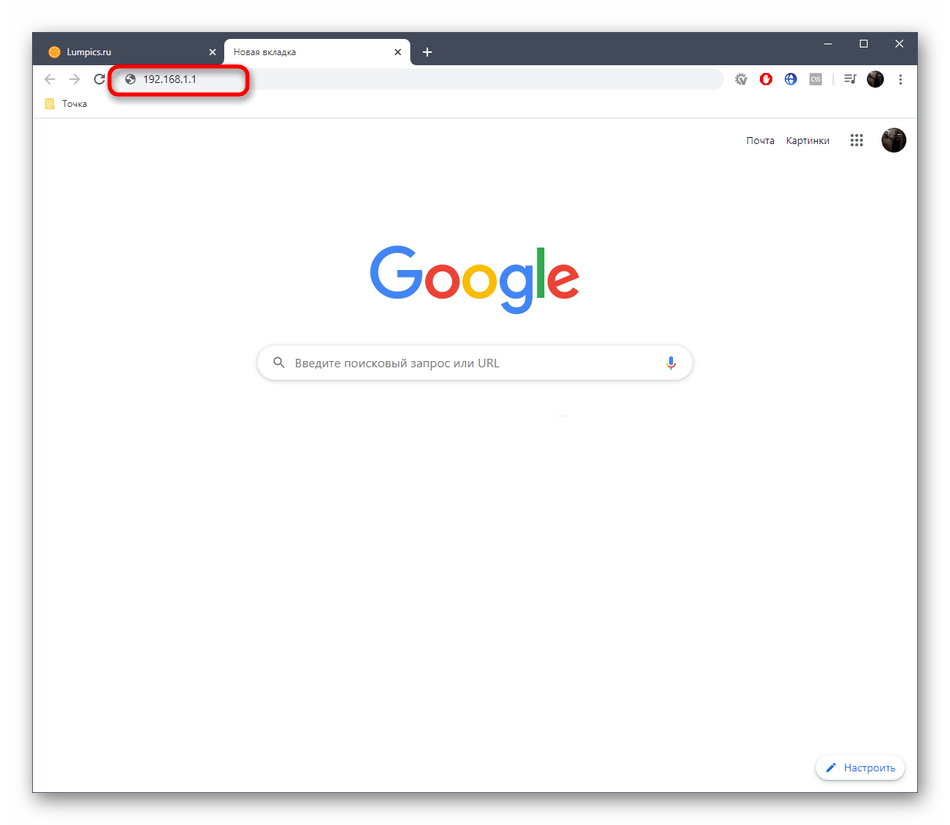
Все действия, относящиеся к обновлению программного обеспечения маршрутизатора Sagemcom f@st, производятся через фирменный веб-интерфейс. Это меню пригодится и для определения основной информации, по которой выполняется поиск версии ПО, поэтому авторизация в интернет-центре является обязательной процедурой. Если вы ранее никогда не сталкивались с ней, обратитесь к другому руководству на нашем сайте, помогающему справиться с поставленной задачей.
Подробнее: Вход в настройки роутера Ростелеком
Шаг 2: Определение используемой версии ПО
Узнать используемую версию программного обеспечения маршрутизатора нужно для того, чтобы потом, отталкиваясь от этой информации, отыскать обновление, а не случайно скачать такую же сборку или старее. Эта операция займет буквально несколько секунд, ведь необходимые сведения есть в интернет-центре сетевого оборудования.
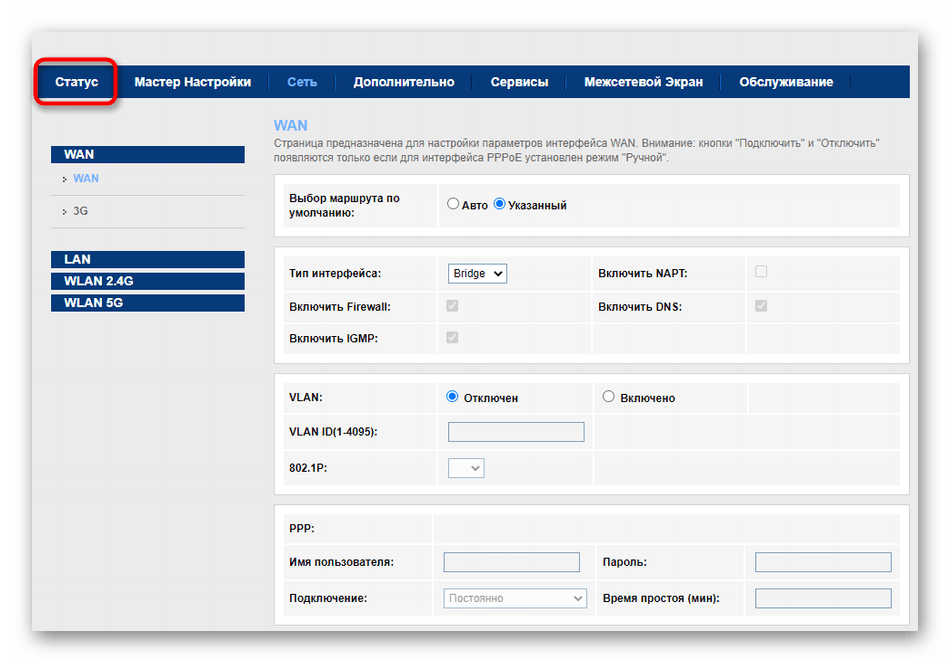
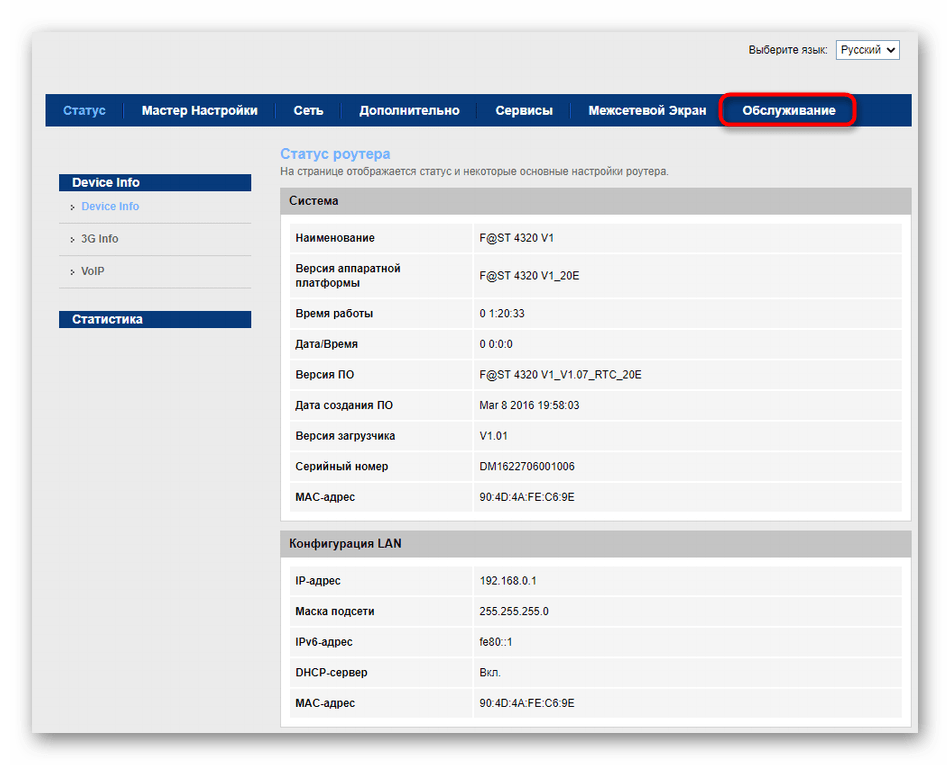
- После успешной авторизации в веб-интерфейсе откройте раздел «Статус», перейдя к нему через панель сверху.
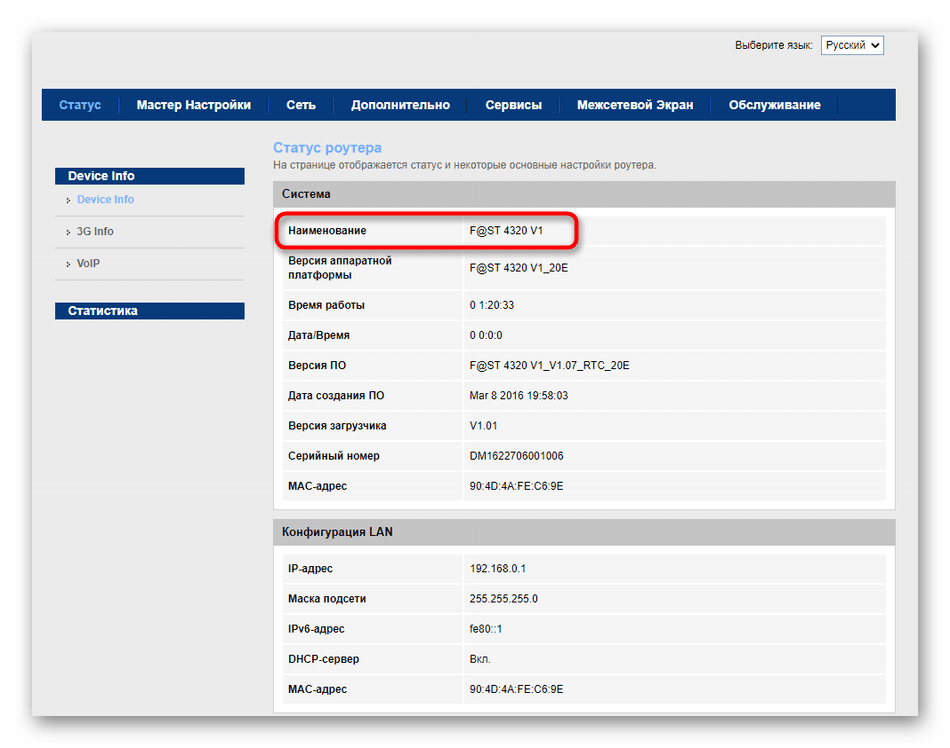
- Ознакомьтесь с наименованием модели, если не знаете точное название используемого роутера.
- Далее обратите внимание на строки «Версия аппаратной платформы» и «Версия ПО». Первое значение пригодится для того, чтобы просто не перепутать две разные спецификации роутера, а второе поможет найти новую версию ПО.
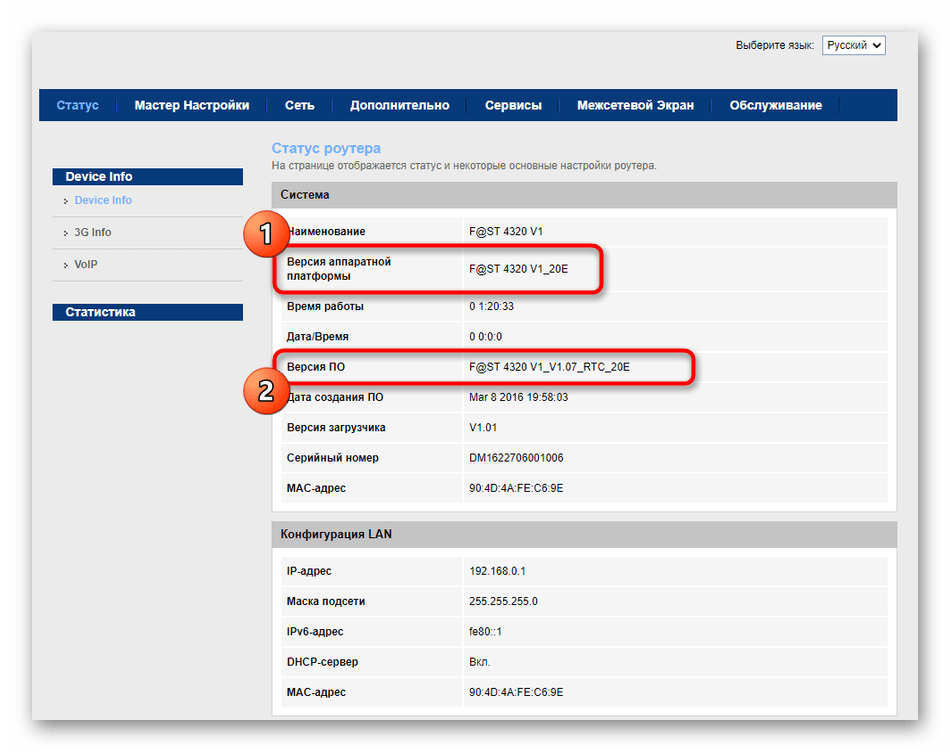
Запомните или запишите данные для их использования при выполнении следующего шага. Внимательно смотрите на каждую цифру, ведь названия версий прошивки могут отличаться незначительно.
Шаг 3: Поиск прошивки
Самый главный этап — найти подходящую прошивку на официальном сайте. К сожалению, компания Sagemcom выпускает обновления далеко не для каждого оборудования, однако перечисление поддерживаемых моделей займет много времени, поэтому предлагаем вручную отыскать страницу используемого оборудования и ознакомиться с доступными файлами.
Перейти к официальному сайту Sagemcom
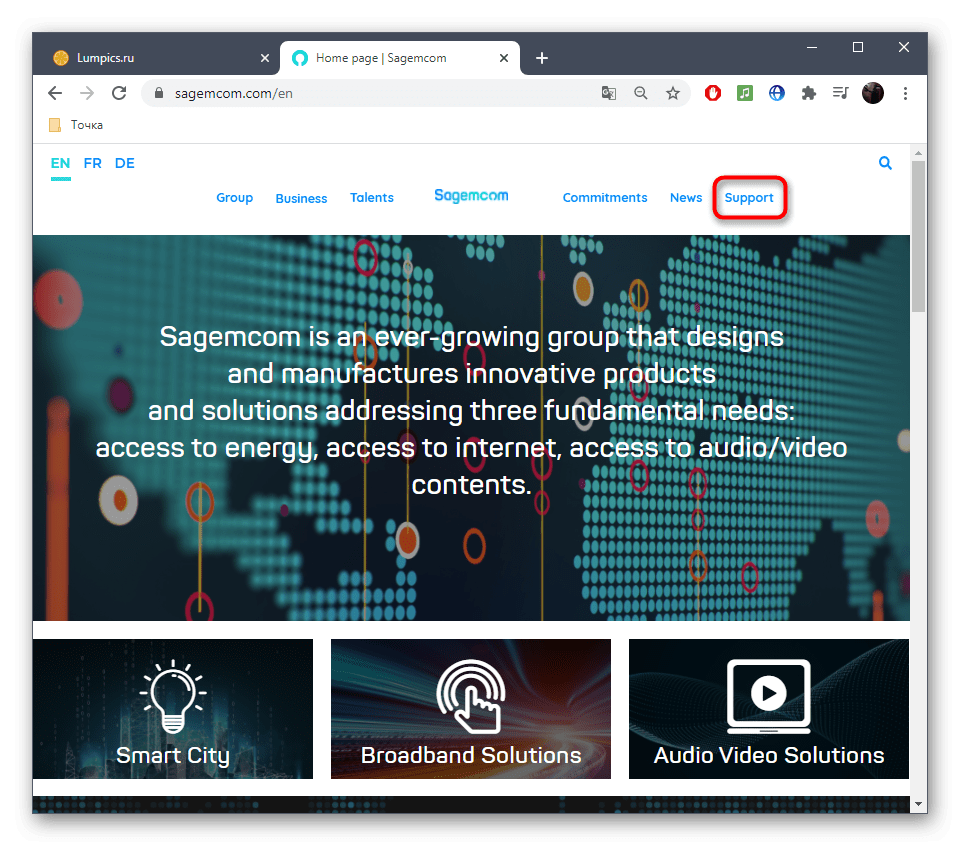
- Для этого кликните по ссылке выше, чтобы оказаться на главной странице сайта производителя маршрутизаторов, где в первую же очередь переключитесь на английский язык для упрощения понимания пунктов меню.
- После этого вам нужен раздел «Support».
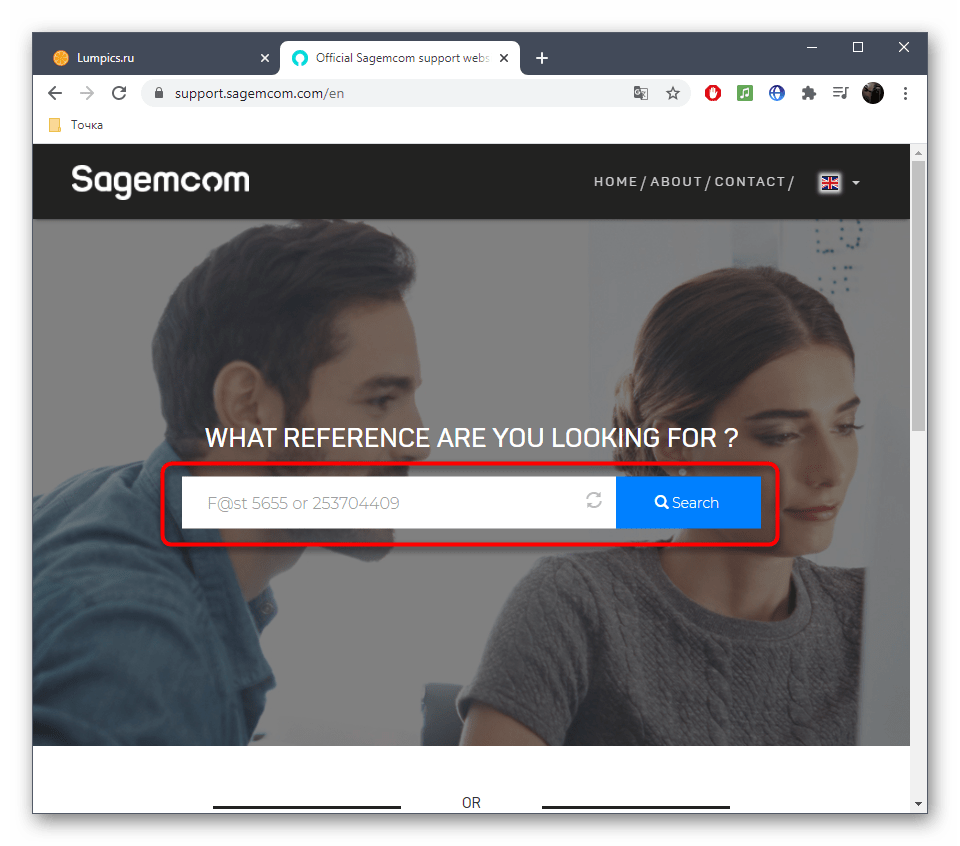
- Воспользуйтесь строкой поиска, вписав там название своего маршрутизатора.
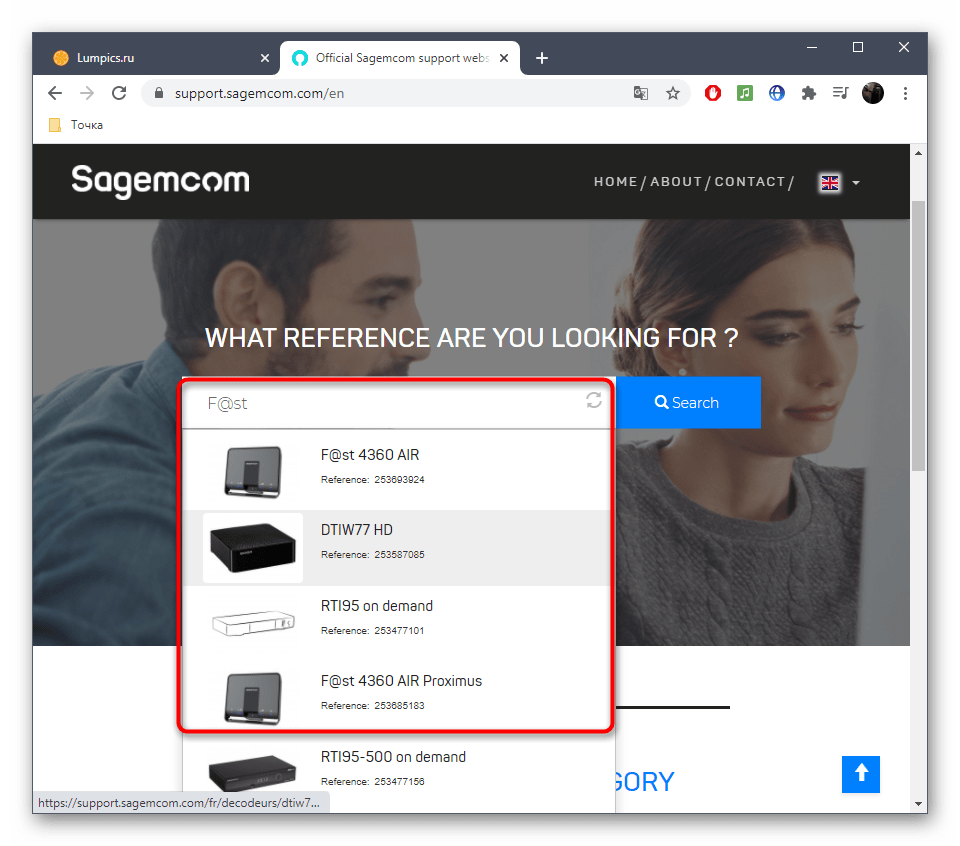
- Среди результатов в выпадающем меню найдите нужный.
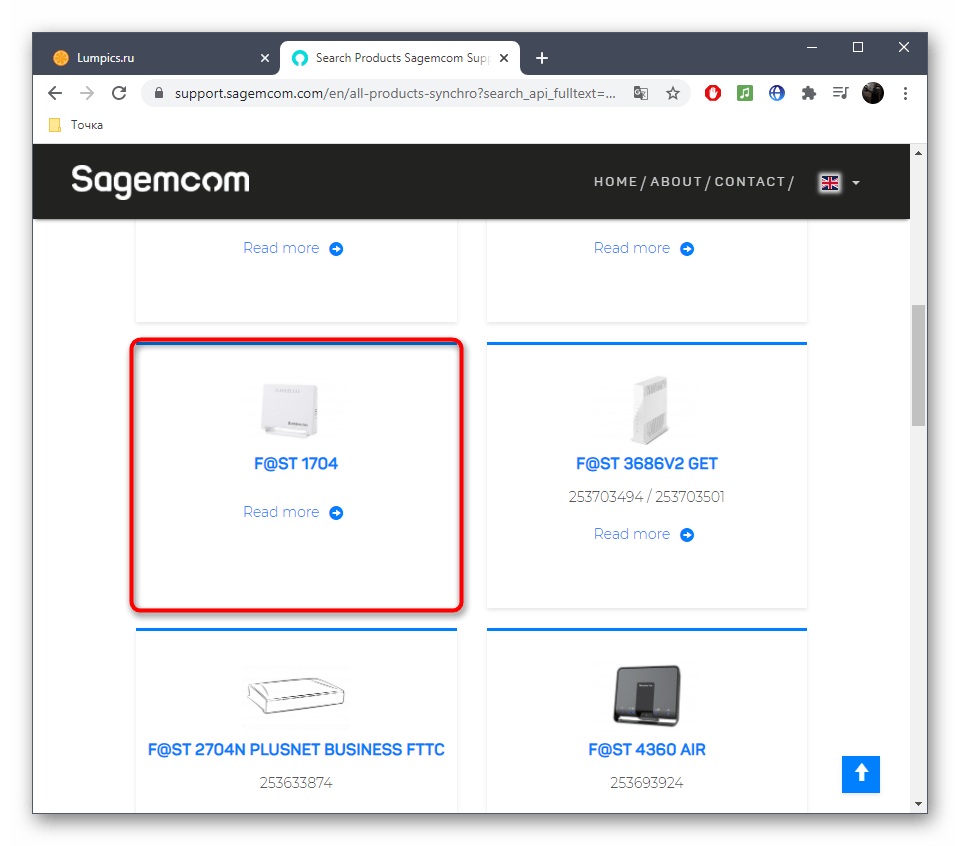
- Вместо этого можно просто перейти к списку всех устройств и найти там свое.
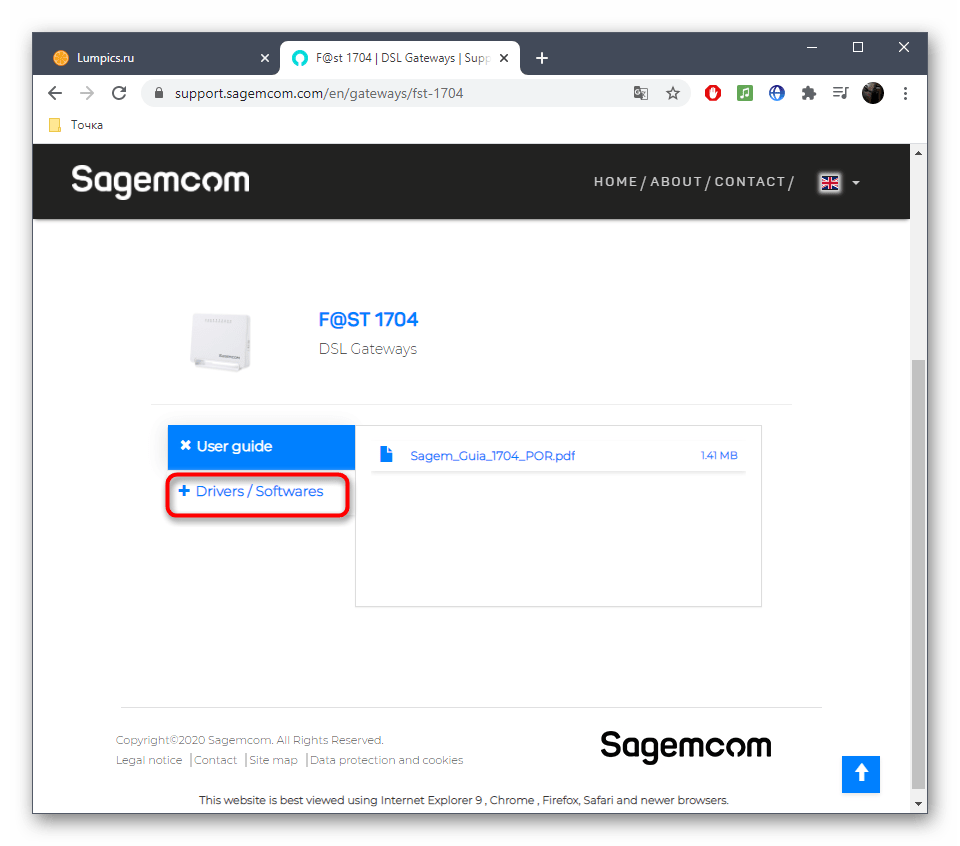
- На странице роутера следует выбрать категорию «Drivers/Softwares».
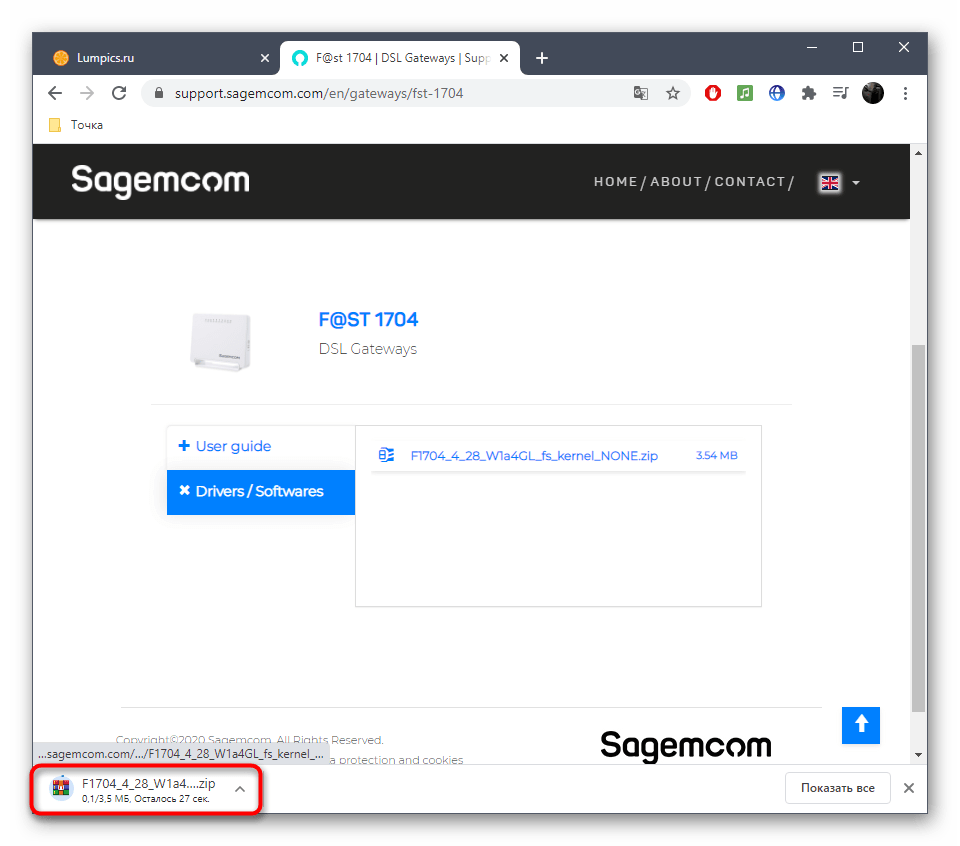
- Ознакомьтесь со списком доступных прошивок и скачайте последнюю версию.
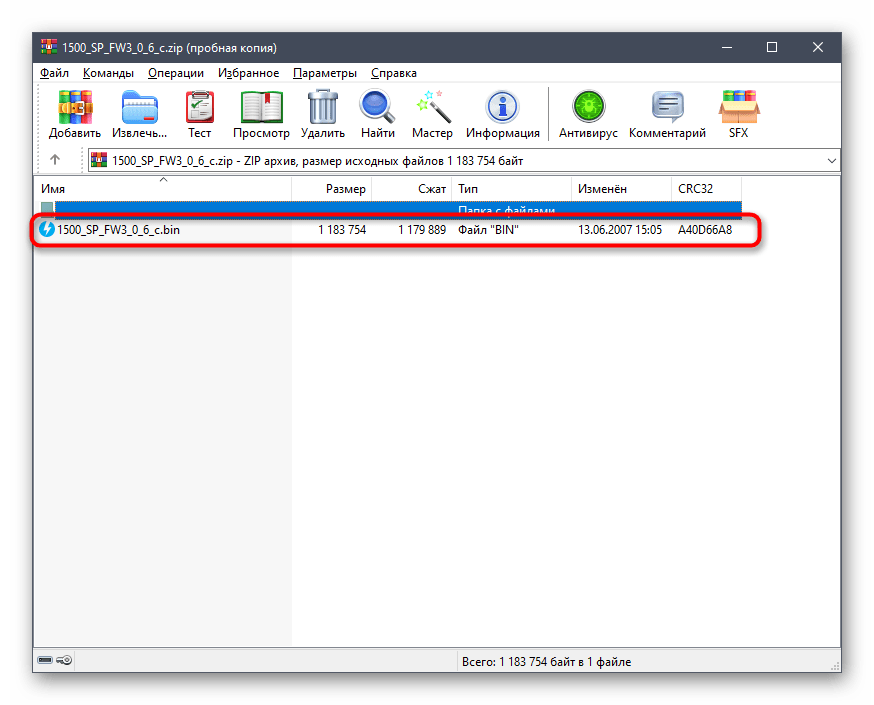
- Откройте полученный каталог через архиватор.
- Распакуйте находящийся там файл типа BIN, который и является прошивкой, в любое место на компьютере.


Шаг 4: Резервное копирование настроек роутера
Иногда обновление прошивки маршрутизатора сопровождается полным сбросом его настроек, поэтому если вы хотите их сохранить, можно воспользоваться встроенной функцией резервного копирования. Так конфигурация будет получена в виде отдельного файла, а по необходимости доступна для загрузки в том же разделе восстановления.
- В веб-интерфейсе Sagemcom f@st перейдите в раздел «Обслуживание».
- Там вас интересует категория «Сохранение/Восстановление».
- Напротив пункта «Сохранить настройки в файл» нажмите «Сохранить» и поместите полученный файл в любую папку на ПК.
- Остается только загрузить его через этот раздел, если вдруг потребуется вернуть настройки к тому состоянию, в котором они были до обновления прошивки.
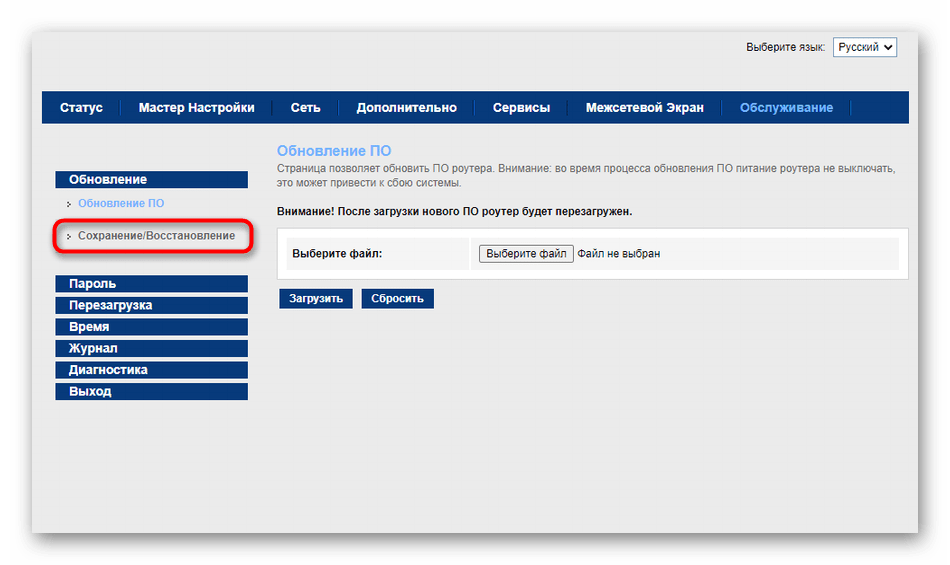
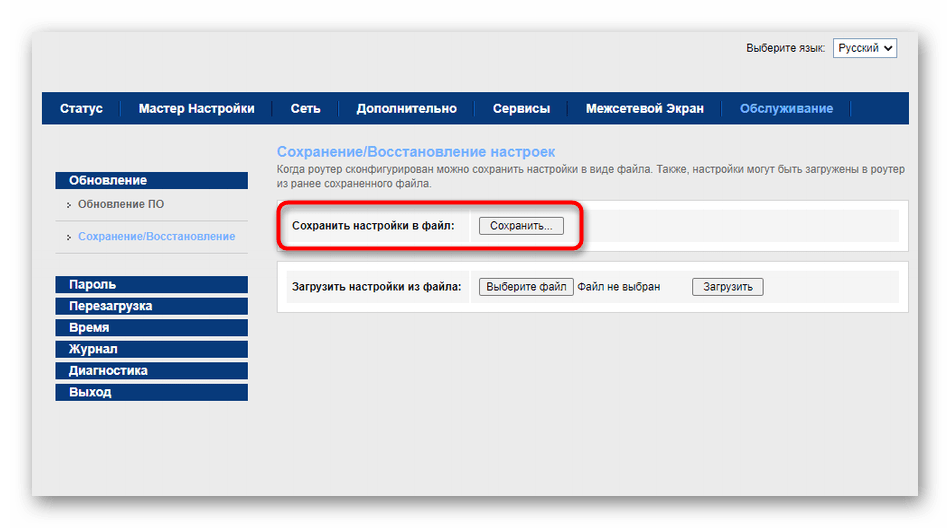
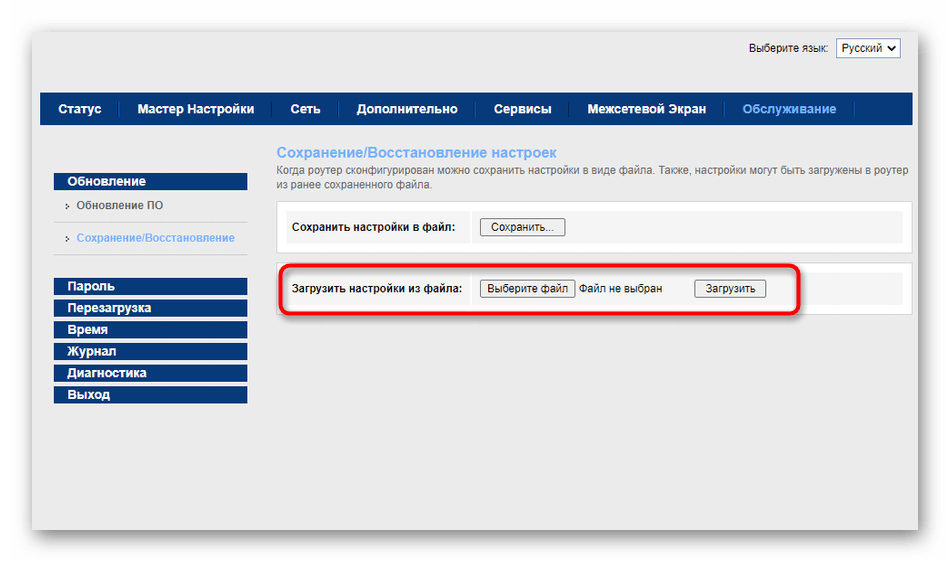
Дополнительно отметим, что если у вас нет желания или возможности сохранить настройки, прочтите инструкцию по ссылке ниже. Она поможет разобраться с повторным конфигурированием маршрутизатора в том случае, когда текущая конфигурация все же будет сброшена.
Подробнее: Настройка роутера Ростелеком
Шаг 5: Обновление прошивки
Осталось только обновить прошивку маршрутизатора, чтобы добавить новые функции или улучшить его работоспособность. Этот процесс тоже выполняется через веб-интерфейс и справится с ним даже начинающий пользователь.
- В том же разделе «Обслуживание» откройте категорию «Обновление ПО».
- Сразу переходите к выбору скачанного ранее файла прошивки.
- Отыщите BIN-объект в «Проводнике» и дважды кликните по нему левой кнопкой мыши, чтобы открыть.
- Нажмите «Загрузить» и подтвердите обновление.
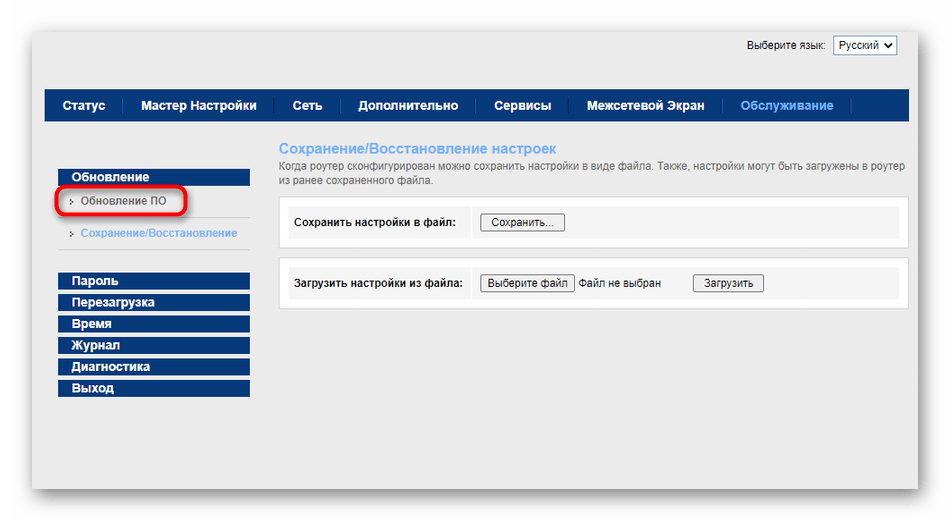
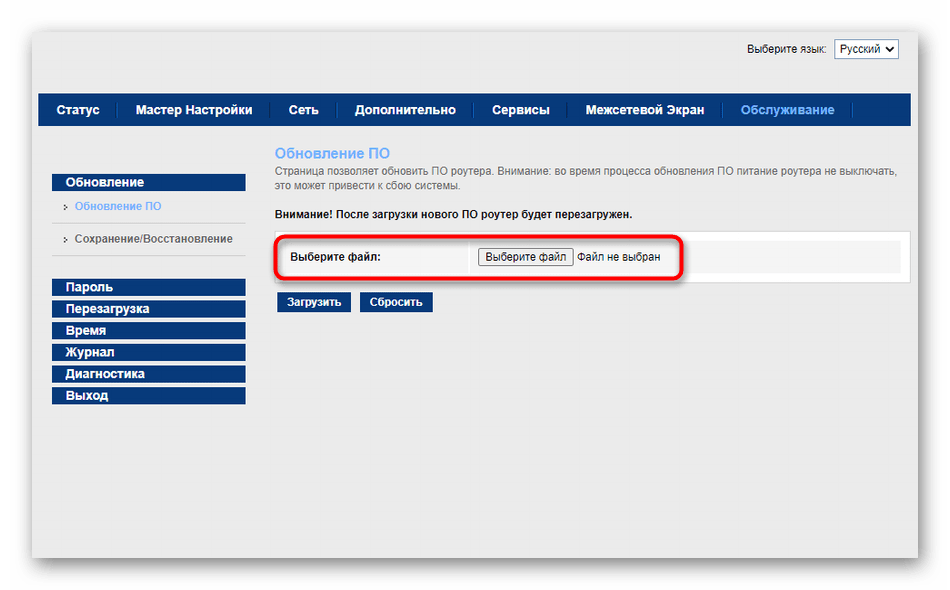
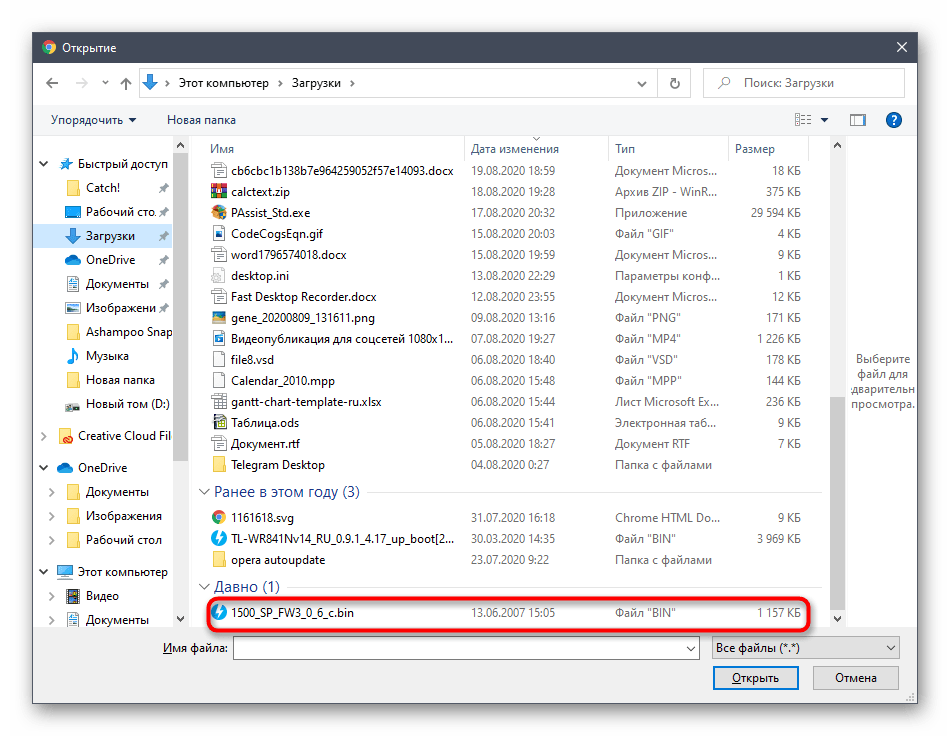
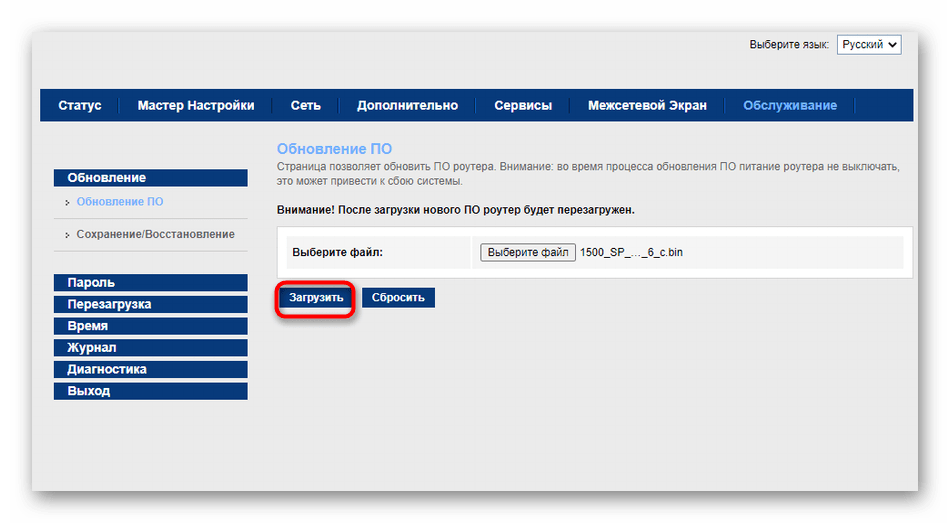
Учтите, что обновление прошивки займет несколько минут, поэтому во время процесса не будет доступа к сети. Важно не закрывать веб-интерфейс, пока на экране не появится соответствующее уведомление.
Еще статьи по данной теме:
Помогла ли Вам статья?
Обновление роутера – это процесс, который позволяет улучшить работу устройства и обеспечить более стабильную работу интернета. Обновление роутера Ростелеком может быть необходимо, если вы столкнулись с проблемами в работе устройства, снижением скорости интернета или если вам необходимы новые функции, которые не были доступны ранее.При обновлении роутера Ростелеком необходимо следовать определенной инструкции. Сначала необходимо подключиться к устройству через браузер, введя его IP-адрес в адресную строку. Затем необходимо ввести логин и пароль для доступа к настройкам роутера.Далее необходимо перейти на вкладку ‘Обновление прошивки’ и загрузить новую версию прошивки для роутера. После этого необходимо подождать, пока процесс обновления завершится.После обновления роутера Ростелеком рекомендуется проверить его работу и убедиться, что все функции работают корректно. Если вы столкнулись с какими-либо проблемами в работе устройства, вы можете обратиться за помощью к специалистам технической поддержки Ростелеком. Необновленный роутер может привести к различным проблемам в работе сети и интернета. Во-первых, это может привести к снижению скорости интернета, так как устаревшие программные компоненты не могут обеспечить оптимальную работу устройства. Во-вторых, необновленный роутер может стать уязвимым для кибератак и взлома, так как в новых версиях прошивки часто исправляются уязвимости и добавляются новые механизмы защиты. Кроме того, необновленный роутер может не поддерживать новые технологии и стандарты, что может привести к проблемам с совместимостью с другими устройствами и снижению качества связи. Поэтому рекомендуется регулярно обновлять прошивку роутера, чтобы избежать подобных проблем.
Для того чтобы обновить роутер Ростелеком, необходимо знать текущую версию прошивки устройства. Это можно сделать следующим образом:
1. Зайдите в настройки роутера. Для этого введите в адресной строке браузера адрес 192.
168.
1.
1 (если вы не меняли его ранее).
2. Введите логин и пароль от устройства. Если вы не меняли их ранее, то стандартные данные для входа – admin/admin.
3. Найдите в настройках пункт «Информация о системе» или «О системе». В этом разделе вы сможете увидеть текущую версию прошивки роутера.
4. Если вы обнаружили, что у вас устаревшая версия прошивки, то необходимо ее обновить. Как это сделать вы узнаете в следующей части статьи.
Никогда не откладывайте обновление прошивки на потом, ведь защита вашей сети и всех подключенных к ней устройств зависит от этого.
Содержание
- Как обновить роутер Ростелеком: шаг за шагом
- Как подключиться к роутеру Ростелеком через браузер?
- Как установить новую прошивку на роутер Ростелеком?
- Что делать, если обновление не удалось?
- Какие могут быть причины неудачного обновления и как их исправить?
Как обновить роутер Ростелеком: шаг за шагом
Обновление роутера Ростелеком может показаться сложным процессом, но на самом деле это просто и не требует особых навыков. В этой статье мы расскажем вам, как обновить роутер Ростелеком, используя подробную инструкцию.
Шаг 1. Подключите компьютер к роутеру
Первым шагом необходимо подключить компьютер к роутеру Ростелеком. Для этого используйте Ethernet-кабель и подключите его к порту LAN роутера и к сетевой карте компьютера.
Шаг 2. Зайдите в настройки роутера
Откройте браузер и введите в адресной строке IP-адрес вашего роутера. Обычно это 192.
168.
1.
1. Введите логин и пароль для входа в настройки роутера.
Шаг 3. Проверьте наличие обновлений
В настройках роутера найдите вкладку «Обновление ПО». Нажмите на кнопку «Проверить обновления». Если обновления доступны, нажмите на кнопку «Обновить».
Шаг 4. Дождитесь завершения обновления
Обновление может занять несколько минут. Дождитесь завершения процесса обновления.
Шаг 5. Перезагрузите роутер
После завершения обновления роутер автоматически перезагрузится. Подождите несколько минут, пока роутер завершит перезагрузку.
Теперь вы знаете, как обновить роутер Ростелеком. Следуйте нашей подробной инструкции и обновляйте свой роутер без проблем.
Как подключиться к роутеру Ростелеком через браузер?
Для того чтобы подключиться к роутеру Ростелеком через браузер, необходимо выполнить несколько простых действий.
1. Подключите компьютер к роутеру Ростелеком с помощью Ethernet-кабеля.
2. Откройте любой браузер, например, Google Chrome или Mozilla Firefox.
3. В адресной строке браузера введите IP-адрес роутера Ростелеком. Обычно это 192.
168.
1.
1 или 192.
168.
0.
1.
4. В появившемся окне введите логин и пароль для доступа к настройкам роутера. Обычно это admin и admin или admin и пароль, указанный на наклейке на задней панели роутера.
5. После успешной авторизации вы попадете в меню настроек роутера Ростелеком. Здесь вы можете изменить пароль для доступа к настройкам роутера, настроить Wi-Fi и другие параметры.
Таким образом, подключиться к роутеру Ростелеком через браузер очень просто. Если у вас возникнут какие-либо вопросы или проблемы, вы всегда можете обратиться в службу технической поддержки Ростелеком.
Чтобы обеспечить безопасность и стабильную работу роутера Ростелеком, необходимо регулярно обновлять прошивку. Прошивка – это програмное обеспечение роутера, которое позволяет ему работать с высокой производительностью и безопасностью.
Для того, чтобы найти последнюю версию прошивки для роутера Ростелеком, необходимо зайти на официальный сайт компании и перейти на страницу поддержки продукта. Там вы найдете все необходимые инструкции и ссылки для загрузки последней версии прошивки.
Обновление прошивки роутера Ростелеком – это очень важный процесс, который поможет избежать неприятностей в будущем. Поэтому следуйте инструкциям на сайте компании и обновляйте прошивку своего роутера регулярно.
Как установить новую прошивку на роутер Ростелеком?
Обновление прошивки роутера Ростелеком является важным шагом для обеспечения безопасности и стабильной работы устройства. Для выполнения данной процедуры следуйте инструкции:
1. Проверьте, какая версия прошивки установлена на вашем роутере. Для этого зайдите в настройки роутера через браузер и найдите раздел ‘О системе’ или ‘О роутере’. В этом разделе вы сможете увидеть текущую версию прошивки.
2. Посетите официальный сайт Ростелеком и найдите страницу с загрузкой прошивки для вашей модели роутера. Обратите внимание на номер версии прошивки, чтобы убедиться, что она новее, чем текущая установленная на вашем устройстве.
3. Скачайте файл с прошивкой и сохраните его на компьютере.
4. Подключите компьютер к роутеру с помощью Ethernet-кабеля.
5. Зайдите в настройки роутера через браузер и найдите раздел ‘Обновление прошивки’. В этом разделе вы сможете выбрать файл с прошивкой, который вы скачали на компьютер и загрузить его на роутер.
6. Дождитесь завершения процесса обновления прошивки. Это может занять несколько минут. Во время обновления не выключайте роутер и не отключайте кабель Ethernet.
7. После завершения процесса обновления прошивки перезагрузите роутер.
Теперь вы успешно обновили прошивку на роутере Ростелеком и можете наслаждаться более безопасной и стабильной работой устройства.
Что делать, если обновление не удалось?
Если при обновлении роутера Ростелеком возникли проблемы, не стоит паниковать. Существует несколько способов решения проблемы.
1. Попробуйте снова. Возможно, обновление прервалось из-за временной сетевой проблемы, и в следующий раз все пройдет успешно.
2. Перезагрузите роутер. Иногда это помогает решить проблему с обновлением.
3. Проверьте подключение к Интернету. Убедитесь, что вы подключены к Интернету и что подключение работает исправно.
4. Обратитесь в службу поддержки Ростелеком. Если вы не можете решить проблему самостоятельно, обратитесь за помощью в службу поддержки Ростелеком.
Следуя этим простым шагам, вы сможете успешно обновить свой роутер Ростелеком и наслаждаться полным функционалом вашего устройства.
Какие могут быть причины неудачного обновления и как их исправить?
При обновлении роутера Ростелеком могут возникнуть различные ошибки, которые могут привести к неудачному обновлению. Одна из основных причин – неправильно выбранная версия прошивки. Перед обновлением необходимо убедиться, что выбранная версия прошивки соответствует модели роутера.
Еще одной причиной может быть наличие вирусов или других вредоносных программ на компьютере, с которого производится обновление. Перед обновлением необходимо проверить компьютер на наличие вирусов и удалить их, если они обнаружены.
Также причиной неудачного обновления может быть неправильно настроенный роутер. В этом случае необходимо провести его настройку заново, а затем повторить обновление прошивки.
Если все вышеперечисленные причины были исключены, то возможно произошла ошибка при скачивании прошивки. В этом случае необходимо повторить скачивание прошивки и повторить обновление.
Важно помнить, что процесс обновления прошивки роутера Ростелеком может занять некоторое время и требует наличия стабильного интернет-соединения. Если в процессе обновления возникнут какие-либо проблемы, необходимо обратиться в техническую поддержку Ростелеком для получения помощи.
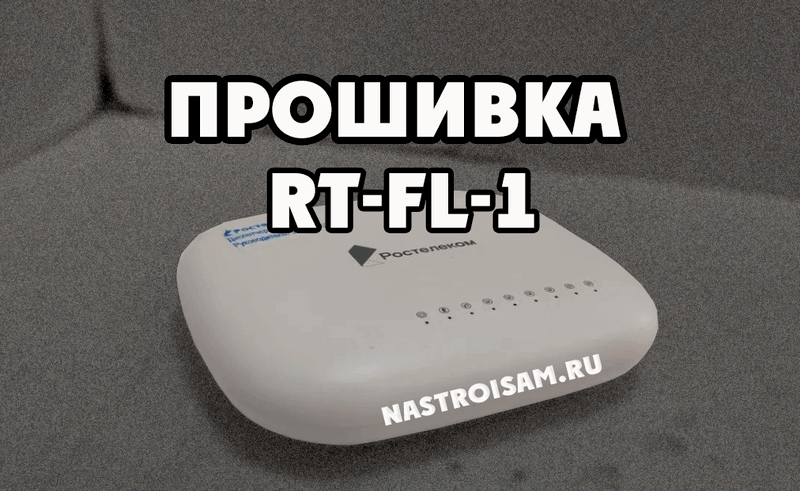
Фирменный роутер Ростелеком RT-FL-1 достаточно распространённая модель практически во всех филиалах провайдера. Фактически это полный двойник двухдиапазонного Wi-Fi роутера Sercomm S1010, который активно распространялся до этого, просто теперь он стал официальной брендированной моделью Ростелеком. Что интересно, при всём этом, нареканий по работе роутера Sercomm RT-FL-1 значительно больше, чем к S1010. Большинство проблем лечится установкой самой последней актуальной прошивки.
В этом посте я выложу все имеющиеся у меня версии прошивки роутера RT-FL-1 именно от Ростелеком. В Интернете сейчас можно найти портированную альтернативную прошивку от Padavan для этого устройства, но это уже для любителей поковыряться в таком, честно говоря, простом и не очень интересном устройстве. Все необходимые большинству абонентов функции без особых проблем настраиваются и работают на стоковом программном обеспечении.
Самая актуальная прошивка RT-FL-1 на сегодняшний день:
Версия 1.0.16 — скачать
В ней решено большинство недочётов, присутствующих в предыдущих версиях ПО.
Внимание! Если Вам попадётся версия ПО 1.0.13 — крайне не рекомендую её прошивать из-за большого количества проблем с интерфейсами роутера. В частности — с модулем Wi-Fi.
Более старые версии ПО:
Версия 1.0.9 — скачать
Версия 1.0.6 — скачать
Для того, чтобы обновить программное обеспечение роутера Sercomm RT-FL-1 от Ростелеком, Вам надо сначала скачать прошивку по ссылкам выше. После этого идём в настройки роутера. Для этого в браузере вводим его IP-адрес 192.168.0.1. Логин для входа — admin, а пароль написан на наклейке, которая находится на нижней части корпуса устройства.
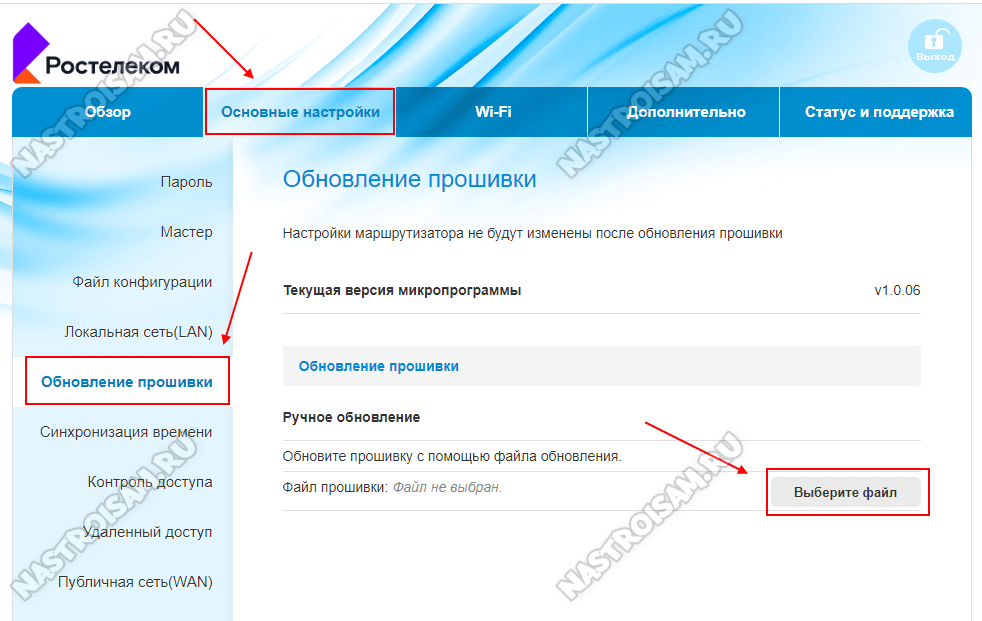
После авторизации, нужнно открыть раздел меню «Основные настройки» → «Обновление прошивки».
Теперь надо нажать на кнопку «Выберите файл»:
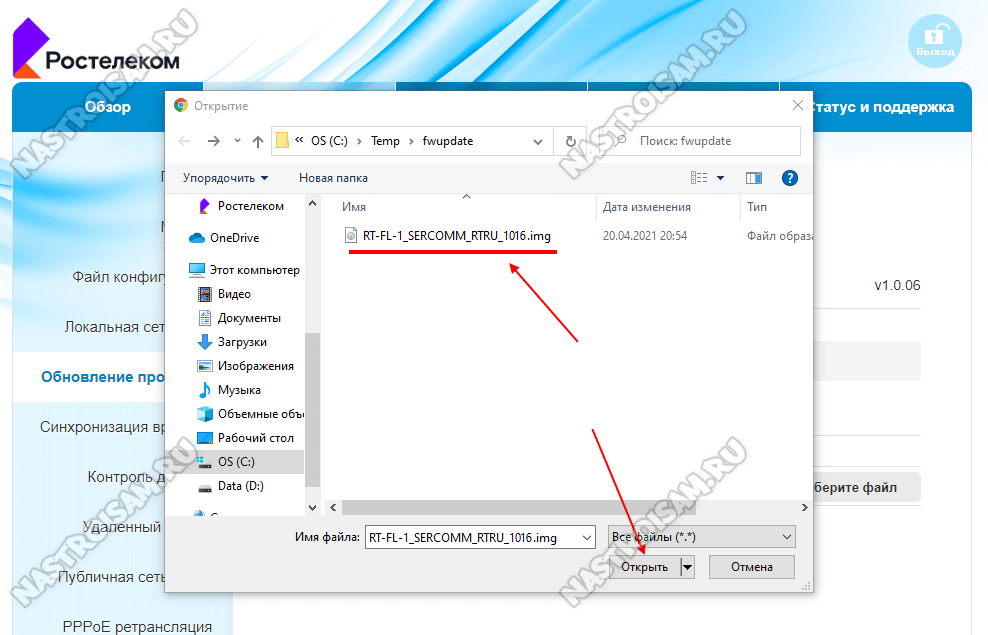
Появится окно проводника, в котором надо зайти в папку с загрузками и выбрать скаченный файл прошивки роутера Ростелеком. Нажмите кнопку «Открыть».
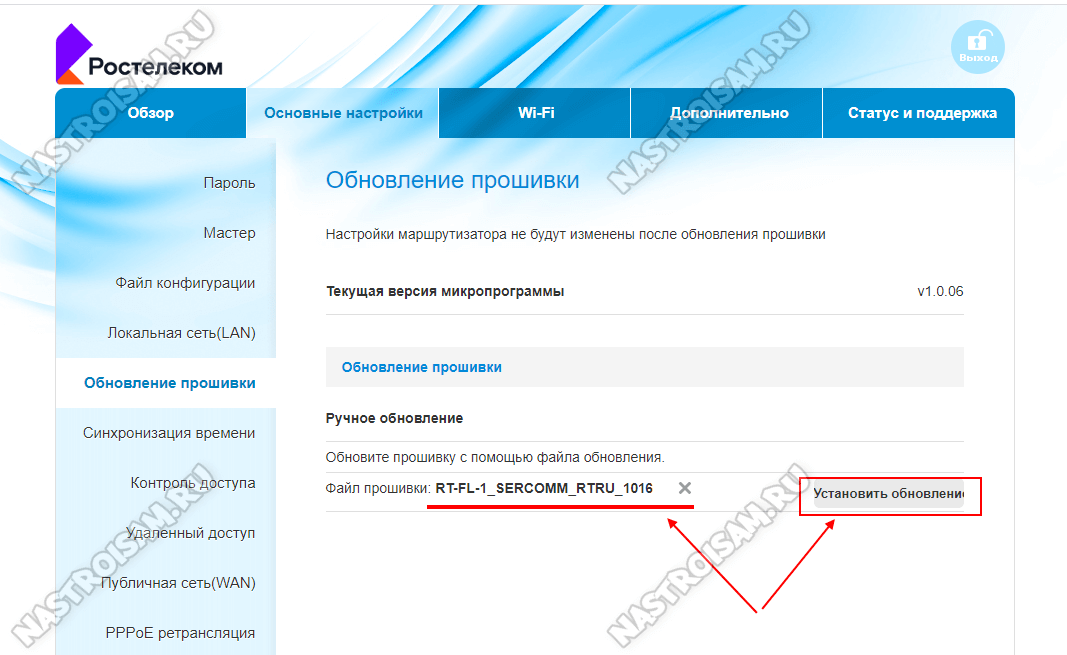
Всё готово к обновлению ПО. Нажимаем кнопку «Установить обновление». Остаётся подождать несколько минут, после чего девайс перезагрузится.
Настройки при обновлении не сбрасываются, а потому дальше роутер будет работать в штатном режиме.
Как обновить прошивку роутера Ростелеком: подробная инструкция
На чтение 4 мин Опубликовано Обновлено
Обновление прошивки роутера Ростелеком является важной процедурой, позволяющей обеспечить более стабильную работу вашего устройства. В данной статье мы расскажем вам о том, почему необходимо обновлять прошивку, как это сделать и какие возможности появятся после обновления.
В чем преимущество обновления прошивки роутера?
Обновление прошивки роутера Ростелеком позволяет исправить ошибки, улучшить безопасность и добавить новые функции. Кроме того, обновление прошивки может повысить пропускную способность вашего роутера и сделать его более устойчивым к нагрузке.
Как обновить прошивку роутера Ростелеком?
Для обновления прошивки роутера Ростелеком вам необходимо зайти в его настройки. Обычно это делается через веб-интерфейс, введя адрес роутера в браузере. В настройках роутера найдите пункт «Обновление прошивки» и следуйте указаниям системы. Перед обновлением обязательно сделайте резервную копию настроек роутера, чтобы при необходимости можно было восстановить их после обновления.
Что делать, если обновление прошивки не удалось?
Если прошивка роутера Ростелеком не удалось обновить, то проверьте подключение к интернету и попробуйте еще раз. Если проблема не устраняется, обратитесь в техническую поддержку Ростелеком для получения помощи. Не рекомендуется пытаться обновить прошивку самостоятельно, если вы не уверены в своих навыках.
Обновление прошивки роутера Ростелеком является важным шагом для обеспечения более стабильной работы вашего устройства. Не забывайте проверять наличие новых версий прошивки и обновлять ее регулярно, чтобы воспользоваться всеми преимуществами, которые она предоставляет.
Обновление прошивки роутера Ростелеком: подробная инструкция
- Первым шагом необходимо подключиться к роутеру через браузер. Для этого в адресной строке введите IP-адрес роутера, который можно найти на его корпусе или в документации.
- После успешного подключения вы увидите страницу настроек роутера. Перейдите в раздел «Обновление прошивки» или «Firmware Upgrade».
- На данной странице вы должны найти раздел, где можно выбрать файл прошивки для обновления. Обычно файл прошивки имеет расширение «.bin» или «.img». Скачайте последнюю версию прошивки с официального сайта Ростелеком.
- После скачивания файла прошивки нажмите на кнопку «Обзор» или «Browse» и выберите скачанный файл прошивки.
- Затем нажмите кнопку «Обновить» или «Upgrade», чтобы начать процесс обновления прошивки. Подождите, пока прошивка полностью загрузится на роутер.
- После завершения процесса обновления роутер автоматически перезагрузится. Это может занять некоторое время.
- После перезагрузки роутера проверьте его работоспособность. Убедитесь, что все настройки сохранились и интернет подключается корректно.
Теперь вы знаете, как обновить прошивку роутера Ростелеком. Помните, что регулярное обновление прошивки поможет улучшить стабильность и безопасность вашей домашней сети.
Процесс обновления прошивки роутера Ростелеком
Перед началом процесса обновления рекомендуется сделать резервную копию всех важных данных, которые находятся на вашем роутере. Это поможет избежать потери информации, на случай возникновения непредвиденных ситуаций.
Для обновления прошивки вам потребуется подключиться к интернету через роутер Ростелеком и зайти в его административную панель. Для этого необходимо открыть веб-браузер и в адресной строке ввести IP-адрес роутера. Обычно это 192.168.1.1 или 192.168.0.1. Введите логин и пароль, который был указан вам при настройке роутера.
После входа в административную панель роутера найдите раздел, в котором указано «Обновление прошивки». Этот пункт может называться по-разному в зависимости от модели роутера, например, «Firmware Upgrade» или «Software Update».
Далее следуйте инструкциям на экране. Обычно для обновления прошивки необходимо загрузить файл с новой прошивкой с официального сайта Ростелеком и нажать кнопку «Обновить». В процессе обновления не рекомендуется отключать роутер от электросети или прерывать соединение с интернетом.
После завершения процесса обновления роутер автоматически перезагрузится. Это может занять некоторое время. После перезагрузки вы сможете зайти в административную панель роутера и проверить, успешно ли прошло обновление прошивки.
Если у вас возникли какие-либо проблемы или вопросы по процессу обновления прошивки роутера Ростелеком, рекомендуется обратиться в техническую поддержку Ростелеком для получения квалифицированной помощи.

Как сделать прошивку роутера Ростелеком
Роутер переводится с английского языка как маршрутизатор. Устройство с собственной операционной системой используется для подключения пользователей к интернету.
Прошивка роутера Ростелеком, как и моделей других производителей, выполняется, когда нужно улучшить его возможности и работоспособность. В постоянно запоминающее устройство маршрутизатора устанавливается новая операционная система.
Нужна ли резервная копия
Обновление программ в роутерах Qtech Ростелеком и других марок не требует сбрасывания настроек, и можно обойтись без резервной копии. Но бывают разные ситуации, и лучше ее создать и сохранить. Для этого нужно:
- зайти в «Настройки» роутера;
- открыть папку «Системные инструменты», выбрать раздел «Резервная копия и восстановление»;
- выбирается кнопка «Резервная копия».
Резервная копия сохраняется в папке «Загрузки» с расширением bin. Важно иметь резервную копию настроек ADSL модема. Она может понадобиться для настройки устройства после перепрошивки.

Обновление прошивки
Обновление прошивки роутера – это обновление операционной системы. Она похожа на программу компьютера, но работает только с проводной или беспроводной (Wi-Fi) сетью. Популярные прошивки: Linus, Windows 10 ZyXEL и другие. Существуют альтернативные прошивки.
Производители маршрутизаторов, повышая стабильность работы своих устройств, выпускают бесплатные обновления операционной системы. С сайта производителя можно скачать обновленный файл прошивки. Например, обновленная микропрограмма роутера Sagemcom 1744 v4 заменила более ранние версии Sagemcom 1744 v2 и v2 2. Настраиваются все 3 версии практически одинаково. Процесс установки прошивки немного сложный, но для новичков предусмотрено специальное руководство, называемое «Мастер быстрой настройки».
Автоматическое обновление прошивки роутера
Для роутеров, используемых Ростелекомом, есть общий для всех набор параметров. К ним относятся:
- логин и пароль «admin», в некоторых моделях это может быть «1234» или пустая строка;
- тип соединения PPPoE;
- пара логин/пароль от Ростелекома;
- VPI и VCI.
Некоторые устройства имеют встроенную систему автоматического обновления прошивки. Нужно зайти в веб-конфигуратор и найти там строки «Базовая версия» и «Обновления». При наличии обновлений нажимают подпункт «Доступные». На открывшейся страничке с перечнем компонентов базовой системы нажимают кнопку «Обновить». Запустилась перепрошивка маршрутизатора в автоматическом режиме.
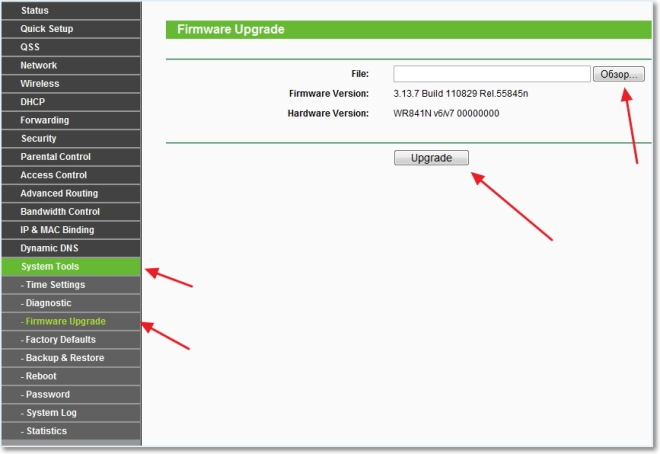
Операционная система устройства самостоятельно обновляется и перезагружается. По окончании процесса проверяются настройки и подключается кабель провайдера в разъем WAN.
Как перепрошить модем или роутер через компьютер
Скачиваются обновленные прошивки роутеров Ростелеком с сайтов производителей при помощи размещенной там ссылки. На компьютере прописывается IP адрес 192.168.1.2 или 192.168.0.2. В веб-интерфейсе нужно найти раздел «Дополнительные настройки». Он может называться «Система» или «Администрирование».
В меню выбирается вкладка «Обновление микропрограммы». В появившемся списке кнопок нажать «Обзор», выбрать файл «Firmware» и нажать кнопку «Отправить». Запускается перепрошивка устройства. По окончании процесса в браузере снова отобразится интерфейс. Для GPON ONT терминалов нет необходимости менять прошивку при переходе на технологию EPON
Как перенастроить роутер Ростелеком на другого провайдера
Перепрошить роутер Ростелеком под другого провайдера можно самостоятельно. Процесс состоит из таких этапов:
- сброс настроек предыдущего провайдера;
- выяснение данных для подключения к интернету у нового провайдера;
- настройка устройства по новым параметрам.
Чтобы сбросить содержимое файла, который не поддерживается новым провайдером, нужно зайти на роутер и нажать кнопку Reset, или «Сброс». Ее можно найти на задней панели. Нажимать нужно не менее 15 секунд. Делаем сброс параметров, и роутер автоматически перезагрузится.
У нового провайдера получают такие данные:
- тип соединения: для динамического IP сведения о параметрах не нужны, для статистического IP, PPPoE, PPTP или L2TP нужно знать сам IP, адрес сервера, логин, пароль (эти данные есть в договоре подключения к интернету);
- наличие привязки по MAC-адресу;
- значение MTU.
Настройку маршрутизатора начинают с подключения кабеля нового провайдера. Его вставляют в WAN-разъем. Откроется страница «Администрирование». В соответствующие окошки нужно добавить данные из договора с новым провайдером. Дальше настраивается сеть интернет во вкладке WAN. Задают параметры беспроводного соединения. Для этого устанавливается пароль WiFi и значение стандартного пользователя.
Оценка статьи:
 (нет голосов)
 Загрузка…