
../
UR-309BN/                                          29-Mar-2018 07:53                   -
UR-312N4G/                                         29-Mar-2018 07:54                   -
UR-313N4G/                                         29-Mar-2018 07:53                   -
UR-314AN UNIVERSAL/                                29-Mar-2018 07:53                   -
UR-315BN/                                          29-Mar-2018 07:53                   -
UR-316N3G/                                         29-Mar-2018 07:53                   -
UR-316N4G ARCTIC WHITE/                            29-Mar-2018 07:53                   -
UR-319BN/                                          29-Mar-2018 07:54                   -
UR-321BN ARCTIC WHITE/                             29-Mar-2018 07:54                   -
UR-325BN/                                          29-Mar-2018 07:54                   -
UR-326N4G ARCTIC WHITE/                            29-Mar-2018 07:54                   -
UR-329BN/                                          29-Mar-2018 07:54                   -
UR-329BNU/                                         29-Mar-2018 07:54                   -
UR-337N4G/                                         29-Mar-2018 07:54                   -
UR-344AN4G UNIVERSAL/                              29-Mar-2018 07:54                   -
UR-344AN4G+ UNIVERSAL/                             29-Mar-2018 07:54                   -
UR-447N4G/                                         29-Mar-2018 07:54                   -
UR-814AC/                                          29-Mar-2018 07:54                   -
UR-825AC/                                          29-Mar-2018 07:54                   -
Upvel UR-312N4G/                                   29-Mar-2018 07:54                   -
Подключая беспроводной интернет у себя дома или в квартире, пользователю необязательно покупать самые дорогие модели роутеров. Но и откровенно низкокачественных устройств лучше избегать. Зачастую достаточно стандартного недорогого роутера с базовым набором характеристик, которых хватит для удовлетворения всех потребностей.
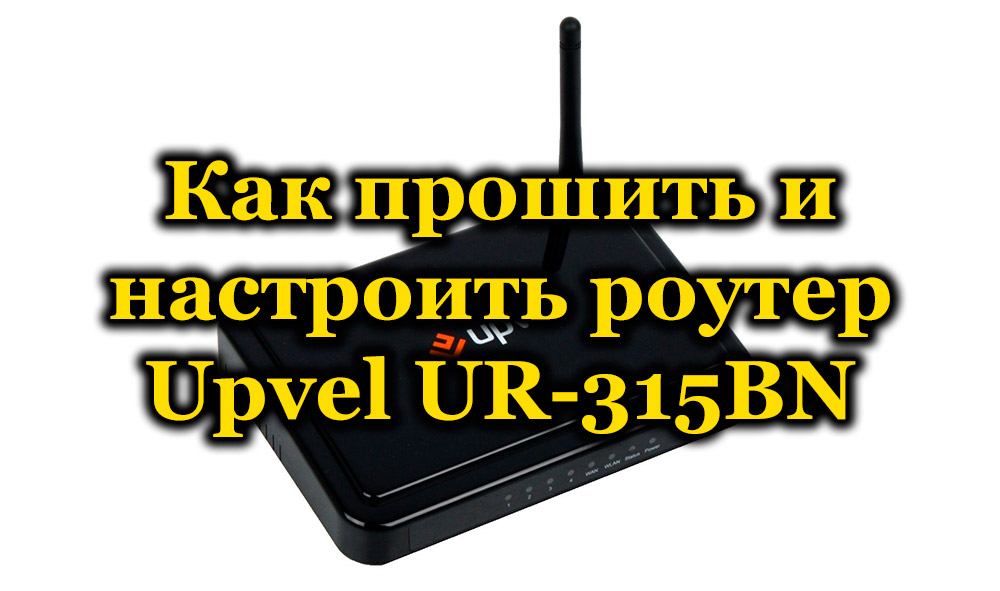
К числу маршрутизаторов, которые стоят недорого, но при это обладают достойными параметрами, смело можно отнести Upvel UR-315BN.
Особенности устройства
Главная особенность здесь в том, что рассматриваемый маршрутизатор в лице модели Upvel UR-315BN является представителем бюджетной категории. Этот роутер не обладает широкими функциональными возможностями и повышенной производительностью. Но при условии, что девайс будет работать в домашних условиях, где-нибудь в квартире многоэтажного дома, покупка такого оборудования оправдает себя в полной мере.
Помимо стандартного набора функций, представленная модель ещё и способна работать в режиме репитера, то есть ретранслятора. Это позволяет по мере необходимости увеличить площадь, которую охватывает существующая точка беспроводного доступа Wi-Fi. А за такую цену найти аналогичный роутер с репитером практически невозможно. Ещё один плюс в копилку Upvel UR-315BN.
Коэффициент усиления антенны, которая здесь только одна, составляет 2 dBi. Для небольшой квартиры этого достаточно. А для большого частного дома лучше поискать альтернативу.
Сама антенна не съёмная, что лишает возможности её легко снять и заменить на более мощную.
При этом приём и передача сигнала осуществляются на средней скорости, что сопоставимо с большинством схожих маршрутизаторов, а также с моделями более дорогой категории. В процессе работы девайс не нагревается и не перегружается.
Основные характеристики
Также стоит дополнительно взглянуть на технические характеристики, которыми обладает Upvel UR-315BN. Серьёзных претензий к оборудованию нет. Хотя качество пластика оставляет желать лучшего. Появление царапин неизбежно. Потому место установки лучше выбирать так, чтобы минимизировать любые контакты с оборудованием.
Что же касается именно технической части, то тут стоит выделить следующие основные параметры:
За счёт таких характеристик представленный маршрутизатор может работать практически со всеми провайдерами, доступными на территории РФ. Но всё же будет правильнее предварительно уточнить совместимость роутера с Интернет-провайдером.
Рекомендации по настройке
Теперь самое время поговорить о том, как правильно настроить свой роутер модели Upvel UR-315BN.
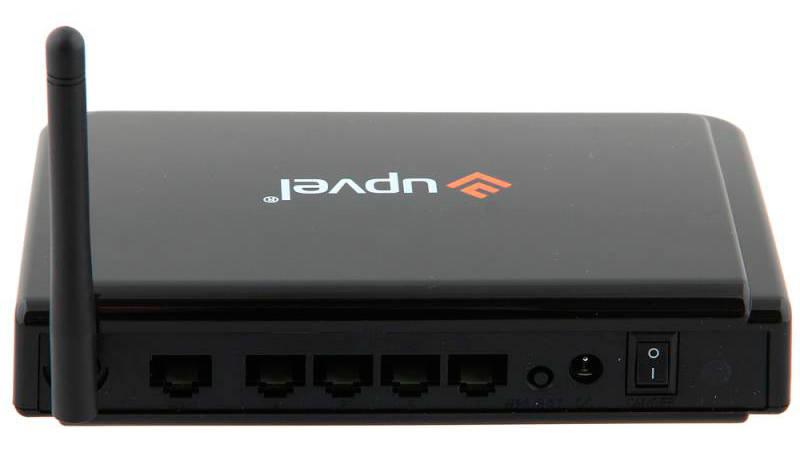
Здесь ничего сложного в принципе нет. Для начала потребуется включить само оборудование. Тут достаточно вставить в гнездо кабель адаптера, нажать кнопку Power, объединить специальным кабелем сетевую карту компьютера и LAN-порт на задней части корпуса маршрутизатора.
Когда оборудование запущено, можно приступать к настройкам. Чтобы подключить свой аппарат Upvel UR-315BN, необходимо выбрать один из 2 вариантов настройки. Сделать это можно через ПО на диске в комплекте с роутером, либо через WEB конфигуратор.
Утилита
Для начала попробуем подключить девайс Upvel UR-315BN с помощью фирменной программы. Поскольку подключаем сами, важно не нарушать последовательность.
Подробно рассказывать о настройке через утилиту практически нет смысла. Пользователю достаточно вставить диск и дождаться автозапуска программы. Далее она предложит пошаговую инструкцию, которой останется лишь следовать шаг за шагом.
В общей сложности требуется пройти 12 этапов, после чего подключение будет завершено.
WEB конфигуратор
Чтобы выполнить PPPoE подключение, либо если вас интересует L2TP подключение, в зависимости от Интернет-провайдера, тут есть свои нюансы.
Этот способ предусматривает ввод всех параметров вручную, используя панель управления роутером. Для её открытия требуется запустить любой браузер, даже если подключения к сети нет, и вбить туда адрес 192.168.10.1.
Далее следуйте инструкциям:
- Откроется окно, где нужно указать имя пользователя и пароль. Эти данные будут представлены в документах, идущих в комплекте с маршрутизатором. Плюс они же продублированы на дне корпуса роутера.
- После удачного ввода имени и пароля откроется основное меню веб-интерфейса устройства для его настройки.
- На следующем этапе откройте раздел под названием «Мастер настройки». Там кликнуть «Далее» и перейти к самой процедуре.
- Откроется раздел «Режим работы», где нужно кликнуть на метку «Шлюз».
- Потом снова «Далее» и после указать NTP сервер, временной пояс вашего нахождения.
- На следующем этапе настраивается интерфейс LAN, потому можно переходить к следующему шагу, открывая соответствующую вкладку.

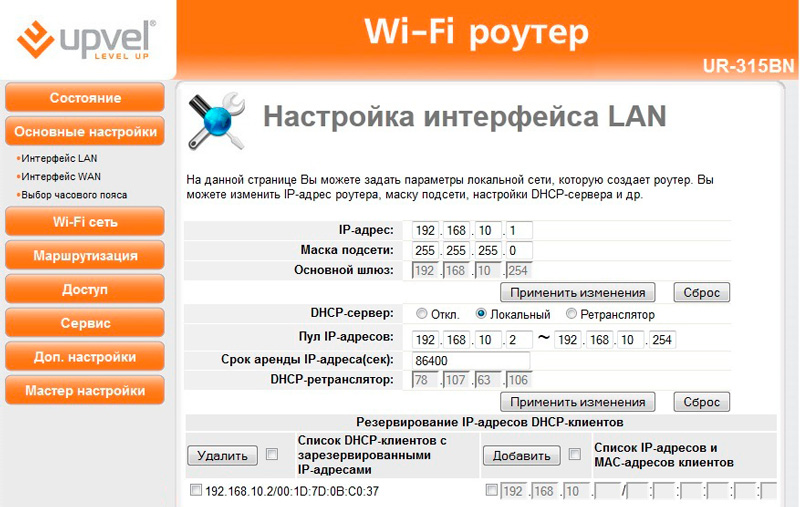
- Проверьте правильность указанного IP-адреса и маски подсети. Если требуется, измените их на правильные.
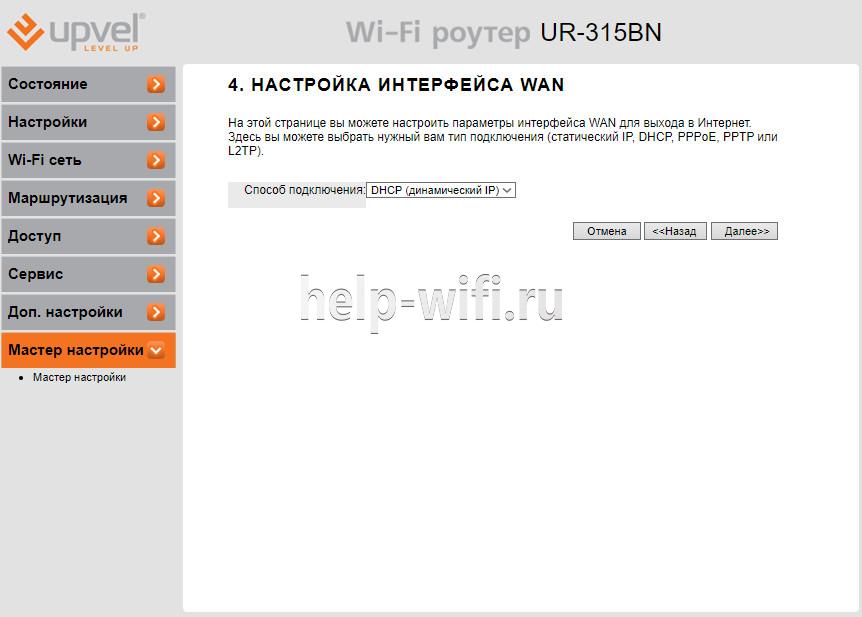
- Далее идёт раздел с настройками WAN интерфейса. Здесь требуется указать тип подключения. Он непосредственно зависит от провайдера, с которым пользователь заключил соглашение на поставку услуг.

- Если вы не уверены в типе своего подключения, обратитесь к провайдеру, позвоните в техническую поддержку.
- В случае, когда используется подключение типа DHCP, ничего дополнительно вводить не придётся.
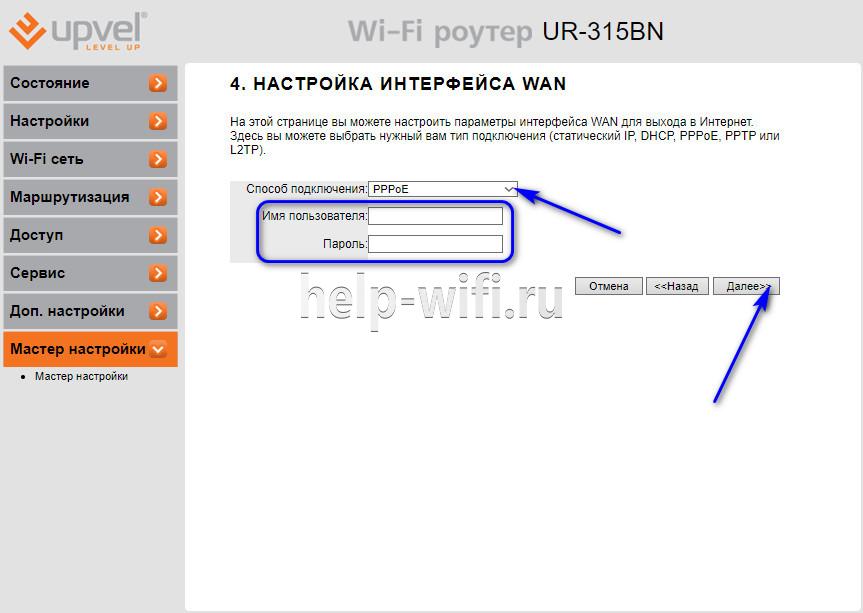
- Для PPPoE подключений требуются логин и пароль для доступа. Их пользователю должен сообщить провайдер в телефонном режиме, либо отправить в виде текстового сообщения. Также зачастую данные прописаны в договоре.
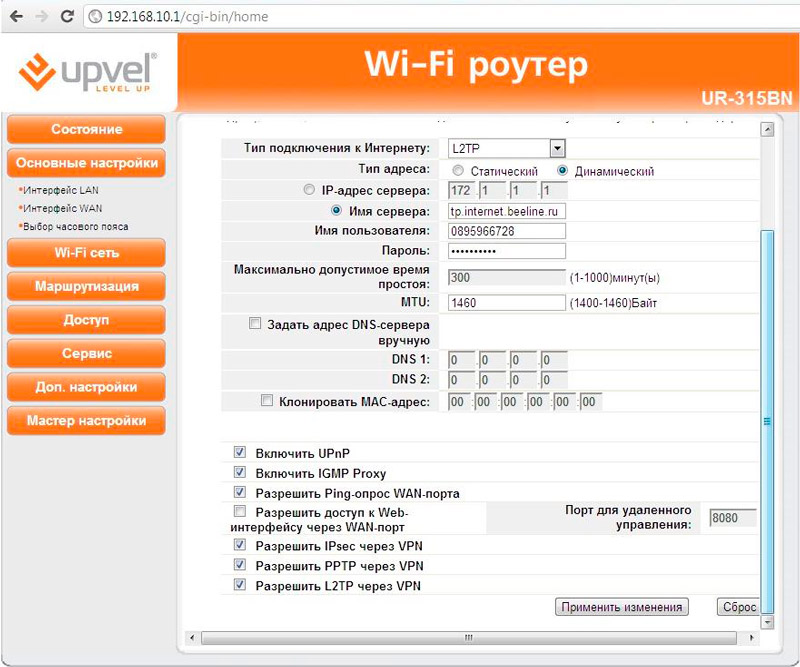
- Есть и подключение типа PPTP и L2TP. Здесь, помимо пароля и логина, ещё обязательно указывается имя сервера. Опять же, соответствующую информацию можно найти в договоре на предоставление услуг.
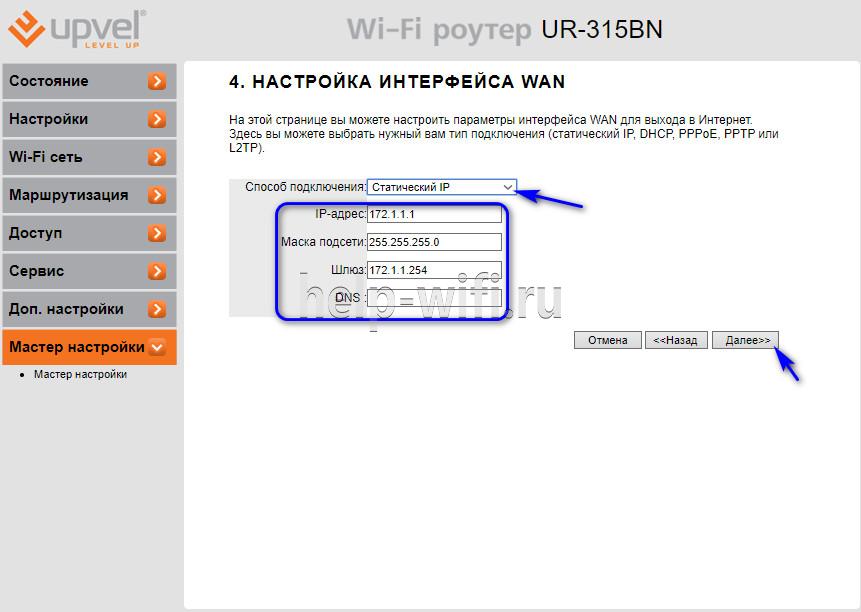
- Если поставщик услуг предоставляет использование фиксированного IP, его нужно прописать в следующем разделе настроек, указать шлюз, маску и адрес DNS сервера.

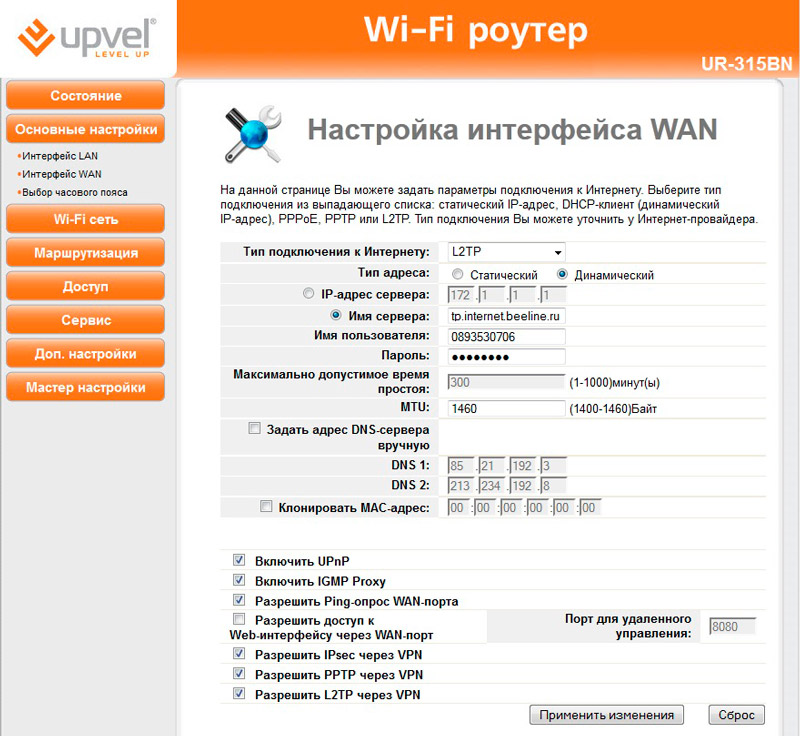
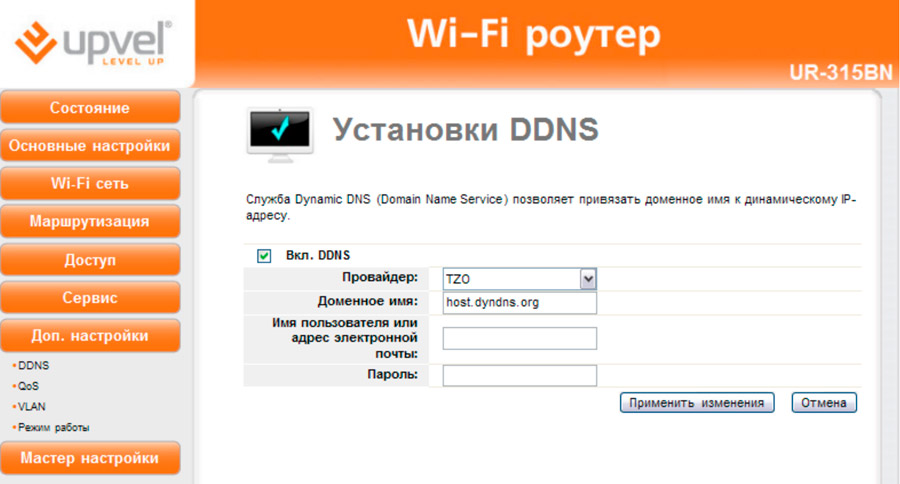
Завершается настройка нажатием клавиши «Далее».
После этого можно переходить к настройкам беспроводного подключения.
Как настроить Wi-Fi
Логично предположить, что пользователь занимается настройками своего роутера Upvel UR-315BN сугубо с целью использовать возможности беспроводной сети.
А для этого потребуется настройка подключения по технологии Wi-Fi. В случае с маршрутизатором Upvel UR-315BN сделать это не так сложно.
Инструкция будет представлена в следующем виде:
После этого оборудование запомнит внесённые изменения в настройки, что позволит полноценно начать работу в сети интернет и раздавать через маршрутизатор Wi-Fi в квартире.
Цифровое ТВ
Настройка IPTV также имеет свои особенности в случае с роутером Upvel UR-315BN. Но и сложного тут ничего нет.
Инструкцию можно представить в следующем виде:
- соединить ТВ-приставку с LAN разъёмом на роутере;
- открыть веб-конфигуратор и перейти во вкладку «Основные настройки»;
- указать WAN интерфейс;
- установить галочку на пункте, который называется «Включить IGMP Proxy»;
- далее перейти в раздел «Дополнительные параметры VLAN»;
- здесь следует указать номер порта, к которому был подключён кабель на первом этапе настройки;
- выбрать режим «Мост»;
- в разделе «Тип» указать «без тега».
Всё, на этом настройка IPTV завершена. Можно наслаждаться просмотром интернет-телевидения в достаточно хорошем качестве. Это уже во многом зависит от выбранного провайдера.
Режим репитера
Не все пользователи до конца понимают, что означает репитер, либо же ретранслятор.
Это достаточно актуальный режим, который необходим в тех случаях, когда дом большой, и в удалённых от маршрутизатора зонах интернет работает очень плохо, либо подключение вообще отсутствует.
Тогда роутер можно задействовать в режиме ретранслятора. В этом случае маршрутизатор выступает как промежуточное звено. Он принимает сигнал и передаёт его дальше. Тем самым зона покрытия беспроводной сети заметно увеличивается.
Реализовать такое подключение можно и на рассматриваемом роутере Upvel UR-315BN. Для этого придётся выполнить следующие действия:
- Включить оборудование и дождаться его загрузки.
- Далее открывается веб-интерфейс устройства, как уже было показано ранее.
- После открытия главной страницы в левом меню выбрать раздел «Wi-Fi сеть» и перейти в подраздел «Настройки повторителя».
- В графе с Wi-Fi модулем устанавливается переключатель в режим «Вкл».
- В открывшемся списке найдите свою беспроводную сеть и подключитесь к ней. Обычно достаточно запустить поиск точек доступа. Выберите сеть, которую требуется ретранслировать. Подтвердите свой выбор точки соответствующей кнопкой в меню.
- Далее, согласно инструкции к вашему роутеру и рекомендациям провайдера, нужно настроить режим работы репитера. Здесь указываются тип шифрования, аутентификация и ключ доступа.
- Затем нужно вернуться в основные настройки вашей сети. Для этого слева в меню есть соответствующий раздел «Основные настройки». Здесь требуется заменить в подразделе «Режим» текущий тип AP на Infrastructure.
- Следующий шаг предусматривает нажатие кнопки поиска точек доступа, и в открывшемся списке нужно выбрать своё подключение.
- В выпадающем меню аутентификации прописываются те же данные, что и пару шагов назад.
- Подтвердить новые настройки необходимо нажатием кнопки «Применить изменения».
Поскольку маршрутизатор переводится в режим репитера, тогда раздачу сетевых адресов, то есть DHCP, необходимо будет отключить. Чтобы сделать это, нужно вернуться в раздел основных настроек, перейти во вкладку «LAN интерфейсы» и напротив графы DHCP выбрать вариант «Откл». А затем остаётся лишь применить внесённые изменения.
Всё, что теперь нужно сделать, это проверить правильность настройки, попытавшись подключиться к беспроводной сети в той зоне, где ранее Wi-Fi подключаться не хотел, либо сигнал был очень слабым для нормальной работы.
Перезагрузка и сброс до базовых настроек
В случае с рассматриваемым маршрутизатором производитель предусмотрел 2 метода, как можно выполнить сброс роутера. Делается это с помощью специальной кнопки либо через конфигуратор.
Сброс кнопкой самый простой. Она находится на задней панели и подписана как RST/WPS. Кнопка имеет 2 функции. Чтобы сбросить настройки, нужно зажать клавишу и держать её примерно 10 секунд. При этом устройство начнёт перезагружаться. Идентифицировать это можно по мигающим световым индикаторам, расположенным на передней панели.
Когда перезапуск закончится, все настройки окажутся на заводском уровне.
Второй метод предусматривает использование веб-конфигуратора. В этом случае требуется открыть раздел «Администрирование» и перейти в подпункт «Управление настройками». Здесь внизу открывшегося меню будет отображаться кнопка для восстановления заводских настроек.
Вот и всё. Никаких дополнительных действий выполнять не придётся.
Обновление
Периодически прошивка для маршрутизатора Upvel UR-315BN может обновляться, и эти обновления нелишним будет установить.
Прежде чем приступить к обновлению прошивки, требуется зайти на официальный сайт производителя оборудования и загрузить оттуда свежую прошивку для своей модели маршрутизатора. Файл сохраняется на компьютере.
Далее выполняются такие шаги:
- запустите веб-интерфейс;
- выберите раздел «Все настройки»;
- далее в категорию «Администрирование»;
- потом в подраздел «Загрузить прошивку»;
- появится меню Upgrade, где нужно кликнуть на кнопку «Выбрать файл»;

- укажите место, где вы сохранили свежую прошивку;
- подтвердите кнопкой Apply;
- запустится процесс, завершения которого придётся подождать некоторое время.
Всё, прошивка обновлена. Она позволит оборудованию работать лучше и стабильнее. Периодически проверять наличие свежих прошивок точно не будет лишним.
Роутер Upvel UR-315BN смело можно отнести к категории лучших бюджетных моделей. Он не обладает выдающимися характеристиками и вряд ли подойдёт для большого дома или крупного офиса. Зато это прекрасный выбор для квартиры и домашнего использования.
Устройство недорогое, но обеспечивает стабильную работу, взаимодействует с большинством провайдеров, представленных в РФ.
Покупать такую модель или нет, выбор лично каждого.
Всем спасибо за внимание! Подписывайтесь, оставляйте комментарии, задавайте актуальные вопросы и не забывайте рассказывать о нашем проекте своим друзьям!
На чтение 9 мин Просмотров 7.1к.

Юрий Санаев
Системный администратор. Менеджер по продажам компьютеров и wi-fi оборудования. Опыт работы – 10 лет. Знает о «железе» и софте все и даже больше.
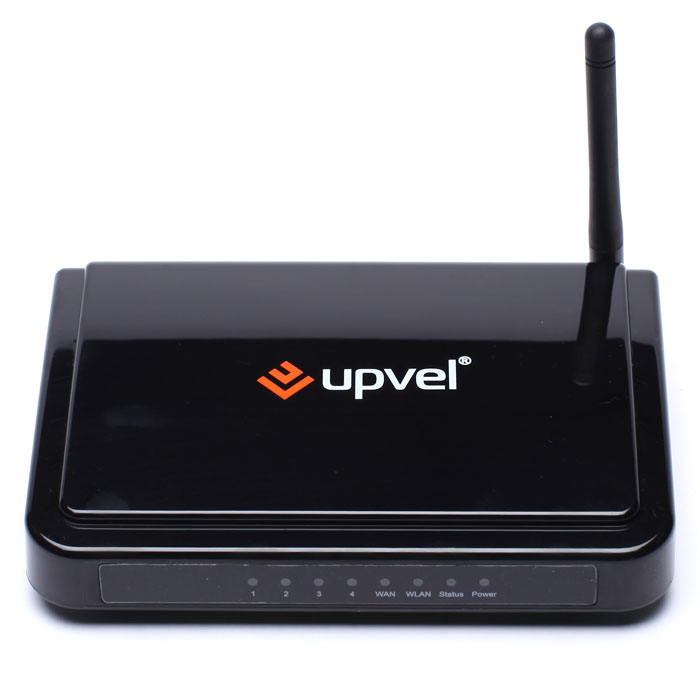
UPVEL UR-315BN – бюджетный роутер для организации беспроводной сети в небольшой квартире или офисе. Устройство оснащено антенной с коэффициентом усиления до 2 дБи, поддерживает IPTV и подключение по WPS, обеспечивает скорость передачи данных по стандартам IEEE 802.11 b/g/n до 150 Мбит/c. О характеристиках модели, настройке и подключении поговорим в этом обзоре.
Содержание
- Характеристики
- Подключение
- Настройка
- С помощью утилиты
- Через WEB-интерфейс
- Настройка Wi-Fi
- IPTV
- Проброс портов
- Смена пароля администратора
- Сброс на заводские настройки
- Обновление прошивки
- Отзывы
Характеристики
Маршрутизатор имеет две аппаратные версии – v 1.0 и v 1.3. В статье подробно рассмотрена вторая модель, как более новая и актуальная.
Технические характеристики UPVEL UR-315BN :
| Беспроводные стандарты | IEEE 802.11 b/g/n, IEEE 802.3, IEEE 802.3u |
| Диапазон рабочих частот | 2,4 Ггц |
| Протоколы подключения к Интернету | Динамический IP, статический IP, PPOE, PPTP, 2LTP |
| Тип шифрования | 64/128-WEP, WPA-PSK/WPA2-PSK, WPA/WPA2-RADIUS |
| Скорость соединения | До 150 Мбит/с |
| Разъемы | 4 LAN, 1 WAN |
| Индикаторы | LAN 1-4, WAN, WLAN, Status, Power |
| Антенна | 1, несъемная, коэффициент усиления 2 дБи |
| Чувствительность приемника | 802.11b -85 dBm, 802.11g — 68 dBm, 802.11n -62 dBm |
| Мощность передатчика | 802.11b — 15 dBm, 802.11g — 15 dBm (типовая), 802.11n — 13 dBm |
В комплекте с роутером производитель поставляет блок питания, руководство пользователя, диск с программой и инструкцией, Ethernet-кабель длиной 1,5 м.
Удобство и простота настройки
8
Подключение
Перед настройкой роутер UPVEL UR-315BN нужно правильно разместить в помещении. Идеальное место – центр будущей Wi-Fi сети. Так будет обеспечен равномерный прием сигнала во всех комнатах. На нижней стороне маршрутизатора есть отверстия для настенного монтажа, поэтому устройство можно закрепить вертикально.

После выбора подходящего места в разъем WAN на задней стенке нужно подключить кабель от провайдера. В порты LAN подсоединяют Ethernet-кабель и проводят от роутера к компьютеру или другим устройствам. Далее к прибору подключают блок питания и вставляют его в розетку. Включают UPVEL UR-315BN кнопкой ON/OFF на задней стороне корпуса.
Настройка
Настройку UPVEL UR-315BN выполняют с помощью утилиты, идущей на диске из комплекта. Другой вариант – использовать веб-интерфейс, в котором доступны расширенные возможности для гибкой регулировки интернет-соединения так, как это нужно пользователю.
С помощью утилиты
Чтобы настроить роутер с помощью утилиты, нужно вставить в дисковод диск, открыть его и кликнуть по файлу «Autorun.exe». В появившемся окне нажать «Запустить мастер настройки».
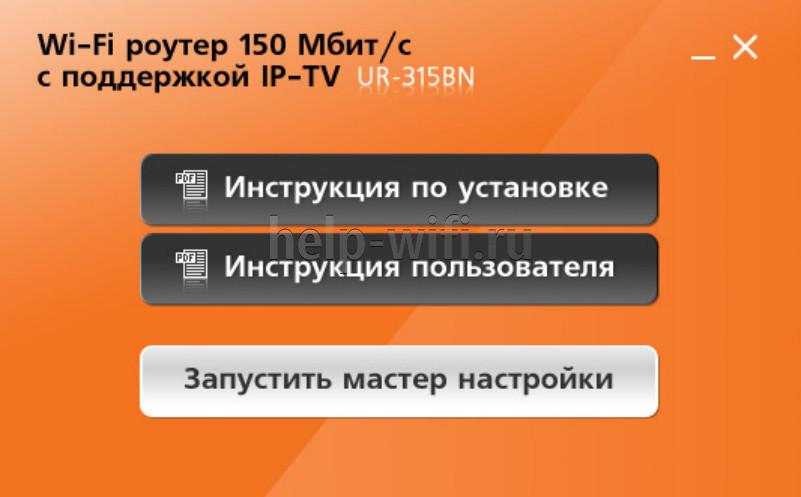
Если диск утерян или отсутствует по иным причинам, скачать утилиту можно с официального сайта по ссылке http://www.upvel.ru/support/software/upvel-master.html. После загрузки нужно распаковать архив и кликнуть по файлу «Upvel Master».
Руководство по установке программы и настройке:
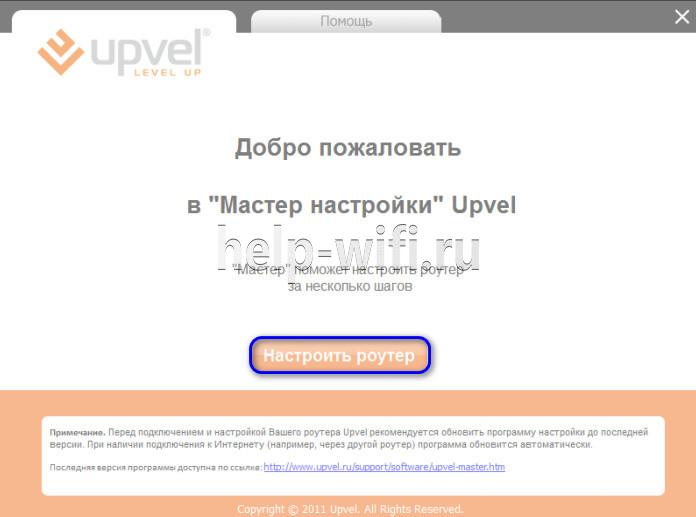
- Нажать «Настроить роутер».

- Если маршрутизатор не подключен к ПК и кабелю провайдера, выполнить описанные в окне действия, а затем снова кликнуть «Настроить роутер».
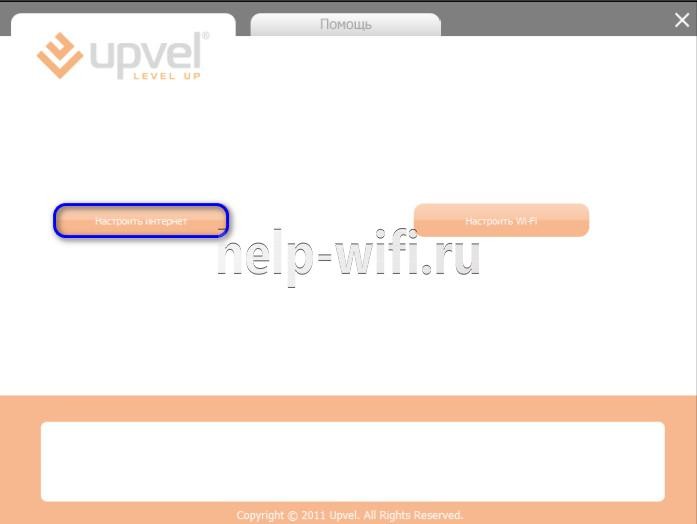
- Кликнуть «Настроить Интернет».

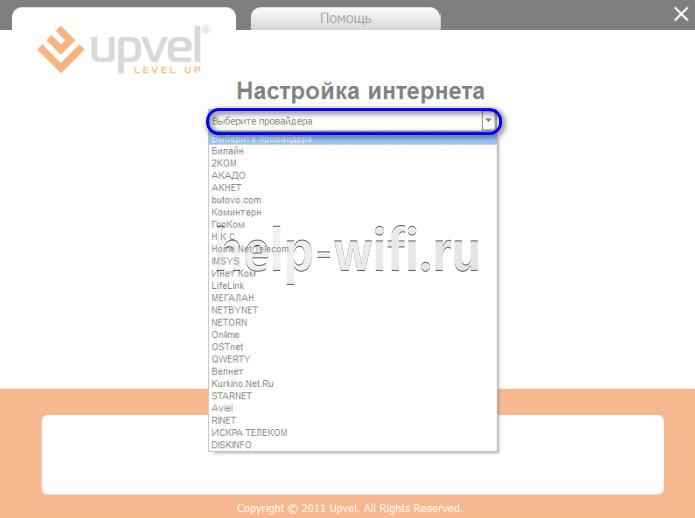
- Указать поставщика услуг. Если его нет в списке, пропустить дальнейшие шаги и перейти к настройке через WEB-интерфейс.

- Заполнить поля, указав данные, полученные от провайдера.

- Подождать, пока программа не завершит выполнение операции, нажать «Далее».

- Кликнуть «Настроить Wi-Fi».

- Ввести имя сети, установить тип шифрования «WPA2-PSK AES» (если произойдет сбой при соединении, изменить на «WPA-PSK с TKIP» для лучшей совместимости), придумать и ввести пароль, нажать «Далее».

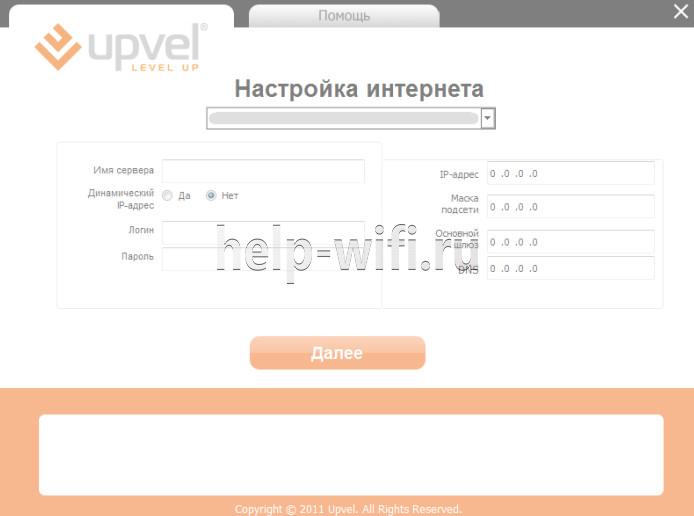


После окончания процесса кликнуть «Далее» и закрыть мастер настройки кнопкой «х» в верхней части окна.
Через WEB-интерфейс
Чтобы выполнить гибкую настройку роутера под определенного поставщика услуг, нужно воспользоваться WEB-интерфейсом. Открыть его можно, запустив любой интернет-обозреватель и в адресной строке указав 192.168.10.1.
Появится окно авторизации. Ввести в обеих строках слово «admin» и кликнуть «ОК». Откроется основная страница веб-интерфейса.
Руководство:
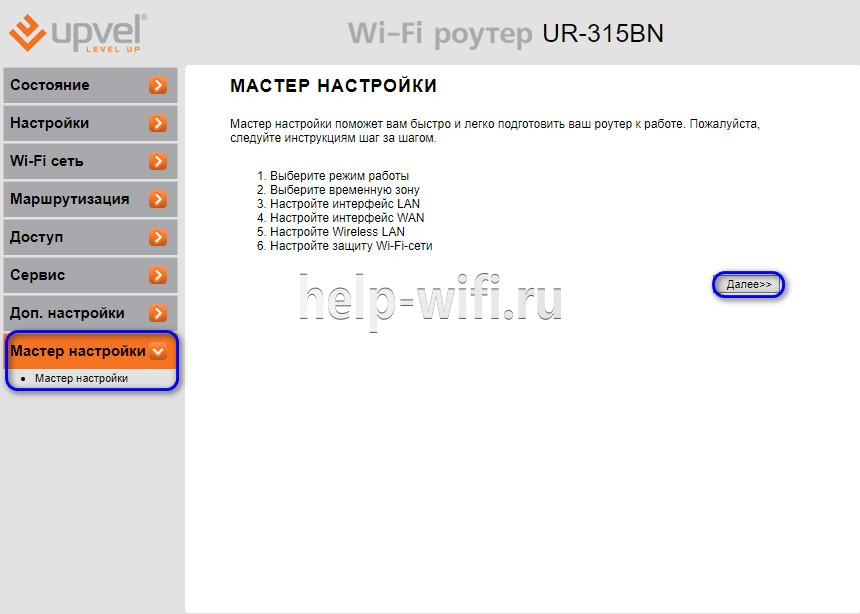
- В меню слева нажать «Мастер настройки», затем «Далее».

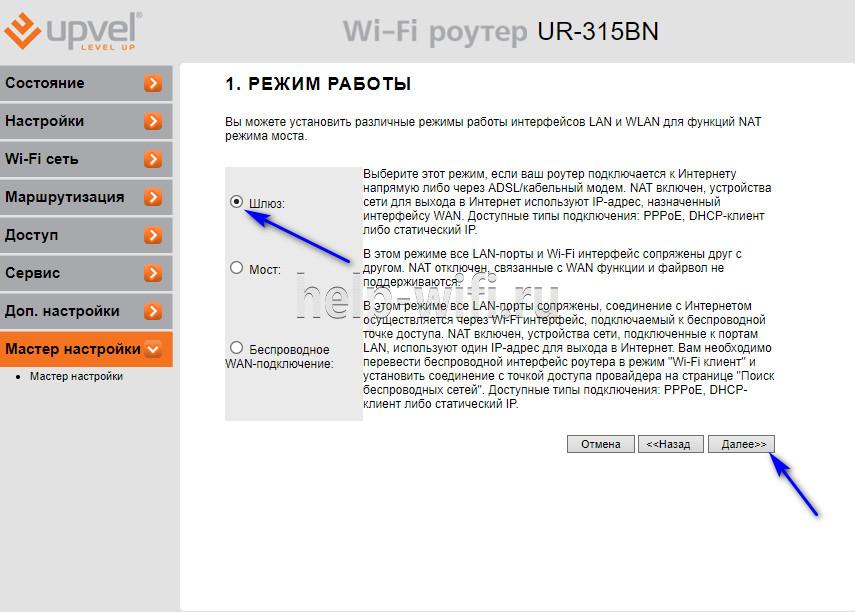
- Выбрать режим «Шлюз».

- Установить метку напротив «Разрешить обновление NTP-клиента», выбрать часовой пояс, NTP-сервер, нажать «Далее».

- Указать IP-адрес и маску подсети или оставить данные по умолчанию, если данные неизвестны.

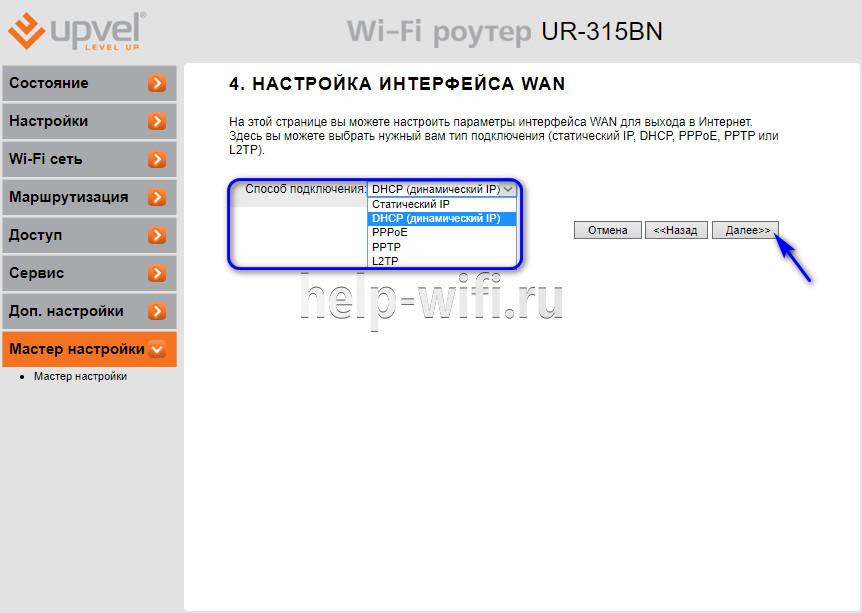
- На странице «Настройка интерфейса WAN» выбрать тип подключения к Интернету – DHCP (Динамический IP) как самый популярный, PPPOE для Ростелеком или Дом.Ру, L2TP для Билайна.

- При создании соединения DHCP данные от провайдера вводить не потребуется.

- Для настройки и создания соединения PPPOE провайдер предоставляет имя пользователя и пароль. Ввести эти значения.

- Чтобы создать L2TP или PPTP соединение (первое используют, чтобы подключиться к провайдеру Beeline, второе – для VPN подключения), потребуется указать IP-адрес сервера, логин, пароль.

- Подключение через «Статический IP» потребует ввода IP-адреса, маски подсети, шлюза, DNS.
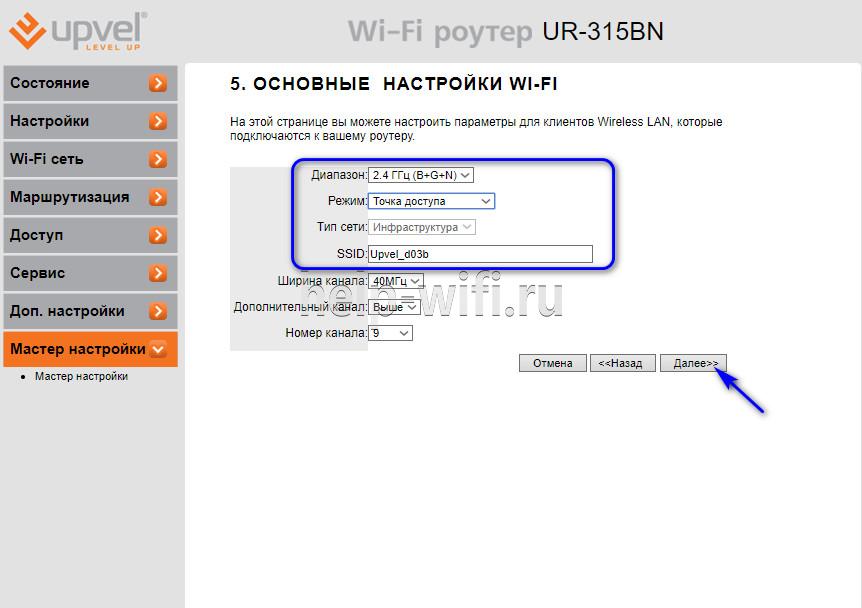
- После выбора типа подключения можно создать беспроводную сеть. Нужно установить диапазон «2.4 ГГц (B+G+N)», режим «Точка доступа», в поле SSID ввести название Wi-Fi сети.

- Чтобы защитить сеть от доступа со стороны посторонних, выбрать шифрование «WPA (TKIP)», придумать и ввести пароль. Кликнуть «Готово».




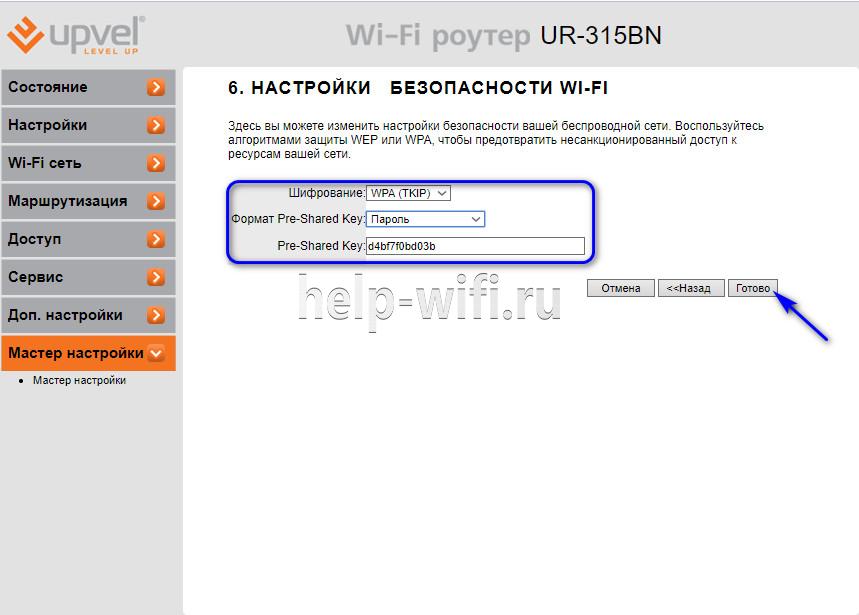
Роутер будет перезагружен.
Настройка Wi-Fi
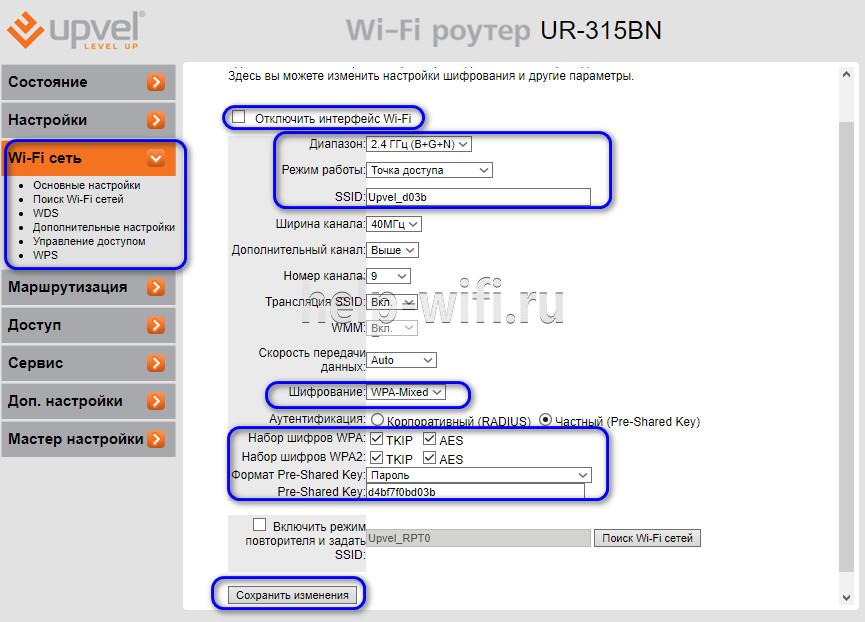
Чтобы настроить Wi-Fi, если этот шаг был пропущен при основной настройке, нужно открыть одноименную вкладку.
В разделе «Основные настройки» можно отключить беспроводную сеть или включить, изменить имя, режим работы (повторитель, точка доступа), включить защиту.
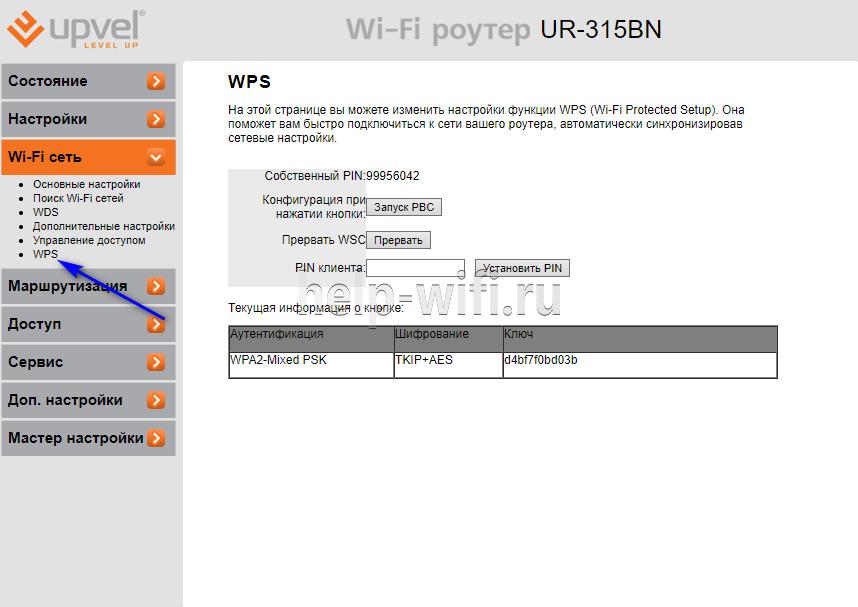
Во вкладке «WPS» можно настроить параметры быстрого подключения к Wi-Fi по этой технологии.
IPTV
Маршрутизатор поддерживает IPTV (цифровое телевидение), IPv6 и TR-069.
Чтобы настроить с его помощью просмотр интерактивных каналов на ПК, мобильной технике, Smart TV телевизоре или других устройствах, нужно:
- Подключить приставку к 4 разъему LAN.
- Открыть вкладку «Настройки», выбрать «Интерфейс WAN».
- Поставить метку напротив «Разрешить IGMP-прокси», сохранить изменения.

- Открыть «Интерфейс VLAN», найти 4 порт, установить «Bridge».
- Если провайдер не требует указания VLAN ID, нажать «Сохранить изменения». Иначе в поле «Тэг» поставить метку, а в строке «VID» ввести значение, предоставленное провайдером.

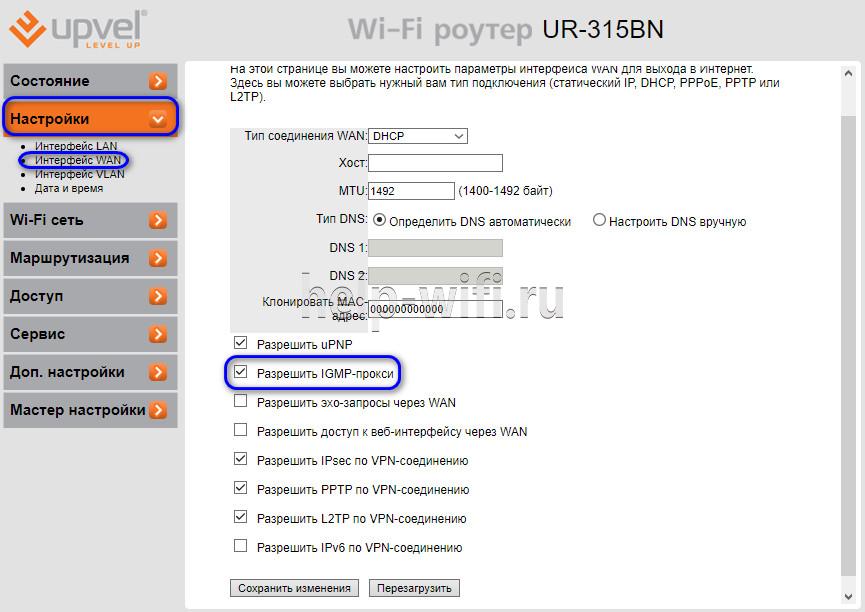
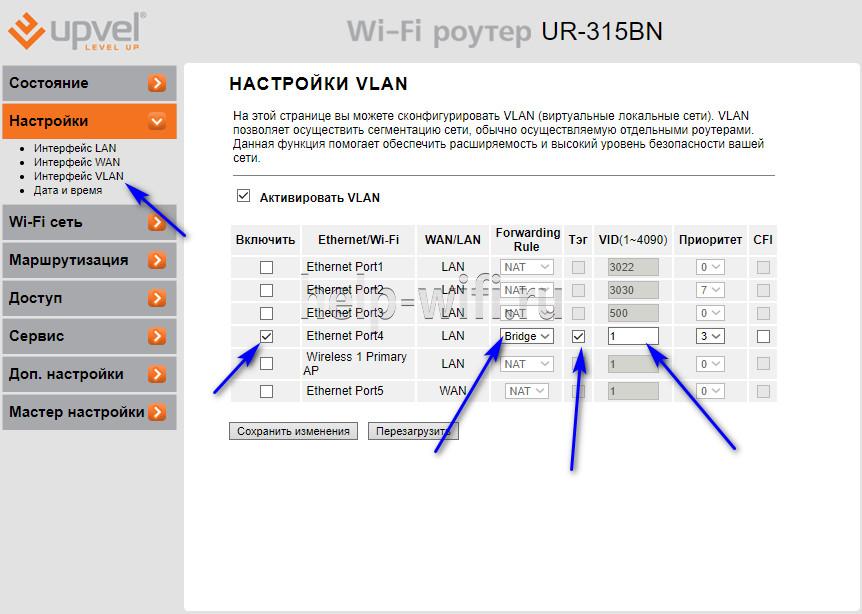
После того, как нужные данные установлены, нужно сохранить внесенные изменения и перезагрузить роутер. Если все сделано верно, на всей технике пользователя можно будет смотреть IPTV.
Проброс портов
Эта опция в автоматическом режиме отправляет данные от заданных сервисов из Сети на отдельный хост домашней сети, расположенный за межсетевым экраном роутера. Она актуальна, если пользователь создает сервер (почтовый или WEB-сервер).
Инструкция:
- В разделе «Доступ» выбрать «Перенаправление портов».
- Поставить метку в поле «Включить».
- Указать IP-адрес сервера, протокол, диапазон портов.
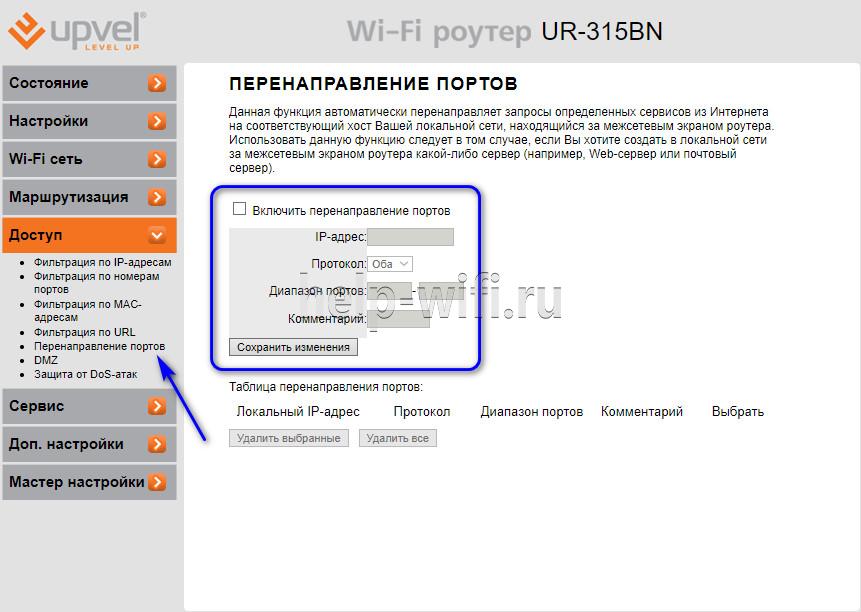
Сохранить внесенные изменения. Созданное правило можно будет удалить, если потребность в нем исчезнет.
Смена пароля администратора
После настройки роутера рекомендуется изменить стандартный пароль на более сложный.
Руководство:
- Открыть вкладку «Сервис», нажать «Задание пароля».
- Ввести имя пользователя, дважды новый пароль.
- Сохранить внесенные изменения.
Новый пароль будет установлен.
Сброс на заводские настройки
Если в результате действий пользователя были внесены неправильные настройки и роутер работает неправильно, можно сбросить его до заводских параметров.
- Нужно перейти в раздел «Сервис» и открыть вкладку «Сохранение/загрузка настроек».
- Раздел «Сохранить в файл…» позволяет сохранить установленные параметры, чтобы иметь возможность восстановить их при сбое.
- Функция «Загрузить из файла…» используется, чтобы восстановить настройки из сохраненного документа.
- Чтобы выполнить сброс заводских настроек UPVEL UR-315BN, нужно кликнуть «Установить» в поле «Установить настройки по умолчанию» и дождаться перезагрузки устройства.

Вернуть параметры роутера к начальным можно кнопкой «Reset» на тыльной стороне корпуса. Ее нужно удерживать нажатой не менее 10 секунд, после чего будет выполнена перезагрузка прибора.
Обновление прошивки
После подключения и настройки нужно выполнить обновление прошивки UPVEL UR-315BN до актуальной версии. Далее рекомендовано регулярно проверять наличие новых версий ПО и устанавливать их при появлении.
Инструкция:
- Перейти на сайт http://upvel.ru/items/ur-315bn.html и скачать актуальную версию прошивки.

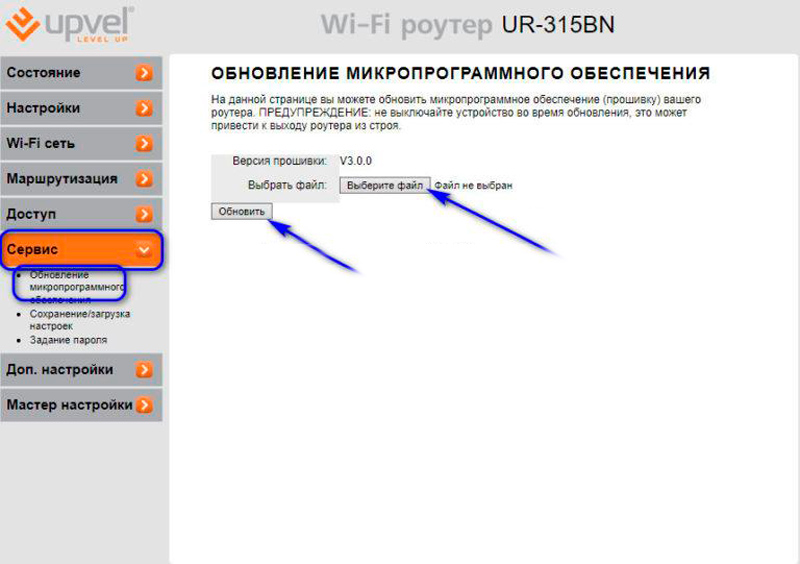
- Открыть раздел «Сервис» в WEB-интерфейсе роутера.
- Нажать «Обновление микропрограммного обеспечения».
- Кликнуть «Выберите файл» и указать путь к скачанной прошивке.
- Нажать «Обновить» и дождаться, пока процесс не завершится.


Обновление ПО занимает около 10 минут. По окончании устройство будет перезагружено.
Запрещено в ходе установки выключать роутер. Это приведет к его поломке.
Отзывы
Множество отзывов о девайсе положительные. Устройство предлагает скорость передачи данных до 150 Мбит/с, подключение по WPS и ряд гибких настроек для созданной сети, например, фильтрацию по MAC-адресу сетевой карты подключаемых устройств. Маршрутизатор нравится простотой настройки, низкой ценой и надежностью. Благодаря этим особенностям он популярен в своем сегменте.
Upvel UR-321BN – это один из популярных моделей роутеров, который предоставляет быстрый и стабильный интернет-сигнал. Как и любое другое оборудование, роутер необходимо периодически обновлять, чтобы улучшить его производительность и защиту от возможных угроз. Процесс обновления прошивки роутера может показаться сложным для многих пользователей, но на самом деле он довольно прост и доступен каждому.
В этом гайде мы расскажем о всех этапах прошивки роутера Upvel UR-321BN, начиная с подготовки и заканчивая проверкой работы после обновления. Мы предоставим подробные инструкции, которые помогут вам успешно выполнить прошивку роутера и избежать возможных проблем. Независимо от того, являетесь ли вы новичком или опытным пользователем, этот гайд будет полезен и понятен для всех.
Важно отметить, что прошивка роутера является критическим моментом, поэтому перед началом обновления рекомендуется создать резервные копии важных данных и настроек. Также не забывайте учитывать все рекомендации и инструкции, предоставленные производителем роутера. Готовы узнать подробности и начать процесс обновления? Тогда вперед, к полному гайду по прошивке роутера Upvel UR-321BN!
Содержание
- Прошивка роутера Upvel UR-321BN: как обновить?
- Подготовка к прошивке
- Скачивание необходимого ПО
- Установка ПО на компьютер
- Подключение к роутеру
- Выбор версии прошивки
- Обновление прошивки роутера
- Проверка результатов
Прошивка роутера Upvel UR-321BN: как обновить?
- Подготовьте компьютер и роутер. Убедитесь, что у вас есть доступ к интернету и вы имеете права администратора на компьютере.
- Посетите официальный сайт производителя Upvel и перейдите на страницу загрузки прошивки для модели UR-321BN.
- Найдите последнюю версию прошивки для своей модели роутера и скачайте файл прошивки на компьютер.
- Откройте веб-интерфейс роутера, введя IP-адрес роутера в браузере. Если вы не знаете IP-адрес роутера, вы можете найти его в документации или обратиться в службу поддержки Upvel.
- Войдите в систему управления роутером, используя свои учетные данные (обычно это логин admin и пароль admin или указанный в документации).
- Перейдите в раздел «Настройки» или «Обновление прошивки» в веб-интерфейсе роутера.
- Найдите раздел «Обновление прошивки» и выберите файл прошивки, который вы скачали на компьютер.
- Нажмите кнопку «Обновить», чтобы начать процесс обновления прошивки. Пожалуйста, не отключайте питание роутера во время обновления прошивки, так как это может повредить устройство.
- Подождите, пока процесс обновления прошивки не будет завершен. Во время этого процесса роутер может перезагружаться несколько раз. Не пытайтесь открыть веб-интерфейс роутера или изменять настройки во время обновления.
- После завершения обновления прошивки роутер автоматически перезагрузится. После перезагрузки вы можете проверить, что прошивка успешно обновлена, зайдя в веб-интерфейс роутера и проверив версию прошивки в настройках.
Следуя этим простым шагам, вы успешно обновите прошивку своего роутера Upvel UR-321BN и сможете наслаждаться улучшенной работой устройства и новыми функциями.
Подготовка к прошивке
Перед началом прошивки роутера необходимо выполнить несколько подготовительных шагов:
- Сделайте резервную копию настроек роутера: зайдите в настройки роутера и найдите раздел «Backup/Restore» или «Configuration Backup». Следуйте инструкциям для сохранения настроек на компьютере.
- Убедитесь, что у вас есть последняя версия прошивки для роутера. Проверьте на официальном сайте производителя или в разделе загрузок на сайте поддержки. Запишите название и версию прошивки.
- Скачайте файл прошивки на компьютер. Обычно он представляет собой файл с расширением «.bin».
- Подключите компьютер к роутеру с помощью сетевого кабеля через порт LAN.
- Отключите антивирусное программное обеспечение и программы файервола на компьютере. Они могут блокировать процесс обновления прошивки.
После завершения этих шагов можно переходить к процессу обновления прошивки роутера Upvel UR-321BN.
Скачивание необходимого ПО
Процесс прошивки роутера Upvel UR-321BN начинается с скачивания необходимого программного обеспечения на ваш компьютер. Для этого выполните следующие шаги:
- Откройте веб-браузер на вашем компьютере.
- Перейдите на официальный веб-сайт производителя роутера.
- Найдите страницу поддержки или загрузок.
- На странице загрузок найдите секцию «Программное обеспечение» или «Файлы прошивки».
- Найдите ссылку для скачивания последней версии прошивки для модели роутера Upvel UR-321BN.
- Щелкните по ссылке для скачивания файла прошивки.
- Выберите папку на вашем компьютере, куда будет сохранен загруженный файл прошивки.
- Дождитесь окончания загрузки файла прошивки.
После завершения этих шагов у вас будет загружен файл прошивки, который необходимо будет использовать в следующем этапе – процессе обновления прошивки на роутере Upvel UR-321BN.
Установка ПО на компьютер
Для прошивки роутера Upvel UR-321BN вам понадобится установить специальное программное обеспечение на свой компьютер. В этом разделе мы расскажем, как правильно установить ПО.
1. Перейдите на официальный сайт производителя роутера Upvel UR-321BN.
2. Найдите раздел «Поддержка» или «Скачать», где вы сможете найти необходимое программное обеспечение.
3. В списке доступных файлов найдите последнюю версию ПО для вашего роутера и нажмите на ссылку для скачивания.
4. После окончания загрузки откройте загруженный файл.
5. Запустите установщик программного обеспечения и следуйте инструкциям на экране, чтобы установить ПО на ваш компьютер.
6. После завершения установки ПО запустите его.
Теперь вы готовы к прошивке роутера Upvel UR-321BN. В следующем разделе мы расскажем, как точно выполнить данную операцию.
Подключение к роутеру
Для начала прошивки роутера Upvel UR-321BN необходимо подключиться к нему посредством сетевого кабеля:
- Вставьте один конец сетевого кабеля в порт LAN (Ethernet) роутера.
- Вставьте другой конец сетевого кабеля в сетевой адаптер вашего компьютера.
После того, как Вы подключили роутер к компьютеру по сетевому кабелю, приступайте к следующему шагу в процессе обновления.
Выбор версии прошивки
Прежде чем обновлять прошивку роутера Upvel UR-321BN, необходимо выбрать подходящую версию прошивки. Для этого следуйте инструкциям:
1. Определите текущую версию прошивки:
Чтобы проверить версию прошивки вашего роутера, откройте веб-интерфейс роутера, введите адрес 192.168.0.1 в адресной строке браузера и авторизуйтесь с помощью логина и пароля (по умолчанию они равны admin).
На главной странице веб-интерфейса роутера найдите информацию о версии прошивки. Например: «Current Firmware Version: 1.0.0». Запишите эту информацию, она понадобится вам для дальнейшего выбора версии прошивки.
2. Проверьте доступные версии прошивки:
Перейдите на официальный сайт производителя роутера Upvel и найдите раздел поддержки или загрузок. В этом разделе должны быть доступны файлы с различными версиями прошивки для вашей модели роутера.
Внимательно ознакомьтесь с информацией о каждой версии прошивки. Обратите внимание на изменения, исправления и новые функции, которые добавляются в каждой версии.
3. Выберите подходящую версию:
Опираясь на текущую версию прошивки и прочитанную информацию о доступных версиях, выберите ту версию прошивки, которая наиболее подходит для ваших потребностей.
Если у вас возникают сомнения по поводу выбора версии прошивки, вы можете обратиться в техническую поддержку производителя роутера или поискать информацию на форуме сообщества пользователей.
Запомните или запишите выбранную версию прошивки, она понадобится вам для следующего шага — скачивания прошивки.
Обновление прошивки роутера
Перед началом процесса обновления прошивки, необходимо убедиться, что на компьютере установлена последняя версия программы для работы с роутером. Это позволит избежать возможных проблем с процессом обновления.
Для начала, необходимо скачать последнюю версию прошивки для вашего роутера с официального сайта производителя. Обратите внимание на модель вашего роутера, чтобы быть уверенным, что загружаете совместимую прошивку.
После скачивания прошивки, откройте веб-интерфейс роутера, введя его IP-адрес в адресную строку браузера. Введите логин и пароль для доступа к настройкам роутера.
В меню настройки роутера найдите раздел, отвечающий за обновление прошивки. Обычно этот раздел называется «Firmware Upgrade» или «Обновление ПО».
В этом разделе найдите кнопку «Выбрать файл» или «Browse», чтобы выбрать скачанную ранее прошивку. Выберите файл прошивки и нажмите кнопку «Загрузить» или «Upgrade».
Подождите, пока процесс обновления прошивки не завершится. Не отключайте питание роутера или компьютера во время процесса обновления, это может привести к повреждению устройства.
После завершения процесса обновления, роутер автоматически перезагрузится. Подождите несколько минут, пока роутер полностью загрузится.
После перезагрузки роутера, войдите в веб-интерфейс роутера снова, используя свой логин и пароль. Проверьте настройки роутера и убедитесь, что все сохраненные настройки остались неизменными. Если необходимо, внесите соответствующие изменения.
Теперь вы успешно обновили прошивку своего роутера Upvel UR-321BN. Рекомендуется регулярно проверять официальный сайт производителя наличие новых версий прошивки, чтобы быть всегда в курсе обновлений и исправлений для вашего устройства.
Проверка результатов
После успешного обновления прошивки роутера Upvel UR-321BN необходимо проверить результаты и убедиться, что процедура прошла успешно.
Для этого следует выполнить следующие шаги:
1. Перезагрузка роутера.
После завершения обновления прошивки роутера необходимо перезагрузить его. Для этого вы можете воспользоваться встроенной функцией «Перезагрузка» в административной панели роутера или просто отключить питание от роутера на несколько секунд, а затем снова включить его.
2. Проверка подключения к Интернету.
После перезагрузки роутера необходимо проверить, что он успешно подключен к Интернету. Для этого можно воспользоваться любым устройством, подключенным к роутеру, и попробовать открыть любую веб-страницу.
3. Проверка работы роутера.
После проверки подключения к Интернету необходимо убедиться, что все функции роутера работают корректно. Для этого следует проверить доступность Wi-Fi сети, работу портов Ethernet, наличие подключенных устройств и прочие функции, необходимые для вашей сети.
Если все функции роутера работают нормально и вы не наблюдаете никаких проблем, то обновление прошивки роутера Upvel UR-321BN было успешным.
Примечание: Если вы обнаружили проблемы после обновления прошивки, рекомендуется вернуться к предыдущей версии прошивки или обратиться за помощью к службе технической поддержки производителя.
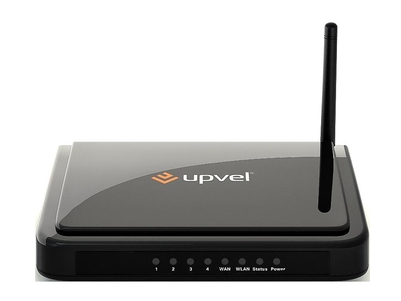
Каждый уважающий себя производитель сетевого оборудования постоянно ведет доработку программного обеспечения своих устройств. Компания Upvel — не исключение. И хотя UP-315BN работает весьма стабильно — иногда возникает необходимость обновления программного обеспечения.
Перепрошивка роутера Upvel UP-315BN — весьма несложная операция, не требующая от пользователя каких-либо дополнительных знаний и умений. Сам процесс перепрошивки UP-315BN займет всего несколько минут.
Сначала надо скачать последнюю прошивку для роутера с официального сайта Upvel — ссылка, сохранить на диск C:\ и распаковать.
Далее в веб-интерфейсе роутера переходим в раздел «Сервис» и выбираем пункт Обновление микропрограммного обеспечения:
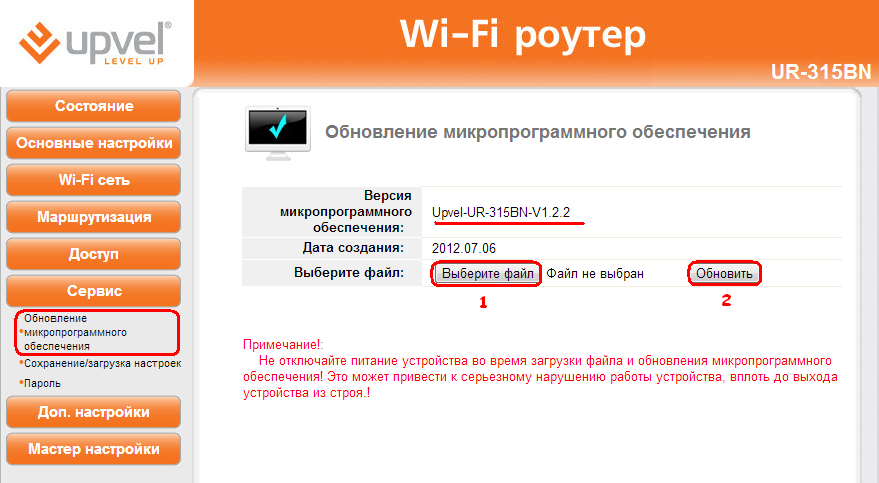
Нажимаем кнопку «Выберите файл» и выбираем файл прошивки. Затем нажимаем кнопку Обновить. Роутер обновит ПО и перезагрузиться.
Внимание! Неправильно все действия по обновлению микропрограммы Вы делаете на свой страх и риск. За Ваши действия администрация сайта ответственности не несет!