
Удобное, простое в использовании приложение
Мобильное приложение «Keenetic» создано для простой настройки и управления интернет-центрами и Wi-Fi-системой Keenetic. Новейшие облачные технологии предоставляют быстрый доступ к вашему интернет-центру из любой точки мира и уведомляют о событиях в домашней сети.
Приложение запомнит все ваши интернет-центры Keenetic и позволит удаленно подключаться к ним без паролей и логинов. Вы сможете настроить доступ в Интернет на вашем устройстве и мониторить состояние и текущую скорость интернет-подключения, создать и управлять Wi-Fi-системой Keenetic, обновить операционную систему ваших интернет-центров, перенастроить параметры Wi-Fi, например, включить или выключить гостевую точку доступа. Приложение позволяет легко управлять встроенными сервисами, контролировать все подключенные к интернет-центру домашние устройства — как индивидуально, так и с помощью Семейных профилей, настроить расписание работы и многое другое. Для каждого домашнего устройства можно ограничить скорость или полностью запретить доступ в Интернет, настроить переадресацию портов, задать профиль контентной фильтрации Яндекс.DNS, SkyDNS, Cloudflare DNS или AdGuard DNS для безопасной работы в Интернете.


Внимание!
Приложение «Keenetic» доступно для устройств c KeeneticOS версии 3.1 и выше (это все модели Keenetic с индексом KN-xxxx, а также Zyxel Keenetic Giga III / Ultra II / Air / Extra II). Для устройств, на которых установлены более старые версии KeeneticOS / NDMS (с 2.05 до 2.15), пожалуйста, используйте приложение My.Keenetic. Оно будет сохранено для поддержки старых моделей, но улучшений и исправлений в нем больше не ожидается.
Описание
NetFriend — это программа, позволяющая настроить параметры сети при первом подключении. Она совместима с оборудованием от компании ZyXEL и доступна на русском языке. Данная программа является альтернативой веб-интерфейсу, который тоже настраивает подключение. Однако NetFriend выполнен в виде пошагового мастера. Это поможет провести полную настройку сети, не упустив ни одного параметра. Важное условие запуска программы — это должно быть первое подключение роутера или модема. Если оборудование уже настраивалось, для запуска софта потребуется сброс прошивки до заводских настроек. «Обнулить» роутер поможет кнопка сброса на корпусе.
NetFriend от ZyXEL позволяет настраивать массу параметров, среди которых MAC и IP адреса, тип подключения (PPPoP, PPPTP, IPoE, L2TP и авторизация 802.1x). Многие крупные провайдеры назначают параметры сети автоматически и даже не требуют вводить логин/пароль для входа в сеть. Однако если ваш провайдер указывает данные параметры в договоре и требует ввод значений для доступа к интернету, их необходимо внести в соответствующие поля программы.
Кроме того, NetFriend проверяет наличие обновлений для роутера и загружает их с позволения пользователя. Не рекомендуется игнорировать апдейт, поскольку файлы прошивки зачастую содержат улучшенные протоколы безопасности.
Функции и особенности программы NetFriend ZyXEL 2.3.0:
- Детальная настройка роутеров и модемов,
- Совместимость только с устройствами ZyXEL
- Русский интерфейс
- Загрузка прошивок
- Диагностика оборудования и рекомендации по исправлению ошибок
Программное обеспечение распространяется бесплатно и доступно для всех современных версий OS Windows, включая версии Windows 7 и 10.
Официальный сайт: www.zyxel.com
Скриншоты


Скачать NetFriend
Для полного комплекта мы рекомендуем вам также скачать Wireless Network Watcher (приложение, позволяющее мониторить беспроводные сети).
Привет! В этой статье мы подробно рассмотрим процесс обновления прошивки на роутере Zyxel Keenetic. Напишу о всех нюансах, покажу как прошить Zyxel двумя способами: через панель управление (когда роутер сам скачивает и устанавливаем нужные компоненты), и через загрузку прошивки с сайта. В любом случае, мы обновим программное обеспечение нашего маршрутизатора.
Обновление микропрограммы на Zyxel желательно делать еще в процессе первой настройки роутера, сразу после покупки. В обновлениях производитель всегда что-то улучшает, добавляет новые фишки и т. д. Вот для примера, в старых прошивках на маршрутизаторах Zyxel, нет встроенных сервисов SkyDNS и Яндекс DNS. И что бы блокировать сайты через SkyDNS, нужно обновить ПО роутера.
Эта статья подойдет для всех роутеров компании Zyxel, серии Keenetic: 4G, Giga, Lite, Omni, и т. д. Показывать я буду на примере Keenetic Start (инструкция по настройке).
Прошивка роутера Zyxel Keenetic (без загрузки файла микропрограммы)
Давайте сначала рассмотрим простой способ, когда прошивку можно обновить в несколько нажатий, в настройках интернет-центра. Не нужно искать и скачивать файл прошивки. Но, у вас на роутере уже должен быть настроен интернет. Интернет должен работать. Если вы еще не настроили соединение с провайдером, то смотрите ниже в этой статье способ обновления с загрузкой файла микропрограммы.
Зайдите в настройки своего роутера. Наберите в браузере адрес 192.168.1.1 и откройте его. Укажите имя пользователя и пароль. Если что-то не получается, смотрите инструкцию по входу в настройки на Zyxel.
В настройках, сразу на главной странице, в окне Информация о системе вы увидите пункт Обновления (если у вас настройки отличаются от тех, что у меня на скриншоте, то смотрите другой способ, ниже). Если напротив написано Доступны, то это значит, что есть новая версия прошивки. Нажмите на ссылку «Доступны».

Нажмите на кнопку Обновить.
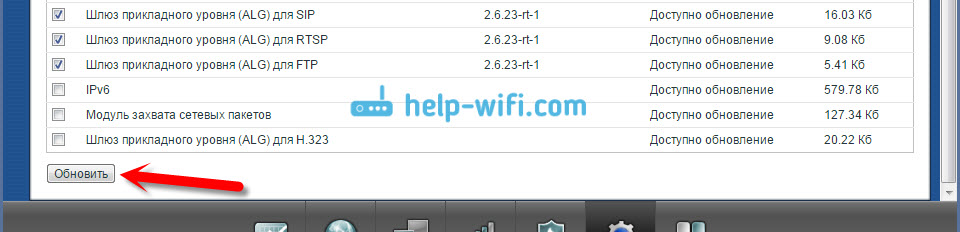
Начнется процесс загрузки компонентов, обновления прошивки, и перезагрузки роутера.

Дождитесь пока роутер загрузится. Все, обновление микропрограммы завершено.
Обновление прошивки на Zyxel (через загрузку файла с сайта)
Давайте рассмотрим второй способ, который пригодится в том случае, когда интернет на вашем маршрутизаторе еще не настроен. В таком случае, файл прошивки можно скачать с официального сайта, и «залить» его через настройки маршрутизатора. Так же, этот способ подойдет для устройств со старой версией прошивки (панель управления другая на вид).
Делать обновление ПО таким способом, я рекомендую только при подключении к маршрутизатору через сетевой кабель (LAN), а не по Wi-Fi.
Обратите внимание! Есть роутеры разных ревизий (вроде бы только Keenetic Lite/4G): A (Rev.A) и B (Rev.B). Прошивки разных ревизий несовместимы. Посмотреть ревизию своего маршрутизатора можно на самом устройстве:

Обратите на это внимание, когда будете скачивать прошивку. В описании указана ревизия.

Для начала, нам нужно скачать фал прошивки. Для этого, зайдите на официальный сайт Zyxel, на страницу загрузок: http://zyxel.ru/support/download. В выпадающем меню «Ваше устройство», выберите модель своего роутера. У меня например Keenetic Start, я выбрал его. Можно начать вводить модель роутера в строке поиска, что бы долго не прокручивать весь список.

Прокручиваем страницу, и там вы увидите раздел «Файлы загрузки». И в блоке «Микропрограммы» можно увидеть информацию о самой новой версии программного обеспечения для вашей модели. Нажмите на ссылку новой прошивки, и скачайте ее на свой компьютер.

Вы можете сверить версию прошивки на сайте c той, которая установлена на вашем роутере. На роутере версию вы можете посмотреть в настройках, на главной станице, напротив пункта Версия NDMS. Возможно, у вас установлена самая новая версия.
Теперь нужно извлечь файл программного обеспечения из скачанного архива. Файл будет иметь примерно такое название: KEENETIC_START_v2.04[AAKV.1]C6.bin.
Дальше, заходим в настройки нашего роутера, и переходим на вкладку Система — Файлы (в старой панели управления вкладка Система — Микропрограмма). Нажимаем на файл firmware и на кнопку Выберите файл.

Выбираем файл прошивки на компьютере и открываем его.

Нажимаем на кнопку Заменить.

Нажмите Да для продолжения.

Ждем пока закончится процесс обновления микропрограммы на интернет-центре Zyxel.

На этом процесс обновления программного обеспечения закончен.
Как обычно, вопросы задавайте в комментариях. Может у вас есть какие-то советы по теме статьи, оставляйте, буду благодарен.