
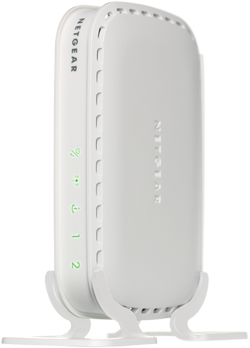
Model / Version: WNR612 v2
Top Support Articles
Top Support Videos
-

How to Troubleshoot your NETGEAR Wireless Network
-
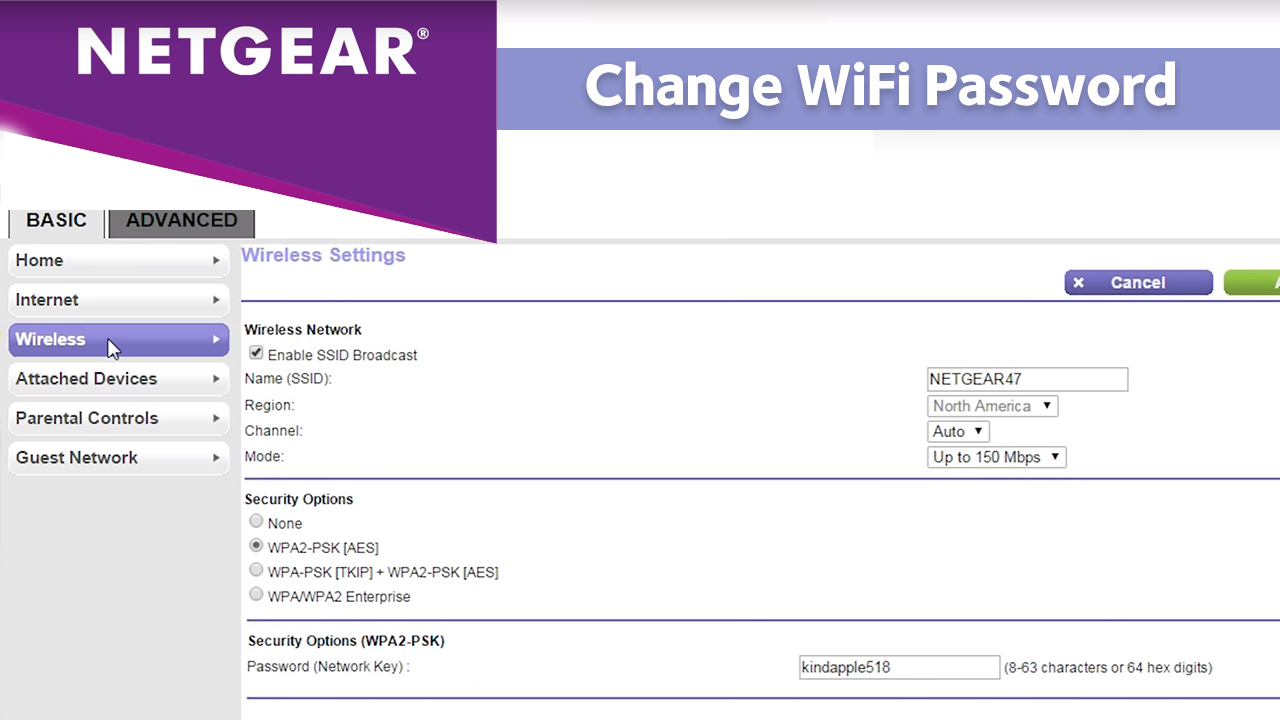
How to Change your Network Name and Password
User Guides and Documentation
Documentation
Videos
-
How to Troubleshoot your NETGEAR Wireless Network
-
How to Forget a WiFi Network on iPhone
-
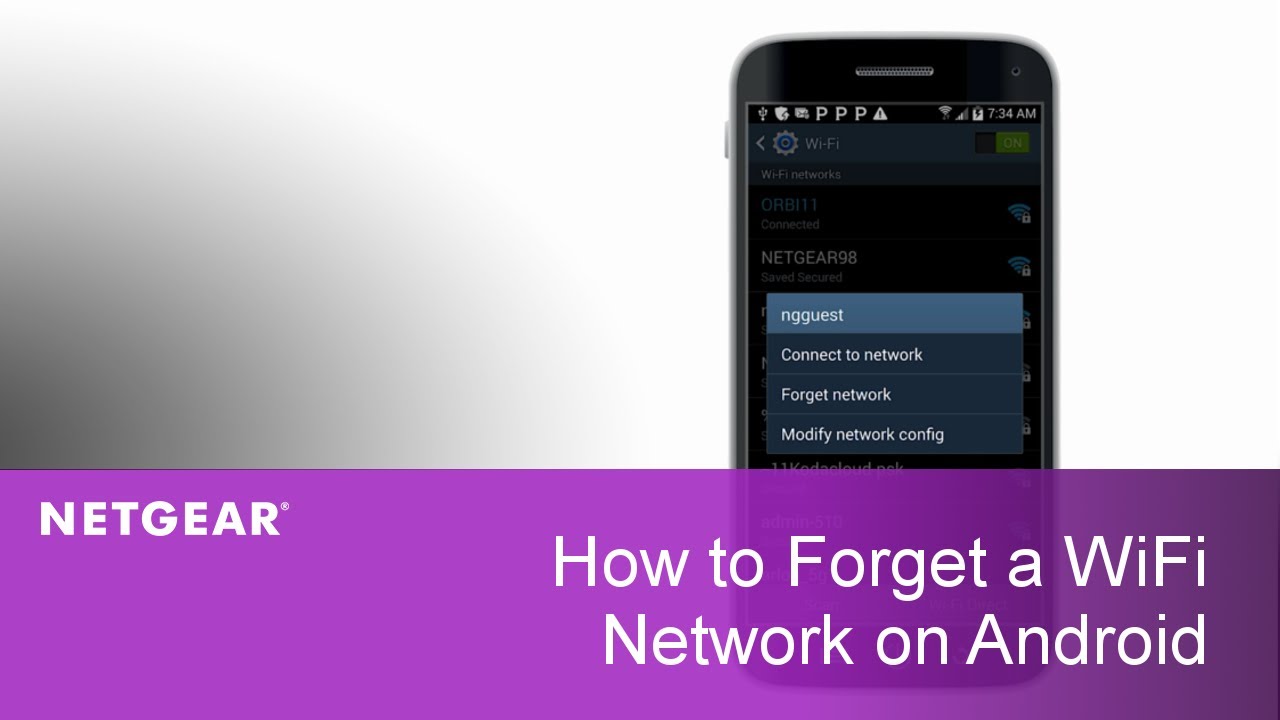
How to Forget a WiFi Network on Android
-
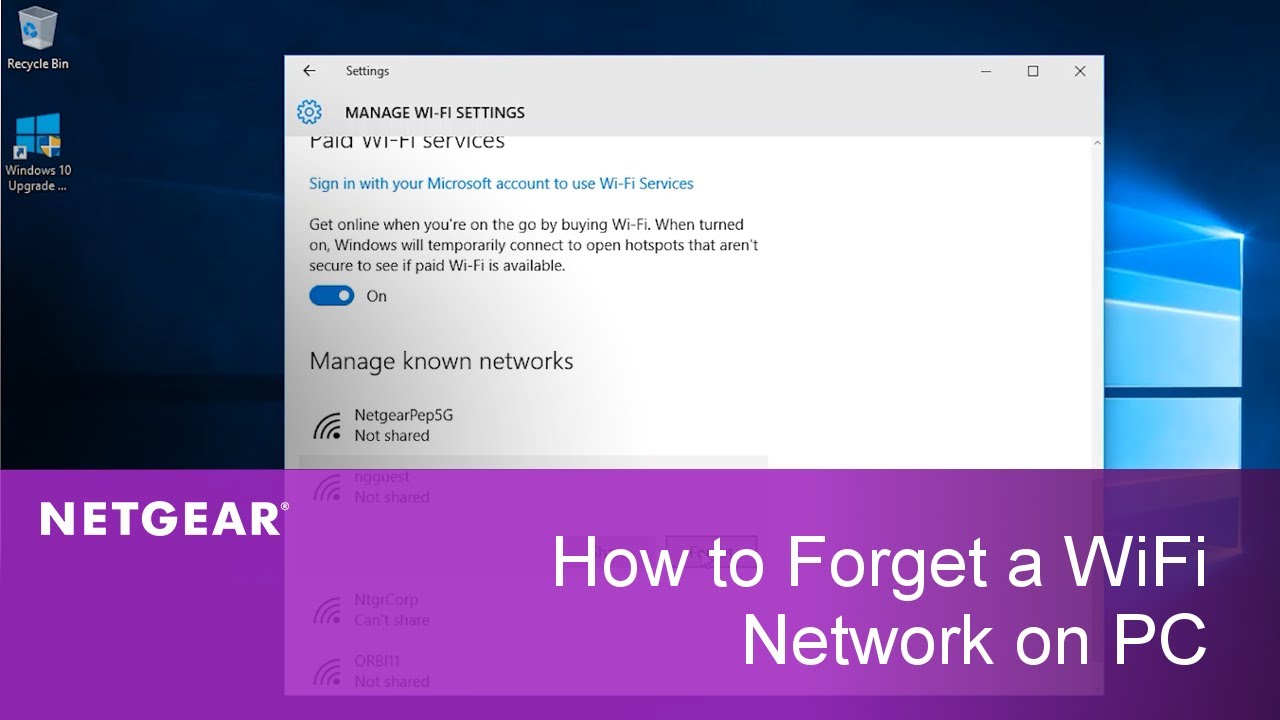
How to Forget a WiFi Network on PC
-
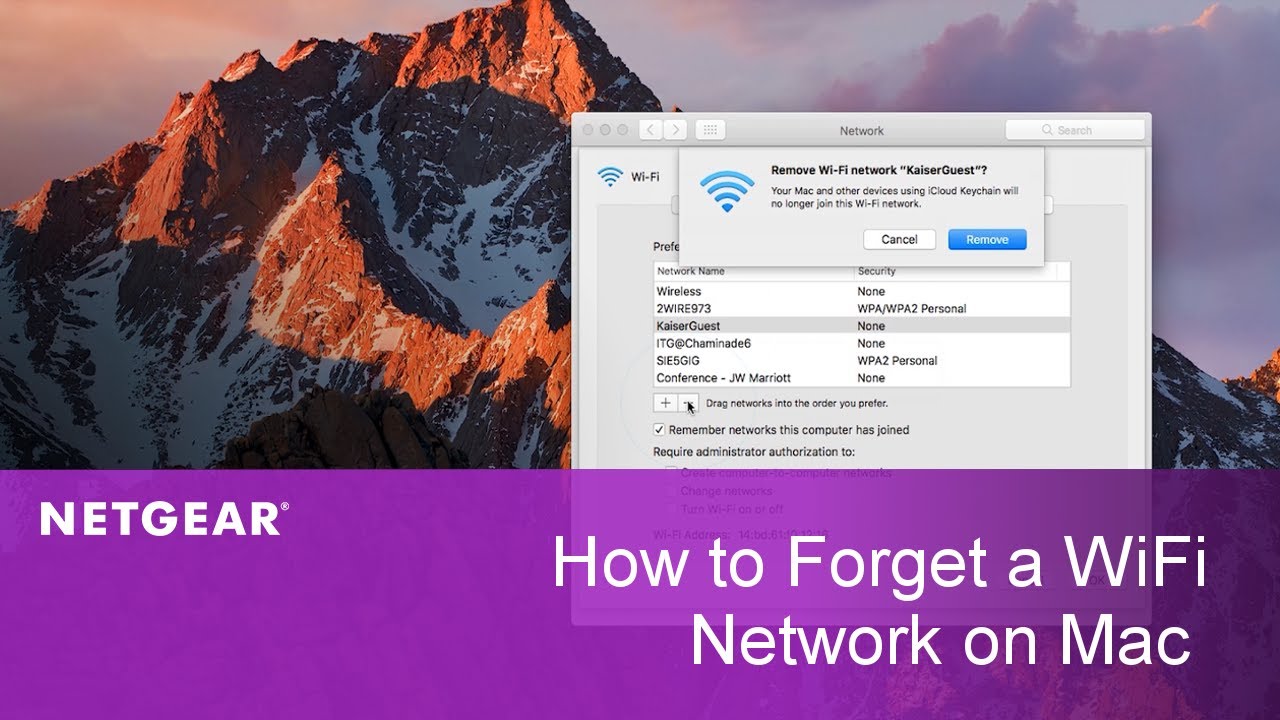
How to Forget a WiFi Network on Mac
Videos
-
How to Change your Network Name and Password
-
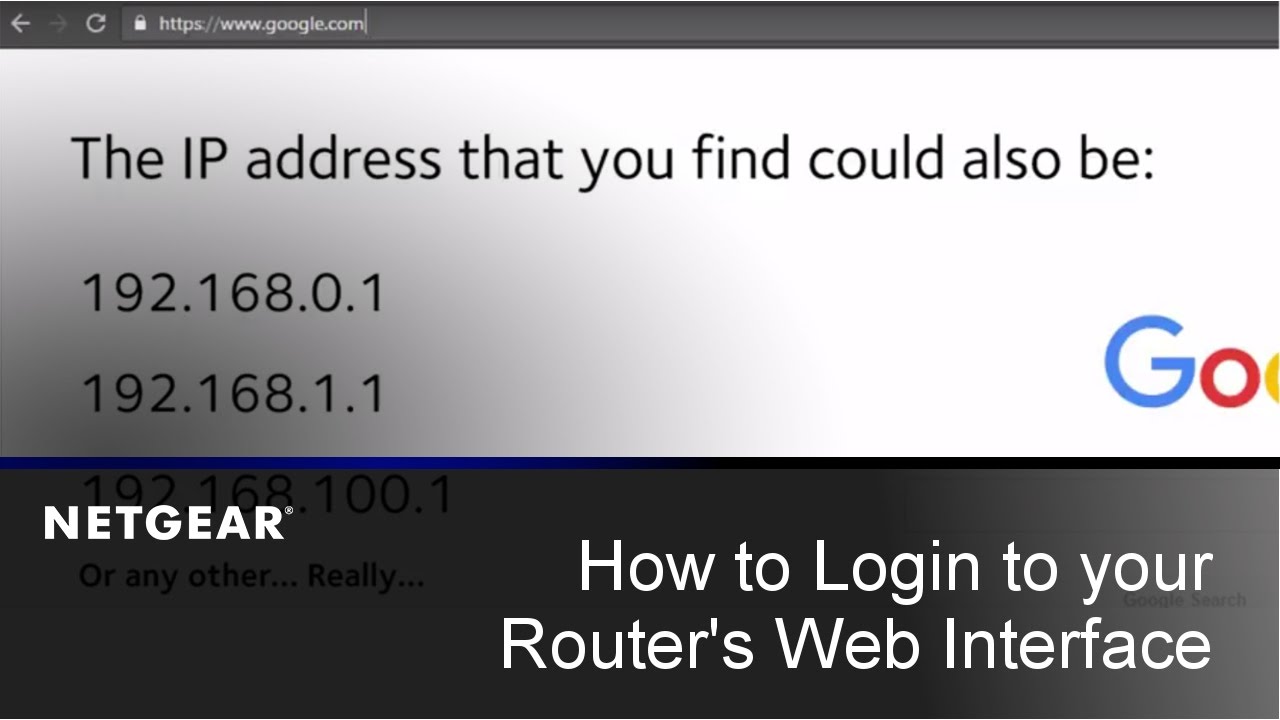
How to Login to your NETGEAR Router’s Web Interface | PC and Mac
Articles
Can’t find what you’re looking for?
Quick and easy solutions are available for you in the NETGEAR community.
Complimentary Support
NETGEAR provides complimentary technical support for NETGEAR products for 90 days from the original date of purchase.
Contact Support
NETGEAR Premium Support
GearHead Support for Home
A single point of support around the clock. GearHead Technical Support makes it easy to fix issues on not just your NETGEAR purchase but for your entire home network. The service includes support for the following:
- NETGEAR and non-NETGEAR network devices
- Desktop and Notebook PCs, Printers, Scanners, and more
- Windows Operating Systems, MS Office, Outlook, and more
Learn More
NETGEAR ProSupport for Home
Protect and support your recent NETGEAR purchase. With NETGEAR ProSupport for Home, extend your warranty entitlement and support coverage further and get access to experts you trust.
- Protect your investment from the hassle of unexpected repairs and expenses
- Connect with experienced NETGEAR experts who know your product the best
- Resolve issues faster with 24/7 service
Learn More
NETGEAR ProSupport for Business
NETGEAR ProSupport for Business services are available to supplement your technical support and warranty entitlements. NETGEAR offers a variety of ProSupport for Business services that allow you to access NETGEAR’s expertise in a way that best meets your needs:
- Product Installation
- Professional Wireless Site Survey
- Defective Drive Retention (DDR) Service
Learn More

Не все пользователи WiFi-роутера от Дом.ру Netgear WNR612-2EMRU знают, что на самом деле он есть не что иное, как WNR612v2 и он же WNR612-100RUS. Таким образом можно получить полный функционал этого устройства вместо обрезанного фирменной прошивкой от ЭР-Телеком. На первых версиях брендированной прошивки вплоть до V1.0.0.3_1.0.8 перейти на родную микропрограмму было несложно — достаточно скачать файл с официального сайта производителя, затем зайти на страничку: http://192.168.0.1/upgrade_uboot.html и залить софт на маршрутизатор. Но затем такая возможность была перекрыта, хотя и в этом случае есть обходной путь. О нем мы сейчас с Вами и поговорим.
Первым делом понадобиться следующее:
1. Старая прошивка Дом.ру — wnr612ert-V1.0.0.3_1.0.8.img
2. Загрузчик u-boot-v0.6.bin
3. Новая прошивка Netgear — wnr612v2-V1.0.0.4_1.0.3RU.img
4. TFTP-сервер. Тут выбор разнообразен, можно tftp32, а можно и вот этот — tftp.exe
Порядок перепрошивки Netgear WNR612 N150:
Шаг 1 — Обязательно подключаемся сетевым Ethernet-кабелем к роутеру. Не через WiFi, а именно через кабель.
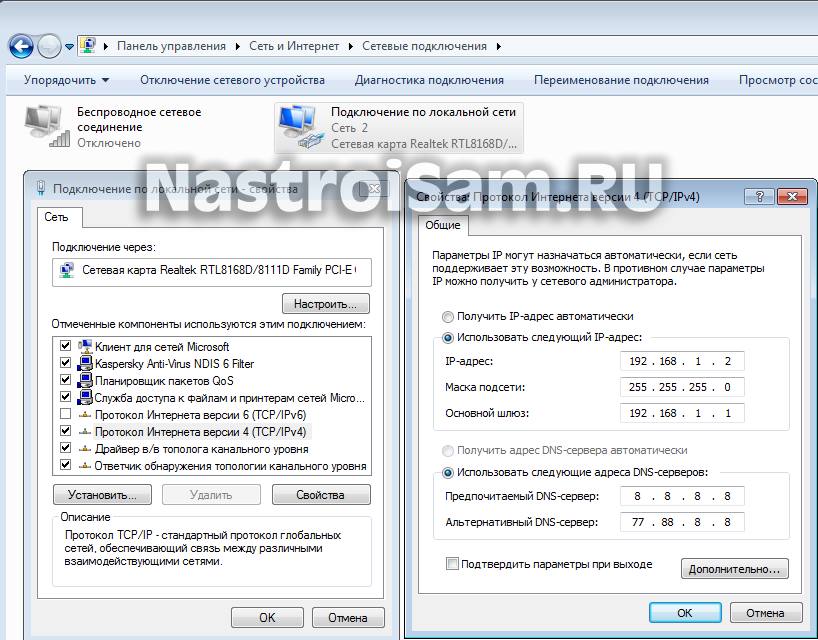
Шаг 2 — В параметрах Протокола Интернет версии 4 (TCP/IPv4) прописываем IP-адрес 192.168.1.2, маску 255.255.255.0 и шлюз 192.168.1.1:
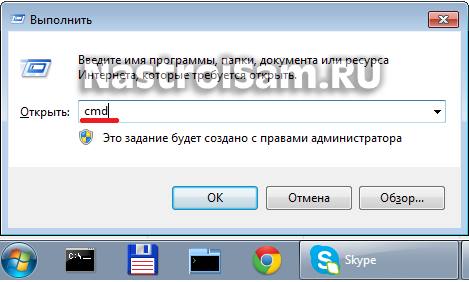
Шаг 3 — Запускам командную строку. Для этого нажимаем кнопку Пуск и в строку поиска пишем — «Командная строка». Либо нажимаем комбинацию клавиш Win+R и с строку Выполнить пишем команду CMD:
Затем, в консоли пишем команду:
ping 192.168.1.1 -t
Таким образом мы будем видеть доступен роутер с компьютера или нет. Как только пинги пойдут, это значит, что запущен Recovery Mode (Режим восстановления).
Шаг 4 — Запускаем наш tftp-шник, в котором надо ввести IP-адрес и выбрать файл с прошивкой от Дом.ру wnr612ert-V1.0.0.3_1.0.8.img.
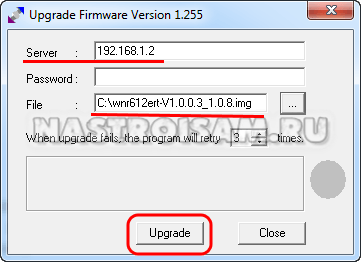
Нажимаем кнопку «Upgrade». Ждем завершения процедуры.
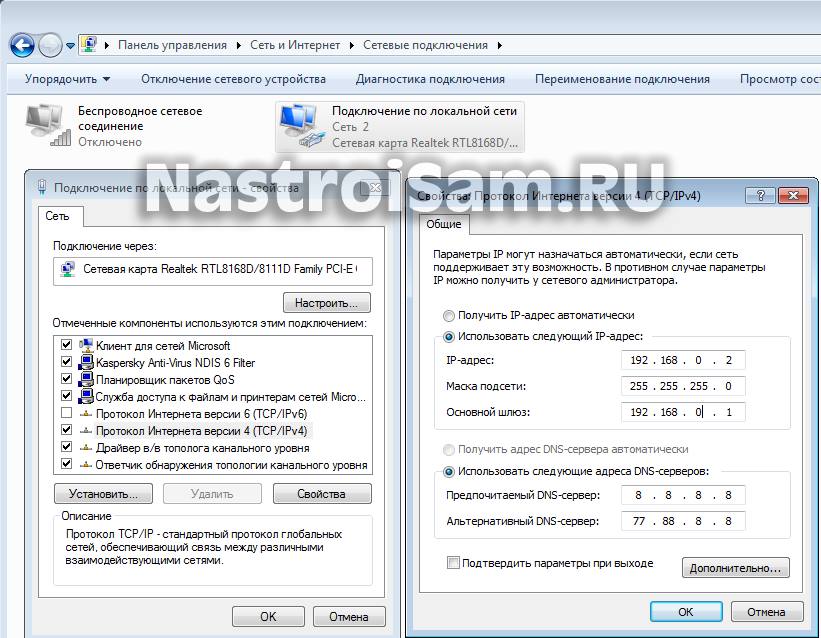
Шаг 5 — Меняем IP-адрес компьютера на 192.168.0.2, соответственно меняем и шлюз:
Шаг 6 — Идём в веб-интерфейс роутера Дом.ру Netgear WNR612 N150, а именно на http://192.168.0.1/upgrade_uboot.htm. Это страничка обновления загрузчика:
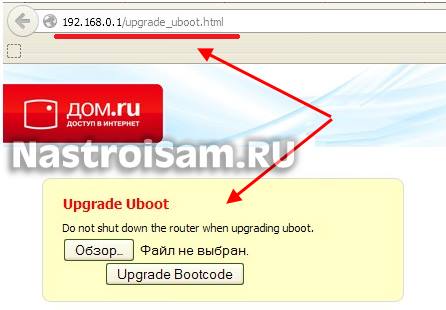
Ей надо скормить файлик u-boot-v0.6.bin и нажать «Upgrade Bootcode»:
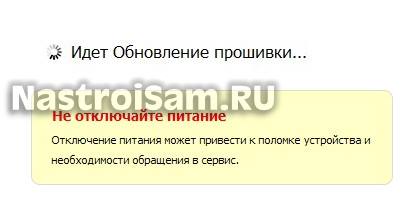
Ждём завершения и перезагрузки устройства с новым загрузчиком.
Шаг 7 — Повторяем шаги 2-5 с той лишь разницей, что теперь в tftp.exe надо будет выбрать файл wnr612v2-V1.0.0.4_1.0.3RU.img:
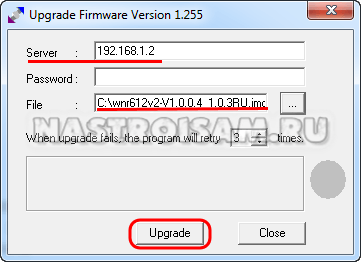
Шаг 8 — После того как роутер перезагрузится с новой прошивкой, надо сбросить настройки нажатием кнопки Reset на 10 секунд. После чего заходим в веб-интерфейс роутера через http://192.168.1.1, логин admin и пароль — password. Вас должен встретить фирменный интерфейс от Netgear.
Вчера все-таки решил заняться перепрошивкой роутера NetGear WNR612-2EMRUS, любезно предоставленного компанией Дом.Ру при подключении к интернету.
Казалось бы, работает — не трогай? Ан нет — неинтересно мне видеть web-интерфейс роутера (довольно, кстати, неплохого) с одной лишь кнопкой — «Подключить» 🙂 Ну и проброс портов, динамический dns и прочие вкусности тоже иногда хочется поюзать.
Поискав в сети статьи и обсуждения на эту тему, я понял, что не один имею такое желание. Итак, собственно, сам процесс.
С официального сайта NetGear скачал прошивку wnr612v2-V1.0.0.2_1.0.3.img, но, после некоторых поисков, нашел локализованный вариант wnr612v2-V1.0.0.1_1.0.5RU.img. Пусть версия и не последняя, но для России.
1. Вставляем патч от компьютера в первый LAN-порт роутера;
2. Настраиваем сетевое подключение на компьютере:
— ip: 192.168.1.2
— netmask: 255.255.255.0
— gateway: 192.168.1.1
3. Выключаем питание роутера (из розетки или выдергиваем шнур из самого роутера — как удобнее);
4. Запускаем ping 192.168.1.1 -t ;
5. Нажимаем скрепкой утопленную кнопку на задней панели роутера и держим;
6. Включаем питание роутера, скрепку держим;
7. Секунд через 10-15 ping до роутера проходит и лампочка питания начинает мигать. Отпускаем скрепку и с помощью утилиты tftp заливаем прошивку на роутер:
tftp -i 192.168.1.1 put c:\wnr612v2-V1.0.0.1_1.0.5RU.img
Если все прошло успешно, то появится надпись — передано столько-то байт.
Ждем около 5 минут, перезагружаем роутер и сбрасываем настройки на заводские — надо нажать скрепкой ту же самую кнопку на 10 секунд при включенном роутере.
Теперь можно заходить на роутер через web-интерфейс по адресу 192.168.1.1 или www.routerlogin.net и настраивать по вашему усмотрению 🙂 Логин/пароль по умолчанию: admin/password .
В 7-ом пункте, вероятнее всего, надо не «тормозить», потому что пинг (лично у меня) пропадал секунд через 5 и прошивка отказывалась заливаться — приходилось начинать все с начала. Как только я успел залить её после первого же пинга, всё получилось.
Upd (11.10.12): Только что прошил такой же роутер на новую прошивку wnr612v2-V1.0.0.4_1.0.3RU через Ubuntu. Все получилось.
sudo apt-get install tftp
Далее:
fray@ubuntu:~$ tftp
tftp> binary
tftp> connect 192.168.1.1tftp> put /home/fray/wnr612v2-V1.0.0.4_1.0.3RU.img
Sent 3342336 bytes in 4.7 seconds
Update (26.12.16) from dani1m:
Если у вас прошивка дом.ру версии 0.23 (последняя) все ваши манипуляции бесполезны. Вы не сможете ни залить бутлоудер, ни прошиться. Вам нужно:
1. Зашиться в прошивку по старее, например wnr612ert-V1.0.0.3_1.0.8.img
через командную строку вышеуказанным методом
Пинг не отключайте. По нему всегда отслеживайте перезагрузку устройства.
2. После пройдите по ссылке http://192.168.0.1/upgrade_uboot.html
залейте в нее загрузчик. через 2-3 минуты вернетесь в главное меню дом.ру
3. Зашейтесь последней найденной прошивкой Netgear через командную строку.
опять же по вышеуказанной инструкции.
P.S.: основной шлюз делать не обязательно. всякие мучения роутера ввиде ресетов 30-1-30-1-30 не нужно делать.
Подключался для прошивки к WAN
Запись опубликована в рубрике IT с метками netgear, router. Добавьте в закладки постоянную ссылку.
Principaux articles de support
Principales vidéos de support
-
How to Troubleshoot your NETGEAR Wireless Network
-
How to Change your Network Name and Password
-
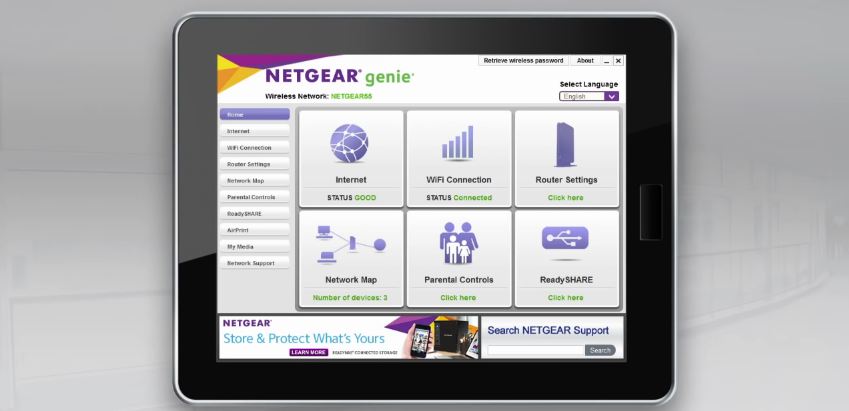
How to Setup Genie Remote Management

Videos
-
How to Troubleshoot your NETGEAR Wireless Network
-
How to Forget a WiFi Network on iPhone
-
How to Forget a WiFi Network on Android
-
How to Forget a WiFi Network on PC
-
How to Forget a WiFi Network on Mac


Videos
-
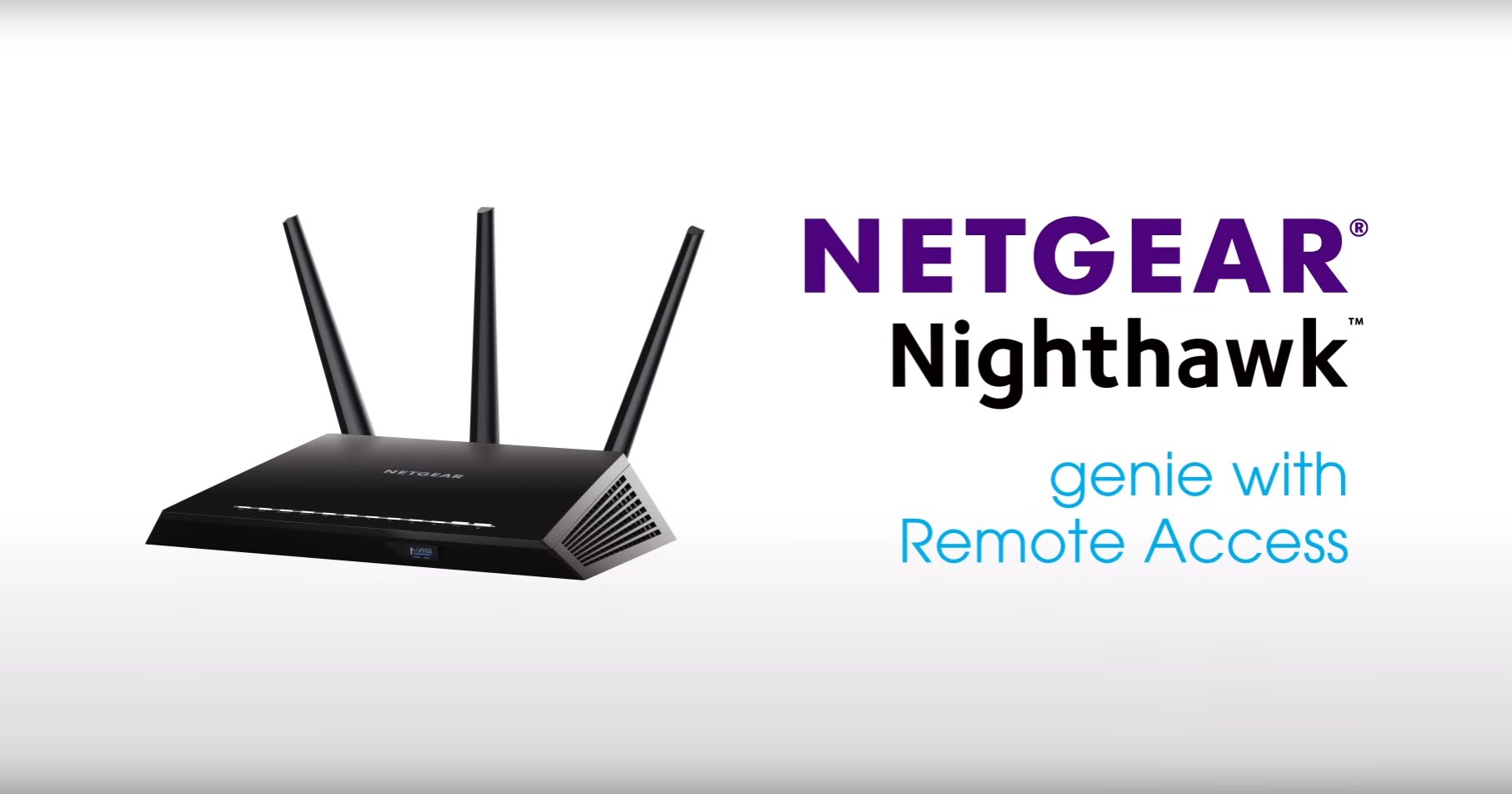
How to Setup Remote Access on NETGEAR Nighthawk Routers with genie
Videos
-
How to Change your Network Name and Password
-

How to Login to your NETGEAR Router’s Web Interface | PC and Mac
Articles
Modell / Version: JNR1010

Beliebteste Supportartikel
Beliebteste Supportvideos
-
How to Troubleshoot your NETGEAR Wireless Network
-
How to Change your Network Name and Password
-
How to Setup Genie Remote Management


Benutzerhandbücher und Produktdokumentationen
Dokumentation
Videos
-
How to Troubleshoot your NETGEAR Wireless Network
-
How to Forget a WiFi Network on iPhone
-
How to Forget a WiFi Network on Android
-
How to Forget a WiFi Network on PC
-
How to Forget a WiFi Network on Mac


Videos
-
How to Setup Remote Access on NETGEAR Nighthawk Routers with genie

Videos
-
How to Change your Network Name and Password
-

How to Login to your NETGEAR Router’s Web Interface | PC and Mac
Artikel
Sie finden nicht, wonach Sie suchen?
Schnelle und einfache Lösungen finden Sie in der NETGEAR Community.
Kostenloser Support
NETGEAR Premium-Support
GearHead Support für Privatanwender
GearHead Support ist ein technischer Supportservice für NETGEAR Geräte sowie alle anderen verbundenen Geräte in Ihrem Haus. Es werden fortschrittliche Remote-Supporttools verwendet, um sämtliche Probleme auf Ihren Geräten zu beheben. Der Supportservice umfasst Folgendes:
- Desktop-PCs und Notebooks, drahtgebundene und drahtlose Router, Modems, Drucker, Scanner, Faxgeräte, USB-Geräte und Soundkarten
- Windows-Betriebssysteme (2000, XP oder Vista), MS Word, Excel, PowerPoint, Outlook und Adobe Acrobat
- Anti-Virus und Anti-Spyware: McAfee, Norton, AVG, eTrust und BitDefender
Weitere Informationen
ProSUPPORT Services für Unternehmensanwender
NETGEAR ProSUPPORT Services ergänzen Ihren technischen Support und Ihre Garantieansprüche. NETGEAR bietet eine Vielzahl von ProSUPPORT Services, mit denen Sie das Fachwissen von NETGEAR optimal nutzen können:
- Produktinstallation
- Professionelle WLAN-Standortanalyse
- Defective Drive Retention (DDR)-Service
Weitere Informationen