
В этой статье я расскажу и покажу, что делать в ситуации, когда на роутере, модеме, или Wi-Fi Mesh системе не хватает портов LAN для подключения других устройств. Я уже очень давно хотел написать эту статью, но чтобы показать все на реальном примере, мне нужно было одно устройство, которое я наконец-то купил и теперь могу подготовить эту небольшую инструкцию.
Большинство маршрутизаторов и модемов оборудованы четырьмя LAN портами. Но есть модели, где всего три, или даже два LAN-порта. Когда нужно подключить к роутеру по кабелю компьютер, несколько телевизоров, игровую или Smart приставку то даже этих четырех портов будет недостаточно. И тут появляется необходимость увеличить количество портов LAN на роутере.
С Wi-Fi Mesh системами ситуация еще хуже. Я уже не раз получал вопросы типа: «что мне делать, не хватает портов на Mesh системе?». Дело в том, что модули Mesh систем как правило оборудованы всего двумя Ethernet-портами. А на главном модуле (к которому подключен интернет), остается свободный всего один порт. А если вы решите соединить модули между собой по кабелю, то на главном модуле вообще не останется свободных портов, а на других модулях останется один порт для подключения к интернету каких-то устройств с помощью кабеля.
Увеличить количество LAN портов можно как на роутере или модеме, так и на Wi-Fi Mesh системе. Для этого нам понадобится отдельное недорогое устройство, которое называется коммутатор. Он же свитч (это одно и то же). Так же в качестве коммутатора можно использовать другой роутер (может у вас завалялся старый роутер). Эта инструкция подойдет для любого роутера, модема, Mesh системы. Мы рассмотрим два основных решения:
- С помощью коммутатора (свитча). Расскажу в двух словах что это за устройство, какое его выбрать, как все подключить и решить проблему с нехваткой LAN портов.
- С помощью обычного роутера. Изменив некоторые настройки роутера его можно использовать в качестве коммутатора. Это позволит нам подключить к сети больше устройств с помощью сетевого кабеля.
Как увеличить количество LAN портов с помощью коммутатора?
Нужно выбрать и купить коммутатор, по кабелю подключить его к роутеру или Mesh системе, включить питание и уже к коммутатору подключить необходимые устройства, для которых на роутере не хватало портов. Настраивать ничего не нужно. Только подключить.
Чтобы было понятно о чем идет речь, сразу показываю схему, как это все работает.

Коммутатор работает просто как разветвитель (хаб). Передает данные полученные от роутера на подключенные к нему устройства и обратно.
Я купил самый обычный, дешевый коммутатор TP-Link TL-SF1005D (стоимость 7 долларов). Выглядит он вот так:

Чтобы увеличить количество портов на Mesh системе достаточно подключить питание к коммутатору и соединить его с Mesh системой с помощью сетевого кабеля (на коммутаторе в любой порт). После чего свободные порты на коммутаторе можно использовать для подключения других устройств.

С роутером или модемом все работает точно так же. Соединяем свитч с роутером с помощью сетевого кабеля и готово.
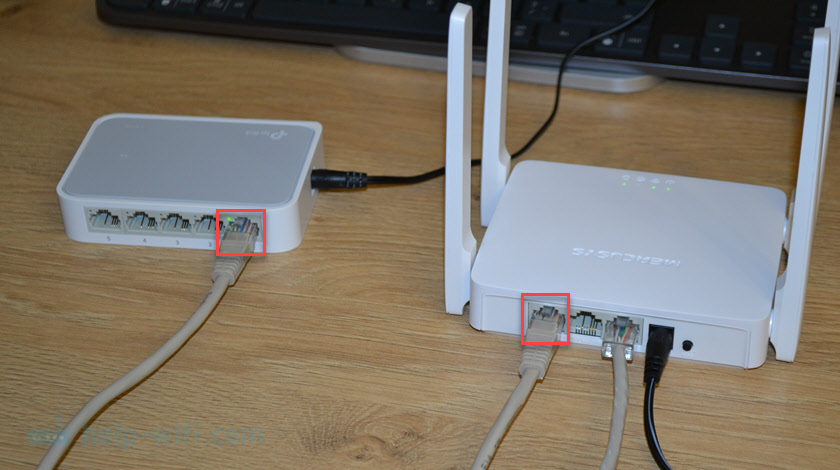
В моем случае коммутатор на 5 портов. В роутере (который я взял для примера) 2 LAN-порта. Для соединения минус один порт на роутере и свитче. В итоге получаем один свободный порт на роутере и четыре на коммутаторе.
Рекомендации по выбору коммутатора:
- Управляемый или неуправляемый? Чтобы добавить LAN портов на роутере или Mesh системе выбирайте неуправляемый коммутатор. В управляемом в данном случае нет никакого смысла. К тому же они намного дороже.
- Количество Ethernet портов. Здесь смотрите, сколько устройств вам нужно подключить. Есть разные модели. Самые популярные на 5, 8, 10, 16 портов. Не забывайте, что 1 порт на коммутаторе и роутер будет использоваться для соединения эти устройств.
- Скорость портов. Более дешевые модели поддерживают скорость Fast Ethernet (10/100 Мбит/с), более дорогие Gigabit Ethernet (10/100/1000 Мбит/с). Если у вас роутер с гигабитными портами и вы планируете подключать устройства на скорости до 1 Гбит/с, то вам нужен коммутатор с гигабитными портами.
Это три основных момента, по которым вы можете ориентироваться при выборе коммутатора.
Как настроить и использовать роутер в качестве коммутатора?
Сделать коммутатор (свитч) можно практически из любого роутера. Для этого нужно сменить некоторые настройки роутера (который мы будем использовать как свитч) и правильно соединить его с основным роутером. Настройки, о которых я расскажу дальше в статье есть на каждом роутере. Их название и расположение может отличаться. Я буду показывать на примере роутера TP-Link.
- Я настоятельно рекомендую сделать сброс настроек (Reset) на роутере, который мы будет настраивать в качестве коммутатора.
- Подключаемся к роутеру и открываем его настройки. Чаще всего доступ к настройкам можно получить через браузер по адресу 192.168.1.1 (инструкция здесь) или 192.168.0.1 (инструкция здесь).
- Отключите межсетевой экран (брандмауэр).

- Отключите Wi-Fi сеть. Чтобы роутер, который будет работать как свитч не раздавал Wi-Fi. Если вы хотите, чтобы второй роутер раздавал беспроводную сеть, то можете ее не отключать. LAN порты при этом будут работать и раздавать интернет.
- Смените IP-адрес роутера. Нужно сменить LAN IP-адрес, чтобы не было конфликта адресов. Просто смените последнюю цифру и сохраните настройки. Роутер будет перезагружен.
 После перезагрузки нужно снова зайти в настройки по установленному IP-адресу.
 - Последний шаг – отключение DHCP-сервера. Отключаем его и сохраняем настройки.
- Перезагрузите роутер. Лучше всего сделать это через веб-интерфейс. В настройках есть отдельный раздел или кнопка для перезагрузки роутера.


 После перезагрузки нужно снова зайти в настройки по установленному IP-адресу.
После настройки нужно выполнить подключение. Сетевым кабелем подключаем роутер к другому роутеру или к Wi-Fi Mesh системе. На роутере, который будет работать как коммутатор кабель подключаем в один из LAN портов. Схема соединения – LAN-LAN.

Я все проверил, все отлично работает. В случае с использованием коммутатора все намного проще, подключили и готово. Если же вы решите настроить старый роутер как свитч, то придется повозиться с настройками. Но в процессе работы особой разницы нет. С помощью обычного роутера так же можно увеличить количество портов как на другом роутере, так и на модуле Mesh системы.
Практически ни одна домашняя сеть не обходится без маршрутизатора. В магазинах на выбор доступные десятки моделей, такой ассортимент вызывает только вопросы: какие стандарты лучше, сколько нужно антенн, какая максимальная скорость и не только. Если не хотите переплачивать или разочаровываться, то изучите наш список самых распространенных ошибок при покупке маршрутизаторов.
Заглавное изображение с сайта https://comparefibre.co.uk/
Покупка маршрутизатора без Wi-Fi
Типичная ошибка неопытных пользователей, которые заказывают технику через Интернет. Слово «роутер» или «маршрутизатор» еще не гарантирует того, что устройство обеспечивает беспроводную передачу данных. В продаже все еще остались недорогие маршрутизаторы, которые и не раздают Wi-Fi.

Высокая цена — также не показатель наличия Wi-Fi. Скорее всего, вы смотрите на специализированные коммутаторы (маршрутизаторы), которые применяются на предприятиях для создания сложных сетей.
Недостаточное количество LAN-портов
У большинства домашних маршрутизаторов четыре LAN-порта, соответственно, вы можете подключить проводным путем до четырех устройств. Обычно этого хватает, если дома имеется компьютер, TV-приставка или смарт-телевизор. Однако если у вас больше чем четыре гаджета, которым необходимо напрямую подвести Интернет, то у роутера должно быть побольше LAN.
Подключать приставки, телевизоры, ноутбуки, принтеры и даже МФУ через кабель, а не через Wi-Fi выгодно по нескольким причинам — большая скорость, меньшие задержки и стабильность сигнала. Последний параметр будет особенно актуален в многоквартирных домах, где сигнал вашего Wi-Fi перекрывают соседские маршрутизаторы. Далеко не всегда удается выбрать оптимальный канал.

Чтобы не ошибиться, посчитайте все домашние гаджеты, которые потенциально можно подключить через LAN, и прибавьте запас еще в два порта на случай расширения вашей сети — покупки еще одного телевизора в кухню, принтера и так далее.
Если ваш провайдер предлагает «оптику до квартиры», то стоит подумать о покупке маршрутизатора с дополнительным SFP-портом. Так вы сможете подключить оптику напрямую, не используя сторонних медиаконвертеров.

Недостаточная или избыточная пропускная способность портов
В характеристиках маршрутизаторов обычно указывают максимальные скорости для WAN и LAN-портов. Типичные скорости — 100 Мбит/с (Fast Ethernet) и 1000 Мбит/с (Gigabit Ethernet). Их необходимо соотносить с предложениями от вашего провайдера. Если он предлагает 1 Гбит, то не стоит экономить и покупать роутер с WAN и LAN-портами на 100 Мбит/с. Аналогично, нет смысла гнаться за сверхбыстрыми портами, если в вашем регионе никто не может предложить больше 100 Мбит.

Выбор неподходящего стандарта и частотного диапазона
В большинстве актуальных роутеров используется один из трех стандартов — Wi-Fi 4 (802.11n), Wi-Fi 5 (802.11ac) или новейший Wi-Fi 6 (802.11AX). Разница заключается в максимальных скоростях, пропускной способности и некоторых других аспектах.

Однако пользователям в первую очередь необходимо выяснить, какой рабочий диапазон частот будет в приоритете. Самый распространенный — 2,4 ГГц. Его поддерживают практически все смартфоны, TV-приставки, телевизоры и другие гаджеты. Также такой диапазон обладает лучшей проникающей способностью, поэтому сигнал проходит через стены, мебель и другие препятствия. Маршрутизаторы на 5 ГГц менее распространены, а сигнал уязвим к преградам. С другой стороны на пяти гигагерцах вы можете получить большую практическую скорость.

И вот здесь важно понимать, что определенные стандарты предлагают конкретные частоты, а именно:
- Wi-Fi 4 (802.11n) — повсеместно 2,4 ГГц, крайне редко 5 ГГц;
- Wi-Fi 5 (802.11ac) — поддержка только 5 ГГц;
- Wi-Fi 6 (802.11ax) — поддержка 2,4 и 5 ГГц.
Соответственно, роутеры стандарта 802.11ac будут работать только с гаджетами, принимающая антенна которых поддерживает частоту 5 ГГц. Практически все маршрутизаторы с Wi-Fi 4 поддерживают только 2,4 ГГц. У продукции с Wi-Fi 6 нужно отдельно читать спецификацию, поскольку модель может работать как в одном, так и в двух диапазонах.
Покупать двухдиапазонный роутер нет смысла, если все домашние гаджеты, например, работают исключительно на частоте 2,4 ГГц. Если же у вас есть телевизор или смарт-приставка, которые подключаются исключительно через Wi-Fi 802.11ac (5 ГГц), то стоит доплатить и заказать именно двухдиапазонный маршрутизатор.
Переплата за теоретические скорости
На коробке маршрутизатора вы обязательно найдете красивые числа, которые обещают скорость в 450, 600 Мбит/с и более. Теоретических скоростей на практике никогда не удается добиться, а на упаковках обычно указывают не более чем маркетинговые данные. Реальная скорость зависит от множества факторов — наличия преград, количества помех, загруженности сети и других. Чтобы получить более-менее реальную картину, следует ориентироваться именно на стандарты Wi-Fi.

По стандарту 802.11n (Wi-Fi 4) максимальная скорость передачи для одного пространственного потока — 150 Мбит/с. Наличие двух и трех потоков дает скорости в 300 и 450 Мбит/с соответственно. Проблема в том, что принимающие устройства (смартфоны, планшеты, телевизоры) обычно имеют только один пространственный поток на прием, поэтому даже в идеальных условиях больше 150 Мбит/с вам не получить. При этом Wi-Fi 4 поддерживает многопотоковую передачу только с одним клиентом (SU-MIMO). Реальные скорости на частоте 2,4 ГГц составляют 40–60 Мбит/с.
Есть устройства с двумя и даже тремя принимающими пространственными потоками (Multiple Input), например, MacBook Pro, но их процент на фоне мобильных гаджетов небольшой.

По стандарту 802.11ac (Wi-Fi 5) теоретическая скорость доходит до 7 Гбит/с. Опять же, следует рассматривать скорость именно для одного пространственного потока. При ширине канала 40 МГц и модуляции 256-QAM максимальная скорость в потоке — всего 200 Мбит/с. Однако при увеличении частоты канала до 160 МГц скорость способна доходить уже до 867 Мбит/с.
На практике все зависит от того, сколько принимающих потоков будет иметь подключенный гаджет, какова ширина канала и модуляция. Для большинства смартфонов и другой техники с одним принимающим пространственным потоком — это скорости в 100–150 Мбит/с. Для топовых гаджетов вроде MacBook Pro можно получить 400–600 Мбит/с.

По стандарту 802.11ax (Wi-Fi 6) максимальная скорость на поток составляет 1,2 Гбит/с для диапазонов 2,4 и 5 ГГц. На практике в зависимости от используемой частоты вы можете получить 350-900 Мбит/с.
Не забудьте про скорости самого провайдера. Если у вас линия 100 Мбит/с, то независимо от характеристик роутера вы не получите скорость выше этого значения.
Переплата или недоплата за количество антенн
С появлением MU-MIMO роутеры научились работать на прием и передачу данных сразу с несколькими клиентами. Количество антенн лишь косвенно влияет на зону покрытия и скорость соединения. Главным образом этот параметр определяет количество гаджетов, которые одновременно способен обслуживать роутер.
Следует обращать внимание на параметр MIMO. Например, MIMO 2×2 говорит о том, что у роутера есть две передающие и две принимающие антенны. Возможен вариант, когда маршрутизатор имеет три антенны — одна на прием, вторая на передачу, а третья работает в комбинированном режиме. Стандарт Wi-Fi 5 поддерживает MIMO 4х4 (по четыре передающих и принимающих), соответственно. У большинства актуальных роутеров обычно не больше восьми антенн.
Даже если вы пользуетесь вайфаем один, то лучше купить роутер с двумя антеннами. Это обеспечит параллельный прием и передачу данных. Модель на две антенны также подойдет для небольшой семьи, где одновременно к Wi-Fi подключены 2-3 мобильных телефона.
Если в доме используется больше четырех гаджетов, особенно, ноутбук с двумя или тремя принимающими потоками, то для обеспечения максимальной скорости на всех устройствах лучше купить роутер на 3–6 антенн. Модели на восемь антенн обычно используются в общественных местах.

Эти рекомендации лишь ориентировочные, поскольку многое зависит от используемых гаджетов.
Выбор неподходящего усиления антенны
На площадь и качество покрытия Wi-Fi влияют две основные характеристики антенны –— мощность и усиление. Первый параметр регулируется законодательством, поэтому для большинства роутеров мощность антенны не превышает 24 dBM, а для принимающих устройств — не более 20 dBM. Если нарушить эти правила, то можно попасть на штраф по статье 14.1 КоАП РФ о ведении незаконной предпринимательской деятельности. Гнаться за роутером с антенной мощностью более 30 dBM в рамках домашней сети нет смысла.
Также не забудьте учесть потенциальные преграды:
| Тип препятствия | Потери сигнала (dB) | Эффективное расстояние |
| Открытое пространство | 0 | 100% |
| Окно без тонировки | 3 | 70% |
| Окно с тонировкой | 5-8 | 50% |
| Деревянная стена | 10 | 30% |
| Межкомнатная стена | 15-20 | 15% |
| Несущая стена | 20-25 | 10% |
| Бетонный пол или потолок | 15-25 | 10-15% |
| Железобетонное перекрытие | 20-25 | 10% |
Обратите внимание именно на коэффициент усиления антенны. Параметр варьируется от 2 до 9 dbi. Чем он выше, тем дальше и уже будет луч сигнала. Это следует учитывать при покупке роутера, особенно, если вы устанавливаете маршрутизатор сразу на два этажа.

Для маленьких квартир на 1-2 комнаты подойдут маршрутизаторы с антеннами на 2–5 dbi. Если у вас большой одноэтажный частный дом или квартира с множеством комнат, то присмотритесь к антеннам на 7 dbi.
Отсутствие USB-порта, если у вас нестабильный интернет
Недобросовестные провайдеры могут отключить интернет в самый неподходящий момент. Выйти из ситуации можно с помощью мобильной сети, особенно, если имеется покрытие 4G. Наличие USB-порта в маршрутизаторе позволяет подключить 3G/4G модем и даже ваш смартфон в режиме USB-модема. Благодаря этому можно «запитать интернетом» всю домашнюю сеть, однако скорость будет ограничена параметрами модема и мобильного интернета.

Отсутствие нужных функций
Многие роутеры имеют внушительный функционал и позволяют отдельно настраивать конкретные сервисы и фильтровать трафик. Как правило, пользователям могут быть интересны следующие функции:
- Родительский контроль. Если в семье есть дети, то сделать ограничения вы сможете на уровне роутера. Так ребенок не зайдет на запрещенный сайт даже с мобильного телефона или планшета.
- IPTV. Маршрутизатор способен транслировать данные телесигнала отдельным каналом и направлять их на телевизор или другое устройство. Обратите внимание, что в зависимости от модели или прошивки роутер может работать с SD (720×576) или HD (1280×720) контентом.
- VPN. Позволяет обходить ограничения провайдера и другие блокировки, а также маскировать вашу деятельность в сети. VPN в настройках роутера распространяется на все подключенные устройства, поэтому нет необходимости ставить надстройку в ОС или использовать специальный браузер.
- Переадресация WAN порта на LAN. Актуально, если WAN-порт по каким-либо причинам выйдет из строя.
- Поддержка последних уровней шифрования Wi-Fi. Актуальный — WPA2/PSK, новейший WPA3/PSK, но поддерживают его лишь небольшое число маршрутизаторов.
Узнать о наличии конкретных функций вы можете в технических характеристиках. Все вышеописанные пункты при их наличии настраиваются в веб-интерфейсе роутера.
Недооценить сложность настройки
Если вы собираетесь делать все самостоятельно, то предварительно изучите информацию о настройке интересующего вас маршрутизатора. Для D-Link, TP-Link, Asus и других брендов установка базовых параметров обычно не вызывает сложностей даже у новичков. Обо всех тонкостях настройки без специалиста мы рассказали в другом материале.
Однако модели от Microtik и продукция некоторых других китайских брендов может вызвать большие трудности у неопытных пользователей, особенно, если вы не владеете английским. Соответственно, вам придется платить специалистам каждый раз, когда потребуется что-то настроить.
Современным миром без интернета уже невозможно представить наше повседневное существование. Многие из нас установили дома роутер, чтобы обеспечить связь со всеми устройствами в сети. Однако, часто возникает проблема нехватки LAN-портов на роутере. Как справиться с этой проблемой и увеличить количество портов на роутере? В этой статье мы рассмотрим несколько простых способов решения данной проблемы.
Первый способ — это использование коммутатора. Коммутатор — это устройство, которое позволяет увеличить количество Ethernet-портов на роутере. Вы просто подключаете коммутатор к одному из LAN-портов вашего роутера, а затем подключаете нужные устройства к свободным портам коммутатора. Таким образом, вы сможете подключить гораздо больше устройств к вашей домашней сети.
Второй способ — использование роутера с большим количеством встроенных портов. Существуют роутеры с 8, 16 и даже 24 LAN-портами. Это прекрасное решение, если вам нужно подключить множество устройств. Однако, стоит отметить, что такие роутеры обычно более дорогие и требуют больше места для установки.
Третий способ — это использование сетевого коммутатора. Сетевой коммутатор позволяет объединить несколько роутеров в одну сеть и обеспечить большое количество LAN-портов. Вы просто подключаете роутеры к коммутатору, а затем подключаете устройства к портам коммутатора. Это отличное решение для больших домов или офисов, где требуется подключить множество устройств к интернету.
Не важно, для каких целей вы используете интернет, рано или поздно вам потребуется увеличить количество LAN-портов на роутере. Благодаря простым способам, описанным в этой статье, вы сможете легко решить эту проблему и подключить все свои устройства к сети без лишних проблем.
Содержание
- Увеличение количества LAN-портов на роутере
- Простые способы увеличения LAN-портов
- Использование коммутатора для увеличения портов на роутере
- Подключение дополнительного маршрутизатора для увеличения LAN-портов
- Расширение сети при помощи powerline-адаптеров
Увеличение количества LAN-портов на роутере
В современных домашних сетях количество устройств, требующих подключения к Интернету, постоянно увеличивается. Иногда стандартное количество LAN-портов на роутере может оказаться недостаточным для подключения всех устройств.
Существует несколько простых способов увеличить количество LAN-портов на роутере:
- Использование коммутатора Ethernet. Коммутатор является устройством, которое позволяет увеличить количество портов на роутере. Для этого нужно просто подключить коммутатор к одному из существующих портов роутера, и у вас появится дополнительные порты.
- Использование беспроводного точки доступа. Если вам необходимо увеличить количество портов для подключения беспроводных устройств, можно использовать беспроводный точку доступа. Он позволяет подключать несколько устройств через Wi-Fi, при этом занимая только один лан-порт роутера.
- Использование сетевых розеток powerline. Powerline является технологией, позволяющей передавать сетевой сигнал через электропроводку. Если у вас уже есть сетевые розетки powerline, то можно использовать их для добавления дополнительных портов. Для этого нужно просто подключить powerline адаптеры в розетки и подключить их к устройству через Ethernet-кабель.
- Покупка маршрутизатора с большим количеством LAN-портов. Если все вышеперечисленные способы не подходят или не являются удобными, можно купить маршрутизатор с большим количеством LAN-портов. Существуют модели с 8, 16 или даже большим количеством портов.
Выбор способа увеличения количества LAN-портов зависит от ваших потребностей и возможностей. Важно учесть, что для некоторых способов потребуется дополнительное оборудование или настройка.
Простые способы увеличения LAN-портов
Если у вас возникает необходимость увеличить количество LAN-портов на вашем роутере, можно воспользоваться простыми способами, которые не требуют особых навыков или дополнительного оборудования.
1. Использование коммутатора (switch)
Коммутатор (или switch) является устройством, предназначенным для расширения количества портов на роутере. Вы можете подключить коммутатор к одному из LAN-портов роутера, а затем подключить к нему несколько устройств с помощью Ethernet-кабелей. Таким образом, вы сможете увеличить количество доступных портов для подключения устройств к сети.
2. Использование точки доступа (access point)
Если у вас есть беспроводной роутер, вы можете использовать его как точку доступа, чтобы увеличить количество LAN-портов. Для этого вам нужно будет отключить функцию маршрутизации на роутере и настроить его в режиме точки доступа. Затем вы сможете использовать LAN-порты роутера для подключения устройств к сети.
3. Использование Powerline-адаптеров
Powerline-адаптеры позволяют использовать электрическую проводку в доме или офисе для передачи данных. Вы можете подключить один Powerline-адаптер к LAN-порту роутера, а второй — к устройству, которое нужно подключить к сети. Таким образом, вы сможете увеличить количество доступных портов без необходимости проводить дополнительные Ethernet-кабели.
4. Покупка роутера с большим количеством LAN-портов
Если у вас нет возможности или желания использовать дополнительное оборудование, вы можете приобрести роутер с большим количеством LAN-портов. Существуют модели роутеров, которые имеют до 8 или даже 16 LAN-портов, что позволит вам подключить большое количество устройств к сети без использования дополнительных устройств.
Выбор способа увеличения LAN-портов зависит от ваших индивидуальных потребностей и возможностей. Выбрав наиболее подходящий вариант, вы сможете легко увеличить количество доступных портов и подключить все необходимые устройства к сети.
Использование коммутатора для увеличения портов на роутере
Если у вас есть несколько устройств, которые необходимо подключить к роутеру, но у него недостаточно LAN-портов, вы можете использовать коммутатор.
Коммутатор – это устройство, которое позволяет расширить количество портов на существующем роутере. Он работает путем установки вторичной сети со своими собственными портами и подключением к основному роутеру через один из его портов.
Чтобы использовать коммутатор для увеличения портов на роутере, выполните следующие шаги:
- Подключите коммутатор к основному роутеру с помощью кабеля Ethernet. Один конец кабеля подключите к любому свободному LAN-порту роутера, а другой конец – к одному из портов коммутатора.
- Подключите устройства, которые требуется подключить к роутеру, к свободным портам коммутатора. Вы можете подключить до 8 устройств к коммутатору.
- Включите коммутатор и убедитесь, что все подключенные устройства получили доступ к Интернету.
Использование коммутатора является простым и удобным способом увеличить количество LAN-портов на роутере без необходимости покупки нового роутера или неудобного подключения через Wi-Fi.
Убедитесь, что при покупке коммутатора вы выбираете подходящую модель и проверяете совместимость с вашим основным роутером.
Подключение дополнительного маршрутизатора для увеличения LAN-портов
Если вам необходимо увеличить количество LAN-портов на вашем роутере, вы можете подключить дополнительный маршрутизатор к основному. Это позволит вам расширить возможности вашей сети и подключить больше устройств.
Вот простая инструкция о том, как подключить дополнительный маршрутизатор:
- Выберите место для нового маршрутизатора, где он будет находиться недалеко от основного роутера и имеет доступ к проводной сети.
- Подключите провод Ethernet к одному из LAN-портов основного роутера и в WAN-порт нового маршрутизатора. Это обеспечит подключение между основным и дополнительным маршрутизаторами.
- Включите новый маршрутизатор и подождите, пока он загрузится.
- Войдите в настройки нового маршрутизатора через веб-браузер, введя IP-адрес маршрутизатора в адресной строке. Обычно IP-адрес указан на наклейке на самом маршрутизаторе.
- В настройках маршрутизатора найдите опцию «Клонирование MAC-адреса» и включите ее. Это поможет избежать конфликтов с основным роутером и гарантировать правильное функционирование сети.
- Настройте новый маршрутизатор, указав SSID и пароль для Wi-Fi сети. Убедитесь, что SSID и пароль отличаются от тех, которые используются в основной сети.
- Подключите свои устройства к дополнительному роутеру через проводное или беспроводное подключение. Теперь они должны иметь доступ к Интернету и сетевым ресурсам.
Примечание: убедитесь, что основной роутер имеет включенную функцию DHCP и его IP-адрес не конфликтует с IP-адресом нового маршрутизатора. Если возникают проблемы с подключением или настройкой нового маршрутизатора, обратитесь к руководству пользователя или к службе поддержки производителя.
Расширение сети при помощи powerline-адаптеров
Процесс настройки powerline-адаптеров очень прост. Вам понадобятся два устройства – один будет работать в режиме передатчика, а другой – в режиме приемника. Первым делом подключите передатчик к вашему роутеру с помощью сетевого кабеля. Затем подключите приемник к устройству, которое требуется подключить к сети.
Powerline-адаптеры позволяют расширить сеть, не тратя много времени и сил на проведение дополнительных кабелей. Они подходят для использования в многоквартирных домах или в домах с несколькими этажами, где проведение дополнительных кабелей может быть сложной задачей. Благодаря им, вы сможете легко подключить любое количество устройств к вашей домашней сети.
Видеозвонки, работа с облачными сервисами, онлайн-фильмы, игры — для всего этого нужен стабильно работающий интернет. Разберемся, какой роутер выбрать, чтобы забыть о проблемах с соединением.
С чего начать
Сначала решите, куда вы будете устанавливать роутер и что к нему подключать. Чем
больше в доме людей, гаджетов и квадратных метров, тем более мощное устройство вам
понадобится. Для девушки или парня в квартире-студии будет достаточно
недорогого роутера. Для семьи с двумя школьниками и родителями-фрилансерами,
которые живут в трехкомнатной квартире с железобетонными стенами, понадобится
двухдиапазонный роутер с внешними антеннами, в большом загородном доме пригодится
система Mesh.
-
Квартира-студия
Стандарт 802.11n или 802.11ac Частота 5 ГГц Антенны встроенные Перейти в каталог
-
Геймер
Стандарт 802.11ac или 802.11ax Частота двух- или трехдиапазонный Соединение Gigabit Ethernet Перейти в каталог
-
Семья в городской квартире
Стандарт 802.11ac Частота двухдиапазонный Антенны внешние Функции Родительский контроль Перейти в каталог
-
Загородный дом
Стандарт 802.11n или 802.11ac Частота двухдиапазонный Антенны 3G/4G или USB-модем Функции Mesh Перейти в каталог
Как роутер подключает устройства к интернету
Роутер (маршрутизатор) — это устройство, которое получает интернет от провайдера
и передает его на устройства, подключенные к внутренней сети: на ваш
смартфон, планшет, ноутбук, стационарный компьютер, игровую приставку, медиаплеер, телевизор
со Smart TV.
Соединение передается по проводу и по Wi-Fi, благодаря встроенной точке
доступа. У роутера есть процессор, оперативная память, операционная система, поэтому в нем
могут быть дополнительные сервисы, например, VPN.

Проводное соединение
Для соединения с интернетом через кабель используются специальные разъемы в роутере —
WAN- и LAN-порты.
WAN-порты — для связи с провайдером
Кабель подключается к роутеру через WAN-порт. Обычно он выделен цветом и надписью
«WAN» или «INTERNET». Сетевой инженер, который придет
настраивать роутер, может называть его «uplink». Узнайте в техподдержке,
какой способ подключения предлагает провайдер. Для домашнего интернета чаще всего
используют порт Ethernet.
- Ethernet. Универсальный и самый распространенный вариант кабеля. Если услышите
«витая пара» или «патч-корд» — это все тоже
про Ethernet. - ADSL. Обеспечивает подключение по телефонной линии, подходит для отдаленных
населенных пунктов, встречается редко. - GPON. Позволяет подключаться к интернету с помощью оптоволоконного
кабеля.

LAN-порты — для соединения домашней техники с роутером
Разъемы этого типа нужны для подключения устройств с помощью провода. От количества
LAN-портов зависит, сколько устройств одновременно могут иметь доступ к интернету
по кабелю. Чаще всего встречаются модели с четырьмя портами. Количество портов
можно расширить с помощью свитча — сетевого разветвителя.

Выберите в каталоге
Для компьютера, игровой приставки, Smart-телевизора и другой
стационарной техники лучше
использовать именно проводное соединение — оно до сих пор остается самым
быстрым и стабильным. И не мешает смартфону или планшету получать сигнал по Wi-Fi.

Скорость проводного подключения
Самые распространенные стандарты скорости передачи данных для проводного
подключения:
- Fast Ethernet — до 100 Мбит/с
- Gigabit Ethernet — до 1 Гбит/с
Скорость особенно важна, если вы играете в онлайн-игры, смотрите фильмы в онлайн-кинотеатрах,
часто скачиваете тяжелые файлы. Чтобы пользоваться преимуществами Gigabit Ethernet,
убедитесь, что провайдер и тарифный план обеспечивают скорость выше 100 Мбит/c.
Если вы запланировали ремонт, заложите в проект специальные Ethernet-розетки, чтобы
кабель не мешался под ногами. Для размещения внутри стены он должен иметь
соответствующий тип оболочки.

Выберите в каталоге
Поддержка 3G/4G
Позволяет создать резервный канал связи на случай, если пропадет проводной интернет,
а еще это чуть ли не основной способ подключить к сети загородный дом. В роутерах
с поддержкой 3G/4G есть разъем для сим-карты или USB-модема. Скорость
интернета будет зависеть от многих факторов, в том числе от возможностей
вашего провайдера.
Максимальные значения:
- в сетях 3G — до 3,6 Мбит/с
- в сетях 4G — до 1 Гбит/с

Выберите в каталоге

К USB-порту подключают не только USB-модем для резервного интернета.
Благодаря ему роутер может использоваться как флешка или внешний жесткий диск,
на котором удобно хранить файлы в общем доступе, или принтер-сервер —
чтобы отправлять документы на печать с любого устройства в домашней сети.
Стандарт Wi-Fi — шестое поколение
Существует шесть поколений стандартов Wi-Fi, седьмой уже в разработке. Они отличаются
пропускной способностью, то есть максимальной скоростью передачи данных в беспроводной
сети при идеальных условиях. Для упрощения стандарты переименовали. Вместо численно-буквенных
обозначений типа 802.11ax теперь используется только номер поколения — Wi-Fi 6.
Реальная скорость интернета зависит от количества антенн, расстояния до роутера,
толщины стен. Для ежедневных задач, например, проверки электронной почты, общения в соцсетях,
чтения «Википедии», скачивания музыки и просмотра роликов, подойдет Wi-Fi 4.
Если вы смотрите видео 4К, играете в онлайн-игры, проводите трансляции, выбирайте Wi-Fi 5 или Wi-Fi 6.
-
Wi-Fi 4
Устаревающая технология, обеспечивает скорость до 600 Мбит/с.
802.11n
-
Wi-Fi 5
Актуальный стандарт, обеспечивает скорость до 6,77 Гбит/с.
802.11ac
-
Wi-Fi 6
Новая технология, обеспечивает скорость до 9,6 Гбит/с и устойчивую связь в многолюдных
местах.802.11ax
Диапазоны Wi-Fi — лучше два
-
Частота — это скорость передачи сигнала. Самые распространенные диапазоны
частот — 2,4 ГГц и 5 ГГц. Роутеры, которые работают в двух
диапазонах, лучше сохраняют соединение. Если сигнал на одном из них
пропадет, они переключатся на другой. Для тех, кому нужны максимальная
скорость и стабильность, например, для геймеров, созданы многодиапазонные
роутеры.
-
2,4 ГГц
Хорошо справляется с препятствиями на пути сигнала. Невысокая скорость,
нестабильная работа в многоквартирных домах — из-за помех, которые
создают другие устройства. -
5 ГГц
Высокая скорость сигнала, менее загруженный диапазон, но хуже справляется с преградами —
стенами, крупной техникой. -
Двухдиапазонные
Современное решение для большинства помещений и задач. Обеспечивает
стабильный сигнал без разрывов. -
Трехдиапазонные
Например, один 2,4 ГГц и два по 5 ГГц. Для задач с высокой
нагрузкой: трансляций, киберспорта.

Выберите в каталоге
Антенны — внешние или внутренние?
Чем больше антенн, тем лучше сигнал распространяется в пространстве и тем
стабильнее прием на каждом подключенном девайсе. Но они не увеличивают
возможности стандарта Wi-Fi, вашего провайдера и тарифного плана. Антенны бывают
внутренними и внешними.
Во многих роутерах можно заменить внешние антенны или подключить дополнительные, чтобы
улучшить сигнал. Как правило, такие устройства имеют разъемы TS9 или SMA.
-
Встроенные
Роутер занимает меньше места, вписывается в интерьер, но мощность сигнала
чуть ниже. -
Внешние
Более мощные, нужно чуть больше места для установки роутера.


Зона действия — что на нее влияет
Дальность передачи сигнала в помещении зависит от мощности сигнала, расположения
роутера и от окружающей среды. Кирпичные, бетонные стены, дверь с жалюзи,
холодильник будут выступать помехами. Например, две бетонные стены снизят радиус действия
сигнала частотой 2,4 ГГц на 20-30%, а сигнал частотой 5 ГГц, скорее
всего, заглушат.
Если в зону действия попадает не вся квартира, можно установить несколько роутеров,
а лучше воспользоваться специальными устройствами — повторителями
беспроводного сигнала. Они позволяют увеличить покрытие сигнала Wi-Fi, а также могут
принимать беспроводной сигнал и передавать его по кабелю на другие
устройства. Для их установки необходима розетка 220В.

Выберите в каталоге
Бесшовный роуминг — система Mesh
Обычно используют в сильно изолированных помещениях или помещениях площадью
более 120 кв. м. Технология обеспечивает постоянное и устойчивое соединение по всему
дому, устраняет «слепые зоны». Видеоконференция или фильм не прервется,
если вы перейдете в другую комнату или подниметесь на второй этаж.

Бесшовную зону покрытия Wi-Fi создает система типа Mesh. Она состоит из центрального
маршрутизатора и дополнительных адаптеров, которые уже не нужно подключать к интернету
по кабелю или с помощью USB-модема. Ноутбук или смартфон
автоматически переключаются на роутер или адаптер, который обеспечивает самый стабильный
сигнал в данной точке дома или квартиры. Это происходит практически мгновенно.
Площадь бесшовной зоны легко увеличить. Пристроили к дому мастерскую или построили
на участке отдельный гостевой домик — просто купите еще один адаптер или используйте
направленные антенны.
Выберите в каталоге
Полезные опции
-
Безопасность
Во многие роутеры встроены технологии защиты. Убедитесь, что роутер поддерживает
стандарт безопасности WPA2, а лучше WPA3. Хорошо, если в нем есть FireWall
(межсетевой экран) — он защищает от вредоносных программ и несанкционированного
вторжения в домашнюю сеть. -
«Родительский контроль»
Ограничивает посещение сайтов и время, проведенное в интернете. Пригодится
для детского планшета, смартфона или ноутбука. -
Крепления
Некоторые модели роутеров можно повесить на стену. Перед покупкой
убедитесь, что в комплекте есть крепления.
Коротко о том, как выбрать роутер
- Посчитайте, сколько устройств подключено к интернету, как часто и для чего
ими пользуются. - Изучите особенности помещения. Для квартиры от 100 кв.м с большим
количеством бетонных стен понадобятся роутер помощнее и повторители сигнала. Сигнал
можно улучшить, если правильно расположить роутер. - Установите фильтры и выберите подходящую модель в интернет-магазине «Ситилинк».
- Изучите характеристики. Минимальные требования к современному
роутеру: стандарт
802.11ac, наличие LAN-портов с поддержкой Gigabit Ethernet, работа в двух
диапазонах — 2,4 ГГц и 5 ГГц. - Почитайте отзывы о роутере. Из них вы можете узнать,
насколько просто его
настроить, не снижает ли он скорость. Если останутся вопросы, обратитесь за помощью
к нашим экспертам в разделе «Вопрос-ответ».
Перейти в каталог

В начало страницы
Роутеры, как правило, оснащены четырьмя LAN-портами. Они представляют собой разъемы, через которые осуществляется подключение устройств к локальной сети. Однако, если для вас это количество портов недостаточно, можно выбрать модель роутера с дополнительными разъемами, чтобы увеличить возможности подключения устройств. Важно отметить, что от типа LAN-портов зависит предельная скорость обмена данными между роутером и подключенными к нему устройствами.
- Количество Ethernet-портов на обычном маршрутизаторе
- Разъемы на роутере
- Максимальное количество подключаемых устройств через LAN
- Определение LAN портов на роутере
- Полезные советы
- Выводы
Количество Ethernet-портов на обычном маршрутизаторе
Большинство домашних маршрутизаторов оборудованы четырьмя LAN-портами. Это означает, что вы можете подключить до четырех устройств с помощью проводного подключения. Если вам требуется больше портов, можно рассмотреть варианты с моделями маршрутизаторов, имеющими дополнительные LAN-порты.
Разъемы на роутере
Основным разъемом роутера является стандартный сетевой разъем 8P8C (RJ-45). Этот разъем, также известный как RJ-45, используется для подключения домашнего модема (роутера) к телефонной линии или ТВ-кабелю. Через этот разъем происходит передача данных между роутером и интернет-провайдером.
Максимальное количество подключаемых устройств через LAN
Количество устройств, которые можно подключить к роутеру посредством LAN, ограничено. Как правило, можно подключить не более трех устройств сетевым кабелем для получения проводного доступа в интернет. Однако, важно отметить, что это правило может варьироваться в зависимости от конкретной модели роутера. Для получения более точной информации о количестве доступных LAN-портов следует обратиться к документации на конкретную модель.
Определение LAN портов на роутере
LAN порт в роутере предназначен для организации локальной сети. Через этот разъем с помощью сетевых кабелей подключаются все устройства, включая компьютеры и принтеры. LAN порты позволяют установить соединение между роутером и подключенными к нему устройствами, обеспечивая передачу данных и доступ к локальной сети.
Полезные советы
- Если вам не хватает портов для подключения устройств, можно использовать коммутатор (switch) для расширения количества доступных портов.
- Перед покупкой роутера рекомендуется определить необходимое количество LAN-портов в зависимости от количества устройств, которые вы планируете подключить проводным способом.
- Если вам требуются максимально высокие скорости передачи данных между роутером и подключенными устройствами, стоит обратить внимание на модели роутеров с поддержкой Gigabit Ethernet, которые обеспечивают более высокие скорости передачи данных.
Выводы
Количество LAN-портов на роутере может быть ограничено, но это можно решить выбором модели с большим количеством портов или использованием коммутатора для расширения возможностей подключения устройств. LAN-порты представляют собой важные разъемы для организации локальной сети и обмена данными между роутером и устройствами. Важно учитывать требования к количеству портов и скорости передачи данных при выборе модели роутера. Убедитесь, что ваш роутер обеспечивает необходимые возможности для подключения всех ваших устройств к сети.
Можно ли подключить роутер без оптоволокна
Оптоволоконный роутер отличается от обычного роутера тем, что он имеет специальный порт для подключения оптоволоконного кабеля. Этот вид кабеля используется провайдерами для передачи данных с большой скоростью и имеет большую пропускную способность. Если ваш провайдер использует оптоволоконный кабель, то для подключения необходимо использовать оптоволоконный роутер.
Если провайдер использует другой вид кабеля, например, витую пару, то можно использовать обычный роутер. Обычные роутеры имеют порты для подключения по витой паре, которая является наиболее распространенным типом кабеля для передачи данных. Они подходят для большинства домашних или офисных сетей.
Таким образом, подключение роутера без оптоволокна возможно, если провайдер использует другой вид кабеля. Если же провайдер использует оптоволоконный кабель, то для подключения необходим оптоволоконный роутер.
Что делать если роутер раздает вай фай без интернета
Если перезагрузка не помогла, и роутер продолжает раздавать Wi-Fi без интернета, стоит проверить настройки устройства. Убедитесь, что все параметры настроек интернет-подключения корректны, а провайдер не проводит какие-либо технические работы. Если все настройки устройства выглядят правильно, попробуйте перезагрузить модем, который поставляет интернет-соединение в роутер. В случае, если перезагрузка модема не помогла, обратитесь к провайдеру интернет-услуг. Возможно, у провайдера имеются какие-то технические неполадки, которые нужно устранить. Для проверки работы интернета можно также подключиться к роутеру через Ethernet-кабель и проверить, работает ли интернет по проводному соединению.
Что делать если приставка Ростелеком мигает красным
Если приставка Ростелеком мигает красным цветом, это может быть вызвано низким напряжением, которое поступает с блока питания. Для решения этой проблемы необходимо поменять питающий элемент. Для начала, проверьте подключение приставки к розетке, убедитесь, что все провода надежно прикреплены и не повреждены. Если проблема не устраняется, можно попробовать подключить приставку к другой розетке, чтобы исключить возможность неисправности самой розетки. Если после всех этих мероприятий лампочка на приставке по-прежнему мигает красным, то, скорее всего, проблема действительно связана с блоком питания. В этом случае, самостоятельно заменить питающий элемент будет сложно, поэтому рекомендуется обратиться в сервисный центр Ростелеком, где опытные специалисты произведут замену быстро и качественно. Обратиться в сервисный центр можно по телефону или через официальный сайт компании.
Что делать если на роутере есть деньги а интернета нет
Если после перезагрузки роутера интернет не появляется, следует проверить настройки подключения. Может быть, роутер не настроен на автоматическое получение IP-адреса, или указаны неправильные DNS-серверы. Также можно попробовать подключиться к интернету напрямую, без использования роутера. Если интернет заработает, то проблема скорее всего в роутере. В этом случае следует проверить настройки брандмауэра и портов на роутере. Если все настройки верны, то возможно, роутер вышел из строя. В этом случае нужно позвонить в техническую поддержку производителя и описать проблему. Они могут заменить роутер или помочь с его настройкой удаленно.