

Скачать прошивки для Mi Router 4A и 4A Gigabit. Характеристики и отличия гигабитной версии Xiaomi. Предыдущие обновления Recovery.

Илья Минаев
Скачать прошивки для Xiaomi Redmi Router AC2100. Характеристики и особенности нового маршрутизатора Сяоми.
Илья Минаев
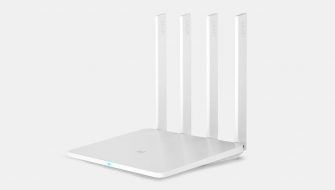
Скачать прошивки для Xiaomi Mi Router 3G. Характеристики и особенности популярного маршрутизатора Сяоми.

Илья Минаев
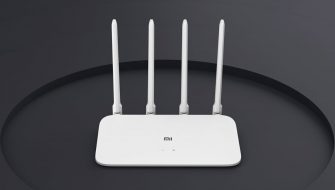
Скачать прошивки для Xiaomi Mi Router 3. Характеристики и особенности популярного маршрутизатора Сяоми.
Илья Минаев
Скачать прошивки для Xiaomi Mi Router 4C. Характеристики и особенности популярного маршрутизатора Сяоми.

Илья Минаев
Скачать прошивки для Xiaomi Mi Router 4. Характеристики и особенности популярного маршрутизатора Сяоми.
Прошивка роутера Xiaomi Mi WiFi Router – процесс весьма занятный и несложный, при этом иногда просто жизненно необходимый. Дело в том, что Mi-роутеры являются отличным решением для современных пользователей (как по доступной стоимости, так и согласно техническим характеристикам). Единственный момент, который может остановить русскоязычного покупателя – это китайский язык веб-интерфейса и множество иероглифов в настройках. Но и эта проблема не является неразрешимой – наша статья тому подтверждение.
Стоковая заводская прошивка первоначально присутствует на всех гаджетах, но ее легко заменить, пересадив web-интерфейс Asus на исходный код роутеров Xiaomi (да, это возможно). Смотрите сами!
Как прошить Xiaomi Mi WiFi роутер на Padavan
Всего 3 этапа отделяют нас от того, чтобы пользоваться всеми возможностями сетевого устройства без переводчиков и сторонней помощи.
Давайте поговорим обо всем по порядку. Вашему вниманию предлагается подробный мануал.
Следует зайти на официальный сайт:
http://www1.miwifi.com/miwifi_download.html
Выбираем вкладку ROM, качаем версию ПО для вашей модели роутера (не забываем выбрать автоперевод на русский для облегчения поиска):

Заходим в настройки по адресу 192.168.31.1, инструкция по входу есть в этой статье. Клик на 2-ой пункт из выпадающего списка (как показано на скриншоте):


Подгружаем ROM прошивку, выбрав ранее сохраненный файл. Нажимаем большую кнопу — устройство перезагрузится.
Следующий этап – подключение к своей беспроводной сети, скачивание фирменной программы Mi WiFi, создание учетной записи и привязка Mi-устройства к ней, если ранее вы этого не делали.
Переходим на сайт
https://account.xiaomi.com/pass/serviceLogin
.. с целью получения ключа по SSH-протоколу. Используем только что созданный нами профиль:

Заходим в личный аккаунт:


Так мы получили и сохранили файл «miwifi_ssh.bin». Копируем его на пустую флешку. Отключаем маршрутизатор от сети (обязательно!), вставляем в него флешку. Иголочкой зажимаем Reset на корпусе, подключаем адаптер питания. Дожидаемся, пока индикатор загорится синим цветом.
С помощью приложения Putti (SSH-клиент), заходим на 192.168.31.1, вводим логин и ключ (с веб-сайта Mi). В консоли должно появиться системное сообщение «ARE U OK». Первый сложный этап завершен, дальше будет проще.
- Осуществляем прошивку загрузчика – его скачиваем тут: https://breed.hackpascal.net/breed-mt7621-xiaomi-r3g.bin Переносим на пустую флешку, которую потом вставляем в роутер. Ищем, как она инсталлировалась – в консоли прописываем команду mount. Следующая команда: mtd write /extdisks/sda1/breed-mt7621-xiaomi-r3g.bin Bootloader – флеш-карту убираем, инсталлируем непосредственно файл прошивки Падаван – скачать можно на сайте: https://domoticzfaq.ru/download/MI-R3G.trx
- Отключаем адаптер от сети, снова используем клавишу сброса настроек, ожидаем сигнала светодиода (должен заморгать).
- В своем браузере прописываем известный нам адрес 192.168.1.1 — но теперь мы попадаем в Breed-загрузчик. Находим сохраненный файл Padavan. Подтверждаем действия:


На этом прошивка окончена!
Важно! Данная инструкция сделана на примере Xiaomi Router 3G, для остальных моделей с USB-портами нужно пробовать.
Статья получилась немного сумбурной, но такая подробность и многочисленные скриншоты точно «на руку новичкам», которым порой сложно разобраться с подобными нюансами конфигураций и управления. Надеемся, информация была вам полезна.
Если вы не согласны приобретать дорогостоящее сетевое оборудование, но нуждаетесь в мощном адаптере с хорошими показателями скорости, ОЗУ и т.д. — Padavan для Xiaomi роутера – то, что вам нужно! У прошивки удобная консоль управления и понятный интерфейс. Пользуйтесь смело!
Xiaomi Update Tracker
Follow me:
Telegram
An open source update site that provides stock ROMs provided by Xiaomi company. It supports Global, Europe, India, Russia and China regions. From MiFirmware.Com, one can download the latest updated firmware file for any Xiaomi, Mi, Poco, Redmi device model new or old. it’s completely free
Mi Firmware, Xiaomi Firmware, Xiaomi Update, Xiaomi Firmware Update, MIUI Download, Redmi Firmware, Mi Update, Mi Software, Mi ROM,
© 2022 Mi Firmware. All rights reserved.
-
Terms and Conditions
-
Privacy Policy
-
Disclaimer
На чтение 10 мин Просмотров 223к. Опубликовано
Обновлено
Тема прошивки и русификации роутера Xiaomi Mi Router весьма актуальна по нескольким причинам. Главная в том, что весь его интерфейс на китайском языке без какой-либо альтернативы. Поэтому для того, чтобы более-менее понять то, что написано в стоковой прошивке, нужно устанавливать в браузер дополнительное расширение для перевода. Пользоваться можно, но неудобно. Казалось бы, к чему эти заморочки? Купи себе другой роутер с русской локализацией и пользуйся. Но подкупает низкая стоимость при больших технических показателях и функциональных возможностях роутера. Аналоги от других производителей, продающиеся здесь, стоят на тысячу и более рублей дороже.
Способы прошивки роутера Xiaomi
Постоянно пользоваться китайской версией, как вы понимаете, невозможно. Поэтому я решил сделать данное руководство, в котором расскажу о двух возможностях прошивки роутера Xiaomi Mi WiFi 3:
- На официальную английскую
- На версию Padavan, или Asus
Данная инструкция подходит для всех моделей с USB портом — прошивка Xiaomi Mi Router 3 происходит точно так же, как и Mini.
Официальная прошивка роутера Xiaomi Mi WiFi на английский язык
Итак — как перевести Xiaomi Router 3 на английский язык и больше не заморачиваться с постоянным с этими бесконечными паучками.
Порядок действий несложный:
- Скачать английскую прошивку Xiaomi
- Загрузить ее на роутер
- Заново настроить уже в англоязычной версии
Прежде всего нужно скачать файл английской прошивки Xiaomi Router 3 или Mini, который для вашего удобства лежит в нашем хранилище на Яндекс Диске, а изначально был взят с форума 4pda.
Далее заходим в админку роутера Xiaomi в раздел обновления прошивки — это третий пункт в меню, раздел с информацией о системе. Здесь кликаем на кнопку, которая вызовет окошко для выбора файла прошивки

Соответственно, жмем на кнопку «Выбрать файл», находим на компьютере скачанный файл английской прошивки Xiaomi и нажимаем на синюю кнопку.

Прошивка загрузится

После чего нас перекинет на страницу, где нужно подтвердить действие прошивки Xiaomi Router — для этого ставим галочку, что согласны, и кликаем на синюю кнопку.
Теперь ждем около 5 минут, пока Xiaomi Router 3 прошьется и перезагрузится, после чего страничка входа в админку обновится и предстанет перед нами в новом обличии — с текстами на английском языке. Теперь все просто — соглашаемся с лицензионным соглашением, жмем «ОК»
Задаем имя WiFi сети и пароль
Ждем, пока все конфигурации применятся
При желании устанавливаем галочки для автоматического обновления прошивки роутера Xiaomi и фильтрации подозрительных сайтов — впрочем, это можно сделать позже в администраторской панели.
И нажимаем на кнопку «Connect to the internet» — магическим образом роутер сам определяет, какой у вас тип подключения. В моем случае это динамический IP, поэтому ничего дополнительно для подключения к интернету вводить не нужно.
И наконец, вуаля — попадаем в админку на английском языке по адресу http://MiWiFi.Com
Прошивка от Padavan для Asus
Еще одно решение китайского языка в панели управления — установить кастомную версию микропрограммы на роутер Xiaomi. Самой удачной на сегодняшний день является прошивка Padavan, или как ее еще называют от Asus по имени фирмы, для которой она была изначально сделана. Процесс установки не самый легкий, но если все делать правильно, то получится без проблем, если вы хоть немного умеете пользоваться компьютером. Поэтому я в данной статье постарался максимально подробно изложить весь процесс обновления ПО роутера на примере модели Xiaomi Mini для вашего удобства.
Для достижения конечного результата нам потребуется прошить Xiaomi Mi Router несколько раз:
- Установить оригинальную прошивку XiaoMi для разработчиков
- Установить прошивку Pandora
- Установить прошивку Asus
Прошивка для разработчиков
Начнем. Прежде всего заходим на страницу загрузок Xiaomi во вкладку «ROM» и скачиваем пакет «ROM for» для своей модели (Mini, 3, 3C, 3G и т.д.) из правой колонки — это официальная версия ПО для разработчиков. С ее помощью мы сможем управлять глубокой прошивкой роутера.
Далее заходим в админку роутера по адресу http://192.168.31.1, в раздел «Общие настройки > Состояние системы» и выбираем скачанный файл для прошивки. В моих скринах вы увидите переведенные страницы интерфейса через встроенный в Chrome Гугл переводчик — так пользоваться стоковой прошивкой удобнее всего. При работе для удобства используйте кабельное подключение компьютера к роутеру Xiaomi — не нужно будет при каждой перезагрузки заново к нему подключаться.
Далее подтверждаем наше желание установить новую прошивку на Xiaomi Mi Router.
Происходит перепрошивка роутера — в это время его нельзя отключать от питания.
Скачиваем необходимые файлы и программы
После перезагрузки роутера опять настраиваем его на подключение к интернету от вашего провайдера и заходим в репозиторий Роутер-Клуба, где умельцы регулярно выкладывают свежие прошивки Padavan и не только на несколько разных роутеров. Прокручиваем вниз страницы и заходим в папку с последней датой.
В этой папке находим еще одну — xrm_base, в ней лежит нужная прошивка от Asus, скачиваем ее к себе на компьютер.
Далее идем на сайт авторизации Xiaomi и либо регистрируемся, либо входим в уже существующую учетную запись.
В личном кабинете Xiaomi Mi Router находим номер своего аккаунта — он справа от меню рядом с фото профиля.
После этого копируем ссылку https://d.miwifi.com/rom/ssh?userId= и в конце нее подставляем скопированный номер профиля — откроется страница с логином и паролем для подключения к вашему роутеру через SSH протокол.
Логин у всех будет «root» — пароль индивидуальный.
Нажимаем на кнопку с иероглифами справа от пароля и потом еще раз в всплывающем окне, тоже правую кнопку — и скачиваем файл для подключения по SSH протоколу к Xiaomi Mi Router.
Его нужно поместить на чистую, отформатированную в FAT32 флешку размером от 4 до 8 Гб.
И наконец, последнее, что надо скачать пакет программ с нашего хранилища для прошивки Asus.
Прошивка от Pandora
Приступаем к собственно прошивке. Вынимаем кабель питания из нашего роутера, берем флешку и вставляем ее в USB разъем на маршрутизаторе Xiaomi.
Далее зажимаем булавкой кнопку «Reset» и вставляем кабель электрического питания. Ждем, пока светодиод замигает желтым цветом и отпускаем кнопку «Ресет». Если все нормально, то светодиод поменяет цвет на синий. Если он станет красным, то повторите все манипуляции с флешкой и роутером сначала.
Далее открываем архив, который вы скачали с Яндекс.Диска и вытаскиваем на ПК на рабочий стол файл PandoraBox.bin — это прошивка Pandora, которую надо поставить перед Asus.
После этого запускаем из того же архива программу hfs.exe и добавляем в него файл PandoraBox.bin. Это виртуальный сервер, который мы запускаем на компьютере и с которого зальем прошивку на роутер.
Следующим шагом запускаем программу putty.exe из того же архива — это SSH клиент, который позволит подключиться к «внутренностям» Xiaomi. Вбиваем в адресной строке IP роутера — 192.168.31.1. Остальные значения оставляем как есть — и жмем кнопку «Open».
Откроется новое диалоговое окно, где нас сначала попросят ввести логин и пароль от роутера — вспоминаем ту информацию, которую мы получили в своем аккаунте на сайте Xiaomi. Логин — «root»
а пароль тот, который вам выдал сайт. При вводе пароля символы отображаться не будут, поэтому не ошибитесь. При успешном подключении появится приветствие от китайцев.
Далее вбиваем команду «cd /tmp» — чтобы попасть в папку с временными файлами роутера.
После этого даем команду «wget ССЫЛКА_НА_ФАЙЛ_ИЗ_ПРОГРАММЫ_HFS.EXE«. В моем случае она выглядит как «wget http://192.168.151.1/PandoraBox.bin»
Дальше надо определить, куда именно в вашем конкретно устройстве установить прошивку. Делается это командой «cat /proc/mtd«. После нее появится список, в котором нужно найти одно из значений — «firmware», «OS1» или «FirmwareStub». Будет именно одно из них, которое мы употребим. Мне выпало «OS1»
Теперь выполняем команду, которая прошьет наш роутер на версию от Pandora:
mtd -r write /tmp/PandoraBox.bin OS1
Вместо OS1, как вы поняли, у вас может быть firmware или FirmwareStub
Роутер начнет прошиваться, после чего перезагрузится.
Русификация маршрутизатора Xiaomi от Asus (Padavan)
Теперь, когда Пандора накатилась, запускаем опять HFS.EXE и аналогично добавляем в нее файл прошивки Asus — тот который скачивали в самом начале с репозитория RouterClub.
Скачали. Теперь перезапускаем еще раз программу PUTTY.EXE и подключаемся снова к роутеру, теперь по новому IP, который задан в новой прошивке — 192.168.1.1
Здесь нам надо заново авторизоваться, для этого используем логин «root», пароль «admin».
Далее опять заходим в каталог командой «cd /tmp» и заливаем в него файл прошивки от Padavan — Asus — «wget http://192.168.1.151/НАЗВАНИЕ_ФАЙЛА.trx» — ссылку опять же берем из проги HFS.
После этого накатываем прошивку командой «mtd -r write /tmp/НАЗВАНИЕ_ФАЙЛА.trx firmware» — обратите внимание, здесь уже используем в конце именно команду «firmware»
И ждем перезагрузки роутера, после которой в браузере набираем его IP — 192.168.1.1, по которому попадем в админку. Для авторизации используем пару логин-пароль admin-admin. Для подключения к роутеру по WiFi к сети «Роутер Клуб» используйте пароль «1234567890».
Наградой наших долгих трудов будет новая админка с множеством дополнительных возможностей, который не было в стоковой прошивке. Например, теперь будет доступна функция подключения мобильных модемов и раздача гостевой wifi сети на частоте 5 ГГц, и это только самый-самый минимум произошедших изменений.
Надеюсь, у вас тоже все получилось!
Для большей наглядности привожу два видео руководства, которые пошагово показывают весь процесс. Кстати, установка прошивки Padavan на Xiaomi Mi Wi-Fi Router 3 и 3G имеет отличия от Mini — обратите на это внимание!
Видео инструкции
Как вернуть официальную прошивку на роутер Xiaomi?
Я достаточно долго пользовался роутером Xiaomi на разных прошивках, но для многих читателей блога процесс установки сторонней версии ПО слишком сложен, поэтому чаще мне все-таки задают вопросы про то, как работать с роутерами Xiaomi в обычной официальной версии админки. Поэтому я решил вернуть все обратно и откатить устройство до оригинальной китайской версии, чтоб создать серию статей про настройку роутера, что называется, «из коробки».
Разумеется, я поделюсь с вами своим опытом, как откатиться с кастомной прошивки до официальной Xiaomi.
Итак, для начала идем на официальный сайт с загрузками для роутеров Xiaomi. Здесь тоже будет все по-китайски, поэтому в последний раз воспользуемся браузерным переводчиком, встроенным в Google Chrome.
После того, как страница будет читабельной, переключаемся на вкладку «ROM», чтобы появился список маршрутизаторов, на которые имеется прошивка.
Находим в нем свою модель и скачиваем любую из двух представленных версий ПО — Стабильную или Девелоперскую
Файл будет иметь какое-то название — мы его переименовываем в miwifi.bin
Далее подключаем к компьютеру флешку размером не более 16 ГБ и форматируем ее в FAT32
После чего скидываем на нее файл прошивки miwifi.bin — в самый корень и чтоб больше ничего на ней не было.
Теперь
- отсоединяем роутер от кабеля питания
- вставляем флешку в его USB порт
- зажимаем булавкой кнопку Reset
- и одновременно с зажатой кнопкой подключаем шнур питания обратно
- через 5-10 секунд, когда замигает оранжевая лампочка, отпускаем кнопку сброса
После этого через минут 5-7 вход в админку роутера будет доступен по IP адресу 192.168.31.1 или miwifi.com
Актуальные предложения:
Задать вопрос
- 10 лет занимается подключением и настройкой беспроводных систем
- Выпускник образовательного центра при МГТУ им. Баумана по специальностям «Сетевые операционные системы Wi-Fi», «Техническое обслуживание компьютеров», «IP-видеонаблюдение»
- Автор видеокурса «Все секреты Wi-Fi»
Mi Router 4A Gigabit – Stable
- Lstest
- 2.28.503(History)
- Filename
- miwifi_r4a_all_f6025_2.28.503.bin
- Filesize
- 12.9MB
- MD5
- fbfba0a3d73782bc4f812fc6c68f6025
- Link
-
Download
(Download to Mi Router)
Mi Router 4A Gigabit – Global Stable
- Lstest
- 3.0.24(History)
- Changelog
- Official Link
- Filename
- miwifi_r4a_all_03233_3.0.24_INT.bin
- Filesize
- 14.1MB
- MD5
- 9c4a60addaad76dc13b6df6b4ac03233
- Link
-
Download
(Download to Mi Router)