

- О Компании
- Контакты
- Новости компании
- Кочевые даты
- Видео
Все права защищены © 1999-2021
россия / Русский/ ru
Tenda Россия, Россия, 143441, Московская обл., Красногорский р-н, п/о Путилково, 72-й км МКАД, Бизнес-парк «Гринвуд», стр. 3, 5 этаж. Телефон
- About Us
- Contact Us
- News
- Milestone
- Videos
All rights reserved © 1999-2021 Shenzhen Tenda Technology Co.,Ltd.
Global / English/
Tenda Technology Tower ,#1001 Int’ l E-City Zhongshanyuan Road,Nanshan District, Shenzhen China 518052
На чтение 4 мин Опубликовано Обновлено
Wi-Fi стал неотъемлемой частью нашей жизни, и часто мы сталкиваемся с проблемами сигнала или скорости Интернета. Чтобы решить эти проблемы, нужно правильно настроить и обновить роутер. В этой статье мы рассмотрим процесс прошивки роутера Tenda AC11, популярной модели с высокой скоростью и хорошей проходимостью сигнала.
Прошивка роутера — это обновление программного обеспечения устройства. Оно позволяет исправить ошибки прошлых версий, улучшить работу роутера и добавить новые функции. Поэтому рекомендуется регулярно обновлять прошивку своего роутера Tenda AC11.
Процесс обновления прошивки довольно прост и займет всего несколько минут вашего времени. Сначала вам потребуется скачать последнюю версию прошивки с официального сайта Tenda. Затем подключите компьютер к роутеру с помощью сетевого кабеля и откройте страницу настройки роутера в браузере, введя IP-адрес роутера.
Важно: перед началом прошивки рекомендуется сделать резервную копию настроек роутера, чтобы в случае возникновения проблем можно было вернуться к предыдущей версии.
На странице настройки найдите раздел «Обновление прошивки» и выберите скачанную файл прошивки. Затем нажмите кнопку «Обновить» и дождитесь завершения процесса обновления. После этого роутер автоматически перезагрузится и будет готов к настройке.
Теперь вы можете перейти к настройке роутера Tenda AC11 в соответствии с вашими потребностями. В разделе настроек вы найдете все необходимые опции для увеличения скорости и улучшения качества вашего Wi-Fi сети.
Прошивка роутера Tenda AC11
Перед началом процесса прошивки необходимо загрузить последнюю версию прошивки для роутера Tenda AC11 с официального сайта производителя. Обязательно проверьте совместимость новой прошивки с вашей моделью роутера.
Приступим к процессу прошивки:
- Запустите веб-браузер и введите IP-адрес роутера Tenda AC11 в адресной строке (по умолчанию адрес
192.168.0.1). - Введите логин и пароль для доступа к панели управления роутером. По умолчанию логин —
admin, пароль –admin. - В разделе «Настройки» найдите вкладку «Обновление ПО» или «Firmware Upgrade».
- Нажмите кнопку «Обзор», выберите ранее загруженный файл с прошивкой и нажмите кнопку «Обновить».
- Дождитесь завершения процесса обновления. Во время прошивки не отключайте питание роутера и не нажимайте на кнопки.
- После завершения процесса роутер автоматически перезагрузится, и новая прошивка будет установлена.
После успешной прошивки рекомендуется выполнить сброс настроек роутера к заводским значениям и повторно настроить его в соответствии с вашими потребностями.
Процедура прошивки роутера Tenda AC11 может немного отличаться в зависимости от версии прошивки и настроек административной панели. В любом случае, не забывайте делать резервные копии текущих настроек и внимательно ознакамливаться с инструкцией, прилагаемой к выбранной версии прошивки.
Инструкция по обновлению
Для обеспечения стабильной и безопасной работы роутера Tenda AC11, важно периодически обновлять прошивку устройства. Обновление прошивки позволяет исправить ошибки, добавить новые функции и улучшить общую производительность роутера.
Для обновления прошивки роутера Tenda AC11, выполните следующие шаги:
- Подключите компьютер к роутеру Tenda AC11 с помощью кабеля Ethernet или подключитесь к Wi-Fi сети роутера.
- Откройте веб-браузер и в адресной строке введите IP-адрес роутера (по умолчанию 192.168.0.1) и нажмите клавишу Enter.
- В открывшемся окне введите имя пользователя и пароль от роутера (по умолчанию admin/admin) и нажмите кнопку «Войти».
- На странице администрирования роутера выберите раздел «Обновление прошивки» или «Firmware Upgrade».
- Загрузите файл с новой прошивкой роутера, который вы можете скачать с официального сайта производителя.
- Нажмите кнопку «Обновить» или «Upgrade», чтобы начать процесс обновления прошивки.
- Дождитесь окончания процесса обновления, не отключайте питание роутера и не перебивайте его работу.
- После окончания обновления прошивки, ваш роутер автоматически перезагрузится.
После перезагрузки роутера, проверьте его работу и настройте все необходимые параметры для обеспечения стабильного и безопасного Wi-Fi-подключения.
Обновление прошивки роутера Tenda AC11 необходимо проводить только с использованием официальной прошивки от производителя. При обновлении прошивки с неофициальных источников, вы можете повредить роутер или потерять гарантийные обязательства.
Важно: Перед началом обновления прошивки, рекомендуется создать резервную копию всех важных данных и настроек роутера. Это позволит восстановить работу роутера в случае возникновения проблем в процессе обновления.
На чтение 11 мин Просмотров 4.8к.

Сергей Сакадынский
Работал в сфере IT-консалтинга, занимался созданием и администрированием интернет-ресурсов. 10 лет опыта работы по проектированию и обслуживанию компьютерных сетей.
Задать вопрос
Tenda AC11 – гигабитный двухдиапазонный роутер в стильном дизайне. Как и другие продукты этой линейки, он выделяется нестандартным внешним видом. Технические характеристики устройства тоже на уровне. При этом цена заметно ниже, чем у конкурентов. Представляем вам небольшой обзор этого маршрутизатора и инструкцию по его настройке.
Содержание
- Обзор и технические характеристики
- Индикаторы и разъемы
- Подключение
- Вход в настройки роутера
- Автоматическая настройка
- Ручная настройка
- Подключение и параметры Wi-Fi
- Настройка IP TV
- Смена пароля
- Режим повторителя
- Настройка через мобильное приложение
- Обновление прошивки
- Сброс настроек
Обзор и технические характеристики
Роутеры Тенда всегда выглядят стильно, и АС11 не исключение. Корпус выполнен из чёрного матового пластика и выглядит футуристически. Сразу обращают на себя внимание пять антенн. Они несъемные, при этом свободно поворачиваются в двух плоскостях и устанавливаются в любом положении.
Внутри прячется мощный процессор, работающий на частоте 1 ГГц. Его возможностей с запасом хватит для онлайн-игр, просмотра видео и одновременной работы с несколькими устройствами.
Бесспорное достоинство этого маршрутизатора – скорость. Гигабитные сетевые порты в сочетании с двухдиапазонным Wi-Fi до 1167 Мбит/сек позволяют в полной мере использовать высокоскоростное подключение к интернету.
Характеристики Tenda AC11 позволяют обеспечить качественным интернетом квартиру, небольшой офис или частный дом.
Отзывы пользователей почти без исключения положительные. Недостатки в большей степени касаются второстепенных параметров, не влияющих на работу. Так, отмечается избыточная яркость индикаторов: светят не хуже ночника, в спальне лучше не ставить. Но эта проблема решается настройкой отключения индикации по расписанию.
Также сигнал Wi-Fi на частоте 5 ГГц плохо проходит через бетонные стены. Но в этом диапазоне это типичная проблема большинства роутеров.
Высокая скорость по доступной цене
Оригинальный дизайн
Простая и быстрая настройка
Большая площадь покрытия
Слишком яркие светодиодные индикаторы
Слабый сигнал Wi-Fi 5 ГГц
Нет USB-порта
Только три сетевых порта
Индикаторы и разъемы
На передней панели роутера расположены четыре индикатора, чрезмерная яркость которых так донимает некоторых пользователей.
SYS информирует о нормальной работе устройства. WAN сообщает, подключен ли интернет. Если индикатор не горит, сигнал в кабеле отсутствует. Индикация LAN показывает активность подключенных по кабелю устройств. Wi-Fi отвечает за беспроводную сеть.
В настройках роутера индикацию можно отключить совсем или по расписанию.
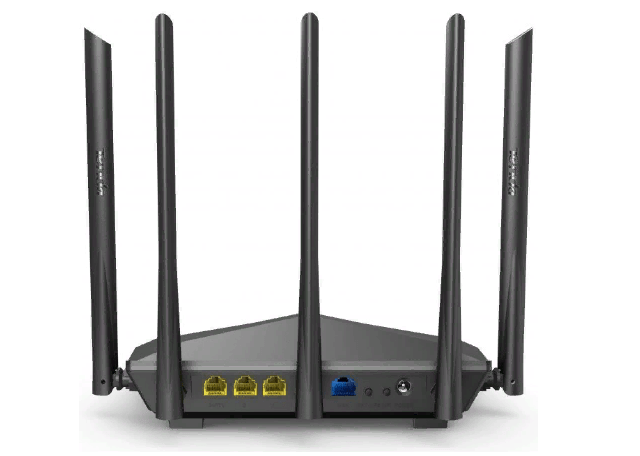
На задней панели слева на право расположены три жёлтых сетевых порта LAN и порт для подключения интернета WAN синего цвета. Рядом совмещённая кнопка сброса настроек и включения режима WPS. Далее кнопка включения/выключения Wi-Fi. И крайний справа разъём адаптера питания.
Подключение
После распаковки АС11 и выбора места для установки подключите блок питания в соответствующее гнездо и кабель провайдера в порт WAN. Должны загореться индикаторы SYS, Wi-Fi и WAN.
Если вы будете настраивать роутер с компьютера, один из жёлтых разъёмов LAN соедините кабелем (он идёт в комплекте) с сетевой картой компьютера.
Настройка может быть выполнена и через беспроводное подключение. Сеть Wi-Fi на роутере уже настроена. Параметры для входа вы найдёте на этикетке на нижней панели.
Вход в настройки роутера
После того, как вы подключились по проводу или через Wi-Fi, откройте браузер и введите в адресной строке стандартный IP 192.168.0.1 или tendawifi.com. Появится окно входа, в котором нужно ввести пароль.
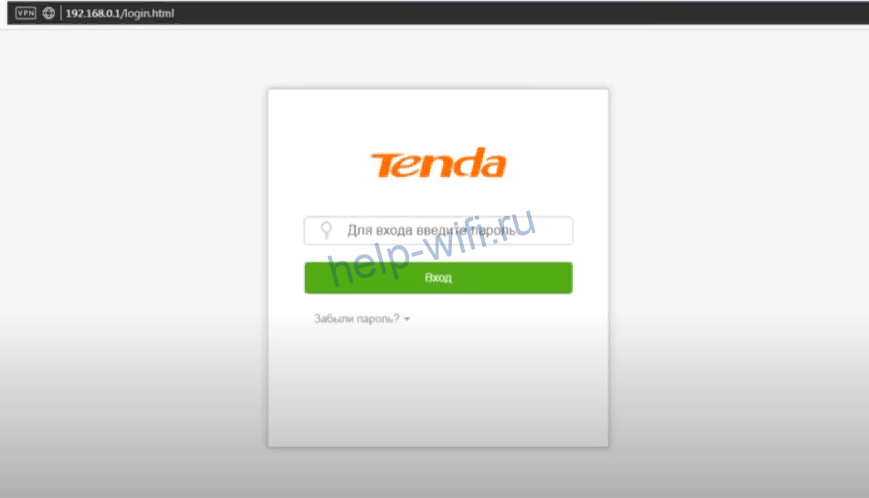
По умолчанию это слово admin. Откроется веб-интерфейс вашего АС11.
Автоматическая настройка
Встроенное программное обеспечение поможет настроить роутер Tenda в автоматическом режиме. Для этого в открывшемся окне просто нажмите кнопку «Старт».
Язык интерфейса по умолчанию должен быть русским. Но могут быть сюрпризы, если ваш роутер куплен на Алиэкспресс. Если вдруг вы обнаружили надписи иероглифами, не пугайтесь. У Tenda мультиязычный интерфейс. Русский язык можно выбрать в выпадающем меню в правом верхнем углу.

В следующем окне программа предложит выбрать тип подключения. Он зависит от вашего провайдера. Сейчас везде в основном используется динамический IP. Даже «Билайн» отказался от L2TP в пользу этого типа подключения. Здесь даже настраивать ничего не нужно. Интернет работает сразу, достаточно воткнуть кабель в разъём WAN-порта.
Но у вас может быть PPPoE, статический IP или что-то другое. Выбираем нужный тип из списка согласно инструкции провайдера.

Скорее всего, понадобится дополнительная информация – логин, пароль, адрес сервера. Всё это должно быть указано в договоре на подключение интернета.
Здесь же нужно определиться с МАС-адресом – оставить как есть, клонировать или ввести вручную. Эту информацию тоже уточняйте у провайдера.
После ввода всех данных жмём «Далее» и переходим в следующее окно. Здесь мы будем настраивать беспроводную сеть.

Придумайте имя сети (SSID) или оставьте значение по умолчанию. Задайте пароль. Желательно посложней – чтобы в нём были буквы, цифры и символы.
Чтобы составить надежную комбинацию, воспользуйтесь нашим генератором паролей. Сгенерированные пароли отображаются только на вашем компьютере или телефоне, нигде не хранятся и сбрасываются сразу, как только вы уходите со страницы.
[password-generator]
Здесь же в нижнем поле программа предлагает поменять стандартный пароль admin. Это тоже нужно сделать, чтобы к вашему роутеру не подключились посторонние.
Если вы всё сделали правильно, после нажатия на кнопку «Далее» появится уведомление о том, что интернет подключен.

Поскольку вы задали другие параметры Wi-Fi, переподключитесь к беспроводной сети. Для кабельного подключения делать ничего не нужно.
Ручная настройка
Настройка в ручном режиме может потребоваться для корректировки параметров. Для этого перейдите по адресу 192.168.0.1 или tendawifi.com. Потребуется ввести новый пароль доступа, который вы придумали во время быстрой настройки. Откроется главная страница веб-интерфейса.

В меню справа вы видите разделы, в которых можно изменить настройки интернета, локальной сети, Wi-Fi и другие параметры.
Если после быстрой настройки интернет не заработал, откорректируйте параметры вручную.
Для этого в меню выберите раздел «Настройки интернета». Здесь нужно выбрать ваш тип подключения. С динамическим IP всё должно работать без дополнительных настроек. Проблемы чаще всего возникают с другими типами подключения.
В случае, если ваш провайдер использует статические адреса, вам нужно выбрать тип подключения «Статический IP» и вручную ввести IP-адрес, адрес шлюза, маску подсети и DNS-сервер.

Для PPPoE требуется указать логин и пароль. А для L2TP и PPTP ещё и адрес сервера.
Вся эта информация предоставляется провайдером в договоре. Если у вас её нет, обратитесь в службу поддержки.
После ввода всех данных нажмите кнопку «Подключить» внизу страницы. После чего статус подключения должен измениться на «Подключено».
Подключение и параметры Wi-Fi
Для настройки беспроводной сети перейдите в раздел «Настройки Wi-Fi».
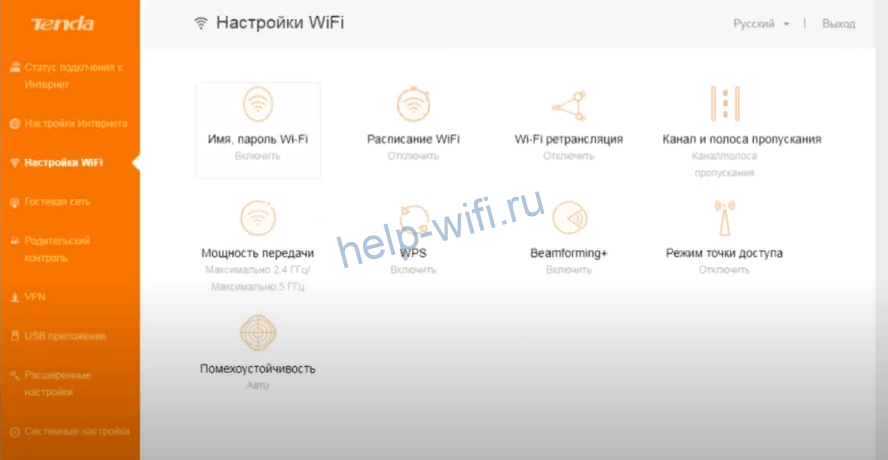
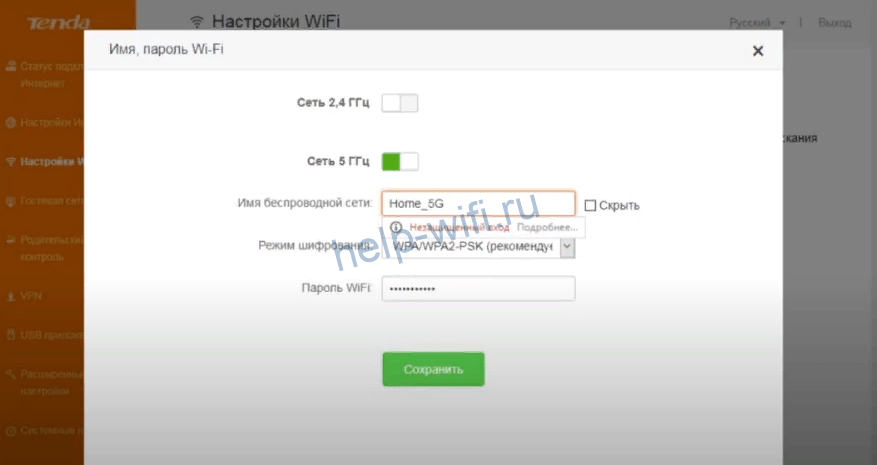
Для изменения SSID и пароля выберите первый пункт – «Имя, пароль Wi-Fi». Здесь можно включить или выключить вещание беспроводной сети и установить параметры безопасности.
На вкладке «Расписание Wi-Fi» можно задать время включения и отключения беспроводной сети. Например, когда вы на работе, вещание может автоматически выключаться.
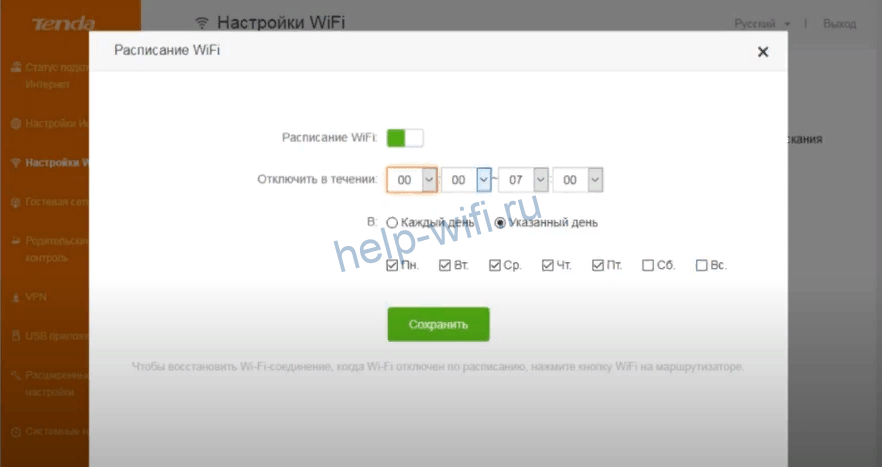
На вкладке «Канал и полоса пропускания» можно при необходимости вручную выбрать канал и его ширину. Обычно эти параметры менять не рекомендуется. Сетевой режим лучше выбрать смешанный, чтобы у старых смартфонов и ноутбуков не возникло проблем с подключением.

Во вкладке «Мощность передачи» можно отрегулировать уровень сигнала для каждого диапазона. Если у вас все устройства находятся рядом с роутером, сигнал можно уменьшить. А когда возникают проблемы с покрытием, наоборот, увеличить мощность.
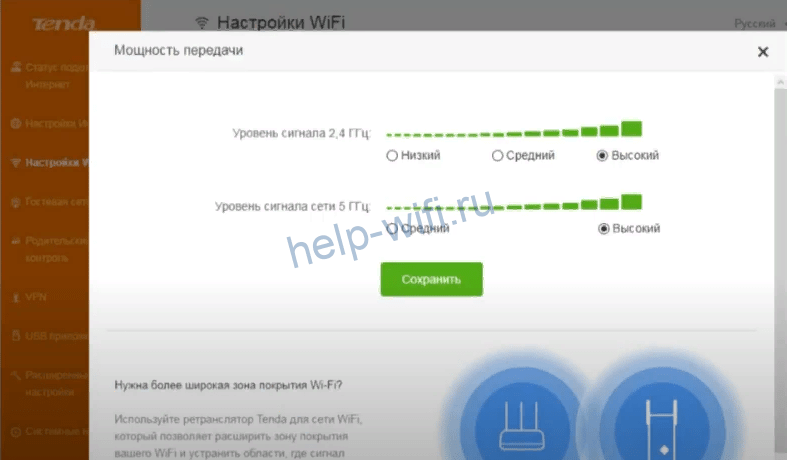
Гостевая сеть с ограниченными параметрами доступа настраивается отдельно в соответствующем разделе меню.
Настройка IP TV
IPTV на роутерах Tenda не требует сложной настройки. По умолчанию эта функция должна работать. Для её включения или выключения перейдите в раздел «Расширенные настройки» и выберите пункт IPTV.
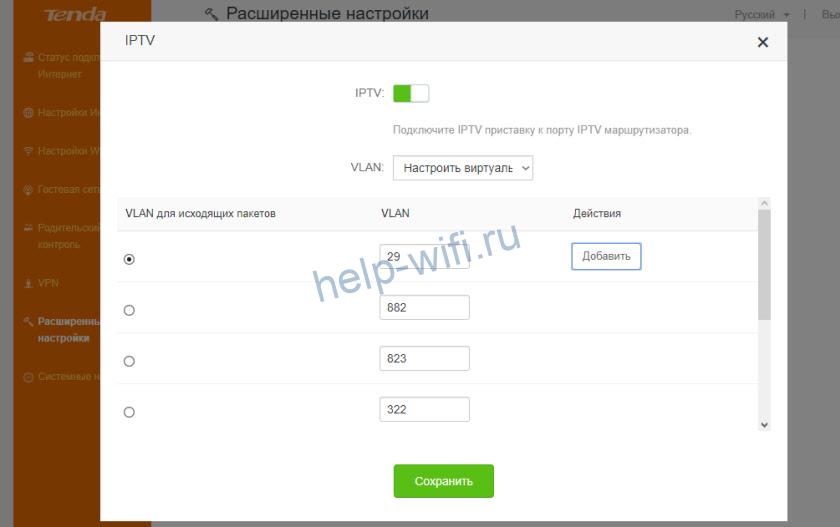
Переключатель в самом верху окна позволяет отключить или активировать функцию.
Смена пароля
Для того, чтобы изменить пароль доступа в веб-интерфейс, перейдите в раздел «Системные настройки» и выберите пункт «Ввести пароль». Появится окошко, в котором нужно сначала ввести старый пароль, а затем дважды новый.

Режим повторителя
Если вы хотите использовать ваш роутер в качестве усилителя сигнала (репитера) для увеличения радиуса действия сети другого маршрутизатора, включите нужный режим в настройках беспроводной сети.
Перейдите в раздел «Настройки Wi-Fi» и кликните пункт «Wi-Fi ретрансляция».

Активируйте режим репитера переключателем.
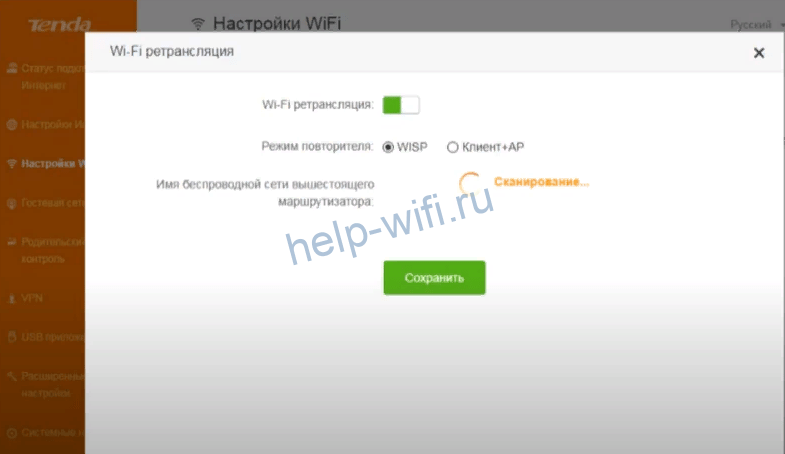
Дождитесь, пока маршрутизатор просканирует доступные сети, выберите из списка ту, которую собираетесь ретранслировать, введите пароль и перезагрузитесь. Ваше устройство начнёт работать в режиме репитера.
Настройка через мобильное приложение
Выполнить начальную настройку через мобильное приложение не получится, потому что предварительно необходимо активировать управление через приложение в настройках роутера. Сделать это можно в разделе «Расширенные настройки», пункт Tenda App.
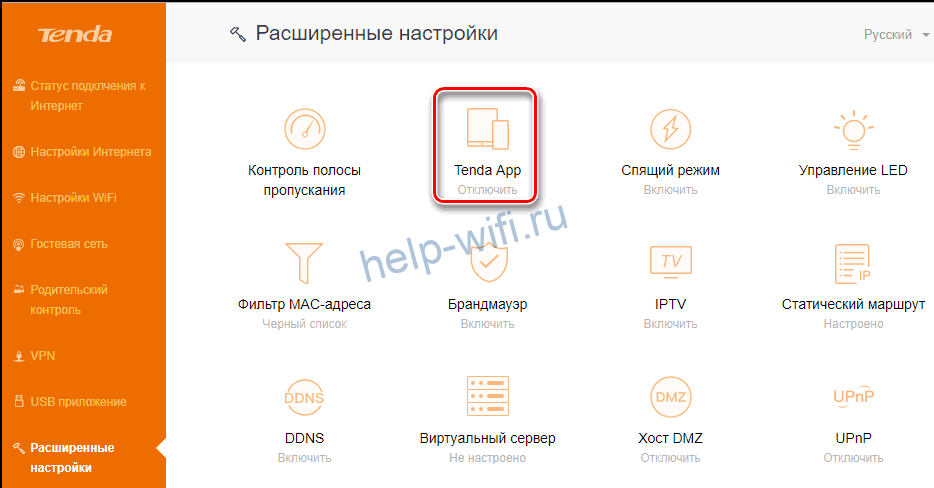
Скачайте приложение Tenda App для Android или iPhone. Это можно сделать, сосканировав QR-код в меню настроек или воспользовавшись Google Play или AppStore.
Подключитесь к вашей беспроводной сети, запустите приложение и дождитесь, пока оно найдёт роутер. После чего нажмите кнопку «Управлять сейчас».
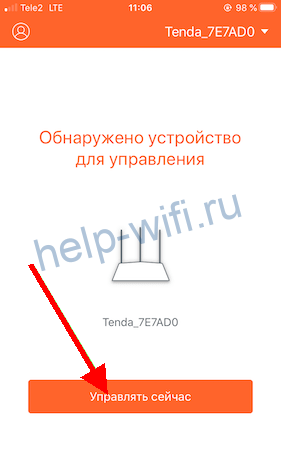
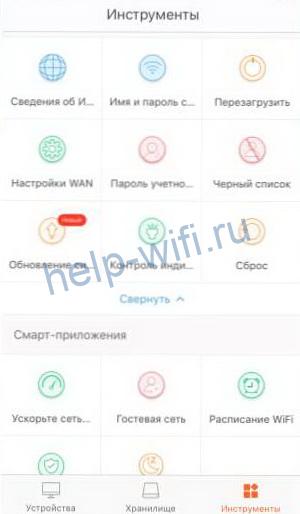
Потребуется ввести пароль от веб-интерфейса. Теперь вы сможете управлять функциями вашего роутера со смартфона.
Обновление прошивки
Самый удобный способ обновить прошивку роутера автоматически. Для этого перейдите в раздел «Системные настройки», пункт «Обновление ПО». Галочка должна стоять напротив «Онлайн обновление».
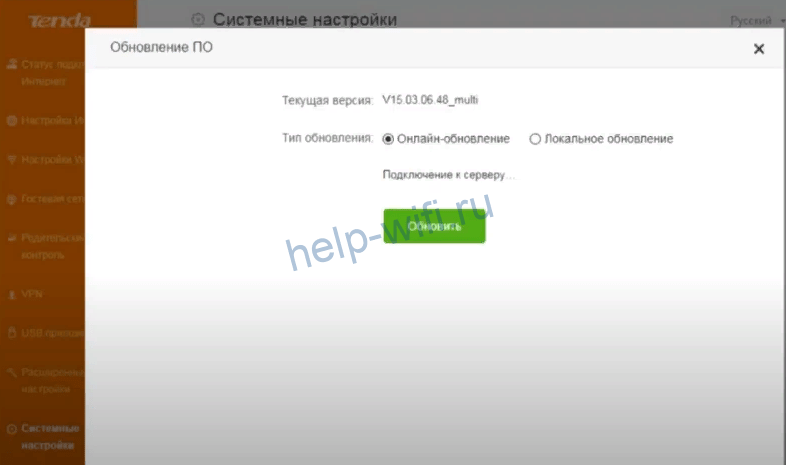
Если есть новая версия прошивки, программа об этом сообщит. Нажмите кнопку «Обновить» и дождитесь завершения процесса.
Можно обновить программное обеспечение в ручном режиме. Этот вариант придётся использовать, когда нужна перепрошивка на русский язык. Если вы купили роутер с английским или китайским интерфейсом, в режиме автоматического обновления он будет загружать ПО на своём языке.
В окне «Обновление ПО» установите галочку напротив пункта «Локальное обновление». Предварительно скачайте русскую прошивку для вашей модели с сайта Tenda и сохраните её на компьютер. Через обзор укажите путь к файлу и нажмите кнопку «Обновить».
Сброс настроек
Для того, чтобы восстановить заводские настройки роутера, есть два способа. Первый – сбросить параметры через веб-интерфейс. В разделе «Системные настройки» найдите пункт «Перезагрузка и сброс».
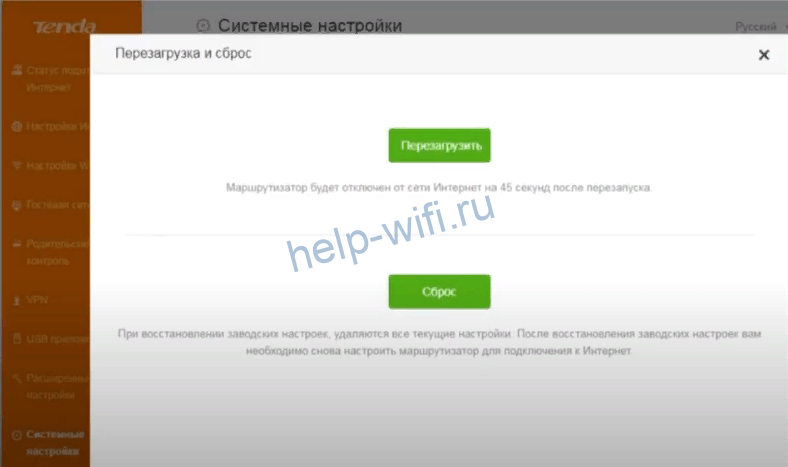
В открывшемся окне нажмите кнопку «Сброс». Роутер перезагрузится с заводскими настройками.
Если вы не можете войти в веб-интерфейс (забыли пароль), воспользуйтесь кнопкой RESET на задней панели. Её нужно нажать и удерживать около десяти секунд. Роутер должен быть включен в сеть. Индикаторы мигнут и начнётся загрузка. Маршрутизатор включится с параметрами по умолчанию.
Если вы являетесь обладателем роутера Tenda ac11 и хотите обновить его прошивку на русскую версию, то вы попали по адресу. В данной статье мы расскажем, как скачать и установить русскую прошивку для Tenda ac11, а также проведем инструкцию по его настройке.
Прошивка является важной частью работы роутера, она содержит все необходимые настройки и обновления, которые обеспечивают стабильность и безопасность работы устройства. Русская версия прошивки позволит вам удобно настраивать роутер и пользоваться всеми его функциями на родном языке.
Чтобы скачать русскую прошивку для Tenda ac11, вам потребуется перейти на официальный сайт производителя и найти соответствующую модель вашего роутера. Затем вам следует найти раздел «Поддержка» или «Загрузки», где вы сможете найти доступные прошивки для скачивания. Обязательно выберите русскую версию прошивки и следуйте инструкции по установке.
Содержание
- Скачать бесплатно русскую прошивку Tenda ac11
- Инструкция по установке прошивки
- Настройка Tenda ac11 с новой прошивкой
- Основные функции и особенности прошивки Tenda ac11
- Безопасность при использовании Tenda ac11 с новой прошивкой
- Название_сайта: все обновления прошивок Tenda ac11
- Установка прошивки Tenda ac11
- Настройка прошивки Tenda ac11
Скачать бесплатно русскую прошивку Tenda ac11
Если вам нужна русская прошивка для вашего маршрутизатора Tenda ac11, вы можете скачать ее бесплатно на официальном сайте Tenda или на специализированных ресурсах. Прошивка обычно поставляется в виде архива, который содержит файл с расширением .bin или .img.
Перед тем как загрузить прошивку, убедитесь, что вы выбрали подходящую версию для вашей модели маршрутизатора Tenda ac11. Неправильная прошивка может вызвать непредвиденные ошибки и привести к неполадкам в работе устройства.
При загрузке прошивки следуйте инструкциям производителя. Обычно процесс установки сводится к нескольким шагам:
- Загрузите прошивку с официального сайта Tenda или с других надежных источников.
- Распакуйте загруженный архив с прошивкой.
- Войдите в административный интерфейс маршрутизатора Tenda ac11. Обычно для этого вам нужно открыть браузер и ввести IP-адрес вашего маршрутизатора (например, 192.168.0.1) в строку адреса.
- Перейдите в раздел «Обновление прошивки» или подобный раздел, указанный в интерфейсе маршрутизатора.
- Выберите загруженный файл прошивки с расширением .bin или .img и запустите процесс обновления.
- Дождитесь окончания процесса обновления прошивки. Это может занять несколько минут.
- Когда обновление прошивки завершено, маршрутизатор Tenda ac11 будет перезагружен и готов к использованию с новой прошивкой.
Использование актуальной прошивки для вашего маршрутизатора Tenda ac11 поможет повысить его производительность, устранить возможные ошибки и добавить новые функции. Убедитесь в том, что вы загружаете прошивку с надежного источника и следуйте инструкциям производителя для успешной установки и настройки.
Инструкция по установке прошивки
Чтобы установить прошивку на роутер Tenda AC11, следуйте инструкциям ниже:
- Скачайте последнюю версию прошивки для Tenda AC11 с официального сайта производителя.
- Войдите в веб-интерфейс роутера. Для этого откройте веб-браузер и введите IP-адрес роутера (обычно 192.168.0.1 или 192.168.1.1) в адресной строке. Введите логин и пароль от роутера, если они были изменены.
- Выберите раздел «Настройки системы» или «Обновление прошивки».
- Нажмите кнопку «Обзор» или «Выбрать файл» и найдите скачанный файл с прошивкой на вашем компьютере.
- Выделите файл с прошивкой и нажмите кнопку «Открыть» или «ОК».
- Нажмите кнопку «Обновить» или «Прошить» и подождите, пока прошивка загрузится на роутер. Во время процесса обновления не отключайте питание роутера и не перезагружайте его.
- После завершения процесса обновления роутер автоматически перезагрузится.
После установки новой прошивки у вас появятся новые функции, улучшится стабильность работы и безопасность вашего роутера Tenda AC11.
Настройка Tenda ac11 с новой прошивкой
После успешной установки новой прошивки на роутер Tenda ac11, необходимо выполнить настройку устройства для обеспечения стабильной работы сети. Ниже приведены основные этапы настройки.
- Подключите роутер Tenda ac11 к вашему компьютеру с помощью сетевого кабеля.
- Откройте веб-браузер и введите IP-адрес роутера в адресной строке. По умолчанию IP-адрес Tenda ac11 — 192.168.0.1. Нажмите Enter, чтобы открыть страницу входа в настройки роутера.
- В поле «Имя пользователя» введите административное имя пользователя, а в поле «Пароль» введите пароль, предоставленный вашим интернет-провайдером или настройщиком сети. Если вы не получили эти данные, попробуйте ввести «admin» в оба поля.
- Нажмите кнопку «Войти», чтобы получить доступ к настройкам роутера.
- На открывшейся странице настроек найдите раздел «Беспроводная сеть» или «Wireless».
- Выберите желаемое имя сети (SSID) для вашего роутера и установите безопасный пароль доступа Wi-Fi.
- Настройте другие параметры беспроводной сети, такие как тип шифрования, режим работы (2.4 ГГц или 5 ГГц) и диапазон каналов. Рекомендуется выбрать автоматический режим и оставить все настройки по умолчанию, если вы не понимаете, что они означают.
- Сохраните изменения, нажав кнопку «Применить» или «Сохранить».
- Дождитесь перезагрузки роутера (это может занять несколько минут) и повторите шаги 2-4, чтобы войти в настройки роутера с использованием нового пароля Wi-Fi.
После выполнения этих шагов вы должны иметь настроенную и защищенную беспроводную сеть Wi-Fi с использованием новой прошивки на роутере Tenda ac11.
Основные функции и особенности прошивки Tenda ac11
Прошивка Tenda ac11 предоставляет пользователю широкий набор функций и возможностей, позволяющих настроить и управлять роутером с максимальным удобством.
- Высокая скорость передачи данных. Прошивка Tenda ac11 обеспечивает высокую скорость передачи данных по беспроводной сети, что позволяет быстро и без проблем загружать и скачивать файлы, работать с интернет-сервисами и стримить медиаконтент.
- Настройка безопасности. Прошивка Tenda ac11 предлагает широкие возможности для настройки безопасности вашей беспроводной сети. Вы можете легко установить пароль для доступа к сети, включить фильтрацию MAC-адресов и настроить брандмауэр.
- Режимы работы роутера. С помощью прошивки Tenda ac11 вы можете выбрать различные режимы работы роутера в зависимости от ваших потребностей. Вы можете использовать его как основной роутер, как точку доступа или как репитер.
- Гостевая сеть. Прошивка Tenda ac11 позволяет создать гостевую сеть, чтобы разрешить гостям подключаться к вашей сети, не предоставляя им доступ к вашим личным файлам и данным.
- Удобное управление. С помощью прошивки Tenda ac11 вы можете легко управлять настройками роутера через веб-интерфейс. Вам не нужно быть экспертом в сетевых технологиях, чтобы настроить и полностью использовать все функции этой прошивки.
- Мощный сигнал Wi-Fi. Прошивка Tenda ac11 обладает усиленной мощностью сигнала Wi-Fi, что позволяет покрыть большие площади и обеспечивает стабильное подключение в любой точке вашего дома или офиса.
В целом, Tenda ac11 — это надежная и продвинутая прошивка, которая позволяет настроить и управлять вашим роутером с высокой степенью гибкости и удобства.
Безопасность при использовании Tenda ac11 с новой прошивкой
При обновлении прошивки на Tenda ac11 необходимо также обратить внимание на меры безопасности, чтобы защитить вашу сеть от потенциальных угроз. Вот несколько важных вещей, которые стоит учесть:
- Создайте уникальное имя и пароль для вашей сети Wi-Fi: Использование сложного пароля поможет предотвратить несанкционированный доступ к вашей сети. Избегайте использования общих паролей, таких как «password» или «123456», и регулярно меняйте пароль для повышения безопасности.
- Включите шифрование Wi-Fi: Убедитесь, что ваша сеть Wi-Fi защищена с помощью шифрования, как минимум WPA2. Это поможет предотвратить несанкционированное использование вашей сети.
- Отключите функцию WPS: WPS (Wi-Fi Protected Setup) может быть уязвимой функцией, которая может быть использована злоумышленниками для взлома вашей сети. Рекомендуется отключить эту функцию.
- Обновляйте прошивку регулярно: Постоянно проверяйте наличие обновлений для прошивки вашего маршрутизатора Tenda ac11 и своевременно устанавливайте их. Обновления прошивки содержат исправления уязвимостей и улучшения безопасности.
- Включите фаервол: Включение фаервола на маршрутизаторе поможет защитить вашу сеть от несанкционированного доступа извне. Убедитесь, что соответствующие настройки фаервола активированы и настроены правильно.
- Отслеживайте устройства, подключенные к вашей сети: Регулярно проверяйте список устройств, подключенных к вашей сети, и удаляйте неизвестные или ненужные устройства. Таким образом, вы сможете предотвратить несанкционированный доступ к вашей сети.
Следуя этим простым рекомендациям, вы сможете повысить безопасность вашей сети при использовании Tenda ac11 с новой прошивкой.
Название_сайта: все обновления прошивок Tenda ac11
На сайте Название_сайта вы можете скачать все доступные обновления прошивок для роутера Tenda ac11. Обновление прошивки роутера является важной процедурой, которая позволяет улучшить работу устройства, исправить ошибки и добавить новые функции. В данной статье мы рассмотрим процесс установки и настройки прошивки Tenda ac11.
Установка прошивки Tenda ac11
- Перейдите на сайт Название_сайта (ссылка на сайт).
- Выберите раздел «Скачать прошивку».
- На странице с прошивками найдите модель своего роутера Tenda ac11 и нажмите на ссылку для загрузки.
- Сохраните файл прошивки на компьютере.
- Подключите компьютер к роутеру Tenda ac11 с помощью Ethernet-кабеля.
- Откройте веб-браузер и введите IP-адрес роутера в адресной строке (по умолчанию 192.168.0.1).
- Введите логин и пароль для входа в настройки роутера (по умолчанию admin/admin).
- Перейдите в раздел «Обновление ПО» или «Firmware Upgrade».
- Нажмите кнопку «Обзор» или «Browse» и выберите файл прошивки, который вы скачали.
- Нажмите кнопку «Обновить» или «Upgrade» и дождитесь завершения процесса обновления.
Настройка прошивки Tenda ac11
После успешного обновления прошивки роутера Tenda ac11 необходимо произвести его настройку.
| Название поля | Описание |
|---|---|
| Имя Wi-Fi сети (SSID) | Введите имя сети, которое будет отображаться при поиске беспроводных сетей. |
| Пароль Wi-Fi сети | Введите пароль для доступа к беспроводной сети. |
| IP-адрес роутера | Укажите новый IP-адрес роутера, если требуется. |
| Настройки безопасности | Выберите желаемые настройки безопасности для своей беспроводной сети (WPA2 рекомендуется). |
| Другие настройки | В зависимости от ваших потребностей, вы можете настроить другие параметры роутера, такие как фильтрация MAC-адресов, настройки портов и т.д. |
После завершения настройки сохраните изменения и перезагрузите роутер. Теперь ваш роутер Tenda ac11 обновлен и готов к использованию с новой прошивкой.