

- О Компании
- Контакты
- Новости компании
- Кочевые даты
- Видео
Все права защищены © 1999-2021
россия / Русский/ ru
Tenda Россия, Россия, 143441, Московская обл., Красногорский р-н, п/о Путилково, 72-й км МКАД, Бизнес-парк «Гринвуд», стр. 3, 5 этаж. Телефон
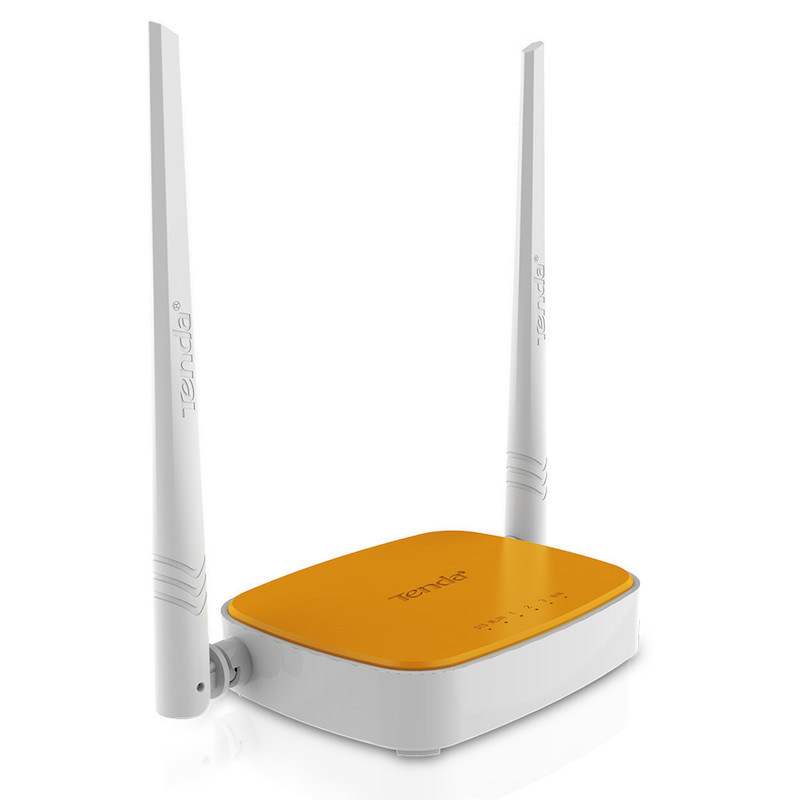
Я пока не делал обзор на WiFi модем Tenda N300. Дело в том, что брал я его в Китае, и он на китайском языке. Не смотря на то, что мне не составило проблем установить такой модем у знакомой, хотя он и был на китайском. Я решил, что сначала мы его прошьем на русскую версию прошивки, а уже после будет обзор.
Tenda N300 весьма не плох, особенно, учитывая tuj стоимость. При первом включении появляется мастер настройки. Не смотря на китайский язык — всё просто. Достаточно лишь вбить логин и пароль, и всё начинает работать. В веб интерфейсе тоже всё достаточно просто. Главные пункты на английском, так как PPPoE смотрелось бы смешно на китайском. Тем не менее, гораздо приятней, когда устройство работает на родном языке. К тому же, для тонкой настройки уже понадобится знание китайского. По этой причине мы станет прошивать нашего подопечного.
Первым делом отправляемся на сайт
Tenda
. В меню выбираем Для дома, а в раскрывающемся списке — Беспроводной.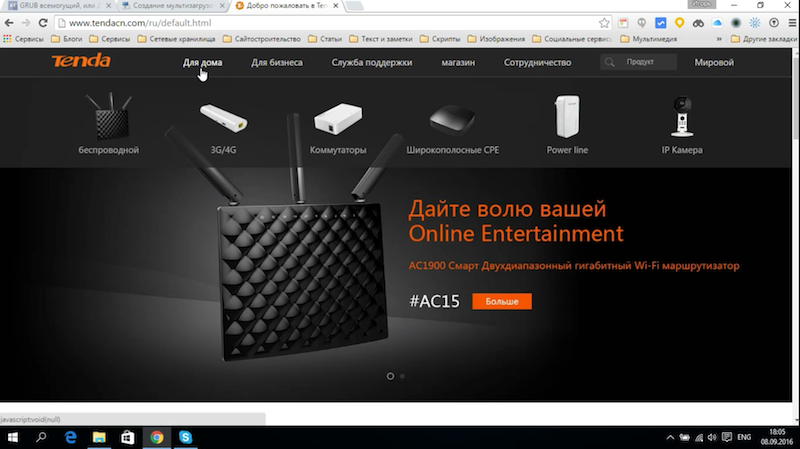
На странице ищем наш WiFi модем. Не смотря на то, что Tenda N300 на странице нет, выбираем такую же модель, по крайней мере, очень похожую — Tenda N301.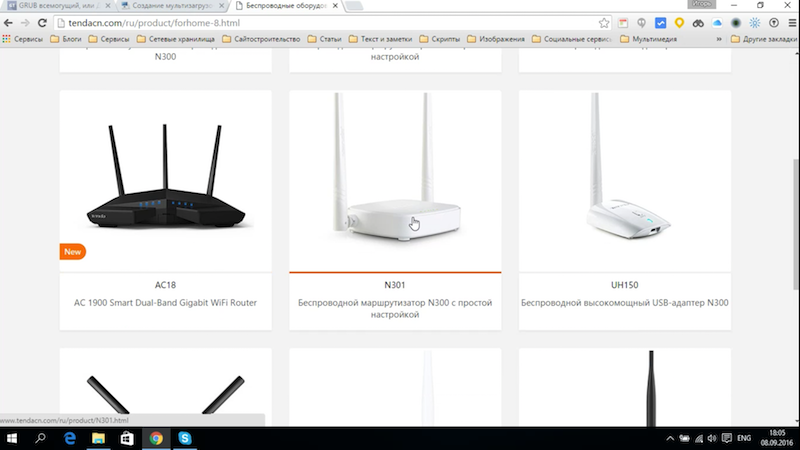
На странице Tenda N301, в правом верхнем углу, нажимаем скачать.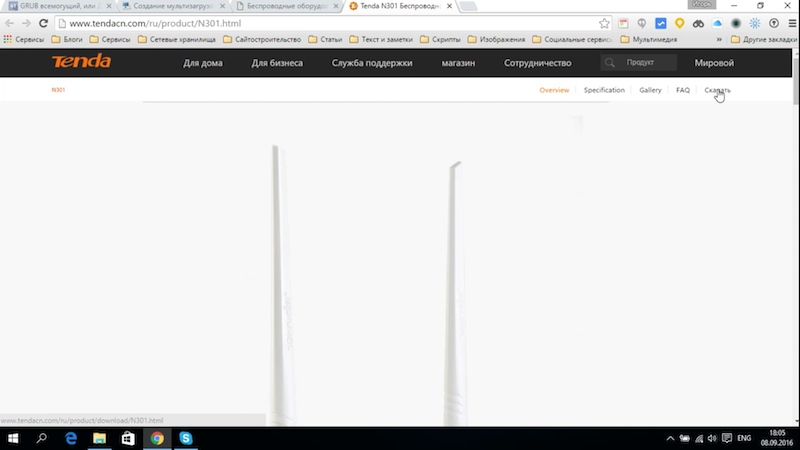
После этого мы попадаем на страницу с прошивками Tenda N301. Можно скачать новейшую английскую версию прошивки, или довольствоваться более старой русской. Тут уже по желанию. Дальнейшие действия проходят одинаково, не зависимо от прошивки.
Выбрав прошивку, скачиваем её, после чего распаковываем архив.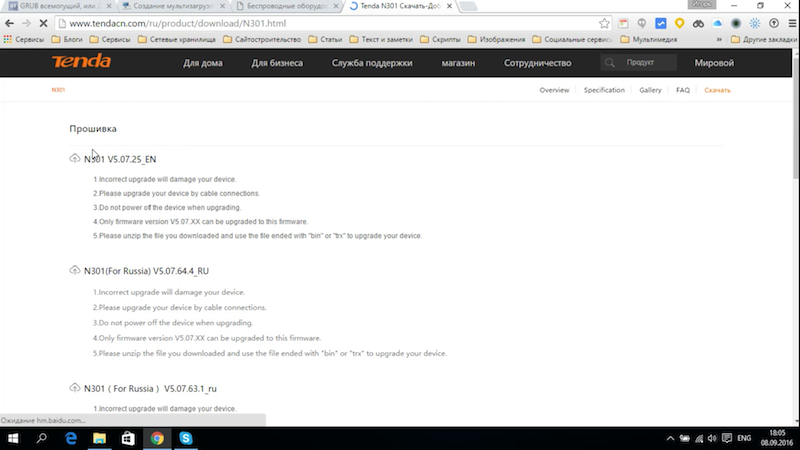 В браузере идем по адресу: 192.168.0.1 Это адрес веб интерфейса Tenda N300. Обратите внимание, что адрес …0.1, а не …1.1, как многие привыкли. Так же адрес можно узнать по наклейке на дне WiFi модема.
В веб интерфейсе выбираем четвёртый пункт меню. В открывшемся окне вновь выбираем четвёртый пункт. Его легко узнать, так как напротив него написана версия прошивки. Нажимаем на кнопку с иероглифом.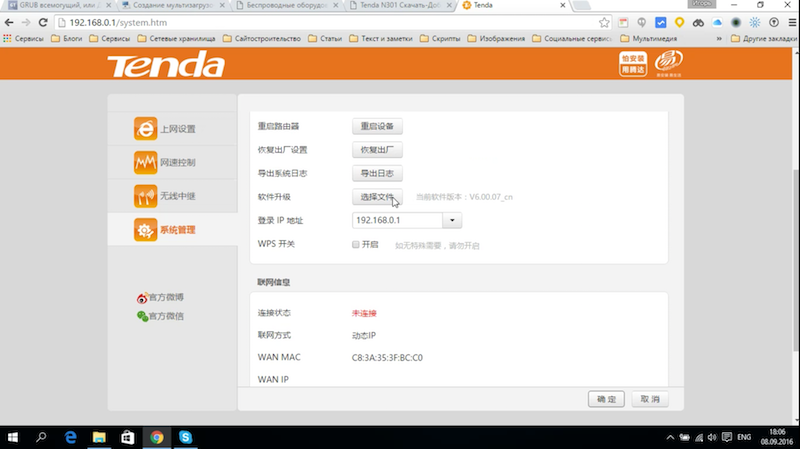
После нажатия на кнопку откроется окно файлового менеджера. Выбираем наш разархивированный файл и подтверждаем прошивку. Прошивка начинается. Идёт прошивка достаточно быстро.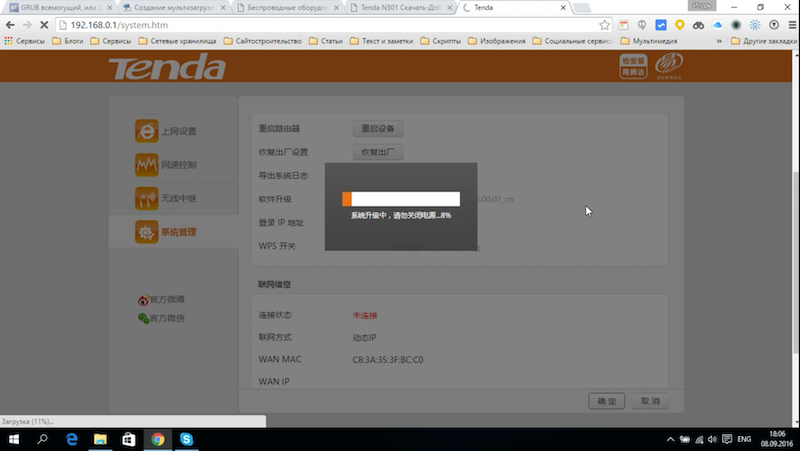
После прошивки мы сразу попадаем в меню конфигурации Tenda N300. Данное окно предназначено для быстрой настройки и подключения модема.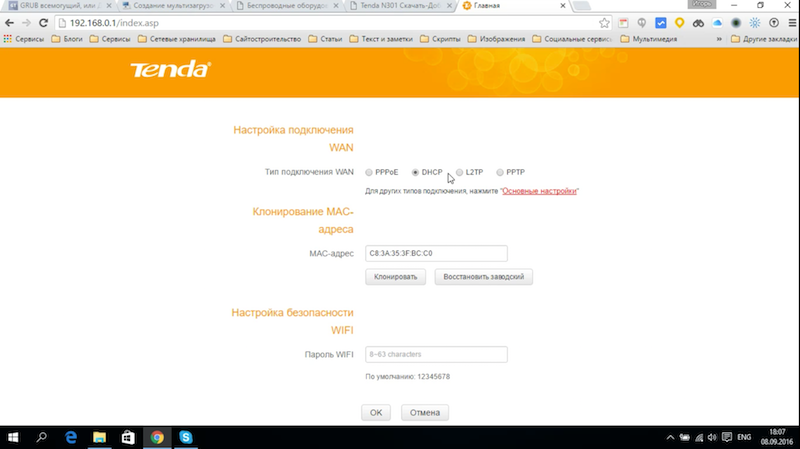
В случае необходимости тонкой настройки, можно нажать Основные настройки, после чего попадём в главное меню устройства.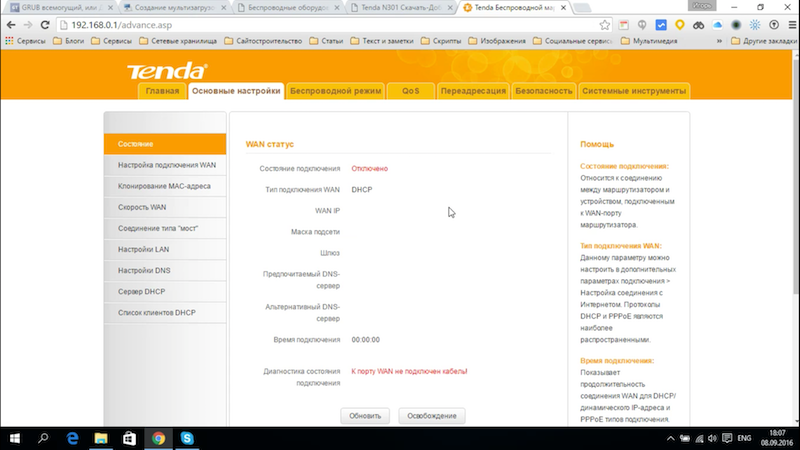
Ка вы можете увидеть, все настройки и пункты меню теперь на русском. так же появились пункты, которых нет в китайской версии прошивки. Теперь можно пользоваться своим устройством на русском языке.
Приобрести Tenda N300/N301 можно по данной ссылке:
http://s.click.aliexpress.com/e/A6urbQj
Новость отредактировал: Легион — 17 декабря 2016
Причина: Добавление видео
- 40
- 1
- 2
- 3
- 4
- 5
The N300 Wireless N300 Easy Setup Router is designed to setup more easily for the home user. It complies with IEEE802.11n, delivers wireless speeds of up to 300 Mbps, making it perfect for everyday web activities like email, chat, streaming videos, online gaming and more. The N300 can also work as a client router to connect ISP network wirelessly or uplink AP to share the Internet to every corner,elimating the dead point.

Specifications
- Standard&Protocol: IEEE 802.3/3U IEEE 802.11n/g/b
- Interface: 1 10/100Mbps WAN Port;3 10/100Mbps LAN Ports
- Antenna: 2 fixed 5dbi Omni Directional antenas
- Button: 1 Reset/WPS Button
- Dimension: 127.4mm*90.5mm*26mm (L*W*H)
- Frequency Range: 2.412GHz-2.472GHz
- Internet Connection Type: Dynamic IP,PPPOE,Static IP,L2TP,PPTP
- Wireless Link Rate: IEEE 802.11n: up to 300Mbps;IEEE 802.11g: up to 54Mbps;IEEE 802.11b: up to 11Mbps
- Wireless Function: Enable/Disable Wireless Radio;Wireless Access Control
- Wrieless Security: 64/128bit WEP;WPA-PSK;WPA2-PSK;WPS support
- DHCP Server: Built-in DHCP server;DHCP Client List;Address Reservation
- Virtual Server: Port Forwarding;DMZ Host
- Dynamic DNS: No-IP;dyndns
- VPN Pass-Through: PPTP;L2TP
- Working Mode: Universal Repeater;AP;WISP;WDS Bridge
Description:
1.Incorrect upgrade will damage your device.
2.Please upgrade your device by cable connection.
3.Do not power off the device when upgrading.
4.For better user experience, this version provide you with new user interface .
5.Please unzip the file you downloaded and use the file ended with “bin” or “trx” to upgrade your device.
6.After upgrading, please restore it to factory defaults and configure the device again.
This firmware can not support the V3 version, please do not try upgrade otherwise it will damage your device.
Tenda N300 V2 V5.07.63.1_ru RUSSIAN Firmware Download
Tenda N300 V2 V5.07.63.1_ru RUSSIAN Firmware Download
Прошивка роутера Tenda N300 F3 – это программное обеспечение, предназначенное для управления и настройки работы устройства. Обновление прошивки может улучшить работу роутера, исправить ошибки, увеличить его безопасность и добавить новые возможности. В данной статье мы расскажем, как обновить прошивку роутера Tenda N300 F3 с помощью простой пошаговой инструкции.
Шаг 1: Подготовка к обновлению прошивки. Перед началом процесса необходимо убедиться, что у вас есть последняя версия прошивки для роутера. Вы можете загрузить ее с официального сайта производителя. Также рекомендуется сделать резервную копию настроек вашего роутера, чтобы в случае проблем можно было восстановить их после обновления.
Шаг 2: Подключение к роутеру. Для обновления прошивки необходимо подключиться к роутеру посредством проводного или беспроводного подключения. Убедитесь, что вы имеете доступ к Интернету и установите стабильное соединение с роутером.
Шаг 3: Обновление прошивки. Откройте веб-браузер и введите IP-адрес вашего роутера в адресной строке. Вам может потребоваться ввести имя пользователя и пароль для входа в систему управления роутером. После успешного входа найдите раздел, отвечающий за обновление прошивки и выберите загруженный файл прошивки на компьютере.
Шаг 4: Ожидание завершения обновления. После загрузки прошивки начнется процесс ее установки. Не перезагружайте роутер, не отключайте его от сети и не выполняйте другие действия, пока прошивка не будет полностью установлена. Этот процесс может занять некоторое время, будьте терпеливы.
Шаг 5: Перезагрузка роутера. После завершения обновления прошивки возможно, что роутер автоматически перезагрузится. Если этого не произошло, рекомендуется перезагрузить роутер вручную. После перезагрузки проверьте работу роутера и убедитесь, что все настройки сохранились и устройство функционирует корректно.
Обновление прошивки роутера Tenda N300 F3 – важная процедура, которая может улучшить работу вашего устройства. Правильное выполнение каждого из указанных выше шагов поможет вам успешно обновить прошивку и осуществлять более стабильное подключение к Интернету.
Содержание
- Почему важно обновить прошивку?
- Перед началом обновления
- Скачивание последней версии прошивки
- Подключение к роутеру
- Обновление прошивки через веб-интерфейс
- Проверка обновления прошивки
Почему важно обновить прошивку?
Обновление прошивки роутера имеет ряд важных преимуществ:
| Улучшение безопасности | Обновление прошивки позволяет исправить уязвимости в системе безопасности, которые могут использоваться злоумышленниками для взлома вашей сети. Это особенно важно в наше время, когда многие чувствительные данные хранятся на устройствах, подключенных к домашней сети. |
| Улучшение стабильности и производительности | Обновление прошивки роутера может исправить ошибки и проблемы, которые могут влиять на стабильность и производительность вашей сети. Новые версии прошивки часто содержат оптимизации и улучшения, которые могут сделать вашу сеть более эффективной. |
| Поддержка новых функций | Обновление прошивки может добавить новые функции или улучшить существующие. Например, новая прошивка может предложить новые возможности управления роутером через мобильное приложение или расширенные настройки безопасности. |
| Устранение известных проблем | Производители роутеров обычно выпускают обновления прошивки для исправления известных проблем и ошибок. Обновление прошивки может быть единственным способом устранения некоторых проблем, с которыми вы можете сталкиваться при использовании роутера. |
Важно понимать, что обновление прошивки может занять некоторое время и потребовать некоторых навыков. Но регулярное обновление прошивки является неотъемлемой частью безопасного и стабильного функционирования вашей домашней сети.
Перед началом обновления
Перед началом процесса обновления прошивки вашего роутера Tenda N300 F3, рекомендуется выполнить несколько предварительных шагов:
-
Убедитесь, что у вас установлена последняя версия браузера на вашем компьютере. Если нет, обновите браузер до последней версии.
-
Создайте резервную копию текущих настроек вашего роутера. Это поможет избежать потери всех настроек в случае возникновения проблем в процессе обновления.
-
Убедитесь, что ваш компьютер или ноутбук подключены к роутеру посредством провода Ethernet. Использование Wi-Fi соединения во время процесса обновления может привести к проблемам.
-
Запомните или запишите текущий логин и пароль для доступа к административной панели роутера. Эти данные будут использоваться для входа в систему после обновления прошивки.
После того как вы выполнили все эти действия, вы можете приступить к процессу обновления прошивки роутера Tenda N300 F3.
Скачивание последней версии прошивки
Для обновления прошивки роутера Tenda N300 F3 необходимо скачать последнюю версию прошивки с официального сайта Tenda. Это важно, так как использование устаревшей версии прошивки может привести к неправильной работе роутера и возникновению проблем в сети.
1. Посетите официальный сайт Tenda по адресу https://www.tendacn.com/.
2. Найдите раздел «Поддержка» или «Поддержка продукта» на главной странице.
3. В разделе «Поддержка» найдите модель вашего роутера (Tenda N300 F3) и откройте его страницу.
4. На странице вашего роутера найдите раздел «Скачать» или «Прошивка». Там будут доступны все версии прошивки для данной модели роутера.
5. Найдите последнюю доступную версию прошивки и нажмите на ссылку для скачивания.
6. В открывшейся странице выберите нужный файл прошивки и нажмите кнопку «Скачать».
7. Дождитесь окончания загрузки файла прошивки на ваш компьютер.
Теперь у вас есть последняя версия прошивки роутера Tenda N300 F3, которую можно использовать для обновления.
Подключение к роутеру
Для начала процесса обновления прошивки роутера Tenda N300 F3 необходимо правильно подключиться к устройству. Вот пошаговая инструкция по подключению к роутеру:
- Убедитесь, что роутер подключен к источнику питания и включен.
- Подключите компьютер или ноутбук к роутеру с помощью Ethernet-кабеля. Один конец кабеля должен быть вставлен в порт LAN на задней панели роутера, а другой конец – в сетевой порт на компьютере или ноутбуке.
- Убедитесь, что светодиодные индикаторы на роутере показывают корректное подключение, например, индикатор «LAN» должен загореться или мигать.
- Включите компьютер или ноутбук, если он еще не был включен.
- Откройте любой веб-браузер на компьютере или ноутбуке, который подключен к роутеру.
- В адресной строке браузера введите IP-адрес роутера. По умолчанию, для модели Tenda N300 F3, IP-адрес составляет 192.168.0.1. Нажмите клавишу Enter.
- Откроется страница входа в панель управления роутера. Введите логин и пароль, если они установлены. Если вы не знаете учетные данные, обратитесь к руководству пользователя.
После успешного подключения к роутеру, вы будете готовы обновить прошивку Tenda N300 F3.
Обновление прошивки через веб-интерфейс
Шаг 1: Подключите компьютер к роутеру с помощью Ethernet-кабеля или подключитесь к роутеру через Wi-Fi сеть.
Шаг 2: Откройте веб-браузер и введите IP-адрес роутера в адресной строке. По умолчанию IP-адрес роутера Tenda N300 F3 – 192.168.0.1. Нажмите Enter.
Шаг 3: Введите имя пользователя и пароль. По умолчанию имя пользователя – admin, а пароль – admin. Нажмите Войти.
Шаг 4: Перейдите в раздел «Настройки» или «Maintenance» в зависимости от языка интерфейса.
Шаг 5: Найдите раздел «Обновление прошивки» или «Firmware Upgrade».
Шаг 6: На странице обновления прошивки нажмите кнопку «Обзор» или «Browse», чтобы выбрать файл прошивки с расширением .bin на вашем компьютере. Нажмите «Открыть» или «Open».
Шаг 7: Нажмите «Обновить» или «Upgrade», чтобы начать процесс обновления прошивки.
Шаг 8: Дождитесь, пока загрузка и обновление прошивки завершатся. Не обрывайте питание роутера и не отключайтесь от интернета во время обновления.
Шаг 9: После завершения обновления прошивки роутер автоматически перезагрузится. Подождите несколько минут, пока роутер полностью перезагрузится.
Шаг 10: Проверьте функциональность и стабильность после обновления прошивки роутера Tenda N300 F3.
Примечание: Настоятельно рекомендуется создать резервную копию настроек перед обновлением прошивки, чтобы при необходимости можно было восстановить предыдущую версию.
Проверка обновления прошивки
Перед выполнением обновления прошивки роутера Tenda N300 F3 необходимо проверить, доступно ли новое программное обеспечение для установки. Это можно сделать, следуя простым инструкциям:
- Откройте веб-браузер на устройстве, подключенном к роутеру.
- Введите IP-адрес роутера в адресной строке браузера. Обычно это 192.168.0.1 или 192.168.1.1.
- Нажмите Enter, чтобы перейти на страницу администрирования роутера.
- Введите имя пользователя и пароль для входа в систему. Если вы не меняли данные по умолчанию, введите admin в оба поля.
- На главной странице администрирования найдите раздел «Проверка обновления».
- Нажмите на кнопку «Проверить обновления» или аналогичную кнопку.
- Подождите некоторое время, пока роутер проверяет доступность новых версий прошивки.
- Если обновление программного обеспечения доступно, вы увидите сообщение о наличии новой версии.
Примечание: Перед выполнением обновления прошивки обязательно прочтите руководство пользователя, предоставленное производителем. Процесс обновления может различаться в зависимости от модели роутера Tenda N300 F3.
На чтение 10 мин Просмотров 24.1к.

Специалист техподдержки, PHP-программист, разработчик WordPress
Компания Tenda, работающая на рынке компьютерного сетевого оборудования с 1998 года, в России известна мало. Но за 20-летнюю историю она сумела зарекомендовать себя как надежный бренд с демократичными ценами. Пользователю предлагаются роутеры, точки доступа, комбинированные девайсы.
К последнему классу относится Tenda N300— роутеры с точкой доступа.
Содержание
- Модели N300 и N301 – в чем разница
- Особенности и технические характеристики
- Как подключить
- Настройка роутера
- Проверка настроек компьютера
- Настраиваем интернет
- Настраиваем wi-fi
- Как включить режим повторителя
- Перенаправление портов
- Меняем пароль
- Прошивка
- Отзывы
Модели N300 и N301 – в чем разница
Компания Tenda постоянно обновляет и расширяет ассортимент оборудования. Так, наряду с версией N300 в продаже появилась версия N301 — слегка модифицированный вариант N300. Изменения незначительны. И технические характеристики, и настройка у этих моделей совпадают. В новой версии немного изменился дизайн и оформление меню. В остальном Tenda N301 — это все та же старая добрая Tenda N300.
Все, что сказано ниже, относится сразу к двум моделям.
Особенности и технические характеристики
Несмотря на то, что роутер китайский, Tenda N300,по своим характеристикам способна потягаться с продукцией более именитых брендов. При этом стоит от 800 руб.
Пользователь получает:
- Поддержку беспроводных протоколов 802.11 b, g, n, а также нового 802.3, что позволит подключить любой планшет, смартфон, ноутбук, начиная от самых древних (большинство современной техники понимает 802.11n).
- Четыре (в некоторый редакциях три) гнезда для подключения пользовательских устройств посредством сетевого кабеля. Скорость передачи данных до 100 Мбит.
- Одно гнездо для подключения интернета. Скорость также до 100 Мбит.
- Две антенны позволят настроить устойчивый прием/передачу Wi-Fi сигнала в радиусе действия маршрутизатора (по заявлениям разработчиков — это более 150 м от места установки устройства).
- Отключаемый Wps позволит обнаружить новое устройство и автоматически настроить его для корректной работы.
Кроме этого:
- автоматический выбор канала приема/передачи;
- возможность отключения точки Wi-Fi или перевода ее в скрытый режим (все устройства пользователя подключены, а посторонние сеть просто не найдут);
- защита сети по протоколам WEP, WPA-PSK, WPA2-PSK.
N 300 имеет встроенные:
- DHCP-сервер; дает возможность получить компьютеру все необходимые настройки автоматически.
- перенаправление портов (полезная функция для пользователей торрент сетей)
- фильтрацию по MAC, IP, URL — списки доступа и запрета на определенные действия
- возможность ведения системного журнала;
- подключение по любому протоколу, используемому провайдером интернета;
- функцию подмены MAC — после её настройки совсем не обязательно сообщать техподдержке об установке роутера.
Технические характеристики (кликните, чтобы развернуть)

Физические характеристики Tenda N300: 133 мм в длину, 65 в ширину. Высота с поднятыми антеннами — 245 мм. Для питания понадобится одна розетка 220v.
Оценим роутер по основным потребительским характеристикам.
Удобство и простота настройки
9
Итого
8.4
8,4 балла из 10 возможных — отличная оценка для недорогого девайса китайского производства.
По ссылке — описание и настройка более ранней модели той же марки — Tenda F9.
Как подключить
Хоть по характеристикам и заметно, что роутер Tenda N300 оптимизирован под работу с беспроводной сетью, для первоначальных настроек всё-таки понадобится компьютер, имеющий стандартное подключение — посредством кабеля.
Кабель от провайдера вынимается из компьютера и вставляется в гнездо «Wan» на роутере. Кабелем из комплекта соединяются одно из гнёзд «Lan» и освободившееся гнездо на компьютере.
Какой из четырех разъёмов использовать, роли не играет. Они равноценны.
Правда, пользователи отмечали, что в поиске, после включения питания роутера появляется «Тенда» — одноименная незащищенная Wi-Fi сетка. Настраивать можно и через неё.
Настройка роутера
Первоначальная настройка роутера Tenda производится через его web-интерфейс. Для этого подходит любой браузер, который есть на компьютере пользователя.
Проверка настроек компьютера
Иногда, особенно если к гнезду ранее был подключен кабель провайдера, рекомендуется проверить настройки сетевой платы.
Для этого в панель управления ОС переходим в раздел «Сеть и интернет»

Вот так это выглядит в Win7.

А в Win10 можно сразу из панели управления перейти к нужному пункту

В открывшемся окне нужно выбрать нужный адаптер (проводная или беспроводная сеть) и затем открыть его свойства:

Проверить, и если надо, выставить так, как указано на картинке.

Настраиваем интернет
После этого можно возвращаться в браузер и настроить роутер. Tenda N300, как и конкуренты, разделяет окно настроек на две части. В верхнем меню — основные разделы, слева дополнительное, а в центре управление, включение, отключение, изменение параметров, настройка характеристик.
В новой вкладке/окне вводится адрес домашней страницы устройства: http://192.168.0.1. Логин, как правило, уже введён, пароль — admin. На главной странице приведен минимум настроек, но обычно их хватает для базовой настройки устройства. Нужно выбрать тип подключения, MAC- адрес, настройку безопасности. Wi-Fi лучше сделать в отдельном меню.

На главной странице роутер показывает все часто используемые варианты подключения. Но если у пользователя какой-то экзотический способ, его можно будет выбрать в разделе «Основные настройки». После выбора типа подключения нужно ввести имя, пароль пользователя, согласиться с изменениями. Статус роутера должен показать, что интернет доступен.
Имя, тип, пароль для подключения есть в бумагах, которые выдал провайдер.
Настраиваем wi-fi
Чтобы иметь возможность подключаться к новому маршрутизатору не только по кабелю, а, например, с телефона, нужно настроить Wi-Fi. Делается это на отдельной странице, которая называется «Беспроводной режим». Здесь несколько страниц, список которых представлен слева. На первой открывшейся нужно включить сеть (обычно включена сразу), чуть ниже установить имя сети SSID. То, что введено здесь, будет видно беспроводным устройствам пользователя. Остальное можно не трогать.

Теперь делают так, чтобы сеть не была доступна посторонним. Настройка этого находится на странице «Защита беспроводной сети».
Здесь нужно:
- выбрать SSID (скорее всего одна);
- версия (или тип) шифрования — WPA2-PSK;
- шифрование (алгоритм) — выставить любое;
- в поле пароль Wi-Fi — ввести пароль будущей сети. Его рекомендуют делать не менее пяти символов и чтобы он состоял из букв и цифр.

Ниже есть предупреждение, что на время настройки нужно выключить WPS. Это возможность роутера самостоятельно настроить подключение нового гаджета. Но посредством функции могут и взломать домашнюю сеть. Рекомендуется отключить и включать только на время новой настройки.
Как включить режим повторителя
Tenda N300 может работать и как репитер — усилитель сигнала. Настраивается это на той же странице, где и беспроводная сеть. Только режим работы надо переключить из «Точка доступа» в «Мост WDS»
Единственное отличие — основной будет SSID сеть, которую планируется усилить/расширить. Домашняя сеть станет гостевой.
Перенаправление портов
После установки роутера пользователь может заметить, что некоторые возможности интернета стали недоступны или перешли в ограниченный режим.
Если ранее к домашнему компьютеру можно было подключаться с работы, теперь такой возможности нет.
Объясняется это просто — маршрутизатор позволяет домашним компьютерам соединяться с любым ресурсом сети, но блокирует обратное соединение в целях безопасности.
На N 300 это решается в разделе Переадресация».

Путем настройки здесь можно указать, что определенные запросы из интернета нужно пропускать, отправляя их на определенную машину.
В каждой графе:
- в ячейке начальный-конечный указываются порты (для известных служб можно выбирать из списка ниже). Их можно продублировать.
- номер машины в домашней сети (первые три серии цифр уже введены)
- протокол соединения — в большинстве ситуаций ТСР;
- и пара флажков для включения или удаления правила.
После настройки доступ восстанавливается
Для доступа с работы, кроме настройки, нужно обзавестись постоянным IP.
Меняем пароль
В целях безопасности рекомендуется сменить пароль доступа к настройкам маршрутизатора. Делается это в разделе «Системные инструменты». Слева выбирается раздел изменения пароля.
На странице нужно ввести текущий пароль и два раза ввести новый в соответствующие поля. После нажатия кнопки «Ок» пароль будет изменён.
Прошивка
Хоть производитель постоянно выкладывает новые версии прошивок для своего оборудования — меняют ее, только если старая не устраивает по каким-то причинам. Например, у версий, купленных в заграничных интернет-магазинах, нет поддержки русского языка.
Само обновление состоит из двух этапов — скачать и обновить.
Этап первый — скачиваем прошивку:
- На официальном сайте — tendacn.com в разделе «Для дома», выбрать ссылку «маршрутизаторы».
- По картинкам найти модель своего роутера.

На странице нет N300, но есть N301 — это не важно, 301 — обновление.
- Нажатием на картинку войти в раздел.
- В верхней части страницы появится дополнительное меню — выбрать раздел «поддержка».
- Скачать файл прошивки.
- Распаковать архив.
Этап второй — обновляем ПО роутера.
План будет включать английские названия — для случая покупки маршрутизатора в зарубежных магазинах.
- Перейти в раздел «Tools», слева выбрать «Upgrade».
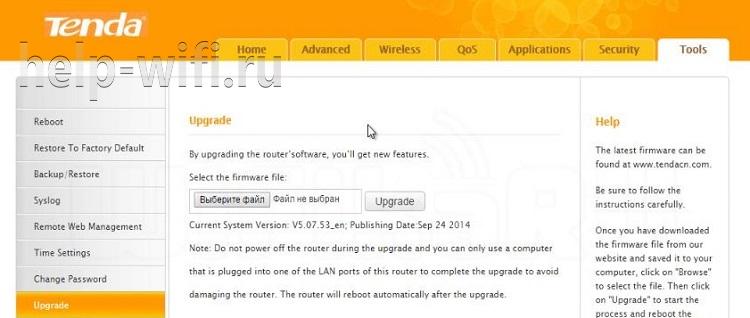
- В единственном поле на странице нажатием на кнопку указать положение распакованного!!! файла.
- Нажать кнопку «Upgrade».
- Дождаться завершения процесса.
- Получить русский интерфейс.
В качестве дополнительных плюшек прошивка включает в себя расширенный набор возможных подключений к интернету.
Хоть Tenda N300 и выпущен в Китае, по своим характеристикам он не уступает продуктам других именитых брендов, но при этом стоит значительно дешевле. Так как, кроме компьютера, у всех членов семьи есть мобильный, несложная настройка позволит выходить в интернет и с телефона.
Отзывы
Отзывы о Tenda N300 положительные. Пользователи отмечают низкую цену, радиус действия до 30 метров с учетом стен, возможность подключения 3G модема с помощью USB разъема, удобный и понятный интерфейс. «Бюджетный и быстрый – что еще нужно для домашнего роутера», — пишут владельцы девайса на сайте Отзовик.