
Видео по настройке
-
How to Resolve Double NAT using Starlink
-
How to Configure a TP-Link Router with Starlink
-
How to Set up Address Reservation on TP-Link Routers Windows
This video will show you how to set up Address Reservation on TP-Link routers.
Больше
Меньше -
Что делать, если нет доступа в интернет при использовании DSL-модема и роутера TP-Link?
-
Не получается выйти в интернет?
Пошаговое описание решения проблемы.
Больше
Меньше -
Как превратить роутер в точку доступа?
Как обновить прошивку
Обновление программного обеспечения (прошивки) способно решить проблемы предыдущих версий прошивки и улучшить работу устройства. Во избежание возникновения проблем при обновлении ознакомьтесь со следующей информацией.
Проверьте соответствие аппаратной версии и версии прошивки — установка неверной версии может привести к неисправности устройства и аннулировать гарантию (обычно версия 1.x = версия 1). Как узнать аппаратную версию устройства?
Не рекомендуется устанавливать прошивку, предназначенную для другого региона. Нажмите здесь для выбора региона и загрузите последнюю версию прошивки.
Отключение питания во время обновления прошивки может привести к неисправности устройства.
Обновляйте прошивку роутера по Wi-Fi только тогда, когда это является единственно возможным способом.
Перед обновлением рекомендуется закрыть на компьютере все программы, для работы которых требуется интернет-подключение, или просто отсоединить сетевой кабель от устройства.
Перед выполнением обновления файл с прошивкой необходимо извлечь из архива с помощью архиватора (например, WinRAR или WinZIP).
Рекомендации по обновлению прошивки: Wi-Fi роутер, Wi-Fi роутер с модемом ADSL2+, усилитель Wi-Fi сигнала.
Больше
Меньше
|
TL-WR841N(RU)_V14_220816 |
Загрузить | |
|---|---|---|
| Дата публикации: 2023-02-28 | Язык: Многоязычный | Размер файла: 4.61 MB |
|
1. Повышена безопасность устройства. |
|
TL-WR841N(RU)_V14_200921 |
Загрузить | |
|---|---|---|
| Дата публикации: 2020-11-27 | Язык: Русский, Украинский | Размер файла: 4.52 MB |
|
Изменения и исправленные ошибки Примечание: для TL-WR841N(RU)14.0. |
|
TL-WR841N(RU)_V14_200304 |
Загрузить | |
|---|---|---|
| Дата публикации: 2020-04-16 | Язык: Русский, Украинский | Размер файла: 4.38 MB |
|
Изменения и исправленные ошибки: Примечания: |
Использование стороннего ПО на устройствах TP-Link
Официальное программное обеспечение устройств TP-Link может быть заменено на стороннее, например, на DD-WRT. Компания TP-Link не обязана предоставлять сервисную или техническую поддержку для устройств со сторонним ПО и не гарантирует стабильность его работы. Ущерб, нанесённый устройству в результате использования стороннего ПО, приведёт к аннулированию гарантии.
Открытый исходный код для программистов (GPL)
Следующая информация предназначена для программистов и не представляет особой значимости для большинства конечных пользователей продукции TP-Link.
Продукция TP-Link содержит код, разработанный третьими лицами, включая код, разработанный в соответствии с универсальной общественной лицензией GNU (GPL) версий 1–3 или в соответствии со универсальной общественной лицензией ограниченного применения GNU (LGPL). Вы можете использовать соответствующее программное обеспечение на условиях лицензии GPL.
Ознакомиться, распечатать и загрузить соответствующие условия лицензии GPL можно здесь. В центре исходных кодов GPL можно скачать исходный код GPL соответствующего ПО, используемого в продукции TP-Link, а также прочую информацию, включая список ПО TP-Link, содержащего исходный код GPL.
Приложение

- TP-Link Tether
-
Приложение Tether компании TP‑Link обеспечивает удобное управление сетью через любое устройство, работающее на операционной системе Android или iOS. Ознакомьтесь с дополнительной информацией о приложении Tether и списком совместимых устройств.

Примечание: для работы приложения Tether необходимо обновить прошивку устройства TP-Link до последней версии.
Эмуляторы
|
Версия прошивки |
Режим работы |
Язык |
|
|---|---|---|---|
|
171220(RU) |
— |
Русский |
Выбрать |
Примечания
1. Данный эмулятор является графическим интерфейсом настройки устройства TP-Link.
2. Не все опубликованные эмуляторы основаны на последней версии прошивки.
3. Имеющиеся в эмуляторе функции могут быть недоступны в вашей стране — для более подробной информации ознакомьтесь с паспортом или веб-страницей своего устройства.
Setup Video
-
How to Resolve Double NAT using Starlink
-
How to Configure a TP-Link Router with Starlink
-
How to Set up Address Reservation on TP-Link Routers Windows
This video will show you how to set up Address Reservation on TP-Link routers.
More
Fold -
What should I do if I cannot access the internet? — Using a DSL modem and a TP-Link router
If you can’t access the internet using a DSL modem and TP-Link router, this video can help you solve the problem.
More
Fold -
What should I do if I cannot access the internet? — Using a cable modem and a TP-Link router
If you can’t access the internet using a cable modem and TP-Link router, follow this video step by step to solve your problem.
More
Fold -
Quick Tips — How to Log into a Router’s Web Interface
This video will show you how to login to your TP-Link router’s web interface
More
Fold -
How to turn a router into an Access Point?
Firmware
A firmware update can resolve issues that the previous firmware version may have and improve its current performance.
To Upgrade
IMPORTANT: To prevent upgrade failures, please read the following before proceeding with the upgrade process
- Please upgrade firmware from the local TP-Link official website of the purchase location for your TP-Link device, otherwise it will be against the warranty. Please click here to change site if necessary.
- Please verify the hardware version of your device for the firmware version. Wrong firmware upgrade may damage your device and void the warranty. (Normally Vx.0=Vx.6/Vx.8 (eg:V1.0=V1.6/V1.8); Vx.x0=Vx.x6/Vx.x8 (eg:V1.20=V1.26/V1.28)
How to find the hardware version on a TP-Link device - Do NOT turn off the power during the upgrade process, as it may cause permanent damage to the product.
- To avoid wireless disconnect issue during firmware upgrade process, it’s recommended to upload firmware with wired connection unless there is no LAN/Ethernet port on your TP-Link device.
- It’s recommended that users stop all Internet applications on the computer, or simply disconnect Internet line from the device before the upgrade.
- Use decompression software such as WinZIP or WinRAR to extract the file you download before the upgrade.
More
Fold
|
TL-WR841N(US)_V14.8_220816 |
Download
Important NoticePlease upgrade firmware/software from the local TP-Link official website of the purchase location for your TP-Link device, otherwise it may cause upgrade failure or mistakes and be against the warranty. Still Download Go to Local Website |
|
|---|---|---|
| Published Date: 2022-11-23 | Language: English | File Size: 4.60 MB |
|
Modification and bug fixes: Notes: |
To Use Third Party Firmware In TP-Link Products
Some official firmware of TP-Link products can be replaced by the third party firmware such as DD-WRT. TP-Link is not obligated to provide any maintenance or support for it, and does not guarantee the performance and stability of third party firmware. Damage to the product as a result of using third party firmware will void the product’s warranty.
Open Source Code For Programmers (GPL)
Please note: The products of TP-Link partly contain software code developed by third parties, including software code subject to the GNU General Public Licence (“GPL“), Version 1/Version 2/Version 3 or GNU Lesser General Public License («LGPL»). You may use the respective software condition to following the GPL licence terms.
You can review, print and download the respective GPL licence terms here. You receive the GPL source codes of the respective software used in TP-Link products for direct download and further information, including a list of TP-Link software that contain GPL software code under GPL Code Center.
The respective programs are distributed WITHOUT ANY WARRANTY; without even the implied warranty of MERCHANTABILITY or FITNESS FOR A PARTICULAR PURPOSE. See the respective GNU General Public License for more details.
Apps
- TP-Link Tether
-
TP-Link Tether provides the easiest way to access and manage your network with your iOS or Android devices. Learn more about TP-Link Tether and Compatible Devices
Note: To use Tether, please update your TP-Link device’s firmware to the latest version.
Содержание
- Подготовка
- Административная панель
- Аппаратные ревизии
- Версии прошивок
- Бэкап настроек
- Сброс параметров
- Рекомендации
- Прошивка
- Способ 1: Веб-интерфейс
- Способ 2: Восстановление официальной прошивки
- Вопросы и ответы
Работоспособность любого маршрутизатора, а также уровень его производительности и набор доступных пользователям функций определяются не только аппаратными компонентами, но и встроенной в девайс микропрограммой (прошивкой). В меньшей степени, нежели для других устройств, но все же программная часть любого роутера требует обслуживания, а иногда и восстановления после сбоев. Рассмотрим, как самостоятельно осуществить прошивку популярной модели TP-Link TL-WR841N.
Несмотря на тот факт, что обновление или переустановка микропрограммы на роутере в обычной ситуации — несложная процедура, предусмотренная и задокументированная производителем, гарантии бессбойного протекания процессов предоставить невозможно. Поэтому учитывайте:
Все нижеописанные манипуляции производятся читателем на свой страх и риск. Администрация сайта и автор материала не несут ответственности за возможные проблемы с маршрутизатором, возникшие в процессе или в результате выполнения нижеизложенных рекомендаций!
Подготовка
Точно так же как положительный результат любой другой работы, успешная прошивка маршрутизаторов требует определенной подготовки. Ознакомьтесь с предложенными рекомендациями, научитесь выполнять простейшие манипуляции и приготовьте все необходимое. При таком подходе проведение процедур обновления, переустановки и восстановления микропрограммы TL-WR841N не вызовет проблем и не займет много времени.
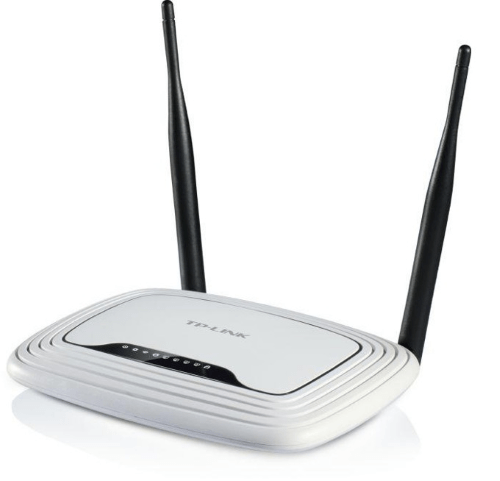
Административная панель
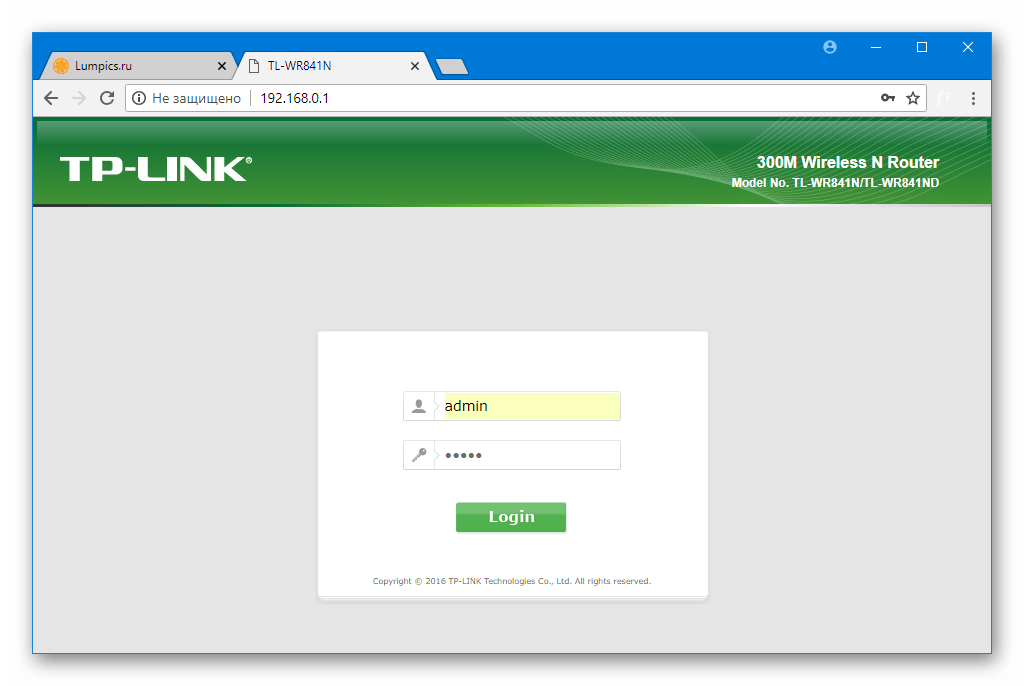
В общем случае (когда маршрутизатор работоспособен) управление настройками девайса, а также манипуляции с его микропрограммой осуществляются через административную панель (так называемую админку). Для доступа к этой настроечной странице необходимо в адресной строке любого веб-обозревателя ввести следующий IP, а затем нажать «Enter» на клавиатуре:
192.168.0.1

В результате отобразится форма авторизации в админке, где нужно ввести имя пользователя и пароль в соответствующие поля (по умолчанию: admin, admin),
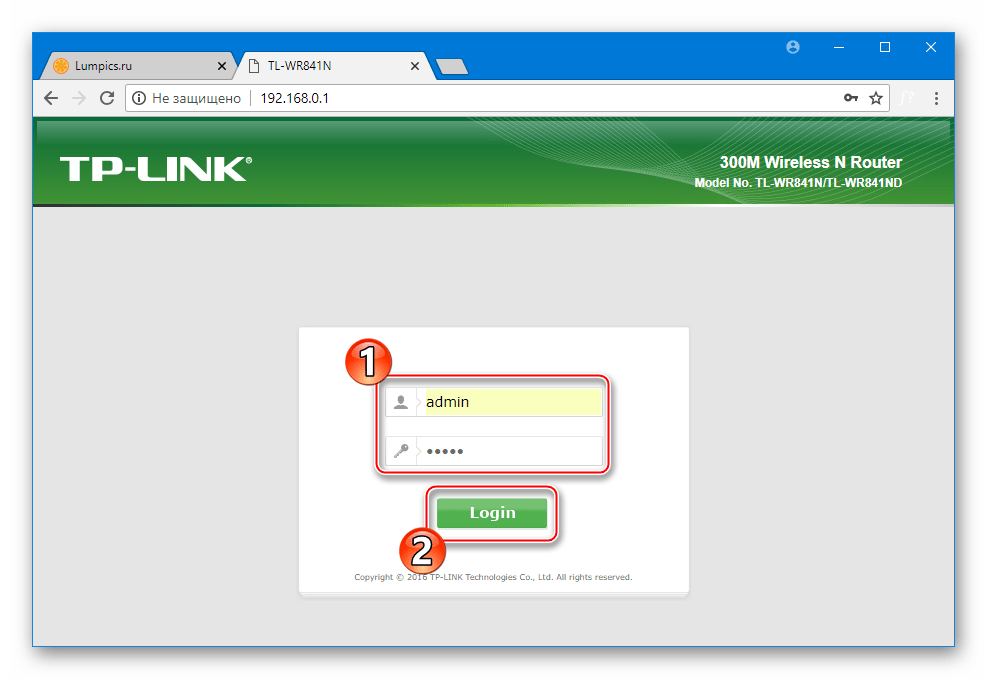
а затем кликнуть «Login» («Войти»).
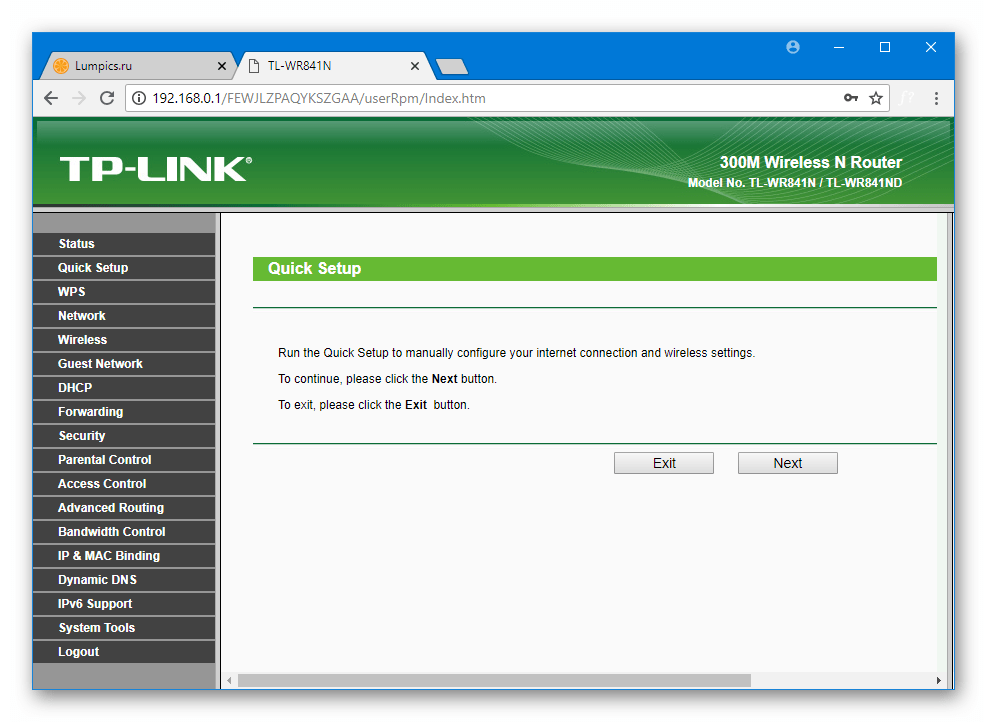
Аппаратные ревизии
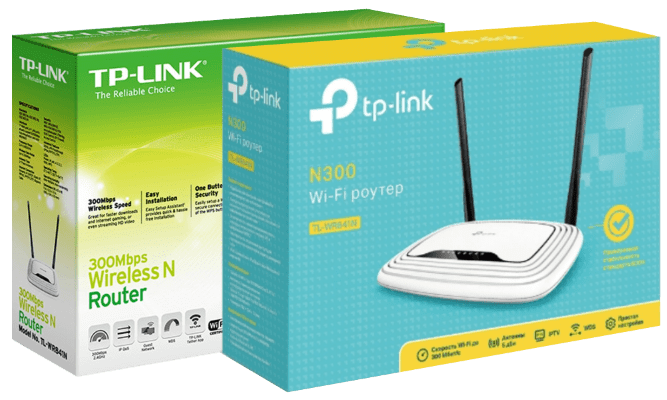
Модель TL-WR841N – очень удачный продукт TP-Link, если судить по масштабам распространенности решения. Разработчики постоянно совершенствуют аппаратные и программные составляющие устройства, выпускают новые версии модели.
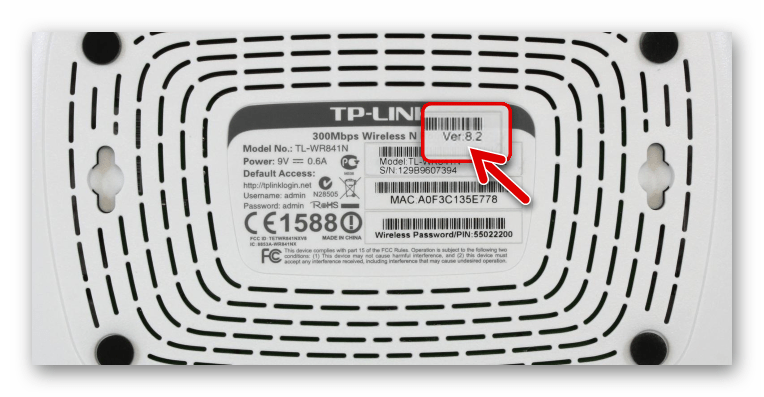
На момент написания статьи существует целых 14 аппаратных ревизий TL-WR841N, а знание этого параметра является очень важным при выборе и скачивании микропрограммы для конкретного экземпляра девайса. Выяснить ревизию можно, посмотрев на этикетку, расположенную на нижней части корпуса устройства.
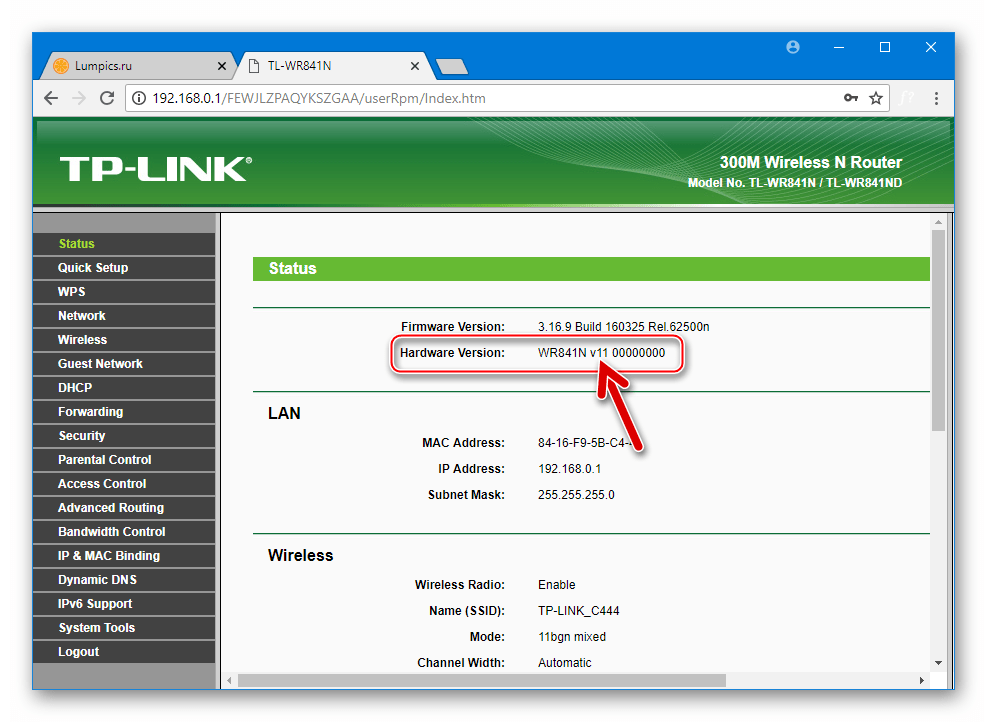
Кроме наклейки сведения об аппаратной версии, в обязательном порядке указаны на упаковке маршрутизатора и отображаются на странице «Status» («Состояние») в админке.
Версии прошивок
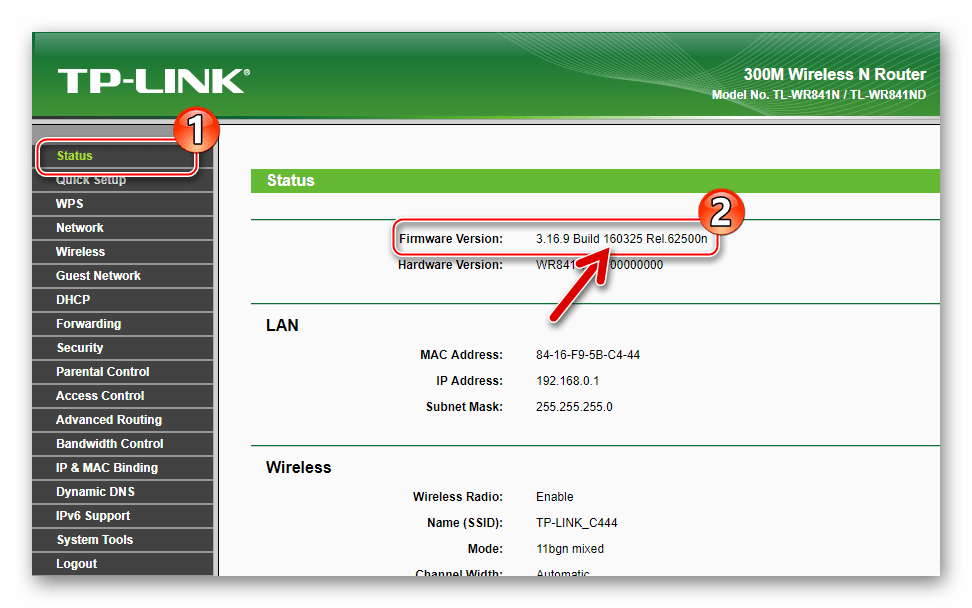
Поскольку TL-WR841N от ТП-Линк продается по всему миру, встроенные в продукт микропрограммы отличаются не только версиями (датой выпуска), но и локализацией, от которой зависит, какой язык интерфейса будет наблюдать пользователь после входа в административную панель маршрутизатора. Чтобы выяснить номер сборки микропрограммы, установленной в TL-WR841N в настоящий момент, нужно зайти в веб-интерфейс маршрутизатора, кликнуть «Status» («Состояние») в меню слева и посмотреть на значение пункта «Firmware Version:».
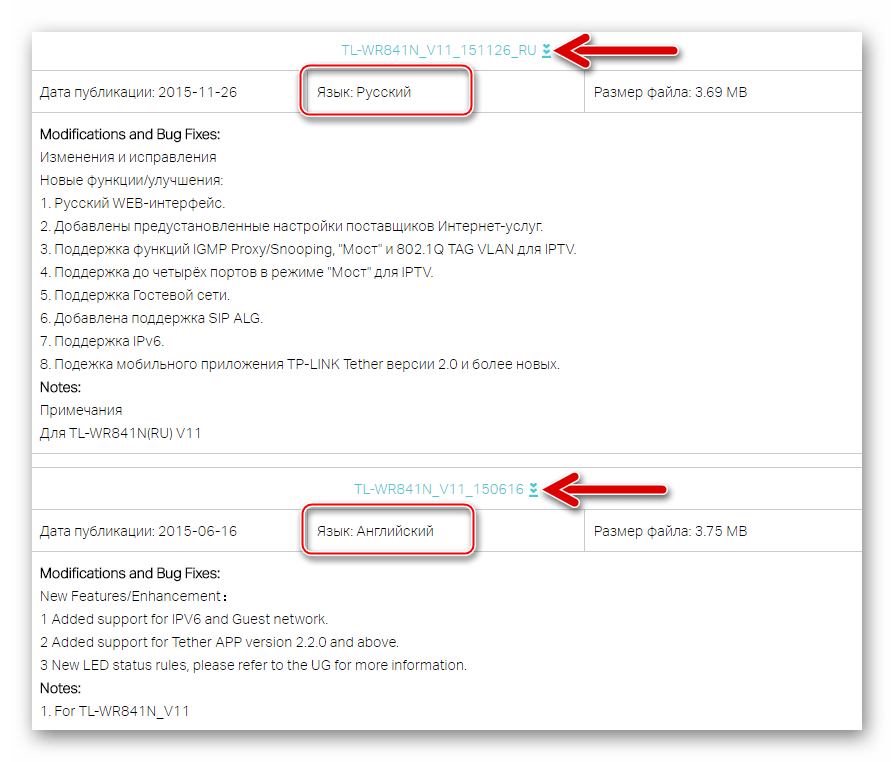
И «русская» и «английская» сборки микропрограммы новейших версий практически для всех ревизий TL-WR841N доступны для загрузки с официального сайта производителя (о том как скачивать пакеты с ПО рассказано ниже в статье).
Бэкап настроек
В результате выполнения прошивки значения параметров TL-WR841N, заданные пользователем, могут быть сброшены или потеряны, что приведет к неработоспособности проводной и беспроводной сетей, центром которых является маршрутизатор. Кроме того, иногда требуется выполнение принудительного сброса устройства к заводскому состоянию, о чем рассказано в следующем разделе этого материала.
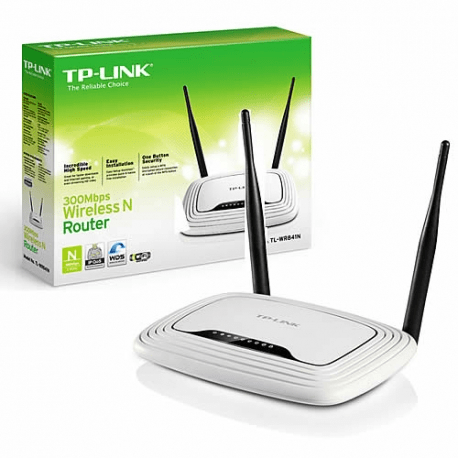
В любом случае наличие резервной копии параметров не будет лишним и позволит быстро вернуть доступ к интернету через роутер во многих ситуациях. Бэкап параметров устройств ТП-Линк создается следующим образом:
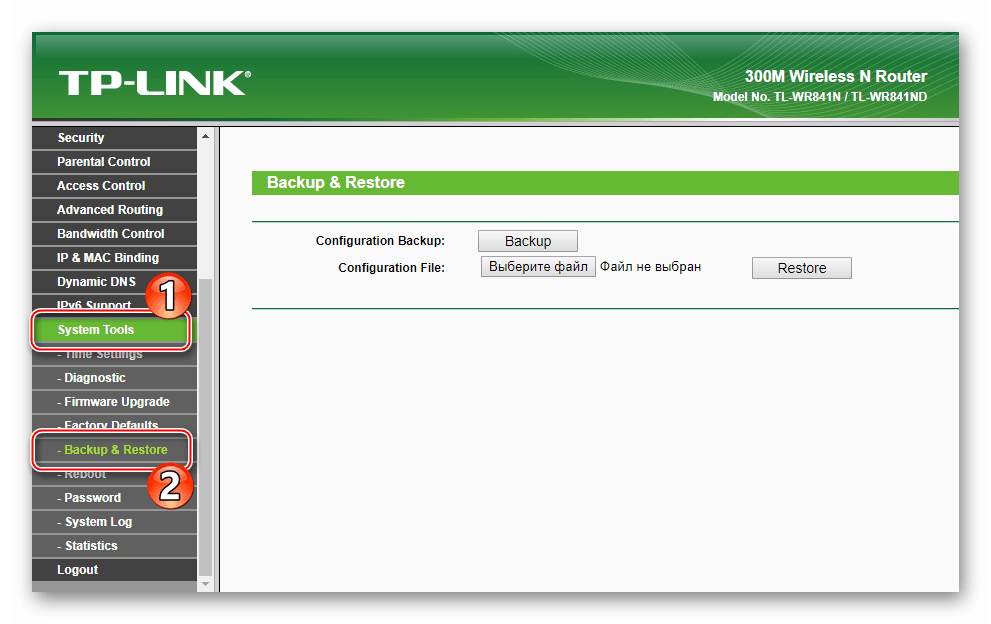
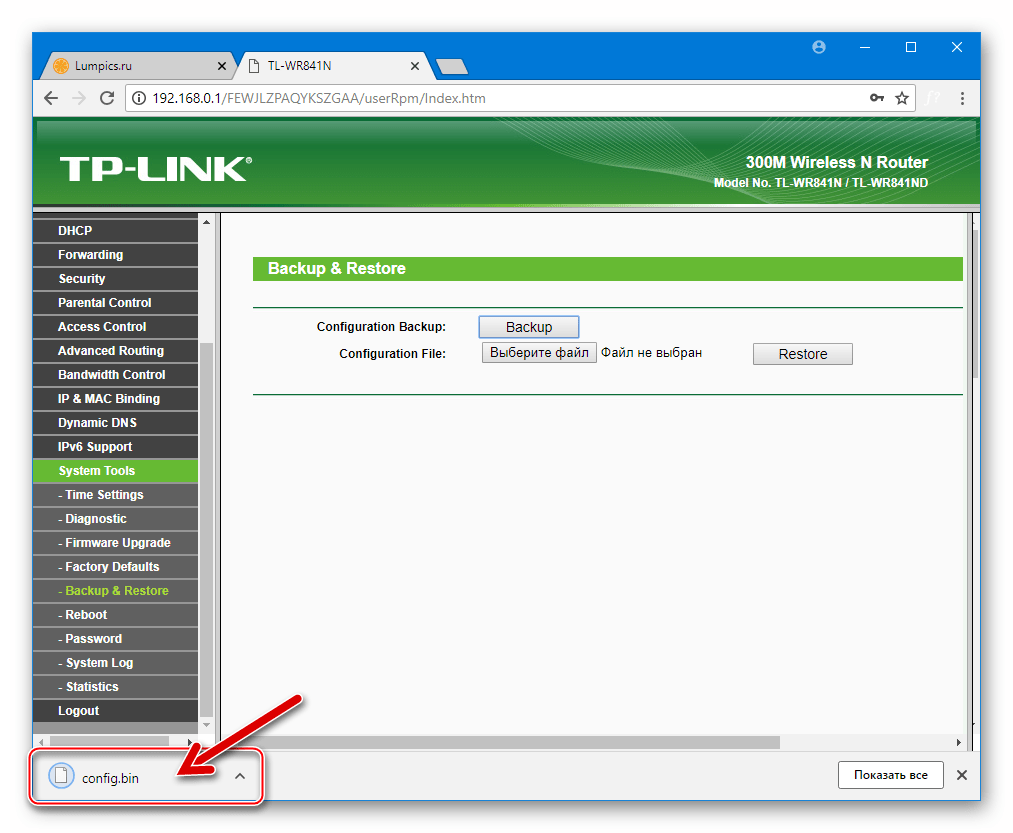
- Войдите в веб-интерфейс девайса. Далее откройте раздел «System Tools» («Системные инструменты») в меню слева и кликните «Backup&Restore» («Резервная копия и восстановление»).

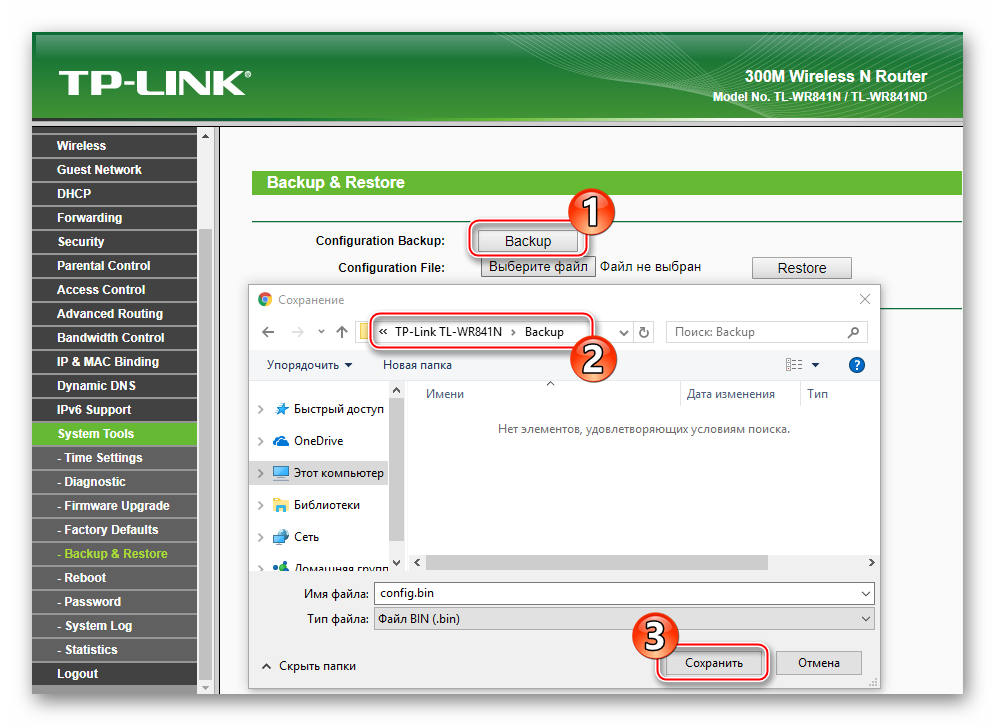
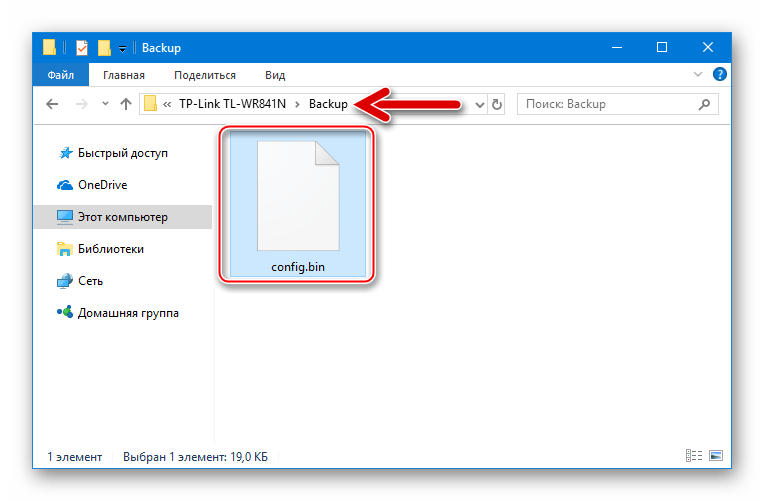
- Нажмите «Backup» («Резервная копия») и укажите путь сохранения файла бэкапа на диске ПК.

- Осталось немного подождать, пока файл бэкапа сохранится на диске ПК.

Резервное копирование завершено.

При необходимости восстановить параметры:
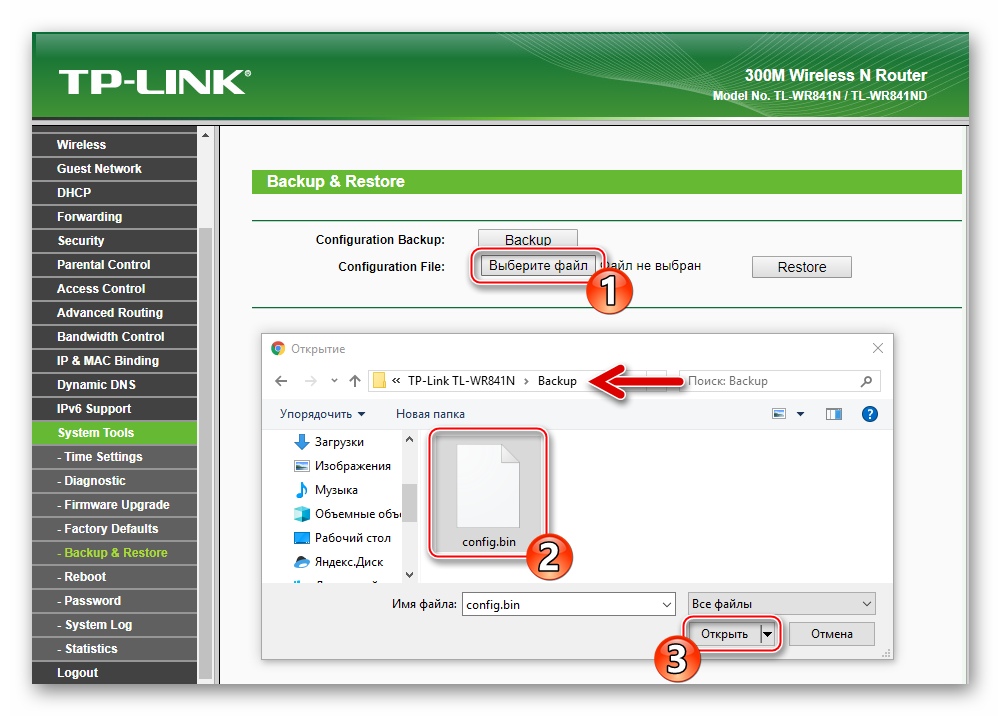
- Используя кнопку «Выберите файл», на той же вкладке, где производилось создание бэкапа, укажите место расположения резервной копии.

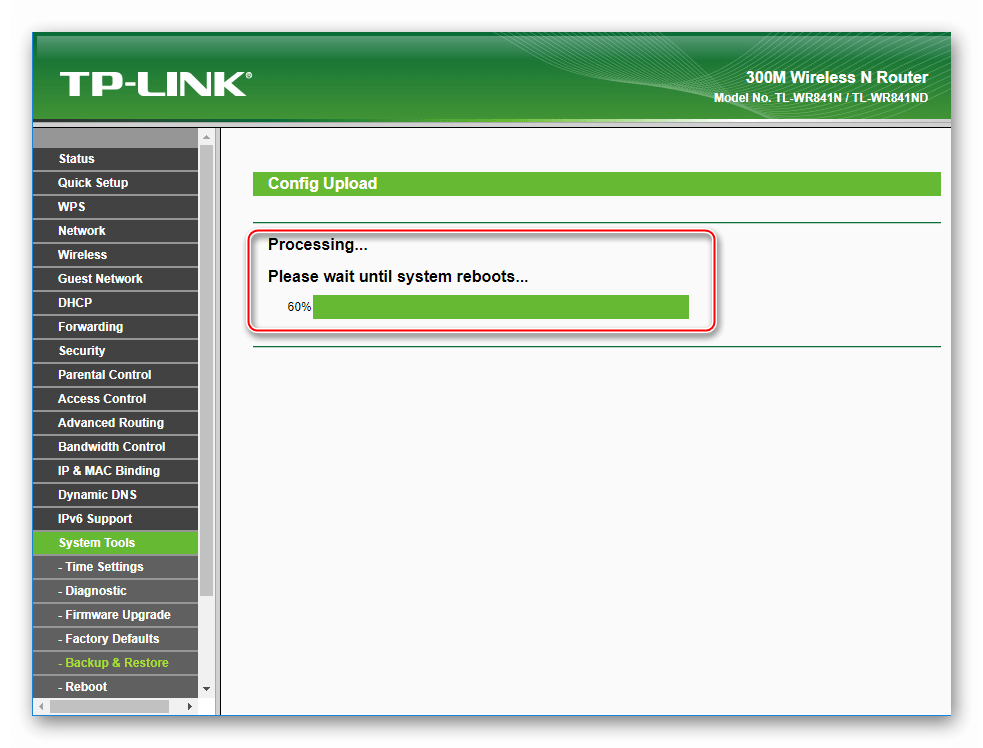
- Кликните «Restore» («Восстановить»), подтвердите запрос о готовности к загрузке параметров из файла.

В результате будет произведена автоматическая перезагрузка TP-Link TL-WR841N, а его настройки будут восстановлены к значениям, хранимым в резервной копии.


Сброс параметров
Если доступ к веб-интерфейсу закрыт ввиду измененного ранее IP-адреса роутера, а также логина и/или пароля админпанели, может помочь сброс настроек ТП-Линк TL-WR841N к заводским значениям. Кроме прочего, возврат параметров маршрутизатора к состоянию «по умолчанию», а затем установка настроек «с нуля» без перепрошивки довольно часто позволяют устранить ошибки, возникающие в процессе эксплуатации.
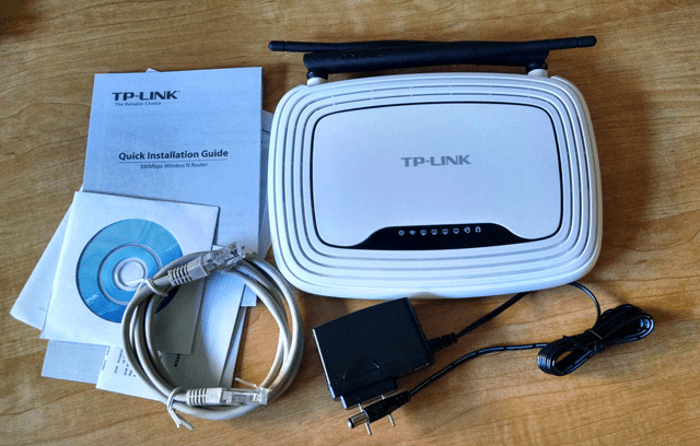
Вернуть рассматриваемую модель к состоянию «из коробки» в отношении интегрированного ПО можно двумя способами.
Если доступ к веб-интерфейсу есть:
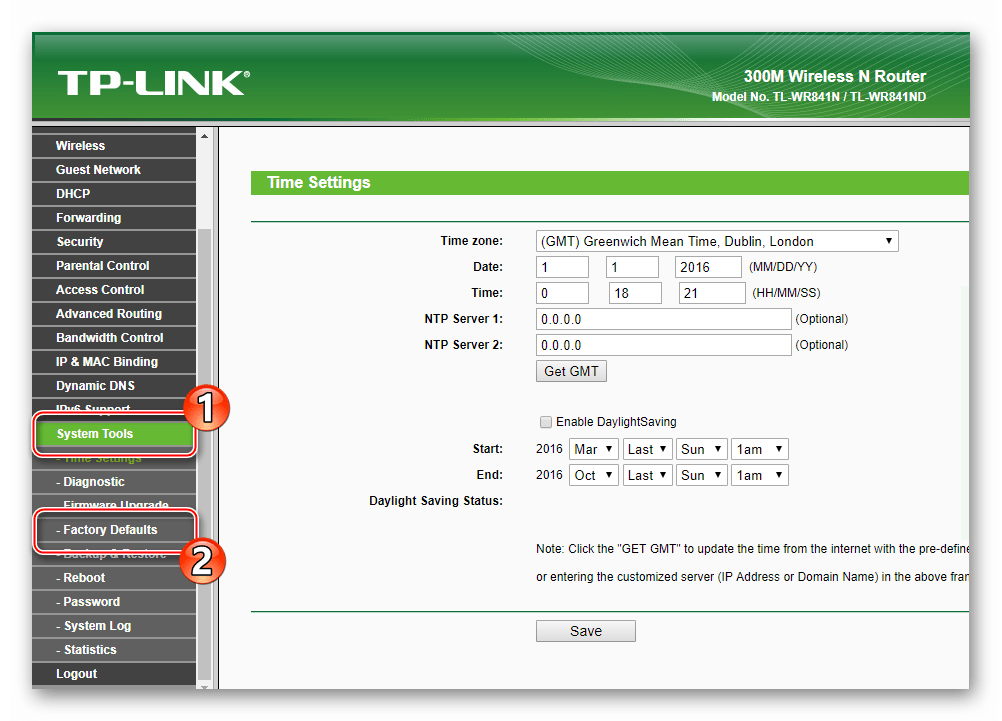
- Зайдите в админку маршрутизатора. В меню опций слева кликните «System Tools» («Системные инструменты») и далее выберите «Factory Defaults» («Заводские настройки»).

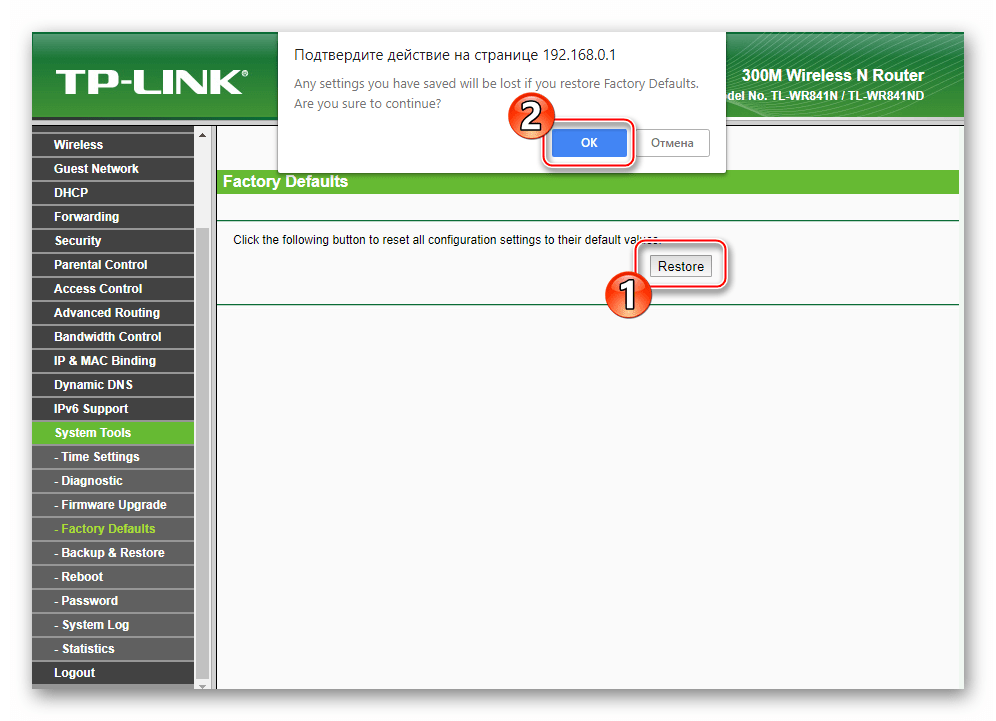
- На открывшейся странице нажмите «Restore» («Восстановить»), а затем подтвердите запрос о готовности к началу процедуры сброса.

- Ожидайте завершения процедуры возврата параметров к заводским и перезагрузки ТП-Линк TL-WR841N, наблюдая за заполнением индикатора выполнения.

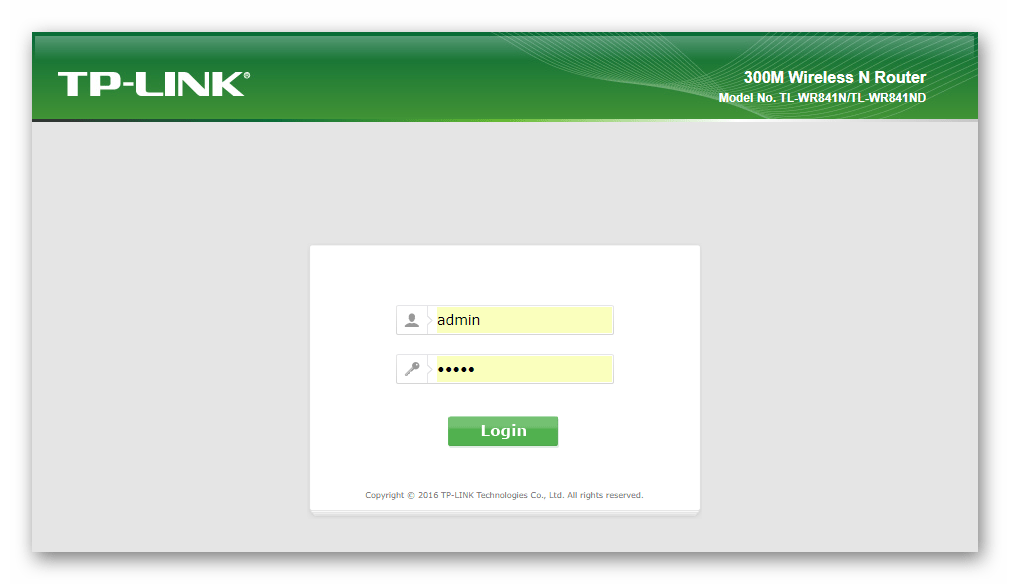
- После сброса, а затем авторизации в админпанели станет возможным конфигурирование настроек девайса или их восстановление из резервной копии.


Если доступ к «админке» отсутствует:
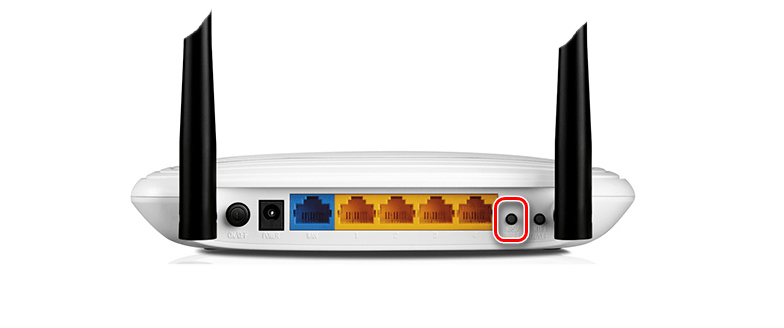
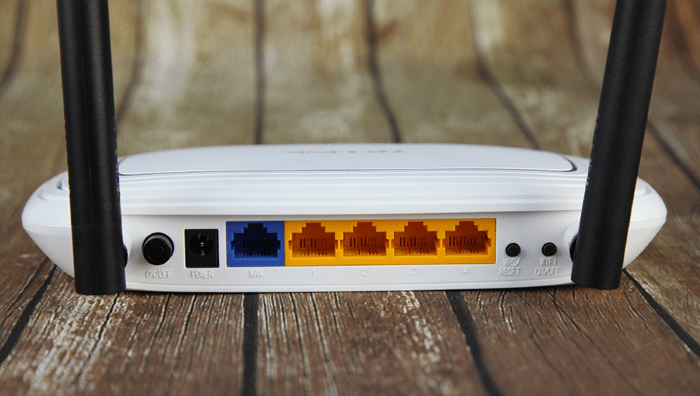
- При невозможности войти в веб-интерфейс маршрутизатора для возврата к заводским настройкам следует воспользоваться аппаратной кнопкой «RESET», присутствующей на корпусе девайса.

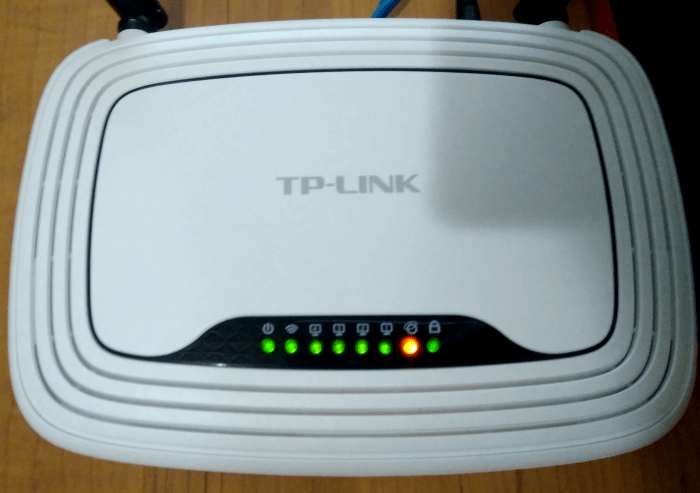
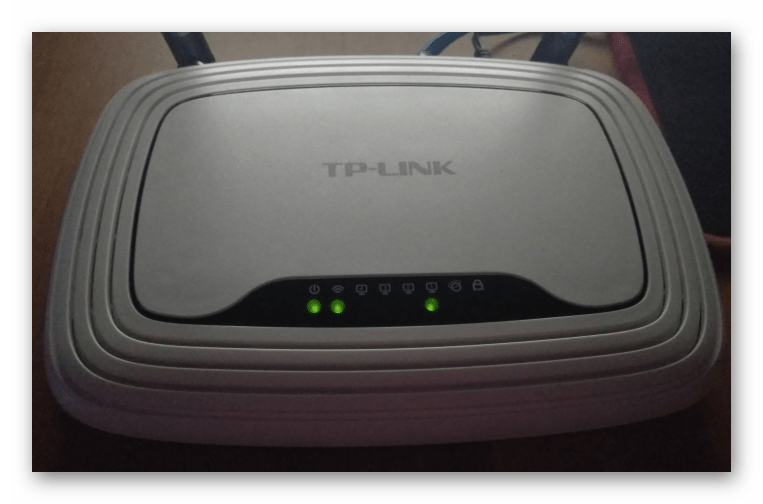
- Не выключая питание роутера, нажмите «WPS/RESET». Удерживать кнопку нужно более 10 секунд, наблюдая при этом за светодиодными индикаторами. Отпустить «СБРОС» на ревизиях аппарата до десятой следует после того, как лампочка «SYS» («шестеренка») начнет мигать сначала медленно, а затем быстро. О том, что сброс выполнен и можно прекратить воздействие на кнопку в случае, если имеете дело с маршрутизатором V10 и выше, подскажут все индикаторы, засветившиеся одновременно.

- Дождитесь перезагрузки TL-WR841N. После запуска параметры устройства окажутся восстановленными к заводским значениям, можно заходить в админку и проводить настройку.
Рекомендации
Несколько советов, следуя которым можно практически полностью обезопасить маршрутизатор от повреждения в процессе прошивки:
- Очень важным моментом, который необходимо обеспечить, осуществляя прошивку сетевого оборудования, является стабильность подачи электропитания в маршрутизатор и используемый для манипуляций компьютер. В идеальном варианте следует подключать оба устройства к источнику бесперебойного питания (ИБП), так как если в процессе перезаписи памяти роутера пропадет электричество, это может привести к повреждению девайса, иногда не устраняемому в домашних условиях.
Читайте также: Выбираем источник бесперебойного питания для компьютера
- Несмотря на то, что представленную ниже в статье инструкцию по обновлению микропрограммы TL-WR841N можно выполнить без ПК, к примеру, через смартфон, подключенный к маршрутизатору по Wi-Fi, для проведения прошивки настоятельно рекомендуется использовать соединение по кабелю.
Читайте также: Подключение компьютера к роутеру
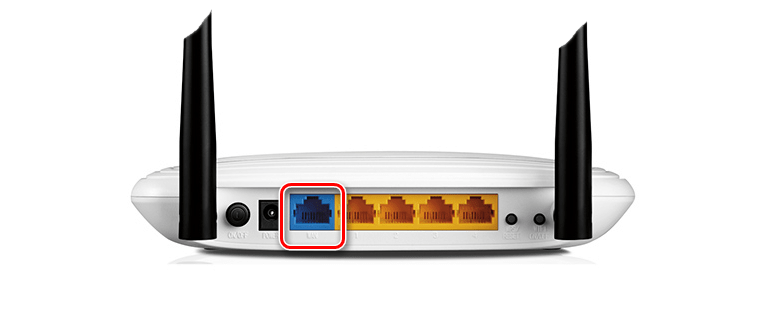
- Ограничьте использование функций девайса пользователями и программами, отключив интернет-кабель от порта «WAN» на время прошивки.
Прошивка
После того как вышеописанные подготовительные манипуляции выполнены и их проведение освоено, можно переходить к переустановке (обновлению) микропрограммы ТП-Линк TL-WR841N. Выбор способа прошивки диктуется состоянием программной части роутера. Если устройство функционирует нормально, используйте первую инструкцию, если в работе микропрограммы произошел серьёзный сбой и выполнение нижеописанного «Способа 1» неосуществимо, переходите к восстановлению ПО «Способом 2».
Способ 1: Веб-интерфейс
Итак, практически всегда обновление микропрограммы роутера, а также переустановка прошивки осуществляется с применением функций административной панели.
- Загрузите на диск ПК и приготовьте прошивку версии, соответствующей аппаратной ревизии роутера. Для этого:
- Войдите в админку роутера и откройте страницу «Firmware Upgrade» («Обновление встроенного ПО») из раздела «System Tools» («Системные инструменты») в меню опций слева.

- Кликните кнопку «Выберите файл», расположенную рядом с пунктом «Firmware File Path:» («Путь к файлу встроенного ПО:»), и укажите путь расположения скачанной прошивки. Выделив bin-файл, нажмите «Открыть».

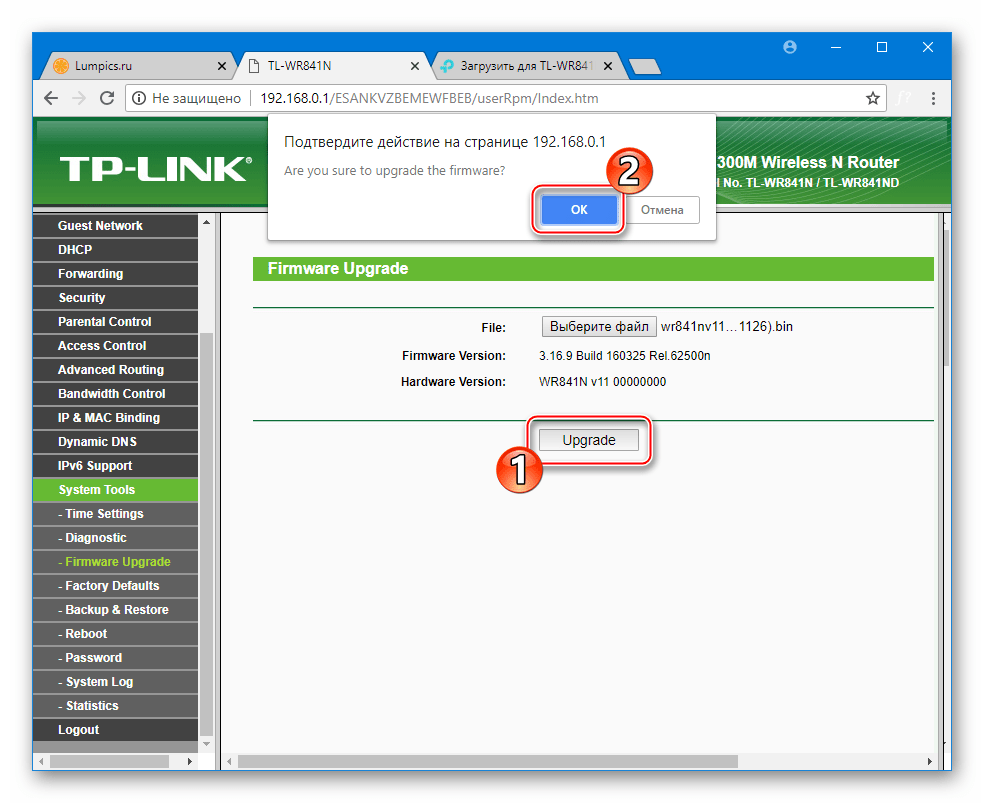
- Для начала установки микропрограммы кликните «Upgrade» («Обновить») и подтвердите поступивший запрос.
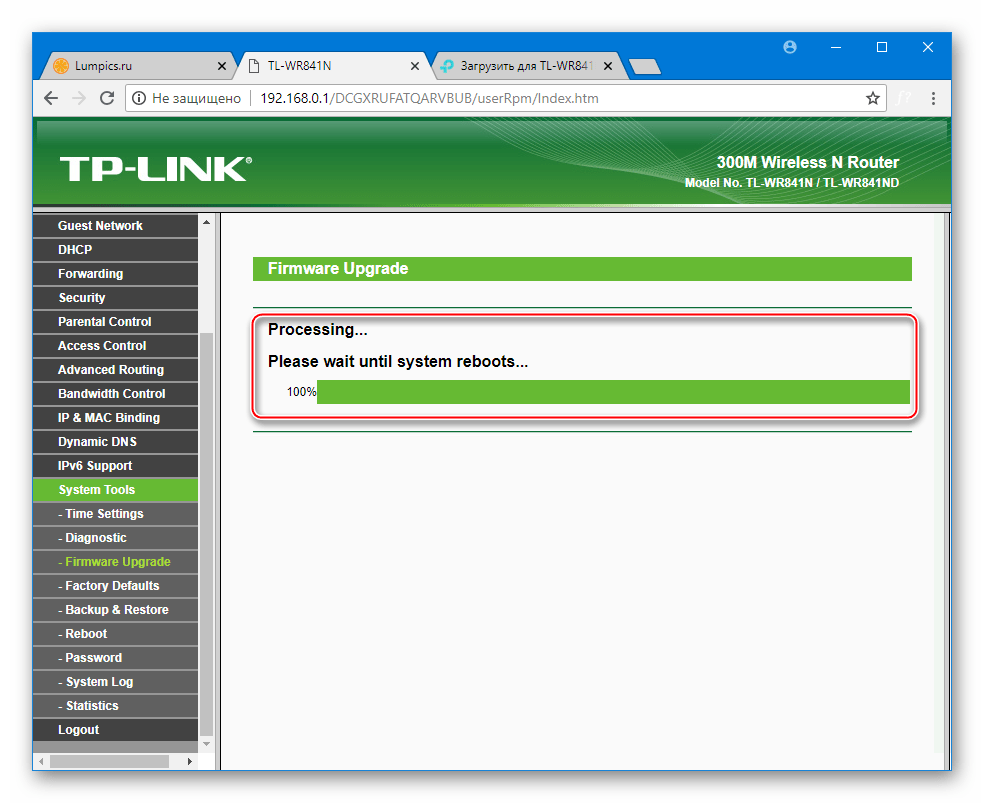
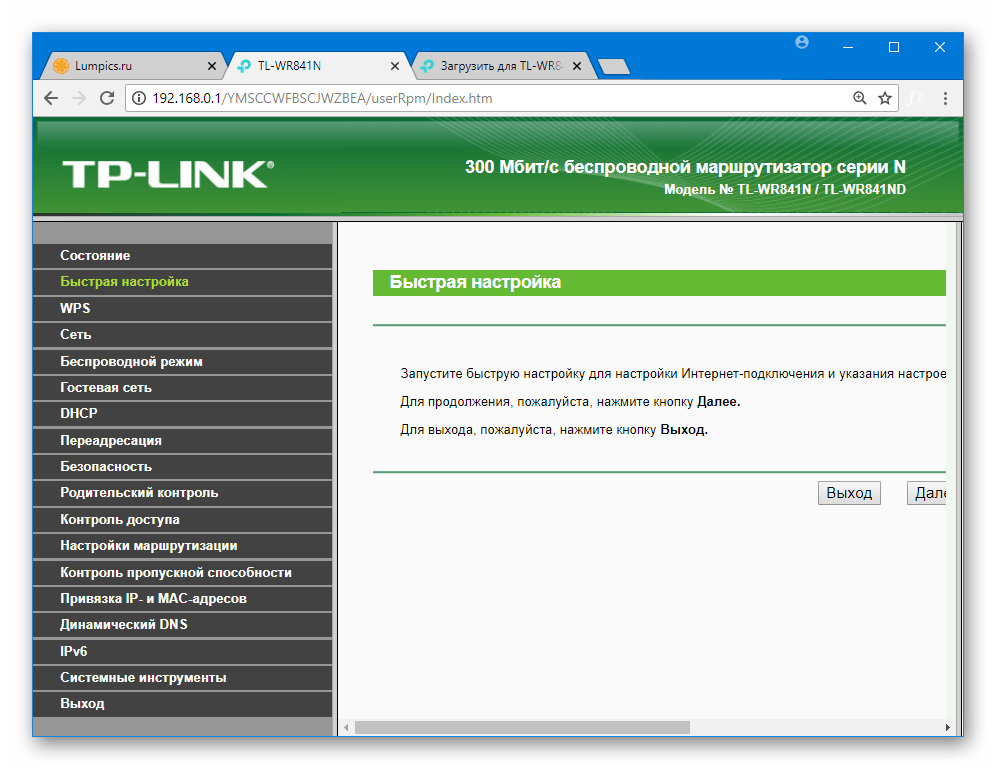
- Далее ожидайте завершения процессов перезаписи памяти роутера, а затем перезагрузки девайса.
- На этом переустановка/обновление микропрограммы TP-Link TL-WR841N считается завершённой. Приступайте к использованию устройства, функционирующего теперь под управлением микропрограммы новой версии.


Способ 2: Восстановление официальной прошивки
В случае когда при проведении переустановки прошивки вышеописанным методом возникли непредвиденные сбои (к примеру, отключилось электричество, из разъема ПК или роутера был извлечен патч-корд и т.п.), маршрутизатор может перестать подавать признаки работоспособности. В подобной ситуации требуется восстановление микропрограммы с использованием специализированных программных инструментов и особым образом подготовленных пакетов с прошивкой.
Кроме восстановления потерпевшего крах ПО роутера, нижеописанная инструкция дает возможность вернуть заводскую прошивку после установки в модель неофициальных (кастомных) решений — OpenWRT, Gargoyle, LEDE и др., а также применима при отсутствии возможности выяснить, что устанавливалось в маршрутизатор ранее и в результате чего устройство перестало функционировать должным образом.
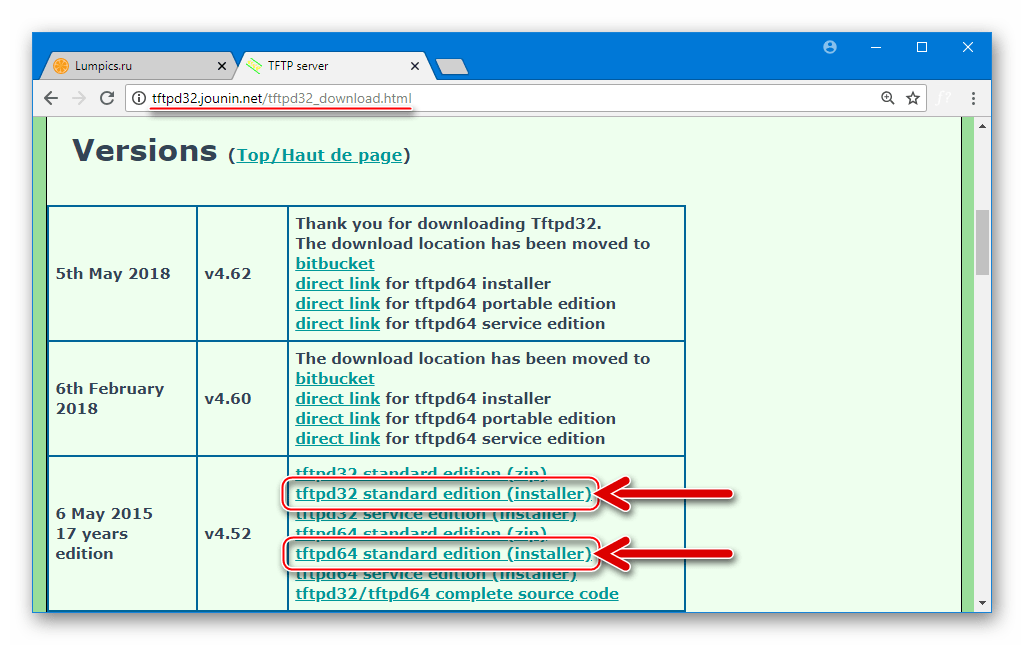
- В качестве инструмента, доступного для использования обычными пользователями, при восстановлении микропрограммы TL-WR841N, применяется утилита TFTPD32(64). Цифры в наименовании средства означают разрядность ОС Windows, для которой предназначен тот или иной вариант TFTPD. Загрузите дистрибутив утилиты для своей редакции Виндовс с официального веб-ресурса разработчиков:
Скачать TFTP Server c официального сайта

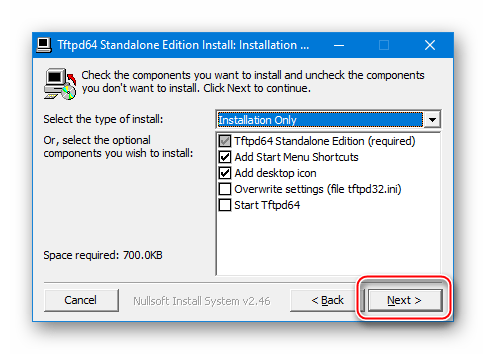
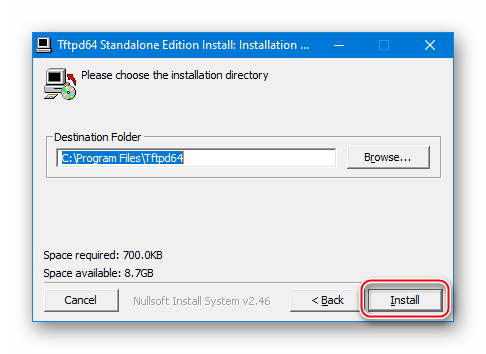
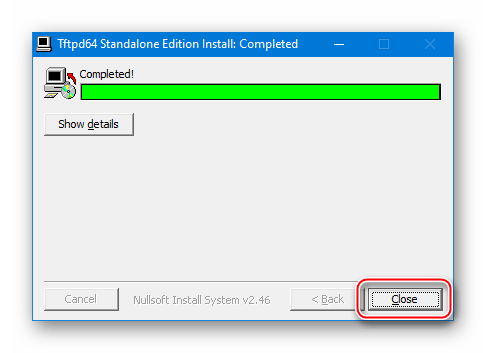
Инсталлируйте инструмент,

запустив полученный по ссылке выше файл
и следуя указаниям установщика.

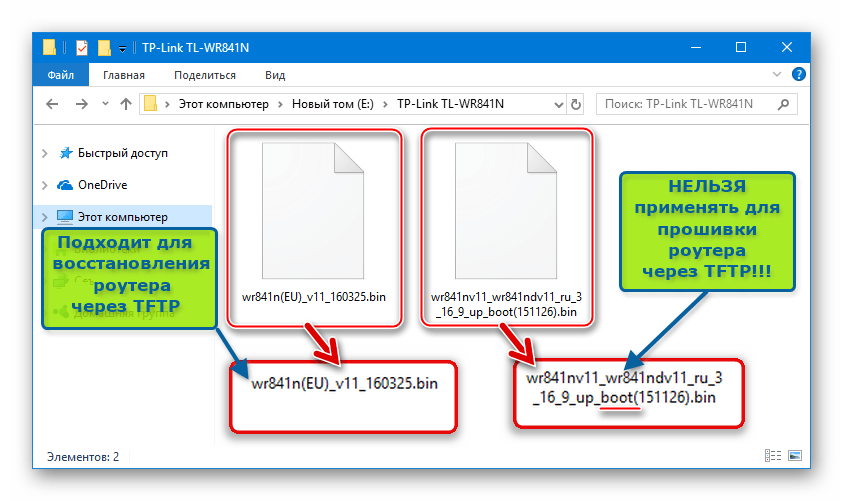
- Для восстановления программной части маршрутизатора TL-WR841N применяются прошивки, загруженные с официального сайта производителя, но для рассматриваемой цели подойдут лишь те сборки, которые не содержат в своем наименовании слова «boot».
Выбор файла, используемого для восстановления – крайне важный момент! Перезапись памяти роутера данными микропрограммы, содержащей в своем составе загрузчик («boot»), в результате выполнения следующих шагов инструкции чаще всего приводит к окончательной неработоспособности устройства!
Для получения «правильного» bin-файла скачайте со страницы техподдержки все наличествующие прошивки для аппаратной ревизии восстанавливаемого аппарата, распакуйте архивы и отыщите образ, НЕ СОДЕРЖАЩИЙ в своем наименовании «boot».

Если прошивку без загрузчика на официальном веб-ресурсе TP-Link найти не удается, воспользуйтесь ссылкой ниже и загрузите готовый файл для восстановления своей ревизии маршрутизатора.
Скачать прошивки без загрузчика (boot) для восстановления роутера TP-Link TL-WR841N
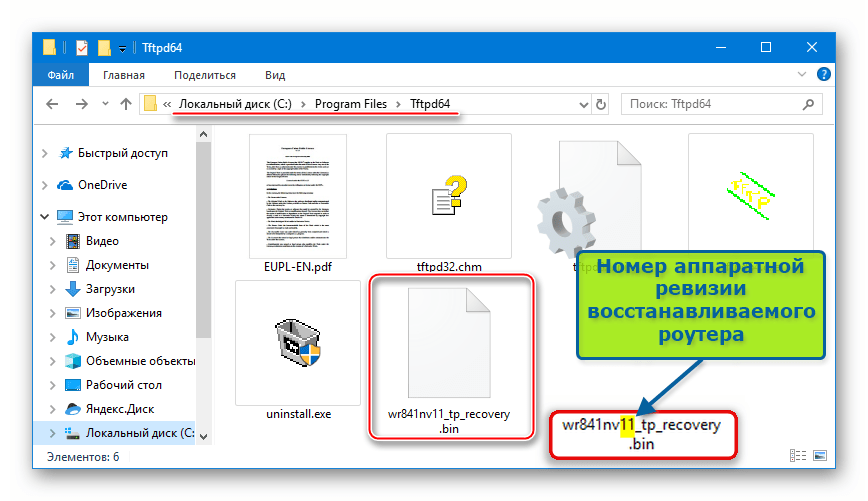
Скопируйте полученное в каталог с утилитой TFTPD (по умолчанию —
C:\Program Files\Tftpd32(64)) и переименуйте bin-файл в «wr841nvX_tp_recovery.bin», где X-номер ревизии вашего экземпляра роутера.
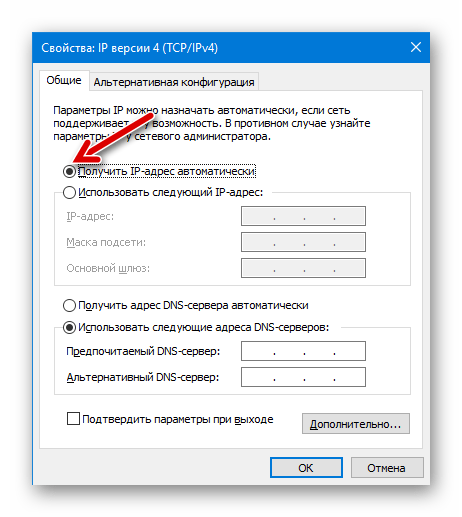
- Настройте сетевой адаптер используемого для восстановления ПК следующим образом:
- Приостановите на время работу антивируса и брандмауэра, функционирующих в системе.
Подробнее:
Как отключить антивирус
Отключение брандмауэра в Windows - Запустите утилиту Tftpd от имени Администратора.

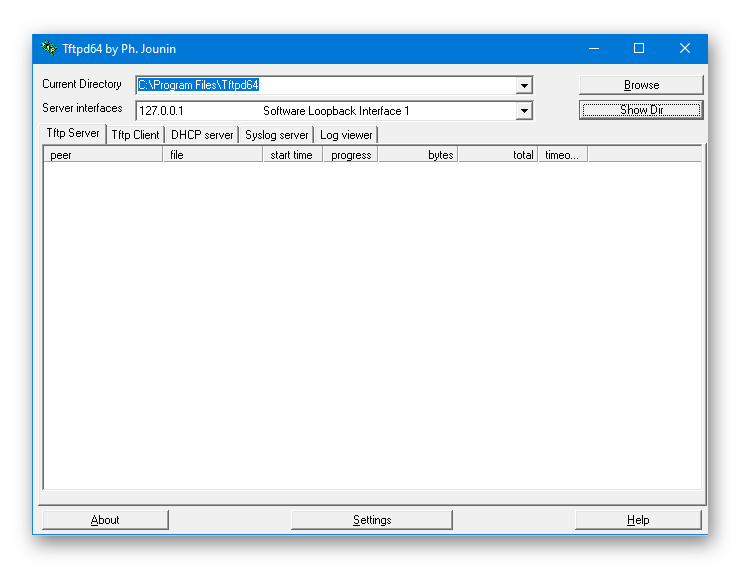
Далее настройте инструмент:
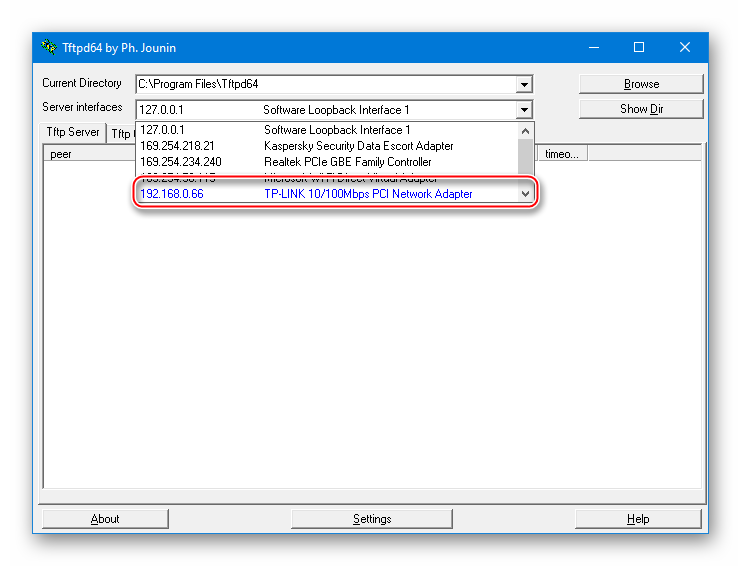
- В раскрывающемся списке «Server interfaces» выберите сетевой адаптер, для которого установлен IP-адрес
192.168.0.66.

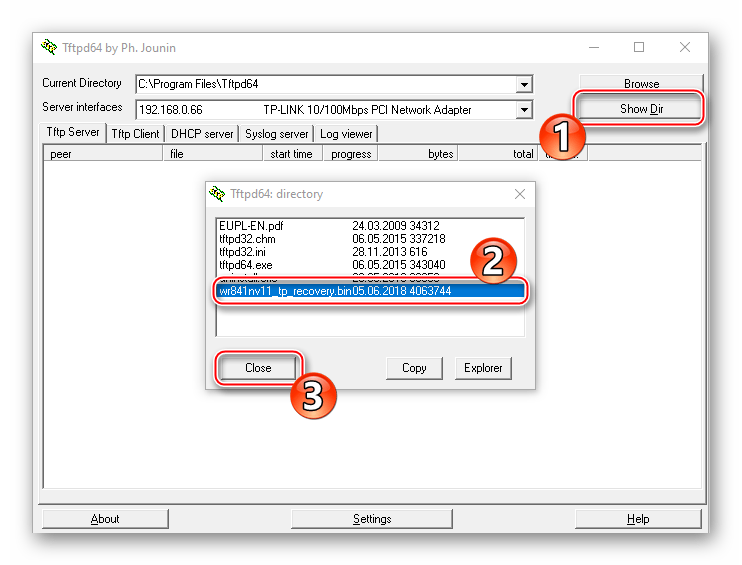
- Кликните «Show Dir» и выделите bin-файл «wr841nvX_tp_recovery.bin», помещенный в каталог с TFTPD в результате выполнения шага 2 настоящей инструкции. Затем закройте окошко «Tftpd32(64): directory»

- В раскрывающемся списке «Server interfaces» выберите сетевой адаптер, для которого установлен IP-адрес
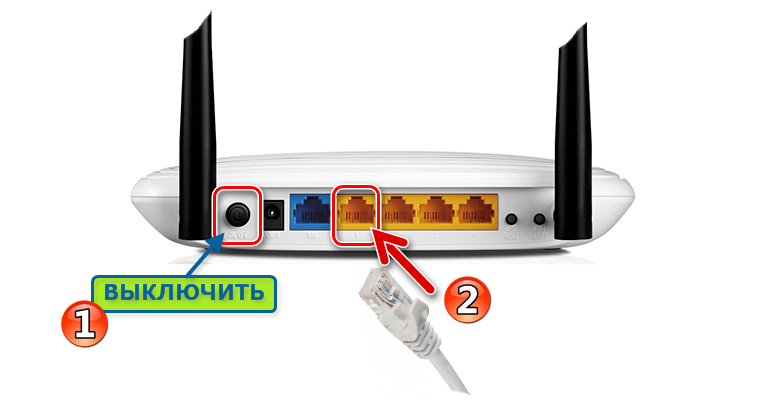
- Выключите TL-WR841N, переведя в соответствующее положение кнопку «Power» на корпусе устройства. Соедините любой LAN-порт роутера (желтый) и разъем сетевого адаптера компьютера патч-кордом.

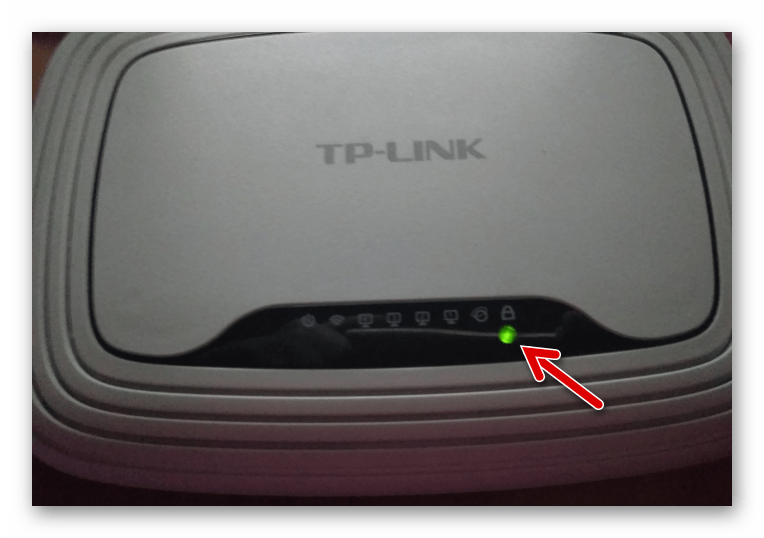
Приготовьтесь наблюдать за светодиодными индикаторами TL-WR841N. Нажмите «WPS/RESET» на маршрутизаторе и, удерживая данную кнопку, включите питание. Как только засветится единственный индикатор, обозначенный изображением замка («QSS»), отпустите «ВПС/СБРОС».

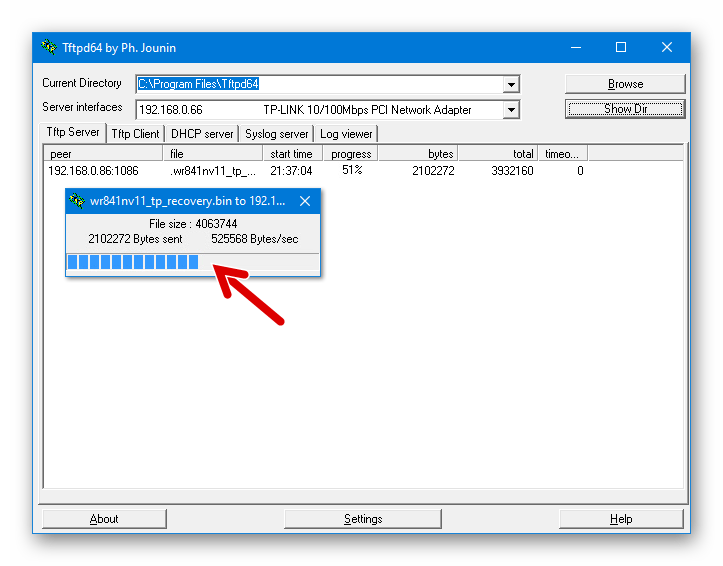
- В результате выполнения предыдущих пунктов инструкции должно начаться автоматическое копирование микропрограммы в роутер, ничего не предпринимайте, просто ждите. Процесс переноса файлов осуществляется очень быстро — на короткое время появится индикатор выполнения процедуры, а затем исчезнет.

TL-WR841N в итоге автоматически перезагрузится, — это можно понять по светодиодным индикаторам, которые начнут мигать как при обычной работе устройства.

- Подождите 2-3 минуты и выключите роутер, нажав кнопку «Power» на его корпусе.
- Верните параметры сетевой карты компьютера, которые меняли, выполняя шаг 3 настоящей инструкции, в изначальное состояние.
- Включите маршрутизатор, подождите его загрузки и зайдите в административную панель девайса. На этом восстановление микропрограммы завершено, теперь можно обновить ПО до последней версии первым способом, который описан выше в статье.

Две вышеизложенных инструкции описывают основные методы взаимодействия с программной частью маршрутизатора TP-Link TL-WR841N, которые доступны для реализации обычными пользователями. Безусловно, прошить рассмотренную модель и восстановить ее работоспособность во многих случаях возможно с применением специальных технических средств (программатора), но подобные операции доступны для выполнения лишь в условиях сервисных центров и проводятся опытными специалистами, к которым и следует обратиться в случае проявления серьезных сбоев и неполадок в работе девайса.
Привет! Будем сейчас прошивать роутер Tp-link TL-WR841N. Эта инструкция подойдет и для модели TL-WR841ND. У нас на сайте уже есть инструкция по прошивке роутеров компании Tp-link. Там я рассказывал как узнать аппаратную версию роутера, скачать прошивку, и собственно прошить роутер. Это такая общая статья, и я подумал, что нужно бы подготовить отдельную статью по прошивке роутера Tp-link TL-WR841N.
Это очень популярная модель, можно сказать народная:) Поэтому, статья я думаю многим пригодится. Кстати, о настройке этого маршрутизатора я писал в отдельной инструкции, можете почитать здесь. Что касается прошивки Tp-link TL-WR841N то там так же все просто:
- Для начала узнаем аппаратную версию роутера
- Скачаем с официального сайта прошивку для нашей модели (TL-WR841N, или TL-WR841ND) и аппаратной версии.
- Подключимся к роутеру по кабелю и обновим прошивку.
Все это займет несколько минут. А обновление программного обеспечения может значительно улучшить работу вашего маршрутизатора. В новых обновлениях, производитель всегда что-то улучшает, добавляет, и дорабатывает. Поэтому, после обновления прошивки, ваш Tp-link TL-WR841N может заработать еще лучше и стабильнее.
Прошивка на русском языке для TL-WR841ND
Для этой модели многие ищут и спрашивают о прошивке на русском языке. Думаю, что нужно ответить на этот вопрос. Ниже, я буду показывать как скачать прошивку с официального сайта Tp-Link. Так вот, для каждой аппаратной версии роутера, на сайте отображается по несколько версий прошивок. Да, там есть версии на русском языке. На момент написания статьи, русская прошивка для Tp-link TL-WR841ND есть только для V9, и V8 (не самая новая). На сайте указано на каком языке прошивка.

Соглашусь, что настраивать роутер намного проще, когда панель управлении на русском языке. Но и на английском там нет ничего ложного. Тем более, что практически все инструкции по настройке этого роутера написаны на примере английской версии веб-интерфейса.
Обновление прошивки на Tp-link TL-WR841N
1
Не важно, у вас TL-WR841N, или ND, первым делом, нужно узнать аппаратную версию нашего роутера. Самый простой способ, это посмотреть на наклейке снизу самого роутера. Там будет указана аппаратная версия. Для примера, на моем роутере аппаратная версия 7.2. Снизу, на наклейке написано Ver 7.2.

У меня старая модель, сейчас уже есть 11 аппаратная версия. Все, мы знаем версию нашего устройства. Эта информация нам пригодится при загрузке пошивки. Так как прошивку обязательно нужно скачивать для нашей версии.
2
Дальше, нам нужно скачать файл с прошивкой. Скачивать этот файл мы будем с официального сайта компании Tp-link. Очень важно, скачать прошивку именно для нашего роутера, и аппаратной версии.
Если у вас модель TL-WR841N, то перейдите по этой ссылке: http://www.tp-linkru.com/download/TL-WR841N.html
Если у вас TL-WR841ND, то переходим по этой ссылке: http://www.tp-linkru.com/download/TL-WR841ND.html
Дальше, на странице нашей модели выбираем аппаратную версию нашего роутера, которую мы узнавали выше. У меня Ver 7.2, значит я выбираю V7.

Выбрали, и прокручиваем страницу вниз. Отрываем вкладку Встроенное ПО (или, прошивка).

Скачиваем первую в списке прошивку. Она самая новая. Сохраняем архив с прошивкой на компьютер. Сохраните его например на рабочий стол.
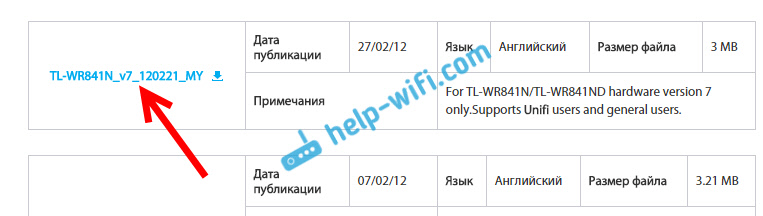
Теперь, откройте скачанный архив, и извлеките из него файл прошивки.
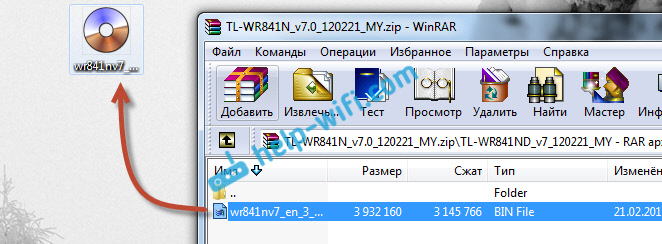
Вот и все, у нас есть нужный файл. Осталось только залить его в роутер.
3
Внимание! На момент обновления прошивки, подключите свой компьютер (ноутбук) к Tp-link TL-WR841N по сетевому кабелю, который идет в комплекте с роутером. По Wi-Fi прошивать роутер нельзя.
Значит, подключаемся по кабелю, и заходим в настройки. Открываем любой браузер, в адресной строке набираем адрес 192.168.1.1 и переходим по нему. Появится запрос имени пользователя и пароля (по умолчанию admin и admin). Если не получится зайти в настройки, то смотрите эту статью.
В настройках переходим на вкладку System Tools — Firmware Upgrade. Нажимаем на кнопку Выберите файл, и выбираем в проводнике файл прошивки, который мы скачали.

Нажимаем на кнопку Upgrade.

Ждем, пока закончится процесс обновления прошивки.

Ничего не трогаем, и не отключаем. Роутер сам перезагрузится, и будет готов к работе.
Все привет! Сегодня мы поговорим про то, как обновить прошивку на роутере TP-Link TL-WR841N. Статью я разбил на три шага: сначала мы подключимся к роутеру, потом скачаем прошивку и в самом конце её обновим. Настоятельно рекомендую читать от начала и до конца, чтобы не пропустить мелкие нюансы, без знаний которых вы можете превратить ваш роутер в «кирпич».
Содержание
- ШАГ 1: Подключение к роутеру
- ШАГ 2: Скачиваем обновление
- ШАГ 3: Обновление
- Что делать если сбросились настройки после обновления
- Задать вопрос автору статьи
ШАГ 1: Подключение к роутеру
Чтобы выполнить прошивку TL-WR841N (TL-WR841ND), нужно подключиться к сети аппарата. Я настоятельно рекомендую при обновлении прошивки подключаться по кабелю – подключаемся к любому свободному локальному порту желтого цвета. Конечно, если у вас нет другого выбора, то можно обновлять прошивку и по Wi-Fi, но делайте это только в крайнем случае.

Для обновления системы маршрутизатора нам понадобится знать аппаратную версию – это можно подсмотреть на этикетке под корпусом. Нас интересует первая цифра после «Ver». Если вам лень вставать, то можете этого и не делать – потом посмотрим версию в админке.
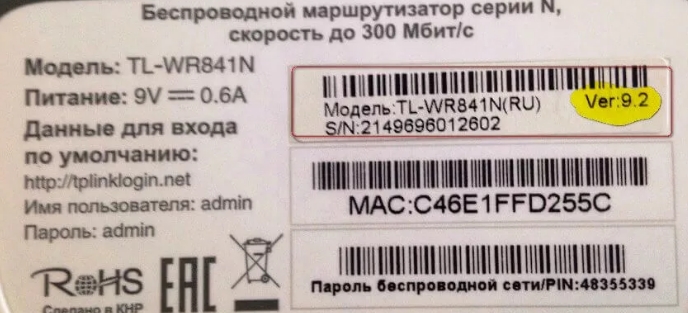
Теперь открываем браузер и вводим в адресную строку:
http://tplinlogin.net
Можно также попробовать адрес: 192.168.0.1. По умолчанию имя пользователя и пароль от админки имеют одно и то же значение: admin. Если логин и пароль не подходят, то вы можете обратиться к человеку, который настраивал роутер или сбросить его до заводской конфигурации – для этого найдите на корпусе кнопку «Reset» и зажмите её ровно на 10 секунд. Кнопка находится справа от желтых портов.
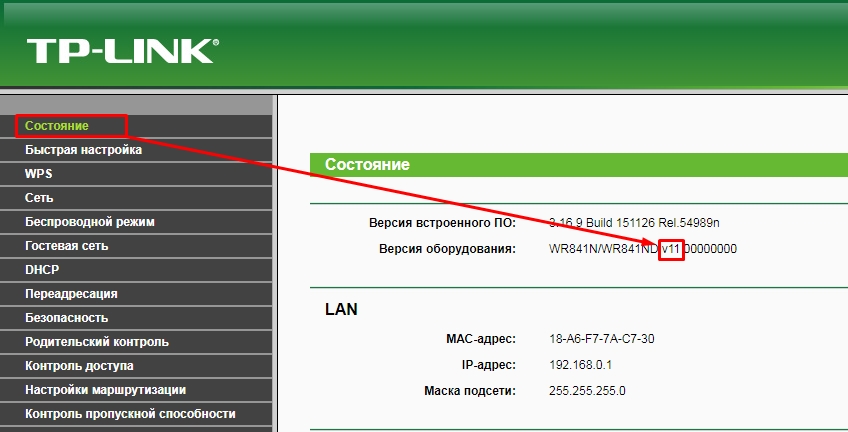
Ещё раз уточните аппаратную версию на вкладке «Состояние» (Status) в строке «Версия оборудования» (Hardware Version) – смотрим на цифры после буквы «V».
ПРИМЕЧАНИЕ! На данный момент есть несколько актуальных версий оборудования WR841N V8, V1, V5, V7, V9, V10, V11, V12, V13, V14 и другие.
- Заходим на официальную страницу вашего роутера:
- TL-WR841N
- TL-WR841ND
- Выбираем нашу аппаратную версию, и вас перебросит на выделенную страничку.
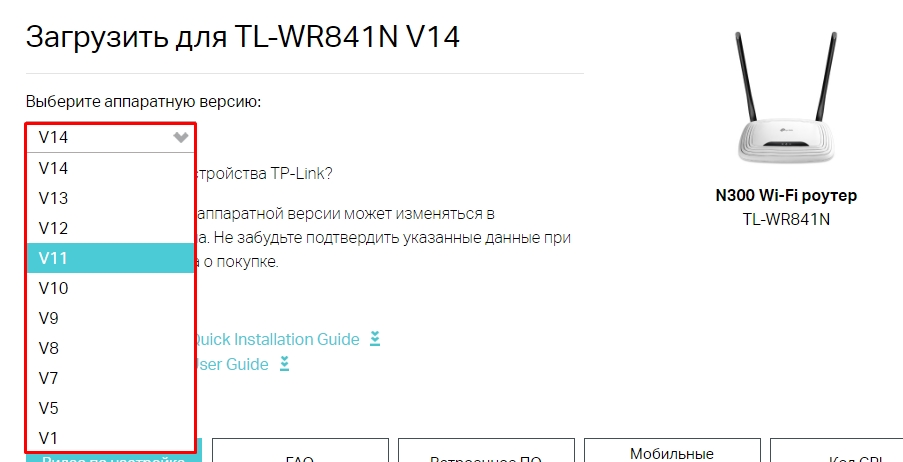
- Переходим в раздел «Встроенного ПО».

- Вы увидите несколько обновлений, я советую качать самое верхнее – то есть самое новое. Также вы можете ориентироваться по цифрам – чем цифра больше, тем новее ОС.
ПРИМЕЧАИНЕ! Смотрите также в строку «Примечание» или «Notes», некоторые обновления полностью сбивают настройки, поэтому нужно будет настраивать его заново. Переживать не стоит, так как в конце я дам ссылку на подробную инструкцию.
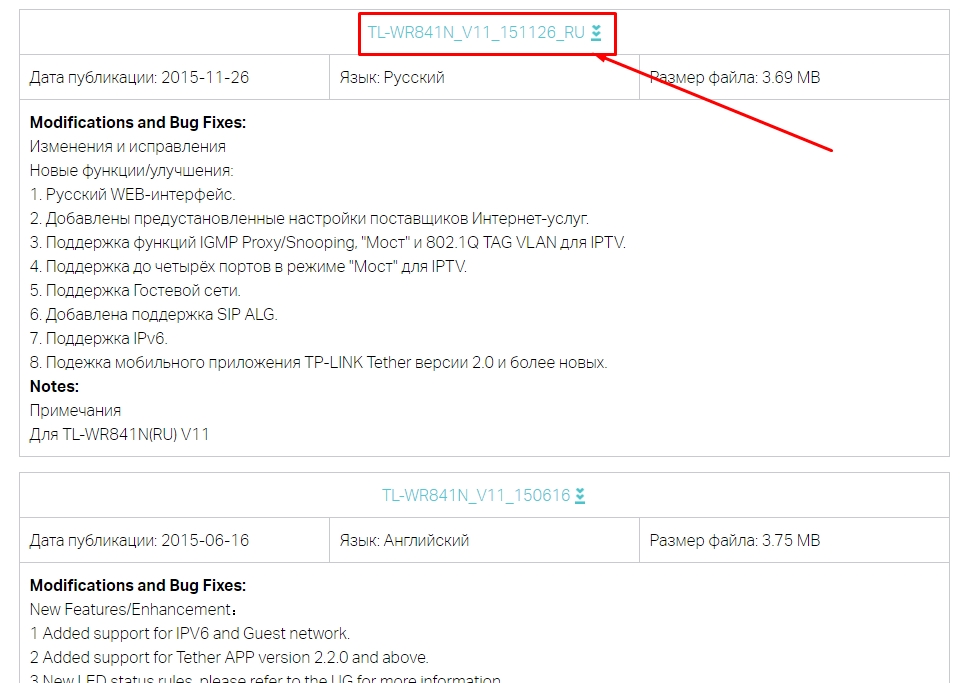
- Скачиваем ZIP-архив на рабочий стол или в любое другое место.
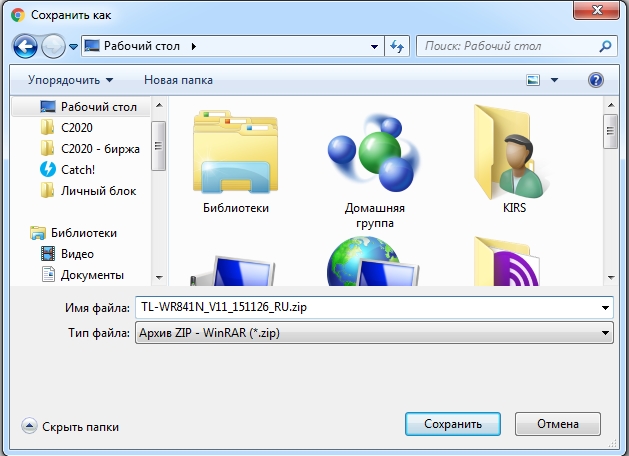
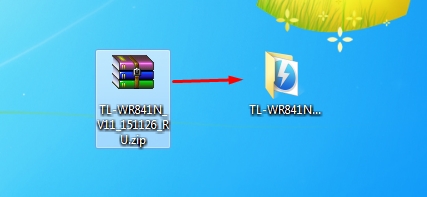
- Некоторые версии не могут работать с ZIP-архивом, поэтому лучше его разархивировать.
ШАГ 3: Обновление
ВНИМАНИЕ! Перед обновлением рекомендуется отключиться от роутера другим устройствам, не использовать сеть и интернет.
- В админке маршрутизатора переходим в «Системные инструменты» (System Tools) и нажимаем на «Обновление встроенного ПО» (Firmware Upgrade). Кликаем по кнопке «Выберите файл».
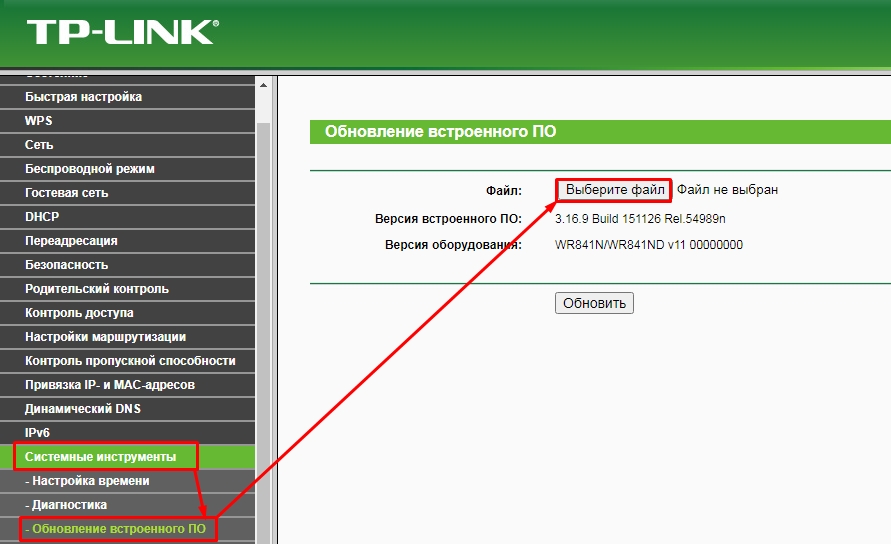
- В папке, которую мы распаковали ранее, будет файлик с расширением «BIN» – выбираем его и нажимаем «Открыть».
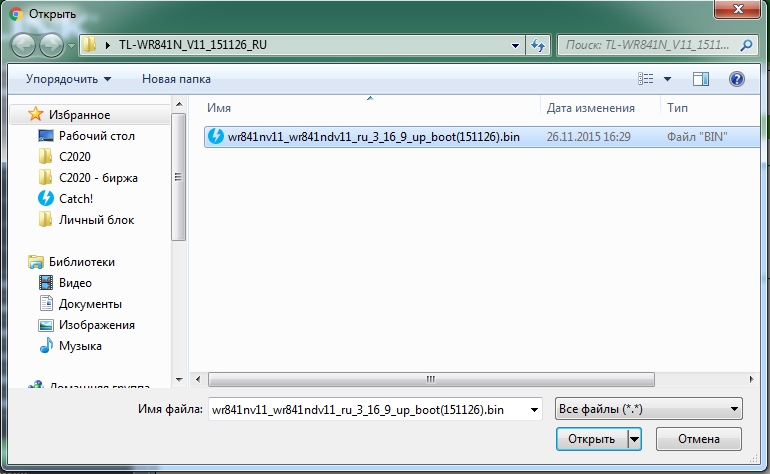
- Теперь нажимаем «Обновить» (Upgrade) и подтверждаем действие.
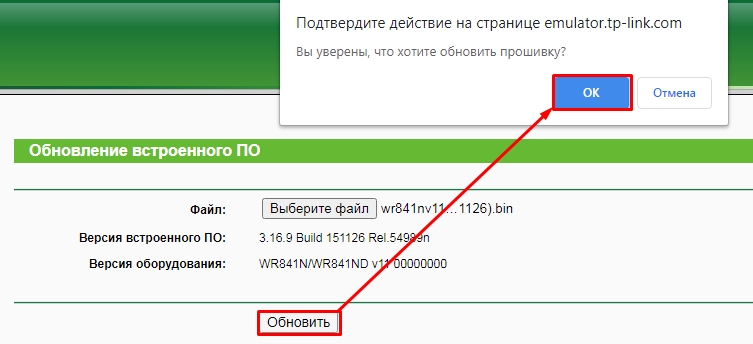
После этого файл будет загружен, а система начнет обновляться. В самом конце аппарат будет перезагружен. Не выключайте и не перезагружайте роутер, пока процедура будет не закончена – в противном случае вы можете превратить его в кирпич.
Что делать если сбросились настройки после обновления
Как я уже и говорил ранее, некоторые версии прошивок сбивают все настройки и интернет-центр нужно настраивать заново. Делается это очень просто и об этом писал мой коллега Хомяк – читаем инструкцию тут. В любом случае мы не бросаем наших читателей в беде и всегда готовы ответить на любые вопросы и помочь с настройками – поэтому пишите в комментариях.