
Видео по настройке
-
How to Resolve Double NAT using Starlink
-
How to Configure a TP-Link Router with Starlink
-
Что делать, если нет доступа в интернет при использовании DSL-модема и роутера TP-Link?
-
Не получается выйти в интернет?
Пошаговое описание решения проблемы.
Больше
Меньше -
Как превратить роутер в точку доступа?
Как обновить прошивку
Обновление программного обеспечения (прошивки) способно решить проблемы предыдущих версий прошивки и улучшить работу устройства. Во избежание возникновения проблем при обновлении ознакомьтесь со следующей информацией.
Проверьте соответствие аппаратной версии и версии прошивки — установка неверной версии может привести к неисправности устройства и аннулировать гарантию (обычно версия 1.x = версия 1). Как узнать аппаратную версию устройства?
Не рекомендуется устанавливать прошивку, предназначенную для другого региона. Нажмите здесь для выбора региона и загрузите последнюю версию прошивки.
Отключение питания во время обновления прошивки может привести к неисправности устройства.
Обновляйте прошивку роутера по Wi-Fi только тогда, когда это является единственно возможным способом.
Перед обновлением рекомендуется закрыть на компьютере все программы, для работы которых требуется интернет-подключение, или просто отсоединить сетевой кабель от устройства.
Перед выполнением обновления файл с прошивкой необходимо извлечь из архива с помощью архиватора (например, WinRAR или WinZIP).
Рекомендации по обновлению прошивки: Wi-Fi роутер, Wi-Fi роутер с модемом ADSL2+, усилитель Wi-Fi сигнала.
Больше
Меньше
|
TL-WR740N(RU)_V7_160712 |
Загрузить | |
|---|---|---|
| Дата публикации: 2016-07-12 | Язык: Русский | Размер файла: 3.79 MB |
|
Notes: Для TL-WR740N(RU) 7.0 |
Использование стороннего ПО на устройствах TP-Link
Официальное программное обеспечение устройств TP-Link может быть заменено на стороннее, например, на DD-WRT. Компания TP-Link не обязана предоставлять сервисную или техническую поддержку для устройств со сторонним ПО и не гарантирует стабильность его работы. Ущерб, нанесённый устройству в результате использования стороннего ПО, приведёт к аннулированию гарантии.
Открытый исходный код для программистов (GPL)
Следующая информация предназначена для программистов и не представляет особой значимости для большинства конечных пользователей продукции TP-Link.
Продукция TP-Link содержит код, разработанный третьими лицами, включая код, разработанный в соответствии с универсальной общественной лицензией GNU (GPL) версий 1–3 или в соответствии со универсальной общественной лицензией ограниченного применения GNU (LGPL). Вы можете использовать соответствующее программное обеспечение на условиях лицензии GPL.
Ознакомиться, распечатать и загрузить соответствующие условия лицензии GPL можно здесь. В центре исходных кодов GPL можно скачать исходный код GPL соответствующего ПО, используемого в продукции TP-Link, а также прочую информацию, включая список ПО TP-Link, содержащего исходный код GPL.
Utility
|
TL-WR740N_V6_EasySetupAssistant |
Download | |
|---|---|---|
| Published Date: 2015-08-26 | Language: English | File Size: 11.02 MB |
|
Operating System: Win2000/XP/2003/Vista/7/8/8.1/10/Mac/Linux |
||
|
Notes: For TL-WR740N(UN)6.1 |
Setup Video
-
How to Resolve Double NAT using Starlink
-
How to Configure a TP-Link Router with Starlink
-
What should I do if I cannot access the internet? — Using a DSL modem and a TP-Link router
If you can’t access the internet using a DSL modem and TP-Link router, this video can help you solve the problem.
More
Fold -
What should I do if I cannot access the internet? — Using a cable modem and a TP-Link router
If you can’t access the internet using a cable modem and TP-Link router, follow this video step by step to solve your problem.
More
Fold -
How to turn a router into an Access Point?
Firmware
A firmware update can resolve issues that the previous firmware version may have and improve its current performance.
To Upgrade
IMPORTANT: To prevent upgrade failures, please read the following before proceeding with the upgrade process
- Please upgrade firmware from the local TP-Link official website of the purchase location for your TP-Link device, otherwise it will be against the warranty. Please click here to change site if necessary.
- Please verify the hardware version of your device for the firmware version. Wrong firmware upgrade may damage your device and void the warranty. (Normally Vx.0=Vx.6/Vx.8 (eg:V1.0=V1.6/V1.8); Vx.x0=Vx.x6/Vx.x8 (eg:V1.20=V1.26/V1.28)
How to find the hardware version on a TP-Link device - Do NOT turn off the power during the upgrade process, as it may cause permanent damage to the product.
- To avoid wireless disconnect issue during firmware upgrade process, it’s recommended to upload firmware with wired connection unless there is no LAN/Ethernet port on your TP-Link device.
- It’s recommended that users stop all Internet applications on the computer, or simply disconnect Internet line from the device before the upgrade.
- Use decompression software such as WinZIP or WinRAR to extract the file you download before the upgrade.
More
Fold
|
TL-WR740N(UN)_V6_180328 |
Download | |
|---|---|---|
| Published Date: 2019-05-17 | Language: English | File Size: 3.93 MB |
|
Bug Fixed: Fixed Remote Code Execution Vulnerability. Fixed WPA2 (KRACKs) vulnerability. Notes: For TL-WR740N(UN)_V6 |
|
TL-WR740N_V6_150616 |
Download | |
|---|---|---|
| Published Date: 2015-08-26 | Language: English | File Size: 3.85 MB |
|
Modifications and Bug Fixes: First Firmware released. Notes: For TL-WR740N(UN)6.0 |
To Use Third Party Firmware In TP-Link Products
Some official firmware of TP-Link products can be replaced by the third party firmware such as DD-WRT. TP-Link is not obligated to provide any maintenance or support for it, and does not guarantee the performance and stability of third party firmware. Damage to the product as a result of using third party firmware will void the product’s warranty.
Open Source Code For Programmers (GPL)
Please note: The products of TP-Link partly contain software code developed by third parties, including software code subject to the GNU General Public Licence (“GPL“), Version 1/Version 2/Version 3 or GNU Lesser General Public License («LGPL»). You may use the respective software condition to following the GPL licence terms.
You can review, print and download the respective GPL licence terms here. You receive the GPL source codes of the respective software used in TP-Link products for direct download and further information, including a list of TP-Link software that contain GPL software code under GPL Code Center.
The respective programs are distributed WITHOUT ANY WARRANTY; without even the implied warranty of MERCHANTABILITY or FITNESS FOR A PARTICULAR PURPOSE. See the respective GNU General Public License for more details.
Emulators
|
Firmware Version |
Working Mode |
Language |
|
|---|---|---|---|
|
150616 |
— |
English |
Browse |
Note:
1. The emulator is a virtual web GUI where you can experience the TP-Link product management panel.
2. The listed emulators might not have the latest firmware.
3. The features displayed are for reference, and their availability may depend on local regulations. For more information, please refer to the datasheet or product page.
Появился у меня роутер Tp-link TL-WR740N, написал инструкцию по настройке, и решил подготовить инструкцию по его прошивке. Рассмотрим обновление программного обеспечения на двух маршрутизаторах: Tp-link TL-WR740N, и Tp-link TL-WR741ND. Так как эти модели практически одинаковые, и сам процесс прошивки там ничем не отличается. У нас на сайте уже есть общая инструкция по обновлению ПО на роутерах Tp-Link. Но так как это очень популярные модели, то решил все подробно рассмотреть именно на их примере.
Сейчас я покажу как правильно подобрать, и скачать прошивку с сайта Tp-Link, и как залить ее в маршрутизатор. Обновлять прошивку роутера конечно же нужно. Улучшения, более стабильная работа, и все такое. Чего Tp-link TL-WR741ND как раз иногда не хватает. Писал об этом здесь. Но, роутеры эти не просто так стали такими популярными. Они полностью соответствуют своей цене, и отлично справляются с множеством задач.
Поиск и загрузка прошивки для Tp-link TL-WR740N и TL-WR741ND
Здесь все очень просто. Переходим по ссылке http://www.tp-link.ua/ru/download-center.html, и в списке выбираем модель своего роутера. Я выбрал TL-WR740N, так как у меня именно эта модель.

Дальше нам нужно узнать аппаратную версию нашего роутера. Для этого, просто посмотрите на наклейку снизу роутера. Там будет указана версия.
Очень важно, что бы прошивка которую вы скачаете была для модели вашего маршрутизатора, и для вашей аппаратной версии. В противном случае, роутер может выйти из строя.

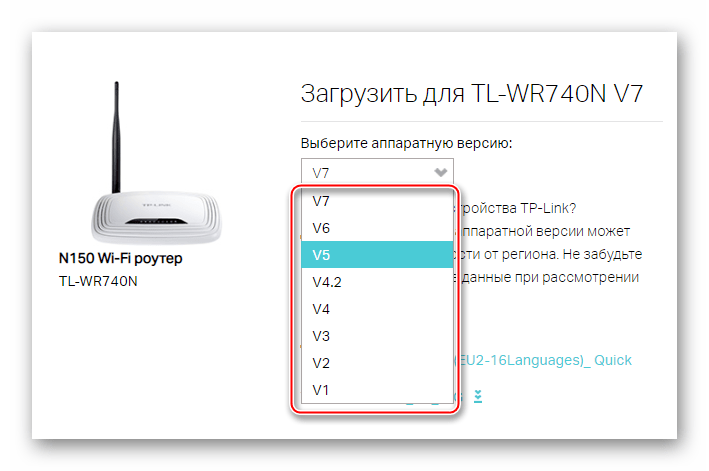
У меня Ver: 5.1. Это значит, что на сайте мне нужно выбрать V5, и перейти на вкладку Прошивка.

Дальше немного прокручиваем страницу, и видим список прошивок. Там указан язык, версия, дата выхода, и описание новых функций. Если вы не знаете какая прошивка установлена на вашем руотере, то можете зайти в его настройки. Версия будет указана прямо на главной странице. Если на сайте есть более новая версия, то что бы скачать ее нажмите на ссылку. Сохраните файл на компьютер.

Откройте скачанный архив, и извлеките их него файл прошивки.

Файл подготовили, идем дальше.
Обновляем программное обеспечение роутеара Tp-link TL-WR740N
Прошивать роутер рекомендуется только при подключению по сетевому кабелю. Wi-Fi на момент прошивки нужно вообще отключить.
Подключитесь к своему Tp-Link по сетевому кабелю.

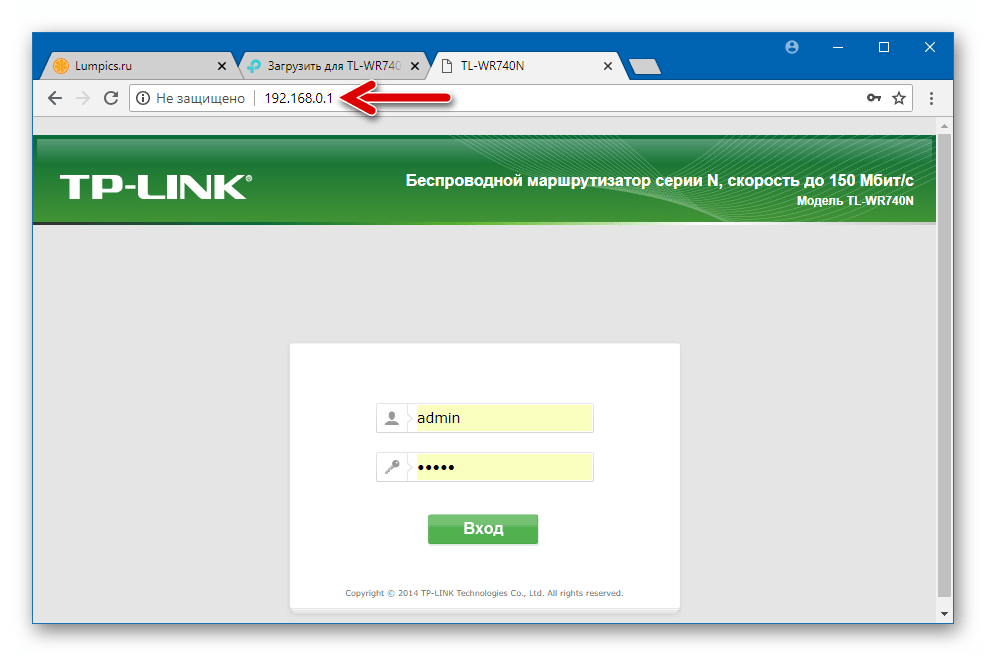
После подключения нам нужно зайти в настройки. Откройте браузер и перейдите по адресу 192.168.0.1, или http://tplinkwifi.net. Появится запрос логина и пароля. Если вы их не меняли, то по умолчанию admin и admin. Если не получается, то смотрите эту подробную инструкцию.
Важно! Во время прошивки не отключайте питание роутера. А еще лучше, вообще ничего не трогать. Если в процессе обновления что-то пойдет не так, роутер может превратится в кирпич.
В настройках перейдите на вкладку Системные инструменты (System Tools) – Обновление встроенного ПО (Firmware Upgrade). Нажмите на кнопку Выберите файл, выберите файл прошивки на компьютере, и нажмите на кнопку Обновить.

Появится сообщение, нажмите Ok, и начнется процесс обновления.

Дальше роутер перезагрузится, и откроется страница входа в панель управления. На этом все.
Содержание
- Подготовка
- Админпанель
- Аппаратные ревизии и версии прошивок
- Бэкап
- Сброс
- Рекомендации
- Процедура прошивки
- Способ 1: Админпанель
- Способ 2: TFTP-сервер
- Вопросы и ответы
Известно, что программная часть любого маршрутизатора играет не менее важную роль при выполнении девайсом своих функций, чем его аппаратные компоненты. Управляющая работой устройства микропрограмма требует периодического обслуживания, что чаще всего осуществляется пользователем самостоятельно. Рассмотрим способы переустановки, обновления, понижения версии, а также восстановления прошивки распространенного роутера, созданного знаменитой компанией TP-Link – модели TL-WR740N.
Операция по прошивке TL-WR740N, как, впрочем, и всех других маршрутизаторов TP-Link, официальным методом – несложная процедура. Во время переустановки микропрограммы при внимательном выполнении инструкций крайне редко возникают проблемы, но все же гарантировать бессбойность протекания процессов невозможно. Поэтому прежде чем переходить к манипуляциям с роутером, нужно учесть:
Все инструкции из данного материала выполняются владельцем девайса по собственному усмотрению, на свой страх и риск! Ответственность за возможные проблемы с роутером, возникшие во время выполнения прошивки или ее результате, пользователь несет самостоятельно!
Подготовка
В независимости от целей проведения переустановки микропрограммы TP-Link TL-WR740N, перед вмешательством в программное обеспечение следует изучить некоторые аспекты, сопутствующие проведению процедуры, а также выполнить несколько подготовительных шагов. Это позволит избежать ошибок и сбоев во время работы с ПО роутера, а также обеспечить быстрое получение нужного результата.
Админпанель
Те пользователи, которые проводили определение параметров TP-Link TL-WR740N самостоятельно, знают, что все манипуляции, касающиеся настройки данного маршрутизатора, осуществляются через веб-интерфейс (административную панель).
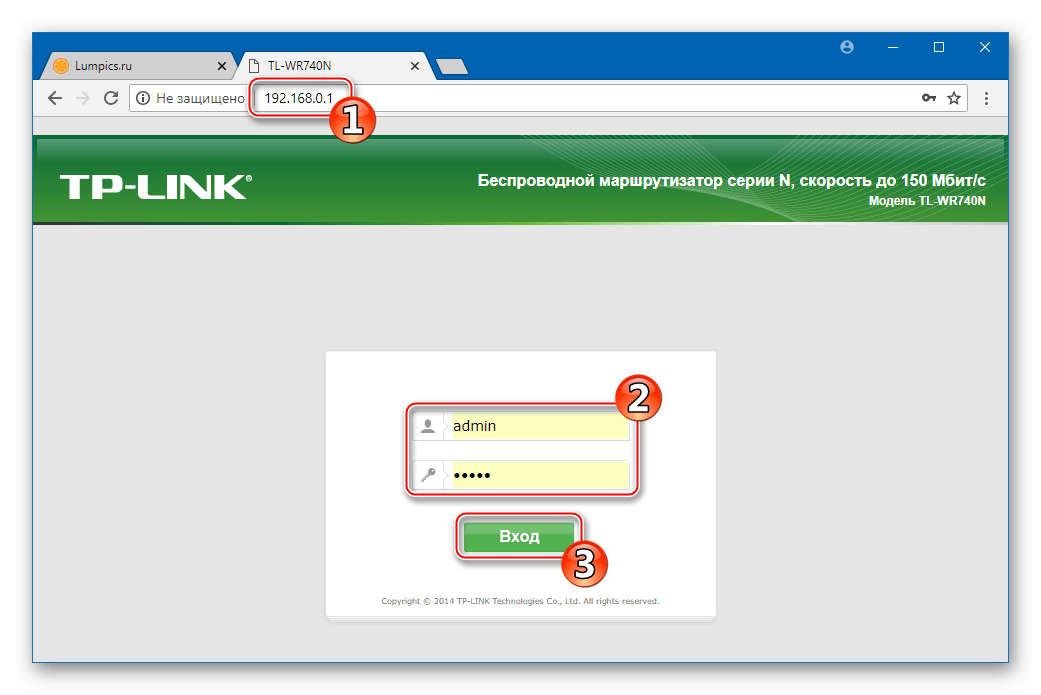
Если же сталкиваться с роутером и принципами его работы приходиться впервые, рекомендуется ознакомиться со статьей по ссылке ниже, и, как минимум, научиться заходить в «админку», так как прошивка маршрутизатора официальным методом осуществляется именно через этот веб-интерфейс.
Подробнее: Настраиваем роутер TP-Link TL-WR740N
Аппаратные ревизии и версии прошивок
Прежде чем переустанавливать ПО на роутере, нужно выяснить, с чем конкретно придется иметь дело. За годы, в течение которых выпускалась модель TL-WR740N, она совершенствовалась производителем, что привело к выпуску целых 7-ми аппаратных модификаций (ревизий) маршрутизатора.
Микропрограммы, управляющие работой роутеров отличаются в зависимости от аппаратной версии и не являются взаимозаменяемыми!
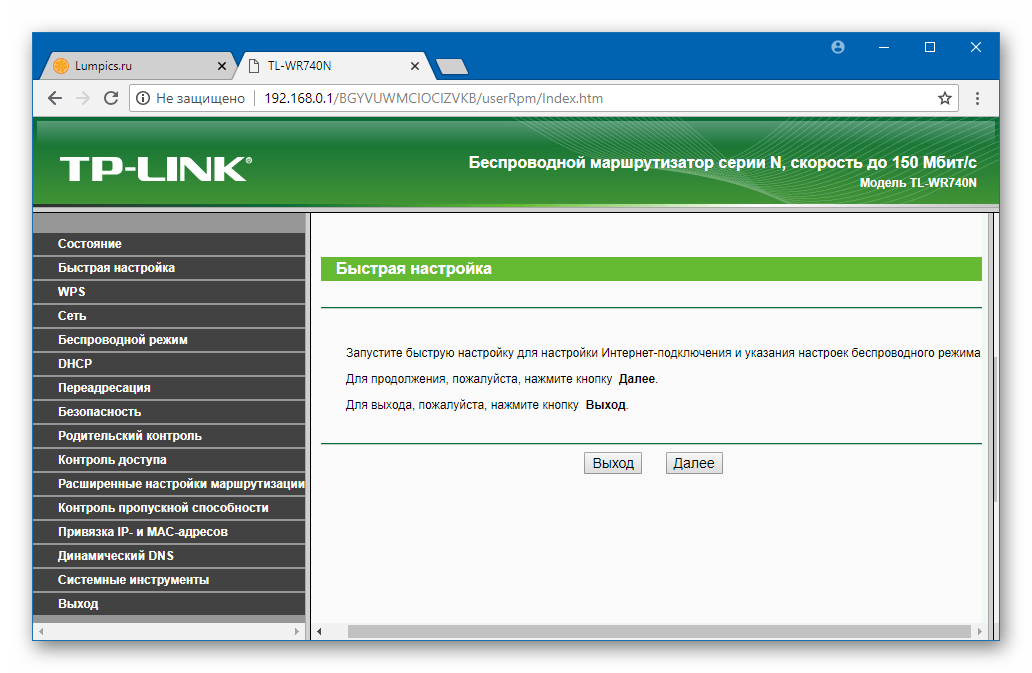
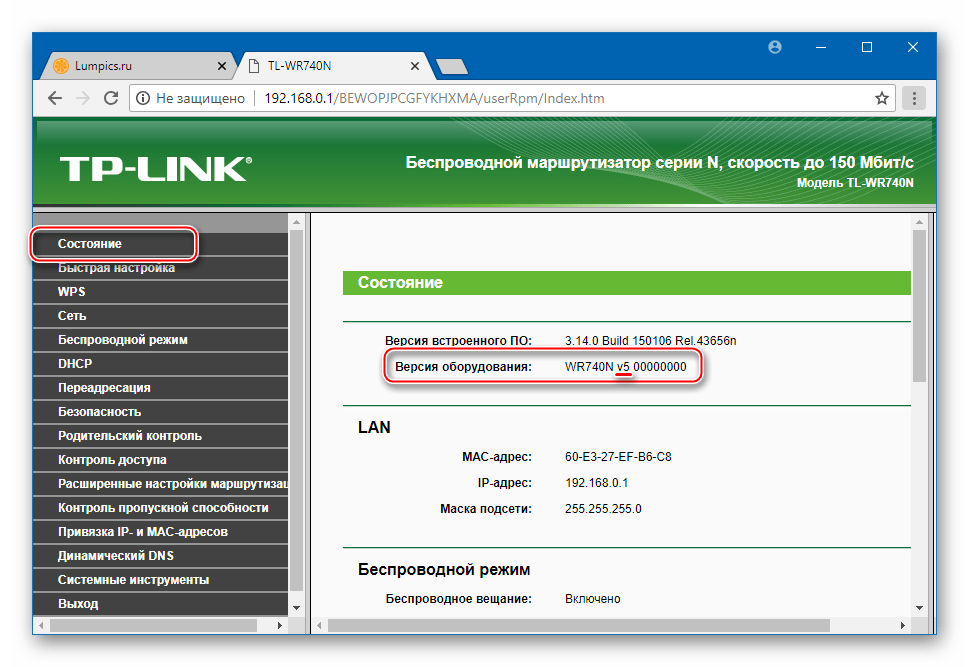
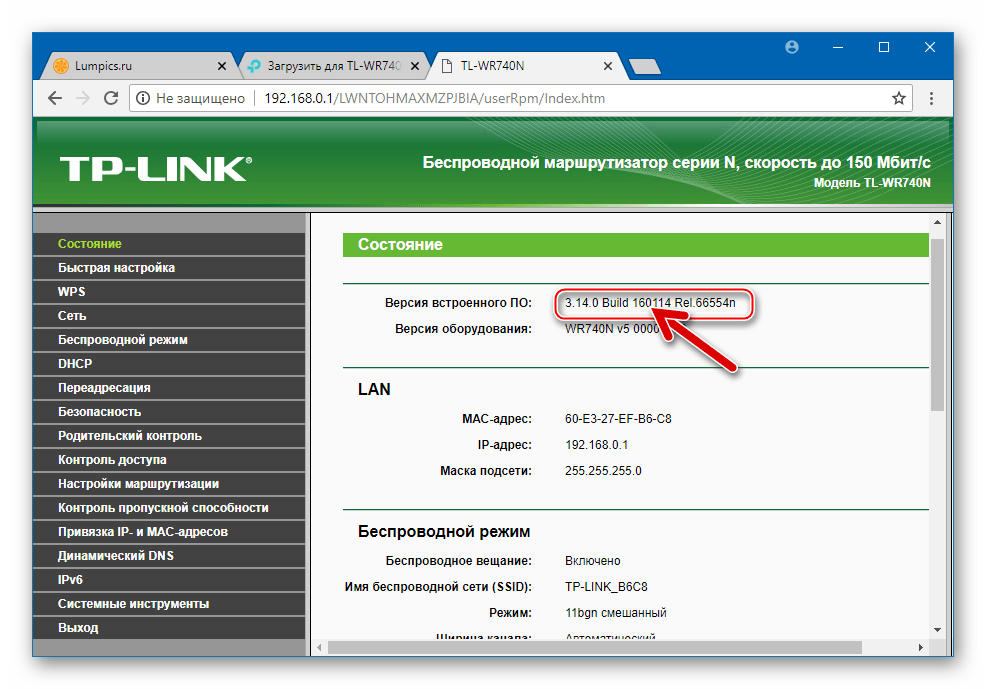
Для того чтобы выяснить модификацию TL-WR740N, логинимся в веб-интерфейсе маршрутизатора и смотрим сведения, указанные в разделе «Состояние», пункт «Версия оборудования:»
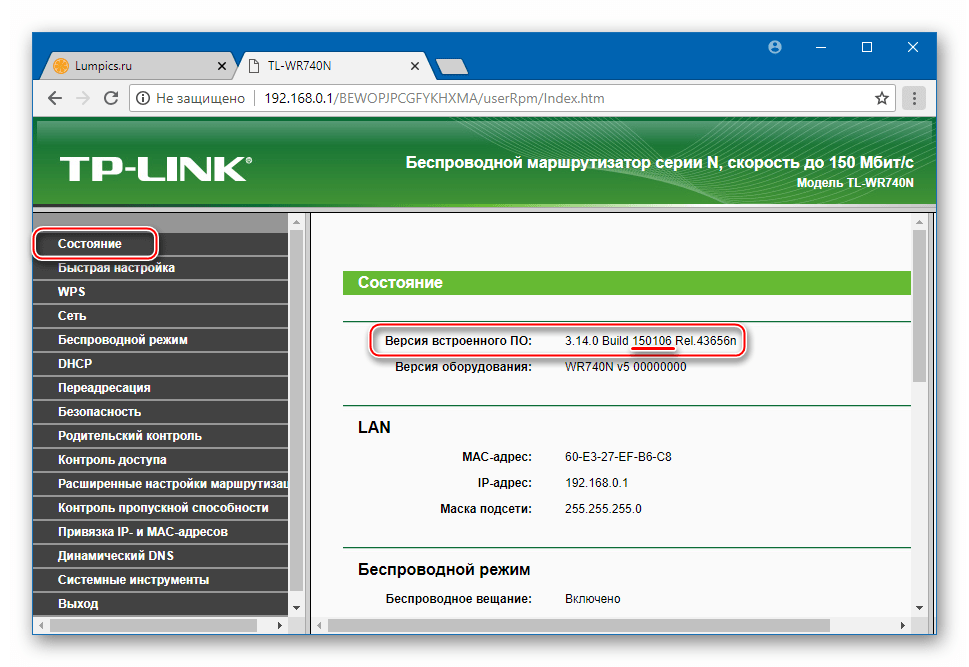
Здесь же можно получить информацию о номере сборки микропрограммы, управляющей работой девайса на текущий момент – пункт «Версия встроенного ПО:». В дальнейшем это поможет определиться в выборе прошивки, которую имеет смысл установить.
Если доступа к админапнели маршрутизатора нет (к примеру, забыт пароль или устройство программно неработоспособно) выяснить аппаратную версию можно, посмотрев на наклейку снизу корпуса TL-WR740N.
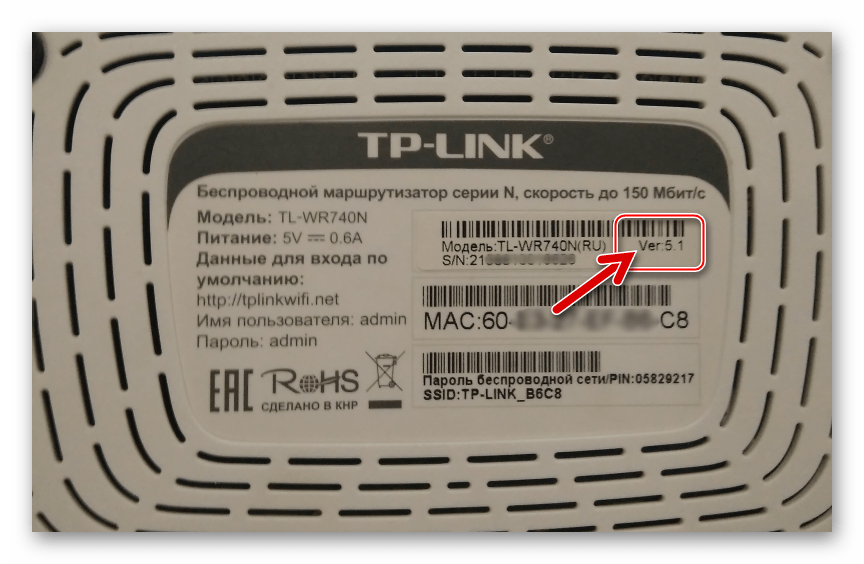
Отметка «Ver: X.Y» указывает на ревизию. Искомое значение – это X, а цифра(ы) после точки (Y) не важна при дальнейшем определении подходящей прошивки. То есть, к примеру, для роутеров «Ver: 5.0» и «Ver: 5.1» используется одинаковое системное ПО – для пятой аппаратной ревизии.
Бэкап
Правильное конфигурирование роутера для достижения его оптимального функционирования в конкретной домашней сети иногда требует много времени, а также определенных знаний. Так как в отдельных ситуациях перед прошивкой может потребоваться сброс всех параметров аппарата к заводскому состоянию, желательно заранее создать резервную копию настроек путем их копирования в специальный файл. В «админке» ТП-Линк TL-WR740N присутствует соответствующая опция.
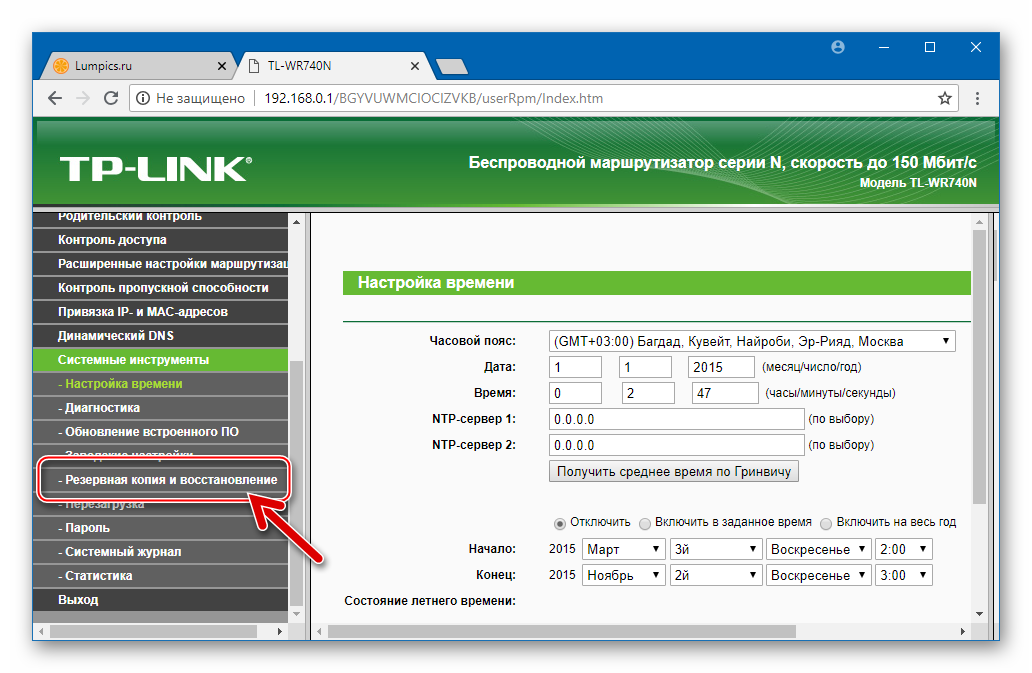
- Авторизуемся в административной панели, открываем раздел «Системные инструменты».
- Кликаем «Резервная копия и восстановление».
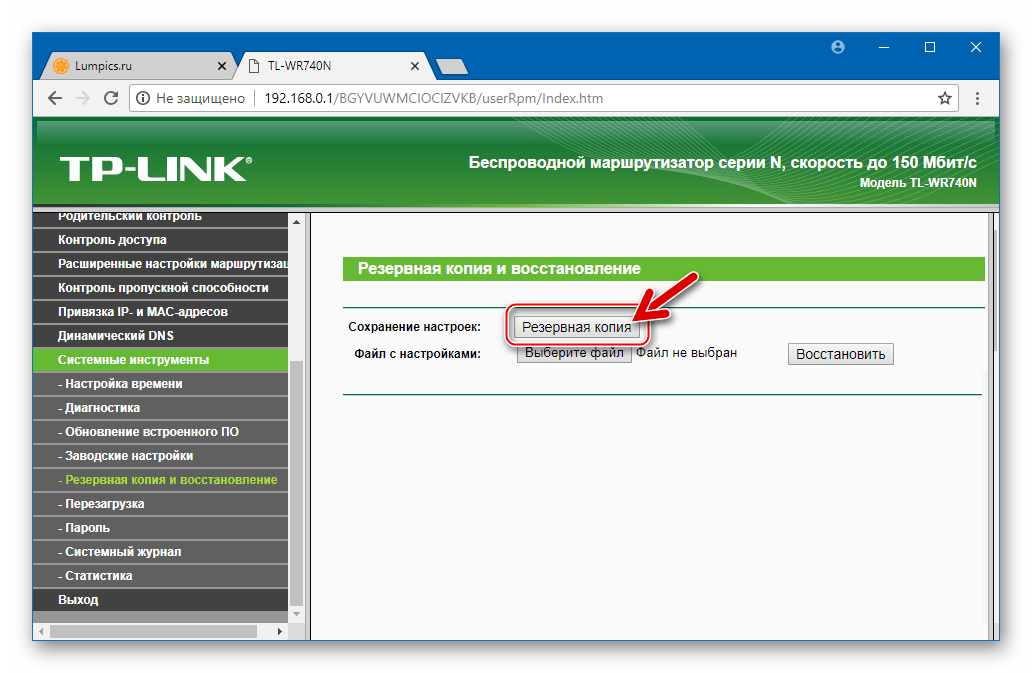
- Нажимаем кнопку «Резервная копия», расположенную возле наименования функции «Сохранение настроек».
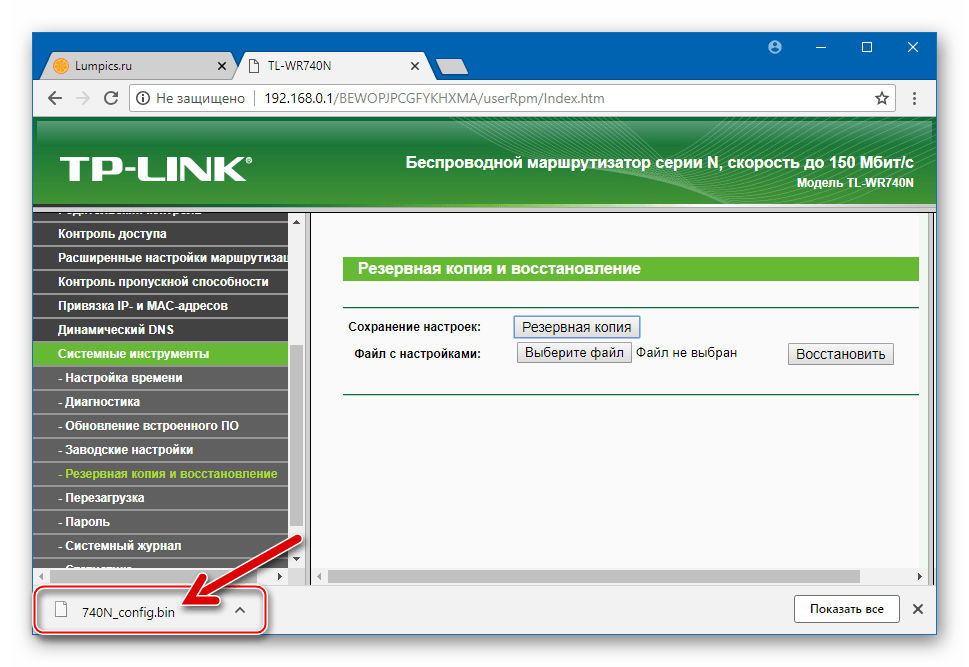
- Выбираем путь, по которому будет сохранен бэкап и (по желанию) указываем его имя. Нажимаем «Сохранить».
- Файл, содержащий сведения о параметрах маршрутизатора, сохраняется по указанному выше пути практически мгновенно.


Если в будущем понадобится восстановить настройки роутера:
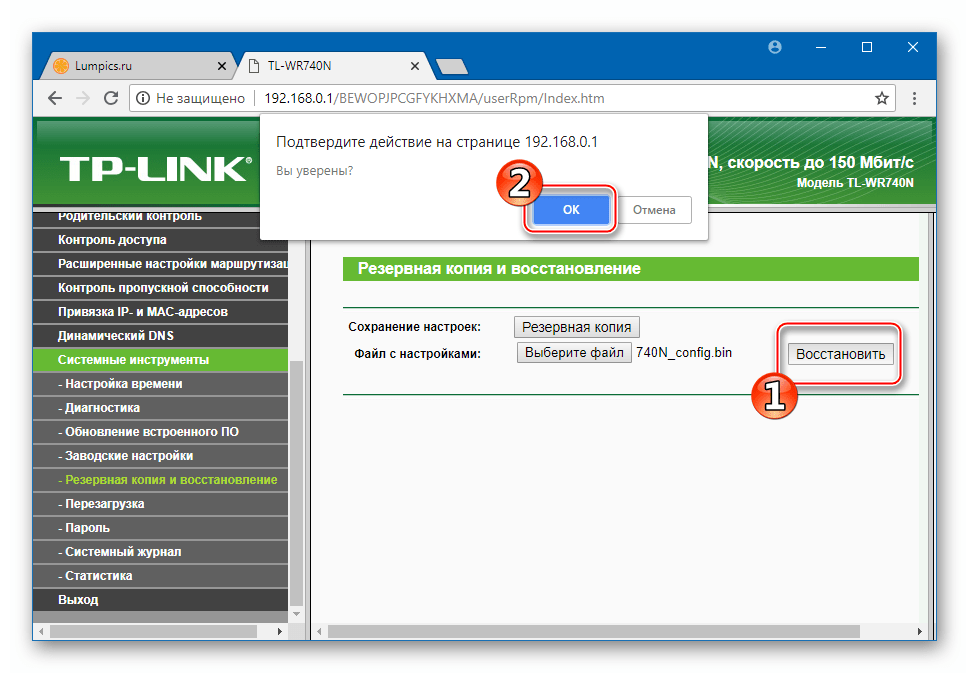
- Так же, как и при сохранении бэкапа, переходим к разделу веб-интерфейса «Резервная копия и восстановление».
- Далее нажимаем кнопку возле надписи «Файл с настройками», выбираем путь, по которому располагается бэкап. Открываем ранее созданный bin-файл.
- Нажимаем «Восстановить», после чего поступит вопрос о готовности к возврату всех настроек роутера к значениям, сохраненным в бэкапе. Отвечаем на запрос утвердительно, кликнув «ОК».
- Дожидаемся автоматической перезагрузки маршрутизатора. В админпанели нужно будет авторизоваться повторно.



Сброс
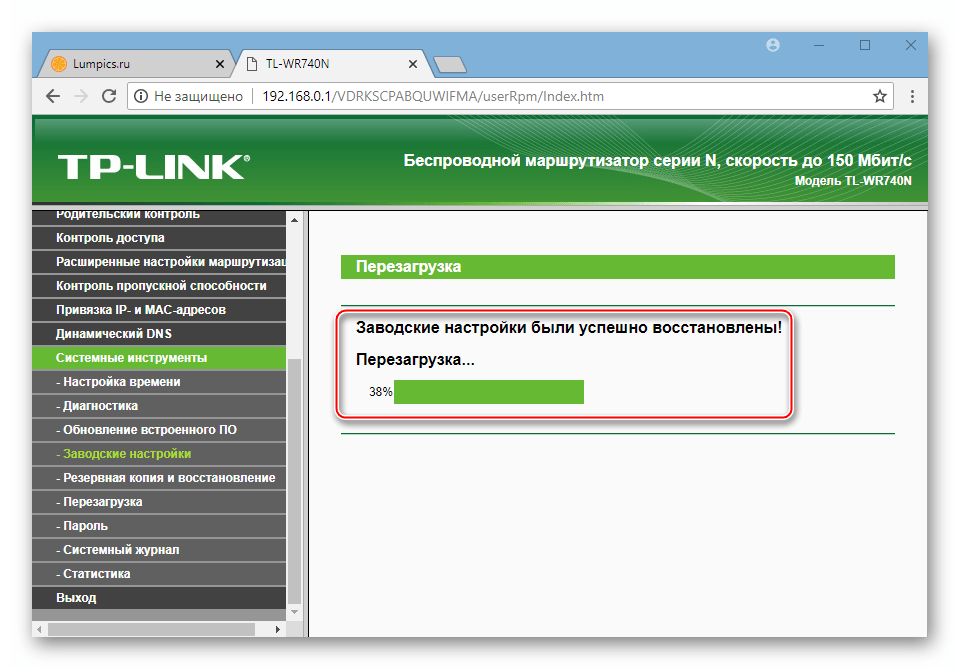
В отдельных ситуациях для обеспечения или восстановления нормальной работы маршрутизатора, требуется в большей степени не перепрошивка устройства, а его правильная настройка. Чтобы провести конфигурирование «с нуля» можно вернуть роутер к заводскому состоянию, а затем переопределить его параметры в соответствии с требованиями сети, центром которой ТП-Линк TL-WR740N призван стать. Пользователям модели доступно два метода проведения сброса.
- Через админпанель:

- C помощью аппаратной кнопки:
Рекомендации
Для успешной переустановки микропрограммы TP-Link TL-WR740N и минимизации рисков, неизбежно возникающих в этом процессе, воспользуемся несколькими советами:
- Проводим прошивку, соединив маршрутизатор и сетевой адаптер компьютера кабелем. Опыт показывает, что переустановка микропрограммы через подключение по Wi-Fi, которое менее стабильно, нежели проводное, использовать более рискованно и при таком варианте проведения операции чаще возникают сбои.
- Обеспечиваем надежную подачу электричества в ПК и роутер. Наилучшим решением будет подключение обоих устройств к ИБП.
- Относимся к выбору файла прошивки для роутера очень внимательно. Наиболее важный момент — соответствие аппаратной ревизии устройства и предполагаемой к установке в него микропрограммы.
Процедура прошивки
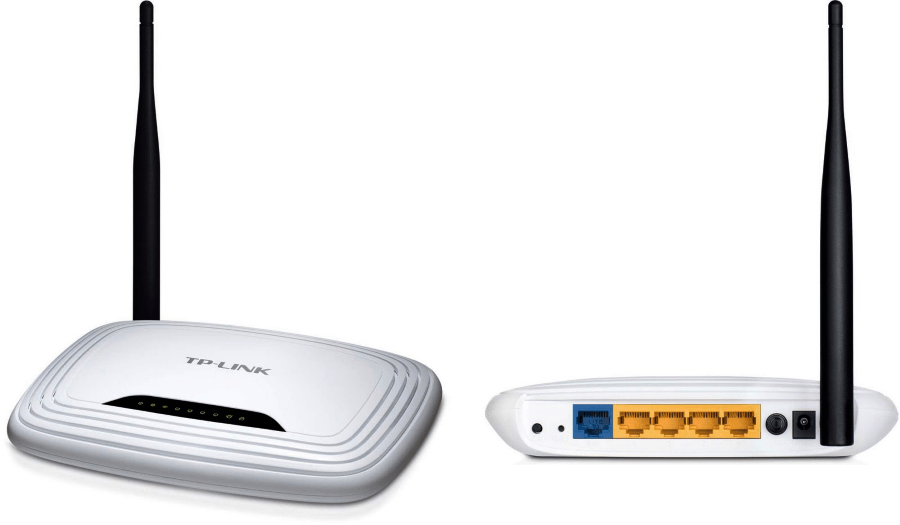
Переустановка системного ПО ТП-Линк TL-WR740N, которую владельцы модели могут осуществить самостоятельно, производится при помощи двух основных инструментов – веб-интерфейса или специализированного программного средства TFTPD. Таким образом, существует два метода проведения манипуляций, применяемых в зависимости от состояния девайса: «Способ 1» для работоспособных в целом аппаратов, «Способ 2» — для маршрутизаторов, утративших способность загружаться и работать в нормальном режиме.
Способ 1: Админпанель
Для большинства пользователей целью прошивки TP-Link TL-WR740N является актуализация микропрограммы, то есть обновление ее версии до последней, выпущенной производителем устройства. Достижение именно такого результата продемонстрировано в примере ниже, но предложенная инструкция может быть использована и для понижения версии встроенного ПО либо обычной переустановки микропрограммы на ту же сборку, что уже инсталлирована в роутере.
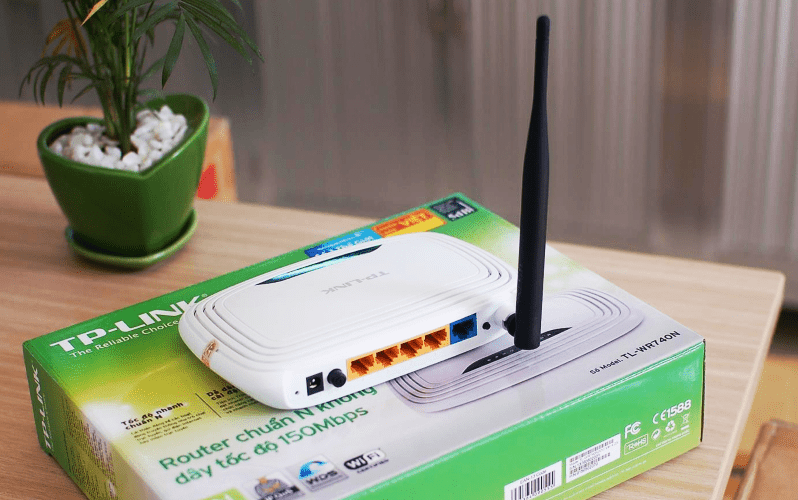
- Загружаем файл прошивки на диск ПК:

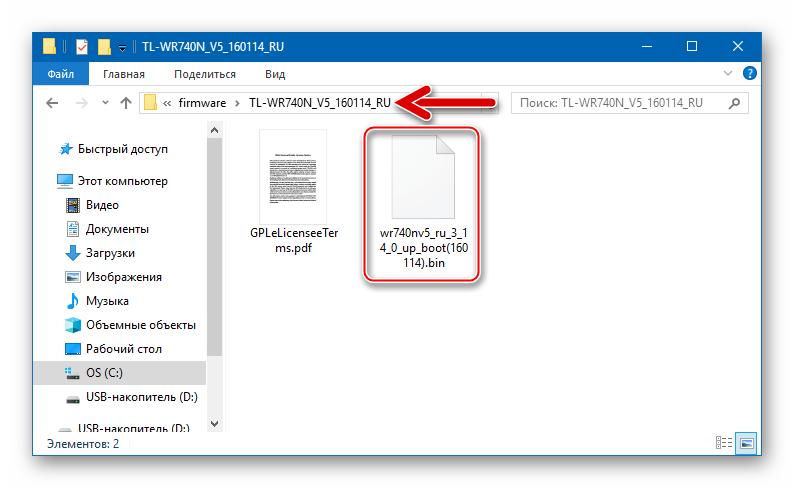
- Устанавливаем микропрограмму:

Способ 2: TFTP-сервер
В критических ситуациях, если программное обеспечение маршрутизатора повреждено в результате неверных действий пользователя, к примеру, прерывания процесса переустановки микропрограммы, установки несоответствующих девайсу прошивок и т.п. можно попробовать восстановить работоспособность интернет-центра через TFTP-сервер.
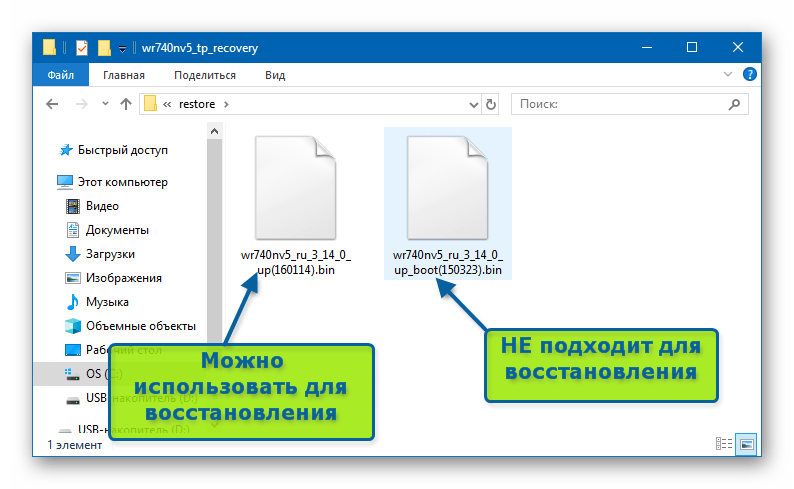
- Скачиваем и подготавливаем прошивку. Так как для восстановления встроенного ПО устройства предлагаемым методом подойдет далеко не любой вариант микропрограммы, внимательно выбираем bin-файл!
- Правильнее всего будет загрузить все архивы с микропрограммами, соответствующие ревизии своего экземпляра роутера с официального сайта ТП-Линк. Далее следует распаковать пакеты и отыскать в полученных каталогах файл прошивки, в наименовании которого ОТСУТСТВУЕТ слово «boot».
- Если подходящий для восстановления девайса через TFTP пакет на сайте производителя найти не получается, можно воспользоваться готовыми решениями от пользователей, проводивших восстановление рассматриваемого девайса и выложивших примененные файлы в открытый доступ:
Скачать файлы для восстановления микропрограммы роутера TP-Link TL-WR740N
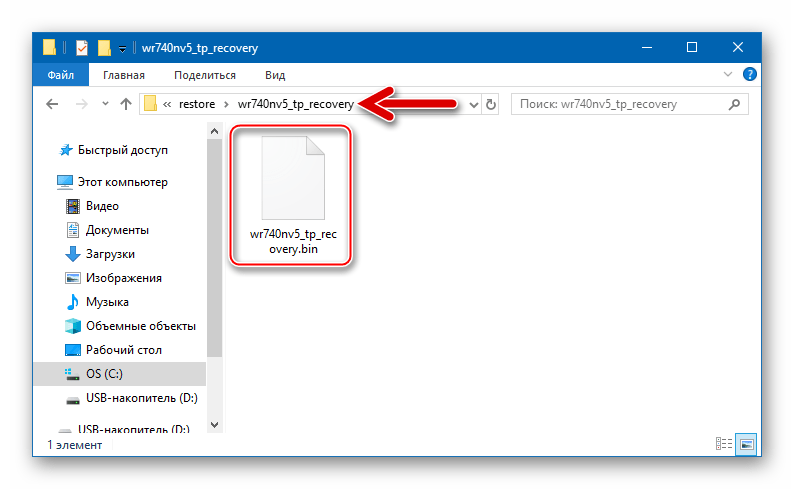
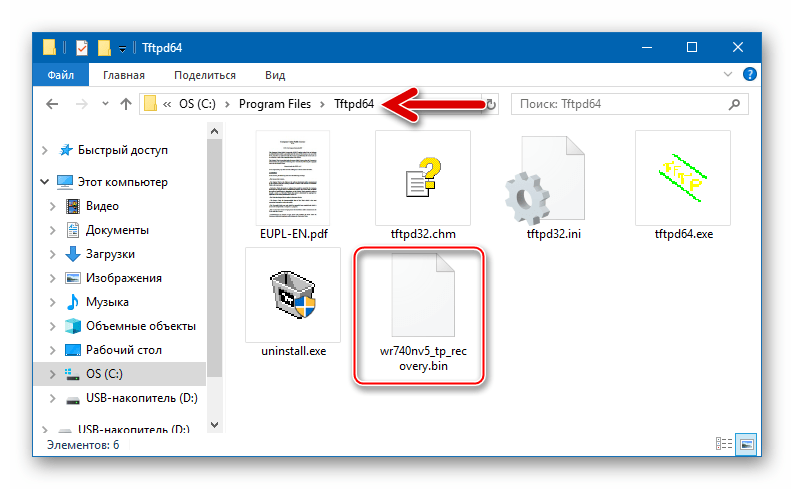
- Переименовываем полученный файл прошивки в «wr740nvX_tp_recovery.bin». Вместо X следует поставить цифру, соответствующую ревизии восстанавливаемого маршрутизатора.

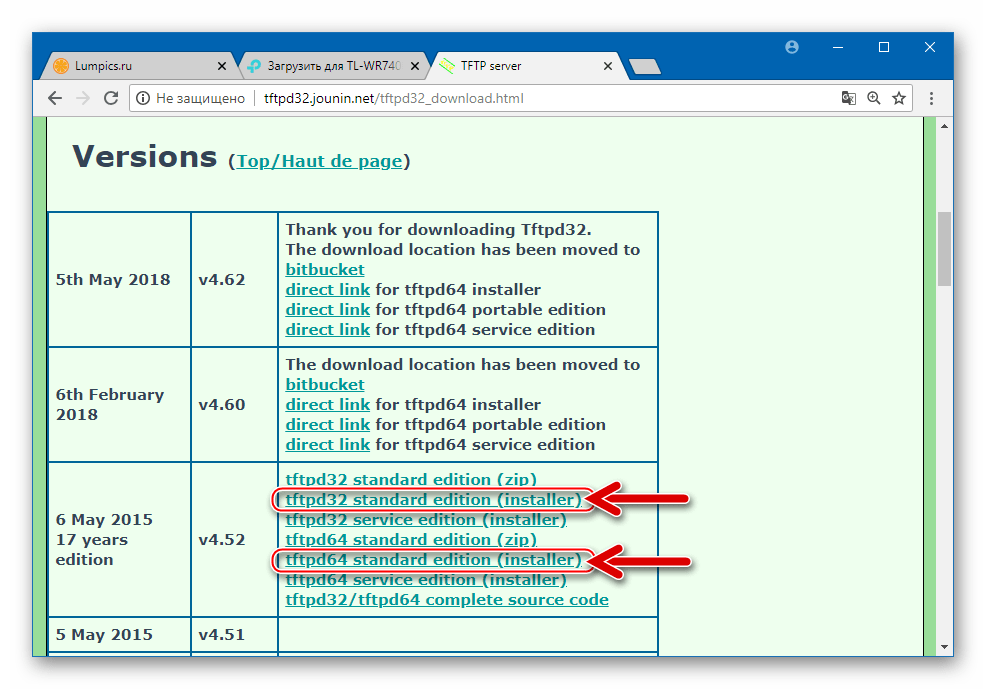
- Скачиваем дистрибутив утилиты, предоставляющей возможность создать TFTP-сервер. Средство получило название TFTPD32(64) и может быть загружено с официального веб-ресурса автора:
Скачать утилиту TFTPD для восстановления прошивки маршрутизатора TP-Link TL-WR740N
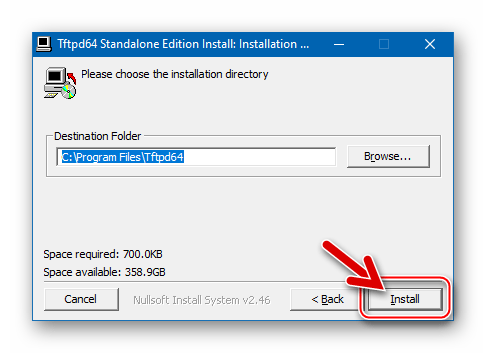
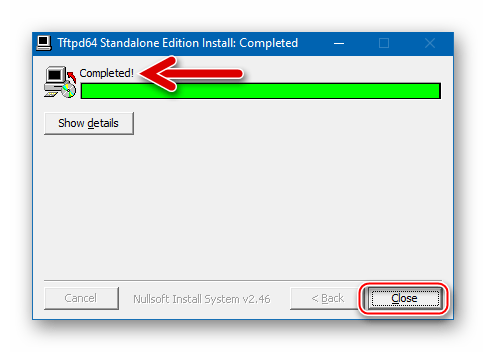
- Инсталлируем TFTPD32(64),

выполнив указания программы-установщика.

- Копируем файл «wr740nvX_tp_recovery.bin» в каталог TFTPD32(64).
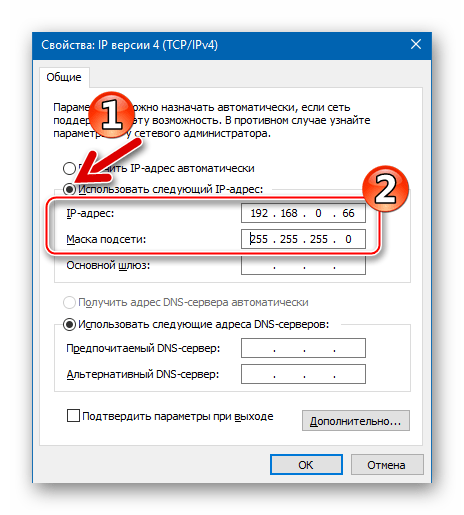
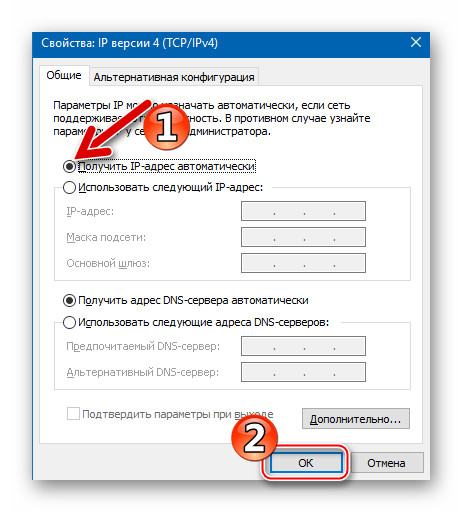
- Меняем настройки сетевой карты, к которой предполагается подключать восстанавливаемый TL-WR740N.

- Временно отключаем файрвол и антивирус, установленные в системе.
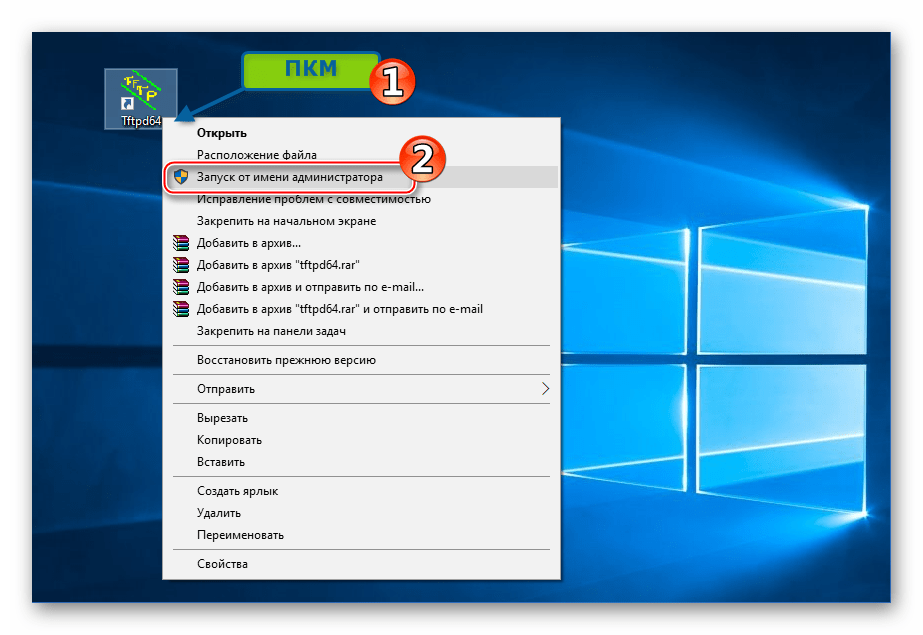
- Запускаем утилиту TFTPD. Сделать это необходимо от имени Администратора.
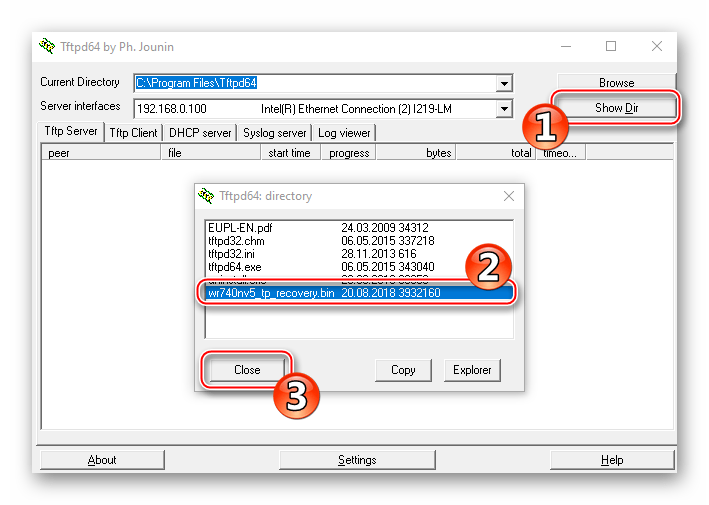
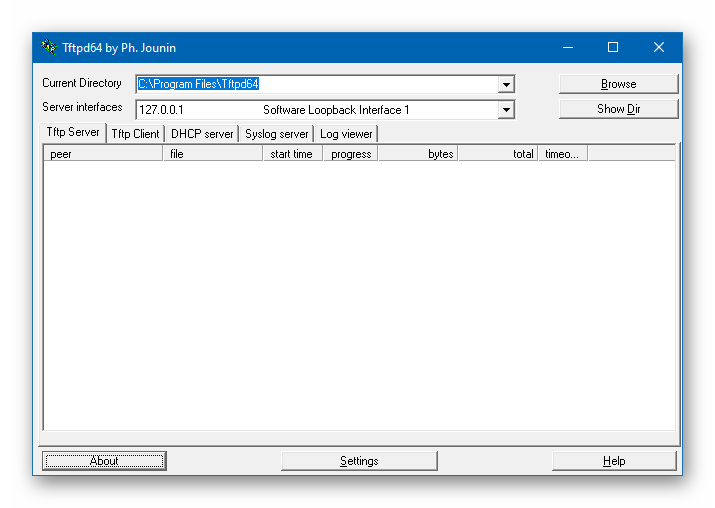
- В окне TFTPD кликаем «Show Dir». Далее в открывшемся окошке «Tftpd: directory» с перечнем файлов выделяем наименование «wr740nvX_tp_recovery.bin», после чего кликаем «Close».
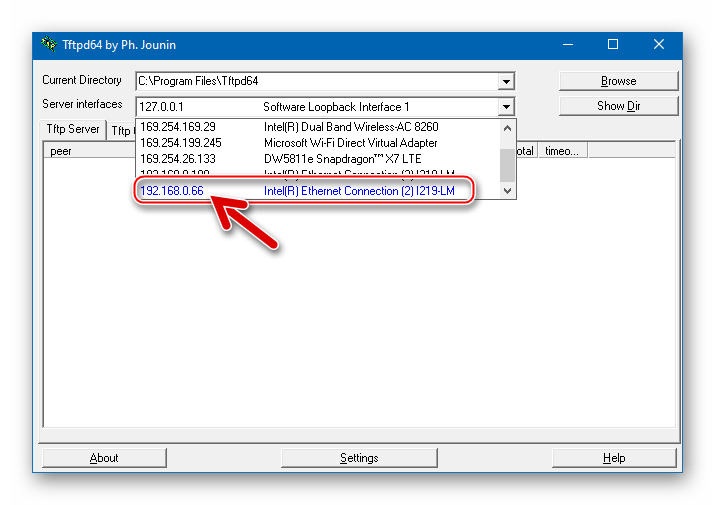
- Открываем перечень «Server interfaces» и выбираем в нем тот сетевой интерфейс, которому назначен IP
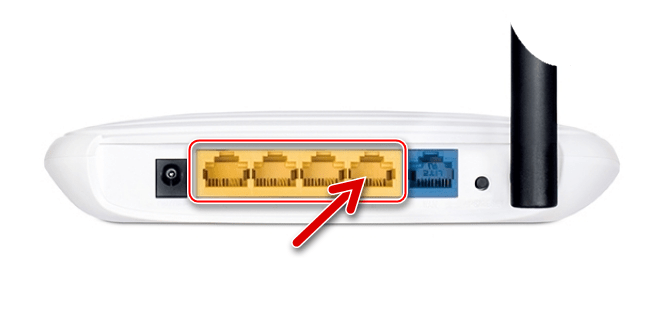
192.168.0.66. - Отключаем от маршрутизатора кабель питания и соединяем любой его LAN-порт с патч-кордом, сопряженным с сетевой картой, настроенной в пункте 5 этой инструкции.
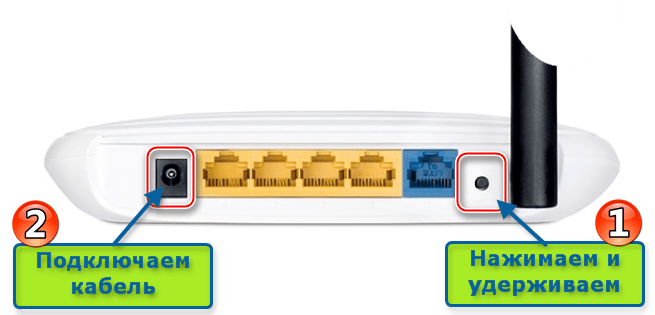
- Нажимаем клавишу «Reset» на корпусе роутера. Удерживая «Сброс» нажатым, подключаем кабель питания.
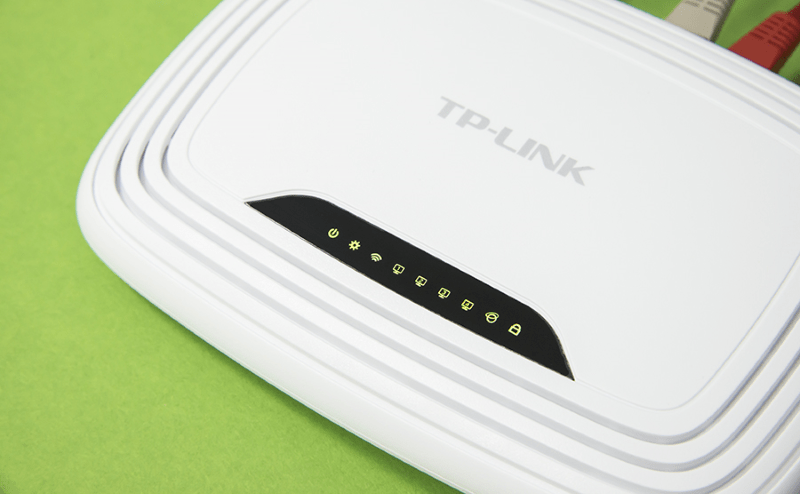
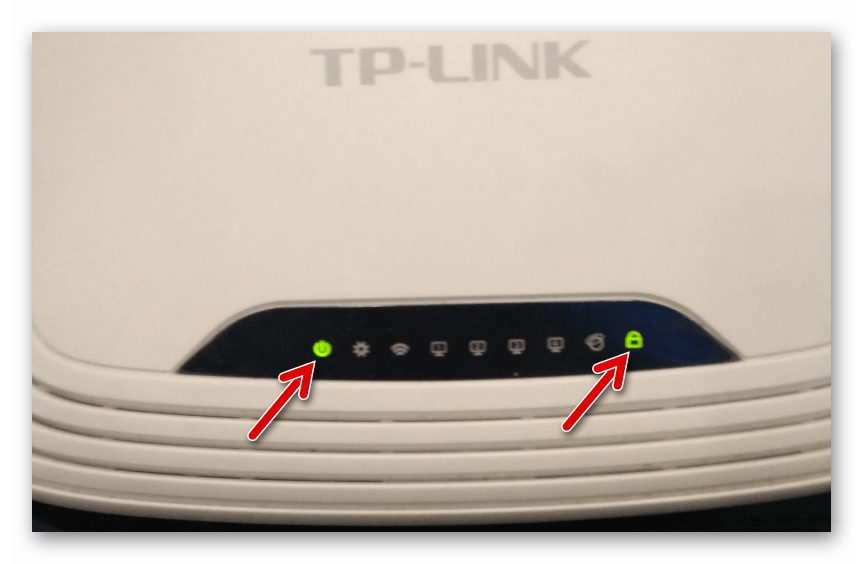
- Вышеуказанное действие переведет устройство в Recovery-режим, отпускаем кнопку сброса, когда на корпусе роутера загорятся индикаторы «Питание» и «Замок».
- TFTPD32(64) автоматически обнаруживает TP-Link TL-WR740N в режиме восстановления и «посылает» в его память прошивку. Все происходит очень быстро, на короткое время появится индикатор выполнения процедуры и затем исчезнет. Окно TFTPD принимает вид как после первого запуска.
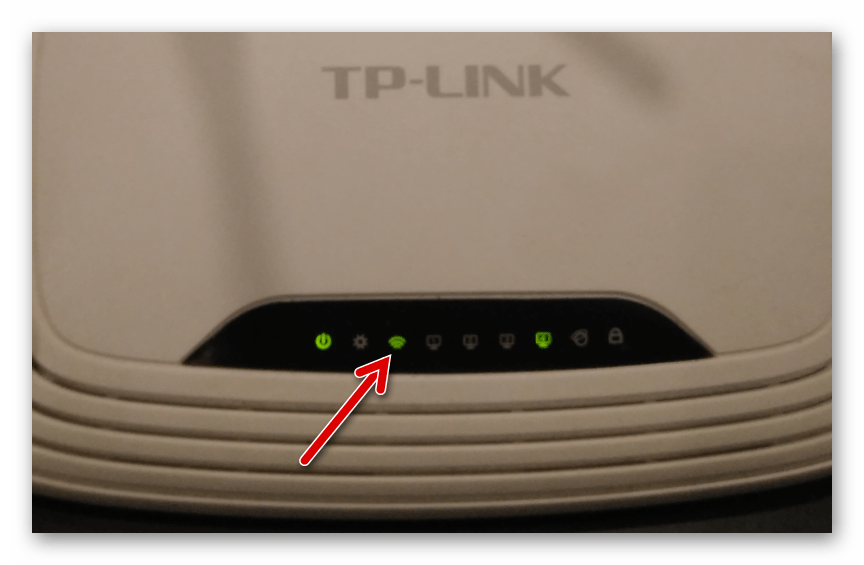
- Ждем около двух минут. Если все прошло успешно роутер перезагрузится автоматически. Понять, что данный процесс завершился, можно по светодиодному индикатору «Wi-FI» — если он начал мигать, значит девайс восстановлен удачно и загрузился.
- Возвращаем параметры сетевой карты к изначальным значениям.
- Открываем браузер и заходим в админпанель ТП-Линк TL-WR740N.
- Восстановление микропрограммы завершено. Можно настраивать и использовать роутер по назначению либо сначала установить любую версию встроенного ПО, используя инструкцию со «Способа 1», предложенную выше в статье.
Подробнее:
Как отключить антивирус
Отключение брандмауэра в Windows

Как видим, операции по обслуживанию микропрограммы роутера TL-WR740N не характеризуются особой сложностью и в целом доступны для реализации любым владельцем устройства. Конечно же, в «тяжелых» случаях и, если выполнение инструкций, доступных для выполнения в домашних условиях, не помогает вернуть работоспособность маршрутизатора, следует обратиться в сервисный центр.
Любая модель маршрутизатора оснащена программными продуктами, которые осуществляют передачу данных, создают интернет соединение вай-фай, заведуют шифрованием и обработкой каналов. Время идет, технологии развиваются, и устаревшие модели маршрутизаторов перестают работать: происходит непредвиденные разрывы связи, сбои работы вай-фай сети и прочие подобные проблемы.
Содержание
- Как обновить ПО TP-Link TL-WR740N и с какого ресурса ег скачать?
- Как протекает процесс обновления прошивки
Это поможет заменить старое ПО на новое, улучшив работу прибора и сэкономив вам приличную сумму денег.
Как обновить ПО TP-Link TL-WR740N и с какого ресурса ег скачать?
Важно: В случае перепрошивки TL-WR740N не рекомендуется подключаться к прибору через беспроводную сеть, а так же выключать его во время непосредственного процесса обновления ПО. Обязательно дождитесь момента окончания установочной процедуры.
Решили самостоятельно перепрошить роутер TP-Link TL-WR740N – тогда позаботьтесь об установке бесперебойного источника питания на компьютер, с которого будет происходить загрузка новой версии прошивки. От внезапного отключения электричества никто не застрахован, и если питание роутера выключиться во время обновления кода, то есть большая вероятность потери работоспособности прибора. После чего восстанавливать его придется работникам сервисной службы.
Перед проведением работ необходимо:
- извлечь все провода из роутера, оставив только кабель, ведущий к ПК;
- подсоединить UPS устройство к компьютеру.
На этапе обновления ПО TP-link нужно следить, чтобы к прибору не посылались сигналы на передачу данных, так как не все роутеры должным образом отзываются на пакетные сигналы такого рода во время процесса прошивки. С этой проблемой можно справиться в два счета. Для этого все обновления закачивайте в режиме «safe mode». Это поможет избавиться от незапланированных скачиваний различных дополнений и обновлений установленных на ПК программ.
Перед установкой новой прошивки на роутеры Tp-link не забудьте сбросить настройки роутера, так как в большинстве случаев после установки нового ПО прибор нужно настраивать с нуля. Все дело в том, что старая версия прошивки, может быть несовместима с новым файлом конфигурации. Для этого нажмите кнопку «reset button».
Она находиться на задней панели прибора
Теперь нужно загрузить новый драйвер TP-Link TL-WR740N. Лучше скачать дрова официального ресурса компании.
В открывшемся меню нужно выбрать модель роутера. Чтобы прошить TP-Link TL-WR740N, можно воспользоваться поиском по странице. Для этого необходимо нажать две клавиши одновременно «Ctrl»+«F». Как только вы нашли заданную модель прибора, сразу кликните по его названию.
Перед вами откроется окно, предлагающее обновить прошивку роутера TP-Link TL-WR740N.
Чтобы узнать версию роутера, потребуется рассмотреть наклейку с тыльной стороны прибора. Именно на ней, рядом с моделью будет указана искомая цифра.
Значит, на сайте выбираем вкладку «V4».
Теперь на экране появится перечень ПО, с помощью которого можно перепрошить роутер Tp-Link. В начале списка можно увидеть последнюю версию прошивки, именно ее нужно:
- загрузить на компьютер;
- распаковать файлы.
Как протекает процесс обновления прошивки
Когда все вышеперечисленные манипуляции выполнены, необходимо открыть любой web-обозреватель. В его поисковой строчке прописываем один из адресов:
- tplinklogin.net
- 192.168.0.1.
Ни первый, ни второй вариант для входа не требует обязательного коннекта с инетом. Для обновления прошивки роутера Tp-link понадобится залогиниться в появившемся окне, то есть прописать пароль и логин. Если вы ранее не изменяли стандартные данные, то в оба поля вводим слово admin. Если же данные были изменены, то введите свои данные.
Теперь пользователь попадает на главную страницу, где в верхней ее части будет указана текущая прошивка роутера TP-Link TL-WR740N.
Далее в строке «файл» прописываем путь к уже распакованному файлу, который поможет прошить роутер. Следим, чтобы расширение документа было «.bin» и кликаем по клавише «обновить».
С этого момента запускается обновление данных роутера, во время которого связь с прибором может быть утрачена на время и на экране появится окно с предупреждением «Сетевой кабель не подключен». В такой ситуации не стоит паниковать и куда-либо нажимать. Просто подождите пару минут до восстановления работы устройства.
ПОСМОТРЕТЬ ВИДЕО
Когда процесс перепрошивки будет окончен, пользователь опять вводит логин и пароль. Теперь в настройках роутера можно проверить обновилась ли прошивка. Все стандартные настройки должны сохраниться. Поэтому после проделанной работы можно сразу приступать к подключению беспроводной сети.