
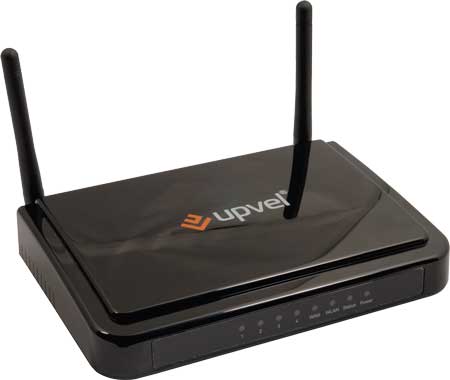
Недавно я уже писал пост о перепрошивке бюджетного роутера Upvel UR-315BN. Теперь подошла очередь его старшего собрата по линейке — UR-325BN. По настройкам эти два устройства вообще идентичны и их прошивка сама по себе простая процедура, выполняемая за пару кликов мышью.
Скачиваем последнюю прошивку для UR-325BN с официального сайта Upvel — ссылка, сохранить на диск C:\ и распаковать.
Далее в веб-интерфейсе роутера переходим в раздел Сервис и выбираем пункт Обновление микропрограммного обеспечения:
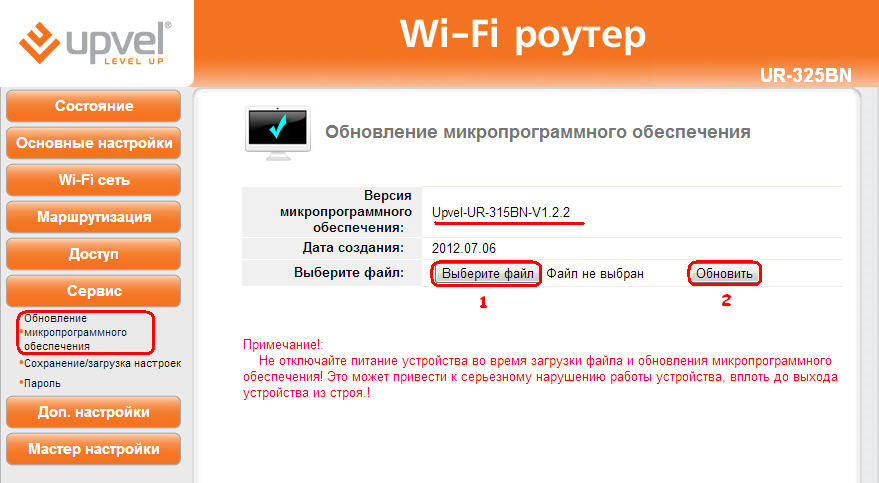
Нажимаем кнопку «Выберите файл» и выбираем файл прошивки. Затем нажимаем кнопку «Обновить». Роутер UR-325BN обновит ПО и перезагрузиться.
Внимание! Неправильно все действия по обновлению микропрограммы Вы делаете на свой страх и риск. За Ваши действия администрация сайта ответственности не несет!
Помогло? Посоветуйте друзьям!
Upvel UR-325BN — это современный роутер, обладающий множеством возможностей и функций. Однако, как и любая другая техника, с течением времени его программное обеспечение может стать устаревшим и нуждаться в обновлении. В таких случаях рекомендуется провести процедуру перепрошивки, чтобы улучшить производительность устройства и исправить возможные ошибки.
Перепрошивка роутера Upvel UR-325BN — это процесс загрузки новой версии программного обеспечения (прошивки) на устройство. Он может потребоваться, если вы столкнулись с проблемами в работе роутера, необходимо установить дополнительные функции или защититься от уязвимостей. Однако стоит помнить, что неправильное выполнение данной процедуры может привести к неполадкам или даже поломке роутера, поэтому следуйте инструкции внимательно и неспеша.
Прежде чем приступить к перепрошивке роутера Upvel UR-325BN, важно убедиться, что вы загрузили последнюю версию прошивки со страницы производителя и подготовили необходимые инструменты, такие как компьютер с доступом в интернет, кабель Ethernet и учетные данные для входа в настройки роутера.
Обратите внимание на то, что процесс перепрошивки может отличаться в зависимости от модели роутера и его программного обеспечения. Поэтому следуйте инструкциям, предоставленным производителем, и не забывайте делать резервное копирование настроек перед выполнением данной процедуры.
Содержание
- С чего начать перепрошивку роутера Upvel UR-325BN
- Инструкция по перепрошивке роутера Upvel UR-325BN
- Полезные советы при перепрошивке роутера Upvel UR-325BN
С чего начать перепрошивку роутера Upvel UR-325BN
Перепрошивка роутера Upvel UR-325BN может быть полезной, если вы столкнулись с проблемами с текущей версией прошивки или хотите получить новые функции и улучшения. В данной статье мы расскажем, с чего начать процесс перепрошивки и предоставим вам подробную инструкцию.
Перед началом перепрошивки рекомендуется сделать резервную копию текущей версии прошивки и сохранить ее в безопасном месте. Это позволит вам восстановить роутер в случае неудачной перепрошивки или других проблем.
Для начала необходимо загрузить последнюю версию прошивки для роутера Upvel UR-325BN с официального сайта производителя. Убедитесь, что вы загружаете версию, соответствующую модели вашего роутера.
Затем подключите компьютер к роутеру посредством Ethernet-кабеля. Откройте веб-браузер и введите IP-адрес роутера в адресной строке. Обычно адрес состоит из четырех чисел, разделенных точками (например, 192.168.0.1). Если вы не знаете IP-адрес роутера, вы можете найти его в документации или настройках вашего компьютера.
После того, как вы ввели IP-адрес роутера, появится окно авторизации. Введите имя пользователя и пароль для входа в настройки роутера (если вы не меняли их, то они, скорее всего, равны «admin»).
После успешного входа в настройки роутера перейдите в раздел «Обновление прошивки» или «Firmware Upgrade». Загрузите ранее скачанную прошивку и нажмите «Обновить» или «Upgrade».
Подождите, пока процесс перепрошивки завершится. Во время этого процесса не отключайте питание роутера и не перезагружайте его, чтобы не повредить его работу. После завершения перепрошивки роутер автоматически перезагрузится.
Поздравляем, вы успешно перепрошили роутер Upvel UR-325BN! Теперь вы можете наслаждаться новыми функциями и улучшениями, которые предоставляет обновленная прошивка.
Инструкция по перепрошивке роутера Upvel UR-325BN
Прежде чем приступить к перепрошивке, убедитесь, что у вас есть все необходимые материалы:
| 1. | Компьютер с доступом в Интернет |
| 2. | Сетевой кабель для подключения компьютера к роутеру |
| 3. | Флеш-накопитель (USB-флешка) |
Теперь, когда вы подготовили все необходимое, приступаем к перепрошивке:
| Шаг 1. | Скачайте последнюю версию прошивки для роутера Upvel UR-325BN с официального сайта производителя. Обратите внимание на модель вашего роутера, чтобы загрузить правильную версию прошивки. |
| Шаг 2. | Подключите роутер к компьютеру при помощи сетевого кабеля. |
| Шаг 3. | Откройте веб-браузер на компьютере и в адресной строке введите IP-адрес роутера (по умолчанию он обычно 192.168.0.1 или 192.168.1.1). |
| Шаг 4. | Войдите в веб-интерфейс роутера, используя логин и пароль администратора (также они могут быть по умолчанию admin/admin). |
| Шаг 5. | Перейдите на вкладку «Обновление прошивки» или «Firmware Update». |
| Шаг 6. | Нажмите на кнопку «Обзор» или «Browse» и выберите файл прошивки, который вы скачали на предыдущем шаге. |
| Шаг 7. | Нажмите на кнопку «Обновить» или «Update», чтобы начать процесс перепрошивки. |
| Шаг 8. | Дождитесь окончания процесса перепрошивки. Обычно это занимает несколько минут. |
| Шаг 9. | После завершения перепрошивки роутер автоматически перезагрузится. |
Поздравляем! Вы успешно перепрошили роутер Upvel UR-325BN. Теперь ваш роутер обновлен и готов к работе с новым программным обеспечением.
Надеемся, что данная инструкция была для вас полезной и вы справились с перепрошивкой без проблем. Если у вас возникли какие-либо вопросы или сложности, рекомендуем обратиться в техническую поддержку производителя роутера.
Полезные советы при перепрошивке роутера Upvel UR-325BN
1. Ознакомьтесь с документацией
Перед тем, как приступить к перепрошивке роутера Upvel UR-325BN, рекомендуется внимательно прочитать документацию, предоставленную производителем. В инструкции обычно содержатся подробности о процессе обновления прошивки, а также все необходимые требования и рекомендации.
2. Создайте резервную копию
Перед перепрошивкой роутера следует обязательно создать резервную копию текущей прошивки. Это позволит вам в случае проблем быстро восстановить работоспособность роутера. Для создания резервной копии обратитесь к инструкции производителя или воспользуйтесь специализированным ПО.
3. Установите стабильное соединение
Перед началом перепрошивки убедитесь, что роутер имеет стабильное соединение с компьютером или другим устройством, с помощью которого будет производиться перепрошивка. Рекомендуется использовать кабельное соединение (проводной интернет) вместо Wi-Fi, чтобы избежать возможных сбоев в процессе обновления.
4. Выберите правильный файл прошивки
Перед процессом перепрошивки убедитесь, что вы загрузили правильный файл прошивки для вашего роутера Upvel UR-325BN. Загрузка и установка неподходящей прошивки может привести к неработоспособности роутера. Обычно файл прошивки можно скачать с официального сайта производителя.
5. Не прерывайте процесс перепрошивки
Важно не прерывать процесс перепрошивки роутера до его полного завершения. Это может привести к повреждению прошивки и, в результате, к неработоспособности устройства. Подождите, пока процесс перепрошивки не завершится полностью, даже если он кажется длительным или затягивается.
6. Перезагрузка роутера
После перепрошивки рекомендуется перезагрузить роутер Upvel UR-325BN. Это поможет применить все изменения, внесенные прошивкой, и убедиться в их корректной работе. Обычно перезагрузка проводится путем нажатия кнопки «Reset» на задней панели роутера или через веб-интерфейс управления устройством.
7. Проверьте работу роутера
После перепрошивки рекомендуется проверить работоспособность роутера. Убедитесь, что все настройки и функции устройства работают корректно. Проверьте подключение к Интернету, Wi-Fi, а также другие необходимые функции роутера. Если вы обнаружите какие-либо проблемы, обратитесь к документации или свяжитесь с технической поддержкой производителя.
../
UR-309BN/                                          29-Mar-2018 07:53                   -
UR-312N4G/                                         29-Mar-2018 07:54                   -
UR-313N4G/                                         29-Mar-2018 07:53                   -
UR-314AN UNIVERSAL/                                29-Mar-2018 07:53                   -
UR-315BN/                                          29-Mar-2018 07:53                   -
UR-316N3G/                                         29-Mar-2018 07:53                   -
UR-316N4G ARCTIC WHITE/                            29-Mar-2018 07:53                   -
UR-319BN/                                          29-Mar-2018 07:54                   -
UR-321BN ARCTIC WHITE/                             29-Mar-2018 07:54                   -
UR-325BN/                                          29-Mar-2018 07:54                   -
UR-326N4G ARCTIC WHITE/                            29-Mar-2018 07:54                   -
UR-329BN/                                          29-Mar-2018 07:54                   -
UR-329BNU/                                         29-Mar-2018 07:54                   -
UR-337N4G/                                         29-Mar-2018 07:54                   -
UR-344AN4G UNIVERSAL/                              29-Mar-2018 07:54                   -
UR-344AN4G+ UNIVERSAL/                             29-Mar-2018 07:54                   -
UR-447N4G/                                         29-Mar-2018 07:54                   -
UR-814AC/                                          29-Mar-2018 07:54                   -
UR-825AC/                                          29-Mar-2018 07:54                   -
Upvel UR-312N4G/                                   29-Mar-2018 07:54                   -
Маршрутизатор от американского разработчика TRENDNET представляет собой эффективное устройство, созданное для организации сетей разной сложности. Прибор отличается безопасной и надёжной передачей информации, обладает множеством полезных опций. Рассмотрим подробнее конфигурации TRENDNET TEW 432BRP.
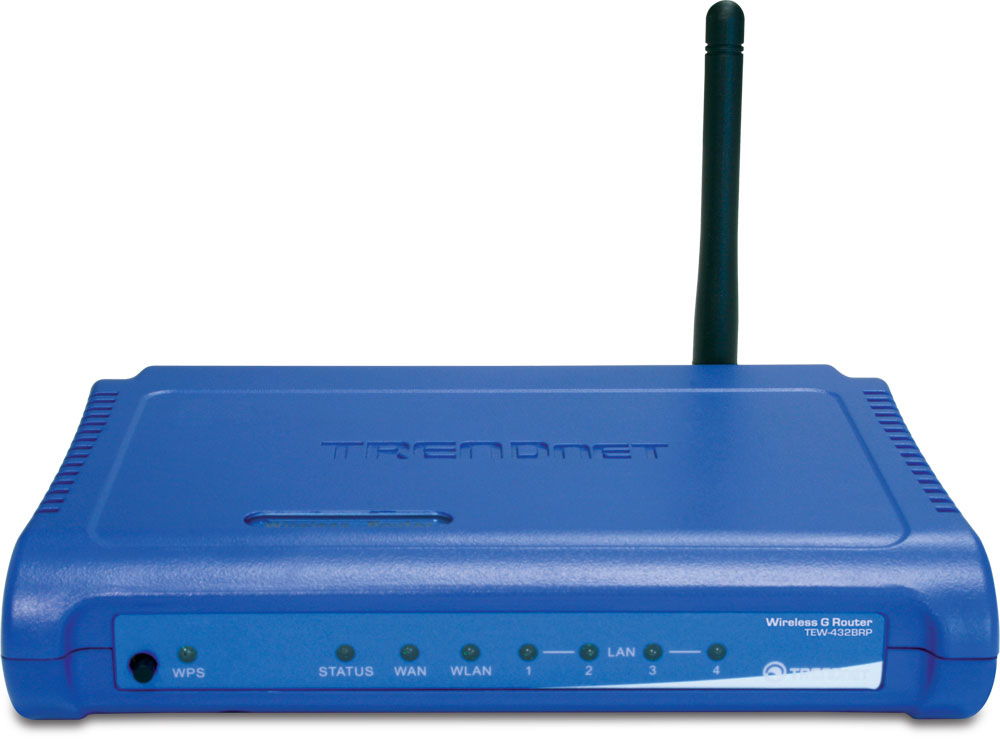
Роутер можно настроить под любого провайдера Интернета
Характеристики:
- четыре Fast Ethernet порта;
- 1 съёмная антенна ;
- 100 Мбит/с;
- WPA-PSK, фильтрация по IP, MAC-адресу, поддержка TKIP/AES;
- поддержка NAT, DMZ;
- 0…40 градусов Цельсия;
- до двухсот метров вне комнаты (50 м внутри);
- 2,4 ГГц;
- работает на Mac OS, Linux, Windows.
Подключение
TRENDNET TEW 432BRP настраивается только в режиме кабельного подключения. Для этого рекомендуем подсоединить к прибору провод провайдера (Билайн или другой компании), а также соединить роутер с сетевой картой ПК (воспользуйтесь проводом, который идёт в комплекте). Теперь можно подсоединить оборудование к питанию.
Веб-интерфейс
Все манипуляции совершаются через удобный интерфейс. Откройте через браузер 192.168.10.1, после чего введите авторизационные данные. Для новых устройств параметры login/pass одинаковые (admin/admin). Если прибор достался вам «в наследство» от предыдущих владельцев, рекомендуем восстановить заводские конфигурации. Чтобы это сделать, достаточно зажать маленькую клавишу reset на задней панели на пару секунд. Маршрутизатор TEW 432BRP должен перезагрузиться, что и будет означать успешный сброс.
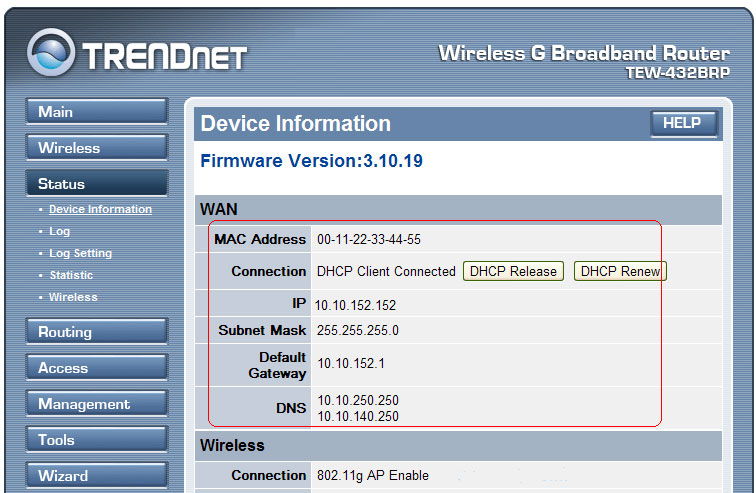
Итак, попав в меню роутера, можете переходить к настройке. Чтобы сохранить изменения, не забывайте нажимать Apply.
Настройка L2TP
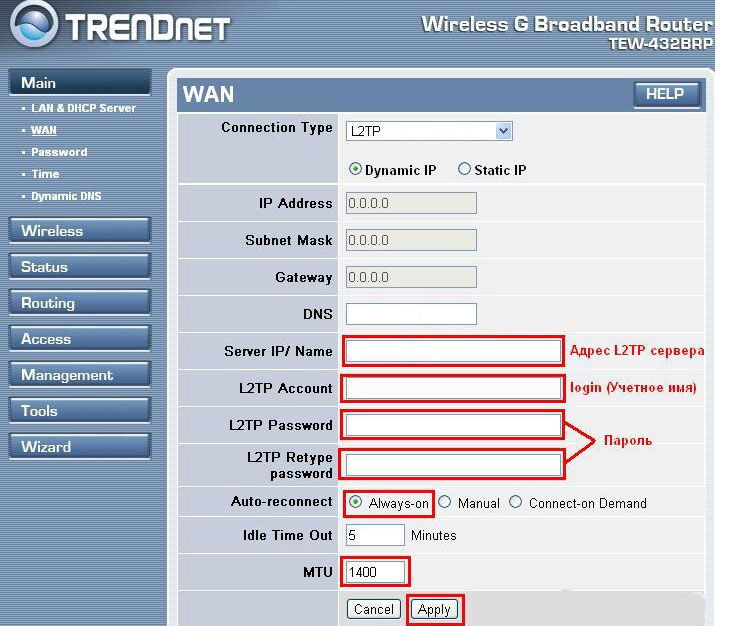
Зайдите в пункт WAN раздела Main в меню роутера. Введите такие параметры:
- тип соединения — Russian L2TP;
- WAN Physical — Dynamic IP;
- tp.internet.beeline.ru;
- Account/Password — введите данные, выданные провайдером. В строке Retype Password подтвердите данные;
- Auto-reconnect — поставьте флажок на первый пункт (всегда включено).
Другие настройки оставьте стандартными.
Настройка времени
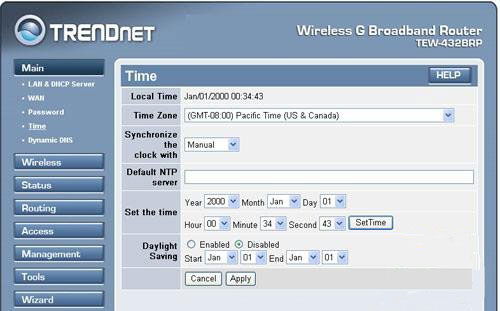
Временная зона — необязательный, но важный параметр, который настраивается на TEW 432BRP. Чтобы установить дату, перейдите в пункт Time раздела Main. Лучше всего ставить ручную установку.
Настройка Wi-Fi
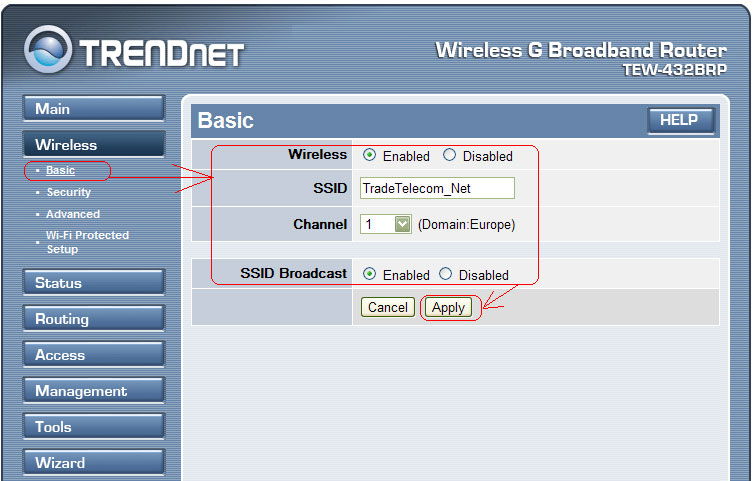
Настроить беспроводной режим для этого прибора также нетрудно. Сначала перейдите на вкладку Basic раздела Wireless. Здесь важно выставить ряд конфигурационных параметров:
- Wireless — Enabled;
- канал — auto;
- SSID — название сети (может быть любым);
- включите SSID Broadcast.
Защита сети — немаловажная опция, которая не позволит несанкционированно заходить в сеть . На вкладке Security этого же раздела можно выставить требуемые параметры безопасности:
- тип аутентификации — WPA-Auto;
- AES/Auto;
- EAP;
- passphrase — придумайте надёжный пароль, а в строке ниже его нужно повторить.
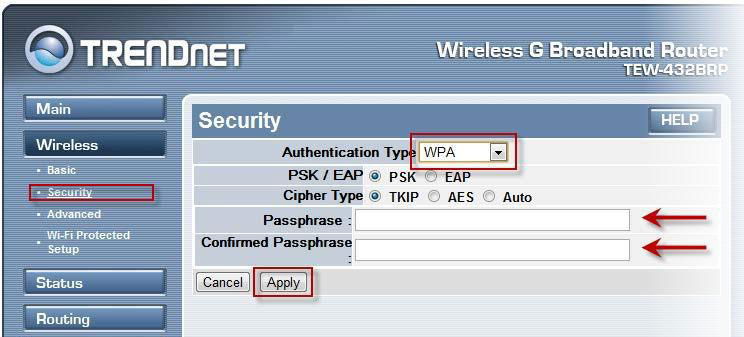
Сохраните изменения, чтобы приступить к применению Wi-Fi.
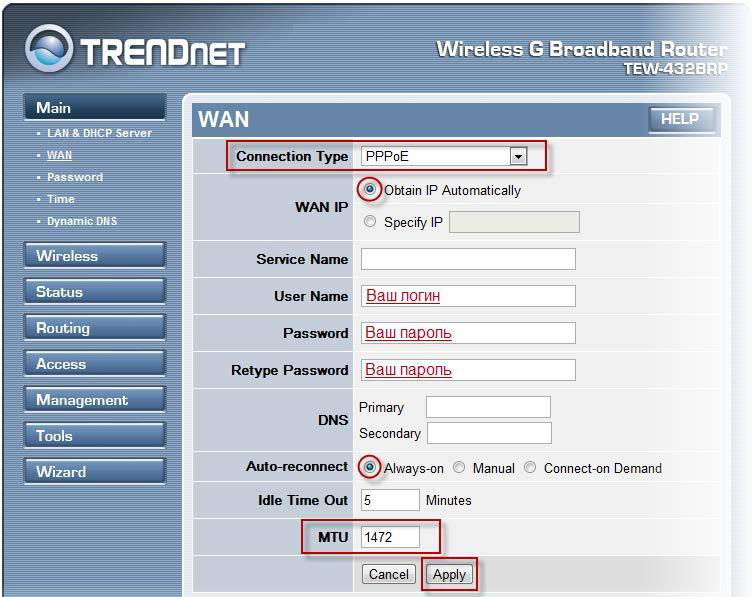
Настройка РРРоЕ:
- введите Password/User Name из договора;
- выберите PPPoE в строке «Тип соединения»;
- MTU 1472;
- режим установки — Always-On.
Прошивка
Роутер TRENDNET TEW 432BRP прошивается очень быстро. Прибор обновляется только через кабельное соединение, поэтому никогда не делайте этого по Wi-Fi.
Зайдите на Device Information в разделе Status. Там можно узнать информацию о версии своего ПО. Теперь узнайте точную ревизию прибора (наклейка на дне маршрутизатора).
На следующем этапе необходимо скачать обновление на сайте разработчика. Разархивируйте его на ПК.
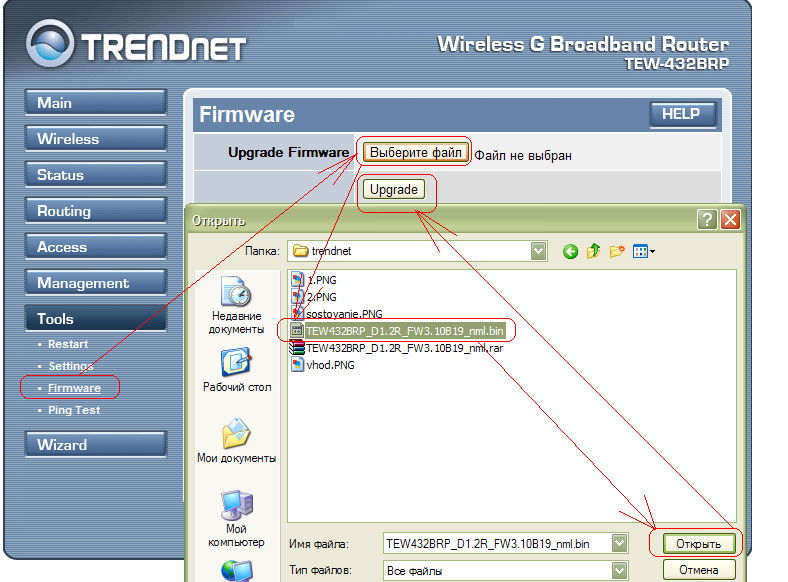
Затем во вкладке Firmware раздела Tools введите путь к микропрограмме и нажмите Upgrade. На финише роутер самостоятельно перезагрузится. Прошивка обновлена!
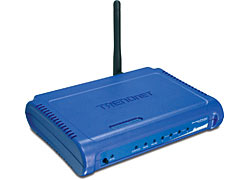
The 54Mbps Wireless G Router offers a complete wireless solution that allows you to share files, an Internet connection, or network resource while protecting your network using enhanced security features. Simply plug your workstations and your broadband modem into the Wireless G router, and configure your broadband connection using its built-in Web Interface.
Use the VirtualServer feature to configure any workstation as a Web Server or FTP server easily, allowing users to view files from the Internet. You can also protect your Wireless LAN using64/128-bit WEP encryption or industry standard WPA-PSK with TKIP or AES algorithms. Increase security by enabling MAC, IP, or Protocol Filtering as well as setting Firewall Rules to limit Internet Access or block malicious intruders from accessing your network.
| TEW-432BRP (version D1.2R/D1.3R) | ||||||||||
| TYPE | DESCRIPTION | DATED | FILE SIZE | |||||||
| Datasheet |
TEW-432BRP Datasheet
|
9/10/2009 | — | |||||||
| Firmware |
DO NOT upgrade firmware on any TRENDnet product using wireless connection. Firmware upgrade failure may permanently damage the unit and causing it not to function. Please check the «Firmware Release Note» on our web site and if the issues in the note do not address the problem you are experiencing, please do not upgrade the firmware. Firmware Version: 3.10.B15
File Name:FW_TEW-432BRP_D1(3.10B0015).zip |
7/30/2010 | 1.62Mb | |||||||
| Quick Installation Guide |
TEW-432BRP Quick Installation Guide
|
9/10/2009 | — | |||||||
| User’s Guide |
TEW-432BRP (Version D1.2R) |
9/10/2009 | — |