
Загрузки
Для загрузки драйверов, руководств пользователя, утилит настройки и прочих материалов, пожалуйста, найдите модель устройства через поле поиска или выберите её в нижеуказанном списке.
Обратите внимание: Продукция компании TP-Link содержит код, разработанный третьими лицами, включая код, разработанный в соответствии с Универсальной общественной лицензией GNU (GPL) версии 1/версии 2/версии 3 или в соответствии со Стандартной общественной лицензией ограниченного применения GNU (LGPL). Вы можете использовать соответствующее программное обеспечение на условиях лицензии GPL.
Вы можете просмотреть, распечатать и загрузить соответствующие условия лицензии GPL здесь. Вы сможете получить исходные коды GPL на соответствующее ПО, используемое в продукции TP-Link, для прямого скачивания и получить дополнительную информацию, включая список ПО от TP-Link, который содержит программный код GPL в разделе с Центр исходных кодов GPL.
Соответствующее ПО распространяется БЕЗ КАКОЙ-ЛИБО ГАРАНТИИ; в том числе без предполагаемой гарантии товарного состояния или использования по назначению. Просмотрите соответствующую Универсальную общественную лицензию GNU для получения подробной информации.
Для дома > Wi-Fi роутеры > Все роутеры
Все роутеры
Для дома > Mesh-системы > Deco
Deco
Для дома > Расширение сети > Усилители Wi-Fi
Усилители Wi-Fi
Для дома > Адаптеры > Wi-Fi USB-адаптеры
Wi-Fi USB-адаптеры
Для дома > Модемы/шлюзы > Роутеры 3G/4G
Роутеры 3G/4G
Для дома > Мобильный Wi-Fi > Оборудование MiFi
Оборудование MiFi
Для дома > Аксессуары > Компьютерные аксессуары
Компьютерные аксессуары
Для дома > Адаптеры > Адаптеры высокого усиления
Адаптеры высокого усиления
Для дома > Модемы/шлюзы > Оборудование DSL
Оборудование DSL
Для дома > Расширение сети > Powerline
Powerline
Мобильные аксессуары
Мобильные аксессуары
Для дома > Коммутаторы SOHO
Коммутаторы SOHO
Для дома > Адаптеры > Адаптеры PCIe
Адаптеры PCIe
Для дома > Аксессуары > Устройства мультимедиа
Устройства мультимедиа
Для дома > Расширение сети > Точки доступа
Точки доступа
Умный дом > Умные камеры
Умные камеры
Умный дом > Умные розетки
Умные розетки
Умный дом > Умное освещение
Умное освещение
Умный дом > Умные датчики
Умные датчики
Умный дом > Центры управления
Центры управления
Умный дом > Роботы-пылесосы > Роботы-пылесосы
Роботы-пылесосы
Умный дом > Роботы-пылесосы > Аксессуары
Аксессуары
Для бизнеса > Omada Pro > Точки доступа
Точки доступа
Для бизнеса > Omada Pro > Контроллеры
Контроллеры
Для бизнеса > Omada Pro > Коммутаторы
Коммутаторы
Для бизнеса > Omada Pro > Маршрутизаторы
Маршрутизаторы
Для бизнеса > Omada > Контроллеры
Контроллеры
Для бизнеса > Коммутаторы > Оборудование PoE
Оборудование PoE
Для бизнеса > Omada > Точки доступа
Точки доступа
Для бизнеса > Коммутаторы > Управляемые коммутаторы
Управляемые коммутаторы
Для бизнеса > Роутеры для бизнеса > VPN-маршрутизаторы
VPN-маршрутизаторы
Для бизнеса > Wi-Fi оборудование Pharos > Наружные точки доступа
Наружные точки доступа
Для бизнеса > Omada > Коммутаторы
Коммутаторы
Для бизнеса > Коммутаторы > Коммутаторы Smart
Коммутаторы Smart
Для бизнеса > Роутеры для бизнеса > Маршрутизаторы с балансировкой нагрузки
Маршрутизаторы с балансировкой нагрузки
Для бизнеса > Omada > Шлюзы
Шлюзы
Для бизнеса > Коммутаторы > Коммутаторы Easy Smart
Коммутаторы Easy Smart
Для бизнеса > Коммутаторы > Неуправляемые коммутаторы
Неуправляемые коммутаторы
Для бизнеса > Коммутаторы > Коммутаторы LiteWave
Коммутаторы LiteWave
Для бизнеса > Коммутаторы > Аксессуары
Аксессуары
Для операторов связи > Коммутаторы > Управляемые коммутаторы
Управляемые коммутаторы
Для операторов связи > Wi-Fi роутеры
Wi-Fi роутеры
Для операторов связи > Коммутаторы > Медиаконвертеры
Медиаконвертеры
Для дома > Адаптеры > Bluetooth USB-адаптеры
Bluetooth USB-адаптеры
Оборудование GPON
Оборудование GPON
Антенны
Антенны
Высокомощные маршрутизаторы
Высокомощные маршрутизаторы
123
123
Потолочные точки доступа
Потолочные точки доступа
Наружные точки доступа
Наружные точки доступа
Аппаратные Wi-Fi контроллеры Auranet
Аппаратные Wi-Fi контроллеры Auranet
Антенны и аксессуары
Антенны и аксессуары
Коммутаторы Smart
Коммутаторы Smart
Для операторов связи > Mesh-системы
Mesh-системы
Для операторов связи > Оборудование LTE
Оборудование LTE
Оборудование DSL
Оборудование DSL
Для операторов связи > Оборудование GPON
Оборудование GPON
Адаптеры Powerline
Адаптеры Powerline
Для бизнеса > Видеонаблюдение VIGI > IP-камеры
IP-камеры
Для бизнеса > Видеонаблюдение VIGI > Сетевые видеорегистраторы
Сетевые видеорегистраторы
Для бизнеса > Видеонаблюдение VIGI > Менеджер безопасности
Менеджер безопасности
Для операторов связи > Оборудование LTE > Роутеры 3G/4G
Роутеры 3G/4G
Для операторов связи > Оборудование LTE > Оборудование MiFi
Оборудование MiFi
Поиск не принёс результатов. Попробуйте ввести название модели устройства.
Загрузки
Для загрузки драйверов, руководств пользователя, утилит настройки и прочих материалов, пожалуйста, найдите модель устройства через поле поиска или выберите её в нижеуказанном списке.
Обратите внимание: Продукция компании TP-Link содержит код, разработанный третьими лицами, включая код, разработанный в соответствии с Универсальной общественной лицензией GNU (GPL) версии 1/версии 2/версии 3 или в соответствии со Стандартной общественной лицензией ограниченного применения GNU (LGPL). Вы можете использовать соответствующее программное обеспечение на условиях лицензии GPL.
Вы можете просмотреть, распечатать и загрузить соответствующие условия лицензии GPL здесь. Вы сможете получить исходные коды GPL на соответствующее ПО, используемое в продукции TP-Link, для прямого скачивания и получить дополнительную информацию, включая список ПО от TP-Link, который содержит программный код GPL в разделе с Центр исходных кодов GPL.
Соответствующее ПО распространяется БЕЗ КАКОЙ-ЛИБО ГАРАНТИИ; в том числе без предполагаемой гарантии товарного состояния или использования по назначению. Просмотрите соответствующую Универсальную общественную лицензию GNU для получения подробной информации.
-

Как узнать модель устройства TP-Link

Для дома > Маршрутизаторы > Все маршрутизаторы Wi-Fi
Все маршрутизаторы Wi-Fi
Для дома > Адаптеры > Адаптеры USB
Адаптеры USB
Для дома > Расширение сети > Усилители Wi-Fi
Усилители Wi-Fi
Для дома > Домашние Mesh-системы Wi-Fi > Комплекты Deco
Комплекты Deco
Компьютерные аксессуары
Компьютерные аксессуары
Для дома > Расширение сети > Адаптеры Powerline
Адаптеры Powerline
Для дома > Модемы/Шлюзы > Маршрутизаторы ADSL/VDSL
Маршрутизаторы ADSL/VDSL
Для дома > Адаптеры > Адаптеры USB высокого усиления
Адаптеры USB высокого усиления
Для дома > Коммутаторы SOHO
Коммутаторы SOHO
Для дома > Адаптеры > Адаптеры PCIe
Адаптеры PCIe
Для дома > Модемы/Шлюзы > Маршрутизаторы 3G/4G
Маршрутизаторы 3G/4G
Для дома > Аксессуары > Устройства мультимедиа
Устройства мультимедиа
Для дома > Аксессуары > Принт-серверы
Принт-серверы
Для дома > Расширение сети > Точки доступа
Точки доступа
Для дома > Аксессуары > Антенны
Антенны
Умный дом > Облачные камеры
Облачные камеры
Умный дом > Умные розетки
Умные розетки
Умный дом > Умное освещение
Умное освещение
Умный дом > Умные IoT-хабы
Умные IoT-хабы
Умный дом > Умные датчики
Умные датчики
Умный дом > Умные выключатели
Умные выключатели
Умный дом > Умные термостаты
Умные термостаты
Умный дом > Роботы-пылесосы > Роботы-пылесосы
Роботы-пылесосы
Умный дом > Роботы-пылесосы > Аксессуары для роботов-пылесосов
Аксессуары для роботов-пылесосов
Для бизнеса > Коммутаторы JetStream > PoE коммутаторы
PoE коммутаторы
Для бизнеса > Omada Cloud SDN > Контроллеры
Контроллеры
Программный и аппаратный контроллеры
Программный и аппаратный контроллеры
Для бизнеса > Omada Cloud SDN > Точки доступа
Точки доступа
Для бизнеса > Маршрутизаторы SafeStream > VPN-маршрутизаторы
VPN-маршрутизаторы
Потолочные точки доступа
Потолочные точки доступа
Для бизнеса > Коммутаторы JetStream > Управляемые коммутаторы
Управляемые коммутаторы
Для бизнеса > Omada Cloud SDN > Коммутаторы
Коммутаторы
Для бизнеса > Маршрутизаторы SafeStream > Маршрутизаторы с балансировкой нагрузки
Маршрутизаторы с балансировкой нагрузки
Для бизнеса > Коммутаторы JetStream > Коммутаторы Smart
Коммутаторы Smart
Для бизнеса > Wi-Fi оборудование Pharos > Наружные точки доступа
Наружные точки доступа
Наружные точки доступа
Наружные точки доступа
Для бизнеса > Omada Cloud SDN > Интернет-шлюзы
Интернет-шлюзы
Для бизнеса > Коммутаторы JetStream > Коммутаторы Easy Smart
Коммутаторы Easy Smart
Точки доступа розеточного исполнения
Точки доступа розеточного исполнения
Для бизнеса > Коммутаторы JetStream > Неуправляемые коммутаторы
Неуправляемые коммутаторы
Для бизнеса > Wi-Fi оборудование Pharos > Антенны и аксессуары
Антенны и аксессуары
Для бизнеса > Коммутаторы JetStream > Неуправляемые коммутаторы LiteWave
Неуправляемые коммутаторы LiteWave
Для бизнеса > Коммутаторы JetStream > Аксессуары и медиаконвертеры
Аксессуары и медиаконвертеры
Для операторов связи > Оборудование PON
Оборудование PON
Управляемые коммутаторы
Управляемые коммутаторы
Для операторов связи > Домашние Mesh-системы Wi-Fi
Домашние Mesh-системы Wi-Fi
Для операторов связи > Маршрутизаторы Wi-Fi
Маршрутизаторы Wi-Fi
Для операторов связи > Оборудование DSL
Оборудование DSL
Коммутаторы Smart
Коммутаторы Smart
Для операторов связи > Оборудование LTE/3G
Оборудование LTE/3G
Неуправляемые коммутаторы
Неуправляемые коммутаторы
Аксессуары
Аксессуары
Wi-Fi для бизнеса
Wi-Fi для бизнеса
Оборудование MiFi
Оборудование MiFi
Для дома > Аксессуары > Концентраторы USB
Концентраторы USB
Мобильные аксессуары
Мобильные аксессуары
3G USB-адаптеры
3G USB-адаптеры
Портативное зарядное устройство
Портативное зарядное устройство
Для дома > Аксессуары > Адаптеры USB <-> LAN
Адаптеры USB <-> LAN
Оборудование GPON
Оборудование GPON
Для дома > Модемы/Шлюзы > Оборудование Mi-Fi
Оборудование Mi-Fi
Маршрутизаторы Wi-Fi 6
Маршрутизаторы Wi-Fi 6
Аппаратные контроллеры
Аппаратные контроллеры
Потолочные точки доступа
Потолочные точки доступа
Наружные точки доступа
Наружные точки доступа
Адаптеры Powerline
Адаптеры Powerline
Для бизнеса > Видеонаблюдение VIGI > IP-камеры
IP-камеры
Для бизнеса > Видеонаблюдение VIGI > Сетевые видеорегистраторы
Сетевые видеорегистраторы
Для бизнеса > Видеонаблюдение VIGI > Менеджер безопасности
Менеджер безопасности
Поиск не принёс результатов. Попробуйте ввести название модели устройства.
На чтение 8 мин Просмотров 8.1к.

Максим aka WisH
Высшее образование по специальности «Информационные системы». Опыт работы системным администратором — 5 лет.
Задать вопрос
Сегодня поговорим о том, как обновить роутер Tp-Link до новой версии прошивки. Владельцы роутеров редко занимаются обновлением прошивки, потому что маршрутизаторы действуют по принципу «настроил и забыл». Это нормально, но стоит обновлять ПО хотя бы при первом запуске, а потом проверять при каждой перенастройке. Серьезных бонусов это не даст, но может устранить некоторые ошибки в работе устройства или просто увеличит скорость обработки информации.
Содержание
- Определяем ревизию и модель роутера
- Поиск и скачивание ПО
- Подключение и вход в админку
- Сохранение настроек
- Алгоритм прошивки
- Прошивка через телефон
Определяем ревизию и модель роутера
Чтобы обновить встроенное программное обеспечение маршрутизатора Tp-Link, нужно точно знать модель и версию роутера или его ревизию.
В большинстве случаев хватает и модели, но есть некоторые версии маршрутизаторов, у которых выходило несколько поколений с разным железом. Также существуют девайсы для китайской, европейской и российской версии рынка. При таких отличиях установка неправильной прошивки может привести к тому, что роутер будет работать со сбоями или вообще не запустится.
 Чтобы приступить к обновлению ПО Wi-Fi роутера Tp-link, узнайте версию. Она указана на на наклейке на нижней части устройства. Ищите строку «Model», там будет написана модель, по ней будете искать прошивку. Дальше идет «ver» или «rev», которые говорят обо всех изменения в модели маршрутизатора. Эти данные стоит записать, потому что они понадобятся для загрузки прошивки на роутер ТП-Линк.
Поиск и скачивание ПО
Чтобы провести обновление прошивки ТП-Линк на старых моделях, потребуется скачать файл с официального сайта. Новые модели умеют сами загружать данные из официальных источников, но иногда при этом случаются сбои, так что и их перепрошивку производят с помощью данных, загруженных с официального сайта.
Перейдите на страницу https://www.tp-link.com/ru/support/download/. Это официальный сайт производителя. Загружать данные стоит оттуда, если вы не решили устанавливать какую-то кастомную прошивку.

В строке поиска введите название модели своего маршрутизатора, модема или любой другой системы от этого разработчика. Здесь происходит загрузка программного обеспечения для каждой из возможных версий. Также поищите в списке название модели, так может оказаться даже быстрее, чем вводить в поиск полное обозначение.

После того, как устройство будет найдено в списке, кликните по нему. В верхней части новой страницы появится окно, в котором происходит выбор версии или ревизии. Чтобы скачать правильную прошивку для роутера tp-link, не забудьте поменять там данные на нужные. Если у вас дробная версия, например, «2.1», а там такой нет, то выбирайте по первой цифре, то есть «2».
Теперь промотайте страницу чуть ниже. Там появится несколько разделов, где выбирается программное обеспечение, прошивка, драйверы или инструкции с эмуляторами для этого устройства. Вам нужен раздел «Встроенное ПО».
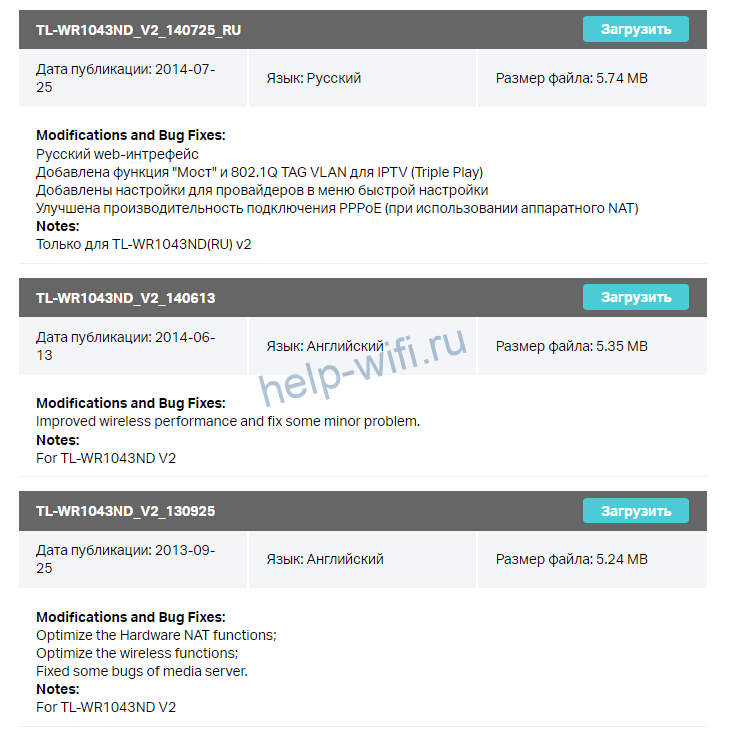
Здесь может быть несколько версий обновлений, скачайте прошивку Tp-link, которая выпущена последней, в промежуточных версиях редко есть смысл. Также обращайте внимание на язык прошивки.
Когда файл загрузится на компьютер, перекиньте его на то устройство, с которого будет проходить обновление Wi-Fi роутера Tp-link. Желательно, чтобы это устройство присоединялось к роутеру с помощью кабеля, а не через вайфай, или другими беспроводными способами.
Подключение и вход в админку
Теперь стоит подключится к маршрутизатору. Еще раз напомню, что загрузка и установка обновления должна проходить с компьютера или ноутбука, которые подключены к маршрутизатору по проводу. Просто используйте или купите сетевой кабель для такого случая. Для подключения используйте один из свободных слотов, обычно они выкрашены в желтый цвет. Подойдет любой, здесь главное не воткнуть в синий, который используется для подключения интернета.
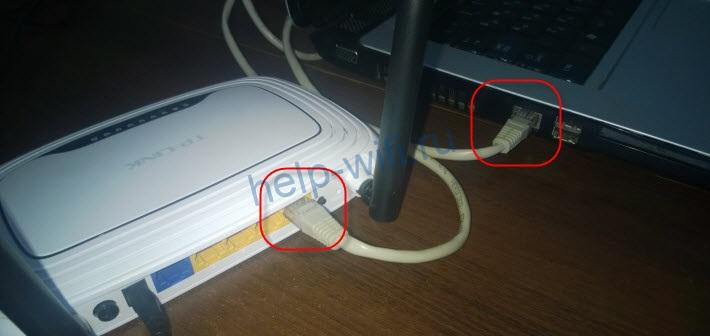
Теперь в адресной строке браузера введите адрес устройства. Если вы его не меняли, то посмотрите его на наклейке на нижней части роутера, там же, где и модель с версией. Там есть все данные для входа, в том числе адрес и логин с паролем.
По умолчанию адрес для входа — 192.168.0.1.
Если же меняли, то постарайтесь найти свои записи или вспомнить, на что была изменена стандартная комбинация для входа и адрес маршрутизатора. Можете использовать http://tplinkwifi.net. Он должен подойти для большинства моделей.
После ввода адреса появится окно для ввода логина и пароля. Опять же, используйте стандартную комбинацию admin и admin в обоих полях. Если не подошло, то вспоминайте данные. Если вспомнить так и не получится, то придется сбросить настройки роутера до заводских. При этом придется полностью его заново настраивать, так что подумайте, нужно вам такое или нет.
Сохранение настроек
Иногда при установке прошивки происходит сброс настроек до заводского состояния. Такое случается, если версии различаются сильно и не получается провести обновление обычным методом. На такой случай стоит сохранить бэкап параметров, чтобы восстановить их по завершении процесса. В левой колонке выберите «Системные инструменты» — «Резервная копия и восстановление». В правой части окна кликните по «Резервная копия» и выберите место для сохранения настроек.

В новом интерфейсе перейдите сверху во вкладку «Дополнительные настройки», а дальше «Системные инструменты» — «Резервная копия и восстановление», щелкните по «Резервная копия». Сохраните файл в надежном и доступном месте. Он может понадобится и при сбросе на заводские настройки, чтобы потом долго не возится с перенастройкой.

Алгоритм прошивки
Теперь пора обновить прошивку вайфай роутера Tp-Link. Алгоритм зависит от того, какой у вас интерфейс: новый или старый. Порядок действий для них отличается не сильно, но в новой версии есть то, что поможет избежать нескольких шагов, описанных выше.
В старом интерфейсе (зеленого цвета) перейдите в левом столбце во вкладку «Системные инструменты» — «Обновление встроенного ПО» и щелкните по «Выберите файл».
Укажите путь до загруженного с официального сайта файла. Теперь щелкните по надписи «Обновить». Остается ждать, устройство будет перезагружено. После этого запустите его снова и зайдите в меню. Если настройки сохранились, то все в порядке, если нет, то загрузите резервную копию.

В новом перейдите сверху во кладку «Дополнительные настройки» — «Системные инструменты» — «Обновление встроенного ПО». Нажмите на «Обзор» и укажите путь до загруженного файла. Нажмите на кнопку «Обновить» и ожидайте завершения процесса.
Здесь есть возможность ничего не скачивать, посмотрите на правой странице в раздел «Обновление онлайн», там есть кнопка «Проверить наличие обновлений», щелкните по ней и роутер сам скачает обновления прошивки, которые подходят именно для него.

Прошивка через телефон
Некоторые модели устройств поддерживают работу и настройку через мобильное приложение Tether. Если у вас такая модель, то стоит воспользоваться этим, потому что здесь все пройдет проще и быстрее. Если приложение не установлено, то иногда быстрее обновиться стандартным методом, чем искать информацию, совместим ли ваш роутер с ним, а потом скачивать его, устанавливать и подключаться к девайсу.
На телефоне подключитесь к вайфай сети роутера и выполните вход в приложение.
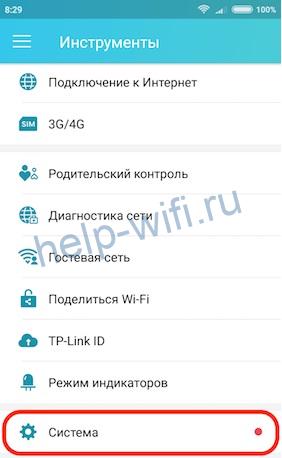
На нижней панели есть несколько разделов. Кликните по «Инструменты» и найдите раздел «Система». Щелкните на «Обновление встроенного ПО». Вы перейдете в следующее окно, в нем кликните на «Обновить» и дождитесь полной загрузки и обновления.
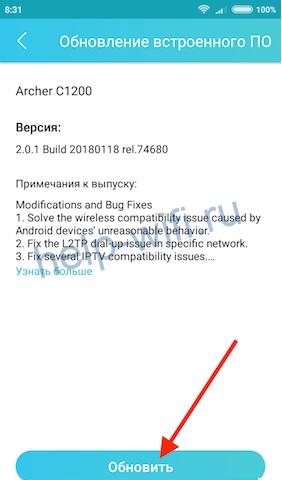
После этого проверьте настройки. Если они полностью сбросились, то используйте для входа стандартные данные с маршрутизатора. Перейдите в «Системные инструменты» — «Резервная копия и восстановление», найдите там кнопку для загрузки файлов. Укажите путь до того файла, который сохранили в процессе, и выберите его. Нажмите на «Восстановить» и подождите, пока все настройки не восстановятся из бэкапа. На этом процесс перепрошивки считается завершенным.
Почему-то все бояться обновлять программное обеспечение, и не только на роутерах. Наверное, это связано с тем, что есть риск превратить устройство в кирпич. Но, это неправильное мнение. Да, если вы захотите прошить маршрутизатор какой-тот сторонней прошивкой, и не будете следовать инструкциям, то все может быть. Но, если вы скачаете новую версию ПО с сайта производителя, строго для вашей модели и для аппаратной версии вашего устройства, и будете следовать инструкции, то ничего плохого не случится.
В этой статье, я не буду рассказывать о том, как именно обновить прошивку (эта информация есть в специальной статье, смотрите по ссылке в конце статьи). Я постараюсь подробно ответить на вопросы:
- Где нужно скачивать новые версии программного обеспечения для маршрутизаторов компании Tp-Link. Покажу как это сделать на примере одной из моделей.
- Напишу, и покажу как нужно правильно выбирать прошивку для вашего маршрутизатора. По модели и по аппаратной версии вашего сетевого устройства от Tp-Link. Это очень важно.
Если вас интересует вопрос, нужно ли вообще обновляться, то вряд ли вы где-то найдете конкретный ответ. Многие придерживаются такого правила: если все работает, то лучше не трогать. С одной стороны, это правильно. Но, с другой стороны, в новых версия программного обеспечения для роутера, производители исправляют ошибки, вносят какие-то новые возможности, улучшают работ устройства.
Если вы купили роутер, то там уже скорее всего стоит самая новая прошивка, но, это не всегда так. Перед тем, как приступить к настройке, лучше убедится, что установленная версия самая новая. Если у вас маршрутизатор работает уже долгое время, то скорее всего, что для него уже есть обновление, и желательно его установить.
Если вы установите правильную прошивку с официального сайта, то вы не потеряете гарантию на ваш маршрутизатор. Компания Tp-Link предоставляет поддержку по официальным прошивкам.
Но, установка стороннего ПО, такого как DD-WRT снимает гарантию с вашего устройства
Эта инструкция подойдет для всех популярных Wi-Fi роутеров от Tp-Link: TL-WR841N, TD-W8968, TL-WR842ND, TD-W8960N, TL-MR3420, TL-WR940N, TL-WR843ND, TL-WR1043ND, TL-WDR3600, TL-WR741ND, TL-WDR3500 и других.
Как определить текущую версию прошивки?
Все очень просто. Достаточно просто зайти в настройки. Для этого, подключитесь к нужному роутеру, по кабелю, или по Wi-Fi (только для того, что бы посмотреть текущую версию, прошивать по Wi-Fi нельзя!), в любом браузере, в адресной строке перейдите по адресу http://192.168.1.1, или http://192.168.1.1. Появится запрос пароля и логина. По умолчанию – admin и admin (если вы их не меняли).
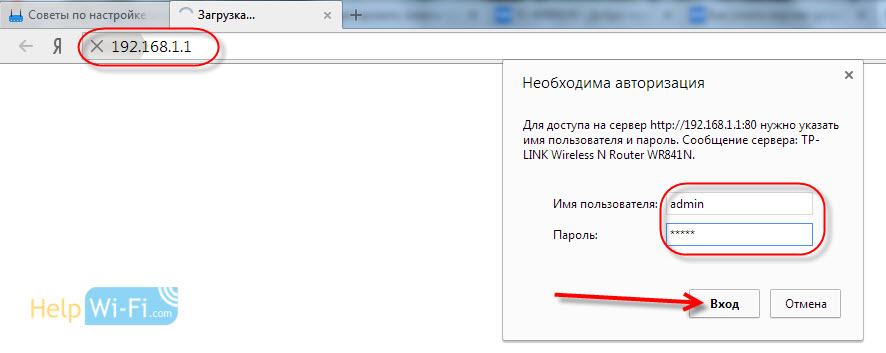 Введите их, и перед вами откроется панель управления. Сразу, на вкладке Status мы можем увидеть версию ПО, которая установлена на нашем маршрутизаторе.
 Вы можете оставить эту страницу открытой, что бы потом, когда будете загружать ПО, смогли проверить, есть ли обновление для вашей модели, или нет.
Ищем и скачиваем правильную прошивку для роутера Tp-Link
Для того, что бы скачать правильную версию ПО, нужно знать модель вашего роутера и аппаратную версию.
Эту информацию можно и нужно посмотреть снизу (или сбоку) маршрутизатора на наклейке. Выглядит она примерно вот так:
 Как видите, модель у нас TL-WR841N, а аппаратная версия – 7.2. Версия 7.2, означает, что у вас V7. И прошивку мы будем загружать для V7. Если там к примеру у вас Ver: 8.2, то ПО нужно для V8.
Дальше, переходим на официальный сайт компании, сразу на страницу загрузок http://www.tp-linkru.com/support/download/.
Ищем на этой странице модель своего маршрутизатора. По умолчанию, будет открыта страница с беспроводным оборудованием (обычные Wi-Fi роутеры). Слева, в таблице, вы можете выбрать раздел с другим оборудованием. Например, роутеры с поддержкой 3G/4G модемов, проводные маршрутизаторы, ADSL модемы и т. д.
Когда найдете свою модель, то нажмите на ссылку.
 На следующей странице, выбираем аппаратную версию, которую мы узнавали выше. У меня, например, это V7. На нее и нажимаем.
 Прошивка, которая находится в самом верху, самая новая. Вы можете сверить ее версию с той, что у вас уже установлена. И, если версия на сайте более новая, то можете скачать ПО и обновить. Справа, в таблице, вы можете посмотреть информацию по версии ПО. Там указана дата выхода, язык, размер архива, описание изменений и т. д.
Для того, что бы скачать архив с прошивкой, нажмите на ссылку рядом с зеленой стрелочкой.
 Сохраните архив например на рабочий стол.
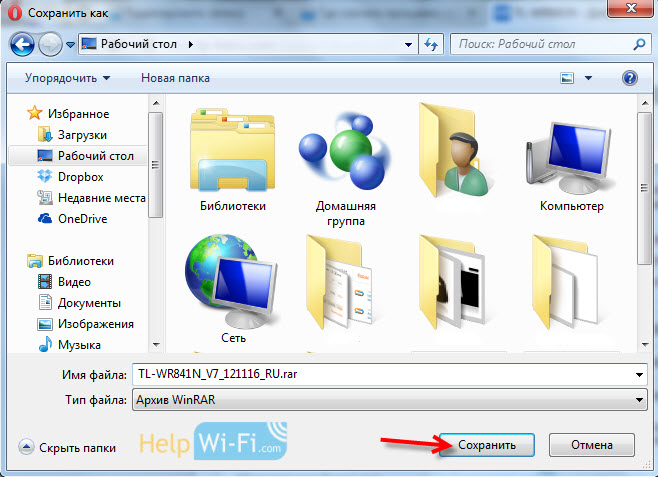 Вот и все, архив с прошивкой есть у нас на компьютере. Осталось только залить ее в наш роутер. Как это сделать, смотрите в отдельной инструкции по обновлению прошивки на Tp-Link.
В новых прошивках исправляются проблемы предыдущих версий. Редко бывает, что с первого раза она получается без багов и глюков. Если роутер работает без проблем и вас все устраивает, то лучше прошивку не обновлять. Как говорится, лучшее — враг хорошего.
А вот если у вас есть какие-либо проблемы с маршрутизатором (режет скорость, через несколько часов работы начинает виснуть и поэтому нуждается в регулярной перезагрузке, не получается зайти в настройки), то в ходе поиска решения проблемы можно попытаться установить самую свежую прошивку.
В этой пошаговой инструкции мы подробно опишем процесс скачивания русскоязычной и англоязычной прошивок для Wi-Fi роутера TP-Link. Инструкция подойдет для поиска прошивок для модема, точки доступа и схожего сетевого оборудования ТП-Линк.
Честно говоря, роутеры компании TP-Link славятся стабильной работой, даже самые бюджетные модели. Однако, если глюки случаются, программисты быстро выпускают обновление с исправлением и публикуют на официальном сайте.
Правда здесь есть небольшое «но»: как правило, первым делом прошивка с исправлением проблемы выкладывается на англоязычном сайте. Она потом обязательно появится и на русском, но до ее выхода может пройти даже несколько месяцев. Поэтому, порой имеет смысл временно установить прошивку с английского сайта. Если помните, я уже советовал этот способ в своей статье, когда рассказывал о том, как исправить отключение Wi-Fi 5 GHz у роутера TP-Link Archer C7 v2. А позже он утратил свою актуальность в связи с выходом обновления и на русскоязычном сайте.
Последнее, что хочу отметить: прежде чем обновлять прошивку, стоит попробовать сделать сброс настроек роутера. А уже если не поможет, то искать свежую версию firmware и перепрошивать маршрутизатор. Ну а теперь к делу.
Как скачать последнюю русскую прошивку роутера на примере TP-Link TL-WR841 ND
Первым делом зайдите на официальный сайт TP-Link для России: tp-linkru.com.
- На сайте вверху выберите раздел Поддержка.
- Начните водить название модели вашего маршрутизатора (модема, точки доступа или что там у вас). У ТП-Линк лучше всего ввести цифры, чтобы не запутаться в буквах и тире.
- Теперь в поиске выберите точную модель роутера, учитывая все цифры и буквы:

- Кликните по ссылке на страницу поддержки вашей модели маршрутизатора:

- Теперь нажмите на ссылку Поддержка, но уже не в главном меню, а чуть ниже. Нам нужна поддержка уже конкретной модели роутера:

- Выберите аппаратную версию. Здесь мы писали, как ее определить.
- Нажмите Встроенное ПО:

- Вверху будет самая свежая прошивка. Нажмите на ссылку с названием модели. В нашем случае TL-WR841ND_V8_140228_RU:
 Прошивка должна скачаться в виде zip-архива:


 Прошивка должна скачаться в виде zip-архива:
Почему я упомянул прошивку для США? Да потому что новые англоязычные прошивки часто выходят раньше. Вот, например, для TP-Link Archer C7, который из коробки работал отвратительно, стабильную прошивку для США выложили на сайте поддержки еще в июле 2017 года, а на сайте для России ее нет до сих пор. (Обновление: уже вышла).
Имейте в виду, что при установке версии для США все настройки в веб-интерфейса будут на английском языке.
Для начала зайдите на сайт TP-Link для США: http://www.tp-link.com/us/
- Выберите SUPPORT в верхнем меню сайта:

- В поле вбейте название вашей модели и выберите точную модель из списка:

- Теперь нажмите на ссылку в результатах поиска:

- Нажмите на ссылку Support:

- Выберите аппаратную версию.
- Выберите раздел Firmware:

- Скачайте самую последнюю англоязычную прошивку для США для вашего роутера:


Внимание! Будьте осторожны, устанавливая прошивку для чужого региона на ваш роутер. В некоторых случаях вы можете превратить ваш маршрутизатор в кирпич. Поэтому, делать это стоит в крайних случаях. Например, когда все прошивки TP-Link для России работают неудовлетворительно на вашем устройстве.
Послесловие
Надеюсь, данное руководство помогло вам скачать последнюю прошивку для вашей модели роутера TP-Link и в итоге вы решили проблему. Пишите в комментариях отзывы и задавайте вопросы.