

Product Support For
RT-N10P
Find Another Model
By registering your device, you can easily manage your product warranty, get technical support and keep track of your repair status.
Register Product
Driver & Tools
- Driver & Tools
- BIOS & FIRMWARE
Please select OS
Дополнительная информация
— Release Note —
[Please note] This version changed the login authentication method. Please unplug the hard drive before updating firmware. After firmware updated, please press the reset button more than five seconds to reset the router to avoid some compatibility issues.
Security fixes
— Enhanced the login authentication strength and fixed CSRF related issues.
— Forced administrator to change the default password «admin» in internet setup wizard.
— Added protection mechanism for GUI login brute-force attack for login username and password.
— Administrator can assign a specified IP to login GUI in Administration > System > «Allow only specified IP.
Bug fixes
— Fixed lease time and lease expires time
— Fixed ethernet connection fail in IPv6 when WAN hwaddr is cloned.
— Fixed allowed and blocked incoming icmp firewall rules.
— Fixed dnsmasq buffer overflow issue.
Содержание
- Подготовка
- Доступ в админку
- Бэкап и восстановление параметров
- Сброс настроек
- Загрузка прошивок
- Рекомендации
- Как прошить ASUS RT-N10
- Способ 1: Обновление, понижение версии и переустановка микропрограммы
- Способ 2: Восстановление
- Вопросы и ответы
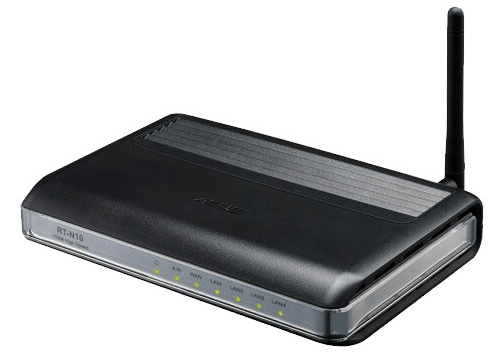
Маршрутизаторы, предлагаемые компанией ASUS, характеризуются очень длительным сроком службы. Даже устаревшие морально модели, выпущенные более пяти лет назад, могут достойно выполнять свои функции и сегодня, но не следует забывать о периодически возникающей необходимости обслуживания микропрограммы, управляющей работой девайса. Рассмотрим, как обновить или понизить версию прошивки роутера ASUS RT-N10, а также восстановить работоспособность системного ПО устройства, если произошло его повреждение.
Прошивать маршрутизаторы Асус несложно — производитель создал простые инструменты, доступные для освоения каждым пользователем, и максимально упростил процедуру замены микропрограммы одной версии на другую. При этом учтите:
Все нижеописанные манипуляции осуществляются пользователем по собственному усмотрению, на свой страх и риск! Только владелец устройства несет ответственность за результаты проведенных операций в том числе негативные!
Подготовка
В действительности, непосредственно прошивка АСУС РТ-Н10 производится очень просто и длится всего несколько минут, но для обеспечения такого положения дел, а также во избежание сбоев и ошибок в процессе, необходимо провести предварительную подготовку. Рассмотрим операции, обеспечивающие быструю, безопасную и беспроблемную переустановку микропрограммы маршрутизатора. Заодно пользователи, которые сталкиваются с решением рассматриваемой задачи впервые, смогут узнать об основных приемах, применяемых для взаимодействия с программной частью роутеров.
Доступ в админку
Практически все манипуляции с маршрутизатором производятся с помощью административной панели устройства (админки). Доступ к управлению параметрами аппарата можно получить из любого интернет-обозревателя.
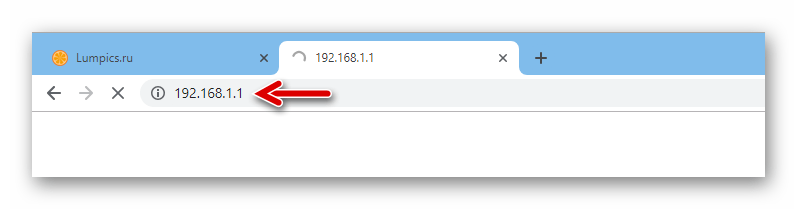
- Откройте браузер и введите в адресную строку:
192.168.1.1 - Нажмите «Enter» на клавиатуре, что приведет к появлению окна авторизации в админпанели. Введите «admin» в оба поля и кликните «Вход».
- В итоге получаете доступ к веб-интерфейсу маршрутизатора ASUS RT-N10.
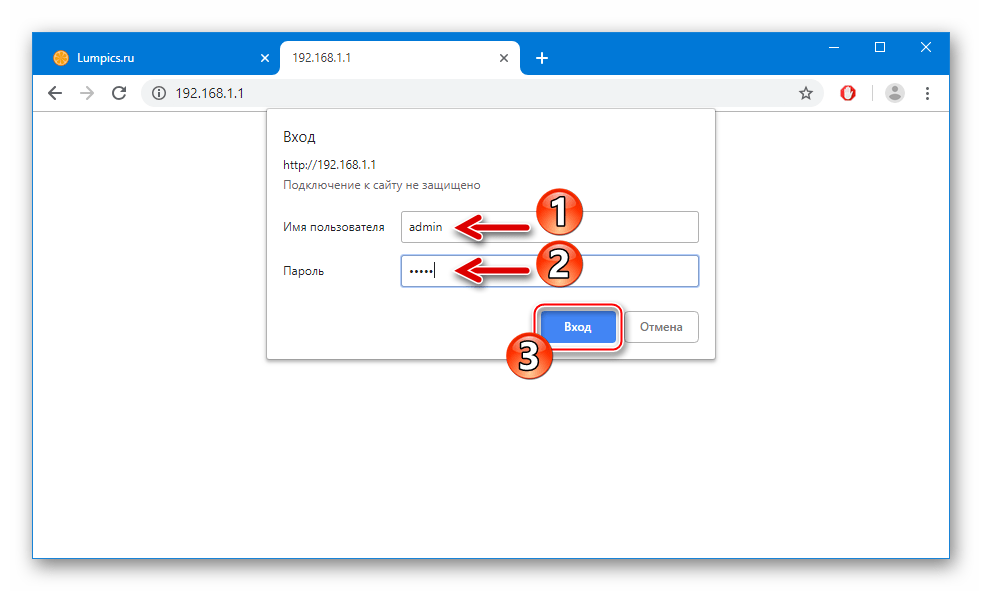

Как видим, чтобы войти в админку требуется ввод IP-адреса, логина и пароля. Если все эти параметры либо один из них были изменены и им присвоены неизвестные (возможно, забытые) значения при первоначальной настройке устройства или в процессе его эксплуатации, получить доступ к управлению функциями роутера не получится. Выходом из вышеописанного положения является полный сброс девайса к заводским настройкам, о чем пойдет речь ниже, и в случае забытого логина/пароля это единственный выход. А вот для выяснения IP-адреса маршрутизатора, если он неизвестен, можно воспользоваться программным средством от ASUS — Device Discovery.

Скачать утилиту ASUS Device Discovery для определения IP-адреса роутеров производителя
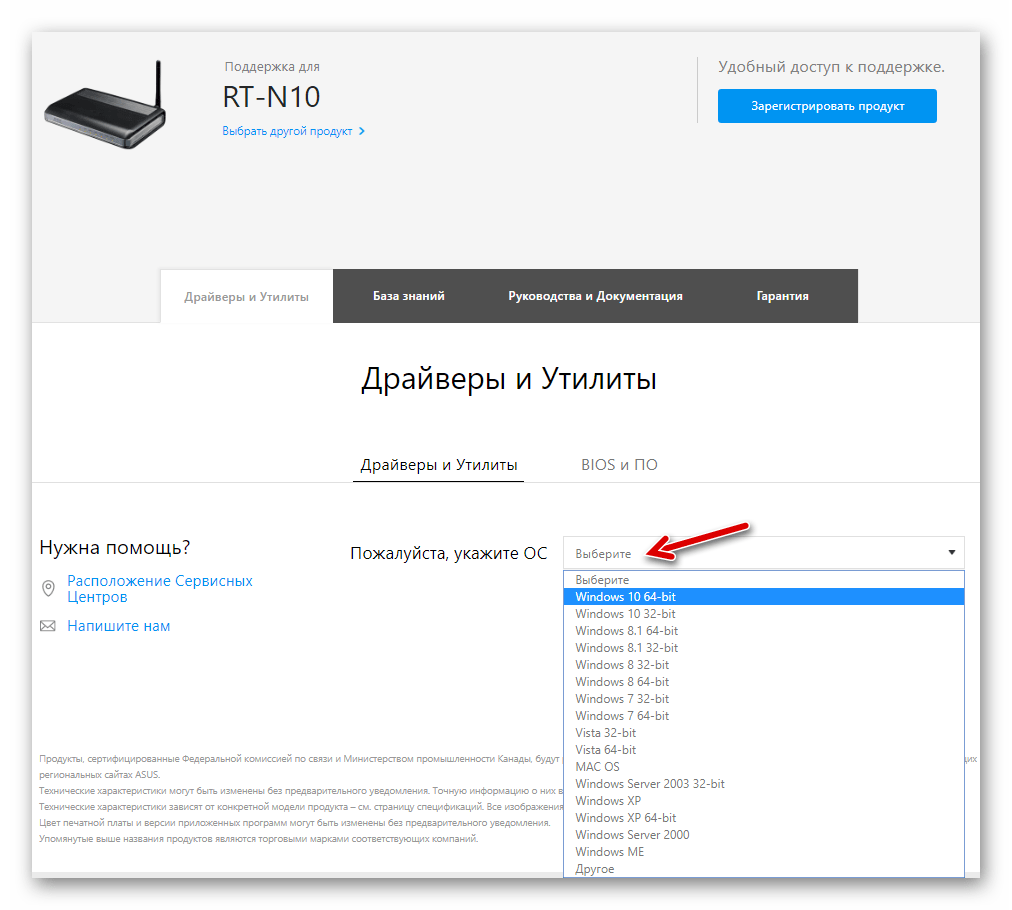
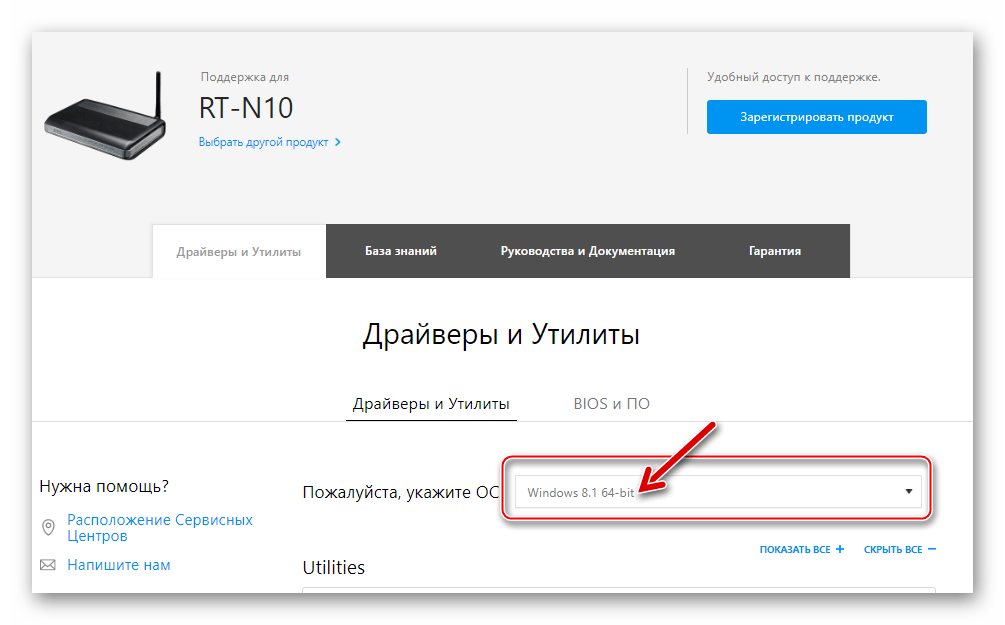
- Перейдите на страницу технической поддержки АСУС РТ-Н10 по ссылке, указанной выше. В раскрывающемся списке «Пожалуйста, укажите ОС» выберите версию Windows, установленную на ПК.
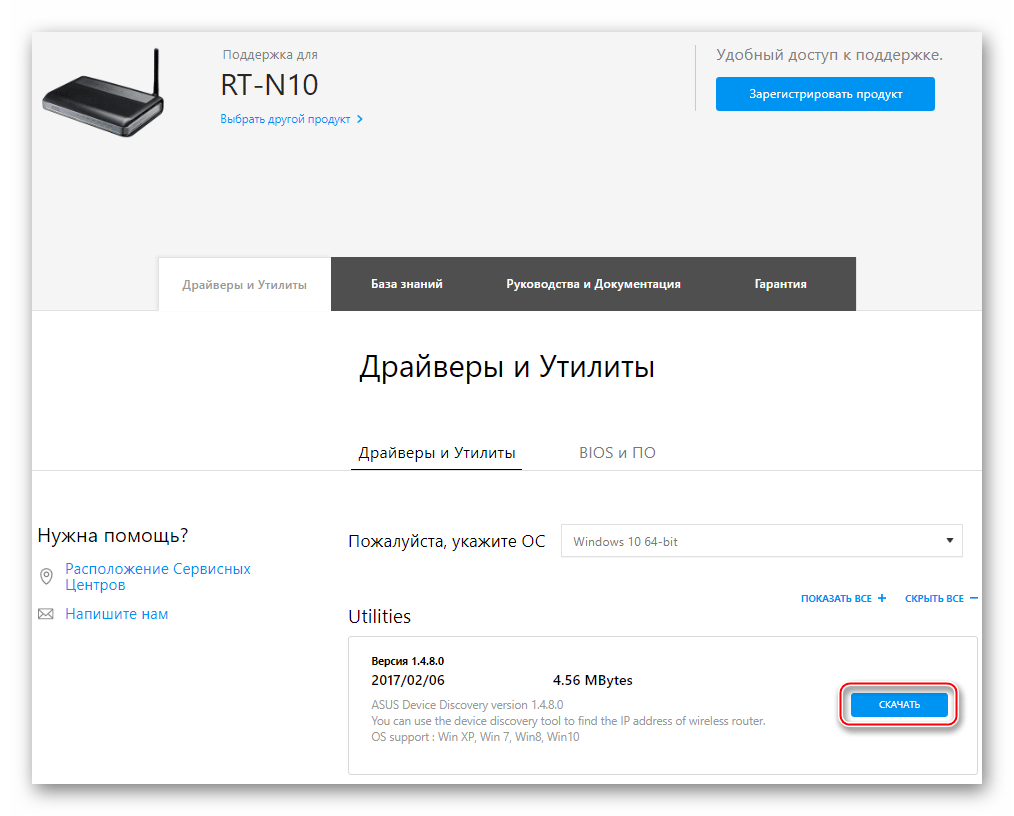
- В разделе «Utilities» кликните кнопку «Скачать» напротив наименования средства «ASUS Device Discovery», что приведет к загрузке архива с дистрибутивом утилиты на диск ПК.
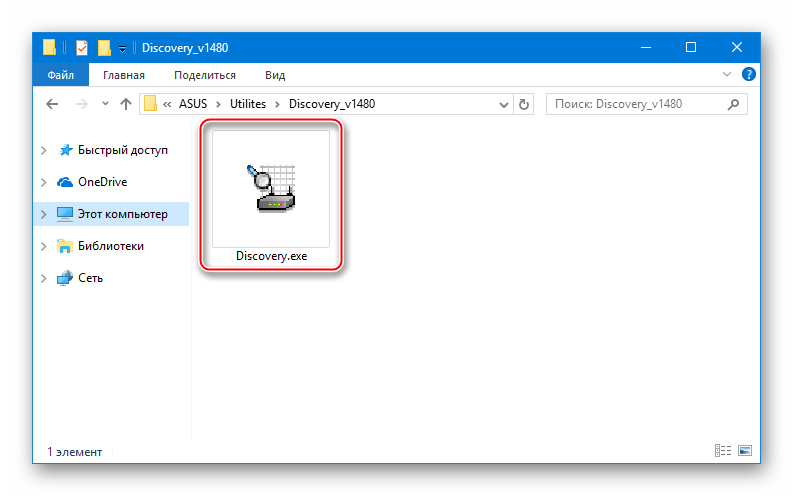
- Распакуйте полученное и перейдите в папку с файлом Discovery.exe, откройте его, чтобы запустить установку средства.
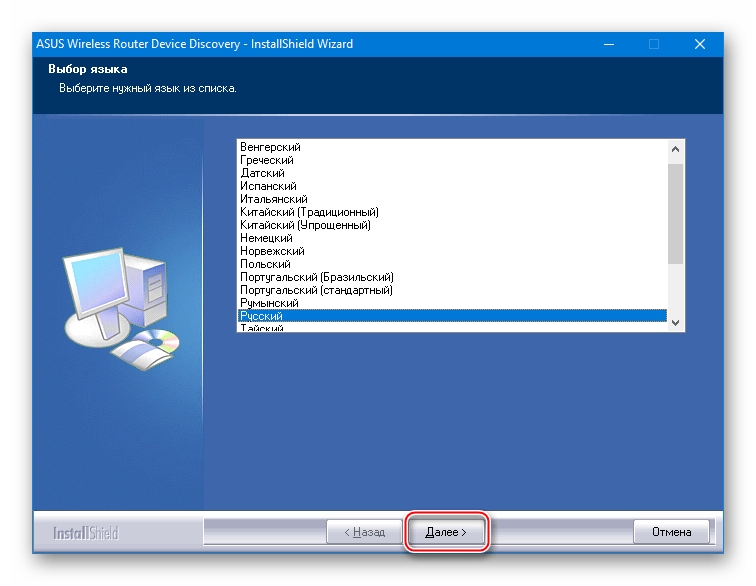
- Кликайте «Далее» в первых четырех окнах мастера установки до начала копирования файлов.
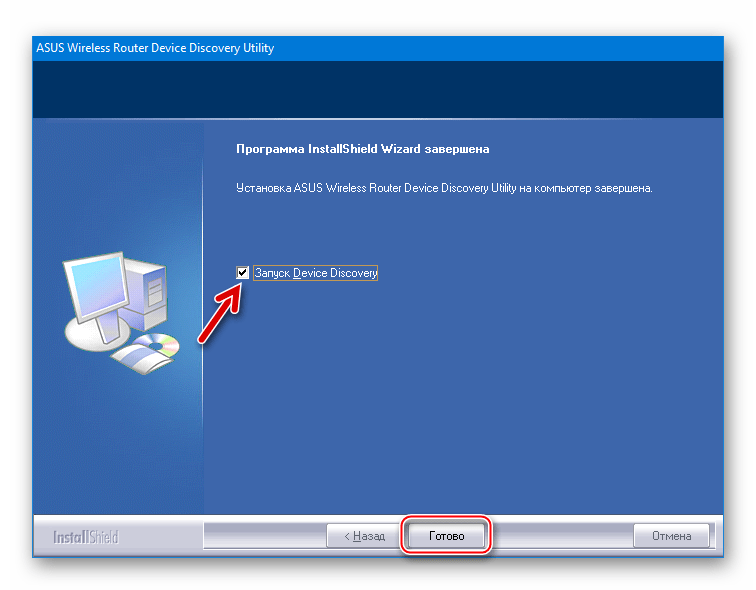
- Дождитесь завершения инсталляции Асус Девайс Дискавери и нажмите «Готово» в финишном окне установщика, не снимая отметку в чекбоксе «Запуск Device Recovery».
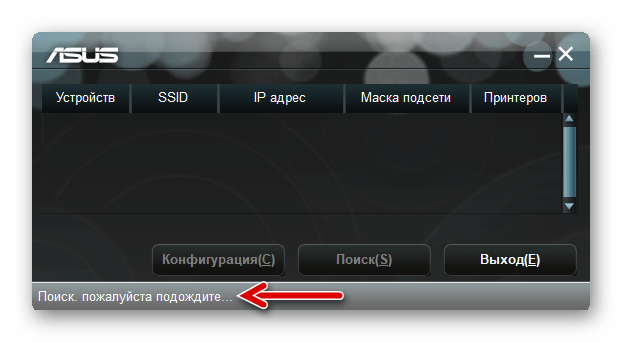
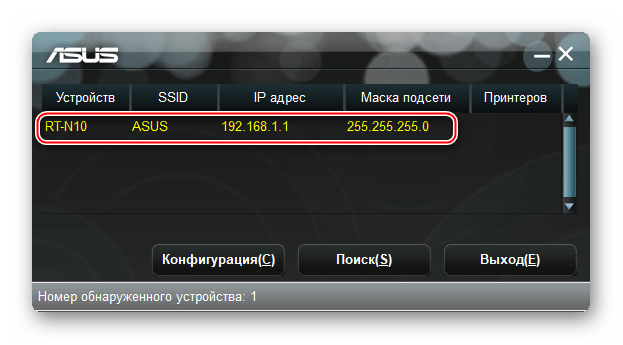
- Утилита запустится автоматически и сразу же начнет сканировать сети, к которым подключен ПК, на предмет наличия устройств ASUS.
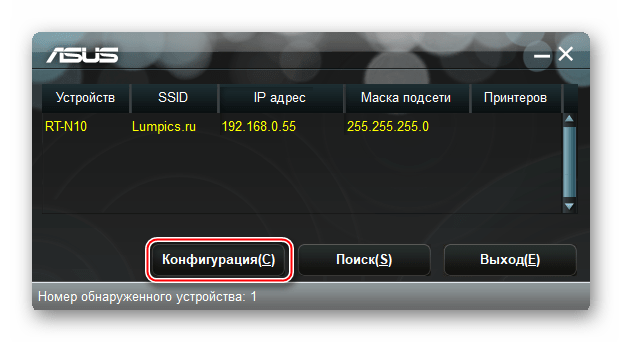
- После обнаружения RT-N10 в окне ASUS Device Discovery отобразится имя модели маршрутизатора, а напротив него значения SSID, искомого IP-адреса и маски подсети.
- Перейти к авторизации в админке роутера после обнаружения значений параметров можно прямо из утилиты Device Discovery – для этого нажмите кнопку «Конфигурация(С)».

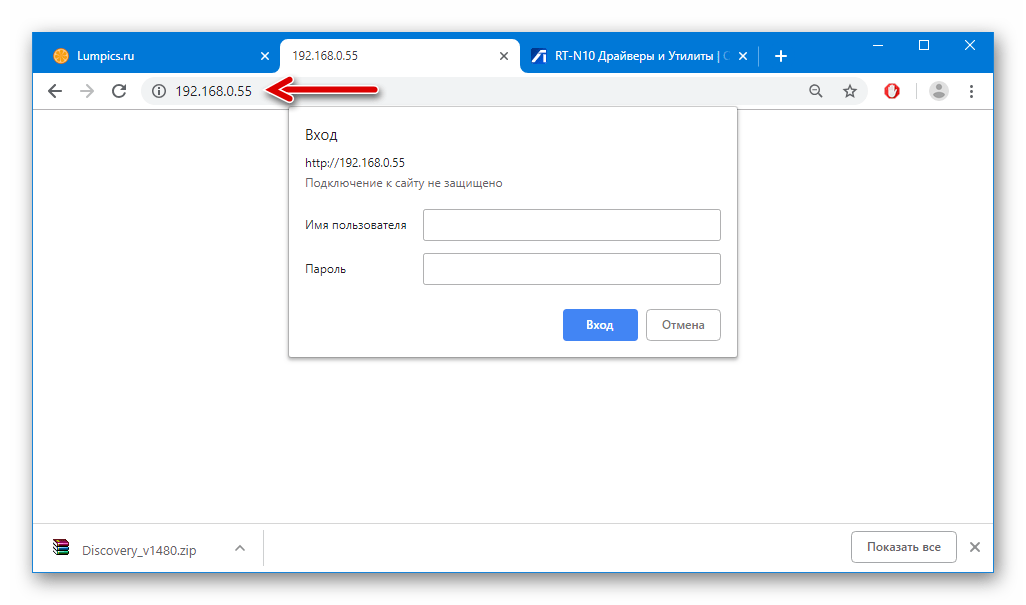
В результате запустится браузер, демонстрирующий страницу входа в административную панель.

Бэкап и восстановление параметров
Первое, что рекомендуется сделать после входа в веб-интерфейс ASUS RT-N10 – это создание резервной копии параметров, обеспечивающих доступ в интернет и функционирование локальной сети. Наличие бэкапа настроек позволит быстро восстановить их значения, а значит, и работоспособность сети, центром которой является маршрутизатор, в случае если будет выполнен сброс аппарата или неправильное конфигурирование.
- Авторизуйтесь в админке. Перейдите в раздел «Администрирование», кликнув по его наименованию в перечне слева на странице.
- Откройте вкладку «Восстановить / сохранить / загрузить настройки».
- Нажмите кнопку «Сохранить», что приведет к скачиванию файла, содержащего сведения о настройках маршрутизатора, на диск ПК.
- По завершении процедуры в папке «Загрузки» либо каталоге, указанном пользователем при выполнении предыдущего пункта, появится файл Settings.CFG – это и есть бэкап параметров маршрутизатора.
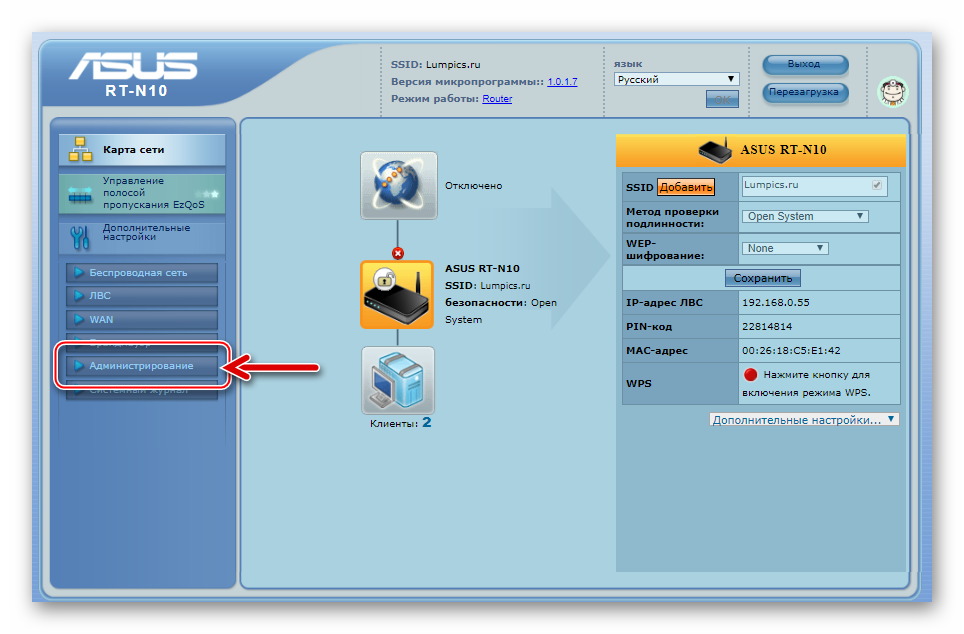


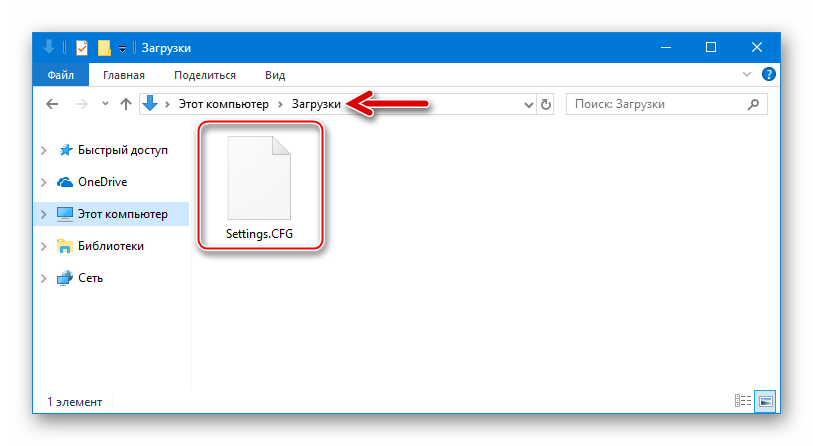
При необходимости восстановления настроек АСУС РТ-Н10 в дальнейшем:
- Перейдите на ту же вкладку, с которой производилось сохранение бэкапа, и кликните кнопку «Выберите файл», расположенную напротив наименования опции «Восстановление настроек».
- Укажите путь к файлу резервной копии, выделите его и нажмите «Открыть».
- Кликните кнопку «Отправить», расположенную в области «Восстановление настроек».
- Ожидайте завершения восстановления параметров и перезагрузки роутера.
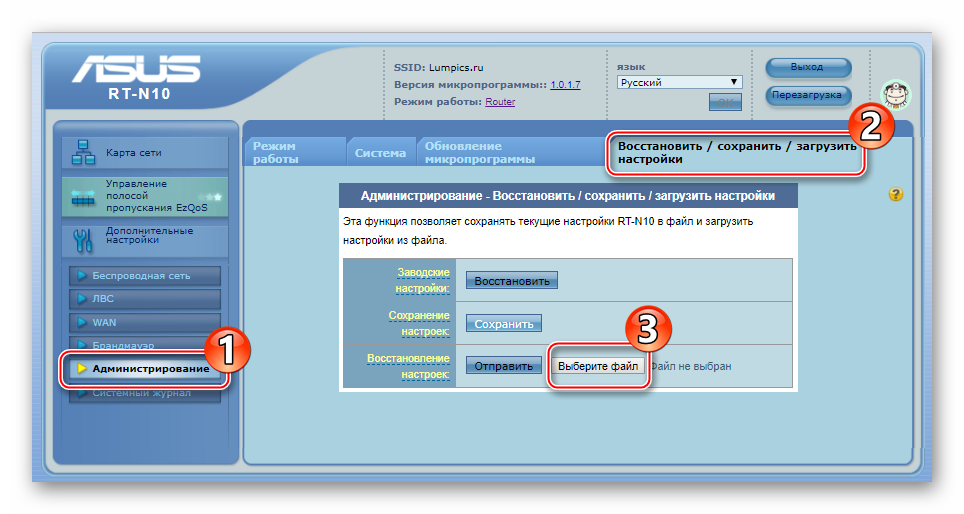
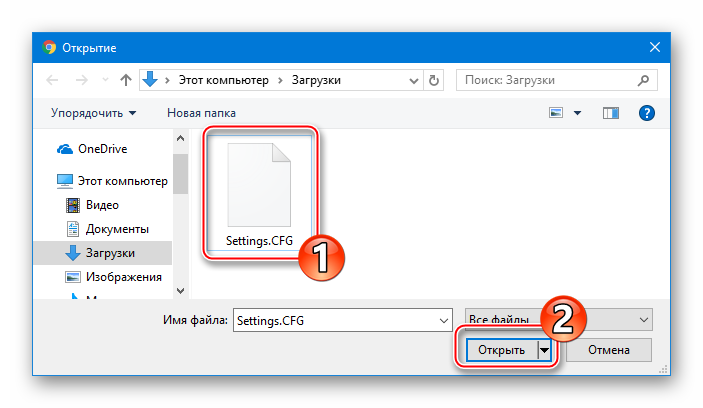
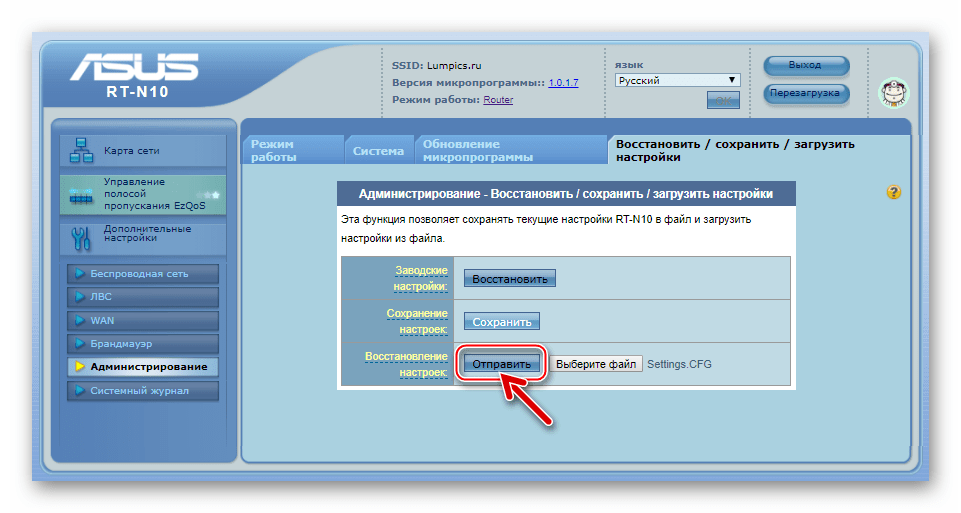
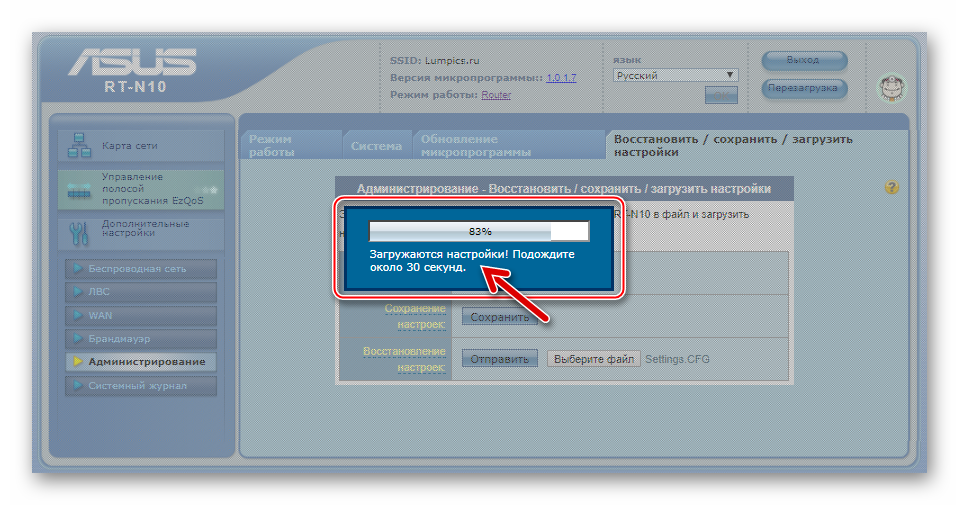
Сброс настроек
В действительности, перепрошивка не является панацеей от всех сбоев в работе маршрутизатора и не гарантирует, что ASUS RT-N10 после процедуры будет функционировать именно так, как нужно пользователю. В отдельных случаях виновником некорректного «поведения» роутера является неправильное определение его параметров в условиях конкретной сети, а для обеспечения нормального функционирования достаточно вернуть аппарат к заводскому состоянию и сконфигурировать его заново.
Читайте также: Как настроить роутер ASUS
Кроме прочего, и как уже упоминалось выше, сброс способен помочь восстановить утраченный доступ в административную панель. Возврат параметров АСУС РТ-Н10 к состоянию «по умолчанию» можно осуществить, идя по одному из двух путей.
Административная панель
- Авторизуйтесь в веб-интерфейсе и перейдите в раздел «Администрирование».
- Откройте вкладку «Восстановить / сохранить / загрузить настройки».
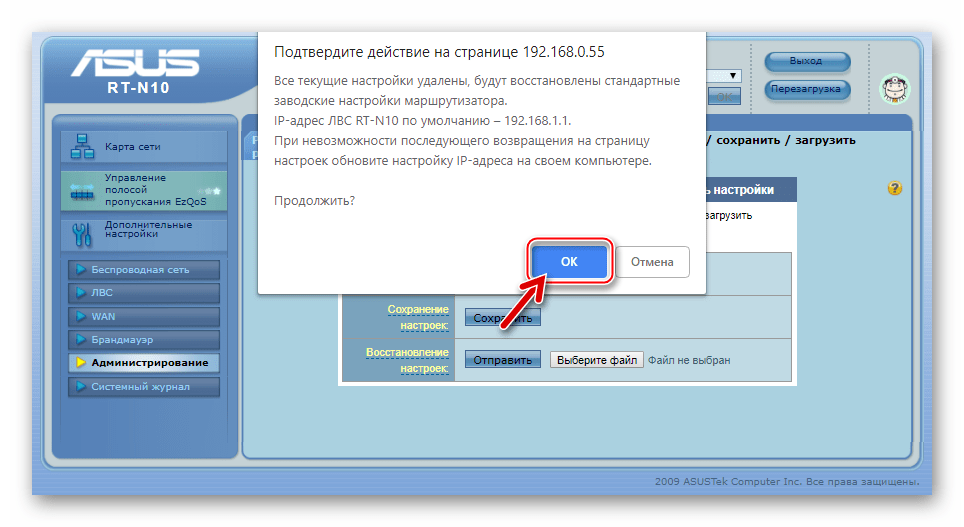
- Кликните кнопку «Восстановить», расположенную возле наименования функции «Заводские настройки».
- Подтвердите поступивший запрос о начале процесса возврата микропрограммы роутера к заводскому состоянию.
- Ожидайте завершения процедуры и перезагрузки ASUS RT-N10.

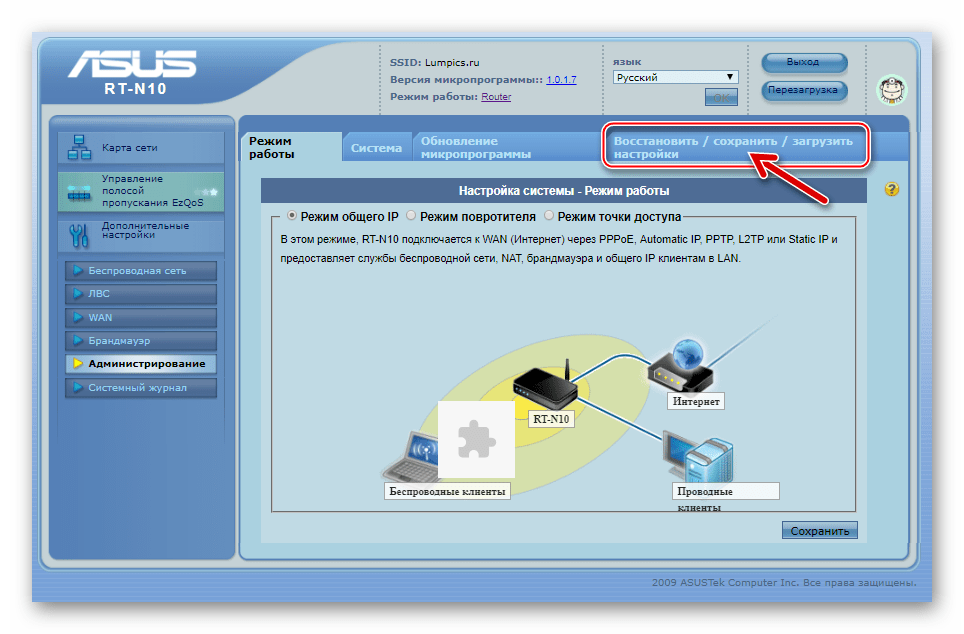
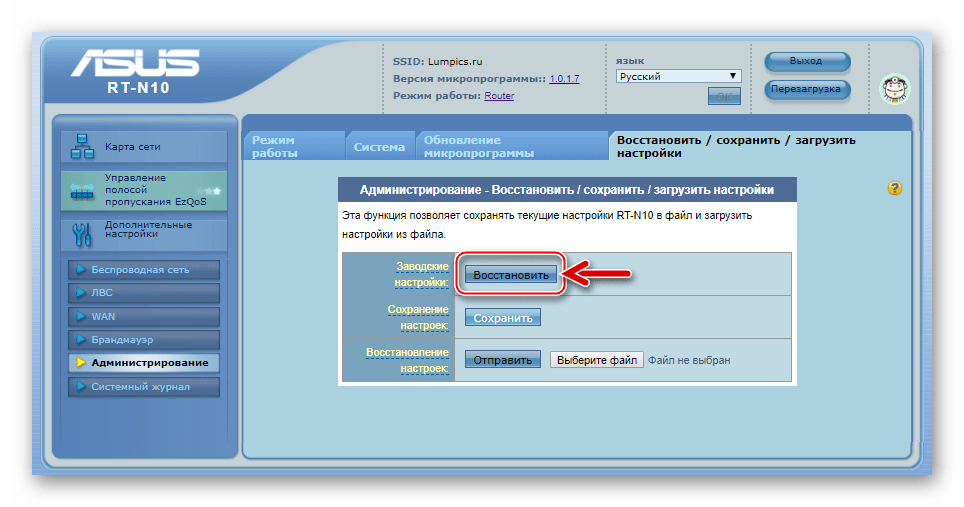

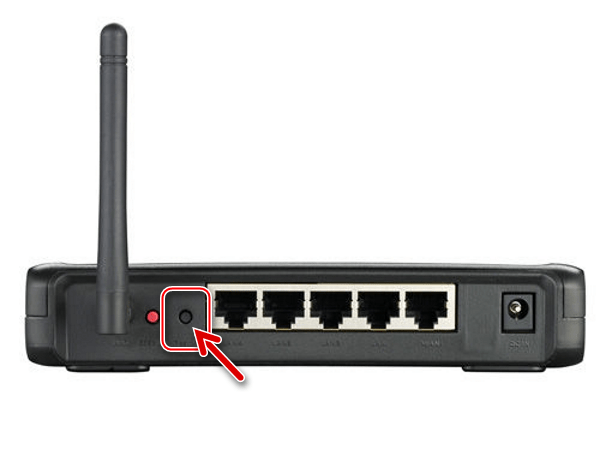
Аппаратная кнопка «Restore».
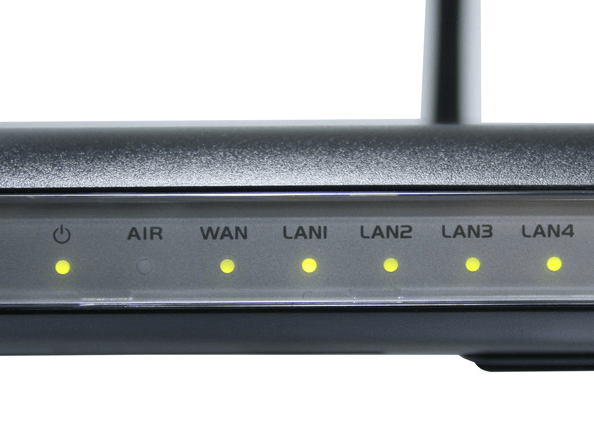
- Подключите к маршрутизатору питание и расположите его таким образом, чтобы была возможность наблюдать за светодиодными индикаторами на передней панели.
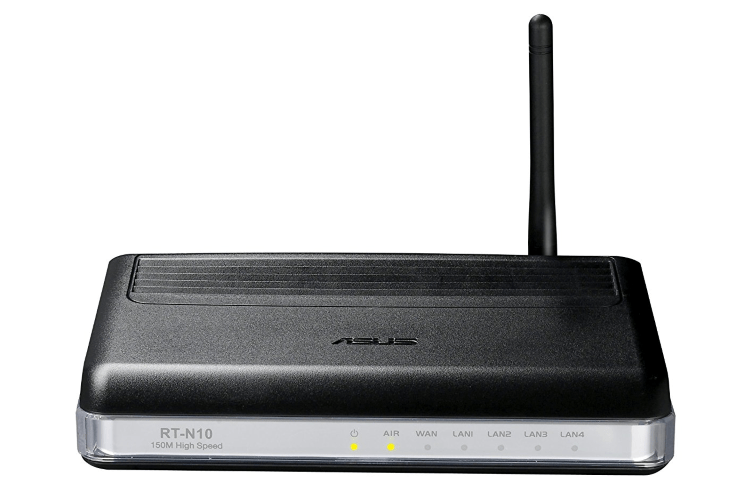
- С помощью подручных средств, например, разогнутой скрепки нажмите кнопку «Restore», расположенную на задней панели роутера возле разъема «LAN4».
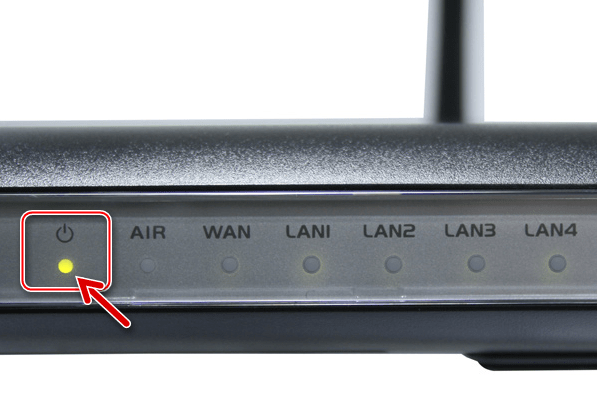
- Удерживайте «Restore» нажатой до того момента, когда индикатор «Power» на передней панели АСУС РТ-Н10 начнет мигать, затем кнопку сброса отпустите.
- Дождитесь перезагрузки устройства, после чего все его параметры окажутся возвращенными к заводским значениям.
Загрузка прошивок
Файлы, содержащие различные версии микропрограммы для установки в ASUS RT-N10, необходимо скачивать исключительно с официального сайта производителя – это гарантирует безопасность применения предложенных ниже в статье методов прошивки маршрутизатора.

Скачать прошивки маршрутизатора ASUS RT-N10 с официального сайта
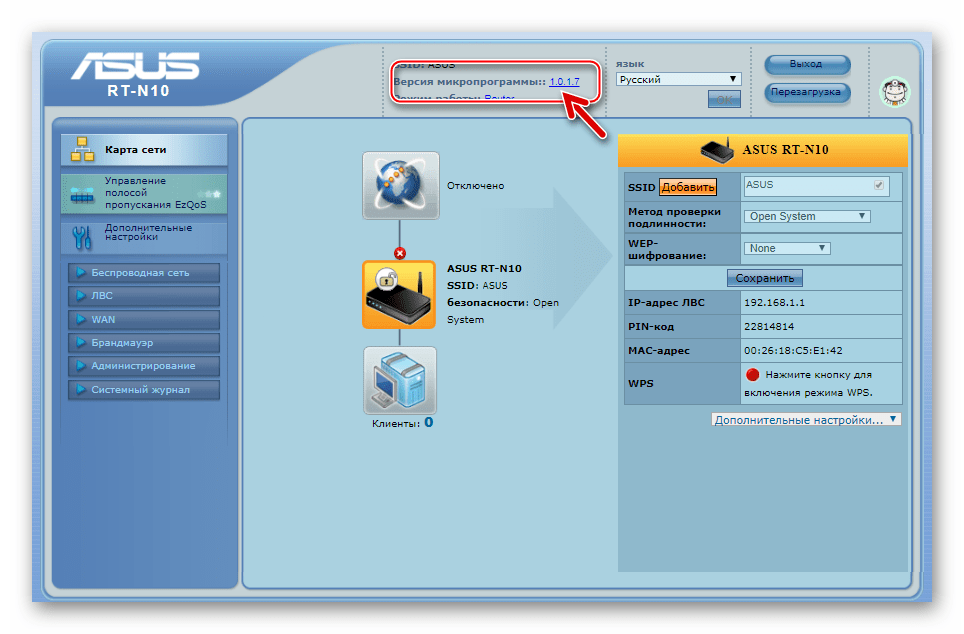
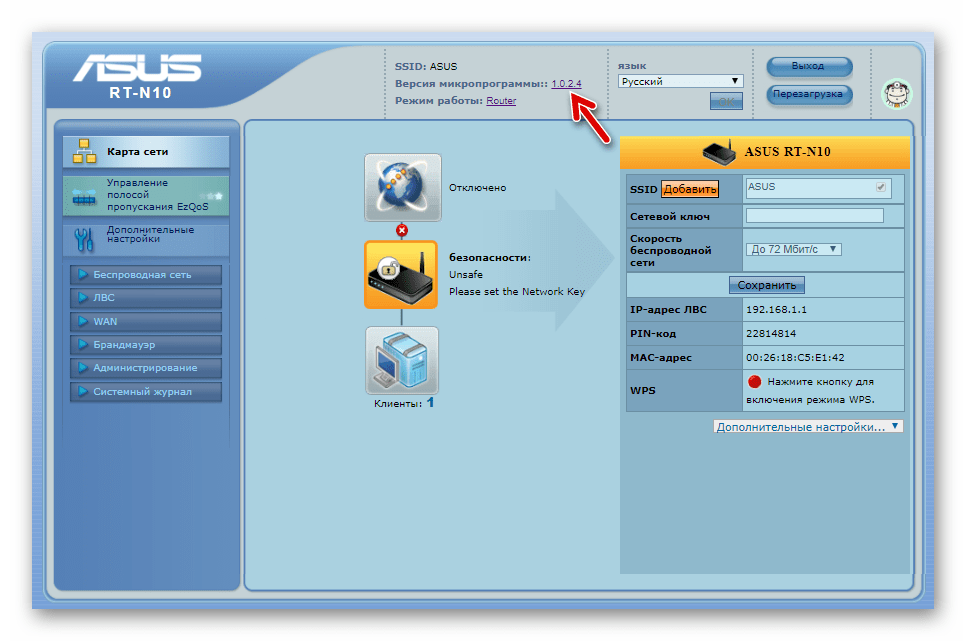
- Авторизуйтесь в админпанели роутера и выясните номер сборки, установленной в устройстве микропрограммы, чтобы в дальнейшем ориентироваться в датах выпуска прошивок, а также понять, требуется ли обновление. В верхней части главной страницы веб-интерфейса присутствует пункт «Версия микропрограммы» – цифры, указанные возле этого наименования, означают номер сборки софта, инсталлированного в девайс.
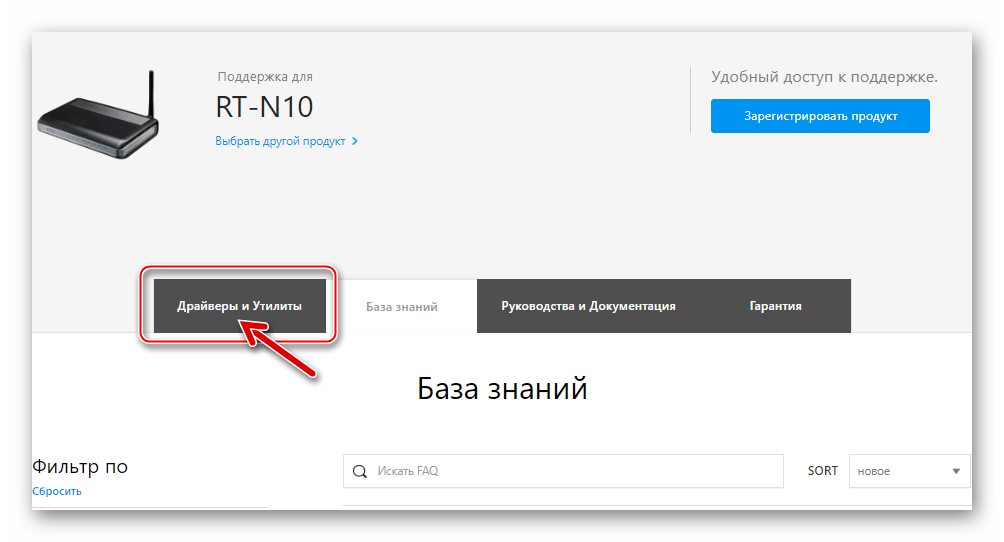
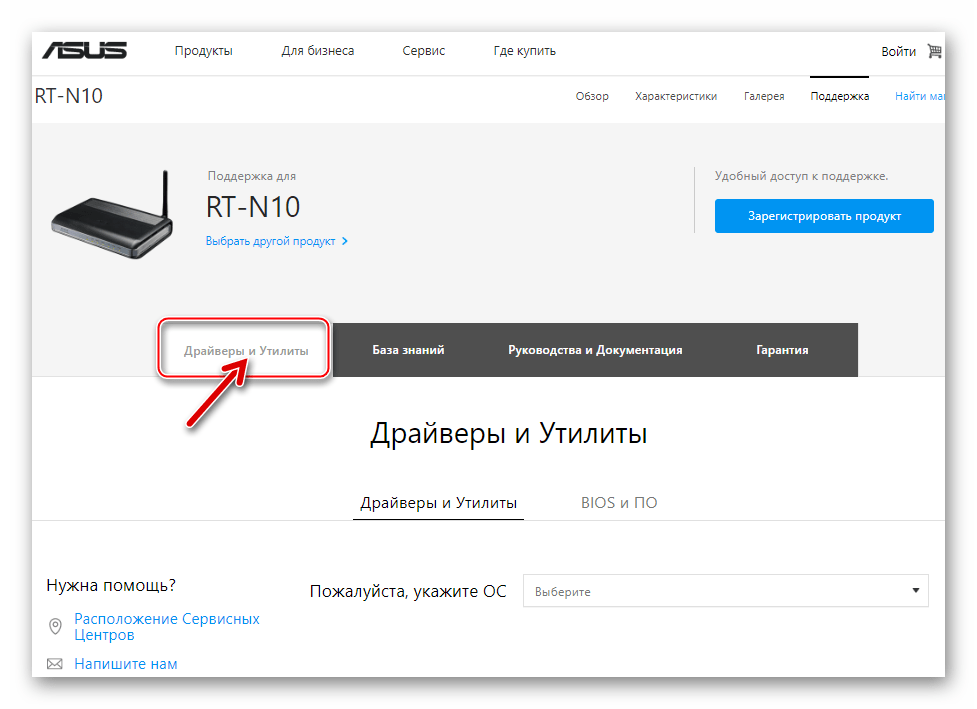
- Откройте, перейдя по ссылке под вступлением к этой инструкции, официальную веб-страницу, созданную для предоставления технической поддержки владельцам маршрутизатора АСУС РТ-Н10, и кликните вкладку «Драйверы и утилиты».
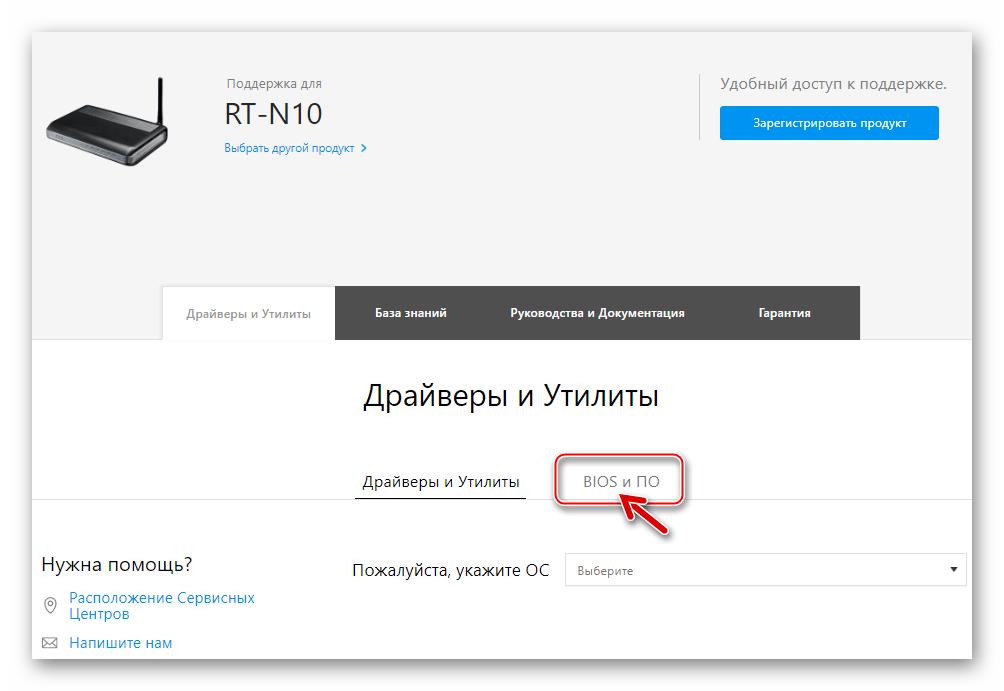
- На открывшейся странице нажмите «BIOS и ПО».
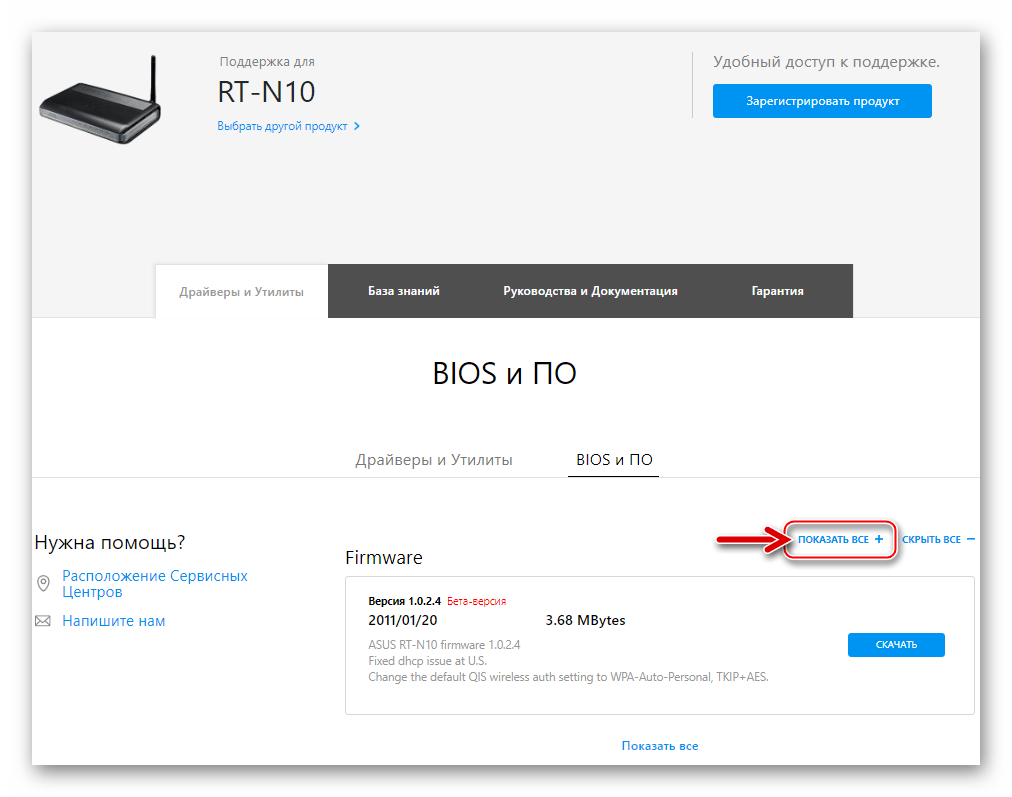
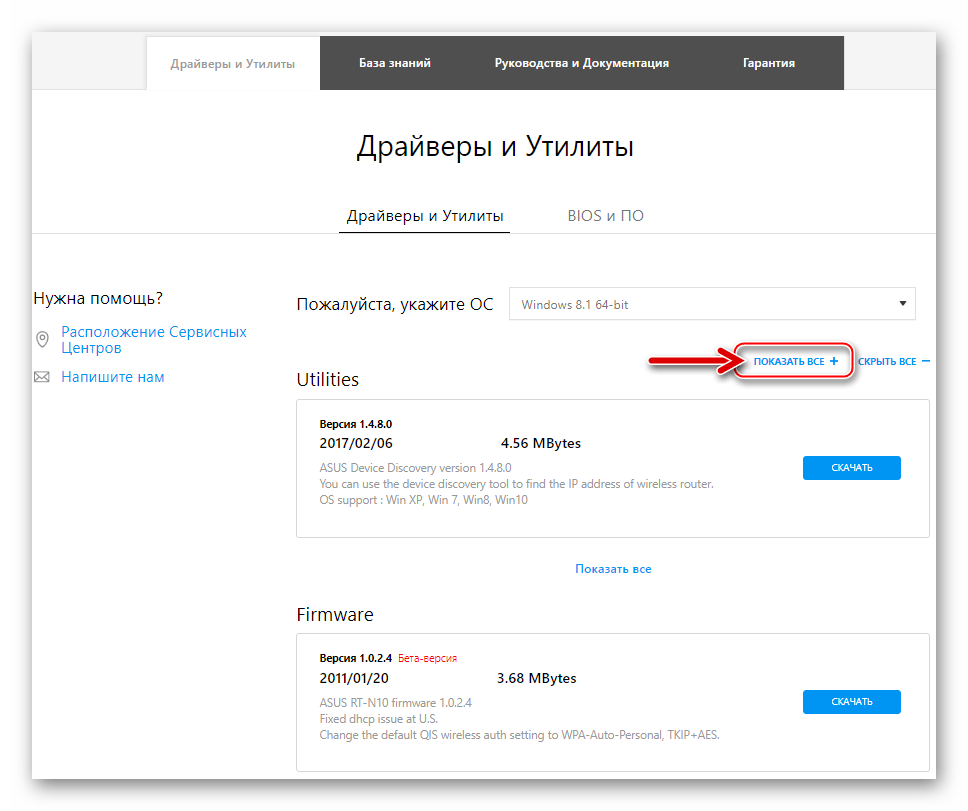
- Кликните по ссылке «Показать все», чтобы получить доступ к полному перечню доступных для загрузки файлов прошивок.
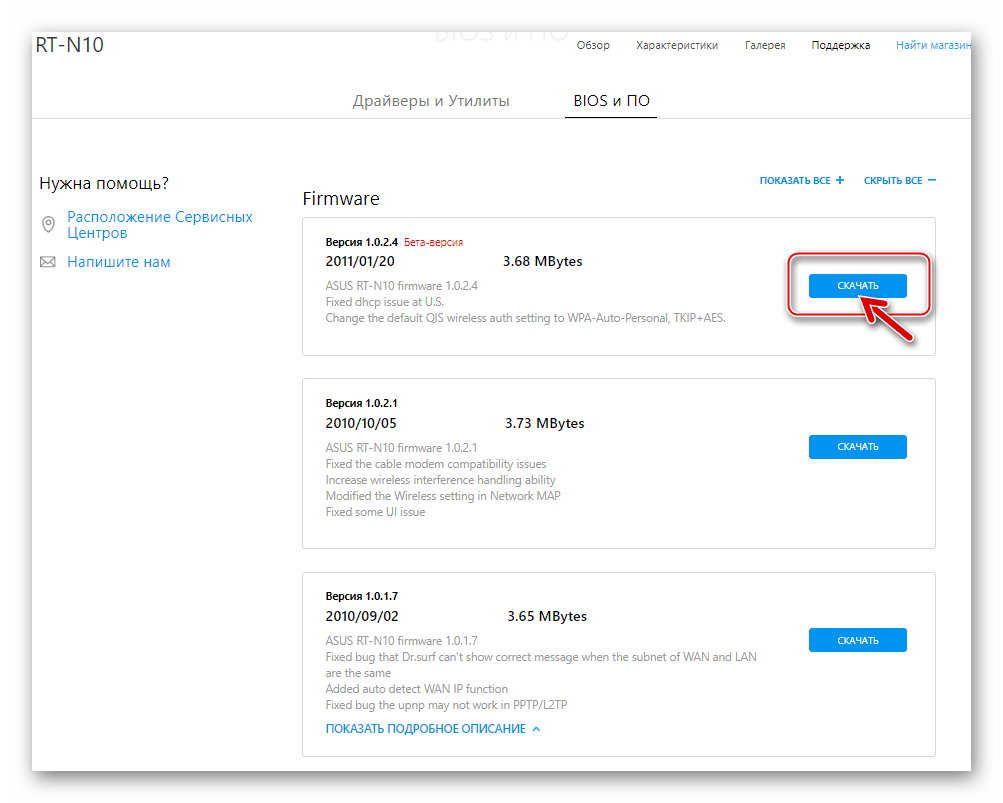
- Выберите нужную версию микропрограммы из списка и нажмите кнопку «Скачать» в области, содержащей сведения о загружаемом файле.
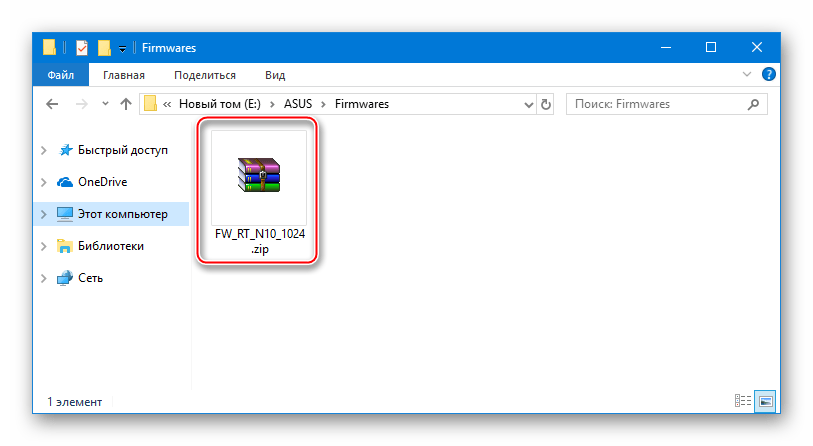
- По завершении скачивания разархивируйте загруженный пакет.
- Файл с расширением *.trx, полученный в результате распаковки пакета, скачанного с официального сайта, и есть прошивка, предназначенная для переноса в аппарат.

Рекомендации
Практически все проблемы, возникающие в процессе прошивки маршрутизаторов, возникают по трем основным причинам:
- Перенос данных в роутер осуществляется по беспроводному соединению (Wi-Fi), менее стабильному, нежели кабельное.
- Процесс переустановки микропрограммы прерывается пользователем до полного завершения.
- Во время перезаписи флеш-памяти роутера происходит прекращение подачи электроэнергии в устройство и/или ПК, используемое в качестве инструмента для прошивки.
Таким образом, чтобы обезопасить АСУС РТ-Н10 от повреждения при переустановке микропрограммы, придерживайтесь следующих рекомендаций:
- используйте патч-корд для сопряжения аппарата и компьютера во время процедуры;
- ни в коем случае не прерывайте процесс прошивки;
- обеспечьте стабильную подачу питания в маршрутизатор и ПК (в идеальном варианте подключите оба устройства к ИБП).
Основных методов прошивки рассматриваемой модели роутера всего два. Первый применяется при необходимости обновления или отката версии микропрограммы устройства, а второй следует использовать, если программная часть маршрутизатора была повреждена и требует восстановления. Оба варианта предполагают использование официальных программных средств, предлагаемых производителем.
Способ 1: Обновление, понижение версии и переустановка микропрограммы
Стандартный способ прошивки АСУС РТ-Н10, задокументированный производителем официально, предполагает использование инструмента, которым оснащен веб-интерфейс маршрутизатора, и подходит для применения в большинстве ситуаций. Неважно, какая версия микропрограммы установлена в аппарате и какой сборкой пользователь желает оснастить свой роутер – все делается путем выполнения следующих шагов.
- Откройте страницу административной панели и авторизуйтесь. Перейдите в раздел «Администрирование».
- Кликните «Обновление микропрограммы».
- Откройте окно выбора файла прошивки, который будет устанавливаться в RT-N10, нажав «Выберите файл» возле пункта «Файл новой микропрограммы».
- Укажите путь к загруженной с сайта производителя микропрограмме, выделите файл *.trx и нажмите «Открыть».
- Для инициации процедуры перезаписи флеш-памяти роутера данными из файла с прошивкой кликните кнопку «Отправить».
- Ожидайте завершения процесса установки микропрограммы, который обычно сопровождается заполнением индикатора выполнения.
- В момент окончания перепрошивки маршрутизатор автоматически перезапустится. В браузере отобразится административная панель АСУС РТ-Н10, где можно убедиться, что версия микропрограммы изменилась. Переходите к использованию возможностей роутера, функционирующего под управлением новой прошивки.

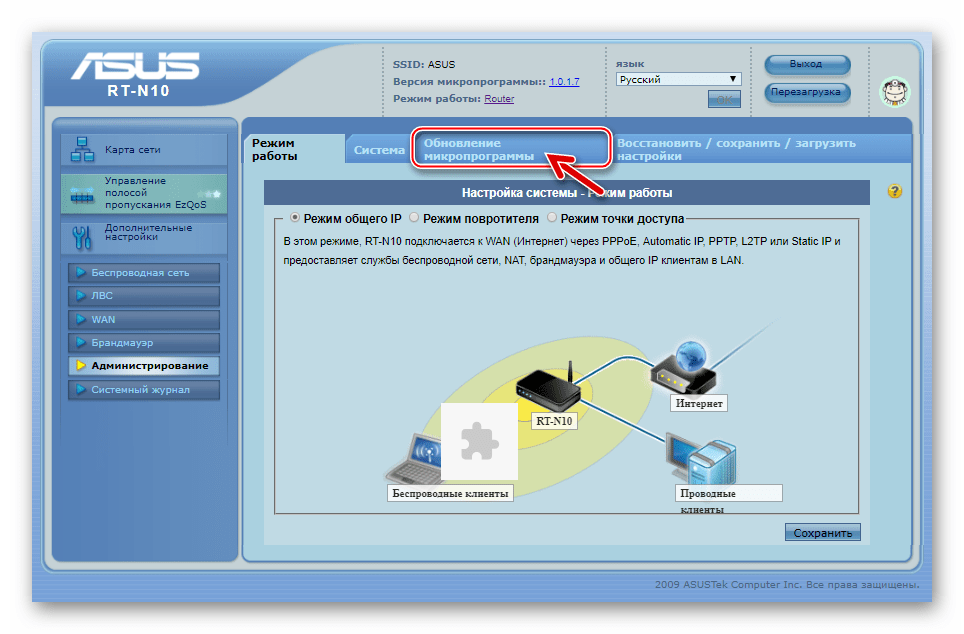
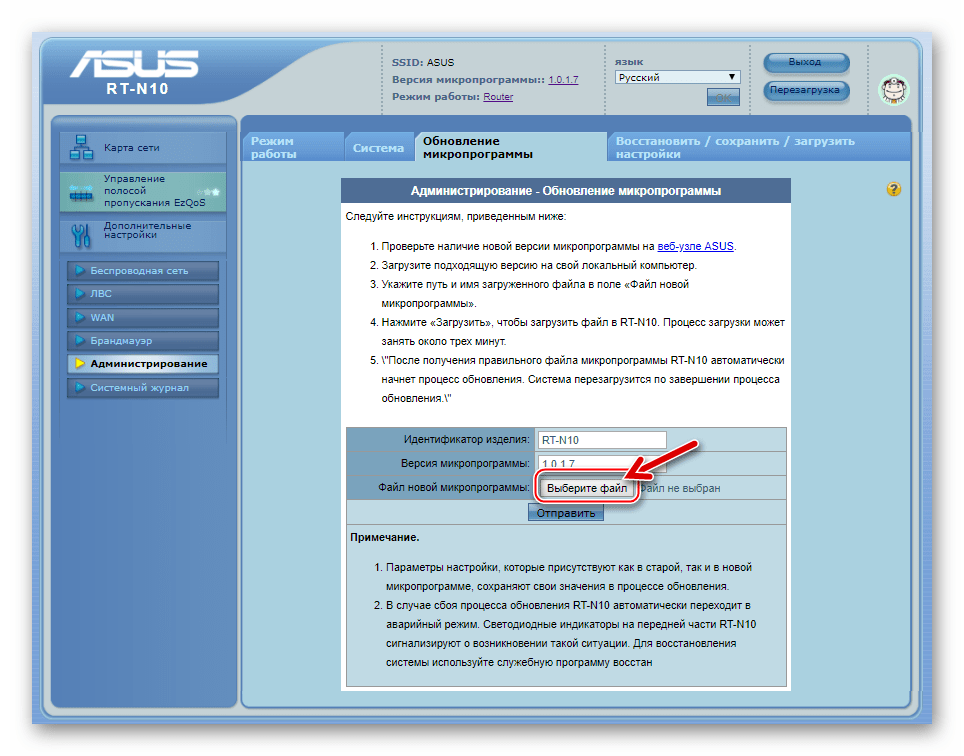
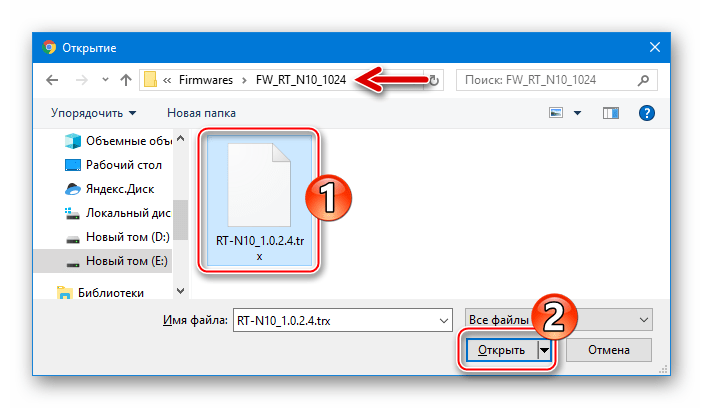

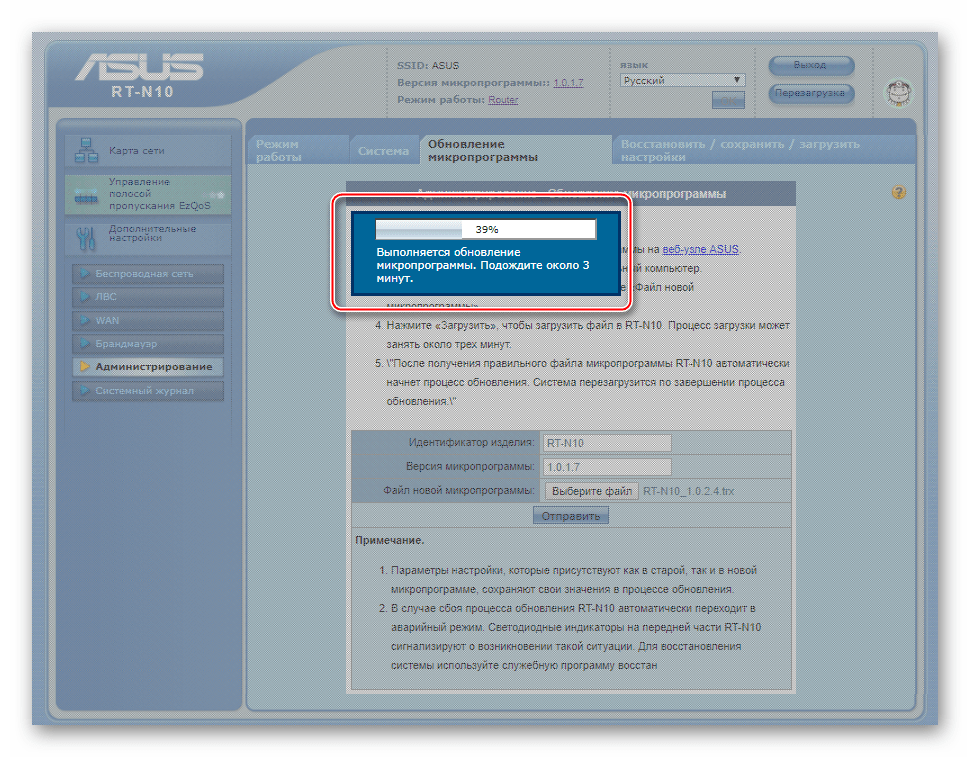
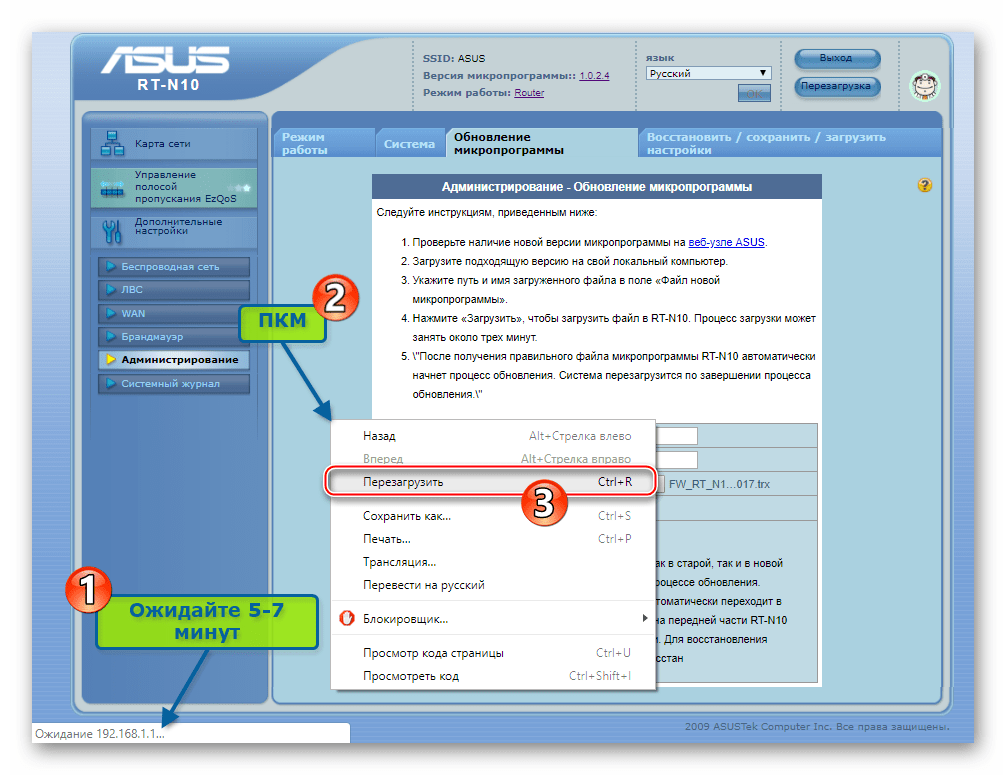
Следует отметить, не во всех случаях индикатор выполнения процедуры появляется на странице веб-интерфейса. Если процесс перезаписи флеш-памяти не визуализирован и админка как будто бы «зависла» во время выполнения процедуры, не стоит предпринимать никаких действий, просто подождите! По прошествии 5-7 минут обновите страницу в браузере.
Способ 2: Восстановление
Во время эксплуатации маршрутизаторов, а тем более в процессе вмешательства в программную часть пользователем очень редко, но все же случаются различные сбои. В результате микропрограмма, управляющая работой устройства, может быть повреждена, что приводит к неработоспособности устройства в целом. В такой ситуации требуется восстановление прошивки.
К счастью, Asus позаботился о пользователях своей продукции в том числе и модели RT-N10, создав простую утилиту для проведения процедуры аварийного восстановления микропрограммы. Средство получило название ASUS Firmware Restoration и доступно для загрузки со страницы технической поддержки RT-N10:
Скачать ASUS Firmware Restoration с официального сайта
- Скачайте, установите и запустите ASUS Firmware Restoration:
- Перейдите на официальный сайт АСУС по вышеуказанной ссылке и откройте раздел «Драйверы и Утилиты».
- Выберите из раскрывающегося списка версию ОС, под управлением которой работает компьютер, используемый в качестве инструмента для восстановления.
- Кликните ссылку «Показать все», расположенную над областью «Utilities».
- Для начала загрузки утилиты восстановления роутера нажмите кнопку «Скачать», расположенную в области с описанием средства «ASUS RT-N10 Firmware Restoration version 2.0.0.0».
- По завершении скачивания, распакуйте полученный архив. В результате получится папка «Rescue_RT_N10_2000». Откройте этот каталог и запустите файл «Rescue.exe».
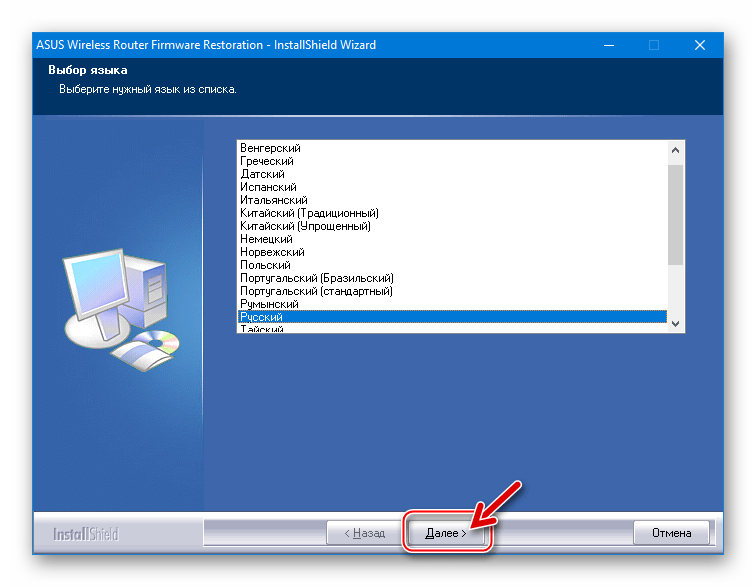
- Кликните «Далее» в первом и трех последующих окнах запустившегося инсталлятора.
- Ожидайте окончания переноса файлов приложения на диск ПК, затем нажмите «Готово» в последнем окне мастера установки, не снимая отметки «Запуск Firmware Restoration».
- Утилита запустится автоматически, переходите к следующему шагу.


Внимание! Если у вас Windows 10, укажите в перечне «Windows 8.1» соответствующей установленной «десятке» разрядности. По неизвестным причинам Firmware Restoration отсутствует в разделе утилит для Виндовс 10, но при этом версия для «восьмерки» функционирует в среде старшей версии ОС как нужно!


- Загрузите файл прошивки в Firmware Restoration:
- Переведите АСУС РТ-Н10 в режим «Recovery» и подключите его к ПК:
- Восстановите прошивку:
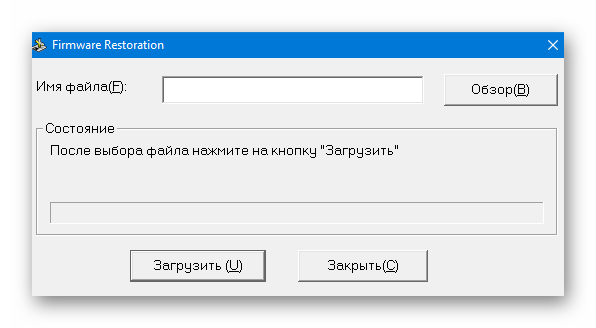
- В окне Firmware Restoration кликните «Загрузить(U)».
- Ожидайте, пока файл микропрограммы будет перенесен в память роутера. Данный процесс автоматизирован и включает в себя:
- По завершении процедуры в окне Firmware Restoration появится уведомление об успешном восстановлении микропрограммы, после этого утилиту можно закрыть.
- Восстановленный ASUS RT-N10 автоматически перезагрузится. Теперь можно заходить в админку и переходить к настройке маршрутизатора.




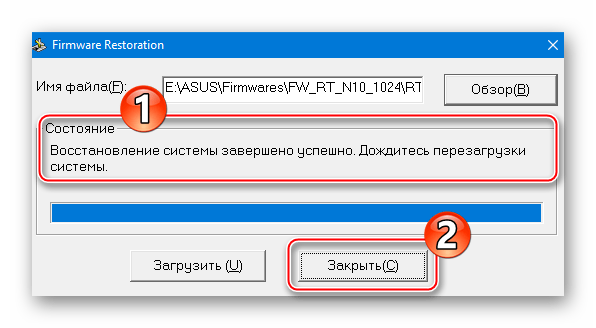
Таким образом, использование официальных программных средств, разработанных в компании ASUS, позволяет довольно легко провести перепрошивку роутера RT-N10 и восстановить его работоспособность даже в случае краха системного ПО. Внимательно следуйте инструкциям и в результате получите безупречно работающий центр домашней сети!
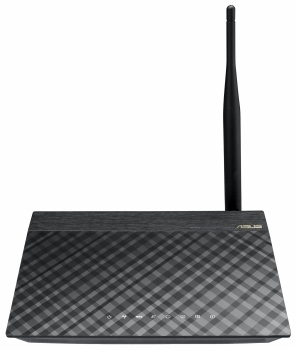
Рейтинг точки доступа:
(3.93 — 14 голосов)
Дать ссылку друзьям:
Рейтинг: Пока без рейтинга
Наличие инструкции подключения и альтернативной прошивки: В наличии
Настройка подключения
На данной странице вы узнаете как подключить Wi-Fi маршрутизатор к компьютеру, а также сможете найти инструкцию по настройке на русском языке.
Сотрудники нашего информационного портала ежедневно обновляют официальные прошивки для той или иной модели устройства.
Настройка Вай-Фай
Пошаговая настройка роутера ASUS RT-N10P для Ростелеком, Билайн и других интернет провайдеров займет у Вас несколько минут и после этого вы сможете наслаждаться всеми достоинствами Wi-Fi точки доступа Асус.
Настройка IPTV
Если вы хотите получить последнюю версию официальной прошивки и инструкцию по подключению VPN или PPPOE и настройка IPTV телевидения для этого устройства на русском языке на ваш Email, то вам следует оставить полный, развернутый отзыв о той или иной модели Вай-Фай устройства.
Скачать прошивку для маршрутизатораЧтобы скачать прошивку для ASUS RT-N10P вам достаточно внимательно ознакомиться со страницей, на которой вы сейчас находитесь. Не забывайте оставлять свои отзывы (форма для добавления отзывов находится в нижней части страницы). Если вас не затруднит, то вы можете поделиться ссылкой на прошивку со своими друзьями. Также, если вы не нашли ответ на свой вопрос, то вы можете задать его воспользовавшись формой в нижней части сайта. У нас вы найдете последние версии драйверов для беспроводных устройств. Чтобы скачать новый драйвер, вам необходимо перейти по ссылке «Скачать прошивку», которая расположена чуть ниже.
Скачать прошивку Настройки роутера Видео как настроить ASUS RT-N10P |
|
Asus RT-N10P — это недорогой и компактный роутер, который обеспечивает стабильное и быстрое подключение к интернету. Однако, чтобы раскрыть все возможности этого устройства, часто требуется установка новой прошивки. Прошивка — это программное обеспечение, которое контролирует работу роутера и добавляет новые функции.
Если вы являетесь пользователем Asus RT-N10P и хотите улучшить работу своего роутера, то вам необходимо скачать и установить новую прошивку. Скачать прошивку можно с официального сайта Asus. Перейдите на страницу поддержки и найдите раздел «Прошивка». Введите модель своего роутера (RT-N10P), выберите последнюю доступную версию прошивки и скачайте файл на компьютер.
Установка новой прошивки на роутер Asus RT-N10P довольно проста. Сначала подключите роутер к компьютеру при помощи Ethernet-кабеля. Затем откройте веб-браузер и введите в адресной строке IP-адрес роутера (обычно 192.168.1.1). В появившемся окне авторизации введите логин и пароль администратора (по умолчанию имя пользователя: admin, пароль: admin). На странице настроек найдите раздел «Обновление прошивки» и выберите ранее скачанный файл прошивки. Нажмите кнопку «Обновить» и следуйте инструкциям на экране. После успешной установки новой прошивки роутер автоматически перезагрузится.
При установке новой прошивки на роутер Asus RT-N10P обязательно сохраните все необходимые настройки, так как они могут быть сброшены к настройкам по умолчанию.
Установка новой прошивки может улучшить работу роутера, исправить ошибки и добавить новые функции. Проверяйте официальный сайт Asus регулярно, чтобы быть в курсе последних версий прошивок для вашего устройства.
Содержание
- Выбор правильной прошивки для роутера Asus RT-N10P
- Где скачать прошивку для роутера Asus RT-N10P
- Установка прошивки на роутер Asus RT-N10P
- Подготовка роутера Asus RT-N10P к установке прошивки
- Как обновить прошивку на роутере Asus RT-N10P
Выбор правильной прошивки для роутера Asus RT-N10P
Для улучшения функциональности и безопасности вашего роутера Asus RT-N10P необходимо установить подходящую прошивку. Важно выбрать правильную прошивку, которая соответствует вашей модели роутера и актуальной версии аппаратного обеспечения.
Чтобы найти подходящую прошивку для роутера Asus RT-N10P, посетите официальный сайт Asus. На сайте Asus вы найдете раздел «Поддержка», где доступны драйверы и прошивки для различных моделей роутеров.
В разделе «Поддержка» выберите категорию «Сетевое оборудование» или «Роутеры». Затем найдите модель вашего роутера Asus RT-N10P. Если вы не уверены в версии аппаратного обеспечения, проверьте наклейку на задней панели роутера или воспользуйтесь интерфейсом управления роутером.
На странице с информацией о вашей модели роутера Asus RT-N10P вы найдете раздел «Загрузки» или «Драйверы и утилиты». В этом разделе будет доступна прошивка для вашего роутера.
Предварительно прочтите информацию о прошивке. Убедитесь, что она совместима с вашей моделью роутера и аппаратным обеспечением. Также рекомендуется прочитать релизные заметки, чтобы узнать о новых функциях и исправлениях, которые вносит прошивка.
После выбора подходящей прошивки для роутера Asus RT-N10P, скачайте ее на компьютер. Затем подключите компьютер к роутеру с помощью Ethernet-кабеля.
Для установки прошивки воспользуйтесь интерфейсом управления роутером. Откройте веб-браузер и введите IP-адрес вашего роутера в адресной строке. После ввода IP-адреса роутера вам потребуется ввести имя пользователя и пароль для входа в интерфейс управления роутером.
В интерфейсе управления роутером найдите раздел «Обновление прошивки» или «Функция обновления». Найдите кнопку «Обзор» или «Выбрать файл» и выберите загруженную прошивку с компьютера. Затем нажмите кнопку «Обновить» или «Применить» для начала процесса обновления прошивки.
Процесс обновления может занять некоторое время. Во время обновления не выключайте роутер и не отключайте его от питания. После завершения обновления роутер автоматически перезагрузится.
После перезагрузки роутера прошивка будет успешно установлена. Убедитесь, что все функции роутера работают корректно. Если у вас возникнут проблемы, попробуйте повторить процесс обновления прошивки или обратитесь за помощью к производителю устройства или в службу поддержки Asus.
Где скачать прошивку для роутера Asus RT-N10P
Если вам необходимо обновить прошивку на вашем роутере Asus RT-N10P, вы можете сделать это с помощью официального сайта производителя. Вам потребуется выполнить следующие шаги:
1. Посетите официальный сайт Asus по адресу https://www.asus.com/support/.
2. В поисковой строке на странице подберите модель роутера Asus RT-N10P и перейдите на страницу поддержки для этой модели.
3. На странице поддержки вы найдете раздел «Загрузки». Вам потребуется выбрать «Прошивка» из списка доступных файлов для загрузки.
4. После выбора прошивки, вам будет предоставлена возможность скачать файл на ваш компьютер. Нажмите на ссылку, чтобы начать загрузку.
5. Когда загрузка завершена, откройте загруженный файл прошивки и следуйте инструкциям по его установке, предоставляемым официальным сайтом Asus.
После установки новой прошивки ваш роутер Asus RT-N10P будет обновлен и готов к использованию с улучшенной производительностью и функциональностью.
Установка прошивки на роутер Asus RT-N10P
Установка новой прошивки на роутер Asus RT-N10P может значительно улучшить его функциональность и исправить возможные ошибки. Для установки прошивки на роутер вам потребуется следовать нескольким простым шагам.
Шаг 1: Подготовка
Перед установкой новой прошивки необходимо подготовить роутер. Сохраните все необходимые настройки и данные, так как они могут быть сброшены во время процесса установки. Также убедитесь, что вы подключены к интернету и у вас есть доступ к сайту производителя для скачивания прошивки.
Шаг 2: Скачивание прошивки
Перейдите на официальный сайт Asus и найдите раздел поддержки для роутера Asus RT-N10P. В этом разделе вы сможете найти последнюю доступную прошивку для вашего устройства. Скачайте ее на компьютер.
Шаг 3: Подключение к роутеру
Подключите компьютер к роутеру с помощью сетевого кабеля. Убедитесь, что роутер подключен к источнику питания и включен.
Шаг 4: Загрузка прошивки
Откройте браузер и введите IP-адрес роутера в строку адреса. В большинстве случаев IP-адресом по умолчанию для роутеров Asus является 192.168.1.1. Введите этот адрес и нажмите Enter.
Шаг 5: Вход в настройки роутера
В открывшемся окне авторизации введите логин и пароль для доступа к настройкам роутера. Если вы не меняли эти данные, то по умолчанию логин и пароль должны быть admin.
Шаг 6: Обновление прошивки
В настройках роутера найдите раздел, отвечающий за обновление прошивки. Обычно он находится в разделе «Настройки» или «Администрирование». Нажмите на кнопку «Обзор» или «Выбрать файл», чтобы выбрать прошивку, которую вы скачали на компьютер. После выбора файла прошивки нажмите кнопку «Обновить» или «Применить», чтобы начать процесс обновления.
Шаг 7: Ожидание завершения
Процесс обновления прошивки может занять несколько минут. Не выключайте роутер и не отключайтесь от интернета во время этого процесса. Дождитесь завершения установки прошивки.
Шаг 8: Перезагрузка роутера
После успешной установки прошивки роутер автоматически перезагрузится. Подождите несколько минут, чтобы роутер полностью загрузился.
Шаг 9: Проверка работы
После перезагрузки роутера проверьте его работу. Убедитесь, что все настройки и данные, которые вы сохраняли, остались нетронутыми. Также проверьте функциональность роутера и уровень его производительности.
Шаг 10: Готово!
Теперь ваш роутер Asus RT-N10P обновлен до новой версии прошивки. Наслаждайтесь его улучшенной работой и возможностями!
Подготовка роутера Asus RT-N10P к установке прошивки
Перед тем, как начать процесс установки новой прошивки на роутер Asus RT-N10P, необходимо выполнить несколько подготовительных шагов:
- Убедитесь, что у вас есть все необходимые материалы: рабочий компьютер, доступ к Интернету, кабель Ethernet для подключения роутера к компьютеру.
- Заранее загрузите на компьютер необходимую прошивку для роутера. Вы можете найти ее на официальном сайте Asus или на специализированных ресурсах для загрузки прошивок.
- Перейдите в панель управления роутером, введя в адресной строке браузера IP-адрес роутера (по умолчанию 192.168.1.1) и введя логин и пароль от административной панели.
- Проверьте текущую версию прошивки на роутере. Эта информация может быть доступна на главной странице административной панели роутера.
- Переименуйте загруженный файл прошивки в удобное для вас имя и сохраните его на вашем компьютере.
- Создайте резервную копию настроек роутера перед установкой новой прошивки. Это позволит вам быстро восстановить все настройки после обновления.
После выполнения всех этих шагов вы готовы приступить к установке новой прошивки для вашего роутера Asus RT-N10P.
Как обновить прошивку на роутере Asus RT-N10P
Обновление прошивки на роутере Asus RT-N10P может быть необходимо для улучшения работы устройства, исправления ошибок или добавления новых функций. Процесс обновления прошивки довольно простой и может быть выполнен следующими шагами:
- Перейдите на официальный веб-сайт Asus и найдите раздел поддержки или загрузок.
- Найдите модель вашего роутера Asus RT-N10P и выберите последнюю доступную версию прошивки.
- Скачайте файл прошивки на ваш компьютер.
- Войдите в настройки роутера, набрав в адресной строке браузера IP-адрес роутера (например, 192.168.1.1). Введите логин и пароль, если они запрашиваются.
- Перейдите в раздел «Настройки» или «Обновление прошивки».
- Нажмите на кнопку «Обзор» или «Выбрать файл», чтобы выбрать загруженный ранее файл прошивки.
- Нажмите на кнопку «Обновить» или «Установить», чтобы начать процесс обновления прошивки.
- Подождите, пока процесс обновления не завершится. В это время роутер может перезагрузиться несколько раз.
- После завершения процесса обновления прошивки вы будете перенаправлены на страницу настроек роутера или можете вручную перезагрузить роутер.
После обновления прошивки роутера Asus RT-N10P рекомендуется проверить работу устройства и убедиться, что все функции работают корректно. Если возникли проблемы, попробуйте выполнить процесс обновления еще раз или обратиться в службу технической поддержки Asus.