

Product Support For
RT-N14U
Find Another Model
By registering your device, you can easily manage your product warranty, get technical support and keep track of your repair status.
Register Product
Driver & Tools
- Driver & Tools
- BIOS & FIRMWARE
Please select OS
Маршрутизатор Asus RT-n14U легко справится с ролью домашнего маршрутизатора и позволит без труда настроить доступ в Интернет и локальную домашнюю сеть. За счет наличия USB- порта обладает дополнительным функционалом, возможностью использовать его как: файловый сервер, FTP- сервер, DLNA- сервер, принт- сервер, поддерживает работу с 3G/ 4G модемами. Ну обо всем по порядку, эта статья будет посвящена обновлению прошивки Asus RT-N14U, настройке Интернета и Wi-Fi сети.
Прежде чем начинать производить какие либо настройки роутера, его необходимо правильно подключить, ниже указана общая схема подключения роутера.
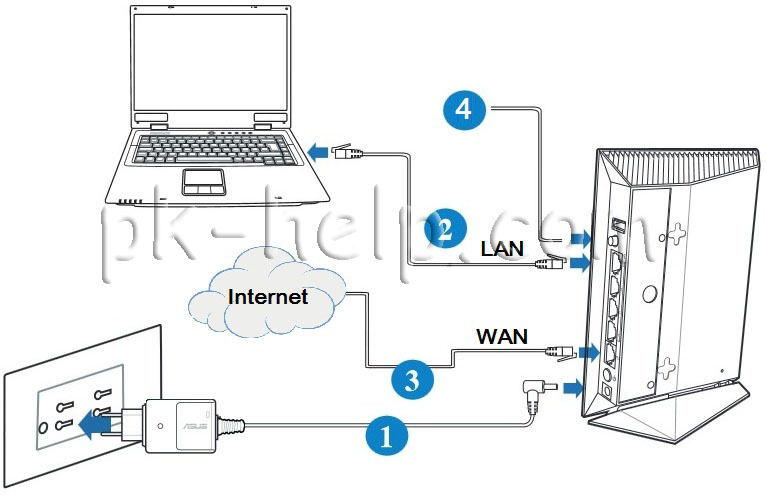
- 1 Подключите блок питания роутера к разъему DC-In и к разетке 220 В.
- 2 С помощью поставляемого в комплекте сетевого кабеля подключите компьютер к LAN порту роутера
- 3 Подключите сетевой кабель провайдера к WAN порту маршрутизатора Asus RT-N14U.
- 4 Нажмите кнопку Включения.
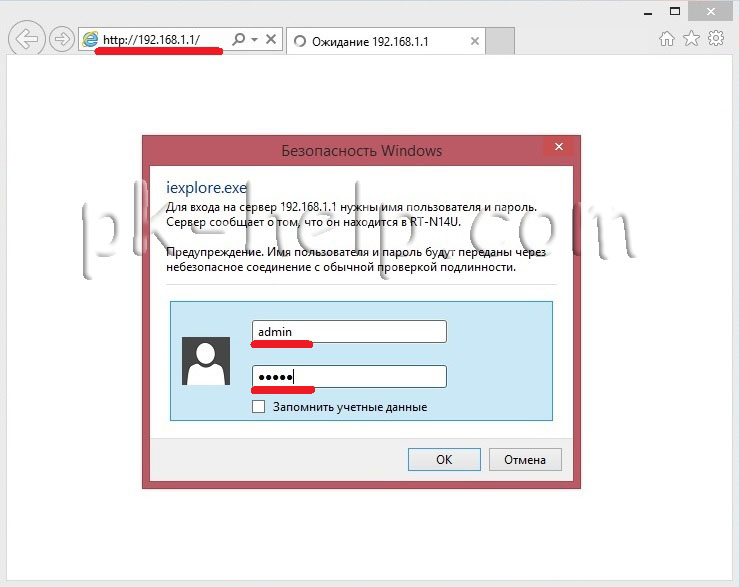
Прежде чем зайти на веб интерфейс роутера необходимо на компьютере/ ноутбуке настроить автоматическое получение сетевых настроек. После этого открываем любой браузер (IE, Chrome, Opera, Firefox). Автоматически должно открыться окно веб интерфейс роутера, если этого не произошло введите в адресной строке 192.168.1.1, введите логин и пароль (стандартный логин- admin, пароль- admin).
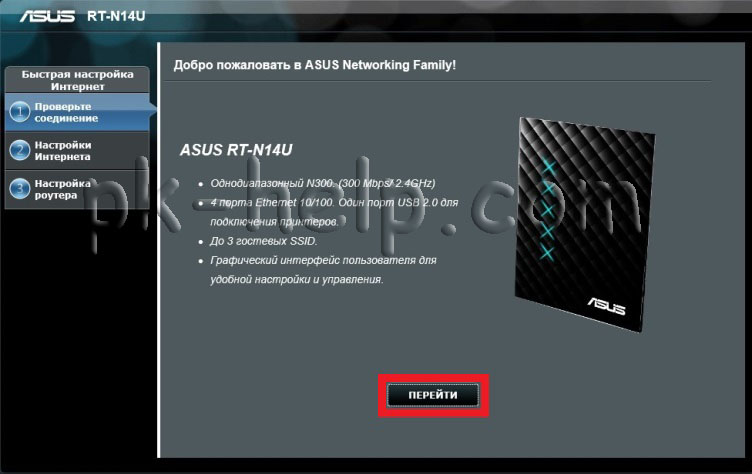
Если вы подключаетесь на веб интерфейс в первый раз или заходите после сброса до заводских настроек, вы увидите быструю настройку роутера. Нажимаете «Перейти».
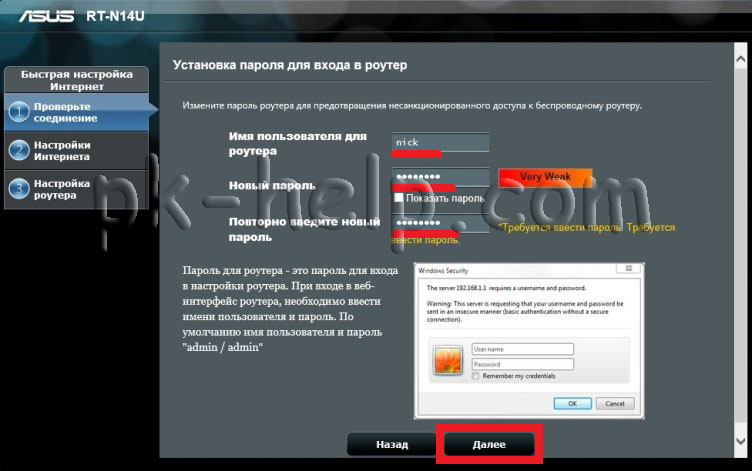
Первым шагом необходимо будет поменять логин и пароль для входа на веб интерфейс. Пароль рекомендую использоваться не менее 8 символов с использованием букв, цифр и спец знаков (!@#$).
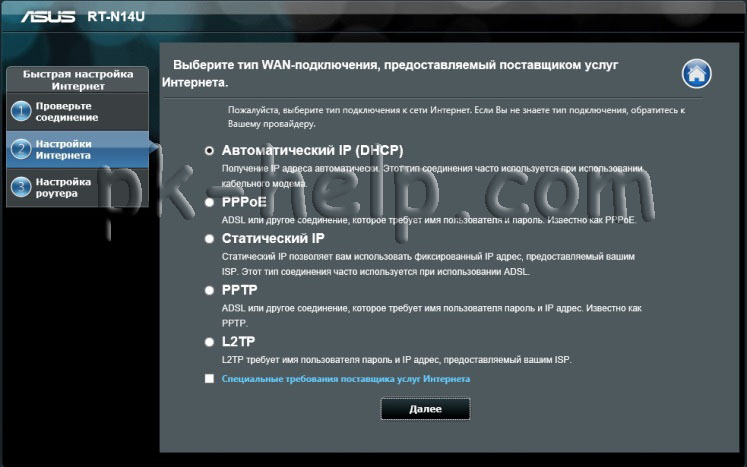
Следующим шагом настраиваем Интернет, для этого необходимо выбрать тип подключения WAN. Эту информацию вы можете получить из договора с провайдером или позвонив в тех. поддержку провайдера. Далее необходимо указать логин и пароль, если они предусмотрены вашим типом подключения, эту информацию так же можете узнать у провайдера.
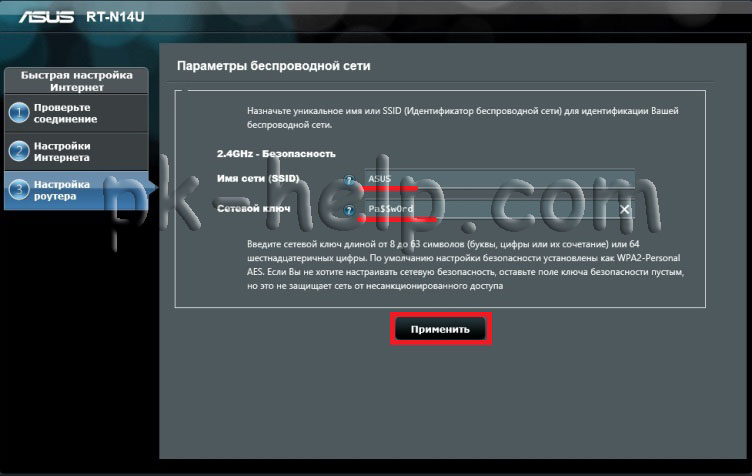
После настройки Интернет необходимо указать имя Wi-Fi сети (можно оставить по умолчанию ASUS) и сетевой ключ (пароль) для подключения к беспроводной сети. Рекомендую использоваться сложный пароль состоящий из не менее 8 символов с использованием букв, цифр и спец знаков (!@#$).
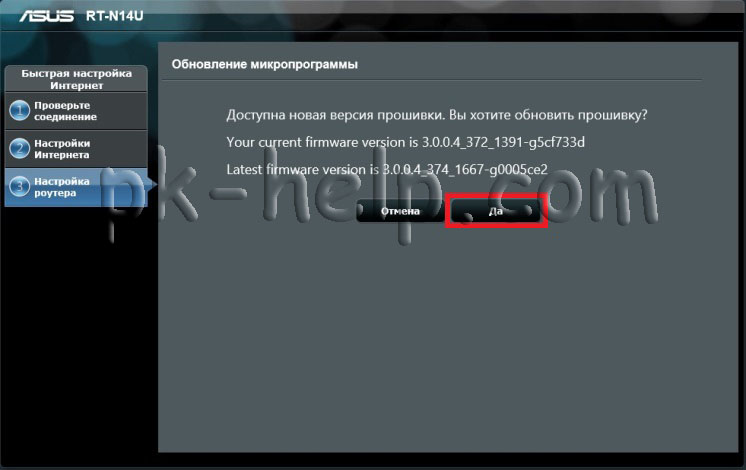
Затем роутер выполнит поиск обновленной прошивки и если найдет, предложит обновить прошивку. Рекомендую выполнить обновление прошивки, для этого нажмите «Да» и подождите порядка 3 мин.
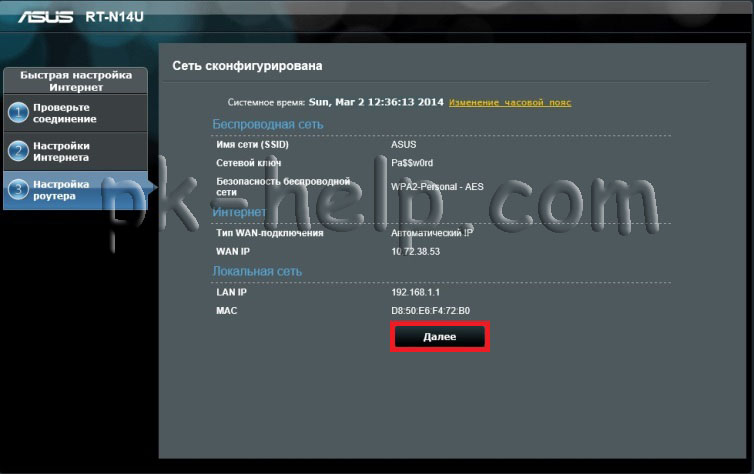
В заключительном шаге необходимо проверить все настройки и если все указано верно нажать «Далее«.
После этого вы попадете на веб интерфейс роутера. На этом, в принципе, основную настройку роутера можно и закончить. Далее будет рассматриваться настройка роутера без использования функции быстрой настройки.
Обновление прошивки роутера Asus RT-N14U.
В меню «Карта сети» вы можете увидеть много основной информации, в частности версию используемой прошивки.
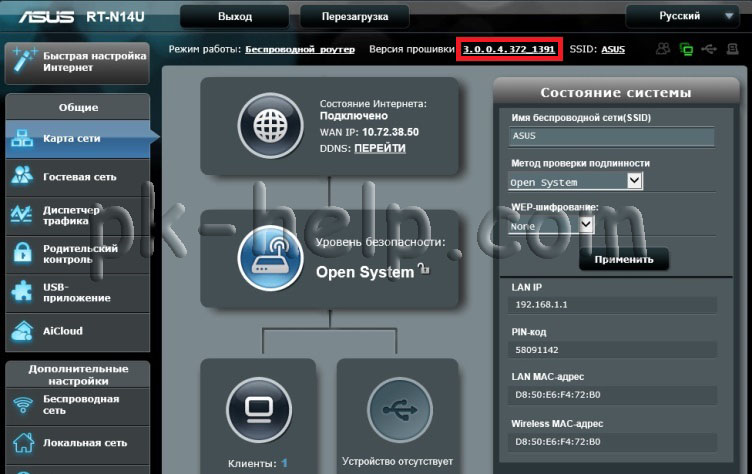
Для того что бы проверить существование более новой прошивки, необходимо нажать на версию прошивки, в открывшемся окне нажать кнопку «Проверить» и если существует более новая версия обновить ее.
Если по каким то причинам атоматическое обновление не получается, обновление прошивки можно сделать ручным способом, для этого скачайте последнюю версию прошивки с официального сайта:
Скачать прошивку для роутера Asus RT-N14U.
Выберите «Driver & Tools«, затем укажите версию операционной системы, далее выберите «Fimware» и загрузите последнюю версию прошивки.
Разархивируйте скаченный архив с прошивкой, в результате у вас должен появиться файл с расширением .trx. Далее на веб интерфейсе в строке «Файл новой микропрограммы» нажмите «Обзор» и укажите на разархивированный файл, после чего нажмите «Отправить«.
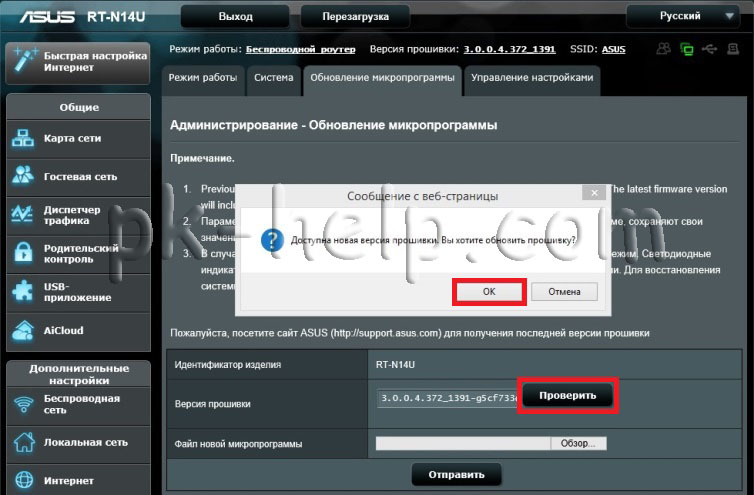
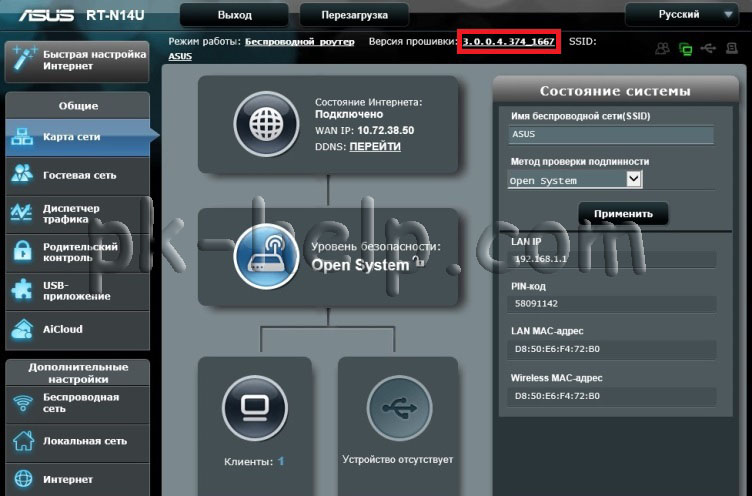
Обновление прошивки займет не более 3 мин, после чего вы увидите обновленную версию прошивки.
Настройка Интернет на маршрутизаторе Asus RT-N14U.
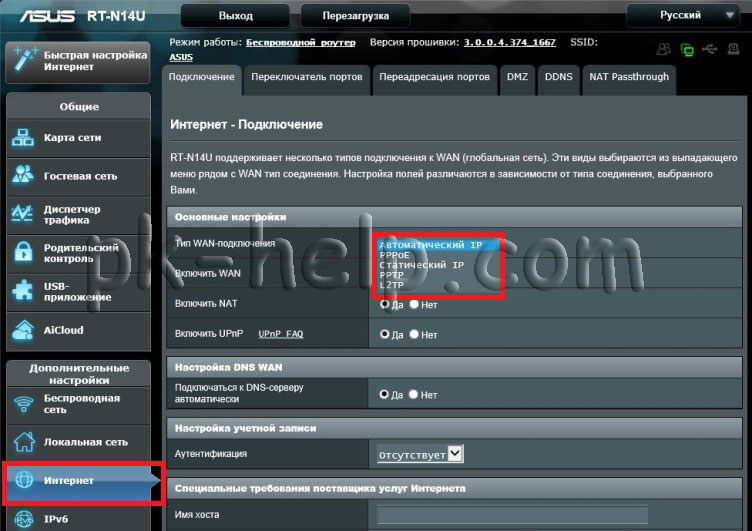
Для настройки Интернет на Asus RT-N14U, на веб интерфейсе зайдите во вкладку «Интернет«, выберите Тип WAN подключения, эту информацию можно получить из договора с провайдером или позвонив в тех поддержку провайдера. После конфигурирования настроек нажмите кнопку «Применить«.
Настройка беспроводной сети Wi-Fi на Asus RT-N14U.
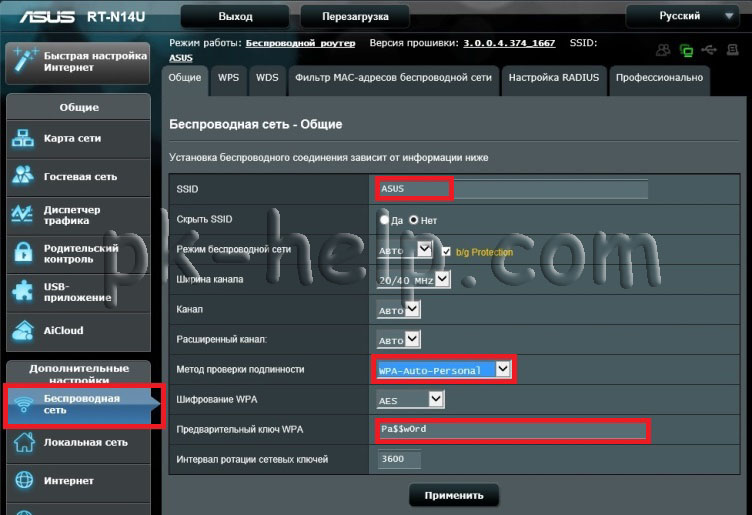
Для того что бы выполнить настройку выберите вкладку «Беспроводная сеть» в строке SSID введите (или оставьте по умолчанию) имя сети, далее оставьте все настройки по умолчанию кроме:
Канал укажите «Авто» или определите более свободный канал и выберите его, как это сделать читайте в статье Как выбрать/ изменить беспроводной канал на маршрутизаторе/ роутере.
Метод проверки подлинности- выберите WPA-Auto-Personal
Предварительный ключ WPA- введите пароль для подключения к Wi-Fi, Рекомендую использовать сложный пароль состоящий из не менее 8 символов с цифрами буквами и спец знаками (!@#$).
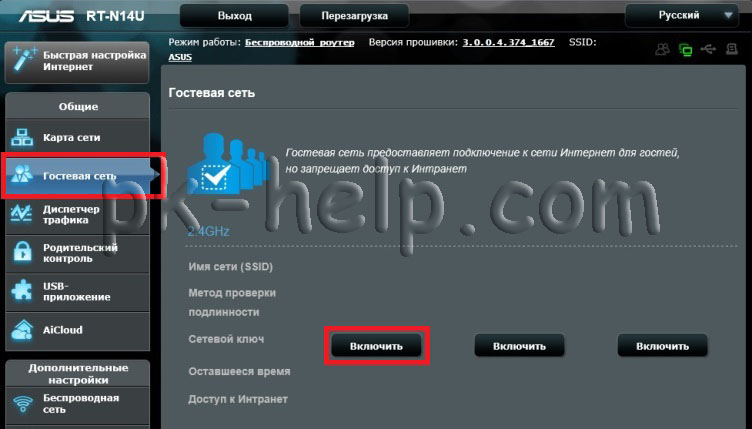
Помимо основной беспроводной сети можно настроить до 3 гостевых. Для этого выберите «Гостевая сеть» и нажмите «Включить«.
Немного поясню зачем нужна гостевая сеть- основное ее предназначение разграничить пользователей по ресурсам. Очень часто в организация используют гостевую сеть, что бы дать возможность не сотрудникам компании выход в Интернет, не предоставляя доступ к локальным ресурсам.
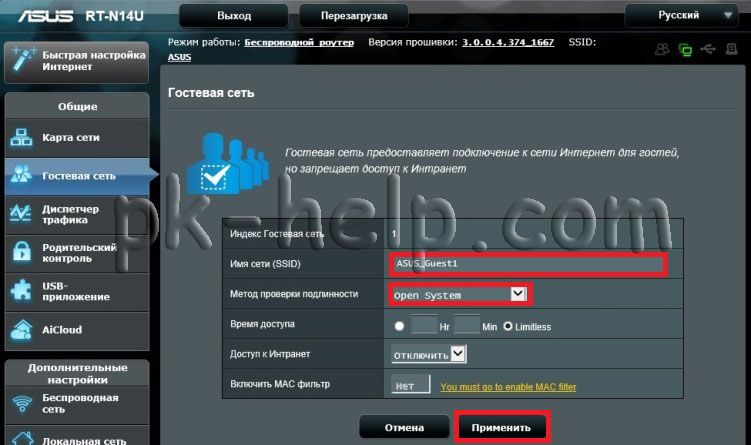
Указываете имя сети, метод проверки подлинности, доступ к Интрасети (локальной сети) и время доступа.
В конце нажмите «Применить«.
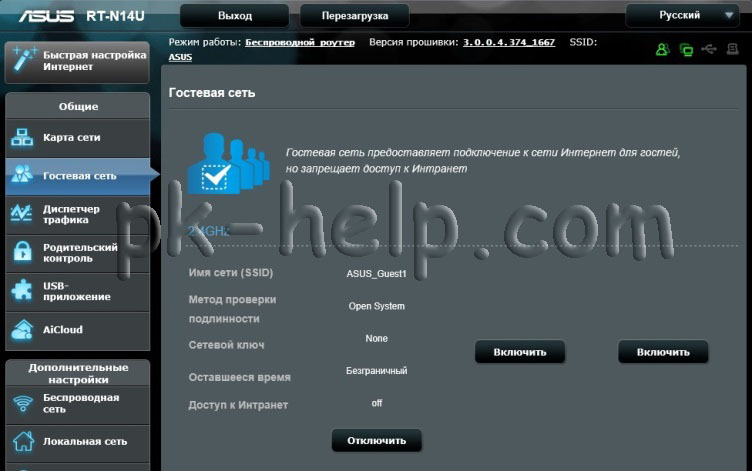
Таким образом мы настроили одну из трех гостевых сетей, таким же образом настраиваются все остальные (если вы хотите их использовать).
Изменение логина и пароля для входа на веб интерфейс Asus RT-N14U.
Для повышения безопасности использования роутера, рекомендую изменить логин и пароль для подключения на веб интерфейс, для этого в меню выберите «Администрирование«, вкладка «Система«. Укажите новый логин и пароль.
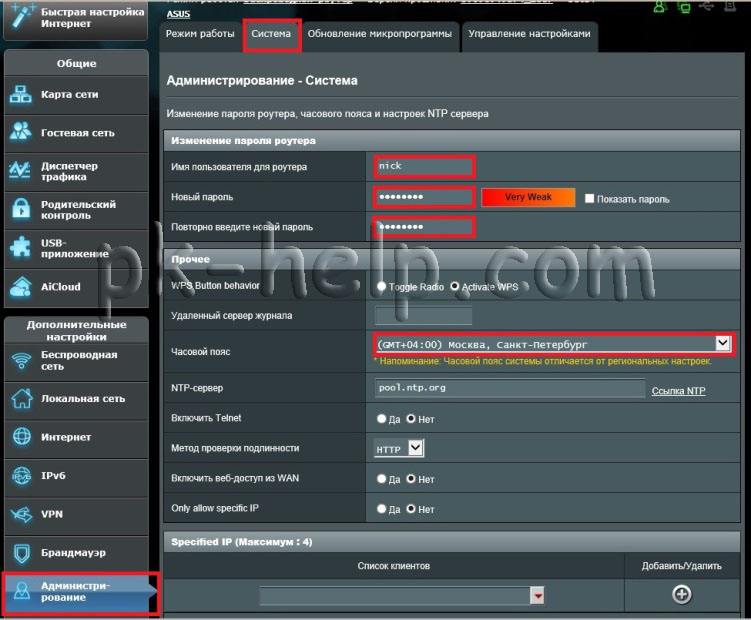
В случае если вы забудете логин и пароль для подключения к веб интерфейсу, необходимо нажать и удерживать порядка 15-25 сек. кнопку Reset ( она находится на корпусе), таким образом вы сбросите все настройки до заводских, после чего используя стандартный логин и пароль, зайти и настроить все заново.
После конфигурирования роутера, можно приступить к настройке локальной сети на Windows XP или Windows 7, сделать сетевую папку или настроить сетевой принтер.
Я очень надеюсь, моя статья помогла Вам! Просьба поделиться ссылкой с друзьями:
-
Файлы 40
-
- Операционная система
-
- Windows 8.1
- Windows 8
- Windows 7
- Windows Vista
- Windows Server 2003
- Windows XP
- Android
- Версия
-
3.0.0.4.372
32-bit
64-bit
-
- Операционная система
-
- Windows 8
- Windows 7
- Windows Vista
- Windows Server 2003
- Windows XP
- Android
- Версия
-
3.0.0.4.356
32-bit
64-bit
-
- Операционная система
-
- Windows 8.1
- Windows 8
- Windows 7
- Windows Vista
- Windows Server 2003
- Windows XP
- Android
- Версия
-
3.0.0.4.322
32-bit
64-bit
-
- Операционная система
-
- Windows 8.1
- Windows 8
- Windows 7
- Windows Vista
- Windows Server 2003
- Windows XP
- Android
- Версия
-
3.0.0.4.374.4561
32-bit
64-bit
-
- Операционная система
-
- Windows 8.1
- Windows 8
- Windows 7
- Windows Vista
- Windows Server 2003
- Windows XP
- Android
- Версия
-
3.0.0.4.374.4422
32-bit
64-bit
-
- Операционная система
-
- Windows 8
- Windows 7
- Windows Vista
- Windows Server 2003
- Windows XP
- Android
- Версия
-
3.0.04.374_1667
32-bit
64-bit
-
- Операционная система
-
- Windows 8.1
- Windows 8
- Windows 7
- Windows Vista
- Windows Server 2003
- Windows XP
- Android
- Версия
-
3.0.0.4.372
32-bit
64-bit
-
- Операционная система
-
- Windows 8.1
- Windows 8
- Windows 7
- Windows Vista
- Windows XP
- Версия
-
2.0.0.0
32-bit
64-bit
-
- Операционная система
-
- Windows 10
- Windows 8.1
- Windows 8
- Windows 7
- Windows Vista
- Windows Server 2003
- Windows XP
- OS X Puma 10.1
- Android
- Версия
-
G7879
32-bit
64-bit
-
- Операционная система
-
- Windows 10
- Windows 8.1
- Windows 8
- Windows 7
- Windows Vista
- Windows Server 2003
- Windows XP
- OS X Puma 10.1
- Android
- Версия
-
PG7879
32-bit
64-bit
-
- Операционная система
-
- Windows 10
- Windows 8.1
- Windows 8
- Windows 7
- Windows Vista
- Windows Server 2003
- Windows XP
- OS X Puma 10.1
- Android
- Версия
-
TH7879
32-bit
64-bit
-
- Операционная система
-
- Windows 10
- Windows 8.1
- Windows 8
- Windows 7
- Windows Vista
- Windows Server 2003
- Windows XP
- OS X Puma 10.1
- Android
- Версия
-
T7879
32-bit
64-bit
-
- Операционная система
-
- Windows 10
- Windows 8.1
- Windows 8
- Windows 7
- Windows Vista
- Windows Server 2003
- Windows XP
- OS X Puma 10.1
- Android
- Версия
-
S7879
32-bit
64-bit
-
- Операционная система
-
- Windows 10
- Windows 8.1
- Windows 8
- Windows 7
- Windows Vista
- Windows Server 2003
- Windows XP
- OS X Puma 10.1
- Android
- Версия
-
RO7879
32-bit
64-bit
-
- Операционная система
-
- Windows 10
- Windows 8.1
- Windows 8
- Windows 7
- Windows Vista
- Windows Server 2003
- Windows XP
- OS X Puma 10.1
- Android
- Версия
-
R7562
32-bit
64-bit
-
- Операционная система
-
- Windows 10
- Windows 8.1
- Windows 8
- Windows 7
- Windows Vista
- Windows Server 2003
- Windows XP
- OS X Puma 10.1
- Android
- Версия
-
PL7879
32-bit
64-bit
-
- Операционная система
-
- Windows 10
- Windows 8.1
- Windows 8
- Windows 7
- Windows Vista
- Windows Server 2003
- Windows XP
- OS X Puma 10.1
- Android
- Версия
-
HUG7879
32-bit
64-bit
-
- Операционная система
-
- Windows 10
- Windows 8.1
- Windows 8
- Windows 7
- Windows Vista
- Windows Server 2003
- Windows XP
- OS X Puma 10.1
- Android
- Версия
-
GK7879
32-bit
64-bit
-
- Операционная система
-
- Windows 10
- Windows 8.1
- Windows 8
- Windows 7
- Windows Vista
- Windows Server 2003
- Windows XP
- OS X Puma 10.1
- Android
- Версия
-
F7879
32-bit
64-bit
-
- Операционная система
-
- Windows 10
- Windows 8.1
- Windows 8
- Windows 7
- Windows Vista
- Windows Server 2003
- Windows XP
- OS X Puma 10.1
- Android
- Версия
-
E7879
32-bit
64-bit
Рейтинг точки доступа:
(4.22 — 9 голосов)
Дать ссылку друзьям:
Рейтинг: Пока без рейтинга
Наличие инструкции подключения и альтернативной прошивки: В наличии
Настройка подключения
На данной странице вы узнаете как подключить Wi-Fi маршрутизатор к компьютеру, а также сможете найти инструкцию по настройке на русском языке.
Сотрудники нашего информационного портала ежедневно обновляют официальные прошивки для той или иной модели устройства.
Настройка Вай-Фай
Пошаговая настройка роутера ASUS RT-N14U для Ростелеком, Билайн и других интернет провайдеров займет у Вас несколько минут и после этого вы сможете наслаждаться всеми достоинствами Wi-Fi точки доступа Асус.
Настройка IPTV
Если вы хотите получить последнюю версию официальной прошивки и инструкцию по подключению VPN или PPPOE и настройка IPTV телевидения для этого устройства на русском языке на ваш Email, то вам следует оставить полный, развернутый отзыв о той или иной модели Вай-Фай устройства.
Скачать прошивку для маршрутизатораЧтобы скачать прошивку для ASUS RT-N14U вам достаточно внимательно ознакомиться со страницей, на которой вы сейчас находитесь. Не забывайте оставлять свои отзывы (форма для добавления отзывов находится в нижней части страницы). Если вас не затруднит, то вы можете поделиться ссылкой на прошивку со своими друзьями. Также, если вы не нашли ответ на свой вопрос, то вы можете задать его воспользовавшись формой в нижней части сайта. У нас вы найдете последние версии драйверов для беспроводных устройств. Чтобы скачать новый драйвер, вам необходимо перейти по ссылке «Скачать прошивку», которая расположена чуть ниже.
Скачать прошивку Настройки роутера Видео как настроить ASUS RT-N14U |
|
Диск
Войти
Диск
Название
Владелец
Последнее изменение
Размер файла
RT-N11P
Владелец скрыт
7 дек. 2014 г.
—
Скачать
RT-N14U
Владелец скрыт
13 февр. 2014 г.
—
Скачать
RT-N56U
Владелец скрыт
13 февр. 2014 г.
—
Скачать
RT-N65U
Владелец скрыт
13 февр. 2014 г.
—
Скачать
changes.eng.txt
Владелец скрыт
26 окт. 2014 г.
52 КБ
Дополнительная информация (Alt + Стрелка вправо)
В этой папке нет файлов.Чтобы добавить файлы, войдите в аккаунт