
Привет! У тебя тоже скачет скорость интернета? С этой бедой сталкиваются многие люди на нашей планете. Ты точно не один! Эта статья – универсальный сборник советов по разрешению этой проблемой. Личный опыт в каждом предложении. Смотрим на то, что близко к себе и делаем.
Если ничего не получилось или было найдено новое интересное решение – напишите об этом в комментариях! Вместе мы точно найдем все способы помощи.
Содержание
- Определение проблемы
- Звоним провайдеру
- Провод или Wi-Fi?
- На всех устройствах или только на одном?
- Где именно скачет скорость?
- Общие советы
- Задать вопрос автору статьи
Определение проблемы
Если вы хотите коротко узнать ответ на свой вопрос, почему это происходит – проблема может возникнуть вообще по любой причине, так что можете забить и сходить к местным специалистам. Если же любите покопаться – читаем статью дальше, где я попытаюсь верно посеять мысли для выявления точного источника проблемы.
Сначала выявим тип проблемы «скачет»:
- Интернета нет совсем – эта статья не про это.
- Интернет медленный – эта статья не про это.
- Скорость в разное время – разная. Эта статья именно про это.
А как вы определили, что скорость прыгает? Точно замеряли? На чем замеряли? Дело в том, что проблема может проявляться в разных условиях, и от этого источник проблемы тоже будет отличаться. Нет универсальной кнопки решения всего и вся – тогда бы и специалисты были бы не нужны.

Звоним провайдеру
Без шуток – в самом начале появления проблемы нестабильного интернета рекомендую позвонить своему провайдеру (те, кому вы платите за интернет). Обязательно дозвонитесь! Там посмотрят линию, все проверят, а при необходимости пришлют специалиста.
Представьте, что вы пишете нам, ругаетесь, злитесь, мучаете нас в течение нескольких часов – а потом выясняется, что проблема была вовсе не на вашей стороне, а в узловом коммутаторе провайдера, который нужно было всего лишь перезапустить. Но ведь вам это не под силу – доступ к нему имеет только провайдер. И таких причин за пределами вашей квартиры вагон и маленькая тележка.
Еще раз – прямо сейчас позвоните своему провайдеру с описанием проблемы. Продолжайте чтение статьи только после того, как там скажут, что с их стороны проблем нет.
Особенный признак проблем у провайдера – когда просадки возникают в зависимости от времени суток. Например днем наблюдаются проблемы, а ночью все работает стабильно.
Провод или Wi-Fi?
Теперь четко для себя ответьте – вы сейчас подключены к интернету по проводу или через Wi-Fi? А может вообще мобильное соединение?
- Соединение по проводу всегда стабильнее к внешним помехам. Если вы подключены по проводу – переходите в следующий раздел.
- Если вы подключены «по воздуху» настоятельно рекомендую сесть как можно ближе к роутеру и провести тесты на скорость возле него. Если же речь идет о мобильном сигнале – убедитесь, что он никуда «не ушел».
На всех устройствах или только на одном?
Тоже очень важно выявить, везде ли у вас дома скачет интернет или только на конкретном устройстве.
- Если везде – проблема с большой вероятностью именно у провайдера, а не у вас в квартире. Настаивайте на диагностике. Очень редко бывает проблема именно в роутере – рекомендую сделать сброс на заводские настройки, обновить прошивку, проверить, чтобы он не грелся.
- Если на конкретном устройстве – читаем дальше, здесь тоже есть очень много вариантов.
Где именно скачет скорость?
Удаленно в статье я не могу видеть всего, что происходит у вас дома, поэтому очень сильно интересует только один вопрос – как вы вообще определили, что скорость «скачет»? Осмелюсь предположить несколько вариантов:
- Вы маньяк, который на протяжении нескольких месяцев запускает тесты скорости и записывает их – вряд ли вы пришли сюда именно с такими запросами?
- Где-то прыгнула скорость на закачке – на Ютубе, торренте, при скачивании с сайта. Здесь хотелось бы отметить о важном влиянии третьей стороны. Так на торренте могут уходить и меняться сиды, которые будут влиять на скорость. А сторонний сайт может периодически подвисать. Все это будет влиять на скорость скачивания, и на это вы никак не повлияете.
Общие советы
После того, как вы пробежались по всем разделам выше (это важно) и осознали свое положение, самое время перейти к общим рекомендациям по устранению. Если же вы поняли, что это сделать невозможно – это тоже большой шаг.
- Перезагрузка. Перезагрузите роутер и все устройства в домашней сети. Очень часто это помогает в любой компьютерной проблеме.
- Смена канала для Wi-Fi. Если используете Wi-Fi, возможно, что ваш канал уже перегружен соседями. Заходите в настройки своего роутера и меняйте его.
- Замена роутера. Крайний случай, но очень актуален для стареньких моделей. Возможно, при длительной загрузке он «устает», а как итог – возникают просадки в работе.
- Обновления Windows или программ. Тоже интересная проблема – возможно у вас скачивается обновление Windows, какой-то программы или просто дома кто-то параллельно смотрит Youtube – как итог наблюдаются просадки интернета.
- Повреждения кабеля. На самом деле стоит проверить кабель на предмет целостности, но на своем опыте ни разу не видел случаев проблем со скоростью из-за кабеля, а значит вероятность этого очень мала.
Как видите, способов решения очень много и решить все можно только методом полного перебора. Поэтому не стесняемся описывать свою ситуацию в комментариях – только максимум информации по каждому из разделов, что делалось, какая обстановка. Всем до скорых встреч на нашем портале!
Если у вас упала скорость интернета, часто вы начинаете сразу же звонить в службу технической поддержки вашего интернет провайдера и заваливать бедных специалистов кучей вопросов и спрашивать почему упала скорость интернета, почему пропадает сеть.
Распространенные причины падения скорости сети

Но дело в том, что в большинстве случаев проблема исходит именно с вашей стороны или же не зависит от провайдера и уж тем более от сотрудника тех. поддержки. По каким причинам и почему резко падает скорость интернета:
- плохие погодные условия;
- причина на стороне интернет провайдера (авария, поломка, перегрузка серверов и так далее);
- загруженность серверов интернет компании, предоставляющей вам услуги;
- автообновления операционной системы или программ, которые включаются без оповещения;
- неполадки с сетевой картой или другими компонентами домашнего компьютера;
- неправильная настройка роутера/модема/маршрутизатора;
- устаревшее ПО;
- драйвера, которые давно не обновлялись;
- повреждённый сетевой кабель или вход;
- вирусное программное обеспечение, из-за которого пропадает скорость сети Internet;
- фоновые программы, использующие интернет ресурсы ПК;
- ограничение по скорости из-за истечения интернет трафика на тарифе;
- «забитый мусором» интернет браузер;
- посторонние пользователи, подключившиеся к вашему интернету.
Избегайте этих факторов, чтобы у вас не упала скорость интернета вплоть до нуля.
Способы решения проблем

Ограничение скорости со стороны провайдера (лимит трафика)
Часто (особенно на мобильном интернете) мы забываем про ограничение по трафику. Смотрим фильмы, скачиваем игры, блуждаем по социальным сетям, общаемся по Скайпу и в один момент нам приходит уведомление о том, что соединение с сетью пропало. Виной тому – полностью израсходованный интернет трафик.
В таком случае вам остается либо ждать следующей даты списания абонентской платы, либо подключать пакеты дополнительного трафика (всё зависит от предложений и условий вашего провайдера).
«Лишние» пользователи Internet
Многие пользователи почему-то не задумываются о том, чтобы поставить на свой WiFi хотя бы самый простой пароль, а потом задаются вопросом, почему скорость интернета вдруг упала. Все любят «халяву», а подключиться к чужому бесплатному WiFi – тем более.
Избежать такой участи для своего домашнего соединения проще простого – поставьте сложный пароль и не бойтесь, что в один момент ваш сосед решит скачать фильм через ваш WiFi.
Но не забывайте, что вы и сами можете стать «врагом» своего домашнего интернета, если подключите слишком много собственных устройств к одному WiFi. Старайтесь отключать сторонние устройства после того, как вы закончили работать с ними.
Перегрузка канала другими программами
Включили Скайп, включили браузер, забыли выключить пару загрузок на торренте и пытаетесь скачать книгу, удивляясь почему скорость интернета падает. Уверены, что знакомая ситуация. На самом ПК, как и в случае с WiFi – не следует сильно перегружать «машину».
Если вы поработали с одним приложением и переключились в другую среду – не забудьте выключить его, чтобы на компьютере не упала скорость сети интернет. Когда скапливается слишком много активных процессов, которые «едят» интернет трафик – это пагубно сказывается на общей работе сети (а иногда и на работу компьютера) и приводит к падению скорости.
Автообновления операционной системы и установленных программ
Автообновления – это удобно. Но данная функция может сыграть с вами злую шутку. Обычно система не предупреждает о том, что какое-то приложение резко начало обновляться и хорошо, если это обновление весом в несколько мегабайт. А что делать, если скорость интернета упала из-за того, что начинает обновляться Windows? Такие обновления часто занимают не один гигабайт. Хорошо, если у вас не стоит ограничение по трафику. В таком случае вы сможете обнаружить «утечку» ресурсов и выключить обновление, чтобы оно не мешало вашей работе. А что делать тем, кто экономит каждый мегабайт? «Последствия» будут более ощутимыми.
По возможности отключайте автообновления программ и операционной системы на компьютере. Лучше обновиться позже, но намеренно.
Вирусы, файервол и антивирус
Каждая операционная система, так или иначе, оснащена своим собственным защитником от посягательств извне. Интернет опасное место и среда для компьютера. Именно поэтому продвинутые пользователи ставят на свои ПК антивирусные программы.
Но «Лес рубят – щепки летят». Нередки случаи, когда файервол или антивирусник ограничивают порты, которые используются интернет соединением в данный момент. Особенно это чувствуется при работе с торрентами. P2P протоколы не слишком совместимы с торрент клиентами и скорость загрузки сильно скачет из стороны в сторону.
Но не забывайте про вирусы. Отключите ваш антивирусник или файервол и вы останетесь «один на один» с кучей вирусов, которые так и норовят забрать ваши Internet ресурсы и уменьшить скорость скачивания.
В таком случае старайтесь выключать антивирус и файервол лишь на время, а не на постоянной основе (когда нужно скачать что-то с торрента).
Проблемы с браузером
Браузер – это почти главный инструмент для работы в сети Internet. Именно с него начинается сеанс во всемирную паутину. Но, как и за любым инструментом, за ним тоже нужен особый уход. Старайтесь часто делать следующие процедуры, чтобы скорость не пропала:
- чистить кэш браузера;
- удалять устаревшие файлы cookies и данные с сайтов;
- обновлять ваш активный браузер;
- не засорять его лишними плагинами.
Соблюдайте все эти пункты и ваш браузер не будет доставлять вам дискомфорта при работе в сети Internet, а скорость не будет пропадать в неподходящий момент.
Неисправности в сетевых устройствах
Однако ещё раньше, чем настройка браузера, вам потребуется правильная настройка главных компонентов для работы в сети Internet, а именно:
- сетевая карта;
- сетевой кабель;
- роутер /модем/маршрутизатор.
Три ключевых компонента, поломка которых опустит скорость интернета на домашнем компе до нуля. Всегда проверяйте их исправность. Также периодически обновляйте сетевые драйвера для более быстрой работы сети.
Неполадки в компьютере (процессор, память)
Это косвенно, но всё же очень влияет на работу интернета. Если ваш процессор постоянно работает неподобающим образом, а память перегружена – то работа приложений ощутимо замедлится. Возможно, Internet будет работать очень быстро, но из-за постоянной перегрузки процессора ваш браузер будет открываться несколько минут. Такие моменты не могут не сказаться на работе в сети интернет. А иногда могут привести к падению скорости до нуля.
Время суток и погодные условия
Наверное, единственный фактор, на который мы не можем повлиять напрямую. Во время плохой погоды сеть очень скачет и работает намного хуже, поэтому резко падает скорость беспроводного и домашнего интернета. Старайтесь планировать свою работу и согласовывать её с погодными условиями. Не откладывайте написание важного отчета на вечер среды, если по прогнозу в это время будет сильная гроза.
Помните, что большинство пользователей «сидит» в интернете вечером. Именно в этот момент сеть перегружена больше всего. Так что не рассчитывайте на то, что у вас получится воспользоваться ресурсами сети Internet на полную мощность вечером.
Авария на стороне провайдера
Нередко случаются поломки станций интернет компании, которая предоставляет вам услуги связи. Это может быть одной из причин, почему скорость интернета на вашем устройстве резко падает.
Как и с погодой, вам лишь остается ждать, пока аварию устранят, и доступ в интернет на максимальной скорости снова будет открыт для вас.
Инструменты для проверки скорости интернета
После того, как вы опробуете новые методы ускорения сети Internet, обязательно проверьте ваши скоростные показатели скачивания и передачи данных через онлайн измерители.
Может произойти так, что при замере в одном сервисе скорость скачивания не пропала, а в другом буквально через минуту она сократится вплоть до нуля. Поэтому для получения более достоверных и точных результатов, скорость следует проверить как минимум через два сервиса по три раза (чтобы получить усредненные значения). Иначе не рассчитывайте узнать истинную скорость передачи данных на своем интернете, так как показания сильно скачут.
Онлайн-сервисы для измерения скоростных показателей сети:
Проверьте скорость интернета 11 способами
Содержание
- Решение проблемы с нестабильным Wi-Fi
- Послесловие
В этой статье, я постараюсь ответить на очень популярный вопрос, который в большинстве случаев, даже объяснить сложно. Мне часто пишут в комментариях о какой-то проблеме с Wi-Fi, я читаю вопрос несколько раз, но ничего понять не могу. И на вопрос, отвечаю несколькими вопросами 🙂 , что бы понять в чем проблема, и уточнить нужную информацию. Поговорим сегодня о нестабильной работе интернета, при соединении по Wi-Fi.

Постараемся разобраться, в чем именно заключается эта нестабильность подключения, в чем может быть проблема, и что можно сделать для решения проблем с беспроводной сетью.
Бывают же случаи, когда интернет работает не так, как должен. Например, вы подключали интернет к компьютеру по сетевому кабелю. Купили и установили беспроводной маршрутизатор, и стали подключатся к интернету по Wi-Fi. И начали замечать, что интернет работает как-то не так, постоянно обрывается, низка скорость и т. д.
Наверное, я сейчас выделю проблемы, которые можно отнести к нестабильной работе беспроводной сети. Так, нам будет проще ориентироваться в самой проблеме и возможном решении.
Нестабильная работа Wi-Fi:
- Частые обрывы подключения. Например, вы подключили смартфон, а через некоторое время, он сам отключается. Или ноутбук, постоянно отключается и подключается. Видел случаи, когда соединение пропадало на несколько секунд, и тут же восстанавливалось. Это не всегда заметно, но, если у вас установлен Skype, то у него постоянно меняется статус подключения. Или появляется желтый значок возле иконки соединения. Вот, еще статья по этой проблеме: «Перестал работать Wi-Fi интернет через роутер. Часто обрывается Wi-Fi сеть«.
- Низкая скорость интернет соединения, или скачки скорости при подключении по Wi-Fi. Может быть такое, что, например, днем скорость нормальная, а вечером значительно падает (если при подключению по кабелю, скорость всегда стабильная).
- Нестабильное подключение к Wi-Fi. Сюда можно отнести большое количество проблем с подключением. Например, когда устройство подключается к сети со второго, или третьего раза. Или, только в определенном месте (например, возле роутера, об этой проблеме, я уже писал статью).
- Когда вы замечаете какие-то проблемы, но, не всегда. Например, несколько дней интернет работает отлично, а затем,снова начинаются непонятные проблемы с Wi-Fi. Или, как я уже писал, утром все хорошо, а днем подключение нестабильное.
Этот список можно продолжать, но, думаю, что суть понятна. Хотелось бы только исключить из этого списка популярные проблемы, которые имеют свои особенности, и о которых, уже написаны отдельные статьи:
- Ошибка «Без доступа к интернету» на компьютерах, или когда подключение на мобильных устройствах есть, но интернет не работает.
- Ошибки на мобильных устройствах: проблема аутентификации, и «Сохранено, защита WPA\WPA2».
Решение проблемы с нестабильным Wi-Fi
Какого-то универсального решения у меня. И каких-то специальных настроек, с помощью которых можно подрегулировать стабильность работы, тоже нет. Нужно пробовать и искать решение. Я дам несколько советов, которые должны вам помочь в этом непростом деле.
Перезагрузите маршрутизатор и ноутбук (смартфон, планшет и т. д.).
Это первое, что нужно сделать. Просто отключите питание от роутера, и включите обратно. Так же, перезагрузите устройство, которое вы пытаетесь подключить к сети, или на котором наблюдаются какие-то проблемы.
Нужно понять в чем проблема.
Здесь все просто. Нам нужно найти виновника. Это может быть либо ваш маршрутизатор, либо само устройство (компьютер, смартфон и т. д.). Как это сделать? Просто попробуйте подключить к вашей сети, другие устройства (желательно те, которые работают на такой же операционной системе). Если проблема останется, то, скорее всего, дело в точке доступа. И проблему нужно искать в ней.
Если другое устройств подключится и интернет будет работать стабильно, то, скорее всего, дело в самом устройстве (с которым возникли трудности). Сам уже запутался 🙂 .
Убедитесь, что напрямую интернет работает.
Что значит напрямую? Это когда он подключен без маршрутизатора. Сетевой кабель сразу к компьютеру. Возможно, есть какие-то проблемы на стороне провайдера. А вы уже мучаете свой роутер и прочую технику 🙂 .
Смените канал, на котором работает ваша беспроводная сеть.
Это обязательно! Если, на канале, на котором работает ваш Wi-Fi, появляться помехи (в виде беспроводных, соседних сетей), то в работе вашего интернет соединения могут возникнуть самые разные и непонятные проблемы, которые даже объяснить сложно. О том, как сменить канал, читайте в этой статье. Это наверное самый важный и эффективный совет.
Обновляем ПО на маршрутизаторе.
Обновите прошивку на вашем роутере, и настройте его заново. Возможно, на новой прошивке, ваш маршрутизатор будет работать более стабильно.
Если проблема наблюдается при загрузке торрентов, онлайн играх, или при подключении большого количества устройств.
Если это так, то скорее всего, ваш маршрутизатор просто не выдерживает нагрузки и начинает глючить. Это, конечно же сказывается на стабильности работы интернет соединения. Что можно сделать? Можно не скачивать торренты, или не играть в онлайн игры 🙂 , а если это не вариант, то скорее всего, придется покупать новый роутер. Более дорогой и соответственно мощный. Если проблема в торренте, то можно попытаться ее решить: https://f1comp.ru/internet/problemy-s-utorrent-pri-rabote-cherez-wi-fi-router-propadaet-soedinenie-router-perezagruzhaetsya-medlenno-rabotaet-internet/.
Послесловие
Если ничего не получается, то напишите о вашей проблеме в комментариях. Постарайтесь как можно подробнее описать проблему. Будем разбираться вместе.
Если вам есть чем дополнить статью, буду только благодарен. Всего хорошего!
Понравилась статья? Оцените её:
Роутер – это устройство, которое позволяет подключить несколько устройств к одной сети и обеспечить им доступ в интернет. Однако, бывают ситуации, когда скорость интернета через роутер начинает скачать, что негативно сказывается на качестве использования сети. Проблема может быть вызвана различными факторами, начиная от несовместимого оборудования и конфигурации роутера, и заканчивая помехами внутри или вне помещения.
Одной из самых распространенных причин скачущей скорости интернета является неправильная конфигурация роутера. Устройство может быть настроено на использование определенных каналов и частот, которые перегружены другими устройствами в окружающей среде. В результате, скорость передачи данных снижается. Для решения этой проблемы, следует провести проверку существующих настроек роутера и попробовать перезагрузить устройство для обновления настроек.
Еще одной возможной причиной скачующей скорости является наличие помех или других беспроводных устройств, которые работают на той же частоте, что и роутер. Это может включать соседские Wi-Fi сети, микроволновки, беспроводные телефоны и т.д. В таких случаях, рекомендуется переместить роутер в другое место или изменить частоту работы устройства.
Итак, скачающая скорость интернета через роутер может быть вызвана неправильной конфигурацией устройства или наличием помех. Важно правильно настроить роутер, выбрать оптимальные настройки и минимизировать влияние внешних факторов на его работу. В случае невозможности самостоятельно устранить проблему, рекомендуется обратиться к специалистам для диагностики и решения данной проблемы.
Содержание
- Причины изменения скорости интернета
- Слабый сигнал Wi-Fi
- Большое количество подключенных устройств
- Плохое состояние роутера
- Вмешательство соседей
- Проблемы с провайдером
- Устаревшая модель роутера
- Настройки роутера и устройства
Причины изменения скорости интернета
| Причина | Описание |
|---|---|
| Расположение роутера | Если роутер находится далеко от устройств, с которых осуществляется доступ к интернету, скорость соединения может быть низкой из-за слабого сигнала Wi-Fi. |
| Населенность района | В многоквартирных домах, где множество пользователей используют интернет одновременно, скорость соединения может снижаться из-за перегруженности сети. |
| Качество провайдера | Если у вас нестабильный интернет-провайдер или низкоскоростное соединение, скорость вашего интернета будет низкой независимо от роутера. |
| Мешающие устройства | Другие электронные устройства, работающие на частотах, близких к Wi-Fi (например, микроволновая печь), могут вызывать помехи и снижать скорость интернета. |
| Устаревшее оборудование | Если ваш роутер или модем устарел, это может отрицательно сказываться на скорости интернета. |
Определение причины низкой скорости интернета позволяет более точно определить, что нужно сделать для ее улучшения. Обращение к специалистам или провайдеру, обновление оборудования или изменение местоположения роутера могут помочь устранить проблему.
Слабый сигнал Wi-Fi
Чтобы исправить слабый сигнал Wi-Fi, следует принять несколько действий. Сначала убедитесь, что ваш роутер находится в центре вашего дома или офиса, чтобы сигнал распространялся равномерно. Также можно попробовать установить роутер немного выше, например, на полке или стене. Это поможет снизить количество препятствий на пути сигнала.
Если проблема со слабым сигналом Wi-Fi остается, вы можете рассмотреть покупку репитера Wi-Fi или мощного роутера, который сможет обеспечить более сильный сигнал. Также стоит проверить, нет ли других электронных устройств рядом с роутером, которые могут создавать помехи. В таком случае их следует переместить или выключить.
Улучшение сигнала Wi-Fi поможет стабилизировать скорость интернета через роутер и повысить качество подключения.
Большое количество подключенных устройств
В таких случаях, скорость интернета может значительно падать, поскольку роутер неспособен справиться с таким большим объемом трафика. Чем больше подключенных устройств к роутеру, тем больше нагрузки они создают и тем меньше скорость интернета.
Чтобы исправить эту проблему, можно попробовать следующие решения:
- Ограничить количество подключенных устройств. Если у вас слишком много подключенных устройств, попробуйте отключить ненужные или временно переключиться на другой роутер.
- Улучшить роутер. Если у вас старый или неудовлетворительный роутер, возможно стоит обновить его до более мощной модели, способной справляться с большой нагрузкой.
- Использовать жесткую проводную связь. Если возможно, подключите некоторые устройства к роутеру с помощью проводных соединений, это может значительно снизить нагрузку на беспроводную сеть и улучшить скорость интернета.
Применение этих решений поможет уменьшить нагрузку на роутер и, как следствие, улучшить скорость интернета через роутер.
Плохое состояние роутера
Если роутер находится в плохом состоянии, то это может негативно сказываться на качестве и скорости интернета. Вот несколько причин, по которым роутер может находиться в плохом состоянии:
- Устаревшее программное обеспечение: Если роутеру не были установлены последние обновления ПО, то это может вызвать проблемы с его работой и негативно сказаться на скорости интернета.
- Перегрев роутера: Роутеры работают постоянно, и если он не имеет должного охлаждения, то он может перегреваться. Это может привести к понижению производительности и проблемам со скоростью интернета.
- Физические повреждения: Падения, удары или другие физические повреждения могут повлиять на работу роутера и привести к проблемам с интернет-соединением.
- Нет оптимального расположения: Если роутер находится в месте с плохим приемом радиосигнала или слишком далеко от подключаемых устройств, то это может снижать скорость интернета.
Чтобы исправить проблемы, связанные с плохим состоянием роутера, рекомендуется следующее:
- Обновить программное обеспечение роутера.
- Убедиться, что роутер имеет достаточное охлаждение.
- Проверить роутер на наличие физических повреждений.
- Изменить расположение роутера для более оптимального приема радиосигнала.
Вмешательство соседей
Это может значительно замедлить скорость интернета, так как роутер будет распределять трафик между всеми подключенными устройствами. Если вы замечаете, что интернет стал работать медленнее, проверьте настройки безопасности своего роутера и установите пароль для доступа к сети.
Также стоит учесть, что некоторые соседи могут использовать программы для взлома паролей Wi-Fi, чтобы не платить за собственное подключение к интернету. В этом случае, помимо установки сильного пароля, можно применить другие методы защиты, такие как фильтрация по MAC-адресу или ограничение доступа по IP-адресам.
Проблемы с провайдером
Одной из возможных причин низкой скорости интернета через роутер может быть проблема с вашим интернет-провайдером. Вот несколько наиболее распространенных проблем, связанных с провайдером, которые могут сказываться на скорости вашего подключения:
- Перегрузка сети провайдера: Если провайдер обслуживает слишком много пользователей, скорость интернета может снижаться из-за перегрузки сети. В таком случае, обратитесь к провайдеру и уточните, есть ли такая проблема и можно ли что-то сделать для ее решения.
- Сбои или проблемы на стороне провайдера: Периодически провайдеры могут сталкиваться с техническими проблемами, такими как сбои в системе или проблемы с оборудованием. Убедитесь, что ваш провайдер не испытывает никаких проблем и что все услуги работают нормально.
- Неполадки в маршрутизации: Маршрутизация – это процесс передачи данных от вашего компьютера к серверу через разные сети и маршрутизаторы. Если маршруты данных перегружены или не оптимизированы, это может приводить к значительному снижению скорости подключения. В таком случае, обратитесь к провайдеру и запросите проверку маршрутизации данных для вашего подключения.
Если у вас возникли проблемы со скоростью интернета через роутер, рекомендуется сначала связаться с вашим провайдером и узнать, возможно ли устранить эти проблемы. В некоторых случаях, провайдер сможет предложить решение или дать рекомендации по улучшению скорости подключения.
Устаревшая модель роутера
Если у вас скорость интернета через роутер скачет, возможно, проблема связана с устаревшей моделью роутера.
Многие старые модели роутеров не могут обеспечить высокую скорость передачи данных, особенно при одновременном использовании нескольких устройств или в случае большого количества подключенных устройств.
Проверьте модель вашего роутера и узнайте, поддерживает ли она достаточно высокую скорость интернета. Если роутер у вас более пяти лет, то возможно, стоит обновить его на более современную модель.
Выбирайте роутер с поддержкой последних технологий, таких как Wi-Fi 6, которые обеспечивают более быструю и стабильную скорость передачи данных.
Также обратите внимание на параметры сети и настройки роутера. Они должны быть оптимизированы для достижения максимальной скорости интернета. Если не уверены в своих навыках, лучше обратиться за помощью к специалисту или провайдеру услуги.
Запомните, что устаревшая модель роутера может ограничивать вашу скорость интернета, поэтому по возможности стоит обновлять роутеры на более современные модели для достижения максимальной производительности сети.
Настройки роутера и устройства
Для улучшения скорости интернета через роутер можно проверить и настроить следующие параметры:
| Настройка роутера | Описание |
|---|---|
| Обновление прошивки | Убедитесь, что роутер использует последнюю версию прошивки. Обновление прошивки может исправить ошибки и улучшить производительность. |
| Канал Wi-Fi | Избегайте пересечений сигналов от других устройств, выбрав наиболее свободный канал Wi-Fi. Вы можете воспользоваться программой для анализа Wi-Fi сети. |
| Шифрование Wi-Fi | Используйте наиболее безопасный тип шифрования Wi-Fi (например, WPA2). Уровень шифрования может повлиять на скорость передачи данных. |
Кроме того, следующие настройки на вашем устройстве также могут повлиять на скорость интернета:
| Настройка устройства | Описание |
|---|---|
| Подключение по Ethernet | Если это возможно, подключите устройство напрямую к роутеру с помощью Ethernet-кабеля. Это может обеспечить более стабильное и быстрое подключение. |
| Расстояние до роутера | Чем ближе вы находитесь к роутеру, тем сильнее будет сигнал Wi-Fi. Попробуйте приблизиться к роутеру или переместить его ближе к вашему устройству. |
| Другие сетевые приложения | Проверьте, что на вашем устройстве не запущены другие сетевые приложения, которые могут потреблять большую пропускную способность и ограничивать скорость интернета. |
Режется скорость интернета по WiFi через роутер: как спасти ситуацию?

Пользователи глобальной сети часто сталкиваются с ситуацией, когда на роутере режется скорость Интернета по WiFi и тем самым не дает использовать максимальные возможности «всемирной паутины». В такой ситуации необходимо знать, в чем причины, и как действовать для устранения проблемы. Ниже рассмотрим эти вопросы, а также рассмотрим другие важные моменты — как узнать, режет ли роутер скорость по WiFi и проводу, а также, каким моделям современных маршрутизаторов лучше отдать предпочтение.
Почему роутер режет скорость Интернета
Сразу отметим, что во всех роутерах режется скорость. Чаще всего это зависит от цены маршрутизатора. Чем он дешевле, тем меньше его мощность, и тем серьезнее проблемы со скоростными характеристиками. В первую очередь это касается Вай-Фай. Иногда роутером режется скорость Интернета по кабелю, но чаще всего это не критично и почти не заметно.
При выборе роутера в характеристиках можно узнать параметр скорости подключения, к примеру, до 150 или 300 Мбит/с. И здесь нужно помнить, что речь идет о максимальном показателе, который в реальных условиях получить невозможно. Реальный параметр будет ниже. И здесь многое зависит от самого маршрутизатора и ряда других факторов (на них остановимся ниже).

Выделяется несколько причин, почему роутер режет скорость Интернета по WiFi. Выделим основные:
- Используемый стандарт сети, применяемые технологии и мощность железа. В частности, чем дороже маршрутизатор, тем меньше режется интересующий параметр.

- Устаревшее ПО маршрутизатора или WiFi приемника на ПК или ноутбуке. Иногда путем обновления драйверов удается улучшить скорость Интернета по WiFi или проводу.
- Помехи, вызванные другими подключениями или бытовым оборудованием.
- Расстояния от источника сигнала до приемника. Многие спрашивают, почему роутером режется скорость Интернета по WiFi при нахождении на большом удалении от сетевого оборудования. Причина — помехи и слабый сигнал. Чем ближе человек к источнику Сети, тем меньше режется скоростная характеристика.
- Число подключений. Если к сетевому оборудованию одновременно подключено множество устройств (по WiFi или кабелю), Интернет будет распределяться между ними в равной степени. При подключении только одного девайса все возможности Сети направляются к нему.

- Тип подключения. Рассматривая причины, почему роутер ограничивает скорость Интернета, важно учитывать тип соединения. В случае применения динамического или статического IP маршрутизатор меньше урезает скоростные характеристики, чем в случае с PPTP, L2TP или PPPoE.

- Неправильные настройки. Причиной того, что роутер режет скорость Вай Фай, могут быть банальные ошибки при задании параметров. Значение может иметь выбор режима работы, ширина канала и другие параметры.
Выше приведен основной, но далеко не полный перечень причин, почему в роутере режется скорость Интернета по LAN или WiFi. При выявлении такой проблемы главное — не паниковать, а сразу принять меры к устранению «неисправности». Ниже рассмотрим, как это сделать правильно без привлечения специалиста.
Что делать, если режется скорость Интернета через роутер
С учетом сказанного возникает следующий вопрос, что делать, если роутер тормозит скорость Интернета, и как исправить возникшую ситуацию. Рассмотрим основные методы:
- Установите правильный режим работы WiFi. Многие устанавливают в настройках смешанный вариант подключения — 802.11 b/g/n. Как результат, при наличии дома оборудования, поддерживающего G стандарт, скорость режется. Во избежание таких проблем желательно подключать оборудование, поддерживающее один стандарт, к примеру, N. При этом установки на маршрутизаторе должны быть соответствующие.

- Включите WMM. На вопрос, что делать, если роутером режется скорость Интернета, эксперты рекомендуют включить WMM (если устройство поддерживает такую опцию). Функцию можно включить как на сетевом оборудовании, так и в точке доступа. Такое действие обеспечивает приоритет в проигрывании мультимедийных файлов.

- Расположите приемники ближе к источнику сигнала. Если роутер сильно режет скорость по WiFi, попробуйте подойти ближе к маршрутизатору и сравните полученные параметры. Иногда сигнал режется из-за наличия препятствий или помех. Оптимальное расстояние для стабильной связи не должно превышать 15-20 метров.
- Установите свободный канал. Если Вай Фай роутером режется скорость Интернета, причиной может быть чрезмерная загрузка используемого канала. Большинство сетей работает на частоте 2,4 ГГц, что и приводит к трудностям. Задача пользователя в том, чтобы выбрать свободный канал. Для этого можно использовать программу inSSIDer, а после анализа сети установить нужные настройки в панели управления маршрутизатором.

- Отрегулируйте мощность. Одна из причин, почему через роутер теряется и режется скорость Интернета — слабая или, наоборот, слишком большая мощность. Что это значит? Если вы находитесь на большом удалении от маршрутизатора, лучше установить мощность на максимальный уровень. В случае, если вы все время работаете на одном месте и находитесь возле источника Сети, имеет смысл уменьшить мощность. В ином случае при работе через роутер падает скорость Интернета.

- Установите правильную частоту. Стандарт N хорошо взаимодействует с частотой в 40 МГц. Зачастую в настройках маршрутизатора установлен автоматический выбор. Для проверки рекомендуется поставить фиксированный параметр. При этом предпочтение отдается частоте 40 МГц. В таком случае можно увеличить скоростные характеристики. Если это не помогло, и Интернет все равно режется, попробуйте выставить другой показатель — 20 МГц. Иными словами, действуйте экспериментальным путем.

- Правильно выберите режим безопасности. Если роутер режет скорость по проводу или WiFi, попробуйте поменять способ защиты с WEP или WPA на наиболее надежный стандарт WPA2 с шифрованием AES. Иногда пользователи выставляют TKIP, а потом удивляются, почему роутер сильно снижает скорость Интернета по WiFi или кабелю. При установке такого типа шифрования Сеть существенно режется.

Выделяется ряд дополнительных способов, о которых мы не упомянули выше. Как вариант, можно поменять маршрутизатор на устройство с большей мощностью. Еще один хороший способ — обновление прошивки или смена провайдера. Последний вариант подходит для случаев, если роутер почти не режет скорость по кабелю, а проверка показывает несоответствие реальных параметров, тем, что заявляет поставщик. В крайнем случае, старайтесь ограничить число одновременных подключений к маршрутизатору. Для этого Вам прежде всего нужно будет узнать, кто уже подключен к роутеру, и отключить лишних пользователей.
Как узнать, что роутер режет скорость
Многие из нас пользуются «всемирной паутиной» и даже не подозревают о существующих проблемах. Они не знают, что роутер уменьшает скорость Интернета, и не думают, что делать в таких случаях. Если вам не принципиальных скоростные характеристики WiFi, этой проблеме можно не уделять внимание. Иное дело, если ограничение мешает нормально работать.
Для определения факта, режется Сеть WiFi или нет, сделайте следующее:
- Подключите провод, который приходит от провайдера, напрямую в сетевой разъем ноутбука или ПК. После этого используйте специальный сервис SeedTest для проверки реальной скорости приема/отправки файлов.
- Подключитесь к ПК через роутер по кабелю и еще раз выполните проверку.
- Отключите сетевой провод, соединитесь к WiFi сети и снова сделайте замер.

По результатам проверки можно увидеть разницу в показателях и увидеть — режется Сеть или нет. Если отклонения значительны, и роутер снижает скорость Интернета, разберитесь, как исправить проблему. Для этого используйте рассмотренные выше советы (лучше делать это в комплексе).
Есть ли роутеры, которые не режут скорость
Как отмечалось, не существует маршрутизаторов, в которых не режется Интернет. Но существует ряд моментов, которые помогут с выбором качественного устройства:
- Старайтесь брать сетевые девайсы с поддержкой частоты в 2,4 и 5 ГГц. В процессе пользования можно включать необходимую вариант.
- Если перед вами стоит вопрос, как сделать, чтобы роутер не резал скорость WiFi, откажитесь от бюджетных моделей. Покупайте оборудование известных производителей, имеющее лучшие характеристики по мощности и производительности.
- Сразу обновите прошивку после покупки и делайте это в дальнейшем. Также регулируйте ширину канала, установите свободный канал и правильно выберите режим работы.
- Помните об ограничениях WAN и LAN.
Если говорить о лучших роутерах 2020 года, в которых меньше всего режется Интернет, выделим следующие модели — TP-Link TL-WR840N, D-Link DIR-605L, Asus RT-N12 VP, TP-Link Archer A5. По отзывам пользователей они имеют лучшие характеристики с позиции цены и качества, легко настраиваются и гарантируют стабильное подключение по WiFi.
Итоги
Теперь вы знаете, почему через роутер по WiFi скорость меньше, чем через кабель, что делать для решения проблемы, и каким моделям отдать предпочтение. При этом помните, что любое сетевое оборудование урезает скоростные характеристики. Разница только в том, насколько велика проблема. Самый простой путь ускорения Интернета — временно отказаться от WiFi и подключиться напрямую по кабелю.
Почему прыгает скорость интернета
Привет! У тебя тоже скачет скорость интернета? С этой бедой сталкиваются многие люди на нашей планете. Ты точно не один! Эта статья – универсальный сборник советов по разрешению этой проблемой. Личный опыт в каждом предложении. Смотрим на то, что близко к себе и делаем.
Если ничего не получилось или было найдено новое интересное решение – напишите об этом в комментариях! Вместе мы точно найдем все способы помощи.
Определение проблемы
Если вы хотите коротко узнать ответ на свой вопрос, почему это происходит – проблема может возникнуть вообще по любой причине, так что можете забить и сходить к местным специалистам. Если же любите покопаться – читаем статью дальше, где я попытаюсь верно посеять мысли для выявления точного источника проблемы.
Сначала выявим тип проблемы «скачет»:
- Интернета нет совсем – эта статья не про это.
- Интернет медленный – эта статья не про это.
- Скорость в разное время – разная. Эта статья именно про это.
А как вы определили, что скорость прыгает? Точно замеряли? На чем замеряли? Дело в том, что проблема может проявляться в разных условиях, и от этого источник проблемы тоже будет отличаться. Нет универсальной кнопки решения всего и вся – тогда бы и специалисты были бы не нужны.
Без шуток – в самом начале появления проблемы нестабильного интернета рекомендую позвонить своему провайдеру (те, кому вы платите за интернет). Обязательно дозвонитесь! Там посмотрят линию, все проверят, а при необходимости пришлют специалиста.
Представьте, что вы пишете нам, ругаетесь, злитесь, мучаете нас в течение нескольких часов – а потом выясняется, что проблема была вовсе не на вашей стороне, а в узловом коммутаторе провайдера, который нужно было всего лишь перезапустить. Но ведь вам это не под силу – доступ к нему имеет только провайдер. И таких причин за пределами вашей квартиры вагон и маленькая тележка.
Еще раз – прямо сейчас позвоните своему провайдеру с описанием проблемы. Продолжайте чтение статьи только после того, как там скажут, что с их стороны проблем нет.
Особенный признак проблем у провайдера – когда просадки возникают в зависимости от времени суток. Например днем наблюдаются проблемы, а ночью все работает стабильно.
Провод или Wi-Fi?
Теперь четко для себя ответьте – вы сейчас подключены к интернету по проводу или через Wi-Fi? А может вообще мобильное соединение?
- Соединение по проводу всегда стабильнее к внешним помехам. Если вы подключены по проводу – переходите в следующий раздел.
- Если вы подключены «по воздуху» настоятельно рекомендую сесть как можно ближе к роутеру и провести тесты на скорость возле него. Если же речь идет о мобильном сигнале – убедитесь, что он никуда «не ушел».
На всех устройствах или только на одном?
Тоже очень важно выявить, везде ли у вас дома скачет интернет или только на конкретном устройстве.
- Если везде – проблема с большой вероятностью именно у провайдера, а не у вас в квартире. Настаивайте на диагностике. Очень редко бывает проблема именно в роутере – рекомендую сделать сброс на заводские настройки, обновить прошивку, проверить, чтобы он не грелся.
- Если на конкретном устройстве – читаем дальше, здесь тоже есть очень много вариантов.
Где именно скачет скорость?
Удаленно в статье я не могу видеть всего, что происходит у вас дома, поэтому очень сильно интересует только один вопрос – как вы вообще определили, что скорость «скачет»? Осмелюсь предположить несколько вариантов:
- Вы маньяк, который на протяжении нескольких месяцев запускает тесты скорости и записывает их – вряд ли вы пришли сюда именно с такими запросами?
- Где-то прыгнула скорость на закачке – на Ютубе, торренте, при скачивании с сайта. Здесь хотелось бы отметить о важном влиянии третьей стороны. Так на торренте могут уходить и меняться сиды, которые будут влиять на скорость. А сторонний сайт может периодически подвисать. Все это будет влиять на скорость скачивания, и на это вы никак не повлияете.
Общие советы
После» того, как вы пробежались по всем разделам выше (это важно) и осознали свое положение, самое время перейти к общим рекомендациям по устранению. Если же вы поняли, что это сделать невозможно – это тоже большой шаг.
- Перезагрузка. Перезагрузите роутер и все устройства в домашней сети. Очень часто это помогает в любой компьютерной проблеме.
- Смена канала дляWi-Fi. Если используете Wi-Fi, возможно, что ваш канал уже перегружен соседями. Заходите в настройки своего роутера и меняйте его.
- Замена роутера. Крайний случай, но очень актуален для стареньких моделей. Возможно, при длительной загрузке он «устает», а как итог – возникают просадки в работе.
- ОбновленияWindows или программ. Тоже интересная проблема – возможно у вас скачивается обновление Windows, какой-то программы или просто дома кто-то параллельно смотрит Youtube – как итог наблюдаются просадки интернета.
- Повреждения кабеля. На самом деле стоит проверить кабель на предмет целостности, но на своем опыте ни разу не видел случаев проблем со скоростью из-за кабеля, а значит вероятность этого очень мала.
Как видите, способов решения очень много и решить все можно только методом полного перебора. Поэтому не стесняемся описывать свою ситуацию в комментариях – только максимум информации по каждому из разделов, что делалось, какая обстановка. Всем до скорых встреч на нашем портале!
В этой статье, я постараюсь ответить на очень популярный вопрос, который в большинстве случаев, даже объяснить сложно. Мне часто пишут в комментариях о какой-то проблеме с Wi-Fi, я читаю вопрос несколько раз, но ничего понять не могу. И на вопрос, отвечаю несколькими вопросами  , что бы понять в чем проблема, и уточнить нужную информацию. Поговорим сегодня о нестабильной работе интернета, при соединении по Wi-Fi.
Постараемся разобраться, в чем именно заключается эта нестабильность подключения, в чем может быть проблема, и что можно сделать для решения проблем с беспроводной сетью.
Бывают же случаи, когда интернет работает не так, как должен. Например, вы подключали интернет к компьютеру по сетевому кабелю. Купили и установили беспроводной маршрутизатор, и стали подключатся к интернету по Wi-Fi. И начали замечать, что интернет работает как-то не так, постоянно обрывается, низка скорость и т. д.
Наверное, я сейчас выделю проблемы, которые можно отнести к нестабильной работе беспроводной сети. Так, нам будет проще ориентироваться в самой проблеме и возможном решении.
Нестабильная работа Wi-Fi:
- Частые обрывы подключения. Например, вы подключили смартфон, а через некоторое время, он сам отключается. Или ноутбук, постоянно отключается и подключается. Видел случаи, когда соединение пропадало на несколько секунд, и тут же восстанавливалось. Это не всегда заметно, но, если у вас установлен Skype, то у него постоянно меняется статус подключения. Или появляется желтый значок возле иконки соединения. Вот, еще статья по этой проблеме: “Перестал работать Wi-Fi интернет через роутер. Часто обрывается Wi-Fi сеть“.
- Низкая скорость интернет соединения, или скачки скорости при подключении по Wi-Fi. Может быть такое, что, например, днем скорость нормальная, а вечером значительно падает (если при подключению по кабелю, скорость всегда стабильная) .
- Нестабильное подключение к Wi-Fi. Сюда можно отнести большое количество проблем с подключением. Например, когда устройство подключается к сети со второго, или третьего раза. Или, только в определенном месте (например, возле роутера, об этой проблеме, я уже писал статью ) .
- Когда вы замечаете какие-то проблемы, но, не всегда. Например, несколько дней интернет работает отлично, а затем,снова начинаются непонятные проблемы с Wi-Fi. Или, как я уже писал, утром все хорошо, а днем подключение нестабильное.
Этот список можно продолжать, но, думаю, что суть понятна. Хотелось бы только исключить из этого списка популярные проблемы, которые имеют свои особенности, и о которых, уже написаны отдельные статьи:
- Ошибка “Без доступа к интернету” на компьютерах, или когда подключение на мобильных устройствах есть, но интернет не работает.
- Ошибки на мобильных устройствах: проблема аутентификации, и «Сохранено, защита WPAWPA2».
Решение проблемы с нестабильным Wi-Fi
Какого-то универсального решения у меня. И каких-то специальных настроек, с помощью которых можно подрегулировать стабильность работы, тоже нет. Нужно пробовать и искать решение. Я дам несколько советов, которые должны вам помочь в этом непростом деле.
Перезагрузите маршрутизатор и ноутбук (смартфон, планшет и т. д.).
Это первое, что нужно сделать. Просто отключите питание от роутера, и включите обратно. Так же, перезагрузите устройство, которое вы пытаетесь подключить к сети, или на котором наблюдаются какие-то проблемы.
Нужно понять в чем проблема.
Здесь все просто. Нам нужно найти виновника. Это может быть либо ваш маршрутизатор, либо само устройство (компьютер, смартфон и т. д.) . Как это сделать? Просто попробуйте подключить к вашей сети, другие устройства (желательно те, которые работают на такой же операционной системе) . Если проблема останется, то, скорее всего, дело в точке доступа. И проблему нужно искать в ней.
Если другое устройств подключится и интернет будет работать стабильно, то, скорее всего, дело в самом устройстве (с которым возникли трудности) . Сам уже запутался .
Убедитесь, что напрямую интернет работает.
Что значит напрямую? Это когда он подключен без маршрутизатора. Сетевой кабель сразу к компьютеру. Возможно, есть какие-то проблемы на стороне провайдера. А вы уже мучаете свой роутер и прочую технику .
Смените канал, на котором работает ваша беспроводная сеть.
Это обязательно! Если, на канале, на котором работает ваш Wi-Fi, появляться помехи (в виде беспроводных, соседних сетей) , то в работе вашего интернет соединения могут возникнуть самые разные и непонятные проблемы, которые даже объяснить сложно. О том, как сменить канал, читайте в этой статье. Это наверное самый важный и эффективный совет.
Обновляем ПО на маршрутизаторе.
Обновите прошивку на вашем роутере, и настройте его заново. Возможно, на новой прошивке, ваш маршрутизатор будет работать более стабильно.
Если проблема наблюдается при загрузке торрентов, онлайн играх, или при подключении большого количества устройств.
Если это так, то скорее всего, ваш маршрутизатор просто не выдерживает нагрузки и начинает глючить. Это, конечно же сказывается на стабильности работы интернет соединения. Что можно сделать? Можно не скачивать торренты, или не играть в онлайн игры , а если это не вариант, то скорее всего, придется покупать новый роутер. Более дорогой и соответственно мощный. Если проблема в торренте, то можно попытаться ее решить: https://f1comp.ru/internet/problemy-s-utorrent-pri-rabote-cherez-wi-fi-router-propadaet-soedinenie-router-perezagruzhaetsya-medlenno-rabotaet-internet/.
Послесловие
Если ничего не получается, то напишите о вашей проблеме в комментариях. Постарайтесь как можно подробнее описать проблему. Будем разбираться вместе.
Если вам есть чем дополнить статью, буду только благодарен. Всего хорошего!
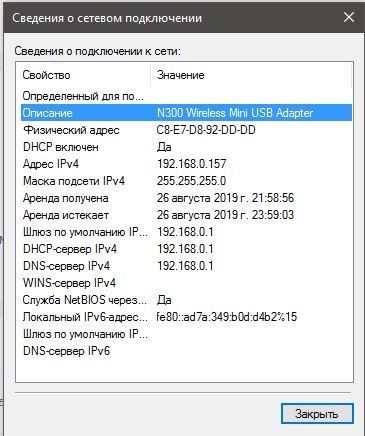
Всем привет! Нужен совет знатоков . Роутер TP-Link WR942N.

Wi-Fi адаптер N300 Wireless Mini USB Adapter (По заявленным ТТХ на коробке поддержка 2.4Ггц и до 300мбс)
До недавнего времени все работало отлично , проблем не наблюдал . Тех поддержка провайдера говорит все в норме с их стороны и что адаптер мой помирает. Подключить напрямую кабелем не получается , роутер далеко , а тянуть кабель не вариант . Драйвера переустанавливал , ставил разные утилиты производителя адаптера, ничего не помогает.
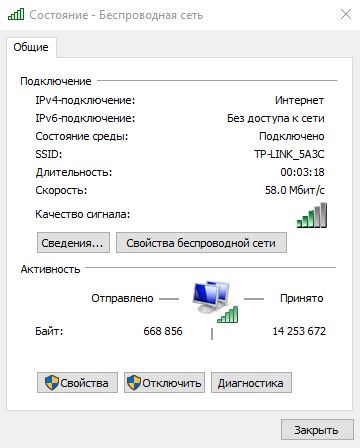
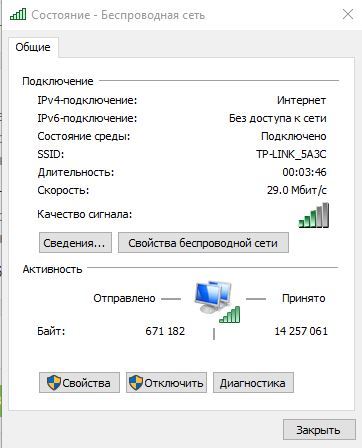
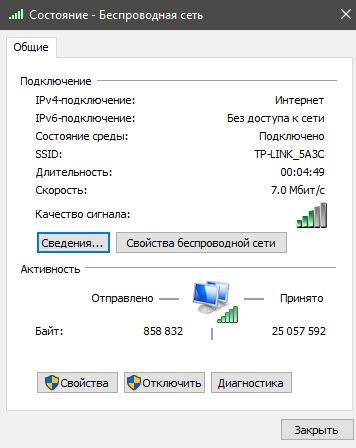
Постоянно прыгает скорость в настройках адаптера и скорость по замерам на спид тесте тоже. Скрины прилагаю.
Пинговал через командную строку .
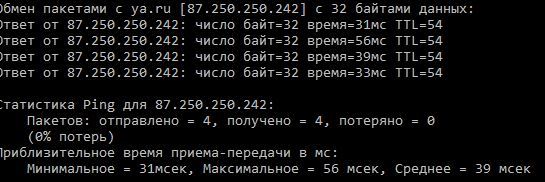
Выкидывать адаптер и брать новый? Или мб есть вариант решения проблемы?
UPD Вопрос решен уменьшением ширины канала на роутере и на адаптере до 20мгц + смена канала на роутере. Всем спасибо! Писал первый раз и порадовали крутыми ответами.
Мобильный интернет. Скорость скачет от 0 до 40 мбит/с. Рассматриваем причины.
Многие наши клиенты, которые пользуются интернетом через USB модем, обращаются к нам с вопросом – «Почему скорость интернета «плавает» от 0,5 до 40 мбит/с.? В чем причина такой существенной разницы в скоростных показателях, и как решить проблему такого колебания скорости?»
На возникновение такой проблемы могут влиять несколько причин, из которых следует отметить две наиболее значимые:
- Увеличение нагрузки на базовые станции сотовых операторов
- Эффект «дышащей» соты

Давайте разберем их по порядку, и начнем с первой причины. Во время пиковых нагрузок на базовые станции (обычно в вечерние часы и в выходные дни), количество пользователей резко возрастает и сота базовой станции не справляется физически с таким количеством абонентов. Обычно это легко определить и особенно в сетях LTE. Достаточно несколько раз провести замер скорости и сравнить полученные результаты. Работающая в штатном режиме станция мобильного оператора на частотах LTE показывает примерно одинаковые результаты, как для входящего сигнала DL, так и исходящего UL. И если после ваших тестов скорости вы видите, что входящий сигнал значительно ниже исходящего, то это верный показатель перегруженности базовой станции.
Это обусловлено тем, что средний пользователь чаще использует канал входящего сигнала (скачивание или просмотр контента онлайн), а канал исходящего сигнала (отправка контента, видеоконференции и т.д.) намного реже.
Эффект «дышащей» соты. Этим термином называют ограничение дальности покрытия базовой вышки в зависимости от ее загруженности. То есть когда большое абонентов «зацепилось» за конкретную вышку, тем самым существенно уменьшив ее зону устойчивого покрытия, антенны на базовой вышке пытаются ограничить некоторое количество пользователей. Часто это делается электромеханическим путем — сотовая антенна при повышении нагрузки наклоняется к земле и ограничивает зону распространения сигнала. Но могут делать и математически, т.к. в сигнале есть инфа о дальности до абонента. Это можно понять, если при замере скорости днем, когда нагрузка на базовую станцию низкая, скорость интернета высокая, а вечером в пиковую загруженность она падает довольно низко и на входящем канале интернета ина исходящем.
Описанные выше явления и становятся самыми распространенными причинами резких скачков скорости при использовании беспроводного интернета через 4G модемы. А как избежать таких перепадов мы рассмотрим в следующей статье.