
Что делать при нестабильной работе беспроводной сети маршрутизатора/маршрутизатора с модемом?
Приготовление:
1. Пожалуйста, убедитесь, что подключение к Интернету является стабильным, когда компьютер подключён к маршрутизатору/маршрутизатору с модемом TP—LINK по кабелю. Если нет, попробуйте поменять кабель Ethernet, порт LAN или компьютер, чтобы выполнить проверку. Вы также можете обновить программное обеспечение маршрутизатора/маршрутизатора с модемом до последней версии.
2. Если вы используете модем от поставщика Интернет-услуг и маршрутизатор от TP—LINK, убедитесь, что Интернет работает стабильно, когда компьютер подключён напрямую к Интернет-модему. Если при таком подключении работа Интернета не является стабильной, свяжитесь с вашим поставщиком Интернет-услуг для устранения неисправностей.
Неисправность:
Беспроводные устройства попеременно отключаются от беспроводной сети, в то время как проводные устройства остаются подключёнными и работают исправно. Встроенное программное обеспечение маршрутизатора уже было обновлено до последней версии.
Причина:
В большинстве случаев данная проблема вызвана местными факторами окружающей среды, влияющими на качество беспроводного сигнала.
Решение:
1. Устанавливайте беспроводные клиентские устройства на разумном расстоянии. Чем больше расстояние устройства от маршрутизатора, тем слабее будет сигнал. Попробуйте приблизиться к маршрутизатору, чтобы проверить, улучшится ли соединение.
2. Размещайте устройство вдали от препятствий. Устанавливайте беспроводной маршрутизатор в центральной точке вашего дома и вдали от препятствий, которые могут блокировать беспроводной сигнал, например, вдали от больших металлических объектов или аквариумов, железобетонных или изолированных фольгой стен и прочих элементов, которые могут серьёзно ослабить беспроводной сигнал при его прохождении.
3. Уменьшите количество беспроводных клиентов. Чем больше устройств используют одну беспроводную сеть, тем меньше пропускной способности будет доступно каждому устройству. Некоторые устройства в сети могут использовать большую часть пропускной способности. Попробуйте отключать какие-либо устройства, чтобы улучшить производительность других устройств. Вы можете попробовать провести тестирование, подключая дополнительные устройства к беспроводной сети, чтобы определить максимально допустимое количество беспроводных клиентов в вашей сети.
4. Устраните интерференцию другого беспроводного оборудования. Все беспроводные устройства передают данные “по воздуху”. Беспроводные телефоны, устройства типа “радионяня”, устройства Bluetooth (например, беспроводные колонки, мыши) и беспроводные сети соседей могут влиять на качество работы вашей беспроводной сети. Переместите устройства Wi—Fi от прочих излучающих устройств или отключите их, если они не используются.
5. Переместите маршрутизатор в более подходящее место.
Для маршрутизаторов с внешними антеннами попробуйте изменить направление антенн для достижения максимальной производительности беспроводной передачи данных. Мы рекомендуем устанавливать устройство на возвышенности и устанавливать антенны под углом в 45˚ (диагонально) или 0˚ (параллельно полу), что будет более эффективно. Поскольку антенны всегда передают слабый сигнал у основания, не рекомендуется размещать беспроводное клиентское устройство под беспроводным маршрутизатором.
6. Измените некоторые настройки маршрутизатора/маршрутизатора с модемом TP—LINK. Если проблема сохраняется, вы можете попробовать изменить беспроводные настройки вашего беспроводного маршрутизатора/маршрутизатора с модемом.
Пожалуйста, выберите необходимую категорию продукции для получения информации об изменении настроек беспроводного режима:


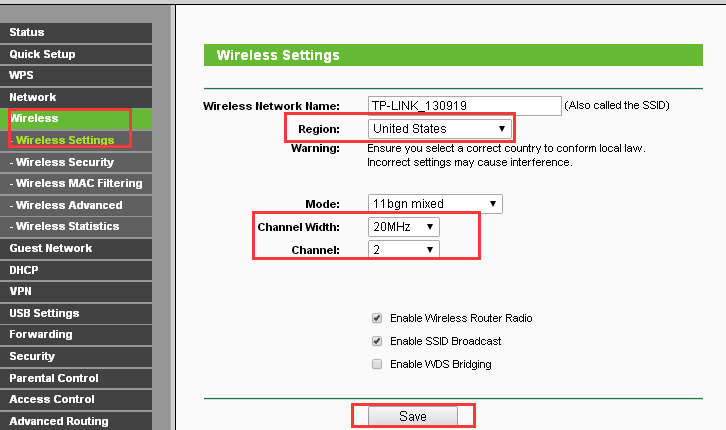
2) Перейдите в Wireless(Беспроводной режим) — WirelessSettings (Настройки беспроводного режима) (или Wireless 2.4GHz(Беспроводной режим 2,4 ГГц) — WirelessSettings (Настройки беспроводного режима), выберите соответствующий регион/страну. Если в настройках указано местоположение, отличное от вашего, вы можете столкнуться со схожей проблемой разъединения беспроводного подключения.
3) Попробуйте использовать различные каналы беспроводной связи.
Каналы 1,6 и 11 обычно являются лучшими, но любой канал может быть использован. Вы можете использовать бесплатное ПО, которое называется inSSIDer или Acrylic Wi-Fi Free, для определения свободного канала. Вы также можете изменить ширину канала на 20 МГц, что обеспечит вам более стабильную и менее загруженную беспроводную среду. После выполнения всех настроек нажмите “Save” (Сохранить).
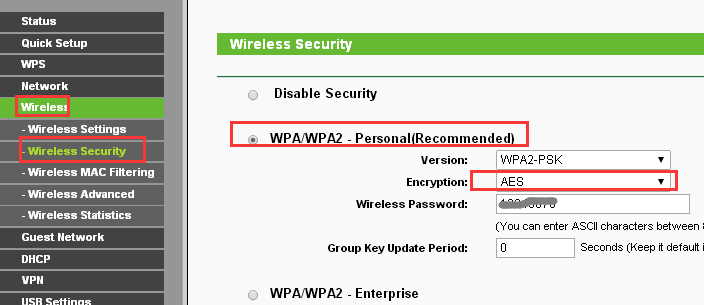
4) Перейдите в Wireless (Настройки беспроводного режима) — Wireless Security (Защита беспроводного режима). Рекомендованный тип шифрования – это WPA/WPA2 Personal (также называется WPA—PSK/WPA2-PSK). После выполнения всех настроек нажмите “Save” (Сохранить).
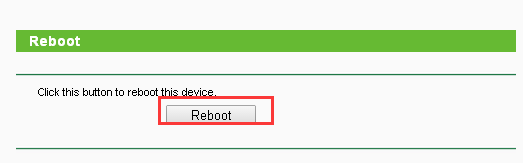
5) Перейдите в меню System Tools (Системные инструменты)– Reboot (Перезагрузка). Перезагрузите маршрутизаторы, чтобы сохранить настройки, протестируйте беспроводное соединение после перезагрузки.
TD—W8901G, TD—W8951NB, TD—W8151N,TD—W8901N,TD—W8951ND, TD—W8961NB, TD—W8961ND, TD—W8961N
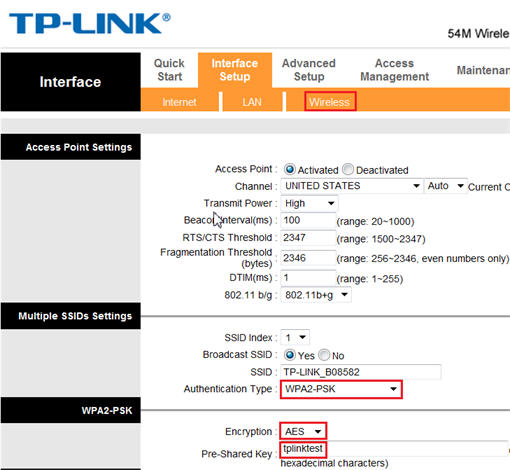
2) Перейдите в меню Interface Setup (Настройка интерфейса) – Wireless (Беспроводная сеть) и выберите соответствующий регион/страну. Если в настройках указано местоположение, отличное от вашего, вы можете столкнуться со схожей проблемой разрыва беспроводного подключения.
3) Попробуйте использовать различные каналы беспроводной связи.
Каналы 1,6 и 11 обычно являются лучшими, но любой канал может быть использован. Вы можете использовать бесплатное ПО, которое называется inSSIDer или Acrylic Wi-Fi Free, для определения свободного канала. Вы также можете изменить ширину канала на 20 МГц, что обеспечит вам более стабильную и менее загруженную беспроводную среду. После выполнения всех настроек нажмите “Save” (Сохранить).
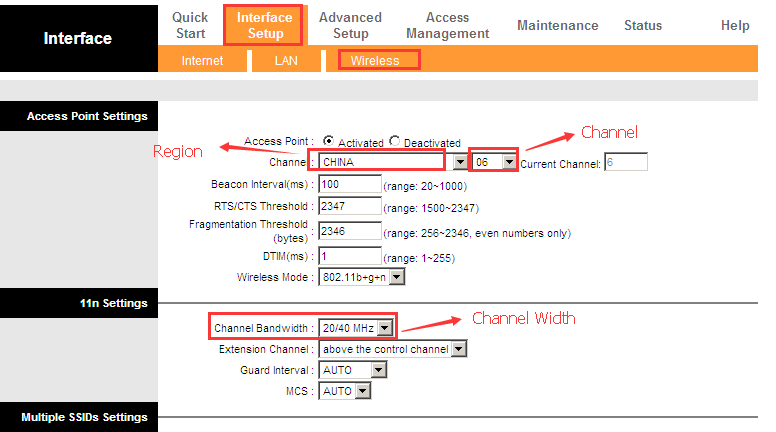
4) Перейдите в меню Interface Setup (Настройка интерфейса) – Wireless(Беспроводная сеть). Выберите наиболее защищённый тип подключения, чтобы избежать возможности подключения к вашей сети сторонних клиентов. Рекомендованный тип шифрования – это WPA—PSK,WPA2-PSK или WPA—PSK/WPA2-PSK (смешанный).
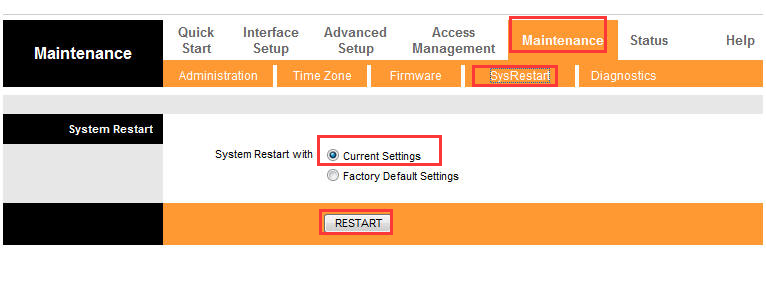
5) Перейдите во вкладку Maintenance (Эксплуатация устройства) –SysRestart (Перезагрузка системы). Выберите пункт Current Settings (перезагрузка с текущими настройками) для сохранения настроек и нажмите кнопку Restart (Перезагрузка). Повторно протестируйте беспроводное соединение после перезагрузки маршрутизатора с модемом.
Для маршрутизаторов с модемом ADSL:TD—W8950N ,TD—W8950ND, TD—W8960ND, TD—W8960N, TD—W8960NB, TD—W8910G, TD—W8920G, TD—W8968 V3
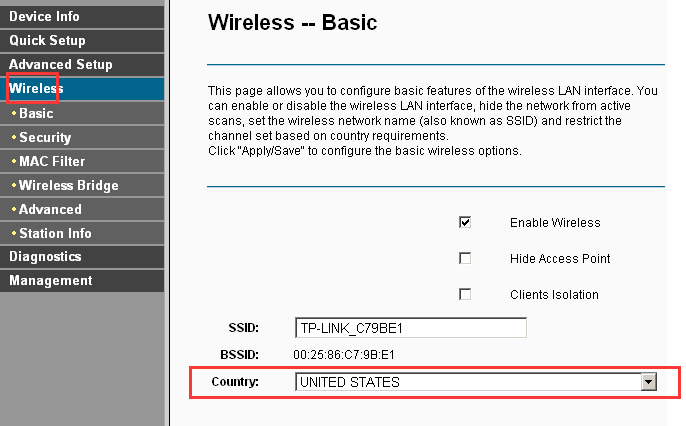
2) Перейдите в Wireless (Беспроводной режим) – Basic (Базовые настройки). Если в настройках указано местоположение, отличное от вашего, вы можете столкнуться со схожей проблемой разрыва беспроводного подключения. Нажмите Apply/Save (Применить/Сохранить) для завершения настроек.
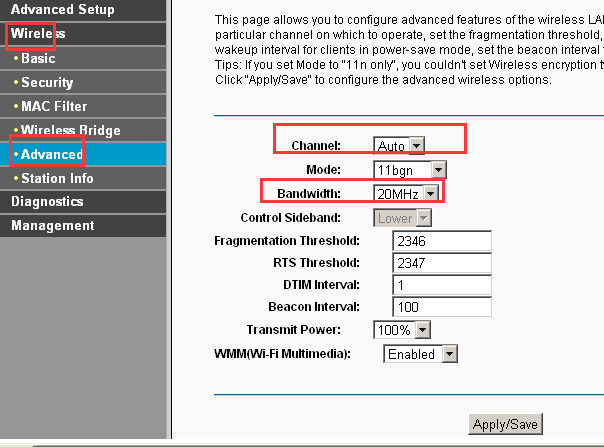
3) Перейдите во вкладку Wireless (Беспроводной режим) – Advanced (Расширенные настройки) и попробуйте использовать различные каналы беспроводной связи. Каналы 1,6 и 11 обычно являются лучшими, но любой канал может быть использован. Вы можете использовать бесплатное ПО, которое называется inSSIDer или Acrylic Wi-Fi Free, для определения свободного канала. Вы также можете изменить ширину канала на 20 МГц, что обеспечит вам более стабильную и менее загруженную беспроводную среду. Нажмите Apply/Save (Применить/Сохранить) для завершения настроек.
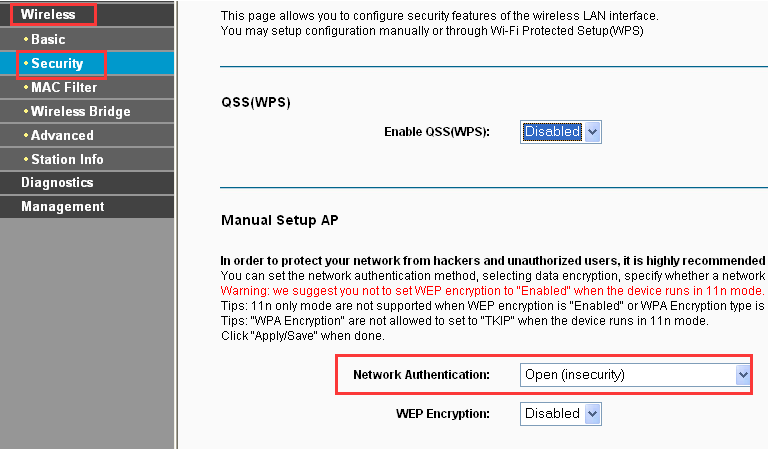
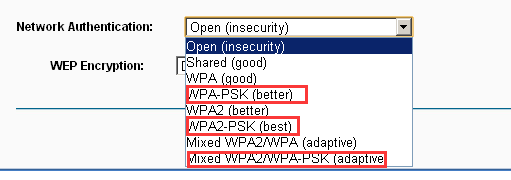
4) Перейдите в меню Wireless (Беспроводной режим) – Security (Защита). Выберите наиболее защищённый тип подключения, чтобы избежать возможности подключения к вашей сети сторонних клиентов. Рекомендованный тип шифрования – это WPA—PSK (надёжный), WPA2-PSK (наиболее надёжный) или WPA—PSK/WPA2-PSK (адаптивный).
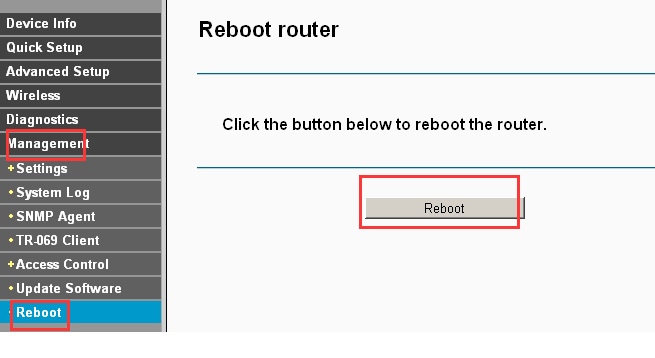
5) Перейдите в Management (Настройки) – Reboot (Перезагрузка). Перезагрузите модем с маршрутизатором для сохранения настроек. Повторно протестируйте беспроводное соединение после перезагрузки маршрутизатора с модемом.
Для маршрутизаторов с модемом ADSL(другие модели): ArcherD9, ArcherD7, ArcherD7b,ArcherD5, ArcherD2,TD—W8980, TD—W8980B,TD—W8970, TD—W8970B,TD—W8968 V1&V2, TD—W9980, TD—W9980B,TD—VG3631,TD—VG3511
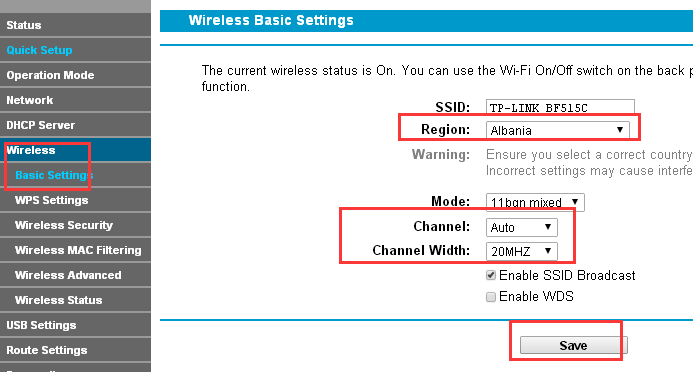
2) Перейдите в Wireless (Беспроводной режим) – Basic Settings (Базовые настройки) (или Wireless 2.4 GHz (Беспроводной режим 2,4 ГГц) — Wireless Settings (Настройки беспроводного режима), выберите соответствующий регион/страну. Если в настройках указано местоположение, отличное от вашего, вы можете столкнуться со схожей проблемой разъединения беспроводного подключения.
3) Попробуйте использовать различные каналы беспроводной связи.
Каналы 1,6 и 11 обычно являются лучшими, но любой канал может быть использован. Вы можете использовать бесплатное ПО, которое называется inSSIDer или Acrylic Wi-Fi Free, для определения свободного канала. Вы также можете изменить ширину канала на 20 МГц, что обеспечит вам более стабильную и менее загруженную беспроводную среду. После выполнения всех настроек нажмите “Save” (Сохранить).
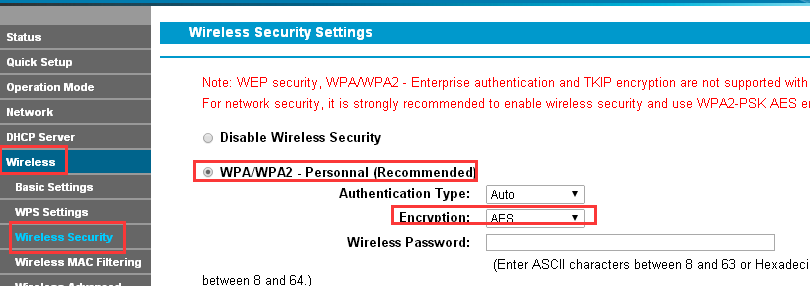
4) Перейдите в меню Wireless (Беспроводной режим) – Wireless Security (Защита беспроводного режима). Выберите наиболее защищённый тип подключения, чтобы избежать возможности подключения к вашей сети сторонних клиентов. Рекомендованный тип шифрования – WPA/WPA2-Personnal, в поле Encryption (Шифрование) необходимо выбрать AES. Нажмите Save (Сохранить) для сохранения настроек.
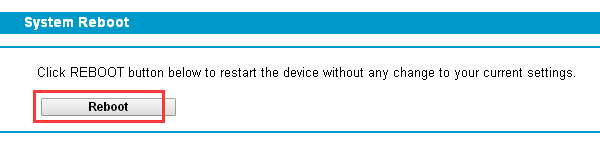
5) Перейдите в System Tools (Системные инструменты) – Reboot (Перезагрузка). Перезагрузите модем с маршрутизатором для сохранения настроек. Повторно протестируйте беспроводное соединение после перезагрузки маршрутизатора с модемом.
7. Протестируйте беспроводное устройство и подключение по Wi—Fi. Если все устройства обладают постоянным беспроводным соединением, но для некоторых наблюдаются разрывы, это может быть связано с проблемами в работе клиентского устройства.
Попробуйте подключить его к другой беспроводной сети, или попробуйте обновить систему или драйвер беспроводного адаптера.
Нестабильное подключение и скачки скорости интернета
Название темы: Нестабильное подключение и скачки скорости интернета
Версия встроенного ПО: 1.1.0 0.9.1 v0001.0 Build 200721 Rel.70866n
Тип сети: 4G — Слабый/средний прием
Модель модема: TL-MR150
Описание проблемы: Добрый день, заранее прощу прощения за, возможно, глупые вопросы, т.к. не разбираюсь в данной теме, но не знаю, куда еще обратиться по поводу решения своей проблемы. Приобрела для дачи роутер TL-MR150, к нему подключена внешняя антенна mimo, оператор Мегафон, вышка в 5 км. Провела быструю настройку роутера через браузер, как указано в инструкции. Все подключилось, но, периодически, интернет «отваливается», хотя на самом роутере горят все лампочки, что интернет есть, причем 3 полоски…. если зайти на айпишник самого роутера, то роутер иногда просто сам не может подключиться к интернету, мол, не удается подключиться. Бывает, что подключился (LTE), но скорости не хватает даже чтоб браузер загрузить. По итогу, интернета то вообще нет, т.к. не может подключиться, то подключается, но скорости нет, то все работает идеально. Звонила в Мегафон, чтоб узнать, как дела с вышкой, но у них, как обычно, все отлично, поэтому и не знаю, у кого проблема, то ли я что то не так настроила, то ли с роутером что то не то, то ли Мегафон обманывает. Скорость то 2МБ в сек, то 50кбит))) И такие скачки постоянно, причем часто бывает, что исходящая скорость в разы выше, чем входящая. Подскажите, пожалуйста, что делать или куда обращаться.
Содержание
- Решение проблемы с нестабильным Wi-Fi
- Послесловие
В этой статье, я постараюсь ответить на очень популярный вопрос, который в большинстве случаев, даже объяснить сложно. Мне часто пишут в комментариях о какой-то проблеме с Wi-Fi, я читаю вопрос несколько раз, но ничего понять не могу. И на вопрос, отвечаю несколькими вопросами 🙂 , что бы понять в чем проблема, и уточнить нужную информацию. Поговорим сегодня о нестабильной работе интернета, при соединении по Wi-Fi.

Постараемся разобраться, в чем именно заключается эта нестабильность подключения, в чем может быть проблема, и что можно сделать для решения проблем с беспроводной сетью.
Бывают же случаи, когда интернет работает не так, как должен. Например, вы подключали интернет к компьютеру по сетевому кабелю. Купили и установили беспроводной маршрутизатор, и стали подключатся к интернету по Wi-Fi. И начали замечать, что интернет работает как-то не так, постоянно обрывается, низка скорость и т. д.
Наверное, я сейчас выделю проблемы, которые можно отнести к нестабильной работе беспроводной сети. Так, нам будет проще ориентироваться в самой проблеме и возможном решении.
Нестабильная работа Wi-Fi:
- Частые обрывы подключения. Например, вы подключили смартфон, а через некоторое время, он сам отключается. Или ноутбук, постоянно отключается и подключается. Видел случаи, когда соединение пропадало на несколько секунд, и тут же восстанавливалось. Это не всегда заметно, но, если у вас установлен Skype, то у него постоянно меняется статус подключения. Или появляется желтый значок возле иконки соединения. Вот, еще статья по этой проблеме: «Перестал работать Wi-Fi интернет через роутер. Часто обрывается Wi-Fi сеть«.
- Низкая скорость интернет соединения, или скачки скорости при подключении по Wi-Fi. Может быть такое, что, например, днем скорость нормальная, а вечером значительно падает (если при подключению по кабелю, скорость всегда стабильная).
- Нестабильное подключение к Wi-Fi. Сюда можно отнести большое количество проблем с подключением. Например, когда устройство подключается к сети со второго, или третьего раза. Или, только в определенном месте (например, возле роутера, об этой проблеме, я уже писал статью).
- Когда вы замечаете какие-то проблемы, но, не всегда. Например, несколько дней интернет работает отлично, а затем,снова начинаются непонятные проблемы с Wi-Fi. Или, как я уже писал, утром все хорошо, а днем подключение нестабильное.
Этот список можно продолжать, но, думаю, что суть понятна. Хотелось бы только исключить из этого списка популярные проблемы, которые имеют свои особенности, и о которых, уже написаны отдельные статьи:
- Ошибка «Без доступа к интернету» на компьютерах, или когда подключение на мобильных устройствах есть, но интернет не работает.
- Ошибки на мобильных устройствах: проблема аутентификации, и «Сохранено, защита WPA\WPA2».
Решение проблемы с нестабильным Wi-Fi
Какого-то универсального решения у меня. И каких-то специальных настроек, с помощью которых можно подрегулировать стабильность работы, тоже нет. Нужно пробовать и искать решение. Я дам несколько советов, которые должны вам помочь в этом непростом деле.
Перезагрузите маршрутизатор и ноутбук (смартфон, планшет и т. д.).
Это первое, что нужно сделать. Просто отключите питание от роутера, и включите обратно. Так же, перезагрузите устройство, которое вы пытаетесь подключить к сети, или на котором наблюдаются какие-то проблемы.
Нужно понять в чем проблема.
Здесь все просто. Нам нужно найти виновника. Это может быть либо ваш маршрутизатор, либо само устройство (компьютер, смартфон и т. д.). Как это сделать? Просто попробуйте подключить к вашей сети, другие устройства (желательно те, которые работают на такой же операционной системе). Если проблема останется, то, скорее всего, дело в точке доступа. И проблему нужно искать в ней.
Если другое устройств подключится и интернет будет работать стабильно, то, скорее всего, дело в самом устройстве (с которым возникли трудности). Сам уже запутался 🙂 .
Убедитесь, что напрямую интернет работает.
Что значит напрямую? Это когда он подключен без маршрутизатора. Сетевой кабель сразу к компьютеру. Возможно, есть какие-то проблемы на стороне провайдера. А вы уже мучаете свой роутер и прочую технику 🙂 .
Смените канал, на котором работает ваша беспроводная сеть.
Это обязательно! Если, на канале, на котором работает ваш Wi-Fi, появляться помехи (в виде беспроводных, соседних сетей), то в работе вашего интернет соединения могут возникнуть самые разные и непонятные проблемы, которые даже объяснить сложно. О том, как сменить канал, читайте в этой статье. Это наверное самый важный и эффективный совет.
Обновляем ПО на маршрутизаторе.
Обновите прошивку на вашем роутере, и настройте его заново. Возможно, на новой прошивке, ваш маршрутизатор будет работать более стабильно.
Если проблема наблюдается при загрузке торрентов, онлайн играх, или при подключении большого количества устройств.
Если это так, то скорее всего, ваш маршрутизатор просто не выдерживает нагрузки и начинает глючить. Это, конечно же сказывается на стабильности работы интернет соединения. Что можно сделать? Можно не скачивать торренты, или не играть в онлайн игры 🙂 , а если это не вариант, то скорее всего, придется покупать новый роутер. Более дорогой и соответственно мощный. Если проблема в торренте, то можно попытаться ее решить: https://f1comp.ru/internet/problemy-s-utorrent-pri-rabote-cherez-wi-fi-router-propadaet-soedinenie-router-perezagruzhaetsya-medlenno-rabotaet-internet/.
Послесловие
Если ничего не получается, то напишите о вашей проблеме в комментариях. Постарайтесь как можно подробнее описать проблему. Будем разбираться вместе.
Если вам есть чем дополнить статью, буду только благодарен. Всего хорошего!
Понравилась статья? Оцените её:
Привет! У тебя тоже скачет скорость интернета? С этой бедой сталкиваются многие люди на нашей планете. Ты точно не один! Эта статья – универсальный сборник советов по разрешению этой проблемой. Личный опыт в каждом предложении. Смотрим на то, что близко к себе и делаем.
Если ничего не получилось или было найдено новое интересное решение – напишите об этом в комментариях! Вместе мы точно найдем все способы помощи.
Содержание
- Определение проблемы
- Звоним провайдеру
- Провод или Wi-Fi?
- На всех устройствах или только на одном?
- Где именно скачет скорость?
- Общие советы
- Задать вопрос автору статьи
Определение проблемы
Если вы хотите коротко узнать ответ на свой вопрос, почему это происходит – проблема может возникнуть вообще по любой причине, так что можете забить и сходить к местным специалистам. Если же любите покопаться – читаем статью дальше, где я попытаюсь верно посеять мысли для выявления точного источника проблемы.
Сначала выявим тип проблемы «скачет»:
- Интернета нет совсем – эта статья не про это.
- Интернет медленный – эта статья не про это.
- Скорость в разное время – разная. Эта статья именно про это.
А как вы определили, что скорость прыгает? Точно замеряли? На чем замеряли? Дело в том, что проблема может проявляться в разных условиях, и от этого источник проблемы тоже будет отличаться. Нет универсальной кнопки решения всего и вся – тогда бы и специалисты были бы не нужны.

Звоним провайдеру
Без шуток – в самом начале появления проблемы нестабильного интернета рекомендую позвонить своему провайдеру (те, кому вы платите за интернет). Обязательно дозвонитесь! Там посмотрят линию, все проверят, а при необходимости пришлют специалиста.
Представьте, что вы пишете нам, ругаетесь, злитесь, мучаете нас в течение нескольких часов – а потом выясняется, что проблема была вовсе не на вашей стороне, а в узловом коммутаторе провайдера, который нужно было всего лишь перезапустить. Но ведь вам это не под силу – доступ к нему имеет только провайдер. И таких причин за пределами вашей квартиры вагон и маленькая тележка.
Еще раз – прямо сейчас позвоните своему провайдеру с описанием проблемы. Продолжайте чтение статьи только после того, как там скажут, что с их стороны проблем нет.
Особенный признак проблем у провайдера – когда просадки возникают в зависимости от времени суток. Например днем наблюдаются проблемы, а ночью все работает стабильно.
Провод или Wi-Fi?
Теперь четко для себя ответьте – вы сейчас подключены к интернету по проводу или через Wi-Fi? А может вообще мобильное соединение?
- Соединение по проводу всегда стабильнее к внешним помехам. Если вы подключены по проводу – переходите в следующий раздел.
- Если вы подключены «по воздуху» настоятельно рекомендую сесть как можно ближе к роутеру и провести тесты на скорость возле него. Если же речь идет о мобильном сигнале – убедитесь, что он никуда «не ушел».
На всех устройствах или только на одном?
Тоже очень важно выявить, везде ли у вас дома скачет интернет или только на конкретном устройстве.
- Если везде – проблема с большой вероятностью именно у провайдера, а не у вас в квартире. Настаивайте на диагностике. Очень редко бывает проблема именно в роутере – рекомендую сделать сброс на заводские настройки, обновить прошивку, проверить, чтобы он не грелся.
- Если на конкретном устройстве – читаем дальше, здесь тоже есть очень много вариантов.
Где именно скачет скорость?
Удаленно в статье я не могу видеть всего, что происходит у вас дома, поэтому очень сильно интересует только один вопрос – как вы вообще определили, что скорость «скачет»? Осмелюсь предположить несколько вариантов:
- Вы маньяк, который на протяжении нескольких месяцев запускает тесты скорости и записывает их – вряд ли вы пришли сюда именно с такими запросами?
- Где-то прыгнула скорость на закачке – на Ютубе, торренте, при скачивании с сайта. Здесь хотелось бы отметить о важном влиянии третьей стороны. Так на торренте могут уходить и меняться сиды, которые будут влиять на скорость. А сторонний сайт может периодически подвисать. Все это будет влиять на скорость скачивания, и на это вы никак не повлияете.
Общие советы
После того, как вы пробежались по всем разделам выше (это важно) и осознали свое положение, самое время перейти к общим рекомендациям по устранению. Если же вы поняли, что это сделать невозможно – это тоже большой шаг.
- Перезагрузка. Перезагрузите роутер и все устройства в домашней сети. Очень часто это помогает в любой компьютерной проблеме.
- Смена канала для Wi-Fi. Если используете Wi-Fi, возможно, что ваш канал уже перегружен соседями. Заходите в настройки своего роутера и меняйте его.
- Замена роутера. Крайний случай, но очень актуален для стареньких моделей. Возможно, при длительной загрузке он «устает», а как итог – возникают просадки в работе.
- Обновления Windows или программ. Тоже интересная проблема – возможно у вас скачивается обновление Windows, какой-то программы или просто дома кто-то параллельно смотрит Youtube – как итог наблюдаются просадки интернета.
- Повреждения кабеля. На самом деле стоит проверить кабель на предмет целостности, но на своем опыте ни разу не видел случаев проблем со скоростью из-за кабеля, а значит вероятность этого очень мала.
Как видите, способов решения очень много и решить все можно только методом полного перебора. Поэтому не стесняемся описывать свою ситуацию в комментариях – только максимум информации по каждому из разделов, что делалось, какая обстановка. Всем до скорых встреч на нашем портале!
Содержание
- Что такое Wi-Fi и как он работает
- Как улучшить скорость и стабильность Wi-Fi
- Как устранить проблемы с Wi-Fi сигналом
- Какие другие способы повышения скорости и стабильности Wi-Fi существуют
Wi-Fi – это технология беспроводной связи, которая позволяет устанавливать соединение между устройствами через радиоволновой канал. Wi-Fi используется для передачи данных между устройствами, такими как компьютеры, ноутбуки, смартфоны и планшеты, без использования проводов.Wi-Fi работает на частоте 2,4 ГГц или 5 ГГц. Сигнал передается через антенну и принимается другой антенной на приемнике. Для того чтобы устройства могли общаться между собой, они должны иметь Wi-Fi-адаптер.Wi-Fi сеть состоит из точки доступа, которая обеспечивает беспроводное соединение, и клиентских устройств, которые подключаются к этой точке доступа. Точка доступа может быть подключена к интернету, что позволяет клиентам использовать интернет через беспроводное соединение.Для обеспечения безопасности Wi-Fi сети используются различные методы шифрования, такие как WEP, WPA и WPA2. Эти методы защиты паролем сети и шифрованием передаваемых данных.Неустойчивая скорость Wi-Fi может быть вызвана различными причинами, такими как международные помехи, перегруженные каналы, проблемы с оборудованием и настройками сети. Для решения проблемы можно попробовать изменить настройки маршрутизатора, удалить ненужные устройства из сети, установить дополнительные устройства для усиления сигнала или использовать проводное подключение. Влияние расстояния и препятствий на скорость Wi-Fi
Расстояние и препятствия могут существенно влиять на скорость Wi-Fi. Чем дальше находится устройство от роутера, тем слабее будет сигнал и меньше скорость передачи данных. Также, если между роутером и устройством находятся стены или другие препятствия, сигнал может быть ослаблен и скорость передачи данных уменьшена.
Для устранения этих проблем можно использовать усилитель сигнала Wi-Fi или установить роутер ближе к устройству, которое использует Wi-Fi. Также можно убрать препятствия между роутером и устройством, чтобы улучшить качество сигнала.
Не менее важным фактором для достижения максимальной скорости Wi-Fi является настройка роутера и устройства. Настройте роутер на максимальную скорость передачи данных, выберите наиболее подходящий канал Wi-Fi и убедитесь, что устройство, которое использует Wi-Fi, настроено на максимальную скорость передачи данных.
Помните, что многие факторы могут влиять на скорость Wi-Fi, и решение проблемы может потребовать некоторых усилий и экспериментов. Однако, правильная настройка и устранение препятствий помогут вам достичь максимальной скорости Wi-Fi и наслаждаться высококачественной передачей данных.
Кроме местоположения роутера и наличия препятствий на пути сигнала Wi-Fi, существует ряд других факторов, которые могут влиять на стабильность и скорость Wi-Fi. Например, количество подключенных устройств может оказывать существенное влияние на качество сигнала. Чем больше устройств подключено к сети, тем меньше скорость и стабильность Wi-Fi.
Еще одним фактором, который может негативно влиять на стабильность Wi-Fi, является наличие соседних сетей. Если в вашем доме находится несколько роутеров, которые работают на одном канале, то это может вызвать сбои в работе Wi-Fi. В таком случае можно изменить канал работы роутера или воспользоваться программными средствами для определения наименее загруженного канала.
Также стоит обратить внимание на тип используемого роутера. Если ваш роутер работает на стандарте 802.
11b/g, то скорость передачи данных может быть ограничена до 54 Мбит/с. Если же вы используете роутер с поддержкой стандарта 802.
11n или 802.
11ac, то скорость Wi-Fi может быть значительно выше.
Наконец, одним из наиболее важных факторов, влияющих на скорость и стабильность Wi-Fi, является качество оборудования. Если ваш роутер устарел или имеет низкое качество сборки, то это может привести к снижению скорости и стабильности Wi-Fi. В таком случае рекомендуется обновить оборудование или купить новый роутер с более высокими техническими характеристиками.
Wi-Fi – это удобный и популярный способ подключения к Интернету. Однако, скорость Wi-Fi может скачет, что может приводить к неудобствам и разочарованию.
Одной из причин, почему скорость Wi-Fi может скачет, является перегруженность сети. Если много устройств подключено к Wi-Fi, то скорость может значительно упасть. Также, качество сигнала может быть низким из-за препятствий на пути сигнала, таких как стены и мебель.
Это может проявляться в виде медленной загрузки веб-страниц, прерывистости потокового видео и задержек в онлайн-играх.
Чтобы решить эту проблему, можно попробовать следующие способы:
1. Оптимизировать настройки маршрутизатора Wi-Fi. Некоторые настройки могут повысить скорость и устранить проблемы со скачиванием.
2. Изменить местоположение маршрутизатора. Если маршрутизатор находится далеко от устройств, то сигнал может быть слабым. Попробуйте переместить маршрутизатор ближе к устройствам, которые часто используют Wi-Fi.
3. Использовать усилитель сигнала Wi-Fi. Устройства, такие как ретрансляторы и усилители, могут помочь улучшить качество и скорость сигнала Wi-Fi.
В целом, скорость Wi-Fi может скачет по разным причинам, но с помощью этих способов можно устранить проблему и наслаждаться быстрым и надежным соединением с Интернетом.
Нестабильная скорость Wi-Fi может привести к ряду проблем. Во-первых, медленный интернет может затруднить работу с онлайн-сервисами, такими как почта, облачное хранилище или видеоконференции. Это может привести к снижению производительности и ухудшению качества работы.
Во-вторых, нестабильный Wi-Fi может привести к частым обрывам соединения, что может повлечь за собой потерю данных и прерывание работы. Это может быть особенно проблематично для пользователей, которые работают с большими файлами или находятся в процессе загрузки большого объема данных.
Наконец, нестабильная скорость Wi-Fi может привести к тому, что некоторые приложения и игры будут работать медленно или вообще не будут загружаться. Это может привести к тому, что пользователи будут испытывать неудобства и не смогут получать полный доступ к функциональности устройства.
Для решения проблемы нестабильной скорости Wi-Fi можно использовать ряд методов, таких как перезапуск маршрутизатора, изменение настроек Wi-Fi или установка усилителя сигнала. Важно помнить, что проблема может быть вызвана не только техническими причинами, но и внешними факторами, такими как местоположение устройства или количество подключенных устройств.
Как улучшить скорость и стабильность Wi-Fi
Wi-Fi является неотъемлемой частью нашей жизни, но часто мы сталкиваемся с проблемой низкой скорости и нестабильного соединения. В этой статье мы рассмотрим причины и способы решения этих проблем.
1. Проверьте скорость интернет-соединения. Низкая скорость может быть вызвана не только проблемами Wi-Fi, но и провайдером интернет-услуг. Используйте специальные сервисы для проверки скорости.
2. Проверьте настройки маршрутизатора. Некоторые маршрутизаторы имеют ограничения на количество подключений или скорость передачи данных. Обратитесь к инструкции по эксплуатации или к производителю для получения информации о настройках маршрутизатора.
3. Проверьте наличие программ, использующих интернет. Если на вашем компьютере есть программы, которые потребляют большой объем трафика, они могут замедлить скорость Wi-Fi. Закройте все ненужные программы.
4. Перезагрузите маршрутизатор и устройства, подключенные к Wi-Fi. Это простой способ обновить соединение и устранить возможные ошибки.
5. Измените место расположения маршрутизатора. Металлические поверхности, стены и другие препятствия могут ослабить сигнал Wi-Fi. Попробуйте переместить маршрутизатор в другое место, ближе к устройствам, которые подключены к Wi-Fi.
Следуя этим простым советам, вы сможете улучшить скорость и стабильность Wi-Fi и наслаждаться быстрым и надежным интернет-соединением. Роутер – это основной источник Wi-Fi сигнала в доме или офисе. Выбор правильного роутера и его правильная настройка могут значительно повысить качество Wi-Fi сигнала и обеспечить максимальную производительность.
При выборе роутера необходимо обратить внимание на его характеристики, такие как скорость передачи данных, частотный диапазон и количество антенн. Рекомендуется выбирать роутеры с поддержкой стандарта Wi-Fi 6, так как они обеспечивают более высокую скорость передачи данных и более широкий диапазон частот.
После покупки роутера необходимо правильно настроить его для максимальной производительности. Важно правильно выбрать место для установки роутера, чтобы сигнал был равномерно распределен по всей территории. Также необходимо обновлять прошивку роутера и настраивать его на оптимальный канал передачи данных.
Если скорость Wi-Fi скачет, то причиной этой проблемы может быть множество факторов, например, перегрузка канала передачи данных, мешающие сигналу объекты или проблемы с настройками роутера. Для решения проблемы можно попробовать изменить канал передачи данных, убрать мешающие объекты или обратиться к специалисту для настройки роутера.
Важно понимать, что правильный выбор роутера и его настройка – это необходимые условия для обеспечения высокой производительности Wi-Fi сигнала. Без этого даже самый быстрый интернет провайдер не сможет обеспечить надежную и стабильную работу Wi-Fi в вашем доме или офисе.
Как устранить проблемы с Wi-Fi сигналом
Если вы столкнулись с проблемами со скоростью Wi-Fi сигнала, то есть несколько способов решения этой проблемы. Во-первых, попробуйте переместить роутер в более центральную точку дома или офиса, чтобы сигнал был более равномерным. Во-вторых, проверьте, работает ли ваш роутер на частоте 2,4 ГГц или 5 ГГц, и переключитесь на менее загруженную частоту, если это возможно.
Также стоит убедиться, что на вашем устройстве нет программ, которые могут влиять на скорость Wi-Fi сигнала, такие как антивирусные программы или файерволы. Если это так, то попробуйте временно отключить эти программы и проверить, как это повлияет на скорость сигнала.
Если эти методы не помогают, то может быть необходимо обновить прошивку роутера или даже заменить его на новый. Помните, что скорость Wi-Fi сигнала зависит не только от вашего устройства, но и от качества вашего роутера и сети в целом.
Какие другие способы повышения скорости и стабильности Wi-Fi существуют
Если у вас все еще есть проблемы со скоростью и стабильностью Wi-Fi, не отчаивайтесь. Существует несколько других способов, которые помогут улучшить качество сигнала:
- Обновление программного обеспечения маршрутизатора. Проверьте, есть ли доступные обновления для вашего маршрутизатора, и установите их, если это необходимо.
- Изменение канала Wi-Fi. Если на вашем районе много сетей Wi-Fi, они могут конкурировать за один и тот же канал, что приводит к перегруженности сети. Измените канал Wi-Fi, чтобы снизить конкуренцию.
- Установка усилителя сигнала. Если вы живете в большом доме или квартире, сигнал Wi-Fi может не доходить до отдаленных уголков. Установка усилителя сигнала Wi-Fi может помочь усилить сигнал и расширить зону покрытия.
Попробуйте эти простые способы, чтобы улучшить качество своей сети Wi-Fi и наслаждаться более стабильным и быстрым интернет-соединением.