
Для стабильного доступа в интернет от провайдера SkyNet требуется правильная настройка роутера, являющегося важным элементом при построении локальной сети.
Рассмотрим данный вопрос пошагово на примере самых популярных моделей.
Настраиваем роутер TP-Link
Настройка SkyNet с использованием маршрутизатора TP-Link происходит просто и быстро. Для этого необходимо выполнить последовательные действия:
- К порту WAN на роутере подсоединить кабель для доступа в сеть, предоставленный провайдером SkyNet.
- К портам LAN при помощи соответствующих кабелей подсоединить все устройства, которые будут входить в общую сеть — стационарные компьютеры, ноутбуки, а также приставки, предназначенные для трансляции IPTV.
- Соединив ПК или ноутбук с маршрутизатором, открыть браузер и ввести в его адресной строке адрес требуемого сервера — 192.168.0.1.
- После этого откроется страница авторизации, на которой нужно ввести запрашиваемые данные в полях Имя пользователя и Пароль, а затем нажать кнопку входа.
- Теперь нужно перейти на вкладку Состояние и открыть раздел WAN. В нем находится МАС-адрес, который требуется для регистрации маршрутизатора в сети.
- Чтобы зарегистрировать роутер, нужно указать его физический адрес (МАС) в личном кабинете на сайте провайдера.
- На вкладке Сеть открыть раздел WAN и в меню Тип подключения выбрать Динамический IP-адрес (либо вариант Отключить).
- Сохранить все внесенные изменения и перезагрузить маршрутизатор.
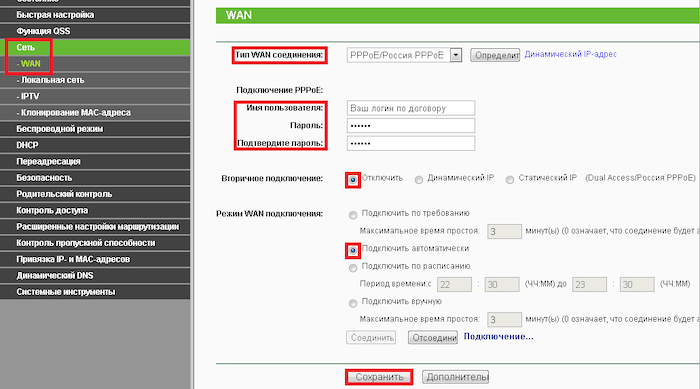
Для того чтобы настроить Wi-Fi доступ к сети нужно открыть вкладку Беспроводный режим и последовательно установить указанные данные:
- Имя сети (SSID) — SkyNet (можно и другое).
- Регион — Россия (всегда важно правильно указывать регион местонахождения, чтобы исключить вероятность возникновения помех и проблем со связью).
- Канал и его ширина — Автоматически.
- Режим — 11bgn смешанный.
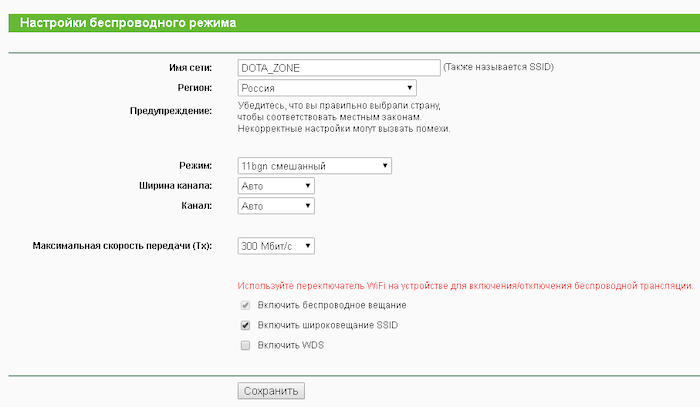
После этого необходимо отметить галочками пункты, в которых говорится о включении беспроводного вещания роутера и широковещания SSID, а затем вновь перезагрузить маршрутизатор, чтобы новые настройки вступили в силу.
Важно не только подключить роутер, но защитить доступ к сети. Для этого требуется:
- Войти в раздел Защита беспроводного режима.
- В качестве типа шифрования данных выбрать WPA-Personal.
- В поле Шифрование выбрать из выпадающего меню AES.
- Ввести защитный пароль, который в дальнейшем будет ограничивать доступа к беспроводной сети.
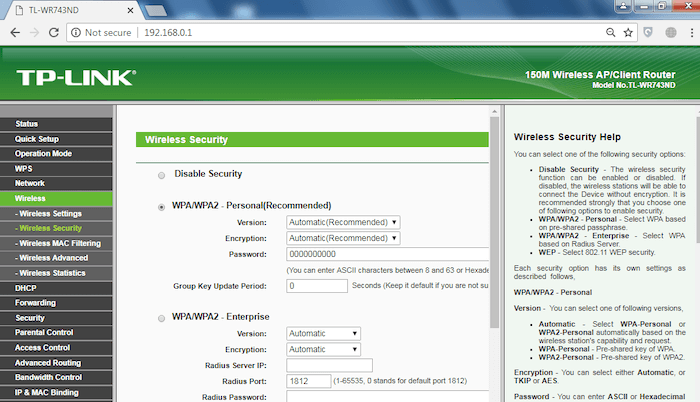
Когда настройка подключения будет завершена, нужно сохранить все изменения и еще раз перезагрузить роутер.
Настройка других роутеров
Пользователям следует знать, как выполняется настройка SkyNet на роутерах Asus, Totolink и других. Принцип примерно одинаковый. Необходимо:
- В меню Дополнительные настройки выбрать вкладку WAN, а затем Интернет-соединение.
- Выбрать Статический IP из выпадающего меню.
- Прописать IP-адрес, указанный в договоре с провайдером. Уточнить его можно в службе технической поддержки.
- Ввести пользовательские данные и физический адрес маршрутизатора.
- Сохранить изменения и перезагрузить роутер.
Возможные проблемы и нюансы
Рассмотрим основные проблемы, которые возникают у пользователей при самостоятельных попытках настроить Скайнет.
Сеть без доступа к интернету
Эта проблема обычно возникает, если пользователь ошибся при указании предоставленных провайдером параметров.
Снижение скорости
Необходимо выбрать свободный канал вай-фай.
Недоступен адрес для настройки маршрутизатора
Для устранения проблемы нужно убедиться, что в настройке роутера Скайнет активировано автоматическое подключение к DNS-серверам. Далее перезагрузить маршрутизатор и повторно ввести адрес.
Не сохранились настройки
Повторить процедуру, используя другой браузер.
Отвечаем на популярные вопросы
Как настроить роутер для IPTV?
В данном случае необходимо на вкладке Сеть открыть раздел IPTV, а затем в строке режим выбрать из выпадающего меню параметр Мост. Затем указать название порта, используемого для подключения приставки.
Что делать, если при подключении кабеля к новому роутеру не появился доступ в интернет?
Должен быть зарегистрирован физический (МАС) адрес устройства в личном кабинете.
Где узнать МАС-адрес роутера?
На компьютере открыть Панель управления и перейти в раздел Сеть и интернет. В Центре сетевого управления выбрать пункт с изменениями параметров адаптера. Двумя щелчками раскрыть значок Ethernet, после чего найти строку Физический адрес в пункте Сведения раздела Состояние.
Подведем итоги
Настройка популярных роутеров для доступа в сеть SkyNet осуществляется по похожему принципу. Сетевой кабель необходимо подключить к WAN-порту, а затем открыть адрес сервера и внимательно указать требуемые параметры. Изменения начнут действовать после перезагрузки маршрутизатора.
Настройка SKYNET
1. Заходим в web-интерфейс устройства http://tplinklogin.net (на старых моделях http://192.168.1.1/ или http://192.168.0.1), Имя пользователя/пароль: admin/admin), слева в меню выбираем «Network» (Сеть)
2. Закладка «WAN», сверху «Wan connection type» — выбираем РРTP(Russian РРTP)
Далее задаём данные своего подключения, а именно логин\пароль от интернета, впн сервер vpn.sky.ru
Поле ниже — выберите Static IP
Вводим IP, маску, шлюз и днс, предоставленные вам провайдером.
Server IP Address/Name — вводим vpn.sky.ru
User Name — введите ваш логин для доступа в интернет,
Password — введите ваш пароль,
WAN Connection Mode — выберите Connect Automatically (Автоматическое подключение),
MTU Size — 1420,
3. Нажимаем “SAVE” (Сохранить)
На этом настройка интернета закончена.
Очень важно!
Перед началом настройки роутера обязательно отключите интернет соединение на всех компьютерах, иначе роутер не сможет подключиться, т.к. один из компьютеров уже находится в сети под вашим логином\паролем.
СМОТРИТЕ ДАЛЕЕ: Настройка беспроводной сети
СМОТРИТЕ ТАКЖЕ: Рекомендации по обновлению прошивки
Настройка роутера является важным шагом в обеспечении стабильного и быстрого интернет-соединения. Если у вас дома есть роутер TP-Link и вы пользуетесь интернет-услугами провайдера Скайнет, то данная инструкция поможет вам настроить роутер для работы с вашим интернет-провайдером.
TP-Link — одна из самых популярных марок роутеров, которая предлагает широкий ассортимент моделей для любых потребностей. В данной инструкции мы будем рассматривать общие принципы настройки роутера TP-Link для работы с услугами провайдера Скайнет.
Перед тем, как начинать процесс настройки, убедитесь, что у вас имеется необходимое оборудование. Вам понадобится сам роутер TP-Link, сетевой шнур для подключения роутера к вашему компьютеру, а также доступ к интерфейсу роутера, который вы можете получить, введя IP-адрес роутера в адресную строку браузера.
Следуйте подробной инструкции, чтобы настроить роутер TP-Link для Скайнет и наслаждаться стабильным и быстрым интернет-соединением.
Содержание
- Как настроить роутер TP-Link для Скайнет
- Шаг 1: Подключение роутера к компьютеру
- Шаг 2: Вход в настройки роутера
- Шаг 3: Настройка соединения с провайдером
- Шаг 4: Настройка беспроводной сети
- Шаг 5: Защита сети от несанкционированного доступа
Как настроить роутер TP-Link для Скайнет
Для настройки роутера TP-Link для использования с интернет-провайдером Скайнет, следуйте инструкциям ниже.
- Подключите роутер TP-Link к источнику питания и вашему компьютеру с помощью сетевого кабеля.
- Откройте любой веб-браузер на вашем компьютере и введите адрес роутера в адресной строке. Обычно адрес состоит из чисел 192.168.0.1 или 192.168.1.1. Нажмите Enter, чтобы перейти на страницу настроек роутера.
- Введите имя пользователя и пароль для входа в административную панель роутера. Если вы до этого не меняли эти данные, проверьте документацию роутера или используйте стандартные учетные данные, такие как «admin» для имени пользователя и пароля.
- В административной панели роутера найдите раздел настройки WAN-подключения. Этот раздел может называться по-разному в разных моделях роутеров TP-Link, но обычно вы можете найти его в разделе «Настройки сети» или «Настройки подключения».
- Выберите тип подключения «PPPоE». Введите имя пользователя и пароль, предоставленные вашим интернет-провайдером Скайнет.
- Если ваш интернет-провайдер предоставляет статический IP-адрес, введите его в соответствующем поле. Если ваш провайдер использует динамический IP-адрес, оставьте это поле пустым.
- Сохраните настройки и перезагрузите роутер, чтобы применить изменения.
- После перезагрузки роутера у вас должно быть интернет-подключение через провайдера Скайнет.
Теперь ваш роутер TP-Link должен быть настроен для использования с интернет-провайдером Скайнет.
Шаг 1: Подключение роутера к компьютеру
Для начала настройки роутера TP-Link для использования с интернет-провайдером Скайнет необходимо правильно подключить роутер к компьютеру. В данном шаге мы рассмотрим как это сделать.
1. Возьмите кабель Ethernet, который поставляется в комплекте с роутером TP-Link, и подключите его к порту LAN (обычно выделен желтого цвета) на задней панели роутера.
2. Затем, вставьте другой конец кабеля в Ethernet-порт на задней панели вашего компьютера. Если у вас нет Ethernet-порта на компьютере, вы можете использовать адаптер Ethernet-to-USB.
3. Подключите роутер к источнику питания и включите его. Подождите, пока иконка питания на роутере загорится.
4. На вашем компьютере откройте браузер (например, Chrome, Firefox или Internet Explorer) и введите в адресной строке IP-адрес роутера. Обычно по умолчанию IP-адрес роутера TP-Link равен 192.168.0.1 или 192.168.1.1. Введите один из этих адресов и нажмите на клавиатуре «Enter».
5. Если все было выполнено правильно, вы должны увидеть страницу авторизации роутера TP-Link. Введите имя пользователя и пароль для входа. Если вы не знаете эти данные, вы можете найти их в инструкции к роутеру или связаться с технической поддержкой Скайнет.
В этом разделе мы рассмотрели процесс подключения роутера TP-Link к компьютеру. Теперь вы готовы перейти к настройке роутера для использования с интернет-провайдером Скайнет.
Шаг 2: Вход в настройки роутера
После подключения к роутеру TP-Link и настройки подключения к интернету, необходимо войти в его настройки. Это позволит вам изменять и управлять разными параметрами сети и безопасности. Чтобы войти в настройки роутера, выполните следующие действия:
- Откройте веб-браузер (например, Google Chrome или Mozilla Firefox) на устройстве, подключенном к роутеру.
- В адресной строке введите IP-адрес роутера. По умолчанию для роутеров TP-Link используется адрес 192.168.0.1 или 192.168.1.1. Введите один из этих адресов и нажмите Enter.
- Откроется страница авторизации. Введите логин и пароль для входа в настройки роутера. Если вы не меняли эти данные ранее, можете использовать стандартные значения – «admin» в качестве логина и «admin» в качестве пароля.
- После ввода данных нажмите кнопку «Войти».
Если данные для входа в настройки роутера были введены верно, вы будете перенаправлены на главную страницу настроек роутера TP-Link. Теперь вы готовы приступить к настройке роутера под требования своей сети и ISP.
Шаг 3: Настройка соединения с провайдером
После успешного входа в панель управления роутера, вам необходимо настроить соединение с вашим провайдером Интернет-услуг. Для настройки соединения выполните следующие шаги:
- На панели управления выберите раздел «Network» или «Сеть».
- Перейдите во вкладку «WAN» или «WAN Settings» для настройки соединения по широковещательной сети.
- Выберите вкладку «WAN Connection Type» или «Тип соединения WAN».
- Из списка типов соединений, выберите тип соединения, предоставляемый вашим провайдером. Обычно это PPPoE или DHCP.
- В поле «Username» или «Имя пользователя» введите ваше имя пользователя, предоставленное провайдером.
- В поле «Password» или «Пароль» введите ваш пароль, предоставленный провайдером.
- Если провайдер предоставляет статический IP-адрес, введите его в соответствующем поле.
- Нажмите кнопку «Save» или «Сохранить», чтобы сохранить настройки.
После сохранения настроек, роутер будет автоматически подключаться к сети вашего провайдера. Убедитесь, что соединение установлено, проверив статус подключения на панели управления роутера.
Шаг 4: Настройка беспроводной сети
Настройка беспроводной сети позволяет подключить к роутеру TP-Link устройства по Wi-Fi. Чтобы настроить беспроводную сеть, выполните следующие действия:
- Откройте веб-браузер на компьютере и введите IP-адрес роутера TP-Link в строке поиска. Обычно адрес состоит из комбинации цифр и точек (например, 192.168.0.1).
- Введите административные данные для входа в интерфейс управления роутером. Обычно это имя пользователя «admin» и пароль «admin». Если вы не меняли эти данные, оставьте поля пустыми или введите указанные значения.
- После успешной авторизации вы попадете в главное меню интерфейса управления роутером.
- Перейдите на вкладку «Wireless» или «Беспроводная сеть».
- В разделе «Wireless Settings» или «Настройки беспроводной сети» настройте следующие параметры:
- Network Name (SSID) — задайте имя для вашей беспроводной сети. Это будет отображаться при поиске доступных сетей.
- Region — выберите регион, в котором находится ваш роутер. Это может повлиять на доступные каналы Wi-Fi.
- Mode — выберите режим работы вашей беспроводной сети. Рекомендуется использовать режим 2.4GHz (более стабильный сигнал на большом расстоянии) или Auto (автоматический выбор режима).
- Channel — выберите канал для вашей беспроводной сети. Лучше выбрать свободный канал, чтобы избежать помех от других беспроводных сетей.
- Channel Width — выберите ширину канала для вашей беспроводной сети. Рекомендуется использовать режим 20MHz для большей совместимости.
- Wireless Security — настройте безопасность вашей беспроводной сети, выбрав тип шифрования (например, WPA2-PSK) и установив пароль.
После настройки всех параметров беспроводной сети нажмите кнопку «Save» или «Применить». Роутер TP-Link перезагрузится и применит новые настройки. Теперь вы можете подключиться к беспроводной сети с использованием выбранного SSID и пароля.
Шаг 5: Защита сети от несанкционированного доступа
Для обеспечения безопасности вашей сети и предотвращения несанкционированного доступа к вашему роутеру TP-Link необходимо настроить надежный пароль администратора. Это поможет защитить вашу сеть от потенциальных кибератак и вмешательства в настройки роутера.
Процедура настройки пароля администратора на роутере TP-Link может незначительно различаться в зависимости от конкретной модели роутера и версии программного обеспечения. Однако, общие шаги приведены ниже и могут быть адаптированы для вашего конкретного случая.
- Откройте веб-браузер и введите IP-адрес вашего роутера TP-Link в адресной строке. Обычно адрес состоит из комбинации чисел и точек (например, 192.168.0.1) и указан в документации или на задней панели роутера.
- Нажмите клавишу Enter на клавиатуре или кликните на кнопку «Перейти».
- В открывшемся окне авторизации введите имя пользователя и пароль администратора. Если вы не изменили эти данные, то используйте стандартные значения. Обычно имя пользователя — «admin», а пароль — «admin» или «password».
- После успешной авторизации вы будете перенаправлены на страницу управления роутером.
- На странице управления найдите раздел «Настройки безопасности» или «Security Settings».
- В этом разделе вы сможете изменить пароль администратора. Необходимо ввести новый пароль дважды, чтобы подтвердить его.
- После ввода нового пароля администратора нажмите кнопку «Сохранить» или «Apply» для сохранения изменений.
После изменения пароля администратора на роутере TP-Link рекомендуется перезагрузить роутер, чтобы изменения вступили в силу полностью. В дополнение к настройке пароля администратора, вы также можете рассмотреть включение других механизмов защиты, таких как фильтрация MAC-адресов и настройка брандмауэра.
Роутеры TP-Link — одни из самых популярных устройств для организации домашней сети. Мощные и надежные, они позволяют подключать к интернету несколько устройств одновременно и обеспечивают стабильную работу сети.
Skynet – это новейшая технология, которая позволяет обнаруживать и блокировать различные угрозы в сети, такие как вредоносные программы и вирусы. В сочетании с роутерами TP-Link, Skynet создает надежный защитный барьер для вашей домашней сети.
В этой статье мы покажем вам, как настроить ваш роутер TP-Link для работы с Skynet, чтобы обеспечить максимальную защиту вашей сети и уверенность в ее безопасности. Мы рассмотрим все этапы процесса, от настройки роутера до активации Skynet и обновления базы данных угроз.
Содержание
- Установка программного обеспечения:
- Получение драйверов и установка ПО роутера TP-Link
- Подключение к сети:
- Подключение роутера TP-Link к основному источнику питания
- Настройка роутера TP-Link:
Установка программного обеспечения:
Для настройки роутера TP-Link для работы с Skynet необходимо установить специальное программное обеспечение. Следуйте инструкциям ниже, чтобы произвести установку:
- Получите программное обеспечение Skynet. Оно должно предоставляться провайдером или быть доступным для скачивания на их сайте.
- Сохраните программное обеспечение в удобном для вас месте на вашем компьютере.
- Откройте файл с программным обеспечением Skynet. Вам могут потребоваться права администратора для установки.
- Следуйте инструкциям установщика для установки программного обеспечения на ваш компьютер.
- После завершения установки программного обеспечения, запустите его на вашем компьютере.
- В программном обеспечении Skynet введите необходимую информацию, такую как имя пользователя, пароль и параметры подключения, предоставленные вашим провайдером.
- Сохраните настройки и закройте программное обеспечение Skynet.
После выполнения этих шагов вы установите программное обеспечение Skynet на вашем компьютере и будете готовы к настройке роутера TP-Link для работы с этим ПО.
Получение драйверов и установка ПО роутера TP-Link
Перед настройкой роутера TP-Link для работы с Skynet необходимо иметь установленное программное обеспечение (ПО) и драйверы для работы с роутером. Этот раздел описывает, как получить драйверы и установить ПО роутера TP-Link.
Следуйте инструкциям ниже, чтобы получить драйверы и установить ПО роутера TP-Link:
- Перейдите на официальный веб-сайт TP-Link, воспользуйтесь поисковой системой для поиска страницы загрузки драйверов и программного обеспечения для вашей модели роутера TP-Link.
- На странице загрузки найдите и выберите драйверы и ПО, совместимые с вашей операционной системой. Обычно на странице доступны драйверы для популярных операционных систем, таких как Windows, macOS и Linux.
- Скачайте драйверы и ПО с официального веб-сайта TP-Link на ваш компьютер.
- Откройте загруженный файл с драйверами и ПО и следуйте инструкциям по установке.
- После установки драйверов и ПО перезагрузите компьютер, чтобы изменения вступили в силу.
По завершению этих шагов у вас будет установленное программное обеспечение и настроенные драйверы для использования с роутером TP-Link. Теперь вы готовы перейти к следующим шагам настройки роутера для работы с Skynet.
Подключение к сети:
Для начала настройки роутера TP-Link для работы с Skynet вам необходимо подключиться к сети.
Чтобы подключиться к сети, выполните следующие шаги:
- Убедитесь, что роутер TP-Link включен и подключен к источнику питания.
- С помощью Ethernet-кабеля подключите ваш компьютер к одному из портов LAN на задней панели роутера.
- Откройте веб-браузер и введите в адресной строке IP-адрес роутера TP-Link. По умолчанию IP-адрес роутера TP-Link 192.168.0.1 или 192.168.1.1. Введите логин и пароль, который указывался при первом включении роутера. Если вы не изменяли эти данные, будет использованы значения по умолчанию.
- После успешного входа в настройки роутера, найдите раздел «Настройки сети» или «Network settings».
- В разделе «Настройки сети» выберите тип подключения, который будет использоваться для подключения к сети Skynet. Обычно это PPPoE или динамический IP, но для точной информации обратитесь к вашему провайдеру.
- Укажите необходимые параметры подключения, такие как логин, пароль и другие данные, предоставленные вашим провайдером.
- Сохраните изменения и перезагрузите роутер TP-Link.
После выполнения этих шагов ваш роутер TP-Link будет успешно подключен к сети Skynet и готов к работе.
Подключение роутера TP-Link к основному источнику питания
Для начала работы с роутером TP-Link необходимо подключить его к основному источнику питания. Вам понадобятся следующие компоненты:
- Роутер TP-Link.
- Кабель питания для роутера.
- Розетка для подключения кабеля питания.
Следуйте инструкциям ниже, чтобы правильно подключить роутер к основному источнику питания:
- Убедитесь, что роутер выключен, отключив его от источника питания.
- Возьмите кабель питания и одним из его концов подключите его к роутеру, в соответствующее гнездо для питания.
- Другой конец кабеля питания вставьте в розетку, ближайшую к месту, где будет находиться роутер.
- Убедитесь, что розетка подключена к рабочему источнику питания и электричество подано на нее.
- Включите роутер, нажав на кнопку питания на задней панели роутера.
- Подождите несколько секунд, чтобы роутер запустился и настроился.
После выполнения указанных действий, ваш роутер TP-Link должен быть правильно подключен к основному источнику питания. Теперь вы готовы приступить к настройке роутера для работы с Skynet.
Настройка роутера TP-Link:
1. Подключите роутер к вашему компьютеру с помощью Ethernet-кабеля.
2. Откройте веб-браузер и введите IP-адрес роутера в адресную строку. Обычно это 192.168.0.1 или 192.168.1.1.
3. Введите логин и пароль для доступа к настройкам роутера. Если вы не меняли их ранее, используйте значения по умолчанию. Обычно это admin в качестве логина и admin в качестве пароля.
4. После успешной авторизации вы попадете на главную страницу настроек роутера.
5. В меню настройки роутера найдите раздел «Интернет» или «WAN».
6. Введите параметры, предоставляемые вашим интернет-провайдером. Обычно это адрес IP, маска подсети, шлюз по умолчанию и DNS-серверы.
7. Настройте беспроводную сеть Wi-Fi, включив ее и задав имя для вашей сети (SSID). Рекомендуется также защитить сеть паролем.
8. Сохраните внесенные изменения и перезагрузите роутер.
Примечание: Предоставленные инструкции основаны на типичных настройках роутера TP-Link. Ваш роутер может иметь некоторые отличия в интерфейсе и настройках.
TP-Link – ведущий производитель сетевых устройств. Надеемся, эта статья поможет вам настроить ваш роутер TP-Link для работы с Skynet.
Настройка роутера является неотъемлемой частью создания стабильной и безопасной сети. Роутер tp link — один из самых популярных и надежных брендов, заслуживший доверие множества пользователей. Однако, без должного понимания процесса настройки, использование роутера может быть сложным и неэффективным.
Skynet – это современное программное обеспечение, специально разработанное для упрощения настройки роутеров tp link. Оно предлагает пользователю широкий спектр возможностей и интуитивно понятный интерфейс, позволяющий легко и быстро настроить все необходимые параметры.
Независимо от того, являетесь ли вы новичком в настройке роутеров или опытным пользователем, Skynet поможет вам справиться с задачей в несколько простых шагов.
В данной статье мы рассмотрим основные этапы настройки роутера tp link с помощью Skynet и подробно объясним каждый шаг процесса. После ознакомления с нашей инструкцией вы сможете самостоятельно настроить роутер и наслаждаться безопасным и стабильным интернет-соединением в вашей сети.
Содержание
- Как настроить роутер TP-Link с помощью Skynet
- Шаг 1: Установка и настройка Skynet
- Шаг 2: Настройка безопасности
- Шаг 3: Настройка производительности
- Шаг 4: Мониторинг и управление
- Шаг 5: Обновление и настройка автоматических обновлений
- Подготовка роутера
- Скачать и установить Skynet
Как настроить роутер TP-Link с помощью Skynet
Шаг 1: Установка и настройка Skynet
Первым шагом является установка и настройка Skynet на вашем роутере TP-Link. Вы можете скачать Skynet с официального сайта разработчика и установить его на роутер. После установки, вам потребуется выполнить некоторые настройки в Skynet для обеспечения правильной работы.
Шаг 2: Настройка безопасности
Следующим шагом является настройка безопасности вашей сети. Skynet предлагает различные функции безопасности, которые помогут защитить вашу сеть от внешних угроз. Вы можете настроить блокировку определенных IP-адресов или доменов, а также установить фильтры контента для контроля доступа к определенным сайтам.
Шаг 3: Настройка производительности
Skynet также позволяет оптимизировать производительность вашей сети. Вы можете настроить QoS (Quality of Service) для приоритетного распределения пропускной способности между различными приложениями и устройствами. Также вы можете создать различные профили QoS для управления пропускной способностью в зависимости от ваших потребностей.
Шаг 4: Мониторинг и управление
Skynet предоставляет возможность мониторинга и управления вашей сетью. Вы можете видеть список подключенных устройств, контролировать скорость соединения, а также отслеживать активность вашей сети. Это поможет вам обнаружить и решить любые проблемы с сетью в реальном времени.
Шаг 5: Обновление и настройка автоматических обновлений
Наконец, регулярно обновляйте Skynet для получения последних функций и исправлений безопасности. Также вы можете настроить автоматические обновления, чтобы обеспечить постоянную актуальность вашего роутера TP-Link.
В итоге, настройка роутера TP-Link с помощью Skynet является удобным и эффективным способом получить полный контроль и безопасность вашей сети. Следуя этим шагам, вы сможете настроить ваш роутер TP-Link для оптимальной производительности и безопасности.
Подготовка роутера
Перед тем, как приступить к настройке роутера TP-Link с использованием Skynet, необходимо выполнить несколько предварительных шагов:
- Убедитесь, что ваш роутер TP-Link подключен к питанию и работает.
- Подсоедините компьютер к роутеру с помощью Ethernet-кабеля или подключитесь к Wi-Fi сети роутера.
- Откройте веб-браузер и введите IP-адрес роутера в адресную строку. По умолчанию это 192.168.0.1 или 192.168.1.1.
- В появившемся окне авторизации введите имя пользователя и пароль администратора роутера. Если вы не меняли эти данные, учетные данные по умолчанию находятся на наклейке на задней панели роутера.
- После успешной авторизации, вы окажетесь на главной странице панели управления роутера.
- Перейдите к разделу «Настройки безопасности» или «Wireless» и установите пароль для Wi-Fi сети, чтобы обеспечить ее защиту от несанкционированного доступа.
Теперь ваш роутер TP-Link готов к настройке с использованием Skynet. Продолжайте с следующим шагом для дальнейшей конфигурации.
Скачать и установить Skynet
Чтобы скачать и установить Skynet, выполните следующие шаги:
- Откройте веб-браузер на устройстве, подключенном к роутеру TP-Link.
- В адресной строке введите IP-адрес вашего роутера. Обычно это 192.168.1.1 или 192.168.0.1. Нажмите Enter.
- В появившемся окне введите логин и пароль для доступа к настройкам роутера. Если вы не меняли эти данные, используйте значения по умолчанию. Логин: admin, пароль: admin.
- После успешного входа в настройки роутера найдите раздел «Настройки системы» или «Приложения и игры».
- В этом разделе найдите опцию «Установить программное обеспечение».
- Нажмите на кнопку «Скачать» или «Установить», чтобы начать загрузку Skynet.
- После загрузки программы откройте ее и следуйте инструкциям по установке.
- После установки Skynet будет доступно в меню настроек роутера, где вы сможете настроить и использовать его функции.
Теперь вы можете скачать и установить Skynet на роутер TP-Link и наслаждаться его дополнительными возможностями для более эффективной настройки и защиты вашей сети.