
В данной статье мы подробно рассмотрим, как настроить Wi-Fi роутер ASUS WL-500gP V2 для работы в сети Skynet.
Для того, чтобы попасть в веб-интерфейс роутера, необходимо открыть любой из имеющихся на вашем компьютере браузеров — Chrome, Firefox, Opera, … — и в строке адреса набрать 192.168.1.1.
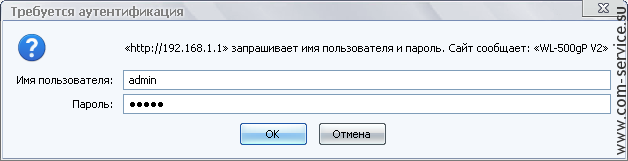
Вы увидите окно авторизации, в котором потребуется ввести имя пользователя и пароль.
По умолчанию маршрутизатор имеет следующие учетные данные: Имя пользователя — admin, Пароль — admin:
В целях безопасности мы рекомендуем сменить заводской пароль, но об этом чуть позже.
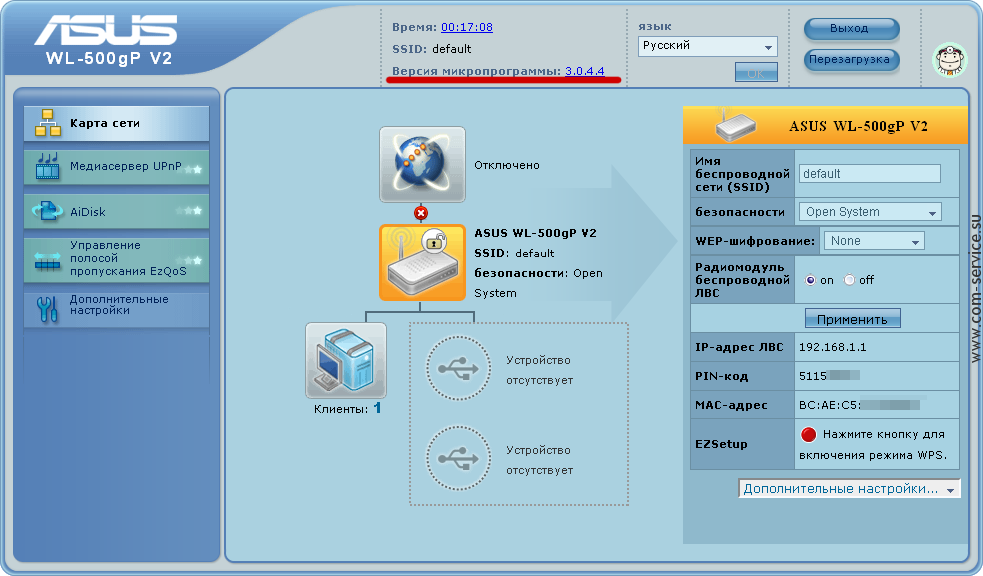
Итак, мы попали в главное меню роутера. Здесь можно увидеть версию прошивки и основные параметры устройства. Например, версию прошивки; в нашем случае это 3.0.4.4.
На этом этапе вы можете увидеть ошибку «Установлен неправильный динамический или статический IP-адрес WL-500gP V2»:
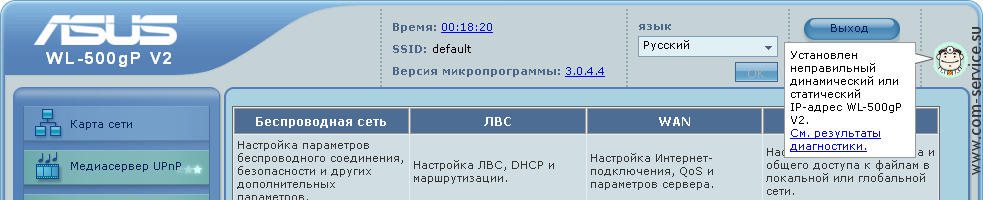
Не обращайте на неё внимания, ведь именно сейчас мы её и исправим.
Настройка сети (интернет-соединения) ASUS WL-500gP V2
Для начала настройки сетевого соединения роутера перейдите в меню Дополнительные настройки. В появившемся списке выберите вкладку WAN > Интернет-соединение.
Напротив параметра Тип WAN-подключения в выпадающем списке выберите Статический IP.
Далее заполните следующие параметры:
Указанные ниже IP-адреса могут не совпадать с вашими (например, из-за того, что в разных районах города Skynet может использовать отличные друг от друга IP). Актуальные данные, как правило, можно уточнить у техподдержки провайдера. Чаще всего они также указаны в договоре на подключение интернета.
Настройка IP-адреса WAN
Получать IP-адрес WAN автоматически: No
IP-адрес: ваш IP-адрес. Уточнить его можно в техподдержке. Иногда он также указан в договоре с провайдером
Маска подсети: 255.255.255.0
Основной шлюз: 188.242.245.1
Настройка DNS WAN
Подключаться к DNS-серверу автоматически: No
DNS-сервер 1: 94.19.30.1
DNS-сервер 2: 94.19.255.2
Специальные требования поставщика услуг Интернета
MAC-адрес: ваш MAC-адрес
Остальные параметры оставьте без изменений.
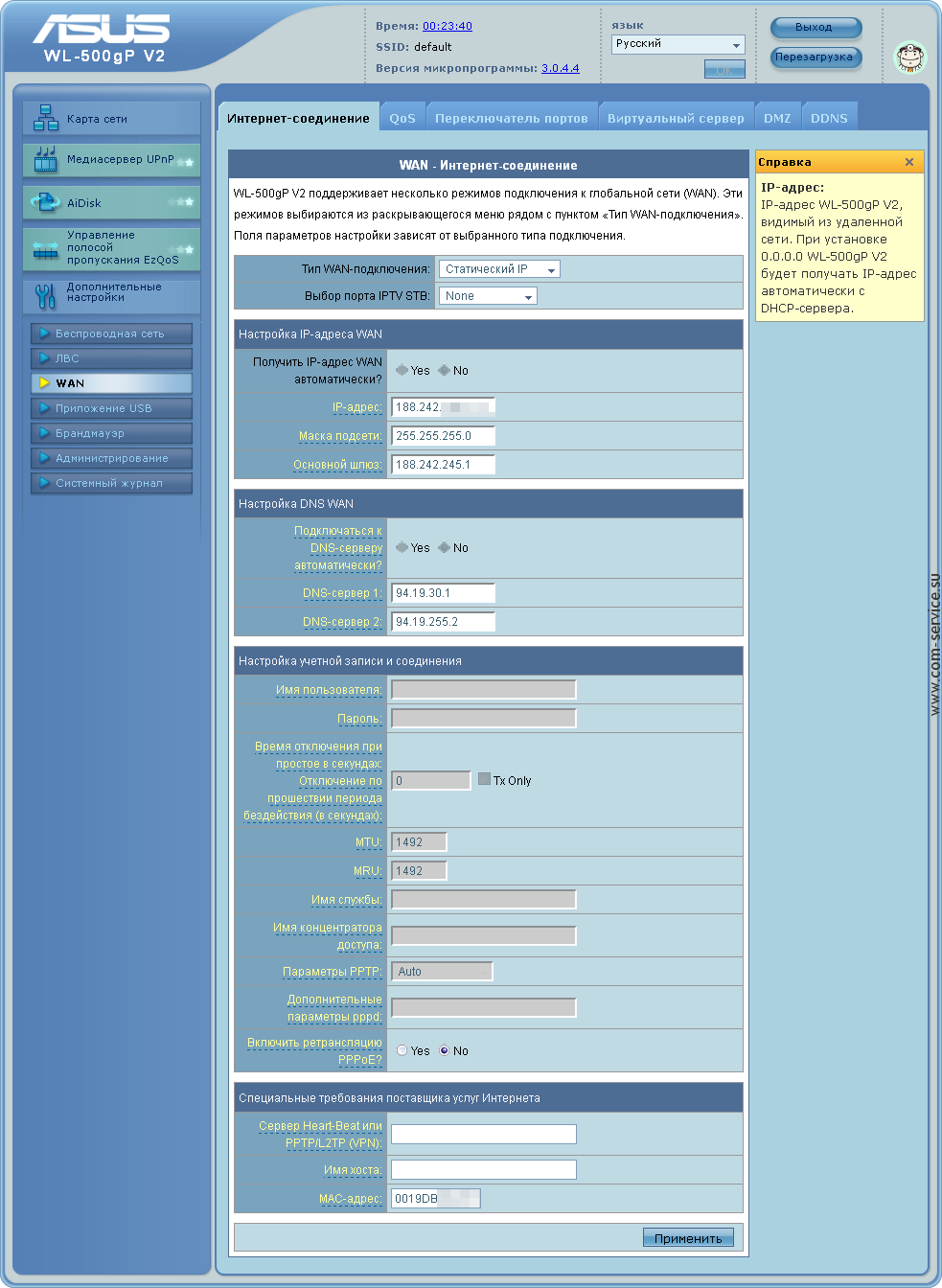
Теперь более подробно рассмотрим поле MAC-адрес. В это поле необходимо написать МАС-адрес компьютера, который был подключен к сети Skynet до установки роутера. Если вы не знаете этого значения или вообще не понимаете, о чём речь, вам необходимо совершить звонок в техподдержку Skynet и сообщить, что вам необходимо сменить МАС-адрес, в связи с установкой роутера. Новый MAC-адрес можно найти на обратной стороне роутера. Он выглядит как шесть пар латинских (или просто 12 подряд) букв и цифр.
Если вы всё равно не смогли разобраться, то за помощью в настройке Wi-Fi вы всегда можете обратиться к нашим специалистам.
Для сохранения введённых параметров нажмите кнопку Применить.
Настройка Wi-Fi (беспроводной сети) ASUS WL-500gP V2
Теперь приступим к настройки Wi-Fi сети. В меню Дополнительные настройки выберите вкладку Беспроводная сеть.
Выставляем параметры следующим образом:
SSID: название вашей новой беспроводной сети. Вы можете использовать любое название или не менять значение вовсе
Канал и Режим беспроводной сети: Auto
Метод проверки подлинности: WPA-Auto-Personal
Шифрование WPA: рекомендуем установить значение TKIP+AES
Предварительный ключ WPA: здесь необходимо ввести любой набор цифр и латинских букв, длиной от 8 символов — это пароль для подключения к беспроводной сети
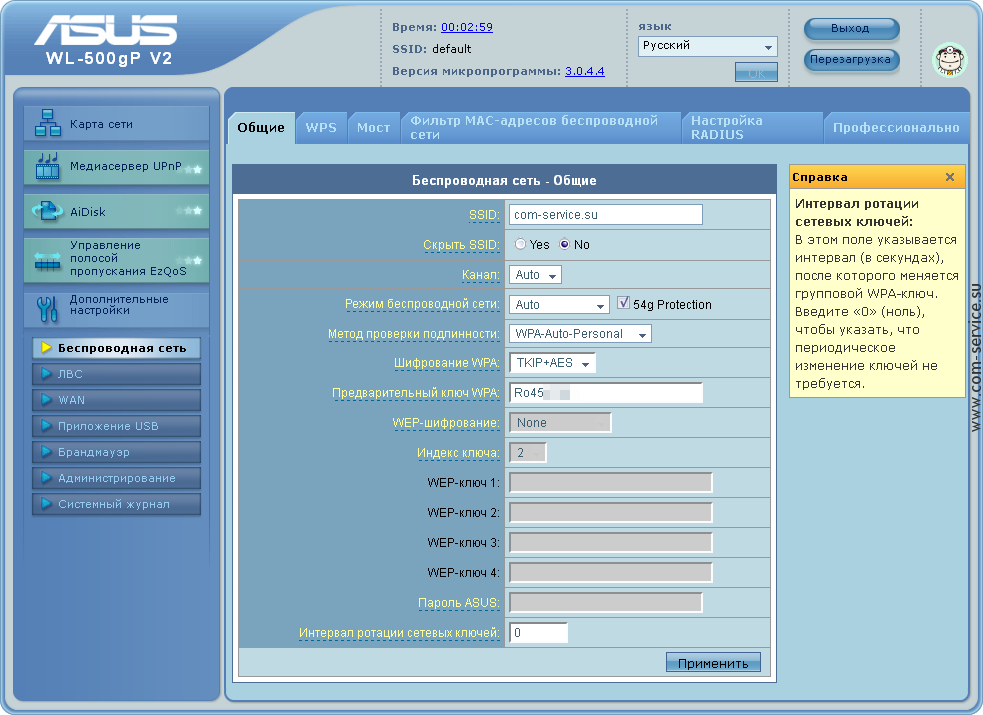
Не забудьте сохранить настройки, нажав ниже кнопку Применить.
Установка пароля к веб-интерфейсу ASUS WL-500gP V2
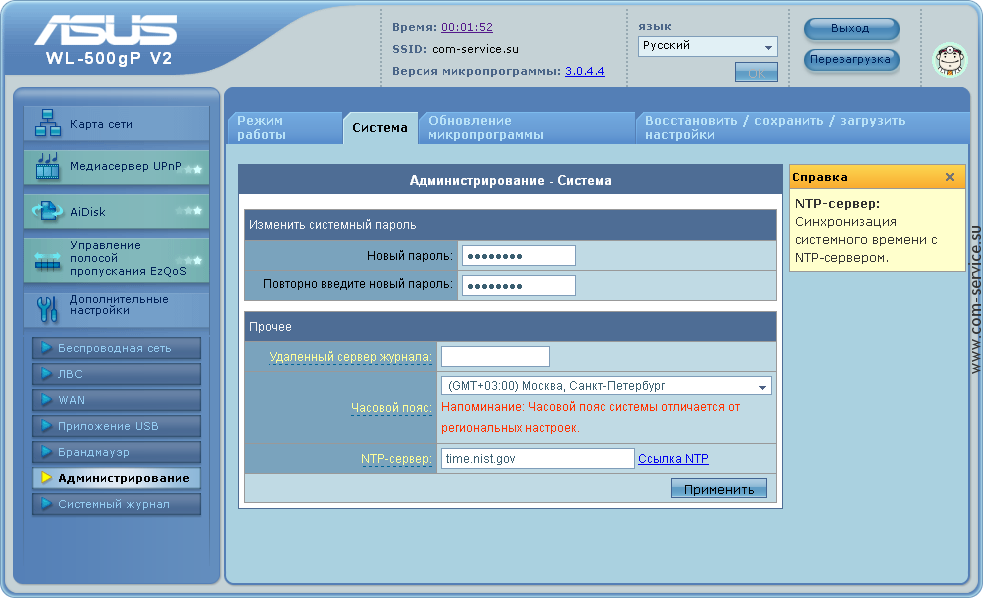
Вернемся к вопросу смены пароля. Для смены заводского пароля в интерфейсе роутера необходимо зайти во вкладку Дополнительные параметры, далее Администрирование и вверху вкладка Система.
В поле Новый пароль введите, соответственно, новый пароль для доступа к управлению роутером. В следующем поле этот пароль нужно повторить. Для сохранения настроек нажмите кнопку Применить.
Также в этом разделе вы может указать ваш часовой пояс.
ASUS является одной из самых популярных марок роутеров, которые широко используются в домашних сетях. Если вы заинтересованы в безопасности вашей домашней сети и защите от вредоносных программ, то использование Skynet может быть хорошим решением. Однако, настройка роутера ASUS для работы с Skynet может быть сложной задачей.
В данной статье представлена пошаговая инструкция, которая поможет вам настроить ваш роутер ASUS для сканирования и блокировки вредоносных сайтов с помощью Skynet. Важно отметить, что данная инструкция рассчитана на определенную модель роутера ASUS, поэтому перед началом настройки рекомендуется проверить совместимость вашей модели роутера с Skynet.
Примечание: перед настройкой роутера ASUS для работы с Skynet, убедитесь, что у вас есть аккаунт на сайте Skynet, где вы можете получить доступ к сервису.
Шаги, которые необходимо выполнить для настройки роутера ASUS:
- Войдите в панель управления роутера, введя IP-адрес роутера в адресную строку браузера.
- Войдите в раздел «Настройки безопасности» или «Firewall».
- Включите опцию «Skynet» или «Skynet Protection».
- Введите данные вашего аккаунта Skynet, авторизуйтесь.
- Настройте параметры сканирования и блокировки вредоносных сайтов по вашему усмотрению.
- Сохраните изменения и перезагрузите роутер.
После выполнения этих шагов, ваш роутер ASUS будет настроен для работы с Skynet и будет обеспечивать дополнительный уровень безопасности для вашей домашней сети.
В данной статье была представлена подробная инструкция по настройке роутера ASUS для работы с Skynet. Следуя этим шагам, вы сможете защитить вашу домашнюю сеть от вредоносных программ и вредоносных сайтов. Не забудьте сохранить изменения и перезагрузить роутер после настройки. В случае возникновения проблем или вопросов, рекомендуется обратиться к документации на вашу модель роутера или связаться с технической поддержкой ASUS.
Как настроить роутер ASUS для работы с Skynet
Шаг 1: Подключите свой компьютер или ноутбук к роутеру ASUS с помощью сетевого кабеля или через Wi-Fi.
Шаг 2: Откройте веб-браузер и введите IP-адрес вашего роутера ASUS в адресной строке. Обычно IP-адрес состоит из 4 чисел, разделенных точками, и может быть напечатан на задней или нижней панели роутера.
Шаг 3: После ввода IP-адреса нажмите клавишу Enter на клавиатуре, чтобы открыть страницу настроек роутера ASUS.
Шаг 4: Войдите в систему, используя имя пользователя и пароль, которые были заданы при настройке роутера. Если вы не помните эти данные, обратитесь к документации или производителю роутера.
Шаг 5: Найдите раздел «Parental Controls» или «Родительский контроль» в настройках роутера ASUS и выберите его.
Шаг 6: В этом разделе вы должны увидеть опцию «Enable parental controls» или «Включить родительский контроль». Поставьте галочку рядом с этой опцией, чтобы активировать родительский контроль на роутере.
Шаг 7: Далее вам потребуется настроить правила для родительского контроля. Нажмите на кнопку «Add new rule» или «Добавить новое правило», чтобы создать новое правило.
Шаг 8: Введите имя правила, чтобы идентифицировать его. Например, вы можете назвать правило «Доступ ребенка к интернету».
Шаг 9: Выберите дни недели и время, когда это правило должно действовать. Например, вы можете указать, что правило должно действовать с понедельника по пятницу с 16:00 до 20:00.
Шаг 10: Выберите устройство, к которому должно применяться это правило. Вам понадобится MAC-адрес устройства, чтобы его идентифицировать. Вы можете найти MAC-адрес в настройках устройства или на его задней или нижней панели.
Шаг 11: Настройте ограничение доступа к интернету для выбранных дней и времени. Вы можете выбрать блокировку полного доступа к интернету или ограничить доступ к определенным сайтам или категориям контента.
Шаг 12: После настройки правила нажмите кнопку «Apply» или «Применить», чтобы сохранить изменения.
Шаг 13: Повторите шаги с 7 по 12 для каждого устройства, для которого вы хотите настроить родительский контроль.
Шаг 14: После завершения настройки правил родительского контроля вы можете попробовать открыть доступ к интернету на устройствах вне выбранных дней и времени. Если правила настроены правильно, доступ к интернету будет ограничен в соответствии с ваших настройками.
Теперь ваш роутер ASUS настроен для работы с Skynet и готов обеспечить безопасный доступ к интернету для ваших детей. Убедитесь, что вы регулярно проверяете и обновляете правила родительского контроля, чтобы поддерживать эффективную защиту от нежелательного контента.
Общие и финансовые вопросы
Как я могу узнать, какой у меня подключен тарифный план и до какого числа оплачен интернет?
Подключение банковской карты в Личном кабинете
Как подключить оповещения в Telegram от SkyNet?
Я внес средства на лицевой счет, как я могу узнать об их поступлении?
Я хочу сменить тариф. Как это сделать?
Как я могу узнать пароль от личного кабинета?
Как я могу оплатить интернет без комиссии?
Я пропустил оплату, интернет не работает, но хотелось бы оплатить услуги банковской картой. Как я могу это сделать?
Я случайно оплатил на неверный номер договора, что делать?
Как добавить номер телефона в Личном кабинете?
Я оплатил банковской картой с сайта, но деньги не дошли, почему?
Порядок оказания услуги «Отложенный платеж»
Порядок оказания услуги «Автоплатеж»
Порядок оказания услуги «Доменное имя»
Порядок оказания услуги «Контроль времени»
Условия рассрочки на приставки TVIP
Выкуп приставок TVIP
Компоненты защиты и поддерживаемые ОС в Dr. Web Премиум
Техническая поддержка: Интернет
Я подключил кабель интернета в новое устройство, но Интернет не заработал. Почему?
Как узнать Физический (MAC) адрес моего компьютера?
Как можно сменить IP-адрес?
Настройка роутера Keenetic
Настройка роутера TP-Link
Настройка роутера Asus
Настройка роутера D-Link
Я замеряю скорость по кабелю, и она ниже тарифной, почему так?
Схема подключения трех и более PLC-адаптеров
Техническая поддержка: Цифровое ТВ
Я хочу подключить Цифровое ТВ
Как настроить роутер для просмотра Цифрового телевидения?
Просмотр фото/видео на приставке TVIP
Технические характеристики TVIP S-705
Технические характеристики TVIP S-710
Технические характеристики TVIP S-605
Технические характеристики TVIP S-530
Технические характеристики TVIP S-525
Технические характеристики TVIP S-410
Сеть Интернет стала неотъемлемой частью нашей жизни, и правильная настройка роутера играет важную роль в обеспечении стабильного и безопасного подключения к сети. Skynet является одной из наиболее популярных функций роутеров Asus, которая позволяет обнаруживать и блокировать нежелательный сетевой трафик, включая вредоносные сайты и атаки DDoS.
Настройка Skynet на роутере Asus довольно проста, и мы предлагаем вам пошаговую инструкцию, которая поможет вам защитить вашу сеть и придать ей дополнительную безопасность. Перед настройкой Skynet убедитесь, что ваш роутер Asus подключен к сети Интернет и работает в нормальном режиме.
Первым шагом в настройке Skynet является открытие веб-браузера на вашем компьютере и ввод IP-адреса роутера в строке адреса. По умолчанию IP-адрес роутера Asus равен 192.168.1.1. После ввода адреса вы будете перенаправлены на страницу входа в систему.
Далее вам нужно ввести свои данные для входа в систему: имя пользователя и пароль. Обычно по умолчанию имя пользователя и пароль равны «admin», однако, если вы их меняли, введите соответствующие данные. После успешного входа в систему вы попадете на главную страницу роутера Asus.
Содержание
- Подключение роутера ASUS к сети
- Вход в настройки роутера asus
- Настройка беспроводного соединения на роутере ASUS
- Настройка сетевых настроек роутера asus
- Включение и настройка Skynet на роутере Asus
Подключение роутера ASUS к сети
Для начала настройки роутера ASUS, вам необходимо подключить его к вашей сети. Следуйте указаниям ниже, чтобы успешно подключить устройство.
- Перед началом подключения убедитесь, что у вас есть активное подключение к интернету и настройте роутер в соответствии с инструкциями поставщика интернет-услуг.
- С помощью кабеля Ethernet подключите один конец к порту WAN на задней панели роутера, а другой конец к вашему модему или источнику интернет-соединения.
- Включите роутер, нажав кнопку питания на задней панели устройства. Дождитесь, пока роутер полностью загрузится.
- Откройте веб-браузер на вашем компьютере и в адресной строке введите IP-адрес роутера. Обычно адрес состоит из комбинации цифр и точек, например, 192.168.1.1. Нажмите клавишу Enter, чтобы перейти на страницу входа в настройки роутера.
- Введите логин и пароль для доступа к настройкам роутера. Если вы никогда не изменяли эти данные, проверьте документацию к роутеру или обратитесь к поставщику интернет-услуг за логином и паролем по умолчанию.
- После успешного входа в настройки роутера перейдите к разделу «Настройки подключения». Здесь вы сможете выбрать тип вашего интернет-подключения (например, PPPoE, DHCP или статический IP).
- В зависимости от выбранного типа подключения, введите соответствующие данные, предоставленные вашим поставщиком интернет-услуг.
- Сохраните внесенные изменения и выполните перезагрузку роутера, чтобы применить новые настройки.
Поздравляем! Теперь ваш роутер ASUS успешно подключен к сети и готов к дальнейшей настройке и использованию.
Вход в настройки роутера asus
Для начала настройки роутера asus вам потребуется выполнить вход в его настройки. Следуйте этим шагам:
- Откройте веб-браузер на компьютере или устройстве, подключенном к роутеру.
- Введите в адресной строке IP-адрес вашего роутера. Обычно это 192.168.1.1 или 192.168.0.1. Нажмите Enter.
- Появится окно для ввода имени пользователя и пароля.
- Введите имя пользователя и пароль, заданные вами при первом включении роутера.
- Нажмите кнопку Войти или ОК, чтобы выполнить вход в настройки роутера.
Если вы забыли имя пользователя или пароль, воспользуйтесь инструкцией по сбросу настроек роутера asus или обратитесь к документации.
Настройка беспроводного соединения на роутере ASUS
Настройка беспроводного соединения на роутере ASUS позволяет подключить к нему различные устройства через Wi-Fi. Это удобное решение для использования интернета на разных устройствах без необходимости подключения по сетевому кабелю.
Для настройки беспроводного соединения на роутере ASUS, выполните следующие шаги:
- Войдите в панель управления роутером. Для этого откройте веб-браузер и в адресной строке введите IP-адрес роутера. По умолчанию адрес может быть «192.168.1.1». Нажмите Enter.
- Введите логин и пароль для доступа к панели управления роутером. По умолчанию логин и пароль могут быть «admin». Нажмите на кнопку «Войти».
- В левой панели меню выберите раздел «Беспроводная сеть» или «Wireless».
- На странице настройки беспроводного соединения установите следующие параметры:
SSID (имя сети) Введите желаемое имя для вашей беспроводной сети. Режим работы Выберите режим работы беспроводной сети. Рекомендуется выбрать режим «Микс». Канал Выберите канал для беспроводной сети. Чаще всего используется автоматический режим. Безопасность Выберите метод защиты беспроводной сети. Рекомендуется использовать WPA2-PSK/AES. Пароль Введите пароль для доступа к беспроводной сети. - После настройки параметров беспроводного соединения нажмите кнопку «Применить» или «Сохранить».
После применения настроек, ваш роутер ASUS будет создавать беспроводную сеть с заданными параметрами. Теперь вы можете подключиться к этой сети на своих устройствах через Wi-Fi, используя указанное имя и пароль.
Обратите внимание, что указанные шаги могут незначительно отличаться в зависимости от модели роутера ASUS и версии прошивки. В случае возникновения проблем или необходимости более подробной информации, рекомендуется обратиться к руководству пользователя или официальной поддержке ASUS.
Настройка сетевых настроек роутера asus
При настройке роутера asus необходимо установить сетевые настройки, чтобы обеспечить стабильное и безопасное подключение к сети интернет.
1. Подключите компьютер или ноутбук к роутеру asus с помощью Ethernet-кабеля. Убедитесь, что роутер и компьютер включены.
2. Откройте любой веб-браузер и в адресной строке введите IP-адрес роутера asus. Обычно IP-адрес указан на наклейке снизу роутера или в документации.
3. Введите учетные данные для входа в административную панель роутера. По умолчанию логин и пароль — admin. Если вы не изменили пароль, введите admin. Нажмите «Войти».
4. В левой части административной панели найдите раздел «Сеть» или «Network» и выберите его.
5. В разделе «Сетевые настройки» найдите пункт «IP-адрес роутера» или «Router IP Address». Здесь вы можете изменить IP-адрес роутера на свой усмотрение. Рекомендуется оставить значение «авто» или ввести IP-адрес, который соответствует вашей сети.
6. В этом же разделе можете найти пункт «Маска подсети» или «Subnet Mask». Здесь вы можете изменить значение маски подсети, если требуется. Рекомендуется оставить значение «авто» или ввести значение, которое соответствует вашей сети.
7. Если ваш провайдер интернета предоставляет вам специальные DNS-серверы, то в разделе «DNS-сервер» или «DNS Server» вы можете их ввести. В противном случае, оставьте значение «авто».
8. После изменения сетевых настроек нажмите кнопку «Применить» или «Apply», чтобы сохранить изменения.
Внесение изменений в сетевые настройки роутера asus может повлиять на работу вашей сети интернет. Поэтому будьте осторожны при внесении любых изменений и следуйте инструкциям производителя.
Включение и настройка Skynet на роутере Asus
- Зайдите в веб-интерфейс вашего роутера Asus. Для этого откройте любой веб-браузер и введите IP-адрес роутера в строке адреса. Обычно адрес 192.168.1.1 или 192.168.0.1.
- Введите свои учетные данные для входа в веб-интерфейс роутера. По умолчанию логин и пароль — admin.
- После входа в интерфейс роутера найдите раздел «Настройки безопасности» или «Сетевые настройки».
- В разделе безопасности найдите опцию «Skynet» и включите ее.
- Сохраните изменения и перезагрузите роутер.
- После перезагрузки роутера откройте веб-интерфейс снова и найдите раздел «Skynet».
- В разделе Skynet вы можете настроить список нежелательных сайтов и рекламных доменов, а также задать правила блокировки на основе IP-адресов.
- Сохраните изменения после настройки Skynet.
- Теперь Skynet активирован и будет фильтровать и блокировать нежелательный трафик в вашей сети.
Обратите внимание, что использование Skynet может замедлить работу вашей сети, особенно при блокировке множества рекламных доменов. Рекомендуется настраивать и активировать Skynet только при необходимости.
Asus – одна из ведущих компаний, специализирующихся на производстве современных и надежных роутеров. Если вы являетесь пользователем устройств Asus и хотите настроить роутер для работы с Skynet, то этот гайд поможет вам выполнить это задание.
Skynet – это мощное программное обеспечение для защиты сетей, которое позволяет контролировать доступ к интернет-ресурсам, блокировать нежелательные сайты, мониторить активность сети и многое другое. Чтобы настроить роутер Asus для работы с Skynet, вам необходимо выполнить несколько простых шагов.
Первым шагом является подключение роутера Asus к сети интернет и запуск его конфигурационной панели. Для этого введите IP-адрес роутера в адресную строку браузера. Обычно это 192.168.1.1 или 192.168.0.1. После ввода адреса, нажмите «Enter».
Далее, вам необходимо ввести логин и пароль для входа в конфигурационную панель роутера. Если вы не знаете эти данные, посмотрите на задней панели устройства, где должны быть указаны логин и пароль администратора.
Когда вы успешно вошли в конфигурационную панель, найдите вкладку «Настройки безопасности» или «Firewall», затем найдите опцию «Skynet» и включите ее. После этого сохраните изменения и перезапустите роутер.
Содержание
- Подготовка к настройке
- Подключение к интернету
- Вход в настройки роутера
- Настройка параметров безопасности
Подготовка к настройке
Перед началом настройки роутера Asus для работы с Skynet, необходимо выполнить несколько предварительных действий:
1. Подключите роутер к электросети и убедитесь, что он включен.
2. Подключите компьютер к роутеру с помощью сетевого кабеля или Wi-Fi соединения.
3. Откройте веб-браузер на компьютере и в адресной строке введите стандартный IP-адрес роутера Asus (обычно это 192.168.1.1).
4. Введите логин и пароль для доступа к настройкам роутера (по умолчанию логин admin и пароль admin).
5. После успешного входа в настройки роутера, рекомендуется сменить пароль для обеспечения безопасности.
6. Проверьте подключение к интернету, убедившись, что устройство получает доступ к сети.
Теперь вы готовы приступить к настройке роутера Asus для работы с Skynet и фильтрации интернет-трафика.
Подключение к интернету
Для того чтобы настроить роутер Asus для работы с Skynet, вам необходимо сперва подключить его к интернету. Вот шаги, которые вы должны выполнить:
1. Подключите роутер к вашему провайдеру интернета.
Подключите один конец кабеля Ethernet (обычно жёлтого цвета) в порт WAN на вашем роутере Asus, а другой конец подключите к модему/роутеру вашего провайдера интернета.
2. Проверьте соединение.
После того, как вы подключили роутер Asus к модему/роутеру провайдера, убедитесь, что у вас есть интернет-соединение. Для этого откройте любой веб-браузер на вашем компьютере и попробуйте открыть любую веб-страницу. Если страница загрузилась успешно, значит, вы успешно подключили роутер к интернету.
3. Проверьте настройки IP-адреса.
Убедитесь, что в настройках IP-адреса вашего роутера Asus указано получение адреса через DHCP. Для этого откройте веб-браузер, введите адрес 192.168.1.1 в адресной строке и нажмите Enter. В появившемся окне введите свои данные администратора роутера, чтобы войти в его настройки.
4. Настройте Wi-Fi и безопасность.
После того, как вы успешно подключили роутер к интернету, рекомендуется настроить Wi-Fi и безопасность для защиты вашей личной информации. Вы можете настроить пароль для Wi-Fi сети и зашифровать своё соединение с помощью протокола WPA2.
Выполнив все указанные шаги, ваш роутер Asus будет готов к дальнейшей настройке работы с Skynet и обеспечит вас стабильным интернет-соединением.
Вход в настройки роутера
Для начала настройки роутера Asus для работы с Skynet, вам понадобится войти в его настройки. Для этого выполните следующие шаги:
- Откройте любой браузер (Google Chrome, Mozilla Firefox, Internet Explorer и т. д.) на вашем компьютере или мобильном устройстве.
- В адресной строке браузера введите «192.168.1.1» (без кавычек) и нажмите клавишу Enter.
- Откроется страница входа в настройки роутера Asus. Введите логин и пароль, которые были указаны в документации вашего роутера или предоставлены вашим интернет-провайдером.
- Нажмите кнопку «Войти» или «Login».
Если вы ввели правильные данные для входа, то вы будете перенаправлены на страницу настроек роутера Asus. В противном случае, попробуйте повторить ввод логина и пароля. Если у вас все равно не получается войти в настройки роутера, обратитесь за помощью к специалисту или к интернет-провайдеру.
После успешного входа в настройки роутера Asus, вы будете готовы к настройке подключения с использованием Skynet.
Настройка параметров безопасности
Настройка безопасности вашего роутера Asus очень важна для защиты вашей сети от вредоносных программ и несанкционированного доступа. Вот несколько параметров безопасности, которые вы можете настроить на своем роутере Asus:
Изменение пароля администратора
В первую очередь, рекомендуется изменить пароль администратора на роутере Asus. Предустановленный пароль может быть известен злоумышленникам, поэтому лучше выбрать уникальный и надежный пароль для защиты своего роутера.
Обновление программного обеспечения
Регулярное обновление программного обеспечения вашего роутера Asus позволит получить последние исправления безопасности и новые функции. Убедитесь, что вы всегда устанавливаете последние обновления, чтобы быть на шаг впереди потенциальных угроз.
Настройка брандмауэра
Брандмауэр — это встроенное в роутер устройство безопасности, которое помогает контролировать и фильтровать трафик в вашей сети. Установите правила брандмауэра для блокировки нежелательного трафика и предотвращения несанкционированного доступа.
Включение защиты от атак DoS
Атаки отказа в обслуживании (DoS) могут способствовать перегрузке вашего роутера и нарушению его работы. Включите защиту от таких атак на своем роутере Asus, чтобы предотвратить возможность DoS-атаки.
Включение фильтрации MAC-адресов
Фильтрация MAC-адресов позволяет вам контролировать, какие устройства имеют доступ к вашей сети. Создайте список доверенных MAC-адресов и разрешите доступ только этим устройствам, чтобы предотвратить возможность подключения посторонних устройств.
Настройка этих параметров безопасности поможет увеличить защиту вашей сети и сделает ее более устойчивой к различным угрозам. Не забывайте регулярно проверять и обновлять настройки безопасности на своем роутере Asus.