
Что такое роутер и зачем он нужен — сегодня знают практически все: для того, чтобы«раздавать» беспроводной Интернет. Однако многие даже не подозревают, что кромесоздания сети Wi-Fi, современные роутеры могут предоставлять еще множествовозможностей: к ним можно подключать принтеры, жесткие диски, флешки,видеокамеры и даже АТС для IP-телефонии. Зачем это все нужно и как это сделать — вэтой статье.
Подключаем жесткий диск
У вас есть внешний жесткий диск, забитый любимыми фильмами, видеоклипами и фотографиями? Если есть, то вы, возможно, задумывались о том, чтобы сделать его сетевым — то есть, подключать к ноутбуку, ПК или телевизору не физически, а по сети. Конечно, можно присоединить его к какому-нибудь компьютеру и предоставить доступ к нему средствами системы. Но тогда этот компьютер либо должен был работать все время, либо вам придется включать его всякий раз, как потребуется доступ к какому-нибудь файлу с жесткого диска. Ну а, подключив внешний жесткий диск к роутеру, вы получите полноценный файл-сервер без покупки дополнительного компьютера.

Обычно подключение жесткого диска к USB-порту роутера не вызывает особых проблем — сложности могут возникнуть разве что с дисками, требующими повышенного питания. В этом случае может помочь USB-разветвитель (хаб) с блоком питания.

После подключения к роутеру USB-хаба у многих возникает искушение использовать все «появившиеся» разъемы — увы, получается не у всех. Многие роутеры вообще неспособны поддерживать больше одного USB-устройства, некоторые могут поддерживать несколько, но только однотипных (например, два диска, но не диск и принтер одновременно) и т.п.
Кстати, если роутер и жесткий диск соединяются по интерфейсу USB 3, проблема нехватки питания возникает намного реже — во-первых, у USB 3 больше максимальный ток, а во-вторых, возможности этого интерфейса позволяют диску «договориться» с роутером о повышенном питании.

Так же, как внешний диск, к роутеру можно подключить и любую флешку.

После подключения диска вы можете задать к нему общий доступ — и в сети появится новое устройство, доступное всем «гаджетам», подключенным к Wi-Fi этого роутера.

На многих роутерах можно также организовать DLNA-сервер на основе подключенного жесткого диска. DLNA (Digital Living Network Alliance) — технология, позволяющая поддерживающим её устройствам в сети получить доступ к фильмам, музыке и фотографиям, хранящимся на жестком диске сервера. Не все смарт-телевизоры, к примеру, имеют полноценный файловый менеджер, позволяющий просматривать содержимое сетевых папок и дисков. А вот поддержку DLNA имеет большинство из них. Так что, если вы хотите смотреть фильмы с подключенного к роутеру жесткого диска на своем телевизоре, то DLNA, определенно, следует настроить. Благо, в этом нет ничего сложного — обычно достаточно просто включить «DLNA-сервер» или «Медиа-сервер» в настройках роутера. После этого сервер с заданным именем появится в списке устройств телевизора.

Некоторые роутеры имеют встроенный торрент-клиент. При подключении к роутеру жесткого диска это позволяет возложить на него задачу по скачиванию файлов из торрент-сетей. Это может оказаться особенно полезным, если скорость скачивания по тем или иным причинам невысока: вряд ли вы будете неделями держать включенным компьютер с запущенным торрент-клиентом.

Подключаем принтер
Зачем подключать к роутеру принтер? Можно же подсоединить его к компьютеру и открыть общий доступ к нему? Можно, но здесь возникают те же неудобства, что и для жесткого диска — ведь компьютер придется включать каждый раз, как потребуется распечатать документ с ноутбука или планшета. Этого недостатка лишены сетевые принтеры, которые могут подключаться к сети напрямую, но они стоят дороже. Поэтому смысл в использовании роутера в качестве принт-сервера, несомненно, есть. Другое дело, что это не всегда возможно и может быть сопряжено с некоторыми трудностями. Для начала следует убедиться, что в вашем роутере есть принт-сервер — наличие порта USB на нем еще не говорит о том, что к нему можно подключить принтер. Проще всего сделать это, найдя информацию о роутере на сайте производителя.

Возможно, вам потребуется обновить прошивку или установить дополнительный программный модуль.

И даже, убедившись, что поддержка принтеров на вашем устройстве есть, не спешите радоваться — надо найти еще список поддерживаемых принтеров (также на сайте производителя) и поискать в нем свой принтер. Имейте в виду, что многие МФУ, подключенные к роутеру, не смогут быть использованы в качестве сканера.

Итак, принтер в списке есть, прошивка с принт-сервером на роутер установлена, что дальше? В первую очередь, надо подключить принтер к роутеру и, открыв в браузере интерфейс роутера, убедиться, что принтер им корректно распознан. Теперь следует задать сетевое имя для принтера и открыть к нему общий доступ. И после этого уже можно приступать к настройке подключения к принтеру на клиентах сети. У некоторых производителей существуют специализированные утилиты для настройки подключения к принтерам — для подключения принтеров HP можно воспользоваться утилитой Smart Install с установочного диска или сайта HP, у роутеров TP-Link есть утилита USB Printer Controller (надо выбрать свою модель роутера перед скачиванием), у ASUS — Printer Setup Utility и т.п. Настройка с помощью этих утилит, как правило, сложностей не вызывает. Если же для вашего роутера нет соответствующей утилиты, можно попробовать подключить принтер самостоятельно, воспользовавшись стандартными средствами системы для подключения сетевых принтеров.

В качестве IP-адреса сетевого принтера следует указать порт самого роутера (обычно это 192.168.1.1 или 192.168.0.1), протокол лучше использовать LPR, а не Raw.

В веб-интерфейсе роутера отключите двунаправленный обмен данными для принтера. Даже при подключении МФУ, сканер которого поддерживается роутером, на период первоначальной настройки лучше отключить двунаправленный обмен и включить его уже после того, как вы проверите работу принтера.
Подключаем USB-модем
Тут все понятно — если нет кабельного подключения к провайдеру, раздача Wi-Fi с USB-модема — наиболее распространенный (хоть и не единственный) способ обеспечить себя беспроводным подключением к Интернету. Поддержку USB-модемов имеет большинство современных роутеров с USB-портами, для запуска модема в работу обычно потребуется только подключить его к роутеру и ввести в интерфейсе выданные провайдером параметры подключения к Интернету.

Что еще можно подключить к USB-порту роутера?
Это уже зависит от производителя. Zyxel, например, выпускает мини-АТС Keenetic Plus DECT IP-телефонии для роутеров Keenetic, подключающиеся к USB-порту и поддерживающие до 6 DECT-трубок. Отличный способ обеспечить недорогой телефонной связью небольшой офис.

Некоторые производители заявляют поддержку медиаплееров и USB-вебкамер (правда, далеко не всех подряд, а из довольно небольшого списка). Если же вы не нашли нужного устройства в списке поддерживаемых, или хотите подключить к порту USB-роутера что-то необычное, то можно сменить стандартную прошивку роутера на OpenWRT — открытую операционную систему для маршрутизаторов. OpenWRT снимает многие ограничения (например, на количество USB-устройств) и дает роутеру огромный диапазон возможностей.
Однако для установки и настройки этой системы вам потребуются определенные навыки и компетенции. Не пытайтесь прошивать OpenWRT, не будучи полностью уверены в том, что делаете — это может привести к поломке роутера.
Подключаем IP-камеру, сетевой принтер или другое сетевое устройство.
Кроме USB-устройств, к роутеру (при наличии у него портов RJ-45) можно подключать различные сетевые устройства. Разница между подключением устройства по USB и по RJ-45 состоит в том, что в первом случае роутер обеспечивает общение устройства с остальными клиентами сети, а во втором он просто транслирует на устройство сетевой трафик, «не задумываясь» о том, что оно с ним делает и делает ли вообще. При подключении сетевых устройств никаких проблем совместимости возникнуть не может — если у него есть разъем «Ethernet», его можно подключить к роутеру и оно будет работать. Вопросы могут возникнуть, когда вы попытаетесь подключиться к устройству, и первый из них — «какой у него адрес?» Узнать это можно в интерфейсе роутера.

Скорее всего, этот адрес выдан DHCP-сервером роутера и совершенно не факт, что в следующий раз он будет тем же. Поэтому его следует сделать статическим в рамках вашей сети. Для этого определите физический MAC-адрес устройства и установите для него постоянный адрес.

И еще — если вы хотите иметь доступ к сетевым устройствам «извне», через Интернет, вам, скорее всего, потребуется «пробросить» через роутер порты до этих устройств. Как это сделать, описано здесь. Для доступа к IP-камере по протоколу RTSP вам потребуется пробросить TCP порт 554, для доступа к принтеру — порты TCP 9100 и UDP 161.
| Автор | Сообщение | |||
|---|---|---|---|---|
|
||||

Junior Статус: Не в сети |
Доброго времени суток! |

 Добавлено: 02.02.2009 9:21
 | Реклама | |
|
Партнер |
|
ырг |
|
|
Advanced member Статус: Не в сети |
Vasiliy65 боюсь, тебе в этом не поможет и DIR-655. Сканер работать не будет, как ни крути… http://www.d-link.ru/ru/faq/75/349.html — вот поэтому. |


|
Vasiliy65 |
|
|
Junior Статус: Не в сети |
ырг писал(а): Vasiliy65 боюсь, тебе в этом не поможет и DIR-655. Сканер работать не будет, как ни крути… http://www.d-link.ru/ru/faq/75/349.html — вот поэтому.
Спасибо за оперативный ответ! |
|
ырг |
|
|
Advanced member Статус: Не в сети |
ырг писал(а): «Расшарить» — это типа через сетку Wi-Fi расшарить — это открыть к нему доступ общий в локалке. по-моему в некоторых програмулинах «родных», от производителя, это сделать можно… |
|
Obus |
|
|
Member Статус: Не в сети |
ырг ырг писал(а): расшарить — это открыть к нему доступ общий в локалке. по-моему в некоторых програмулинах «родных», от производителя, это сделать можно… Учитывая софт для usb сканеров, есть смысл просто расшарить папку со сканами. |
|
Master_Rak |
|
|
Member Статус: Не в сети |
Всем привет! Господа, подключить по USB сканер к какому-то роутеру и работать — по моему это фантастика!!!! |
|
Obus |
|
|
Member Статус: Не в сети |
ырг А теперь — ссылку где DIR-320 приравнивается к принтсерверу D-Link. |
|
ырг |
|
|
Advanced member Статус: Не в сети |
Obus т.е. ты готов поручиться, что у него всё заработает? я правильно понял? |
|
Master_Rak |
|
|
Member Статус: Не в сети |
Obus писал(а): Через DIR-320 работали принтеры: Canon LBP1120, LBP2900, HP LJ1022. Принтеры — да! Последний раз редактировалось Master_Rak 02.02.2009 18:05, всего редактировалось 1 раз. |
|
ырг |
|
|
Advanced member Статус: Не в сети |
Master_Rak писал(а): Принтеры — да! дак о принтерах и речь не идёт. |
|
Master_Rak |
|
|
Member Статус: Не в сети |
так со сканером Вы вопрос не решите!!!!!!! |

|
Obus |
|
|
Member Статус: Не в сети |
ырг Master_Rak Где я писал что будет работать со сканером? Где писал что гарантирую? При установке принтера через usb роутера сначала ставятся драйвера самого порта, потом уже визард предлагает указать CD с драйверами на принтер. С принтером обмен явно двухсторонний. Будет время — попробую Xerox Phaser 3200MFP так подключить. PS Master_Rak писал(а): ЗЫЫ один мой знакомы с пеной у рат доказывал, что будет работать, если в ЮСБ-гнездо принт сервера засунуть CDMA- или UMTS — модем все будет работать! На украинской прошивке и на вроде последней русской для DIR-320 есть возможность подключить через usb порт 3G модем. |
|
Vasiliy65 |
|
|
Junior Статус: Не в сети |
Obus писал(а): ырг Master_Rak Где я писал что будет работать со сканером? Где писал что гарантирую? При установке принтера через usb роутера сначала ставятся драйвера самого порта, потом уже визард предлагает указать CD с драйверами на принтер. С принтером обмен явно двухсторонний. Будет время — попробую Xerox Phaser 3200MFP так подключить. На украинской прошивке и на вроде последней русской для DIR-320 есть возможность подключить через usb порт 3G модем. Да нету у меня проблем с подключением принтера или 3G-модема. Интересно подключить сканер через Wi-Fi. Но по всей видимости, мое желание обгоняет технический прогресс:D ырг писал(а): ырг писал(а): «Расшарить» — это типа через сетку Wi-Fi расшарить — это открыть к нему доступ общий в локалке. по-моему в некоторых програмулинах «родных», от производителя, это сделать можно… Имхо не получится. Зачем мне общий доступ к сканеру в локалке? Что это даст? Разве я смогу в этом случае управлять сканером с ноута который по Wi-Fi подключен к компу на котором по USB сидит сканер? Наверно нет. Потому как дрова сканера на ноуте не будут «видеть» физическое сетевое устройство. |
|
Vasiliy65 |
|
|
Junior Статус: Не в сети |
ырг писал(а):
Ответ, на сегодняшний день неверный! |
|
ырг |
|
|
Advanced member Статус: Не в сети |
Vasiliy65 писал(а): Меня интересует, может кто сталкивался с таким железом? не встречал таких… Vasiliy65 писал(а): Ответ, на сегодняшний день неверный! если ты сам на практике этого не видел и не делал — откуда такое утверждение? Докажи на практике — тогда поверю. Vasiliy65 писал(а): Разве я смогу в этом случае управлять сканером с ноута который по Wi-Fi подключен к компу на котором по USB сидит сканер? о том и речь. Vasiliy65 писал(а): Но если «расшарить» возможно — поделись опытом как. посоветуюсь с камрадами — отпишусь. http://www.unixdoc.ru/print.php?print_id=157 тут для линуксоидов… |
|
Master_Rak |
|
|
Member Статус: Не в сети |
вот не хотите слушать, да!??!?! |
|
Master_Rak |
|
|
Member Статус: Не в сети |
вот не хотите слушать, да!??!?! |
|
Obus |
|
|
Member Статус: Не в сети |
Vasiliy65 Сегодня подключил Xerox Phaser 3200MFP в USB порт роутера DIR-320 с украинской прошивкой. Собственно принтер установил, печатает на ура. А вот сканерная часть софта сканера не видит. Народный литовский праздник «обломайтис». |
|
Vasiliy65 |
|
|
Junior Статус: Не в сети |
Obus писал(а): Vasiliy65 Сегодня подключил Xerox Phaser 3200MFP в USB порт роутера DIR-320 с украинской прошивкой. Собственно принтер установил, печатает на ура. А вот сканерная часть софта сканера не видит. Народный литовский праздник «обломайтис». Это понятно Master_Rak писал(а): вот не хотите слушать, да!??!?! А ты объясни, — не все имхо в «силиконовой долине» у дяди Била за пазухой 22-й век на клаве клепают Vasiliy65 писал(а): Ответ, на сегодняшний день неверный! если ты сам на практике этого не видел и не делал — откуда такое утверждение? Докажи на практике — тогда поверю.
ырг — На «практике» — в этом и проблема. Ни кто не может толком дать вразумительный ответ, а скупать отнюдь недешовое железо, тестить его, а потом складывать в гараже — так бабла на это нету http://www.webopedia.com/TERM/M/MFP.html http://www.nix.ru/autocatalog/edimax/Ed … 71114.html http://www.terralab.ru/networks/348024/ http://www.wi-fiplanet.com/reviews/article.php/3619261 http://www.apitcom.ru/shop/part90/ven639/item52355/ И еще немного (по материалам форума ixbt):
Навскидку (по алфавиту): |

—
Кто сейчас на конференции |
|
Сейчас этот форум просматривают: нет зарегистрированных пользователей и гости: 5 |
| Вы не можете начинать темы Вы не можете отвечать на сообщения Вы не можете редактировать свои сообщения Вы не можете удалять свои сообщения Вы не можете добавлять вложения |
Лаборатория
Новости
Сканирование по сети – это просто
Время на прочтение
7 мин
Количество просмотров 178K
Эта статья «для чайников» о том, как настроить сканирование изображений по сети с помощью роутера Asus WL-500gpv2, МФУ Samsung SCX-4220 и Windows. С картинками.
Рассказывать буду на примере прошивки OpenWrt Backfire 10.03.1-rc5. От знаменитой прошивки Олега она отличается возможностью более детальной настройки программного обеспечения и возможностью управления пакетами из веб-интерфейса.
Cписок совместимого с прошивкой оборудования тут.
Эта инструкция скорее всего подойдет к любом у роутеру из этой таблицы, у которого не менее 8мб флеш-памяти и не менее 32мб оперативной.
Прошивка
Cкачать ее можно тут.
Способ прошивки может меняться в зависимости от модели роутера. Эта инструкция для роутеров, как у меня.
Устанавливаем прошивку с помощью утилиты восстановления прошивки от асус.
- Подключаем роутер к компьютеру через Ethernet(через любой из lan-портов)
- Переводим роутер в режим восстановления – выключаем питание роутера, зажимаем кнопку Reset/Restore, включаем питание, удерживаем кнопку до тех пор, пока индикатор питания не начнет моргать
- Никаких настроек ip-адресов делать не надо, разве что присвоить компу адрес из 192.168.1.0/255.255.255.0 отличный от 192.168.1.1, и запустить пинг на 192.168.1.1
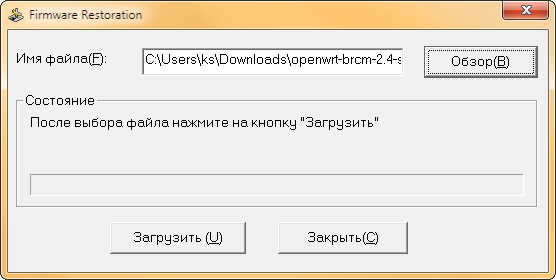
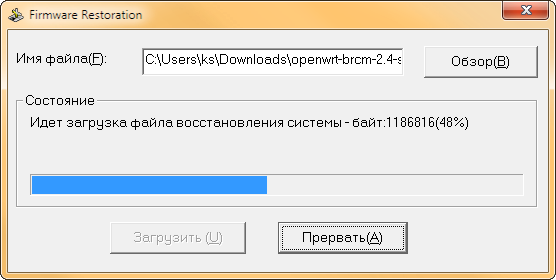
- Запускаем программу Firmware Restoration, отключаем фаервол(об этом просит программа), выбираем файл прошивки с расширением .trx

- Ждем пару минут, пока роутер не появится по адресу 192.168.1.1
Настройка сканирования и печати
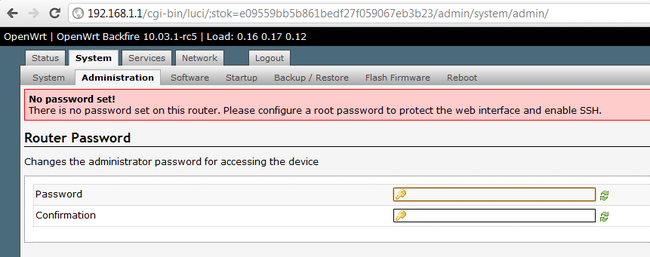
Первым делом меняем пароль роутера:
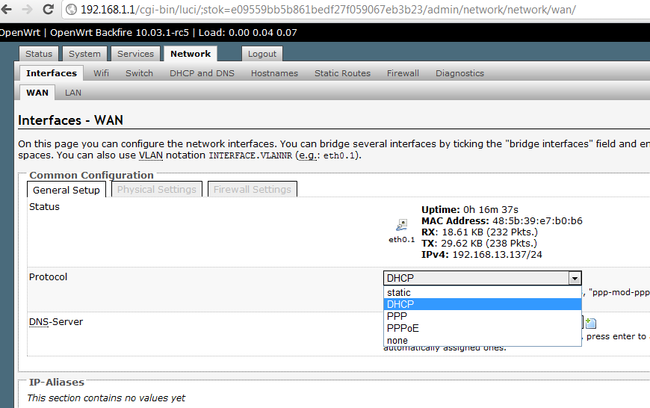
Настраиваем доступ в интернет:
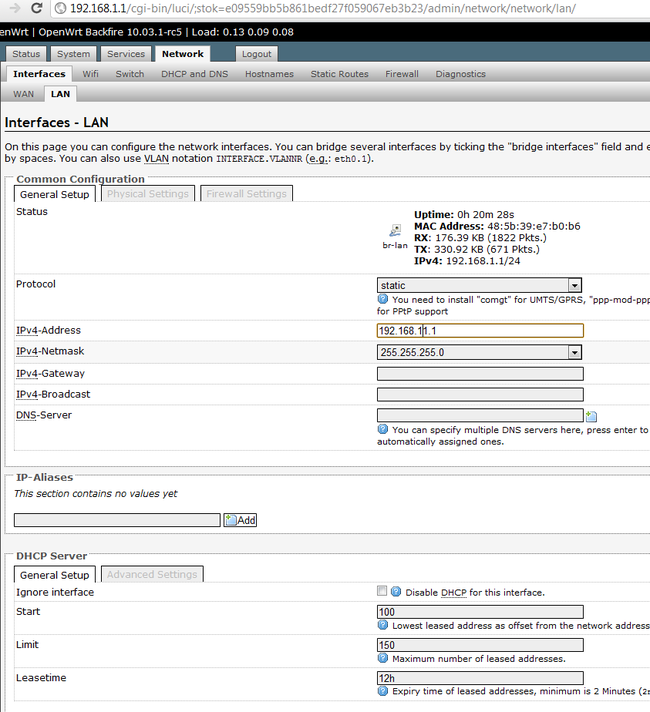
Настраиваем сервер DHCP, и меняем адрес, если не устраивает 192.168.1.1. Я меняю его на 192.168.11.1, в дальнейшем вся настройка будет на этот адрес:
Сканирование
Далее, переходим к настройке пакетов.
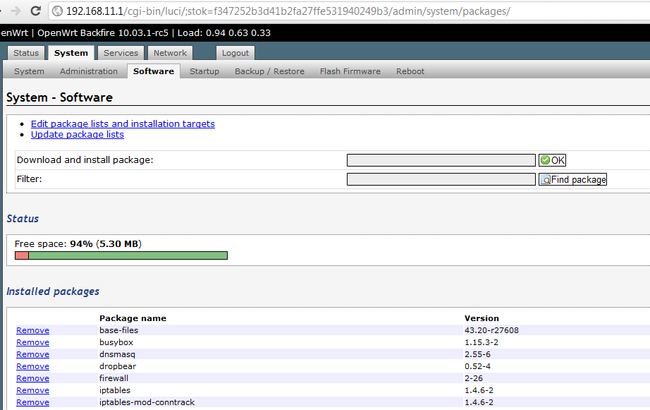
Жмем Update package lists(если хотите поставить пакет, эту операцию нужно делать при каждой перезагрузке роутера), ищем через поле Filter и ставим пакеты:
- nano – более дружелюбный, чем vi, редактор
- sane-backends, sane-frontends
- xinetd – для доступа по сети
- kmod-usb-printer, kmod-usb-ohci, kmod-usb-uhci, kmod-usb2, kmod-usb-storage – поддержка различных USB-устройств на уровне ядра
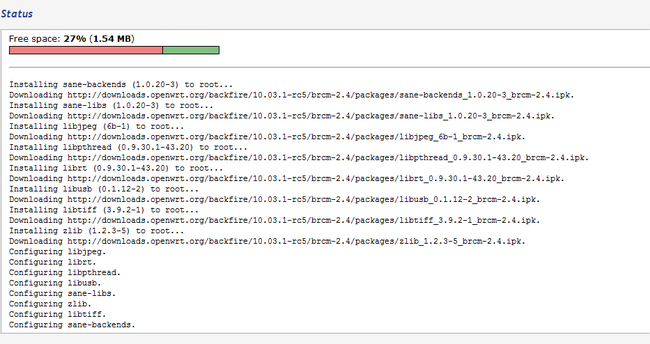
Перезагружаем роутер.
Подключаемся к роутеру по ssh.
Команда sane-find-scanner должна выдать примерно следующее:
found USB scanner (vendor=0x04e8 [Samsung], product=0x341b [SCX-4200 Series]) at libusb:001:004

 # Your USB scanner was (probably) detected. It may or may not be supported by

 # SANE. Try scanimage -L and read the backend's manpage.
# Not checking for parallel port scanners.
# Most Scanners connected to the parallel port or other proprietary ports
# can't be detected by this program.
Заметьте значения vendor=0x04e8 , product=0x341b , libusb:001:004, они нам понадобится.
Теперь, либо вам повезет, либо придется сделать дополнительные настройки.
Мне не повезло:
root@OpenWrt:~# scanimage -L
No scanners were identified. If you were expecting something different,
check that the scanner is plugged in, turned on and detected by the
sane-find-scanner tool (if appropriate). Please read the documentation
which came with this software (README, FAQ, manpages).
Тут можно узнать, какой модели сканера какой backend соответствует. Samsung SCX-4220 соответствует backend sane-xerox_mfp.5.
Тут можно посмотреть мануал, из которого видно, что конфиг находится в файле /etc/sane.d/xerox_mfp.conf
Редактируем его:
nano /etc/sane.d/xerox_mfp.conf
Добавляем в файл строчку
usb 0x04e8 0x341b
и, на всякий случай, эту строку, как советуют на форумах
usb libusb:001:004
Версия backends в этой прошивке 1.0.20, и, что интересно, при использовании последней версии(кажется, 1.0.22, версия ядра 2.6), которую я устанавливал на прошивке от Олега, сканер у меня так и не определился. Описание такой ситуации я тоже встречал на форумах, поэтому выбрал прошивку с версией ядра 2.4
Сохраняем файл, проверяем:
root@OpenWrt:~# scanimage –L

device `xerox_mfp:libusb:001:004' is a SAMSUNG ORION multi-function peripheral
Сканер определяется, все хорошо.
Теперь настроим доступ по сети:
nano /etc/sane.d/saned.conf
Добавляем в файл строчку 192.168.11.0/24 (необходимо указать подсеть вашего роутера)
nano /etc/xinetd.conf
Добавляем в файл следующие строки:
service saned

{

 socket_type = stream

 server = /usr/sbin/saned

 protocol = tcp

 user = root

 group = root

 wait = no

 disable = no

}
Запускаем xinetd в режиме вывода отладочной информации:
root@OpenWrt:~# xinetd -d

Service defaults

 Bind = All addresses.

 Only from: All sites

 No access: No blocked sites

 No logging
Service configuration: saned
id = saned
flags = IPv4
socket_type = stream
Protocol (name,number) = (tcp,6)
port = 6566
wait = no
user = 0
group = 0
Groups = no
PER_SOURCE = -1
Bind = All addresses.
Server = /usr/sbin/saned
Server argv = saned
Only from: All sites
No access: No blocked sites
No logging
11/9/2@07:43:31: DEBUG: 29656 {cnf_start_services} Started service: saned
11/9/2@07:43:31: DEBUG: 29656 {cnf_start_services} mask_max = 6, services_started = 1
11/9/2@07:43:31: NOTICE: 29656 {main} xinetd Version 2.3.14 started with loadavg options compiled in.
11/9/2@07:43:31: NOTICE: 29656 {main} Started working: 1 available service
11/9/2@07:43:31: DEBUG: 29656 {main_loop} active_services = 1
Как видно, сервис запущен.
Если сервис не запустился, проверьте, чтобы в файле /etc/services была строчка saned 6566, и, если она отсутствует, то добавьте.
Теперь скачаем и установим SaneTwain
В архиве инструкция и 2 файла – sanetwain.ds и scanimage.exe
запускаем scanimage.exe, указываем в настройках адрес роутера:
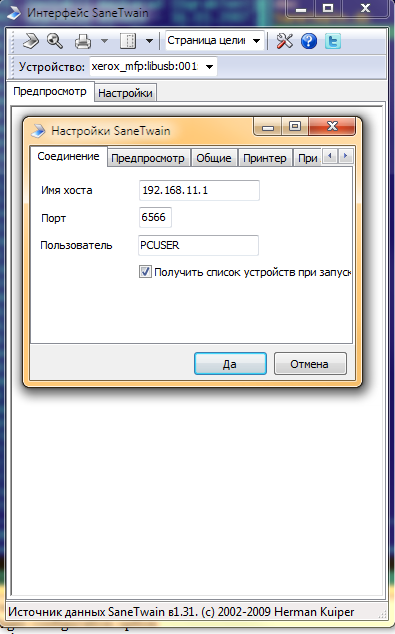
перезапускаем scanimage.exe:
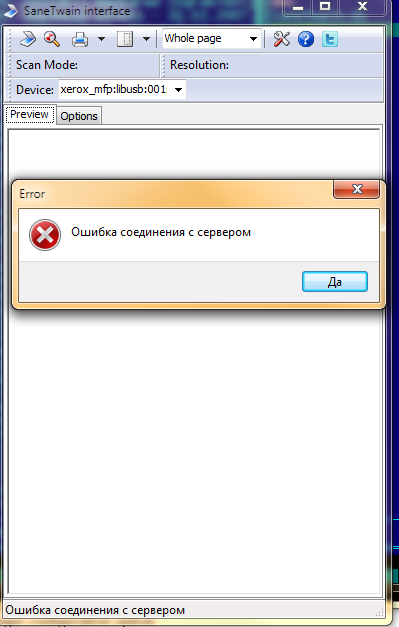
Почему ошибка?
Смотрим записи syslog в веб-интерфейсе:
Sep 2 07:59:19 OpenWrt daemon.debug saned[31278]: saned (AF-indep+IPv6) from sane-backends 1.0.20 starting up

Sep 2 07:59:19 OpenWrt daemon.debug saned[31278]: check_host: access by remote host: 192.168.11.139

Sep 2 07:59:19 OpenWrt daemon.debug saned[31278]: check_host: getaddrinfo for local hostname failed: Name or service not known

Sep 2 08:02:52 OpenWrt daemon.warn xinetd[29722]: Exiting...
Путем поиска по форумам выясняем, чтобы в этой ситуации все заработало, надо добавить в hosts запись с именем для адреса роутера:
root@OpenWrt:~# nano /etc/hosts
Добавляем строчку:
192.168.11.1 OpenWrt
Перезапускаем xinetd:
killall xinetd

xinetd
Перезапускаем scanimage.exe(он глючный, возможно, только со второго раза все будет ок)
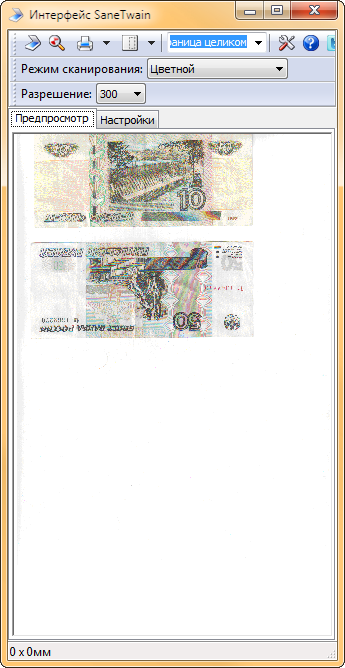
Видим, что все работает. Ура.
Теперь надо включить автозапуск xinetd в веб-интерфейсе роутера:
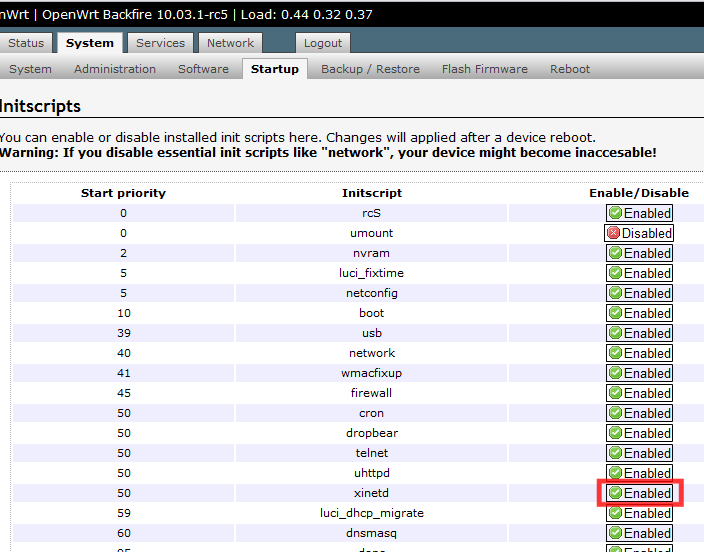
Перезапускаем роутер, проверяем работу еще раз.
Теперь копируем второй файл, sanetwain.ds, в каталог C:\Windows\twain_32\
После этого в программах с поддержкой twain можно пользоваться сканером, в том числе и в замечательной программе для создания скриншотов Screenshot Captor:
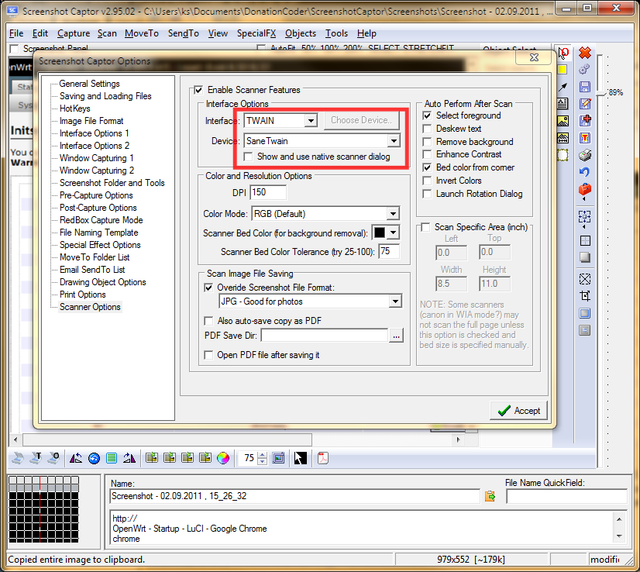
Печать
Теперь настроим печать по сети:
Устанавливаем пакет luci-app-p910nd.
Делаем следующие настройки в веб-интерфейсе роутера:
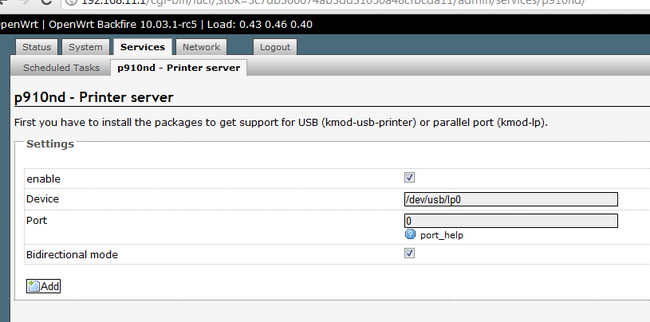
Убедимся, что сервер запустится при перезагрузке роутера:
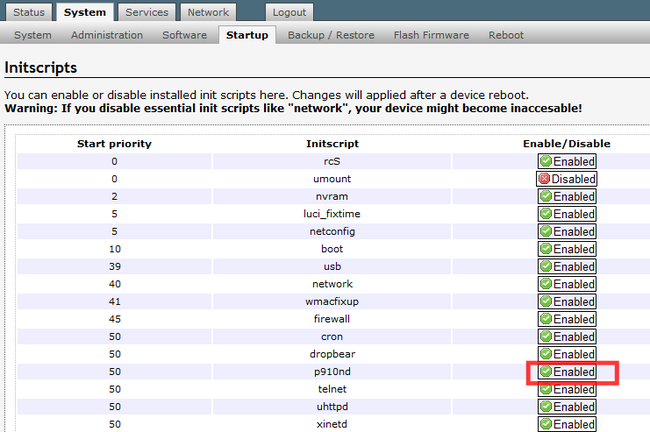
и то, что он действительно запустился:
root@OpenWrt:~# ps|grep p9100

32079 root 680 S /usr/sbin/p9100d -b -f /dev/usb/lp0 0
Настроим принтер:
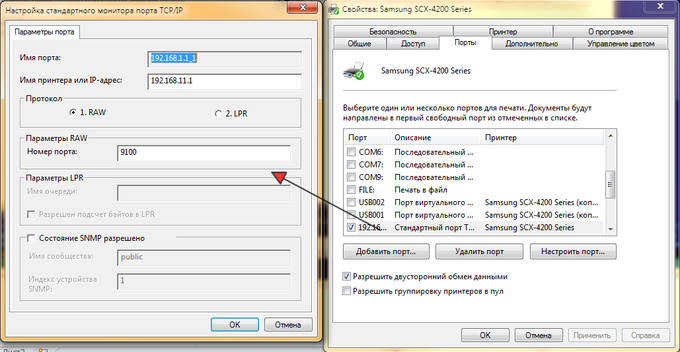
Жмем «Пробная печать», ура!
Печать по сети на всех прошивках, которые я смотрел, настраивалась без проблем, так что я уверен, что у вас проблем тоже не возникнет.
Освобождение места на роутере под другие программы
Подключаемся по ssh.
Идея в том, чтобы удалить ненужные нам backends.
backends находятся в папке /usr/lib/sane/
Как видно из man, файлы нашего backend — libsane-xerox_mfp.so.1 и libsane-xerox_mfp.so.1.0.20
Соответственно, если вы не планируете подключать другой сканер, все остальные можно невозбранно удалить что освободит
root@OpenWrt:/usr/lib/sane# cd /usr/lib/sane/

root@OpenWrt:/usr/lib/sane# du -m

7 .
Около 3.5 мб! Почему 3.5 а не 7? Потому что в этом каталоге ровно половина файлов – символические ссылки на библиотеки, расположенные в этом же каталоге.
Способ удаления не самый изящный, но, тем не менее, действенный(mc установить не предлагать, под него уже нет места):
root@OpenWrt:/usr/lib/sane# rm libsane-a*

root@OpenWrt:/usr/lib/sane# rm libsane-b*

root@OpenWrt:/usr/lib/sane# rm libsane-c*

root@OpenWrt:/usr/lib/sane# rm libsane-d*

root@OpenWrt:/usr/lib/sane# rm libsane-e*

root@OpenWrt:/usr/lib/sane# rm libsane-f*

root@OpenWrt:/usr/lib/sane# rm libsane-g*

root@OpenWrt:/usr/lib/sane# rm libsane-h*

root@OpenWrt:/usr/lib/sane# rm libsane-i*

root@OpenWrt:/usr/lib/sane# rm libsane-j*

rm: cannot remove 'libsane-j*': No such file or directory

root@OpenWrt:/usr/lib/sane# rm libsane-k*

rm: cannot remove 'libsane-k*': No such file or directory

root@OpenWrt:/usr/lib/sane# rm libsane-l*

root@OpenWrt:/usr/lib/sane# rm libsane-m*

root@OpenWrt:/usr/lib/sane# rm libsane-n*

root@OpenWrt:/usr/lib/sane# rm libsane-o*

rm: cannot remove 'libsane-o*': No such file or directory

root@OpenWrt:/usr/lib/sane# rm libsane-p*

root@OpenWrt:/usr/lib/sane# rm libsane-q*

root@OpenWrt:/usr/lib/sane# rm libsane-r*

root@OpenWrt:/usr/lib/sane# rm libsane-s*

root@OpenWrt:/usr/lib/sane# rm libsane-t*

root@OpenWrt:/usr/lib/sane# rm libsane-u*

root@OpenWrt:/usr/lib/sane# rm libsane-v*

rm: cannot remove 'libsane-v*': No such file or directory

root@OpenWrt:/usr/lib/sane# rm libsane-w*

rm: cannot remove 'libsane-w*': No such file or directory
Главное — не увлечься, и не убить то, что нужно оставить
Теперь результат наглядно – до:
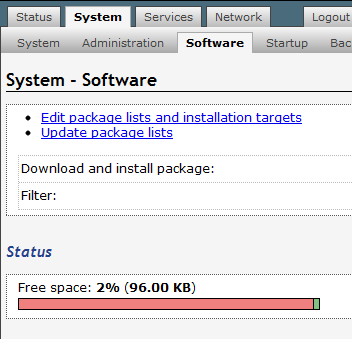
и после:
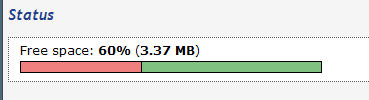
Редактируем файл
root@OpenWrt:/usr/lib/sane# nano /etc/sane.d/dll.conf
комментим # всестроки, не относящиеся к нашему backend(все, кроме xerox_mfp)
Теперь и scanimage запускается быстрее(он не тратит время на инициализацию всех backends), и хватит места, чтобы установить другие нужные сервисы.
P.S.
На форуме wl500g.info я читал замечания о том, что сканер в таком подключении работает медленнее, чем будучи подключенным напрямую к компу.
Давайте проверим… Сканируем лист А4 в цвете в разном разрешении.
600dpi через роутер(wifi, при этом смотрел ролик на youtube в 720p) 4мин 16сек, напрямую 1мин 47сек(через роутер реально в 2.5 раза медленнее);
300 dpi через роутер 62сек, напрямую 31сек;
150dpi через роутер 20сек, напрямую 15сек(тут разница совсем небольшая)
В принципе, для иллюстрации документов в формате А4 или распознавания текста хватит 150 dpi. В ситуации, когда один сканер на несколько человек и объемы сканирования небольшие, вполне себе ничего решение.
В ситуации, когда нужны высокие разрешения при больших объемах сканирования такое решение, естественно, не подойдет…
P.P.S.
Заметьте, у нас все получилось сделать без подключения флешек, монтирования swap и прочих хитростей типа /opt, и в роутере остался один незанятый порт USB.
Часто в офисе и дома практикуется совместное использование в сети различных периферийных устройств, таких как сканеры или принтеры. Это удобно – можно сразу распечатать любой документ и не нужно таскать файлы на флешке с компьютера на компьютер или покупать на каждое рабочее место отдельный принтер. Как правильно настроить оборудование для совместного использования мы расскажем в этой статье.
Печать по сети
Печать по сети обычное дело, сейчас уже никого этим не удивишь. При этом до сих пор часто совместный доступ к принтеру настраивается по такой схеме. Принтер подключен к одному из компьютеров и к нему открыт доступ другим пользователям, которые могут напрямую отправлять на печать свои документы. Всё просто, ничего не надо мудрить с настройками. Но, на самом деле, не всегда удобно. Оптимальным способом подключения сетевого принтера является подключение через роутер.

Преимущество
Главным неудобством описанной выше схемы является привязка принтера к конкретному компьютеру. Для того, чтобы работала печать по сети, этот компьютер должен быть включен. А что если сотрудник, который за ним работает, заболел и не вышел на работу, а доступ к компьютеру защищён паролем? Или компьютер вышел из строя?
Поэтому гораздо удобнее, когда принтер подключается к роутеру и доступен всегда. Но здесь есть нюансы.
Принт-сервер
Для того, чтобы принтер мог самостоятельно работать в сети без подключения к компьютеру нужен принт-сервер. Принт-сервер может быть программным, встроенным в роутер или принтер. Роутеры, оснащённые портом USB, как правило, имеют поддержку печати по сети. Однако на всякий случай рекомендуется проверить техническую документацию. Если ваш роутер имеет USB-порт, но принт-сервер в нём отсутствует, подключить к нему принтер не получится.
Принтер может иметь свой встроенный принт-сервер. Такие принтеры оснащены LAN-портом для подключения сетевого кабеля или беспроводным Wi-Fi-модулем.
Если же ваш роутер не имеет встроенного принт-сервера и принтер у вас самый обычный, потребуется аппаратный принт-сервер – отдельное устройство с USB-портом для подключения принтера и сетевым разъёмом, через который с помощью патч-корда устройство подключается к LAN-порту роутера.
Виды подключения
Перед тем как настроить сетевой принтер через роутер, разберемся с возможными вариантами подключения. Итак, подключить принтер к роутеру можно следующими способами:
- Через USB-порт. Такое подключение возможно, если ваш роутер оснащён разъёмом USB и поддерживает печать по сети.
- Через LAN порт. Если ваш принтер оснащён встроенным принт-сервером с сетевым портом, вы можете подключить его к роутеру с помощью патч-корда.
- По Wi-Fi. Некоторые современные принтера оснащены модулем Wi-Fi и могут связываться с роутером по воздуху. К ним также можно подключиться напрямую с ноутбука, оснащённого модулем Wi-Fi.
- При помощи аппаратного принт-сервера. Это отдельное устройство, к которому подключается принтер. У принт-сервера есть в наличии LAN-порт для подключения к маршрутизатору.
Подключение по USB
Подключите ваш принтер к USB-порту роутера с помощью кабеля. Оба устройства должны быть выключены. Затем включаем роутер, ждём пока он загрузится. После этого можно включать принтер. По умолчанию, роутер не нуждается в специальной настройке, он должен сразу же распознать печатающее устройство. Проверить это можно, войдя в веб-интерфейс устройства и открыв карту сети. Там должна отобразиться модель вашего принтера. Если этого не произошло, проверьте статус принт-сервера. Он должен быть online.
Подключение по Wi-Fi
Если ваш принтер оснащён беспроводным Wi-Fi модулем, то подключить его к роутеру можно по воздуху без всяких проводов. Сделать это можно двумя способами:
- WPS. В инструкции к вашему принтеру находим как активировать функцию WPS. После чего нажимаем кнопку активации WPS на роутере. Ждём пока связь будет установлена (индикатор на роутере перестанет мигать) и проверяем появился ли ваш принтер на карте сети.
- WEP/WPA. Ручная настройка аналогична настройке первого подключения к беспроводной сети любого Wi-Fi устройства. Находим в меню принтера настройки сети, выбираем нужную нам сеть и вводим логин и пароль.
Подключение через LAN-порт
Если вы оказались счастливым обладателем принтера с сетевым портом, подключить его к роутеру вы сможете через LAN с помощью обычного патч-корда. Кабель обычно идёт в комплекте. Если же его нет, можно использовать патч-корд от роутера, если он у вас не задействован. Или купить кабель подходящей длины в магазине.
В меню устройства нужно задать ему статический IP-адрес. Это желательно сделать даже в том случае, если на вашем роутере настроена служба DHCP. Дело в том, что если IP-адрес принтера будет постоянно меняться, это осложнит его поиск и он периодически будет пропадать из списка доступных устройств. Есть конечно вариант зарезервировать IP адрес в настройках DHCP сервера по MAC-адресу.
После этого принтер перезагрузится. После чего его можно будет найти в списке сетевых устройств.
Установите драйвера принтера и распечатайте тестовую страницу.
Использование аппаратного принт-сервера
Если ваш принтер не оснащён сетевой картой или модулем Wi-Fi, а роутер – USB-портом, вы можете приобрести аппаратный принт-сервер. Как уже было сказано выше, это отдельное устройство, являющееся посредником между роутером и принтером.
 Бюджетные модели имеют один USB-порт и сетевой порт. Более дорогие – несколько USB, а также, опционально, LPT-порт. Также принт-сервер может иметь встроенный Wi-Fi-модуль и подключаться к роутеру не по кабелю, а по воздуху.
Для начала подключаем принт-сервер к роутеру, а принтер – к принт-серверу.
Настройка принт-сервера осуществляется с помощью прилагаемой фирменной утилиты. Она позволяет найти в сети принт-сервер и задать для него IP-адрес. Дальнейшая настройка осуществляется через веб-интерфейс согласно инструкции. Войти в него можно, введя в адресной строке браузера IP, который был установлен для принт-сервера при начальном конфигурировании.
Как видим, есть несколько способов подключить ваш сетевой принтер к роутеру в зависимости от его аппаратных возможностей.
Настройка компьютера
Независимо от того, каким из описанных выше способов вы выбрали, настройки на компьютере выполняются одинаково во всех случаях.
Настраивать можно через «Панель управления» или через «Принтеры и сканеры». Настройка аналогична.
«Принтеры и сканеры» появилось на последних версиях Windows. Это приложение подойдет для настройки сетевого принтера на Windows 10.

Мы же будем настраивать через «Панель управления», которая доступна на всех версиях Windows. В частности, подойдет для настройки на Windows 7 сетевого принтера.
Найдите в поиске по компьютеру «Панель управления». В панели управления находим раздел «Устройства и принтеры». Жмём на пункт «Добавление принтера».

Система попытается найти подключенное к компьютеру устройство, но, разумеется, это ей не удастся. Поэтому воспользуемся пунктом «Необходимый принтер отсутствует в списке» внизу окна.

На следующей странице выбираем пункт добавления по TCP/IP-адресу или имени узла. Жмём «Далее».

В следующем окне в выпадающем списке «Тип устройства» выбираем «Устройство TCP/IP», а ниже в поля «IP-адрес” и «Имя порта» вписываем адрес, который получаем следующим образом:
- При подключенном печатающем устройстве по USB к роутеру — вписываем IP-адрес вашего роутера, который вы вводите в браузере для входа в веб-интерфейс. Обычно это 192.168.0.1 или 192.168.1.1. Он указан на этикетке в нижней части устройства.
- При подключении через LAN порт с заданным через меню адресом. В этом случае вписываем этот адрес.
- Если печатающее устройство подключен по LAN и получает IP-адрес с DHCP сервера, смотрим, какой был получен адрес на сервере DHCP.
Галочку с пункта опроса и выбора драйвера автоматически лучше снять.

В следующем окне ставим галочку в пункте «Особое» и рядом с ней жмём кнопку «Параметры».

В открывшемся окне настроек выбираем протокол LPR, а в поле «Имя очереди» — в нашем примере мы написали «naseti», на самом деле имя пишется любое. Жмём ОК и возвращаемся на предыдущую страницу.

Теперь можно нажать «Далее» и перейти к собственно установке принтера. Драйвер можно выбрать из списка или же установить с диска.

Можно задать принтеру новое имя, а можно оставить установленное по умолчанию.

От предложения разрешить общий доступ к принтеру отказываемся и снова нажимаем «Далее».

Здесь должно появиться сообщение о том, что всё прошло успешно и принтер готов к работе. Чтобы в этом убедиться, распечатайте тестовую страницу.

Настройка принт-сервера на роутере
Если у вас возникли трудности, вы можете воспользоваться утилитой для конфигурации принт-сервера на роутере. Скачать её можно с официального сайта производителя, выбрав в разделе «Загрузки» вашу модель роутера.
Для настройки принт-сервера на роутерах TP-link используется фирменная утилита TP-Link UDS Printer Controller. После того, как вы скачали и установили программу на вашем компьютере, запустите её и она автоматически найдёт все подключенные к роутеру принтеры. Выберите тот, который вы хотите использовать для автоматического подключения.
Утилита работает с ОС Windows и Mac OC.
Для роутеров D-Link используйте фирменную утилиту SIUtility. Если у вас роутер другого производителя, ищите совместимое программное обеспечение на официальном сайте.
Содержание
- Что требуется для подключения?
- Как подключить принтер
- Второй этап – «Настройка компьютера»
- Заключение
Куда же подевалась эта офисная романтика, когда все кабинеты опутаны проводами. К каждому компьютеру тянутся обилие кабелей, а под полом «змеятся» километры проводов, объединяющих офисные компьютерные в единую сеть.
Но ведь подобное раньше было характерно не только для рабочего места. Обилие кабелей и розеток можно было встретить и под своим домашнем компьютерным столом, ужаснувшись этому переплетению, которому могут позавидовать наушники в кармане.
Эта «романтика» уже в далёком прошлом, так как беспроводные технологии передачи данных прочно вошли в наш быт и работу.
Подавляющее большинство современных электронных устройств (девайсов/гаджетов) оснащаются Wi-Fi адаптерами/модулями, которые позволяют осуществить подключение к устройству всего за несколько действий, без необходимости физического подключения к нему.
Так в настоящее время можно всё чаще увидеть принтеры/сканеры, которые подключаются к нескольким компьютерам (а также смартфонам, планшетам) именно с помощью беспроводной технологии.
Безусловно, это удобно и функционально. И именно о вопросах подключения принтера через Wi-Fi роутер и пойдёт речь в рамках настоящей статьи.
Что требуется для подключения?
Ответ на этот вопрос есть в теме статьи – потребуется роутер, позволяющий создавать беспроводные точки доступа, но оснащённый usb-портом для физического подключения принтера, или обычный Wi-Fi роутер, но с наличием Wi-Fi адаптера непосредственно в принтере.
Как подключить принтер
Порядок подключения принтера не отличается высокой сложностью, так как большая часть настроек осуществляется в автоматическом (полуавтоматическом) режиме.
Следует подготовиться к возможным нюансам настройки и скачать драйверы с официального сайта производителя, а также создать с этим драйверов загрузочный носитель.
В остальном порядок действий выглядит следующим образом (на примере использования USB-кабеля):
- Отключите маршрутизатор и принтер;
- Подключите принтер к роутеру, используя usb кабель, поставляемый в комплекте;
- Включите маршрутизатор и дождитесь его загрузки, после чего включите принтер;
- Используя LAN-кабель или беспроводную сеть получите доступ к web-интерфейсу роутера;
- Откройте любой обозреватель(браузер) и введите адрес «192.168.0.1» или «192.168.1.1», или другой адрес, указанный на наклейки на корпусе роутера;
- Введите авторизационные данные (логин и пароль) по умолчанию это – admin/admin, точное значение можно будет посмотреть или в документации, или на той же наклейке;
- После открытия web-интерфейса убедитесь, что роутер успешно распознал принтер, он не должен отображаться в качестве неизвестного устройства.
Если подключение прошло успешно, то можно перейти ко второму этапу «Настройка компьютера».
Если же принтер не определился роутером, то возможно несколько вариантов:
- Роутер просто не поддерживает данное подключение;
- Принтер не поддерживает данное подключение (что менее вероятно);
- Неисправен порт/кабель, используемый для подключения.
В качестве возможного выхода из данной ситуации можно попробовать обновить программное обеспечение роутера, скачав прошивку с официального сайта производителя.
Подключение принтера с наличием Wi-Fi модуля происходят ещё проще. Достаточно нажать кнопки «WPS» на роутере и принтере, и дождаться завершения синхронизации.
Второй этап – «Настройка компьютера»
Необходимо отметить, что принтер подключен к роутеру, поэтому автоматически операционной системой Windows он не определиться, и потребуется добавить его вручную, для этого (Windows 10):
- Нажмите «Пуск» и откройте «Параметры»;
- Выберите раздел «Устройства»;
- Далее, откройте «Принтеры и сканеры» и нажмите на кнопку «Добавить принтер или сканер»;
- Дождитесь завершения сканирования и нажмите на кнопку «Необходимый принтер отсутствует в списке»;
- В открывшемся окне «Найти принтер по другим параметрам» выберите «Добавить принтер по TCP/IP-адресу» и нажмите «Далее»;
- В строке «Тип устройства» выберите «Устройство TCP/IP», в строки «Имя или Ip-адрес» и «Имя порта» (дублируется автоматические) введите адрес, который использовали для входа в web-интерфейс роутера, например, «192.168.0.1»;
- Снимите галочку со строки «Опросить принтер и найти драйвер автоматически»;
- Начнётся автоматическое сканирование устройств, дождитесь его завершения;
- Появиться окно, которое просигнализирует, что устройство найдено не было, в разделе «Тип устройства» выберите «Особое» и нажмите «Параметры»;
- Установите протокол «LPR» и в строке «Имя очереди» укажите любое значение (не принципиально) и нажмите «ОК»;
- На этом этапе потребуется драйвер для принтера, нажмите на кнопку «Установить с диска» и выберите архив со скаченным ранее драйвером или нажмите на кнопку «Центр обновления Windows» и выберите подходящую модель из списка;
- Останется дождаться установки драйверов и выбрать «Нет общего доступа к этому принтеру» или разрешить его использование другим устройствам.
Выберите тот вариант, который будет для вас наиболее удобным и функциональным и нажмите «Готово» в завершение настроек.
Останется провести пробную печать и использовать принтер по назначению. Тем же образом осуществляется настройка принтера и на других компьютерах.
Заключение
В качестве заключения следует отметить, что у многих производителей роутеров имеются специальные утилиты для работы с сетевыми принтерами, например, у «TP-Link» — это «TP-Link UDS Printer Controller», у «D-Link» — это «SIUtility».
И если, описанные в настоящей статье способы подключения вам не подошли, можно попробовать воспользоваться данным программным обеспечением.