
Когда возникают проблемы с работой роутера, одним из способов их решения является сброс настроек на заводские значения. Для этого необходимо удерживать кнопку RESET на роутере в течение определенного времени, чтобы произошла перезагрузка устройства и настройки были сброшены.
- Как выполнить сброс настроек
- Роль кнопки RESET на роутере
- Необходимость настройки роутера после сброса
- Нажатие кнопки WPS/RESET на роутере
- Полезные советы и выводы
Как выполнить сброс настроек
Для выполнения сброса настроек роутера необходимо следовать следующим шагам:
- Возьмите иголку или зубочистку, которая может легко пройти в отверстие RESET на вашем роутере.
- Нажмите на кнопку RESET с помощью иголки в отверстии на роутере.
- Удерживайте кнопку RESET нажатой в течение 15-20 секунд.
- Во время удерживания кнопки RESET вы можете заметить изменение индикации на роутере.
- После 15-20 секунд отпустите кнопку RESET и роутер перезагрузится.
Таким образом, выполнение этих шагов позволяет выполнить сброс настроек роутера и вернуть его к заводским параметрам.
Роль кнопки RESET на роутере
Кнопка RESET на роутере предназначена для аппаратной перезагрузки устройства и сброса настроек на заводские значения. При возникновении проблем в работе роутера, сброс настроек может быть полезным способом их устранения.
Необходимость настройки роутера после сброса
После выполнения сброса настроек роутера, могут возникнуть вопросы о необходимости повторной настройки устройства. Важно отметить, что при сбросе на заводские значения, все пользовательские настройки будут удалены. Поэтому, если вы имели индивидуальные настройки роутера, после сброса на заводские параметры, вам придется настраивать устройство снова.
Нажатие кнопки WPS/RESET на роутере
На некоторых моделях маршрутизаторов TP-Link можно обнаружить кнопку WPS/RESET. В этом случае кнопка WPS служит также для сброса настроек роутера. Если вы нажмете на кнопку WPS/RESET около секунды, будет активирована функция WPS. Однако, если вы продолжите держать кнопку WPS/RESET более десяти секунд, это приведет к сбросу настроек маршрутизатора.
Полезные советы и выводы
- Перед сбросом настроек роутера убедитесь, что у вас есть сохраненные копии индивидуальных настроек, если вы хотите их сохранить.
- Если у вас возникли проблемы с работой роутера, не стесняйтесь сбрасывать настройки на заводские значения, чтобы исправить эти проблемы.
- Удерживайте кнопку RESET на роутере в течение указанного времени, чтобы гарантировать выполнение сброса настроек.
- Не забывайте, что после сброса настроек роутера вам придется повторно настроить устройство, включая все параметры соединения и безопасности.
Выводы:
- Сброс настроек роутера может быть полезным способом решения проблем с его работой.
- Держите кнопку RESET на роутере в течение определенного времени, чтобы выполнить сброс настроек.
- Если на роутере есть кнопка WPS/RESET, убедитесь, что вы знаете различия между кратким и продолжительным нажатием этой кнопки.
- После сброса настроек роутера вам придется повторно настраивать его, включая все пользовательские параметры.
Что делает кнопка Reset на роутере
Кнопка Reset на роутере выполняет функцию сброса настроек устройства. Это может понадобиться в случае, когда роутер работает нестабильно или часто зависает. Также сброс настроек может быть полезен, если вы не помните или потеряли пароль для доступа к настройкам роутера. Ведь необходимо иметь доступ к веб-интерфейсу устройства, чтобы управлять его настройками. Однако перед сбросом настроек рекомендуется сохранить важные данные, так как все настройки будут восстановлены по умолчанию. Для выполнения сброса обычно достаточно нажать и удерживать кнопку Reset на роутере в течение нескольких секунд. После этого роутер перезагрузится и настройки будут сброшены.
Как сделать сброс настроек на роутере
Сброс настроек на роутере может потребоваться в случае, когда возникают проблемы с его работой либо при необходимости восстановления заводских настроек. Для сброса настроек необходимо выполнить несколько простых действий. Сначала отключите провод питания от роутера. Затем найдите кнопку Reset на задней панели роутера и нажмите на нее. Удерживайте кнопку Reset, подключив кабель питания обратно. Продолжайте держать кнопку Reset примерно 35 секунд. После этого отпустите кнопку и дождитесь полной загрузки роутера. После сброса настроек, все конфигурации будут удалены, и роутер вернется к своим заводским настройкам. Возможно, потребуется повторное ввод регистрационных данных или настройка Wi-Fi сети.
Как перезагрузить роутер Asus
Для перезагрузки роутера Asus необходимо выполнить следующие действия. Вне зависимости от вида панели управления, кнопка «Перезагрузка» находится на главной странице. Она обычно выделена особым цветом или иконкой. Просто щелкните по этой кнопке и подтвердите свое намерение. После этого роутер автоматически перезагрузится.
Перезагрузка роутера может быть полезна в случаях, когда устройство работает медленно или возникают проблемы с подключением к Интернету. После перезагрузки роутера можно ожидать, что его работа нормализуется и проблемы исчезнут.
Важно помнить, что перезагрузка роутера приводит к временному прерыванию доступа к Интернету и связанным сетевым устройствам. Поэтому рекомендуется выполнить эту операцию в удобное время, чтобы минимизировать негативное воздействие на работу компьютеров и других устройств, подключенных к сети.
Что будет если зажать кнопку включения компьютера
Если зажать кнопку включения компьютера на определенное время, то произойдет аварийное выключение компьютера. Это действие не рекомендуется и может привести к потере данных и повреждению системы. Во время аварийного выключения компьютера не будет проведена нормальная процедура с сохранением информации и отключением механических приводов. При следующем включении компьютера может потребоваться проведение дополнительных проверок и восстановление операционной системы. Чтобы избежать проблем, рекомендуется использовать кнопку включения компьютера для его выключения только в крайних случаях, когда другие методы выключения недоступны. Для завершения работы компьютера рекомендуется использовать команду «Выключить» в ОС или функцию «Горячая перезагрузка».
Сброс Wi-Fi роутера до заводских настроек самостоятельно

Сергей Ефимов
1 октября, 2021
Проблемы с работоспособностью маршрутизатора, утерянный логин с паролем или отсутствие возможности посещения панели администратора приводят к поиску ответа на вопрос, как сбросить роутер до заводских настроек. Процесс не вызывает особой сложности даже у неопытных пользователей, производится одним из двух способов, позволяющих скинуть и восстановить информацию.
Сброс Wi-Fi роутера до заводских настроек
Самопроизвольный сброс настроек роутера относится к мелким неприятностям, при которых нужно периодически проводить перенастройку адаптера и вводить при входе одну и ту же информацию. Проблема бывает в двух вариантах:
- при первом — не сохраняются данные, предназначенные для панели администрирования;
- при втором — аппаратура сбрасывает сохраненные параметры после каждой ее перезагрузки.
Подобные неполадки говорят об аппаратных поломках, которые исправляются в сервисном центре. Реже они связаны с устаревшей прошивкой аппарата или каким-либо системным дефектом.
Для исправления регулярно возникающей ситуации применяются следующие варианты:
- если информация не сохраняется (регулярно пытается сбрасываться), то можно попытаться совершить вход в панель администратора через другой браузер или новое устройство;
- при потере параметров после отключения роутера требуется проведение перезагрузки через панель администрирования, необходимый пункт локализуется в блоке «системных инструментов» или аналогичном, обладает соответствующими функциями;
- кнопочный или ручной откат настроек до заводских;
- установка новой прошивки маршрутизатора — выполняется через официальный сайт производителя оборудования, там необходимо отыскать последнюю версию программного обеспечения для аппарата, провести ее закачку и обновить через права администратора.
После выполнения указанных действий проводится перезагрузка оборудования и системы, в дальнейшем проверяется состояние настроек. Если параметры на месте, понятно что источником поломки служит системный сбой.
Если ничего из вышеуказанного не исправило ситуацию, то решение вопроса заключается в приобретении нового оборудования или отправке его в ремонт в ближайший сервисный центр.
Иногда роутер не способен самостоятельно обнулиться до заводских настроек. Определить причину подобной неполадки для неспециалиста практически невозможно, особенно если нет соответствующего опыта. Единственный вариант — отнести аппаратуру к работникам сервиса или провести его замену, оставив заявку на сайте поставщика услуг.
Иногда вопрос с работоспособностью возникает при приобретении старого адаптера, бывшего в употреблении. Перед установкой последней версии программного обеспечения и своих идентификационных данных, аппарат необходимо сбросить к первоначальным установкам, настроенным на заводе-производителе. В этом случае маршрутизатор будет функционировать стабильно, не вызывая обрыва связи или иных сбоев.
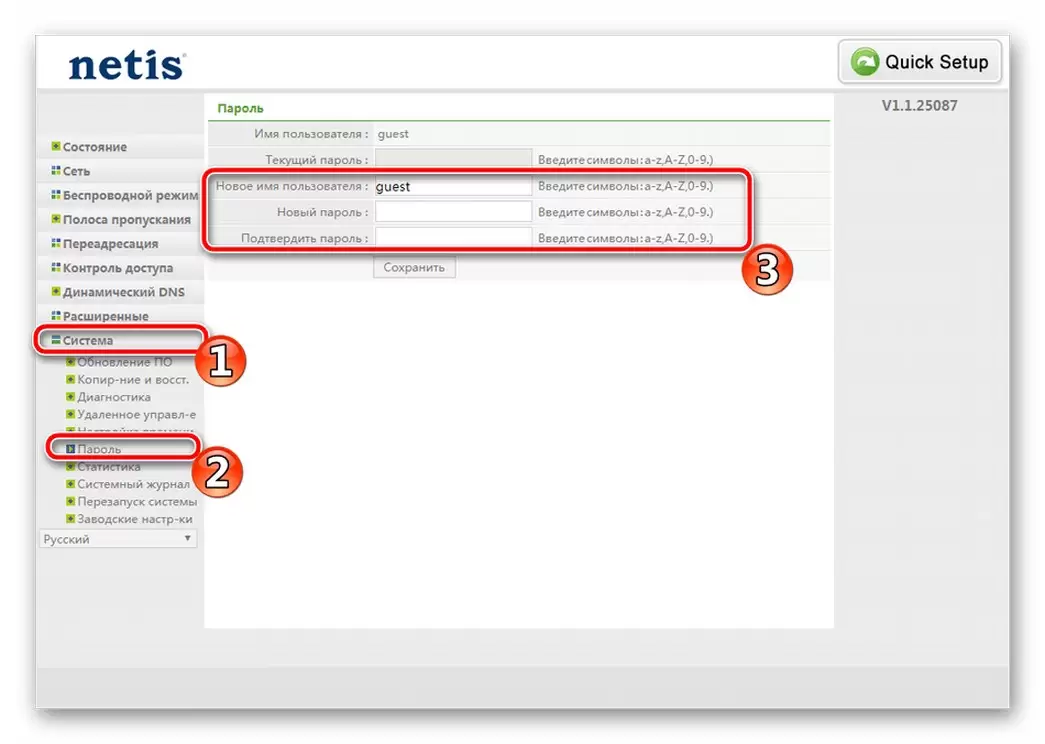
Когда это может потребоваться, можно ли сделать самому
Инструкция, как правильно сбросить настройки роутера, необходима пользователям в отдельных случаях:
- Для сброса пароля на вход — если пользователь изменил идентификатор и забыл его, то попытка обнулить данные позволит получить доступ к маршрутизатору. Стандартная информация для любого оборудования указывается производителем на наклейке, расположенной на его задней стенке.
- Неверная настройка подключения в интернет — при неверно подобранных параметрах для создания соединения требуется повторная отладка всех данных. Повторная перенастройка с нуля достигается обнулением заданной информации. Даже если роутер не нуждается в дополнительных изменениях для выхода в сеть, можно провести сброс с целью восстановления подключения.
- Переход к другому поставщику услуг — для каждого провайдера требуются собственные сведения, позволяющие пользователю пользоваться его предложением. Для корректной работы отдельных игр или приложений может понадобиться открытие дополнительных портов, что не требовалось у предыдущего.
- Подготовительные мероприятия перед прошивкой оборудования — производители рекомендуют сбросить все значения к первоначальным перед обновлением программного обеспечения. Такой подход позволит снизить риск возникновения неполадок в процессе перепрошивки аппаратуры.
Ручной сброс до состояния заводских настроек применяется в исключительных случаях, и только когда есть понимание, что делать дальше.
Во время проведения процедур происходит удаление всех заданных пользовательских параметров, представленных:
- конфигурацией сети;
- установкой файервола;
- паролями;
- расписанием и пр.
После завершения процесса аппарат возвращается к первоначальному состоянию, а пользователю придется заново настраивать интернет и вводить идентификационные данные.
Все действия выполняются в случаях крайней необходимости, при наличии базового опыта в конфигурировании. В противном случае возможно появление случайных ошибок, решением которых будет заниматься технический специалист провайдера.
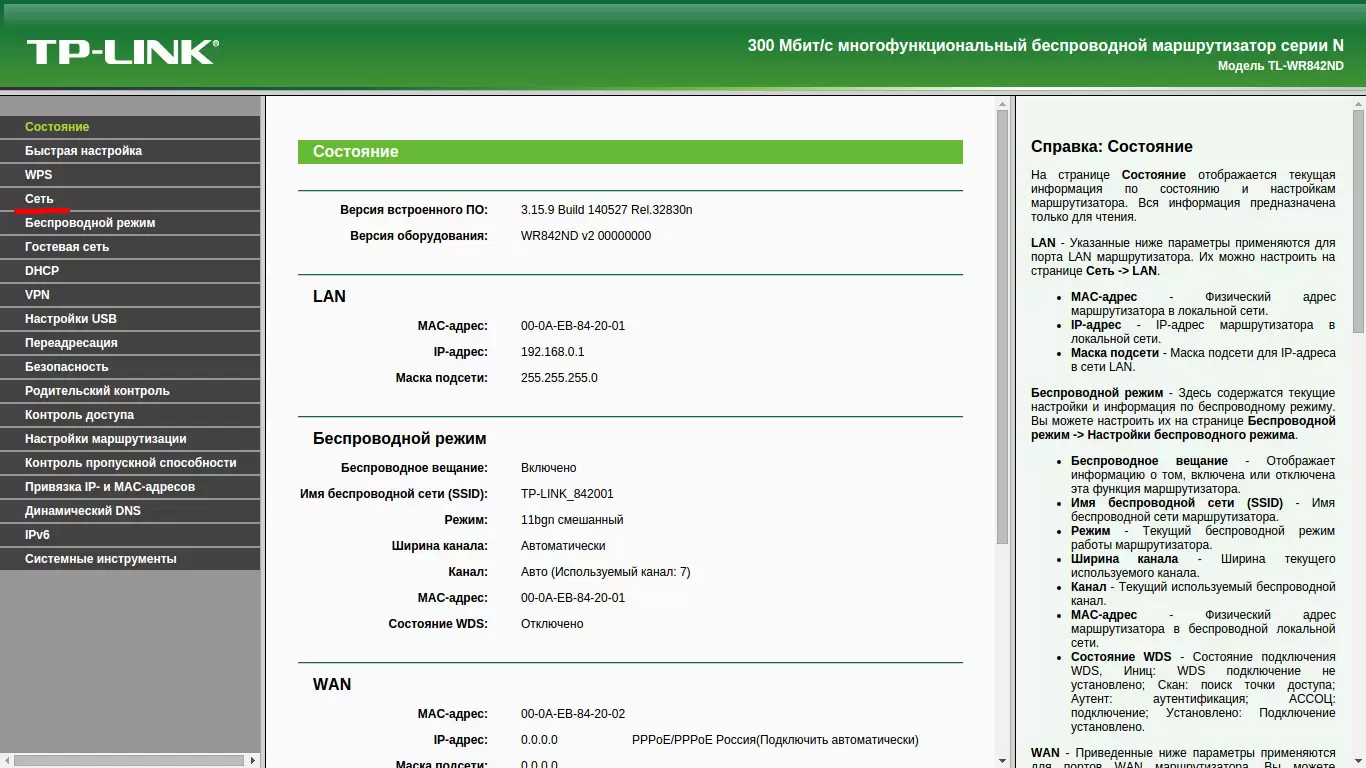
Варианты сброса, как это сделать аппаратно и программно
Существует два основных подхода к сбросу роутера до заводских настроек:
- Программный.
Методика применяется при наличии информации для аутентификации — данные позволяют войти в интерфейс оборудования. В адресной строке веб-обозревателя вводится IP-адрес роутера, в специальной форме прописывается логин и пароль.
Действия подтверждаются кликом по соответствующей кнопке, система в дальнейшем даст доступ. У каждого производителя свои подходы к интерфейсу, но у большинства аппаратов он понятен интуитивно, что позволит понять, как правильно выполнить откат настроек.
- Аппаратный.
Считается простым подходом к проблеме, не требует прямого подключения к оборудованию. Для выполнения достаточно зажатия клавиши «Reset», расположенной на аппаратуре.
Иногда ее функцию выполняет подключение по WPS — в этом варианте необходимо держать кнопку больше 10 секунд подряд, только тогда произойдет сброс информации.
Перед нажатием клавиши пользователь должен проверить, чтобы оборудование было подключено к источнику питания.
Процесс отслеживается по изменениям, происходящим в индикации агрегата. После завершения он автоматически начнет перезагрузку. В некоторых приборах проверка производится по индикатору SYS (выглядит как шестеренка) — он постепенно начинает мигать все быстрее. Нестандартное ускорение говорит о том, что можно отпустить клавишу перезагрузки.
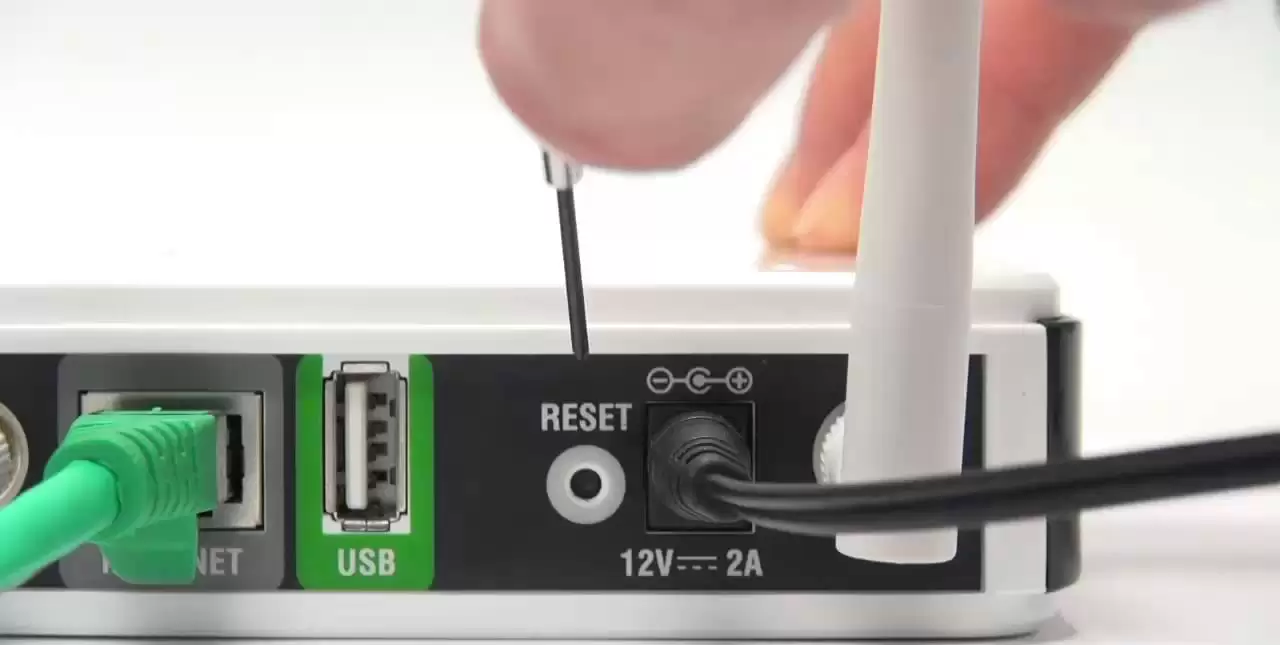
В отдельных устройствах вышеуказанной кнопки не существует, она выполнена в форме технологического отверстия с диаметром около 2 мм. Клавиша находится внутри корпуса агрегата, чтобы ее активизировать, достаточно воспользоваться скрепкой или иглой.
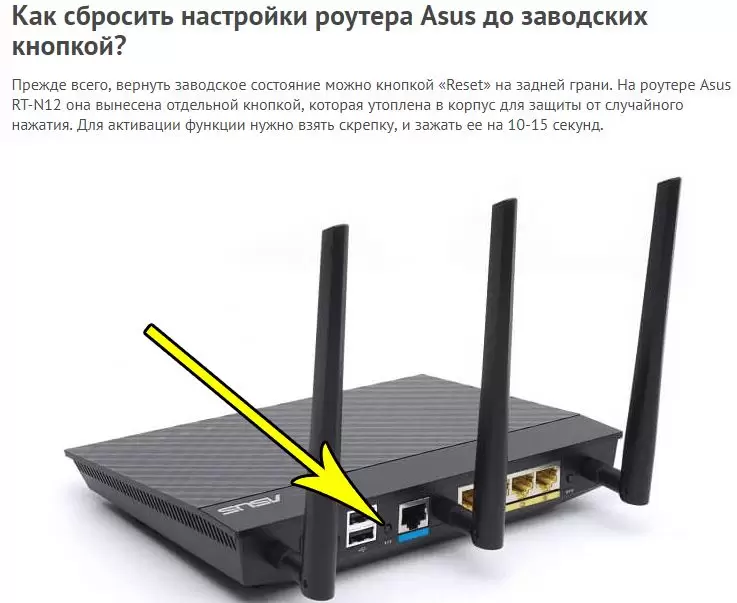
Клавиша Reset на роутере относится к простым и быстрым способам очистки информации. Для ее активизации необходим доступ к оборудованию, а в некоторых случаях тонкий предмет для нажатия.
В стандартном решении кнопка располагается на задней стороне маршрутизатора, около клавиш перезагрузки и портов. Иногда производитель устанавливает ее на нижней части, около этикетки, где прописаны сведения для системного входа.
Процедура обновления через кнопку Ресет на роутере выполняется пошагово:
- Следует надавить на нее и держать не меньше 15 секунд.
- Во время процесса оборудование должно быть включенным в сеть.
- После его окончания агрегат подаст световой сигнал: на нем одновременно или поочередно мигнут светодиоды.
Если указанный способ с кнопкой Reset на роутере не привел к ожидаемым результатам, то проблема заключается в каком-нибудь аппаратном дефекте. Это может быть сломанная клавиша или поврежденные провода. При подобных вопросах единственным решением становится аппаратная перезагрузка.
Особенности сброса настроек на некоторых устройствах
Изменение конфигурации агрегатов у разных производителей практически аналогичен. Разница может заключаться в локализации кнопки сброса. Для проведения процедуры с агрегатами ведущих брендов необходимо использовать следующие инструкции.
Для ASUS
У моделей актуальная клавиша располагается на тыльной стороне, для включения достаточно подержать ее около 10 секунд. После того, как индикаторы начнут мигать, старые настройки будут ликвидированы.
Второй способ предлагает другой подход:
- Пользователь должен ввести IP-адрес router.asus.com.
- Прописать учетную информацию и переместиться в блок «администрирования».
- Отыскать пункт «сброс», кликнуть по нему и подтвердить проведенные операции.
Следом необходимо провести дополнительную отладку с обновленными данными.
Для TP-Link
На данный приборах кнопка находится внутри агрегата, в области задней панели. Для активации потребуется использовать любой острый предмет (скрепку, зубочистку, иголку). Им нужно нажать на клавишу и держать 10 секунд. После завершения процедуры конфигурация вернется к первичным установкам.
Для выполнения программного процесса необходимо:
- войти в обозреватель по адресу 192.168.1.1, прописать пароль с логином;
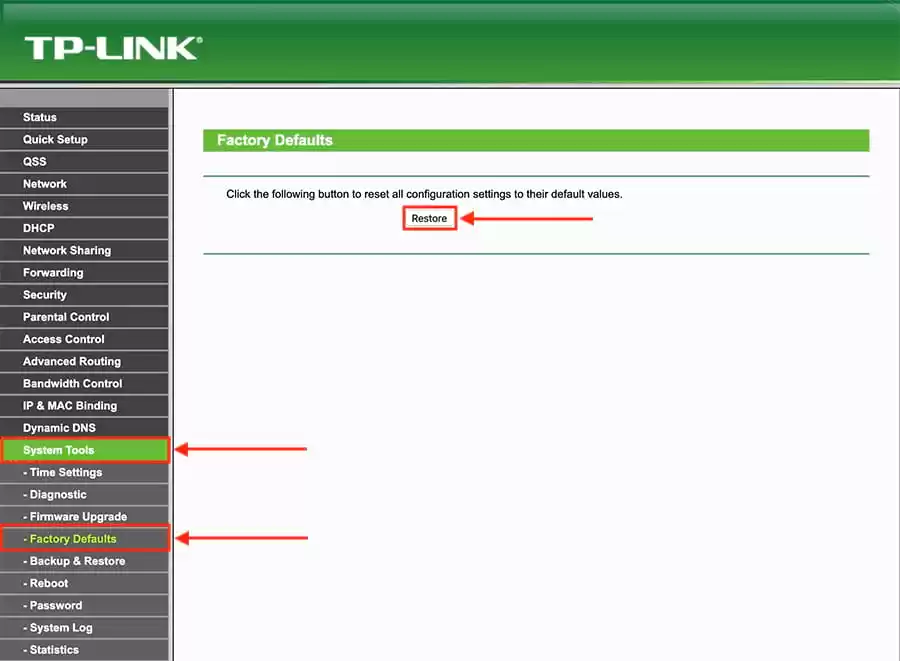
- отыскать блок «System Tools»;
- перейти к подразделу заводских настроек — «Factory Defaults»;
- активизировать команду «Restor».
Подтверждение действий приведет к полной очистке.
Для D-Link
Искомая клавиша расположена в толще корпуса, с его задней стороны. Для внесения изменений ее нужно удерживать больше 10 секунд. При правильном выполнении начнут мигать индикаторы и произойдет зачистка данных.
Второй способ проходит по алгоритму:
- В веб-обозревателе вводится адрес 192.168.1.1.
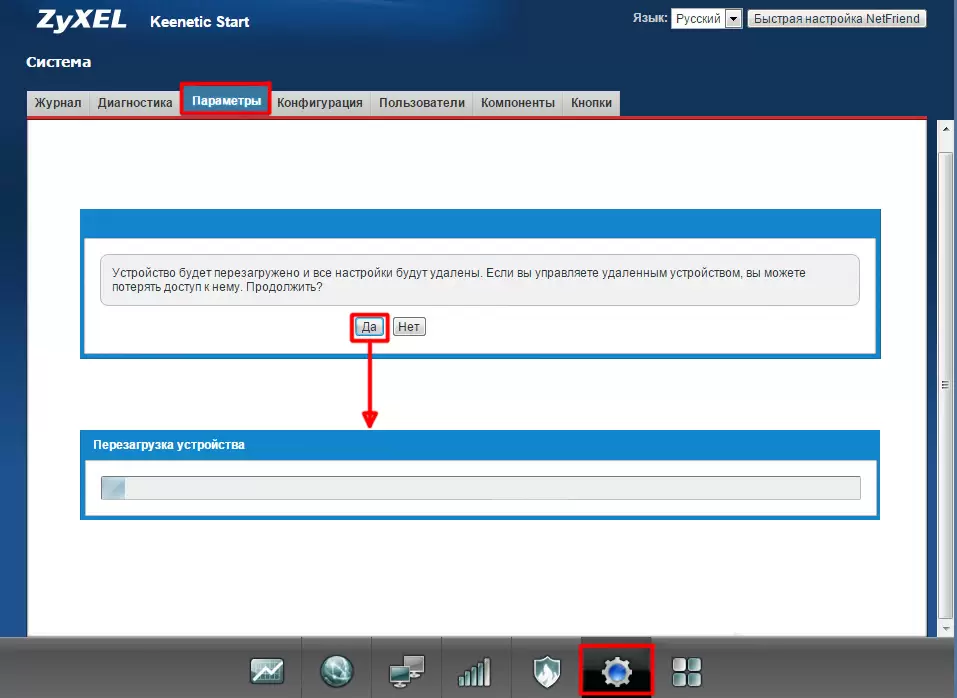
- После загрузки страницы нужно отыскать блок «система».
- Дальше следует кликнуть по «параметрам».
- На экран выйдет предложение о возврате к заводскому интерфейсу.
Подтверждение действие приведет к очищению памяти и возможности внесения новой информации.
Для ZYxel
Кнопка обнуления расположена в толще корпуса агрегата, для активизации ее нужно зажать зубочисткой на 10 секунд.
Изначально световые индикаторы погаснут, затем включаться заново. Изменения сообщают об удачном проведении операции.
Вторичное решение проблемы проводится поэтапно:
- в браузере вносится адрес 192.168.0.1.;
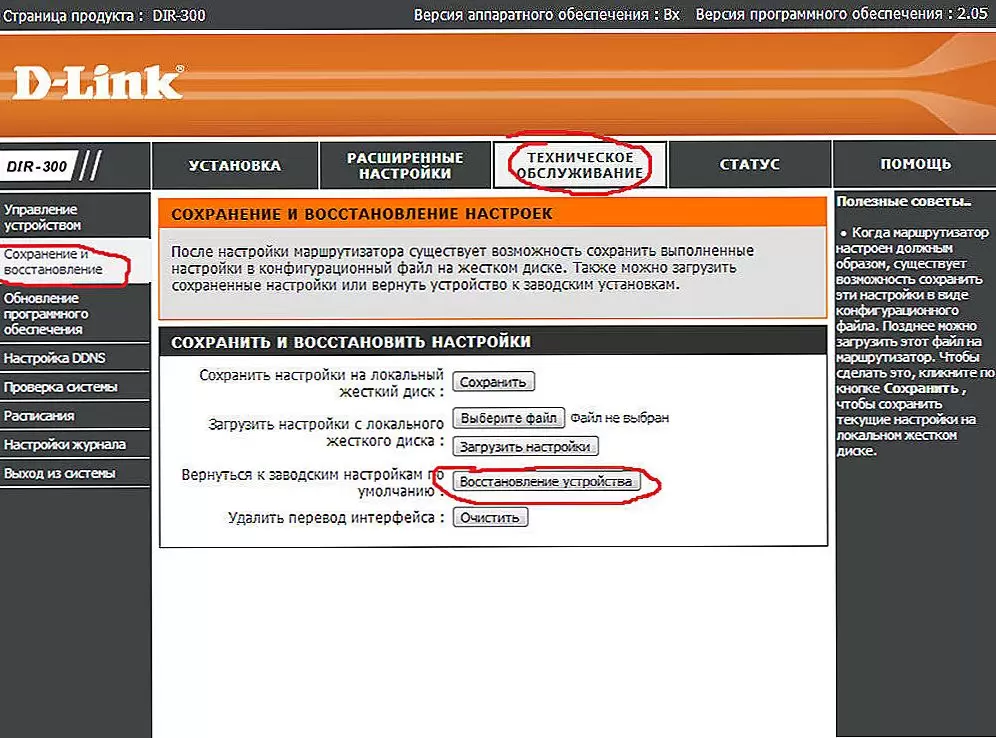
- после перехода в панель управления нужно найти подраздел «Maintenance»;
- кликнуть по надписи «Save and Restore»;
- активизировать блок «Restore device».
Процесс завершается подтверждением внесенных изменений.
Что делать после сброса
После того как были сброшены пользовательские установки и все параметры вернулись к изначальным показателям, необходимо завершить процедуру следующими действиями:
- открыть веб-обозреватель на телефоне или персональном компьютере и ввести в адресную строку значение, указанное на наклейке агрегата (192.168.1.1, 192.168.0.1.);
- записать логин с паролем, заданные по умолчанию — у большинства производителей это «admin» (если информация не подходит, нужно проверить сведения, записанные на задней панели оборудования);
- настройка маршрутизатора включает внесение: имени пользователя, пароля, варианта подключения — основная информация находится у провайдера;
- сохранение установки и перезагрузка устройства — после сохранения информации можно приступать к более тонкой отладке.
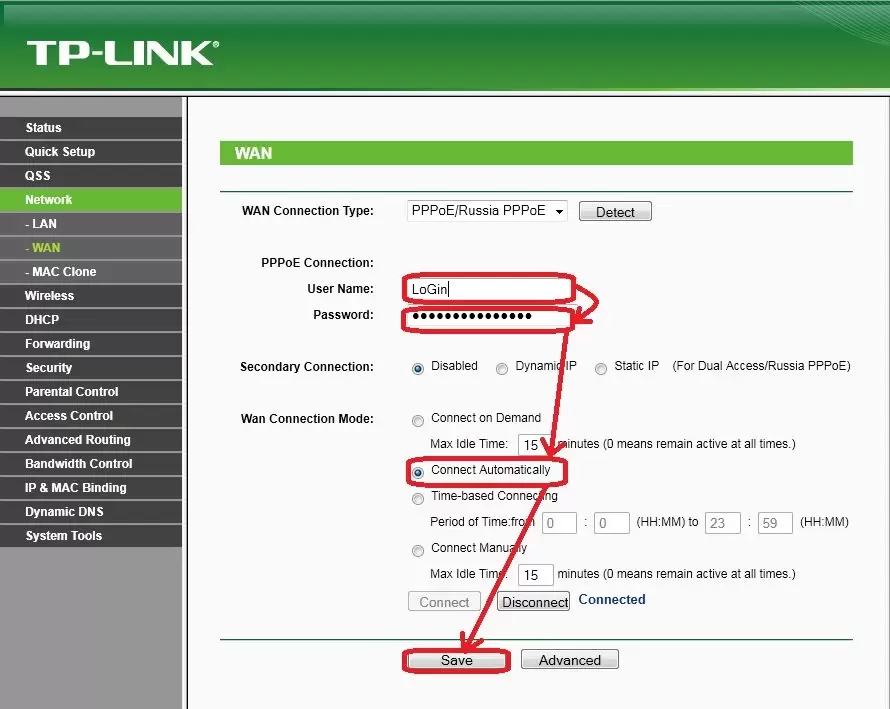
Активация команды сброса приводит к возвращению аппаратуры к состоянию во время первого включения после приобретения. Пользователи должны не забывать, что адаптер автоматически стирает и сведения для входа в панель администратора. Это потребует заново внести учетные данные для роутера. Только после полного очищения старых сведений можно приступать к итоговой отладке оборудования для дальнейшей работы.
Автор
Сергей Ефимов
Дипломированный специалист по безопасности компьютерных сетей. Навыки маршрутизации, создание сложных схем покрытия сетью, в том числе бесшовный Wi-Fi.
Если возникают проблемы с соединением или скоростью интернета, причиной могут быть настройки вашего роутера. В таких случаях может помочь сброс настроек. У многих роутеров для этого есть специальная кнопка RESET. Но как правильно ее использовать, чтобы не навредить устройству?
- Как сбросить настройки роутера с помощью кнопки RESET
- Сколько длится перезагрузка роутера
- Зачем нужна кнопка RESET на роутере
- Можно ли нажимать кнопку RESET на роутере
- Нужно ли настраивать роутер после сброса настроек
- Полезные советы и выводы
Как сбросить настройки роутера с помощью кнопки RESET
- Найдите на корпусе роутера кнопку RESET. Она может выглядеть как обычная кнопка или быть спрятанной за отверстием.
- Возьмите иголку или зубочистку, которая будет подходить по размеру для нажатия на кнопку RESET.
- Нажмите на кнопку и удерживайте ее нажатой в течение 15-20 секунд.
- Индикация на роутере должна измениться, это говорит о том, что роутер перезагрузился и настройки были сброшены до заводских значений.
Сколько длится перезагрузка роутера
После сброса настроек роутер должен перезагрузиться. Обычно для этого требуется около 10 секунд. Поэтому после нажатия на кнопку RESET, подождите не менее 10 секунд, прежде чем снова включать роутер в сеть.
Зачем нужна кнопка RESET на роутере
Кнопка RESET на роутере служит для аппаратной перезагрузки устройства и сброса настроек до заводских значений. Иногда роутер может перегружаться или возникать проблемы со связью, и сброс настроек помогает решить эти проблемы. Но при этом все настройки, включая пароли и имена пользователей, будут удалены.
Можно ли нажимать кнопку RESET на роутере
Да, кнопку RESET можно нажимать. Это безопасный способ сброса настроек роутера, который не навредит устройству, если вы будете следовать инструкции по использованию.
Нужно ли настраивать роутер после сброса настроек
Да, после сброса настроек роутера все его настройки возвращаются к заводским. Поэтому, после сброса роутера, необходимо настроить его заново, чтобы он работал так, как вам нужно. Это может включать в себя выбор новых имен для сетей, шифрования, паролей и других настроек.
Полезные советы и выводы
- Если у вас возникают проблемы с работой роутера, сброс настроек может быть полезным решением проблемы.
- Сброс настроек роутера осуществляется с помощью кнопки RESET, которая обычно находится на задней или боковой панели устройства.
- Сброс настроек удаляет все настройки роутера, включая пароли и имена пользователей.
- Настраивать роутер после сброса необходимо заново, чтобы он работал согласно вашим потребностям.
Следуя этим советам, вы можете быстро и безопасно сбросить настройки роутера и вернуть его к работе в надежном и стабильном режиме.
Как работает режим SOS
Режим SOS активируется на многих устройствах и предназначен для использования в экстренных случаях. Если возникнет угроза жизни, можно быстро вызвать на помощь. Для этого необходимо нажать кнопку питания на устройстве 5 раз подряд. После этого будет отправлено сообщение с указанием вашего местоположения контактам, которые были заранее выбраны как срочные для связи. Это может быть как члены семьи, так и служба спасения. Важно отметить, что функция SOS работает даже при отключенных мобильных данных. Таким образом, режим SOS — это надежное и простое средство, которое помогает в экстренных ситуациях и позволяет быстро вызвать на помощь без удушья или закрытости.
Для чего нужна кнопка F4
Кнопка F4 на клавиатуре, используется для создания нового документа в программах с поддержкой данной команды, например в Microsoft Word. Кроме того, при нажатии на нее, можно открыть веб-браузер и перейти на сайт Microsoft Office, однако это не работает на всех клавиатурах. Если же вам нужно открыть уже имеющийся документ, тогда воспользуйтесь кнопкой F5, также поддерживаемой некоторыми программами. В целом, эти клавиши предназначены для удобства работы со своими документами и быстрого доступа к нужным функциям. Наличие этих кнопок на клавиатуре облегчает жизнь пользователям и позволяет быстро и эффективно работать за компьютером.
Что будет если запустить очистку диска
Если запустить очистку диска на компьютере, то в большинстве случаев можно удалить все файлы, указанные в инструменте безопасно. Однако, это может повлиять на работу системы, поскольку после очистки диска могут возникнуть проблемы с установкой обновлений или откатом в случае сбоев. Кроме того, возможны ошибки и проблемы в работе системы, которые могут быть сложнее диагностировать и решить. Для того, чтобы избежать этих проблем, необходимо внимательно изучить и выбрать те файлы, которые можно безопасно удалить, а также регулярно резервировать важные данные и файлы на внешние устройства. В целом, очистка диска может быть полезным и необходимым инструментом для оптимизации работы компьютера, но требует ответственного отношения и осторожности.
Для чего нужна клавиша F5
Клавиша F5 является очень важной в работе с компьютером. Она используется для обновления веб-страниц, перезапуска программ и отображения изменений после их сохранения. Кроме того, эта клавиша активно применяется в различных программах, например, в Microsoft Word, где она открывает диалоговое окно поиска и замены текста. Также F5 используется для открытия документов в других программах, которые поддерживают эту команду. Безусловно, эта функция значительно упрощает работу с компьютером и позволяет быстро и эффективно выполнять нужные действия. Еще одна полезная функция — клавиша F12, которая печатает файл в активном окне. А клавиша F3 отменяет предыдущее действие отмены. В общем, функциональные клавиши — это обязательный элемент любой рабочей станции, который значительно ускоряет работу и упрощает ее.
Зачем делать сброс настроек на роутере Tp-Link? Например для того, что бы очистить старые параметры и настроить роутер заново. При смене интернет-провайдера лучше всего восстанавливать настройки к заводским, и уже производить настройку под нового провайдера. Сразу после покупки, перед настройкой маршрутизатора Tp-Link, я так же советую делать сброс настроек. Или когда вы заметите какие-либо проблемы в работе роутера.
Впрочем, если вы уже читаете эту статью, то я думаю, что вы уже знаете зачем это делать. Вопрос только в том, как восстановить настройки по умолчанию на маршрутизаторе, как это делается на роутерах фирмы Tp-Link. В этой статье вы найдете ответы на эти вопросы. Сейчас наглядно продемонстрирую, как очистить все настройки. Я буду показывать на примере модели TP-LINK TL-WR841N.
Но, статья подойдет и для других моделей: TL-WR842ND, TL-WR741N, D-W8968, TL-WR741ND, TD-W8960N, TL-WR843ND, TL-WDR4300, TL-WR702N, TL-WA830RE, TL-WR1043ND и т. д. Там только расположение кнопки на корпусе устройства может быть разное. Что касается сброса настроек через панель управления, то там все одинаково. Статью обновил и скриншот из нового веб-интерфейса добавил.
Очистить настройки можно двумя способами:
- Специальной кнопкой на корпусе устройства.
- В панели управления маршрутизатором.
Сброс настроек на роутере Tp-Link с помощью кнопки
Здесь все очень просто. Берем наш маршрутизатор и ищем на нем кнопку с надписью RESET (WPS/RESET). Как правило, эта кнопка утоплена в корпус (что бы случайно не нажали ее). Нашли кнопку? Отлично.
Берем что-то острое, например скрепку, и нажимаем на эту кнопку. Держим 10 секунд. Роутер от электросети отключать не нужно. Скорее всего, на маршрутизаторе мигнут все индикаторы. Это значит, что произошел сброс параметров.
Если сброс не происходит, делаем так: выключаем роутер, зажимаем кнопку RESET, включаем питание (не отпуская кнопку) и продолжаем держать кнопку 30 секунд.
Вот так эта кнопка выглядит на модели TL-WR841N:

Еще фото этой самой кнопки RESET на других моделях:
Что делать, если нет специальной кнопки RESET?
Очень много моделей роутеров компании Tp-Link не имеют специальной кнопки для сброс настроек к заводским. Там, как правило, используется кнопка, которая так же отвечает за активацию функции WPS. Она так и подписана WPS/RESET.
Если на вашем устройстве именно такая кнопка, то просто нужно зажать ее на 10 секунд. На TP-LINK TL-WR720N, она выглядит примерно вот так:
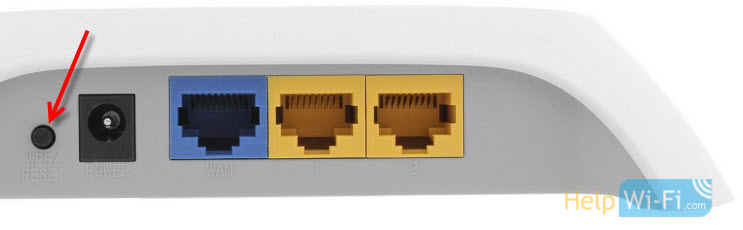 И на других моделях:
С механическим способом очистки настроек, я думаю, мы разобрались.
Восстановление параметров по умолчанию через настройки
Через панель управления так же все просто.
Подключаемся к роутеру, открываем браузер и переходим по адресу 192.168.1.1, или 192.168.0.1. Вводим пароль и логин: admin и admin (это по умолчанию, если вы их не меняли). Может пригодиться: как зайти в настройки роутера TP-Link.
 Дальше перейдите на вкладку System Tools (Системные инструменты) — Factory Defaults (Заводские настройки) и нажмите на кнопку Restore (Восстановить).
На предупреждение о том, что при восстановлении заводских настроек все внесенные параметры будут утеряны, отвечаем Ok.
 Если у вас настройки на русском языке:

На новых моделях, в новом веб-интерфейсе эти настройки находятся в разделе «Дополнительные настройки» — «Система» — «Резервная копия и восстановление». Так же там есть возможность восстановить все настройки роутера TP-Link до заводских значений, кроме имени пользователя и данных облачного аккаунта. Или же сделать полный сброс настроек.
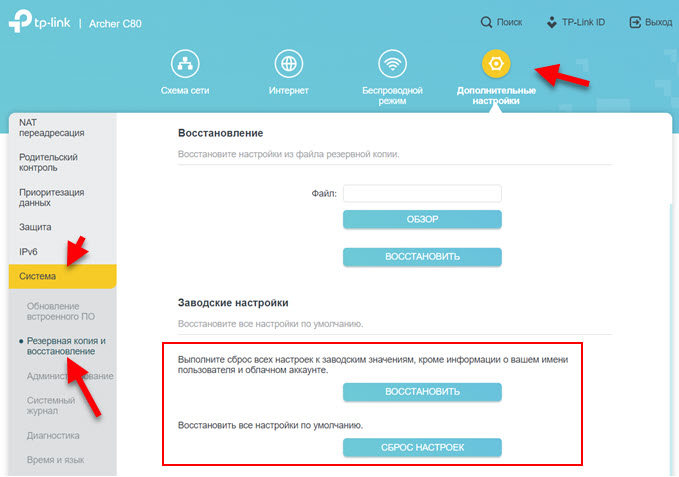
Роутер будет перезагружен, а настройки восстановлены к заводским.
Доброго дня!
Вообще, большинство пользователей довольно-таки редко входит в настройки роутера (некоторым вообще один раз их задал провайдер при подключении, и они в принципе туда более не заглядывали 👀).
Но рано или поздно настает такой момент, что войти в них становится крайне важно (например, необходимо изменить настройки подключения, пробросить порты, поменять параметры безопасности Wi-Fi сети, или просто вы сменили провайдера — и хотите сэкономить время, чтобы не настраивать вручную десятки параметров и т.д.). 👌
И тут… приходит осознание, что логин и пароль для доступа к веб-интерфейсу роутера давно забыт (или вообще не известен). В этом случае, единственное, что можно сделать — это сбросить настройки Wi-Fi роутера и восстановить заводские предустановки, а после задать вновь свои параметры.
В общем-то, в этой статье рассмотрю несколько способов, как можно выполнить эту операцию.
И так…
*
👉 Примечание
1) При сбросе настроек роутера — все его параметры будут возвращены к заводским предустановкам (ваши настроенные Wi-Fi сети, PPPoE соединения и пр. будут удалены, и их нужно будет настраивать заново).
2) Если у вас англ. версия прошивки — ищите пункт «Reset» (с англ. — сброс). Некоторые путают его с «Reboot» (это простая перезагрузка, все равно, что, если вы отключили устройство от питания, а затем снова подключили к сети).
*
Содержание статьи📎
- 1 Сброс роутера (Reset!)
- 1.1 Аппаратный (или «Hard Reset»)
- 1.1.1 Обратите внимание на WPS
- 1.2 Программный
- 1.1 Аппаратный (или «Hard Reset»)
→ Задать вопрос | дополнить
Сброс роутера (Reset!)
Аппаратный (или «Hard Reset»)
Используется в самых тяжелых случаях: когда не можете войти в веб-интерфейс роутера, когда устройство зависло, происходят сбои в работе и пр.
Для этого, как сказал выше, на роутерах предусмотрена спец. кнопка «Reset» (обычно, располагается на задней стенке устройства).
Отмечу, что на кнопку просто так случайно не нажмешь: она небольшая и утоплена в корпус устройства (вам понадобиться карандаш или булавка).
Для сброса достаточно нажать на кнопку «Reset» и удерживать ее в течении 10-15 сек.
Обычно, светодиоды (индикаторы) на корпусе устройства либо гаснут и загораются заново, либо один из светодиодов (SYS, системный) начинает быстро моргать.
После чего можно заново настраивать роутер: логин и пароль будут обнулены. Чаще всего используется аббревиатура admin (без кавычек).
👉 В помощь!
Как настроить Wi-Fi роутер с «нуля» — см. пошаговую инструкцию
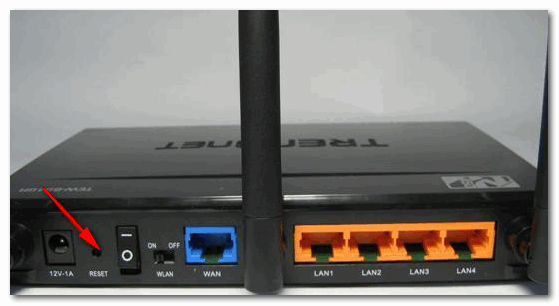
Кнопка Reset для сброса настроек роутера TRENDnet
*
Обратите внимание на WPS
На некоторых роутера кнопка RESET совмещена с WPS (прим.: WPS — используется для быстрой настройки Wi-Fi соединения). Здесь фишка в том, что:
- если вы нажмите эту кнопку и будете удерживать ее не больше 5 секунд (так, чтобы индикатор WPS начал мигать) — то будет задействована функция WPS;
- если вы будете удерживать кнопку более 10 сек., чтобы индикатор SYS начал быстро моргать — произойдет аппаратный сброс настроек.
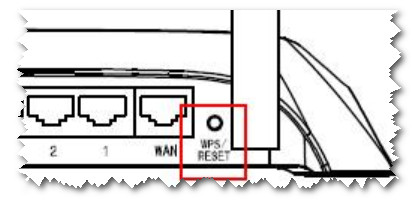
WPS/Reset — одна кнопка для 2 действий!
Например, такое встречается на роутерах TP-Link (см. фото ниже 👇).
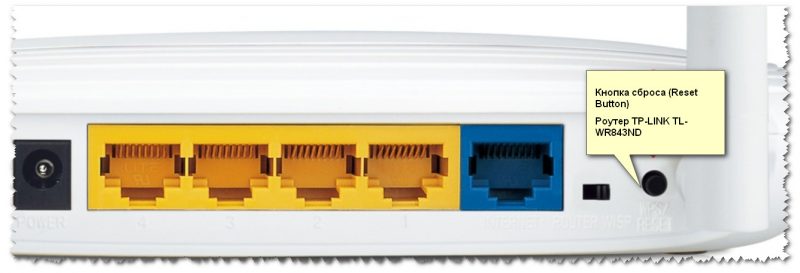
Кнопка сброса на роутере TP-LINK TL-WR843ND / Кликабельно (на бел. фоне без увеличения плохо видно)
*
Программный
Его можно использовать, если вы смогли зайти в веб-интерфейс роутера. Чаще всего, используется, если роутер начал вести себя не стабильно, или слишком много сетевых параметров нужно поменять (быстрее их «обнулить» и задать заново).
Рассмотрим действия по порядку.
1) Заходите в настройки роутера (о том, как это сделать). Обычно достаточно ввести IP-адрес 192.168.0.1 или 192.168.1.1 в адресную строку браузера и использовать в качестве логина и пароля admin.
2) В веб-интерфейсе вам необходимо найти раздел «Системные инструменты / Управление / System Tools» (как называется раздел — зависит от модели вашего роутера, и его версии прошивки).
Например, в роутерах TP-Link необходимо открыть: «Системные инструменты / Заводские настройки» и нажать кнопку «Восстановить» — и произойдет восстановление заводских настроек (см. скрин ниже 👇).
Примечание!
Если у вас английская версия прошивки, то путь для TP-Link будет такой: «System Tools/Factory Defaults/Restore».
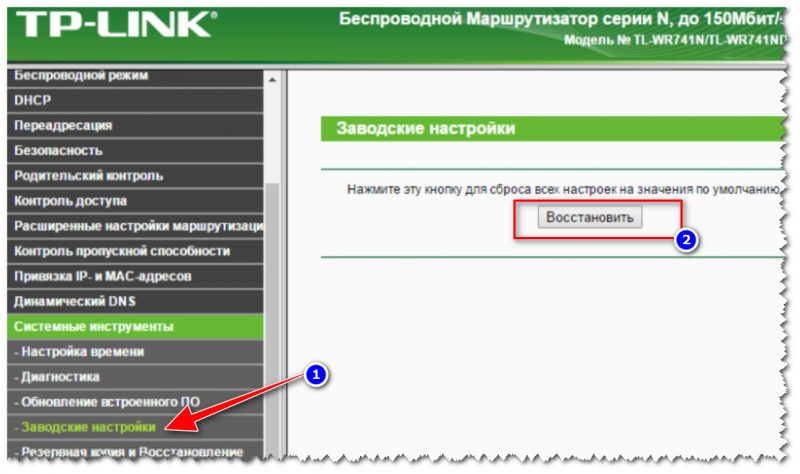
TP-Link — заводские настройки — восстановить
В роутерах ASUS достаточно перейти в раздел «Администрирование» (внизу окна) и открыть вкладку «Управление настройками». Далее согласиться на восстановление (см. скриншот ниже 👇).
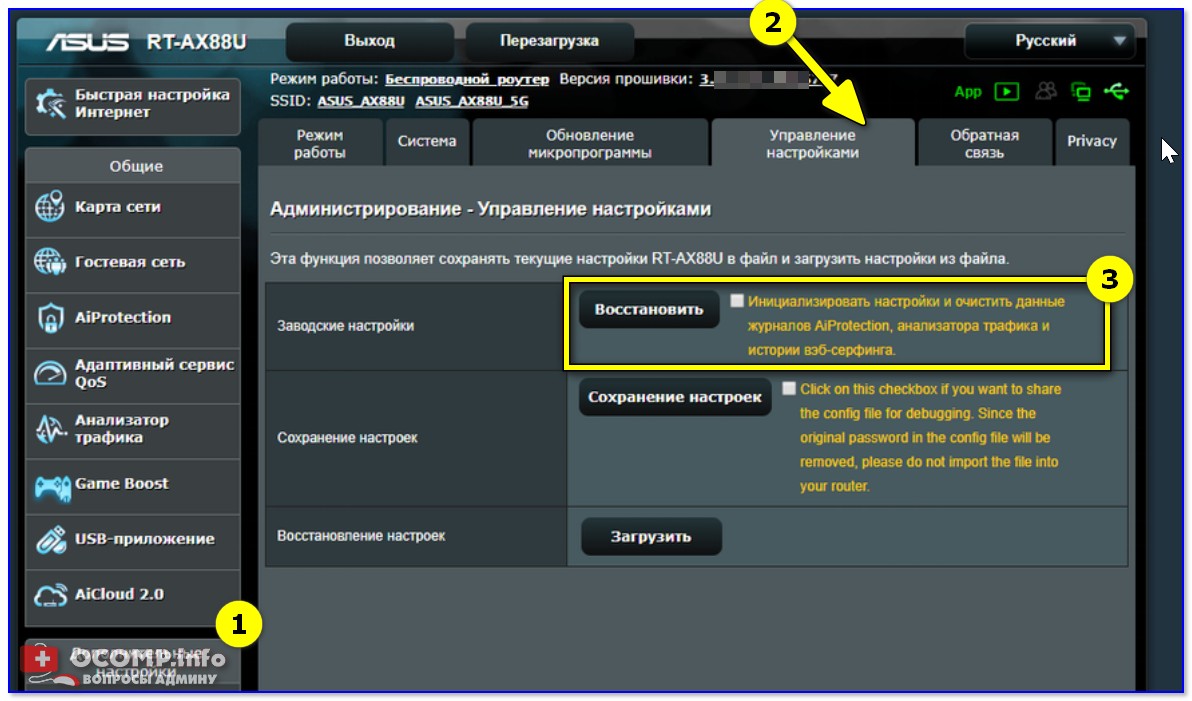
Восстановить — управление настройками — роутер ASUS RT-AX88U
В качестве еще одного примера — роутер Tenda. Здесь, в принципе, все также: открываем раздел «Управление», затем находим подраздел «Управление устройствами» и видим кнопку «Сброс». Достаточно щелкнуть по ней и подтвердить свои намерения…
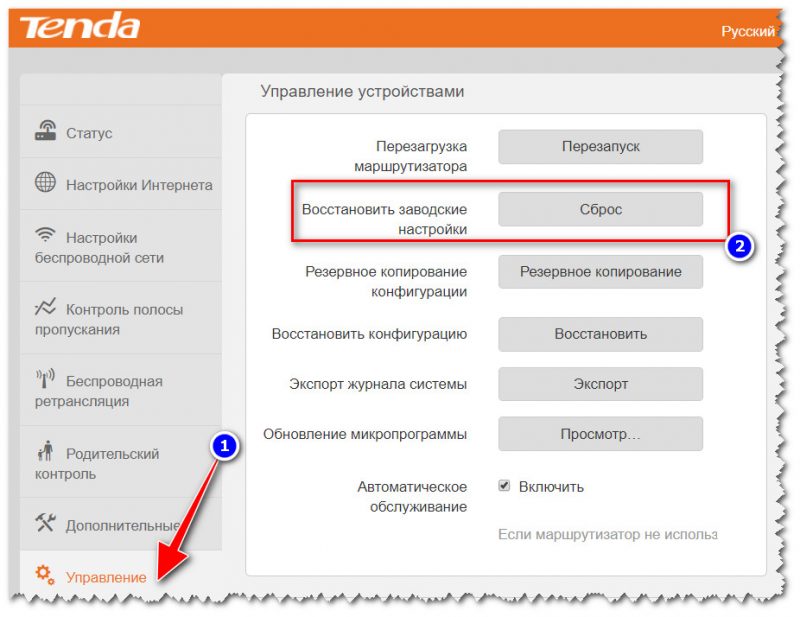
Восстановить заводские настройки (роутер Tenda)
*
Дополнения по теме всегда приветствуются…
Удачной работы
👋
Первая публикация: 19.08.2018
Корректировка: 19.09.2020

