
Современные технологии неизбежно входят в нашу повседневную жизнь, и роутеры, которые отвечают за подключение к интернету, тоже не являются исключением. Если вы пользуетесь услугами МГТС и сталкиваетесь с роутером этой компании, то наверняка замечали разноцветные лампочки на его передней панели. Но что они означают и какой цвет должен быть горящим? Давайте разберемся вместе.
Первым взглядом можно заметить, что на роутере МГТС есть несколько разноцветных лампочек, каждая из которых имеет свою функцию. Красные, зеленые и синие огоньки представляют собой своего рода индикаторы, позволяющие вам быстро ориентироваться в работе устройства.
Красные лампочки обычно указывают на возможные проблемы с подключением или настройкой роутера. Если красная лампочка горит постоянно или мигает, это сигнализирует о проблемах с подключением к интернету или о наличии сбоев в работе устройства. В таком случае стоит обратиться к специалистам провайдера для устранения неполадок.
Содержание
- Значение лампочек на роутере МГТС
- Сколько лампочек должно гореть на обычном роутере МГТС
- Какие лампочки должны гореть на роутере МГТС в нормальном режиме
- Зеленая лампочка на роутере МГТС: что она означает
- Красная лампочка на роутере МГТС: что делать?
- Отключение лампочек на роутере МГТС: возможные причины и решения
- 1. Причины отключения лампочек на роутере МГТС:
- 2. Решения для восстановления работы лампочек:
Значение лампочек на роутере МГТС
На роутере МГТС есть несколько лампочек, которые сообщают вам о состоянии вашего интернет-соединения и его работоспособности. Здесь мы рассмотрим значения каждой из этих лампочек.
- Лампочка «Питание» горит зеленым цветом, когда роутер включен и получает необходимую электроэнергию.
- Лампочка «Интернет» горит зеленым цветом или мигает, когда у вас есть подключение к Интернету. Если она горит красным или не горит вовсе, это может указывать на проблемы с вашим подключением.
- Лампочка «Wi-Fi» горит зеленым цветом или мигает, когда ваша Wi-Fi сеть включена и функционирует. Если эта лампочка не горит, значит Wi-Fi может быть отключен или возникли проблемы с его работой.
- Лампочка «Телефония» горит зеленым цветом или мигает, когда ваше телефонное подключение активно и функционирует. Если она не горит, может быть проблема с вашей телефонной линией.
- Лампочка «LAN» горит зеленым цветом или мигает, когда компьютер или другое устройство подключены к роутеру по кабелю Ethernet. Если эта лампа не светится, значит ни одно устройство не подключено к роутеру через кабель.
- Лампочка «USB» горит зеленым цветом или мигает, когда устройство подключено к роутеру через USB-порт. Если эта лампа не горит, значит ни одно устройство не подключено через USB.
Знание значений этих лампочек поможет вам понять состояние вашего роутера МГТС и выявить возможные проблемы с вашим интернет-соединением.
Сколько лампочек должно гореть на обычном роутере МГТС
Обычно на роутере МГТС имеется несколько лампочек, которые указывают на его работоспособность и текущий статус подключения. Количество горящих лампочек может варьироваться в зависимости от модели роутера, однако существуют основные индикаторы, которые присутствуют на большинстве устройств.
Основные лампочки на роутере МГТС обычно включают:
- Лампочка питания — указывает на то, что роутер включен и получает достаточное питание.
- Лампочка подключения к сети — горит, когда роутер подключен к сети с своей стороны и готов к работе.
- Лампочка подключения к интернету — светится, когда роутер подключен к интернету и доступен для передачи данных.
- Лампочка Wi-Fi — горит, когда функция Wi-Fi на роутере активирована и готова к использованию.
- Лампочка LAN — это индикатор подключения кабелей Ethernet. Если у вас есть подключено устройство через Ethernet, эта лампочка обычно горит.
Количество и функции лампочек на роутере МГТС могут отличаться от модели к модели, поэтому рекомендуется обратиться к руководству пользователя для получения точной информации о конкретной модели роутера.
Какие лампочки должны гореть на роутере МГТС в нормальном режиме
Для того чтобы определить, работает ли ваш роутер МГТС в нормальном режиме, обратите внимание на лампочки, которые должны гореть.
| Лампочка | Описание |
|---|---|
| Power (Питание) | Эта лампочка должна гореть постоянно, чтобы указывать, что роутер включен и получает достаточное питание. |
| Internet (Интернет) | Если эта лампочка горит, значит, роутер соединен с Интернетом и передает данные. |
| DSL | Если эта лампочка горит, значит, установлено подключение с провайдером и передается сигнал. |
| LAN (Ethernet) | Если эта лампочка горит, значит, имеется соединение между роутером и компьютерами, подключенными через Ethernet-кабель. |
| WLAN (Wi-Fi) | Если эта лампочка горит, значит, WLAN-соединение активно и можно подключаться к роутеру через Wi-Fi. |
Если какая-то из вышеперечисленных лампочек не горит или мигает, это может означать проблемы с подключением или настройками роутера. В таком случае рекомендуется обратиться в службу поддержки МГТС для получения помощи.
Зеленая лампочка на роутере МГТС: что она означает
Когда зеленая лампочка горит стабильно, без прерываний и мерцаний, это означает, что роутер подключен к сети МГТС и имеет стабильное соединение. Его работа здесь не вызывает никаких замечаний и система прекрасно функционирует.
Однако, если зеленая лампочка на роутере МГТС не горит, это может указывать на проблемы в работе роутера или подключении к сети. Частые причины отсутствия зеленой индикации — неверное подключение кабелей, неполадки в работе модема или отключение услуги интернета со стороны провайдера. В таких случаях рекомендуется проверить соединение, перезагрузить роутер и обратиться в службу технической поддержки МГТС для выявления и устранения неполадок.
Зеленая лампочка на роутере МГТС — один из главных индикаторов безопасного и качественного интернет-соединения. Ее наличие говорит о том, что пользователь может быть уверен в стабильной работе своего подключения и наслаждаться безопасным и комфортным интернет-серфингом.
Красная лампочка на роутере МГТС: что делать?
Красная лампочка на роутере МГТС может быть признаком проблемы или сбоя в его работе. При таком сигнале необходимо принять необходимые меры для устранения неполадки.
Первым шагом следует проверить подключение роутера к сети питания. Убедитесь, что провод питания надежно подключен и работает исправно. Если вам требуется, проверьте состояние розетки и подключите роутер к другому источнику питания для исключения возможных проблем с ними.
Если проблема не решается, следующим шагом может быть перезагрузка роутера. Для этого выключите его, подождите несколько минут и снова включите. После перезагрузки роутера проверьте состояние лампочек. Если красная лампочка все еще горит, перейдите к следующему шагу.
Для дальнейшей диагностики проблемы рекомендуется обратиться к специалисту МГТС. Специалисты смогут провести тестирование роутера и определить причину неисправности. Возможно, потребуется замена роутера или проводить настройки, чтобы вернуть его в рабочее состояние.
Отключение лампочек на роутере МГТС: возможные причины и решения
Лампочки на роутере МГТС играют важную роль в указании статуса и работоспособности устройства. Однако, иногда может возникнуть ситуация, когда некоторые или все лампочки перестают гореть. В данном разделе мы рассмотрим возможные причины отключения лампочек на роутере МГТС и возможные решения для восстановления их работы.
1. Причины отключения лампочек на роутере МГТС:
- Потеря питания. Если роутер не получает питание, то все лампочки на нем будут отключены.
- Неисправность роутера. В некоторых случаях, причина отключения лампочек может быть в самом устройстве. Неисправность внутренних компонентов роутера может привести к отключению лампочек.
- Проблемы с подключением. Если роутер неправильно подключен к сети МГТС, это может привести к отключению лампочек.
- Программное обновление. Во время обновления программного обеспечения роутера МГТС, лампочки могут быть временно отключены.
2. Решения для восстановления работы лампочек:
- Проверьте подключение. Убедитесь, что роутер правильно подключен к сетевому источнику питания и активирован.
- Перезагрузите роутер. Выключите роутер, подождите несколько секунд и включите его снова.
- Проверьте наличие программных обновлений. Проверьте, доступны ли новые версии программного обеспечения для роутера МГТС и установите их при необходимости.
- Свяжитесь с технической поддержкой. Если все вышеперечисленные решения не помогли, обратитесь к специалистам технической поддержки МГТС для дальнейшей помощи.
В большинстве случаев отключение лампочек на роутере МГТС связано с незначительными проблемами, которые можно быстро устранить самостоятельно. Однако, если проблема остается нерешенной, рекомендуется обратиться за помощью к профессионалам.
На современных Wi-Fi роутерах на передней панели располагаются световые индикаторы. Обычно их 8-9, на некоторых моделях может быть больше, в зависимости от аппаратной конфигурации. Лампочки могут светиться или мигать с разной степенью интенсивности. С их помощью можно узнать нормально ли работает устройство, а также диагностировать проблемы. В этой статье мы расскажем о назначении основных индикаторов и о том, как они помогут определить текущее состояние вашего роутера.
Описание индикаторов
Мы будем рассматривать индикаторы в том порядке, в котором они расположены слева на право на большинстве популярных моделей Wi-Fi роутеров.

Обратите внимание, что на некоторых моделях их размещение может отличаться, но назначение их точно такое же.
Некоторые лампочки могут отсутствовать в разных моделях, мы их опишем в конце.
Power
Индикатор питания. Как понятно из названия, отвечает за электропитание роутера. С ним всё просто: если лампочка не горит, значит питание не поступает, а если горит – значит роутер подключен к электросети.
WLAN
Индикатор беспроводной сети. Сообщает информацию о работе Wi-Fi. Если он не горит, значит, беспроводная сеть на вашем устройстве отключена. Включается она в веб-интерфейсе устройства. Если лампочка горит – сеть Wi-Fi включена, но в данный момент нет активных подключений. Если же лампочка мигает – идёт обмен данными между роутером и клиентским устройством. Индикаторов Wi-Fi может быть два, если роутер поддерживает передачу данных в разных диапазонах — 2.4 GHz и 5 GHz. В этом случае каждая лампочка отвечает за состояние сети в конкретном диапазоне.
WAN
Индикатор интернет-соединения. Он обозначен значком глобуса.
Отвечает за состояние подключения вашего роутера к кабельной линии провайдера:
- Если лампочка не горит – кабель не подключен или отсутствует сигнал.
- Если горит – соединение установлено и интернет подключен.
- Мигает – идёт обмен данными с сетью.
Также лампочка может гореть или мигать оранжевым (на некоторых моделях жёлтым или красным). Это означает, что соединение установлено, но есть проблемы с подключением к интернету. В этом случае интернет не работает.
LAN
Чаще всего их четыре – по количеству сетевых портов, предназначенных для подключения клиентских устройств с помощью кабеля. На некоторых бюджетных роутерах портов и, соответственно, индикаторов может быть два. Иногда портов и индикаторов больше четырёх. Работают они точно так же, как и индикатор Wi-Fi. Если к порту подключен кабель, но соединение неактивно – лампочка горит. Когда идёт обмен данными – лампочка мигает. Если к порту ничего не подключено, то индикация отсутствует. Иногда бывает, что на роутере несколько портов LAN, а индикатор всего один. В этом случае индикация включается, если хотя бы к одному из портов подключено устройство.
USB
Некоторые роутеры имеют один или два порта USB для подключения 3G/4G модемов, флешек, принтеров и других устройств.
Лампочка USB работает следующим образом:
- Не горит – ничего не подключено.
- Мигает – идёт подключение устройства, устройство не опознано.
- Горит – устройство опознано и подключено.
WPS
Есть не на всех моделях, и отвечает за подключение устройств по WPS. У роутеров, на которых есть отдельная кнопка подключения WPS индикатор может быть совмещён с ней. Если он медленно мигает – идёт процесс подключения. Если мигает быстро – сбой подключения или время для установки подключения истекло. Когда устройство подключилось успешно – лампочка горит не мигая.
SYS
Обычно обозначается знаком шестерёнки, присутствует не на всех моделях роутеров. Это системный индикатор, который сообщает об ошибках в работе устройства. У него три режима. Если лампочка мигает – значит, устройство работает нормально. Если не горит – возникла ошибка или сбой в работе. При включении роутера лампочка горит не мигая. Это означает, что идёт загрузка устройства. Однако, если прошло больше минуты, а индикатор продолжает гореть, это также указывает на системный сбой.
LOS и PON
Если роутер поддерживает технологию GPON, то они отвечают за соединение с провайдером. Подключение такого роутера осуществляется при помощи оптического волокна, а не кабеля Ethernet. Поэтому, вместо индикатора WAN появляются LOS и PON. LOS отвечает за наличие соединения, а PON за регистрацию в сети провайдера. На некоторых моделях LOS отсутствует. В этом случае его функции выполняет PON. Подробнее про эти лампочки расписано здесь.
Какие индикаторы должны гореть
Если вы включили роутер в сеть, но не подключили кабель интернет и патч-корды сетевых устройств, на нём должны гореть индикатор Power, мигать индикатор SYS (если он есть) и гореть индикатор беспроводной сети (по умолчанию она обычно включена). Если ни один индикатор не горит, значит, на роутер не подаётся питание. Проверьте, есть ли ток в розетке, целостность провода адаптера питания и надёжное соединение штекера питания с гнездом на роутере. Если с этим всё в порядке, то возможно неисправен адаптер питания или сам роутер.
Если вы успешно подключили роутер к сети, у вас должен гореть или мигать индикатор интернет-соединения, индикатор WLAN, если беспроводная сеть включена и индикатор LAN, если ваш ПК подключается к роутеру по кабелю. Остальные лампочки могут не гореть, если с соответствующими портами и разъёмами ничего не происходит.
То есть, если ваш роутер исправен и интернет подключён, должен гореть индикатор Power, мигать индикатор SYS, гореть или мигать зелёным цветом индикатор WAN, гореть или мигать индикаторы Wi-Fi и/или LAN.
Основные проблемы и их решение
Не горит лампочка интернет (WAN)
Это значит, что кабель, идущий от провайдера, не подключен или повреждён. Если провод на месте, проверьте, надёжно ли зафиксирован штекер в гнезде порта WAN, нет ли видимых дефектов на самом кабеле. Если кабель исправен и подключен к порту, а значок интернета на роутере всё равно не горит, обратитесь в службу технической поддержки провайдера.
Проблема может быть вызвана выходом из строя порта WAN. Проверить работает ли порт можно, подключив к нему патч-корд от вашего ПК, который вы обычно подключаете к одному из портов LAN. Если при этом индикатор WAN загорится, значит порт рабочий.
Индикатор WAN также может гореть или мигать оранжевым, жёлтым или красным цветом. Интернет при этом не работает. Это указывает на проблемы с подключением либо из-за неправильных настроек, либо из-за системного сбоя, либо из-за проблем на стороне провайдера. Попробуйте перезагрузить роутер, проверьте настройки. Если это не помогло, попробуйте подключить интернет-кабель напрямую к сетевой карте вашего ПК. Если интернет не работает и в этом случае, также обращайтесь в техподдержку – скорее всего, оборудование провайдера дало сбой, и самостоятельно вам проблему не решить.
Индикация WAN, проблемы и способы их решения описаны в отдельной статье на нашем сайте.
Не горит индикатор Wi-Fi и беспроводная сеть не работает
Если на роутере не горит индикатор WLAN, возможно, Wi-Fi отключен в настройках. Для того, чтобы это проверить, войдите в веб-интерфейс вашего роутера и найдите раздел «Беспроводная сеть». Если Wi-Fi отключен, включите его. На некоторых моделях роутеров есть кнопка включения/отключения Wi-Fi. Обычно она расположена на задней панели. Возможно, она находится в положении OFF. Включите трансляцию беспроводной сети кнопкой. Можете также попробовать перезагрузить роутер. Если эти манипуляции не помогли, скорее всего, у вас либо системный сбой в прошивке либо аппаратные проблемы с роутером. Попробуйте сбросить настройки, обновить прошивку или же отнесите роутер в сервисный центр.
Горит только индикатор питания
Может возникнуть такая ситуация, что после включения в сеть на роутере горит только индикатор питания. При этом остальные индикаторы не горят или же мигают все одновременно. Может быть и так, что горят сразу все индикаторы.
Это однозначно программный или аппаратный сбой в работе устройства. В этом случае не только не работают интернет и беспроводная сеть, но и нет доступа к веб-интерфейсу роутера.
Часто подобное происходит после обновления программного обеспечения роутера. Основная причина – вы скачали не ту версию прошивки. Перед тем, как обновляться, всегда проверяйте соответствует ли скачиваемый вами файл прошивки аппаратной версии вашего устройства. Также файл может быть повреждён, если вы не докачали его из-за обрыва соединения. Или заражен вирусами.
Программное обеспечение рекомендуется скачивать только с официального сайта производителя и проверять целостность файлов до того, как начнёте процесс обновления.
Бывает в процессе что-то пошло не так – например, отключили на некоторое время электричество, роутер завис или вы случайно отсоединили патч-корд, через который заливали обновления.
Сбой мог быть вызван другими причинами – перепадами напряжения, аппаратными проблемами и т. д.
Первым делом попробуйте сбросить настройки роутера к заводским с помощью кнопки RESET. Зажмите её и удерживайте несколько секунд. Индикаторы на роутере должны погаснуть, после чего устройство загрузится в обычном режиме.
Если сбой произошёл после попытки обновления программного обеспечения, попробуйте восстановить старую прошивку. Способы аварийного восстановления микропрограммы описаны в отдельной статье.
В случае, когда не помогло ни первое ни второе, придётся нести роутер в сервисный центр.



получили нашу помощь в выборе интернета за 13 лет


Лампочки (индикаторы) на роутере, что они означают? Почему мигают лампочки на роутере

- /
Если у вас дома установлен маршрутизатор, то вы наверняка обращали внимание на расположенные на нём световые индикаторы. И, возможно, задавались вопросом: лампочки на роутере — что они означают? В нашей статье мы постараемся ответить на этот вопрос.


Индикаторы роутера TP-Link
- Питание (знак включения)
Включается, когда вы подключаете роутер к розетке, и светится постоянно (если это не так, то розетка или само устройство могут быть неисправны).
- SYS (шестерёнка)
Лампочка, сигнализирующая о работе системы.
При включении устройства в сеть она будет светиться непрерывно. В это время происходит загрузка роутера. Далее индикатор должен начать мигать. Это означает нормальную работу маршрутизатора. Если продолжает гореть непрерывно дольше минуты, значит, в работе роутера произошёл какой-то сбой. Если не светится, это также говорит о сбое в работе.
- WLAN (значок Wi-Fi)
Индикатор подключения Wi-Fi.
Если датчик работает, значит, сигнал есть, но в данный момент устройства к сети не подключены. Если мигает — Wi-Fi включен и используется устройствами. Если не горит — передача данных по Wi-Fi выключена.
Активировать Wi-Fi можно в настройках роутера. Для этого введите в адресную строку браузера адрес, указанный на этикетке на вашем маршрутизаторе. В открывшемся веб-интерфейсе перейдите во вкладку «Беспроводной режим» — «Настройки беспроводного режима» — необходимо активировать два пункта: «Включить беспроводное вещание роутера» и «Включить широковещание SSID».
У некоторых роутеров индикаторов Wi-Fi может быть два. Один отвечает за соединение на частоте 2,4 ГГц, второй — 5 ГГц.

Настройки беспроводного режима роутера TP-Link
- LAN (мониторы)
Количество лампочек соответствует количеству LAN-портов на вашем устройстве.
Если значок горит, значит, устройство подключено, но в данный момент не работает. Если мигает — подключено и происходит обмен данными. Если не светится — через LAN-порт не подключено никаких устройств.
Если на вашем устройстве несколько портов, а соответствующий индикатор всего один, то он будет загораться при подключении к любому из портов.
- WAN (глобус)
Отвечает за состояние подключения к интернет-провайдеру.
Если он светится постоянно, значит, соединение с сетью активно. Если мигает, в данный момент происходит обмен данными. Не работает — сетевой кабель не подключен или отсутствует сигнал интернета.
Иногда лампочка может мигать или гореть жёлтым или оранжевым цветом. Это значит, что с соединением какие-то проблемы и получить доступ к интернету невозможно.
- USB
На роутерах, оснащённых USB-портом, есть соответствующая световая лампочка.
Она работает по тому же принципу, что и WAN и LAN. Горит постоянно — устройство подключено. Мигает — устройство не опознано и идёт соединение. Не горит — приборы не подключены.
- WPS
Некоторые роутеры имеют функцию WPS, которая позволяет устанавливать соединение по Wi-Fi нажатием одной кнопки без всяких дополнительных настроек.
В таком случае на маршрутизаторе будет располагаться и соответствующий индикатор. Он может располагаться на передней панели либо непосредственно рядом с кнопкой WPS.
Если лампочка медленно мигает, значит, идёт процесс подключения. В случае успешного соединения она будет светиться непрерывно. Если же она мигает быстро, соединение не удалось, и произошёл сбой.
- LOS и PON
Если у вас стоит роутер, который поддерживает технологию GPON (высокоскоростное интернет-соединение по оптоволоконному кабелю), то на нём также будут присутствовать следующие датчики: LOS показывает наличие или отсутствие соединения, PON отвечает за регистрацию провайдера в сети. В некоторых моделях может быть только PON.
При корректной работе роутера PON должна светиться постоянно, а LOS — не гореть.
Если оба индикатора не работают, соединения с интернетом нет, кабель не подключен или нет сигнала.
LOS выключен, а PON мигает — происходит соединение с провайдером.
Обе лампочки мигают — произошёл сбой при настройке роутера.
LOS мигает медленно, а PON быстро — низкая мощность сигнала, который поступает от провайдера.
Медленное мигание лампочек говорит о поломке маршрутизатора.
Если LOS горит красным — существуют проблемы с подключением к интернету. Об этом же говорит и мигание красным лампочки PON.

КАКИЕ ЛАМПОЧКИ ДОЛЖНЫ ГОРЕТЬ
Итак, теперь, когда мы разобрались, что обозначают все лампочки на роутере, давайте подведём итог, какие из них должны гореть при корректной работе устройства, а какие — нет.
Когда вы включили ваш роутер в розетку и подключили к нему кабель от интернет-провайдера, на нём должны загореться следующие индикаторы:
- питания;
- интернет-соединения WAN (гореть или мигать);
- системный индикатор SYS (мигать);
- WLAN (если активирован режим беспроводного соединения);
- LAN (если вы подключились к роутеру напрямую через кабель).
Если всё работает, то это означает нормальное функционирование маршрутизатора и стабильный доступ к интернету. Если нет, значит, существует какая-то проблема, которая мешает работе. О наиболее часто встречаемых неполадках и о том, как с ними справиться, мы расскажем ниже.
ОСНОВНЫЕ ПРИЧИНЫ НЕПОЛАДОК И СПОСОБЫ ИХ РЕШЕНИЯ
Не работает индикатор WAN (интернет-соединения)
Если WAN не горит, первым делом стоит проверить кабель подключения. Убедитесь, что он не повреждён и надёжно соединяется с роутером. Если провод в порядке, то, возможно, вышел из строя WAN-порт. Проверьте это, подключив к нему сетевой кабель, который обычно подключается к LAN-порту. Если лампочка включилась, значит, порт рабочий, а проблемы вызваны неполадками со стороны провайдера. В этом случае стоит обратиться в его службу поддержки.
Если WAN горит или мигает жёлтым, оранжевым, красным цветом и нет подключения к интернету, проблема в неправильных настройках или системном сбое. В такой ситуации перезагрузите ваш роутер либо попробуйте сбросить настройки до заводских. Если это не помогло, подключите интернет напрямую к компьютеру, используя кабель от провайдера. Если интернет по-прежнему не работает, проблема на стороне провайдера.
Не горит индикатор WLAN (беспроводное подключение)
Сначала нужно проверить, включен ли Wi-Fi в настройках (как это сделать, мы описывали выше). Если беспроводная сеть активирована, но подключение не работает, попробуйте перезагрузить роутер, используя кнопку «On/Off». Если это не помогло, сбросьте настройки маршрутизатора до заводских.
Работает только индикатор питания
Если при подключении роутера у вас светится только одна лампочка питания, а остальные — нет, либо они постоянно мигают, это означает сбой в работе устройства.
Такая проблема может быть вызвана попыткой обновления программного обеспечения вашего устройства. Если вы скачивали прошивку для него с неофициального сайта либо выбрали версию, не подходящую для вашей модели, то это может привести к сбою в работе.
Также сбои могут быть вызваны перепадами напряжения, попаданием влаги в роутер и т.д.
Во всех этих случаях лучшим решением будет обращение в специализированный сервисный центр.

ЗАКЛЮЧЕНИЕ
В нашей статье мы подробно разобрали, что означают лампочки на вашем роутере и как они должны работать. Надеемся, что теперь вы будете понимать работу вашего устройства немного лучше.
Чтобы подобрать хорошего интернет-провайдера вы можете воспользоваться
нашим каталогом
, в котором собраны все актуальные предложения.
Дата публикации: 26.05.2023
В статье использовались изображения с ru.freepik.com

Остались вопросы?
Консультанты Москва On-line подскажут самый выгодный вариант подключения и ответят на все ваши вопросы – бесплатно!
Звоните
+7 (495) 256-00-21
или пишите нам в
© 2009-2022 «Москва On-line» — поиск провайдеров по адресу



Современные роутеры оснащают множеством индикаторов. Через них устройства сигнализируют о состоянии, подключении к сети и неполадках. Разбираемся на примере популярного оптического терминала SERCOMM RV6699 — что именно означают мигания и изменения цвета лампочек.
Терминал SERCOMM RV6699 — роутер, Wi-Fi точка доступа,
оптический модем, коммутатор и VOIP шлюз для подключения телефона в одном лице.
Устройство популярно у провайдеров, которые предлагают абонентам подключение по
технологии GPON. Она подразумевает прокладку волоконно-оптического кабеля до
квартиры пользователя. И это один из терминалов, которые получают абоненты Ростелекома.
Устройство имеет десять световых индикаторов на передней
панели. По порядку назначение индикаторов следующее: «Питание», «GPON»,
«Статус», «Телефон», «Wi-Fi 2,4 ГГц», «Wi-Fi 5 ГГц», «LAN», «USB», «Интернет» и
«LOS». Индикаторы на работающем устройстве могут светиться разным цветом,
гореть постоянно, «мигать».
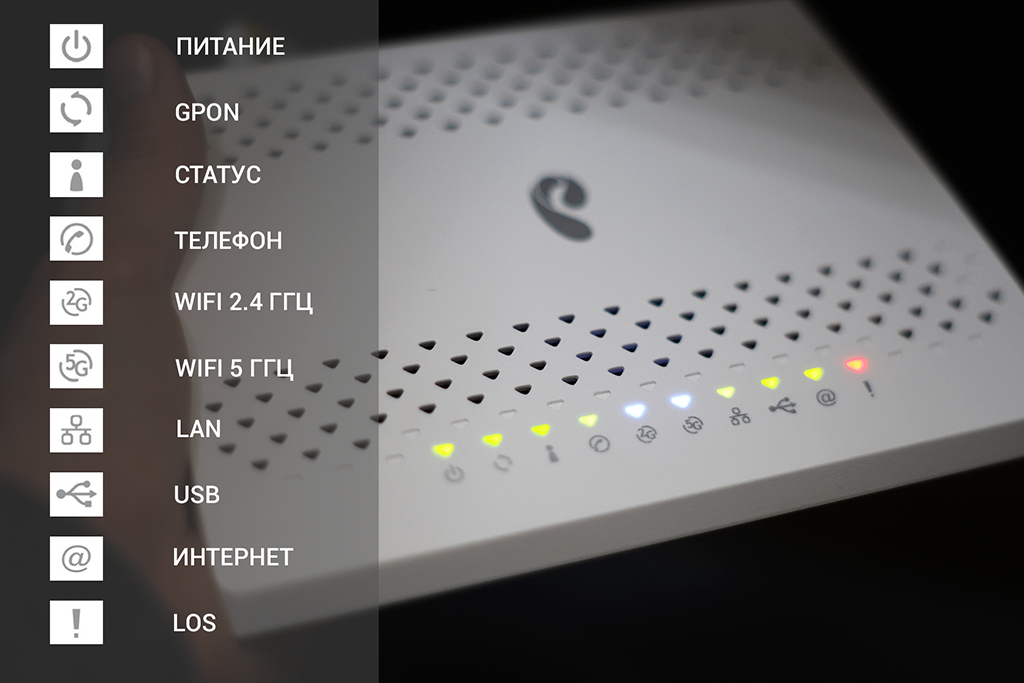
| Индикатор | Значения |
| Питание | Горит постоянным зеленым цветом при подаче питания. Гаснет при выключении. |
| GPON | Горит зеленым — регистрация и настройка выполнены. Выключена — нет подключения к GPON. Мигание 5 Гц (5 раз в секунду) — выполняется настройка устройства. Мигание 1 Гц (1 раз в секунду) — выполняется регистрация GPON |
| Статус | Мигание 5 Гц (5 раз в секунду) — устройство загружается (установка соединения). Мигание 1 Гц (1 раз в секунду) — выполняется обновление ПО. Горит зеленым — подключено к интернету. |
| Телефон | Горит зеленым — номер зарегистрирован в сети. Выключена — номер не зарегистрирован. Мигание (один раз в секунду) — снята трубка телефона, телефонная линия используется. |
| WiFi 2.4 ГГц |
Выключена — WiFi сеть недоступна. Горит зеленым — Wi-Fi-сеть доступна. Мигание (зеленый) — передача данных. Мигание (синий, 1 раз в секунду) — режим подключения WPS активирован. Мигание (синий, 5 раз в секунду) — ошибка функции WPS. Горит синим — подключение устройства по WPS успешно. |
| Wi-Fi 5 ГГц |
Выключена — WiFi сеть недоступна. Горит зеленым — Wi-Fi-сеть доступна. Мигание (зеленый) — передача данных. Мигание (синий, 1 раз в секунду) — режим подключения WPS активирован. Мигание (синий, 5 раз в секунду) — ошибка функции WPS. Горит синим — подключение устройства по WPS успешно. |
| LAN | Горит зеленым — есть подключение к LAN. Выключена — нет подключений к LAN. Мигает зеленым — передача трафика на LAN портах. |
| USB | Горит зеленым — есть подключение к USB порту. Выключена — нет подключения к USB порту Мигает зеленым — осуществляется обмен данными с USB устройством. |
| Интернет | Выключена — отсутствует подключение к Интернет. Горит зеленым — IP адрес получен, есть подключение к Интернет. Мигает зеленым — передача/прием данных. |
| LOS | Выключена — оптический кабель подключен, приемопередатчик работает. Горит красным — оптический кабель не подключен, либо приемопередатчик отключен. |
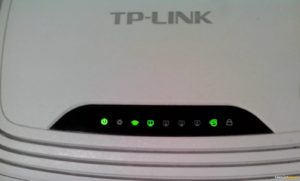 Световые индикаторы — это светодиоды, расположенные, как правило, на лицевой части роутера. Они созданы для обозначения состояния работы модема. С их помощью легко определить и устранить любую возникшую проблему.
Справка! В зависимости от модели Wi-Fi роутера количество индикаторов может меняться, но чаще всего их бывает 8 или 9.
Светодиоды имеют три состояния:
- мигание;
- непрерывное свечение;
- нерабочее состояние.
В некоторых модемах они даже могут менять цвет.
Разберем подробно, за что отвечает каждая лампочка и что означает каждое состояние.
Содержание статьи
- Какие лампочки есть на роутере
- Power
- SYS
- WLAN
- WAN
- WPS
- LAN-порты
- Какие лампочки должны светиться при работе роутера
Какие лампочки есть на роутере
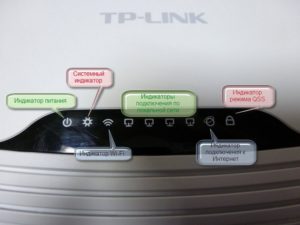 Основных световых сигналов у маршрутизатора шесть.
- Power.
- SYS.
- WLAN.
- WAN.
- WPS.
- LAN (их несколько).
Разберемся в назначении каждого.
Power
Эта лампочка сигнализирует об исправности питания вашего роутера.
Важно! Пока светодиод подает сигнал — питание поступает. Индикатор не функционирует — необходимо проверить соединение провода питания.
Часто случаться, что провода приходят в негодность. И если ваш модем подключен правильно, но не работает, то попытайтесь заменить провод. А уже потом идите в сервисный центр.
SYS
Это светодиод, сообщающий информацию о сбоях и ошибках в работе роутера.
- Светодиод работает — роутер включается или возник сбой.
- Не горит — возникла ошибка.
- Мигает — роутер функционирует отлично.
Для устранение таких проблем стоит обратиться к мастеру.
WLAN
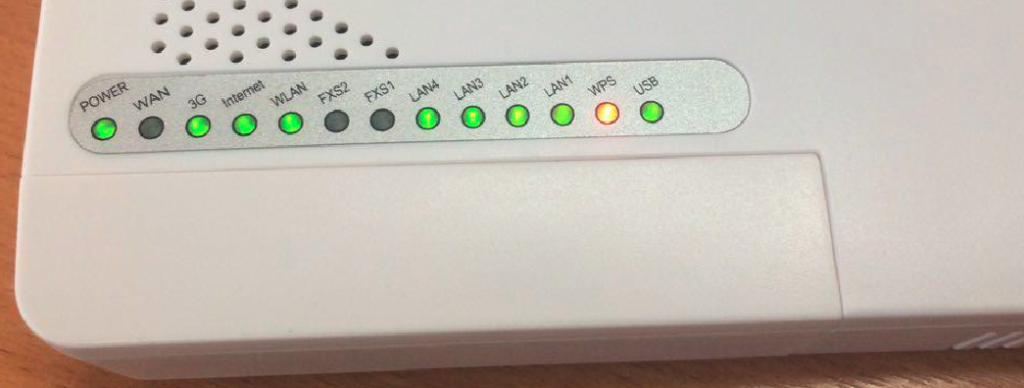
Информирует о раздаче Wi-Fi сети.
- Светодиод не активен — роутер не раздает сеть.
- Горит — беспроводная сеть функционирует, но в данный момент нет активных соединений.
- Мигание индексатора означает успешное соединение и обмен информации с пользовательским устройствам.
Справка. Настроить WLAN подключение можно с помощью обычного браузера. Как это сделать, вам расскажет ваш провайдер по горячей линии.
WAN
Индикатор интернет-соединения.
- Светодиод не активен — нет соединения с сетью, или интернет-кабель неисправен.
- Светодиод непрерывно светится — кабель подключен корректно, подключение установлено.
- Постоянное мигание обозначает непрерывный обмен.
При ошибке с интернет-подключением стоит проверить целостность кабеля, а также связаться с провайдером.
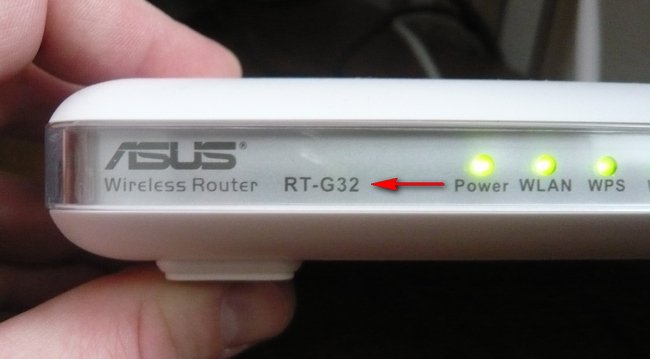
WPS
Индикатор одноименного подключения.
- Медленное мигание обозначает процесс подключения.
- Быстрое мигание — ошибка при подключении.
- Не горит — функция неактивна.
LAN-порты
- Мигание обозначает успешное соединение.
- Лампочки не светятся — в порт ничего не вставлено.
- Горят — устройство в данный момент не функционирует.
Важно! Если индикатор не видит провод, попробуйте вставить его в другой порт. Если устройство работает, но диод светится, проверьте кабель и устройство. Возможно, неисправность в нем.
Какие лампочки должны светиться при работе роутера
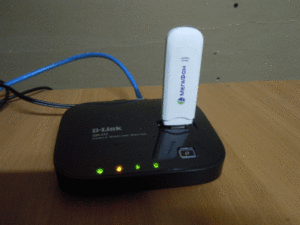 Для исправной работы модема обязательно должны непрерывно гореть такие индексаторы:
- power и WAN;
- а также мигать индикатор SYS.
Для успешной работы устройств, подключенных к роутеру по кабелю, индикаторы всех используемых портов LAN должны мигать, если устройство подключено и функционирует. Или гореть, если устройство в данный момент не работает.
Не пугайтесь, если что-то горит не так, как нужно. Чаще всего сбои можно устранить самостоятельно.