
«Какое количество компьютеров можно подключить к роутеру Ростелеком через кабель: практические советы и рекомендации».
Подзаголовки:
1. Основные характеристики роутера Ростелеком
2. Количество портов для подключения кабелей
3. Ограничения на количество подключений
4. Как узнать максимально возможное количество подключений
5. Советы по оптимизации работы роутера
Инструкция:
1. Определите модель роутера Ростелеком, который у вас есть. Это может быть указано на коробке или самом роутере.
2. Проверьте количество портов для подключения кабелей на роутере. Обычно роутеры Ростелеком имеют от 2 до 4 портов.
3. Узнайте ограничения на количество подключений на вашем роутере. Это может быть указано в инструкции к устройству или на официальном сайте Ростелеком.
4. Проверьте максимально возможное количество подключений, которые поддерживает ваш роутер. Эту информацию можно узнать на сайте производителя или обратившись в техподдержку Ростелеком.
5. Если вы периодически сталкиваетесь с проблемами скорости работы интернета при подключении нескольких компьютеров, рекомендуем сократить количество подключений или использовать дополнительный роутер.
Полезные советы:
— Выбирайте роутер Ростелеком с учетом нужд вашей семьи или офиса. Если вы используете интернет для просмотра фильмов в HD качестве или онлайн-игр, вам понадобится роутер с более мощным процессором и большим объемом оперативной памяти.
— Регулярно проводите обслуживание вашего роутера. Обновляйте прошивку и проверяйте, не захламляет ли ваша домашняя сеть чужой трафик.
— Если у вас возникли проблемы с подключением, не стесняйтесь обращаться в техподдержку Ростелеком. Они могут помочь с настройкой сети и помочь решить любые возникшие проблемы.
Интернет стал неотъемлемой частью нашей жизни, и все больше людей предпочитают иметь стабильное подключение к сети дома. Если у вас есть два или более компьютера в доме, то подключение их к интернету может оказаться не таким простым, как кажется на первый взгляд. Однако, с помощью роутера Ростелеком это задание становится намного проще. В этой статье мы расскажем вам, как подключить два компьютера к интернету через роутер Ростелеком, используя простую и понятную инструкцию.
Первым шагом к подключению двух компьютеров к интернету через роутер Ростелеком является убедиться в наличии всех необходимых компонентов. Вам понадобятся Ростелеком роутер, два сетевых кабеля, а также два компьютера со встроенным сетевым адаптером или подключенными сетевыми адаптерами.
Следующим шагом будет подключение роутера Ростелеком к источнику интернет-сигнала, как правило, это проводной интернет или модем. Подключите один конец сетевого кабеля к порту WAN на задней панели роутера, а другой конец к выходу на вашем модеме или источнике интернет-сигнала.
Затем, подключите компьютеры к роутеру Ростелеком с помощью сетевых кабелей. Вставьте один конец сетевого кабеля в порт LAN на задней панели роутера, а другой конец – в сетевой адаптер вашего компьютера. Убедитесь, что сетевой кабель хорошо зафиксирован в обоих концах.
После того, как вы подключили оба компьютера к роутеру Ростелеком, у вас должно появиться подключение к интернету на каждом из компьютеров. Если у вас возникли проблемы с подключением, убедитесь, что все компоненты подключены правильно и проверьте настройки сетевых адаптеров на ваших компьютерах. Если проблема не устраняется, обратитесь к специалистам Ростелеком для получения дополнительной помощи.
Содержание
- Начало подготовки
- Проверьте наличие необходимого оборудования
- Убедитесь в наличии подключения к интернету
- Подключение роутера Ростелеком
Начало подготовки
Для подключения двух компьютеров к интернету через роутер Ростелеком, вам понадобятся следующие компоненты:
- Роутер Ростелеком
- Два компьютера, которые вы хотите подключить к интернету
- Сетевые кабели для подключения компьютеров к роутеру
- Доступ к интернету от провайдера Ростелеком
Убедитесь, что у вас есть все необходимые компоненты перед началом настройки.
Также, перед подключением компьютеров к интернету через роутер, важно проверить следующие моменты:
- Убедитесь, что ваш роутер настроен и работает корректно
- У вас должен быть рабочий доступ к интернету от провайдера Ростелеком
- Проверьте, что оба компьютера включены и работают без проблем
Если вы уверены, что все необходимые компоненты есть, а также проверили все вышеуказанные моменты, то вы готовы начать подключение компьютеров к интернету через роутер Ростелеком.
Проверьте наличие необходимого оборудования
Перед тем как приступить к настройке подключения двух компьютеров к интернету через роутер Ростелеком, убедитесь, что у вас имеется следующее оборудование:
| 1. | Роутер Ростелеком |
| 2. | Два компьютера |
| 3. | Кабель Ethernet (LAN-кабель) |
| 4. | Кабель питания для роутера |
| 5. | Кабель питания для компьютеров |
Убедитесь, что все кабели находятся в исправном состоянии и имеют достаточную длину для соединения устройств. Если какого-то оборудования у вас нет, необходимо приобрести его перед началом настройки. Также, не забудьте проверить, что компьютеры находятся в рабочем состоянии.
Убедитесь в наличии подключения к интернету
Перед тем как начать процесс подключения двух компьютеров к интернету через роутер Ростелеком, убедитесь, что у вас уже есть доступ к интернету. Для этого выполните следующие шаги:
- Проверьте статус своего интернет-подключения. Убедитесь, что лампочки на роутере Ростелеком горят зеленым цветом, что свидетельствует о том, что роутер получает сигнал от интернет-провайдера.
- Подключите один из компьютеров к роутеру. Возьмите сетевой кабель и подключите его одним концом к LAN-порту роутера Ростелеком, а другим концом к сетевой карты компьютера. Проверьте, появляется ли значок подключения к интернету (обычно это значок с изображением двух компьютеров) в системном трее вашего компьютера.
- Откройте веб-браузер. После успешного подключения к роутеру откройте веб-браузер на компьютере и убедитесь, что вы можете открыть любую веб-страницу. Если у вас открывается веб-страница без проблем, значит, ваше интернет-подключение работает правильно.
Если у вас возникли сложности с подключением к интернету, обратитесь в службу технической поддержки вашего интернет-провайдера Ростелеком для получения дополнительной помощи.
Подключение роутера Ростелеком
Подключение роутера Ростелеком для использования интернета на нескольких компьютерах очень просто. Для этого следуйте следующим инструкциям:
- Включите роутер, подключив его к электрической розетке и нажав кнопку включения.
- Подключите модем к роутеру с помощью сетевого кабеля, вставив один конец кабеля в порт LAN на модеме и другой конец в порт WAN на роутере.
- Подключите компьютеры к роутеру с помощью сетевых кабелей, вставив один конец кабеля в порт LAN на роутере и другой конец в сетевой порт на компьютере.
- Включите компьютеры и проверьте, что они подключены к роутеру и получили IP-адрес.
- Откройте веб-браузер и введите адрес роутера (обычно 192.168.0.1 или 192.168.1.1) в строке адреса.
- Войдите в настройки роутера, введя имя пользователя и пароль. Обычно это admin/admin или admin/password. Если вы не знаете пароль, попробуйте стандартные комбинации для вашего модели роутера.
- Настройте параметры соединения с интернетом, указав имя пользователя и пароль, предоставленные вашим провайдером интернет-услуг. Эти данные можно получить у Ростелекома. Используйте PPPoE-настройки, если ваш провайдер использует этот протокол.
- Сохраните настройки и перезагрузите роутер.
- Теперь все подключенные компьютеры должны иметь доступ к интернету через роутер Ростелеком.
Обратите внимание, что эта инструкция может немного отличаться в зависимости от модели роутера Ростелеком и вашего провайдера интернет-услуг.
Если у вас возникли трудности или вопросы, рекомендуем обратиться в техническую поддержку Ростелекома для получения дополнительной помощи.
Содержание
- Максимальное количество устройств по Wi-Fi?
- Послесловие
Постараюсь сегодня ответит на интересный вопрос, которым, как мне кажется, интересуются многие. Попытаемся разобраться, сколько же устройств можно одновременно подключить к маршрутизатору. По беспроводной сети Wi-Fi, и по сетевому кабелю.
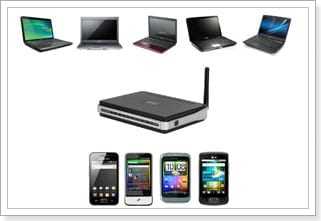
Сколько разных компьютеров, телефонов, планшетов и прочей техники, можно подключить к одному роутеру, как это скажется на его работе, и будет ли он вообще работать.
Давайте сразу к делу. И, сначала разберемся с подключением устройств по сетевому кабелю LAN. Как правило, в обычных современных маршрутизаторах, есть 4 LAN разъема. Вот, к примеру, у меня под рукой есть TP-Link TL-MR3220, сейчас сделаю фото LAN разъемов.

Это значит, что к нему, вы можете подключить 4 устройства. Например, компьютер, или телевизор по сетевому кабелю.
Больше устройств подключить не получится, так как ограничение по разъемам. Это, я думаю понятно.
Максимальное количество устройств по Wi-Fi?
Здесь уже интереснее. Какого-то физического отграничения при подключении по беспроводной сети — нет. По сравнению, с сетевыми разъемами.
Но, это не значит, что вы подключите к маршрутизатору 20 ноутбуков, и все будет хорошо работать.
Да, ограничение есть. И, я думаю, что это максимальное количество IP, которые может выдать DHCP сервер на роутере. Например, по-умолчанию, у Asus конечный IP адрес 192.168.1.254:
А у Tp-Link, например, 192.168.0.199:
Получается, что к Tp-Link, например, можно подключить 99 устройств, а к Asus, более 250. Но, я думаю, что эти цифры на практике ничего не значат. Совсем. Это теория. Если я не прав, прошу меня поправить.
Я думаю, что ни один роутер, даже самый современный и мощный, не выдержит 99 устройств 🙂 . Он просто физически не сможет обеспечить им доступ к интернету. Тем более, стабильный доступ.
Мне не приходилось тестировать, но, я думаю, что если подключить к тому же популярному TP-Link TL-WR841N даже 10 устройств, и начать что-то скачивать, или открывать на них сайты, то он просто «подвиснет». Интернет везде пропадет, и спасет его только перезагрузка. У него, процессор просто не выдержит такой нагрузки. Даже, если на нескольких компьютерах запустить игры, то я не уверен, что он стабильно будет держать соединение. Даже торрент на одном компьютере может нагружать роутер. Я уже писал как с этим бороться «Проблемы с uTorrent при работе через Wi-Fi роутер: пропадает соединение, роутер перезагружается, медленно работает интернет«.
Это относится не только к TL-WR841N, или к фирме TP-Link, это относится ко всем маршрутизаторам. Если, например, взять его младшего брата TL-WR741N, то там дела еще хуже (он дешевле и слабее). Очень часто встречаю жалобы, что интернет просто перестает работать. Спасает только перезагрузка, и то, не надолго. Это яркий пример того, что роутер просто не выдерживает нагрузки, которую создают те устройства, которые вы к нему подключили.
Если взять более дорогие модели, к примеру Asus RT-AC66U, TP-LINK TL-WDR3600, то там ситуация с количеством одновременно подключенных устройств и стабильностью работы сети, будет намного лучше. Так как, эти модели значительно дороже, и мощнее. У них более мощные процессоры, блоки питания и т. д.
А мобильные 3G роутеры (практически все модели), имеют ограничение на подключение устройств по Wi-Fi. Обычно, это до 5 устройств. Для примера: Huawei EC 5321u-1 Rev.B, Sierra Wireless AC802 – до 5 устройств. А вот к Easo M8 – можно подключить 50 устройств, но рекомендуется 5-7. Понятное дело, что 50 устройств он никогда не потянет.
Послесловие
Выбирая роутер, вы уже примерно должны знать, сколько устройств, вы будете к нему подключать. Если у вас там к примеру два компьютера, и несколько смартфонов, то можно взять и не очень дорогую модель, такую как TL-WR841N, или другой из этой ценовой категории.
Но, если вы хотите построить беспроводную сеть в большом доме (где много устройств), в небольшом офисе, общежитии и т. д., то советую не экономить. Берите маршрутизатор который стоит более 1000 грн. (4000 р.). Что бы все работало стабильно и без сбоев.
Иначе, начнет пропадать подключение к интернету, а вы будете долго и нудно искать ответ почему это происходит. А ответ будет очень простым, просто ваш маршрутизатор не будет выдерживать той нагрузки, которую будут создавать устройства. Тем более, если вы собираетесь играть в онлайн игры, смотреть видео в высоком качестве, или качать (раздавать) торренты.
Буду рад видеть ваши вопросы, замечания и дополнения в комментариях. Всего хорошего!
Понравилась статья? Оцените её:
Подключение второго компьютера к роутеру Ростелеком через кабель — простая и эффективная задача, которая может быть решена с помощью нескольких простых шагов.
Первым шагом необходимо убедиться, что у вас есть свободный Ethernet-кабель и порт на вашем роутере. Этот порт может быть обозначен буквой «E» или словом «Ethernet». Если у вас есть свободный порт, вы можете перейти к следующему шагу.
Далее необходимо подключить один конец Ethernet-кабеля к свободному порту роутера Ростелеком, а другой конец к сетевому порту вашего второго компьютера. Обычно сетевой порт расположен на задней панели компьютера и помечен словом «Ethernet».
После подключения кабеля, включите второй компьютер и дождитесь, пока операционная система его определит. Обычно это происходит автоматически. Если операционная система не определяет второй компьютер сразу, попробуйте перезапустить его или убедиться, что кабель правильно подключен.
Теперь второй компьютер должен быть готов к работе через роутер Ростелеком. Таким образом, вы можете использовать Интернет и общаться в сети с помощью второго компьютера, подключенного к роутеру через кабель.
Примечание: Если у вас возникают проблемы с подключением, вы всегда можете обратиться в техническую поддержку Ростелеком для получения помощи и дополнительной информации.
Содержание
- Выбор кабеля для подключения
- Подготовка необходимых инструментов
- Поиск свободного порта на роутере Ростелеком
- Подключение кабеля к компьютеру
- Подключение кабеля к роутеру Ростелеком
- Настройка сетевых параметров второго компьютера
- Проверка подключения и скорости интернета
- Работа с подключенным вторым компьютером
Выбор кабеля для подключения
Для подключения второго компьютера к роутеру Ростелеком через кабель, вам потребуется правильно выбрать тип кабеля. Во многих случаях можно использовать обычный Ethernet-кабель, также известный как витая пара. Однако, чтобы быть уверенным в качественном и стабильном соединении, рекомендуется использовать категорию кабеля, соответствующую вашим нуждам.
Ниже представлена таблица с различными категориями Ethernet-кабелей:
| Категория кабеля | Максимальная скорость передачи данных | Допустимая длина кабеля |
|---|---|---|
| Категория 5e (Cat 5e) | 1000 Мбит/с | 100 метров |
| Категория 6 (Cat 6) | 1000 Мбит/с до 10 Гбит/с | 55 метров для 10 Гбит/с, 100 метров для меньших скоростей |
| Категория 6a (Cat 6a) | 1000 Мбит/с до 10 Гбит/с и выше | 100 метров |
В зависимости от скорости вашего интернет-подключения и требований к скорости передачи данных между компьютером и роутером, выберите соответствующую категорию кабеля. Если вы планируете подключать компьютер к роутеру на большом расстоянии, также учтите максимальную длину кабеля для каждой категории.
После выбора кабеля, следует приобрести его и подключить один конец к сетевому порту вашего компьютера, а другой – к свободному порту на задней панели роутера. Таким образом, вы сможете установить физическое соединение между компьютером и роутером Ростелеком и настроить подключение второго компьютера к сети.
Подготовка необходимых инструментов
Для подключения второго компьютера к роутеру Ростелеком через кабель необходимо провести некоторую подготовку и подготовить несколько инструментов:
- Кабель Ethernet: Вам понадобится Ethernet-кабель, который будет использоваться для подключения компьютера к роутеру. Убедитесь, что у вас есть достаточно длинный кабель, чтобы добраться от роутера до компьютера.
- Второй компьютер: Вам понадобится второй компьютер, который вы собираетесь подключить к роутеру. Убедитесь, что компьютер находится в рабочем состоянии и имеет Ethernet-порт.
- Роутер Ростелеком: У вас должен быть роутер Ростелеком, к которому вы собираетесь подключить второй компьютер. Убедитесь, что роутер включен и работает нормально.
- Доступ к настройкам роутера: Вам потребуется иметь доступ к настройкам роутера, чтобы выполнить необходимые изменения для подключения второго компьютера. Обычно доступ к настройкам роутера осуществляется через веб-интерфейс, который можно открыть, введя IP-адрес роутера в веб-браузер.
- Доступ к интернету: Предварительно убедитесь, что ваш основной компьютер уже подключен к интернету через роутер Ростелеком. Если у вас возникнут проблемы с подключением к интернету, свяжитесь с технической поддержкой Ростелеком.
После подготовки необходимых инструментов вы можете приступить к подключению второго компьютера к роутеру Ростелеком через кабель.
Поиск свободного порта на роутере Ростелеком
Подключение второго компьютера к роутеру Ростелеком через кабель может потребовать поиска свободного порта на роутере. В этом разделе мы расскажем, как найти свободный порт и подключиться к нему.
Шаг 1: Откройте веб-браузер на компьютере, который уже подключен к роутеру Ростелеком.
Шаг 2: В адресной строке браузера введите IP-адрес роутера. Обычно это 192.168.1.1 или 192.168.0.1. Нажмите Enter.
Шаг 3: В открывшейся странице войдите в настройки роутера с помощью логина и пароля. Обычно логин и пароль по умолчанию — admin.
Шаг 4: После успешной авторизации вы попадете в панель управления роутером. В зависимости от модели роутера, название и расположение меню могут отличаться, но обычно вы найдете его в разделе «Настройки» или «Сеть».
Шаг 5: В найденном меню найдите раздел «Порты» или «Локальная сеть». В этом разделе вы увидите список доступных портов.
Шаг 6: Обратите внимание на статус каждого порта. Если порт занят, он будет помечен как «Занят». Если порт свободен, он будет помечен как «Свободен».
Шаг 7: Выберите свободный порт и запишите его номер для дальнейшего использования. Обычно порты обозначаются числами, например, Port 1, Port 2 и т.д.
Шаг 8: Подключите второй компьютер к выбранному свободному порту с помощью Ethernet-кабеля.
Шаг 9: Проверьте подключение, открыв веб-браузер на втором компьютере и попытавшись открыть любую веб-страницу. Если все сделано правильно, вы должны иметь доступ к интернету.
Примечание: Если вы не можете найти раздел «Порты» или «Локальная сеть» в панели управления роутером, обратитесь к документации вашего роутера или свяжитесь с технической поддержкой Ростелеком для получения инструкций.
Подключение кабеля к компьютеру
Шаги для подключения кабеля к компьютеру:
- Возьмите один конец кабеля и подключите его к сетевому разъему на задней панели компьютера. Как правило, разъем для подключения кабеля имеет форму квадрата с восьмью контактными пинами.
- Возьмите второй конец кабеля и подключите его к свободному разъему на задней панели роутера Ростелеком. Обычно разъемы для подключения кабеля на роутере имеют надпись «LAN» или номера (например, LAN1, LAN2 и т.д.).
- Убедитесь, что кабель надежно подключен как к компьютеру, так и к роутеру. Убедитесь, что разъемы кабеля плотно вставлены в соответствующие разъемы.
- Проверьте, включен ли ваш компьютер и роутер. Убедитесь, что оба устройства находятся в рабочем состоянии.
- Если все выполнено правильно, ваш компьютер будет подключен к интернету через роутер Ростелеком.
Это все, что вам нужно сделать, чтобы подключить второй компьютер к роутеру Ростелеком через кабель. Если у вас возникли какие-либо проблемы или вопросы, рекомендуется обратиться в службу поддержки вашего интернет-провайдера.
Подключение кабеля к роутеру Ростелеком
Чтобы подключить второй компьютер к роутеру Ростелеком через кабель, следуйте этим простым шагам:
- Возьмите сетевой кабель и обратите внимание на его разъемы. Один разъем должен быть подключен к порту компьютера, а другой — к свободному порту роутера Ростелеком.
- Определите свободный порт на роутере Ростелеком. Обычно это порты с обозначением «LAN» или «Ethernet».
- Вставьте один конец кабеля в порт компьютера и убедитесь, что он надежно закреплен.
- Вставьте другой конец кабеля в свободный порт роутера Ростелеком.
- Если роутер Ростелеком не предоставляет автоматический DHCP (Dynamic Host Configuration Protocol), вам может потребоваться настроить сетевое соединение на втором компьютере вручную. Для этого вам понадобятся IP-адрес, маска подсети и шлюз по умолчанию, которые вы можете получить у провайдера.
- После подключения кабеля проверьте соединение между компьютерами. Откройте командную строку (утилита «cmd») и введите команду «ping [IP-адрес компьютера]», где [IP-адрес компьютера] — IP-адрес второго компьютера. Если команда выполняется успешно и вы получаете ответ от второго компьютера, значит, соединение установлено.
Теперь вы можете использовать второй компьютер, подключенный к роутеру Ростелеком через кабель, для доступа к Интернету и общения с другими устройствами в сети.
Настройка сетевых параметров второго компьютера
Чтобы подключить второй компьютер к роутеру Ростелеком через кабель, необходимо настроить сетевые параметры на втором компьютере. В этом разделе мы рассмотрим процесс настройки сетевых параметров второго компьютера.
1. Включите второй компьютер и откройте «Панель управления». Для этого нажмите на кнопку «Пуск» в левом нижнем углу экрана и выберите «Панель управления».
2. В «Панели управления» найдите раздел «Сеть и интернет» и откройте его.
3. В разделе «Сеть и интернет» выберите «Центр управления сетями и общим доступом».
4. В открывшемся окне «Центра управления сетями и общим доступом» выберите свое подключение к сети, например, «Подключение по локальной сети».
5. Кликните правой кнопкой мыши на выбранное подключение и выберите «Свойства».
6. В окне «Свойства подключения» выберите «Протокол интернета версии 4 (TCP/IPv4)» и кликните на кнопку «Свойства».
7. В открывшемся окне «Свойства протокола интернета версии 4 (TCP/IPv4)» установите опцию «Использовать следующий IP-адрес» и введите новый IP-адрес для второго компьютера. Например, если у первого компьютера IP-адрес 192.168.1.2, то у второго компьютера можно выбрать адрес 192.168.1.3.
8. В поле «Маска подсети» введите значение «255.255.255.0».
9. В поле «Основной шлюз» введите IP-адрес роутера Ростелеком. Обычно это адрес 192.168.1.1, но у вас может быть другой адрес — проверьте это настройки роутера или уточните у своего провайдера.
10. В поле «Предпочитаемый DNS-сервер» введите IP-адрес DNS-сервера, который указан в настройках роутера или уточните его у провайдера.
11. Когда вы ввели все необходимые значения, кликните на кнопку «OK», чтобы сохранить настройки.
Теперь сетевые параметры второго компьютера настроены и второй компьютер должен быть подключен к роутеру Ростелеком через кабель. Убедитесь, что подключение работает, проверив доступ в Интернет и выполнение сетевых задач на втором компьютере.
Проверка подключения и скорости интернета
После того, как вы успешно подключили второй компьютер к роутеру Ростелеком через кабель, рекомендуется провести проверку подключения и измерить скорость интернета. Это поможет убедиться в правильном функционировании вашего подключения и определить актуальную скорость.
Для проверки подключения вы можете открыть веб-браузер на втором компьютере и загрузить любую веб-страницу. Если страница успешно загружается, это говорит о том, что ваше подключение работает правильно.
Для измерения скорости интернета существуют различные онлайн-сервисы. Один из них — Speedtest.net. Чтобы измерить скорость, откройте веб-браузер и перейдите на сайт Speedtest.net. На главной странице вы увидите кнопку «Пуск», нажмите ее, чтобы начать тестирование.
Во время теста Speedtest.net автоматически выберет сервер для проверки скорости. Он отправит и примет несколько пакетов данных, чтобы определить скорость загрузки и скорость отдачи. После завершения теста вы увидите результаты, включающие в себя скорость загрузки (download), скорость отдачи (upload) и пинг (ping).
Сравните полученные результаты со скоростью, которую ваш интернет-провайдер обещает предоставить. Если результаты теста существенно отличаются от заявленной скорости, рекомендуется связаться с технической поддержкой провайдера для устранения проблем.
Проверка подключения и измерение скорости интернета рекомендуется проводить периодически, чтобы быть в курсе актуальной производительности вашего подключения. Это поможет выявить и решить проблемы связанные с подключением и обеспечить более комфортное использование интернета.
Работа с подключенным вторым компьютером
После успешного подключения второго компьютера к роутеру Ростелеком, вы можете начать пользоваться интернетом на обоих устройствах одновременно.
Для этого вам необходимо настроить подключение к сети на втором компьютере. В большинстве случаев подключение происходит автоматически после подключения к роутеру.
Однако, если у вас возникли проблемы с подключением, вам следует проверить следующее:
- Убедитесь, что роутер Ростелеком включен и подключен к электрической сети.
- Проверьте, что кабель, соединяющий роутер с вторым компьютером, надежно подключен.
- Убедитесь, что сетевые настройки на втором компьютере сконфигурированы правильно.
- Перезагрузите роутер и второй компьютер, а затем проверьте подключение к интернету.
Если после проведения всех проверок проблема не устраняется, рекомендуется обратиться в службу поддержки Ростелеком для получения помощи в настройке подключения.
Роутер Ростелеком позволяет подключить к сети интернет несколько устройств, включая компьютеры, ноутбуки, планшеты и смартфоны. Если вам нужно подключить второй компьютер к роутеру, это можно сделать через кабель.
Для подключения компьютера к роутеру Ростелеком вам потребуется кабель Ethernet, который может быть включен в любой из доступных портов на задней панели роутера и в Ethernet-порт на вашем компьютере.
В этой статье мы расскажем, как подключить второй компьютер к роутеру Ростелеком через кабель, чтобы вы могли использовать интернет на обоих устройствах.
Важно отметить, что прежде чем начинать процесс подключения, необходимо убедиться, что вы имеете учетную запись Ростелеком и вход в личный кабинет на сайте провайдера, чтобы вы могли проверить настройки роутера и настроить их в соответствии с вашими потребностями.
Содержание
- Как подключить второй компьютер к роутеру Ростелеком?
- Подключение через кабель
- Подключение второго компьютера через Wi-Fi
- Шаг 1: Подключение кабеля
- Шаг 1.1: Определение порта на роутере
- Шаг 1.2: Подключение кабеля
- Шаг 2: Параметры соединения
- 1. Автоматический поиск настроек
- 2. Ручная настройка параметров соединения
- 3. Проверьте соединение
- Шаг 3: Настройка сетевого подключения
- Настройка IP-адреса
- Настройка DNS-сервера
- Проверка подключения
- Шаг 4: Установка драйверов
- Шаг 5: Проверка подключения
- 1. Проверка подключения к интернету
- 2. Проверка соединения с роутером
- 3. Проверка скорости интернет-соединения
- Шаг 6: Защита подключения
- 1. Установите пароль на роутер
- 2. Включите шифрование Wi-Fi
- 3. Ограничьте доступ к сети
- 4. Обновляйте ПО роутера
- Вывод
- Правильное подключение второго компьютера
- Вопрос-ответ
- Можно ли подключить второй компьютер к роутеру Ростелеком через WiFi?
- Что делать, если у меня нет кабеля для подключения второго компьютера?
- Не находится второй компьютер в списке подключенных устройств на роутере, что делать?
- Какие IP-адреса нужно указать для второго компьютера?
- Можно ли использовать роутер Ростелеком для подключения к Интернету другого провайдера?
- Можно ли ограничить доступ в Интернет для второго компьютера?
Как подключить второй компьютер к роутеру Ростелеком?
Подключение через кабель
Самый простой и надежный способ подключения второго компьютера к роутеру Ростелеком — использование сетевого кабеля.
- Сначала необходимо убедиться, что у второго компьютера есть сетевая карта и она работает исправно.
- В следующем шаге необходимо взять сетевой кабель и подключить его к сетевой карте второго компьютера.
- После этого кабель нужно подключить к свободному порту на задней панели роутера Ростелеком.
- Теперь необходимо настроить подключение через Локальную сеть на втором компьютере. Для этого можно использовать мастер настройки сети Windows или выполнять настройки вручную.
Подключение второго компьютера через Wi-Fi
Если второй компьютер не имеет сетевой карты или вы хотите передвигать устройство по дому, то можно использовать беспроводное соединение Wi-Fi.
- Сначала необходимо убедиться, что второй компьютер поддерживает Wi-Fi и включена эта функция.
- После этого нужно настроить беспроводное подключение к Wi-Fi роутеру Ростелеком. Для этого необходимо найти доступные Wi-Fi сети и подключиться к сети Ростелеком.
- Если требуется ввести пароль, то введите его и дождитесь подключения.
- Настройки подключения и пароль можно найти в личном кабинете на сайте Ростелеком.
Шаг 1: Подключение кабеля
Шаг 1.1: Определение порта на роутере
Перед подключением кабеля необходимо определить свободный порт на роутере. Обычно порты обозначены номерами от 1 до 4 или от 1 до 8. Найдите свободный порт и запомните его номер.
Шаг 1.2: Подключение кабеля
Подключите один конец кабеля к порту на роутере, который вы выбрали в предыдущем шаге. Второй конец кабеля подключите к сетевой карты второго компьютера. Обычно разъем для подключения сетевого кабеля находится на задней стенке компьютера и имеет надпись «RJ-45».
Важно: перед подключением кабеля убедитесь, что роутер и компьютеры выключены. Включайте их только после полного подключения кабеля.
Шаг 2: Параметры соединения
После подключения кабеля к компьютеру и роутеру, необходимо настроить параметры соединения. Для этого существует несколько способов:
1. Автоматический поиск настроек
Если ваш компьютер поддерживает функцию автоматического поиска настроек, то необходимо включить эту опцию. Для этого откройте «Панель управления», выберите «Сеть и интернет», затем «Сетевые подключения». На открывшейся странице выберите нужное соединение и кликните на «Свойства». Далее выберите «Протокол интернета версии 4 (TCP/IPv4)» и кликните на «Свойства». В открывшемся окне выберите опцию «Получать адреса сервера DNS автоматически» и «Получать IP-адрес автоматически». Нажмите «ОК» для сохранения изменений.
2. Ручная настройка параметров соединения
Для ручной настройки параметров соединения, необходимо знать следующие данные: IP-адрес компьютера, маску подсети, шлюз по-умолчанию и адрес DNS-сервера. Эти данные можно получить у вашего интернет-провайдера.
Для настройки параметров соединения, откройте «Панель управления», выберите «Сеть и интернет», затем «Сетевые подключения». На открывшейся странице выберите нужное соединение и кликните на «Свойства». Далее выберите «Протокол интернета версии 4 (TCP/IPv4)» и кликните на «Свойства». В открывшемся окне выберите опцию «Использовать следующие IP-адреса» и введите необходимые данные. Нажмите «ОК» для сохранения изменений.
3. Проверьте соединение
После настройки параметров соединения, необходимо проверить, что соединение установлено корректно. Для этого откройте любой браузер и попробуйте открыть любую веб-страницу. Если страница открывается без ошибок, значит соединение установлено корректно.
Шаг 3: Настройка сетевого подключения
Настройка IP-адреса
Чтобы компьютер правильно подключился к роутеру, нужно установить IP-адрес устройства. Чтобы это сделать, перейдите в «Панель управления» и выберите «Центр сети и общего доступа».
Далее выберите «Свойства» и выберите «Протокол версии 4 (TCP/IPv4)». Установите значения на «Автоматический IP-адрес».
Настройка DNS-сервера
Если нужен доступ к интернету, в настройках сети необходимо задать DNS-сервера. Они также могут быть установлены автоматически. Для этого нужно в окне «Свойства» выбрать «Протокол версии 4 (TCP/IPv4)» и перейти во вкладку «Дополнительно».
Здесь необходимо ввести адреса DNS-серверов: 8.8.8.8 и 8.8.4.4. Эти сервера являются бесплатными и обеспечивают быстрый доступ в интернет.
Проверка подключения
После настройки сетевого подключения, необходимо проверить возможность подключения к роутеру. Для этого можно использовать команду «ping», указав IP-адрес роутера.
Если все настройки выполнены верно, то должен появиться ответ от роутера. После этого можно начинать использовать интернет на втором компьютере.
Шаг 4: Установка драйверов
После того, как кабельное соединение между компьютером и роутером было установлено, необходимо установить драйверы на компьютер. В случае, если компьютер использует операционную систему Windows, драйверы будут установлены автоматически.
Если же автоматическая установка драйверов не произошла, то необходимо скачать и установить драйверы с официального сайта компании-производителя сетевой карты, которая установлена на компьютере.
Для этого необходимо знать модель сетевой карты. Модель можно найти в меню «Устройства и принтеры», которое находится на панели управления компьютера. Далее необходимо найти соответствующий драйвер на официальном сайте производителя и скачать его.
После скачивания драйвера его необходимо запустить и следовать инструкциям для установки. Обычно установка драйвера не занимает много времени и требует минимум действий от пользователя.
При успешной установке драйверов, компьютер будет готов к работе в сети интернет.
Шаг 5: Проверка подключения
После того, как все кабели были подключены и настроены соответствующие параметры на компьютере, можно приступать к проверке подключения.
1. Проверка подключения к интернету
Откройте любой браузер на втором компьютере и введите любой адрес сайта в адресную строку. Если страница загружается и отображается, то все настроено верно и вы подключены к интернету.
2. Проверка соединения с роутером
Для проверки соединения с роутером необходимо ввести IP-адрес роутера в адресную строку браузера и нажать Enter. Если страница настроек роутера открывается, значит, соединение с роутером установлено.
В случае, если подключение не установлено, необходимо проверить правильность подключения кабелей и настроек на компьютере и роутере.
3. Проверка скорости интернет-соединения
Для проверки скорости интернет-соединения можно воспользоваться специальными сервисами в Интернете, например, SpeedTest. Проверка осуществляется путем загрузки и выгрузки определенного объема данных. Если скорость соединения соответствует заявленной услугой провайдера, значит, все работает корректно.
Шаг 6: Защита подключения
1. Установите пароль на роутер
Для обеспечения безопасности сети необходимо установить пароль на роутер, чтобы никто кроме вас не смог получить доступ к вашей сети. Для этого потребуется зайти в настройки роутера через браузер и установить пароль.
2. Включите шифрование Wi-Fi
Если вы планируете использовать Wi-Fi для подключения к роутеру, обязательно включите шифрование Wi-Fi. Это поможет защитить вашу сеть от несанкционированного доступа.
3. Ограничьте доступ к сети
Чтобы обезопасить свою сеть, ограничьте доступ к ней только для доверенных устройств и компьютеров. Вы можете настроить фильтрацию MAC-адресов, чтобы ограничить доступ к сети только для тех устройств, которые вы разрешили.
4. Обновляйте ПО роутера
Чтобы убедиться в безопасности своей сети, регулярно обновляйте прошивку роутера до последней версии. Это позволит устранить известные уязвимости и обезопасить вашу сеть от потенциальных атак.
Вывод
Правильное подключение второго компьютера
- Следуйте инструкции по подключению через кабель;
- Не забудьте включить второй компьютер;
- Дождитесь установления подключения и проверьте скорость Интернета на каждом компьютере.
Теперь вы можете наслаждаться быстрой и стабильной работой Интернета на двух компьютерах. Но не забудьте, что скорость и качество сигнала могут зависеть от таких факторов, как погодные условия, интерференция других устройств и т.д. Поэтому, если вы столкнулись с какими-то проблемами, рекомендуем обратиться в службу технической поддержки Ростелеком.
Вопрос-ответ
Можно ли подключить второй компьютер к роутеру Ростелеком через WiFi?
Да, это возможно. Для этого на втором компьютере нужно найти доступные WiFi-сети, выбрать свою сеть Ростелеком и ввести пароль, который указан на стикере на задней панели роутера. Если сеть не найдена, то возможно требуется включить WiFi на втором компьютере.
Что делать, если у меня нет кабеля для подключения второго компьютера?
Если нет кабеля Ethernet, можно использовать любой другой сетевой кабель, например, кабель USB-to-Ethernet. В этом случае у вас должен быть свободный USB-порт на компьютере для подключения кабеля. Также вы можете приобрести кабель Ethernet в магазине электроники.
Не находится второй компьютер в списке подключенных устройств на роутере, что делать?
Убедитесь, что второй компьютер подключен к роутеру правильно через Ethernet-кабель. Если компьютер правильно подключен, но все еще не появляется в списке устройств на роутере, проверьте настройки сетевого адаптера на втором компьютере. Возможно, он находится в режиме «Скрытый» или неактивный. Также возможно, что на роутере включена настройка скрытия устройств в списке.
Какие IP-адреса нужно указать для второго компьютера?
Если роутер Ростелеком использует DHCP, то второму компьютеру не нужно указывать IP-адрес вручную. Он будет автоматически присвоен. Если роутер настроен не на использование DHCP, вам нужно будет вручную присвоить IP-адрес второму компьютеру в рамках сети роутера. Это можно сделать в настройках сетевого адаптера на компьютере.
Можно ли использовать роутер Ростелеком для подключения к Интернету другого провайдера?
Да, это возможно. Однако, для этого понадобится заключить договор с другим оператором связи и внести соответствующие настройки в роутер Ростелеком. Настройки зависят от оператора, с которым вы сотрудничаете, и могут быть различными. Лучше обратиться в службу поддержки нового оператора.
Можно ли ограничить доступ в Интернет для второго компьютера?
Да, это возможно. Для этого на роутере Ростелеком нужно настроить ограничение доступа по MAC-адресу. В разделе «Родительский контроль» в настройках роутера можно настроить время и ограничения доступа для каждого подключенного устройства. Таким образом, вы можете ограничить доступ к определенным сайтам, приложениям или полностью заблокировать доступ к Интернету для второго компьютера.