
Привет, дорогой друг! Сегодня мы рассмотрим вопрос – на какое расстояние действует WiFi роутер. На самом деле точного ответа вам не даст никто, но я постараюсь раскрыть эту проблему как можно шире. На сегодняшний момент почти все роутеры в РФ имеют максимальную мощность в 100 мВт. На дешевых роутерах при установке 2 всенаправленных антенн, аппарат будет бить примерно на 80-100 метров. И тут сразу же многие скажут – что это просто «брехня».
На самом деле так и есть, но бить на такое большое расстояние сможет только маршрутизатор, который стоит в чистом поле, а вокруг нет ни одной живой души. То есть радиоволна бьет максимально далеко. В наших реалиях, вокруг нас обычно очень много стен, людей, домов, который сильно глушат сигнал. Также радиосигнал может отражаться и мешать самому себе. Или соседские роутеры ухудшают связь, проникая своими коварными волнами внутрь квартиры.
ПОМОЩЬ! Если в процессе статьи или после прочтения у вас, дорогие читатели, возникнут вопросы – то смело без отлагательств пишем их в комментариях.
Содержание
- Стандарты, протоколы и частоты
- Параметры волны
- Увеличить или уменьшить радиус действия WiFi
- Задать вопрос автору статьи
Стандарты, протоколы и частоты
Давайте коротко расскажу, про стандарты и частоты. На данный момент в вай-фай используются две частоты передачи данных: 2.4 и 5 ГГц. И они также влияют на дальность действия. 5 ГГц — это частота, которая пришла к нам недавно. Имеет большую скорость передачи данных, но вот затухает быстрее. Вот 2.4 ГГц на данный момент самая распространенная частота.
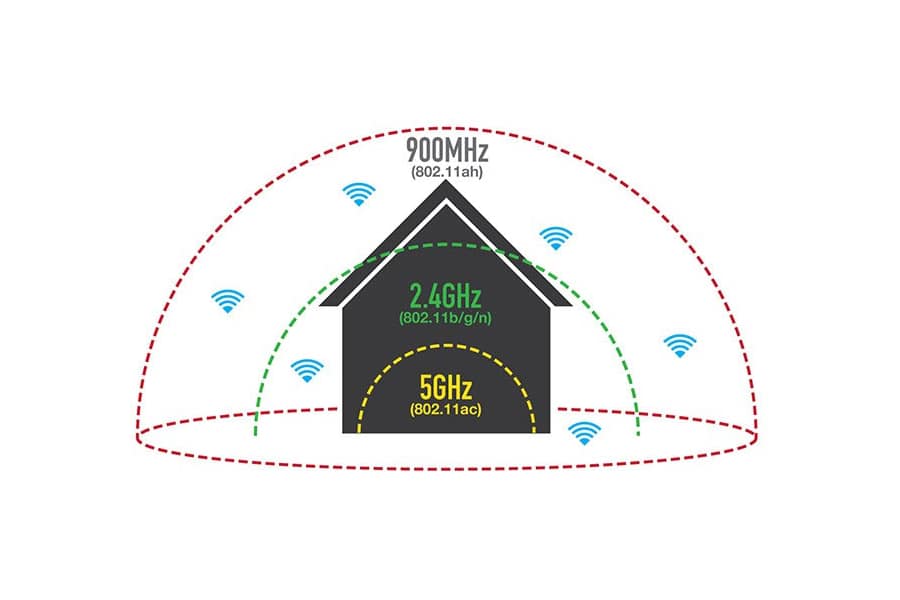
А теперь давайте, отталкиваясь от частот, кратко посмотрим на самые популярные стандарты.
2.4 ГГц:
- 802.11а – передача информации внутри сети до 8 Мбит в секунду. Старый стандарт, но пока ещё используется.
- 802.11b – тоже старенький стандарт, но на нем пока ещё работают некоторые ноутбуки. Скорость выше 20 Мбит в секунду.
- 802.11g – 50 Мбит в секунду.
- 802.11n – 150 Мбит в секунду. Может также работать и с 5 ГГц частотой.
5 ГГц:
- 802.11ac – Свыше 1 Гбит в секунду.
Как я уже и говорил, пока самым распространенным стандартом является 802.11n, и он используется почти везде. Скорость достаточно высокая и бьет далеко в отличии от того же 802.11ac. Более подробно вы можете почитать про стандарты в этой статье.
Параметры волны
Помимо частоты, мы уже говорили про затухание от препятствий. При чем препятствием будет почти все. Например, если на улице идёт дождь, то мобильная связь, которая использует примерно те же частоты – будет хуже. Также и с вай-фай. У волны есть и параметр естественного затухания. Металлические конструкции, зеркала, а также толстый бетон – почти полностью глушат слабый сигнал.
Радиус действия также будет зависеть от коэффициента усиления антенны. И чем он больше, тем дальше бьет радиоволна. Но тут есть и обратная сторона монеты. Дело в том, что с увеличением параметра усиления пучок волн становится тоньше и вытягивается в сторону.
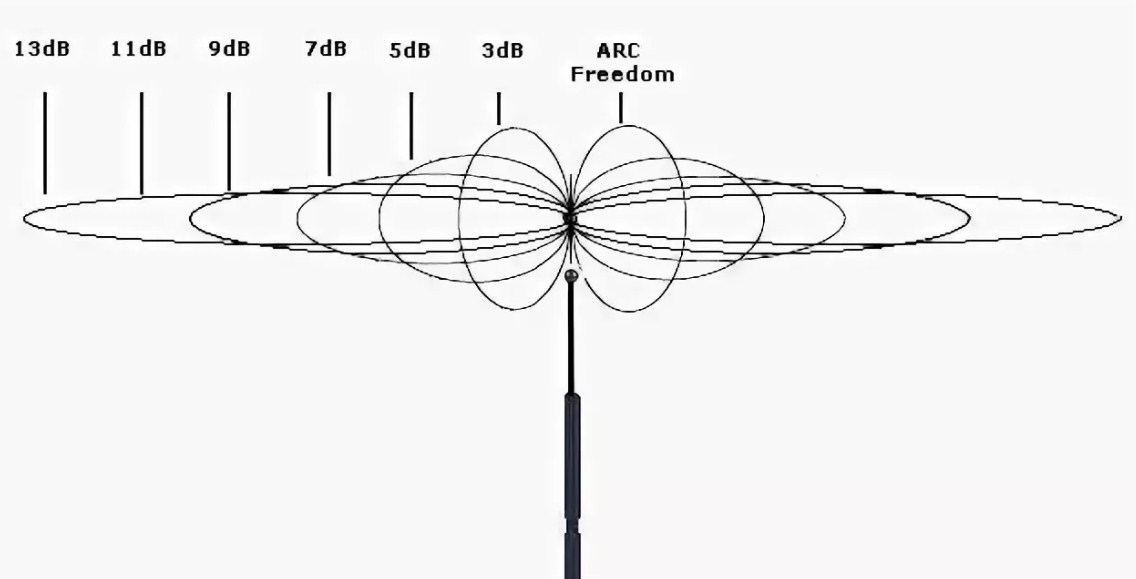
Посмотрите на картинку выше – с увеличением dB волна конечно же бьет дальше, но вот поймать её становится тяжелее. Такие антенны называют узконаправленные. Другие же антенны с КУ от 3 до 7 dB называют широконаправленные и чаще устанавливаются на дешевые модели. У меня например дома стоит обычный маршрутизатор с двумя такими и бьет не так далеко.
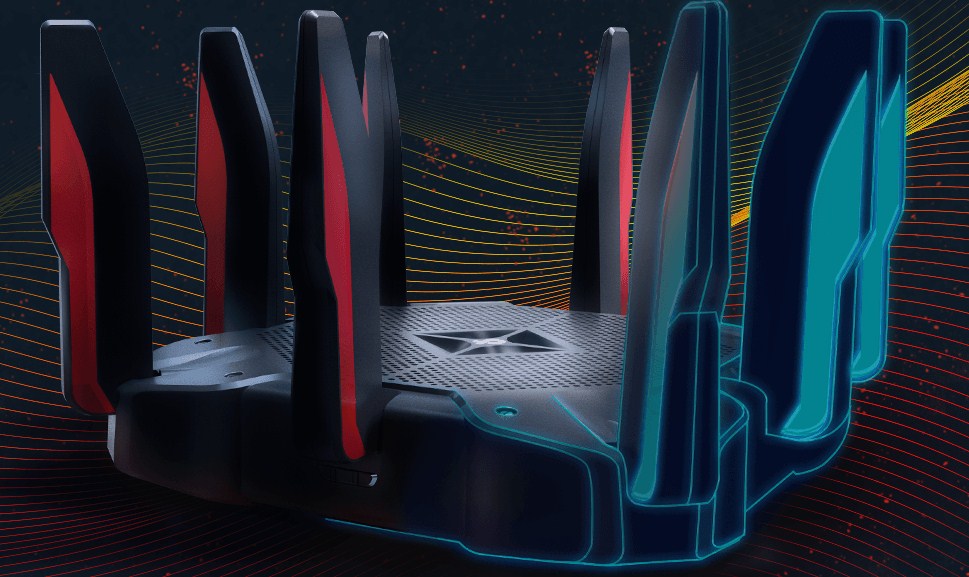
На дорогих моделях, обычно ставят до 8 и более антенн, которые имеют узкое направление антенны, но больший КУ. За счет этого охват идёт такой же, но радиоволна бьет дальше. Такие аппараты при использовании стандарта «n» могут максимально ловить сигнал уже свыше 150 метров на открытой местности. Советую почитать статью про мощность сигнала тут. Там понятным языком объясняются все тонкости дальности передачи с помощью радиоволн. И после этого вы сами сможете ответить на вопрос – на каком расстоянии радиус действия WiFi будет настолько хорош, чтобы ловить его без помех и потерь.
Увеличить или уменьшить радиус действия WiFi
Для увеличения радиуса действия есть очень много способов. Поэтому поводу писал мой коллега в этой статье. Там понятно объясняется – как в домашних условиях улучшить сигнал и сделать его шире. Но иногда в маленькой квартире связь может быть хуже из-за слишком мощного аппарата. Поэтому мощность надо снижать. Почему это нужно делать – вы узнаете в этой статье.
Wi-Fi является одним из наиболее популярных и удобных способов подключения к Интернету. Однако многие пользователи задаются вопросом: как далеко может распространяться сигнал Wi-Fi от роутера Ростелеком? Все зависит от нескольких факторов, таких как тип роутера, преграды на пути сигнала и условия окружающей среды.
Если говорить о средней дистанции распространения сигнала Wi-Fi от роутера Ростелеком, то она обычно составляет около 30 метров внутри помещения и 100 метров на открытой местности. Однако эти цифры могут изменяться в зависимости от указанных факторов.
Препятствия на пути сигнала, такие как стены, потолки, мебель и другие объекты, могут существенно снизить дальность распространения Wi-Fi сигнала. Кроме того, сигнал может ослабляться из-за влияния других электромагнитных устройств, таких как микроволновые печи или беспроводные телефоны.
Для максимальной дальности распространения Wi-Fi сигнала рекомендуется размещать роутер Ростелеком на открытой площадке в центральной части помещения, на небольшой высоте от пола.
Также стоит отметить, что качество приема и передачи сигнала Wi-Fi можно улучшить, используя репитеры или усилители сигнала. Эти устройства позволяют увеличить дальность действия Wi-Fi сети и устранить проблемы с плохим приемом сигнала в отдаленных углах помещения.
Содержание
- Как область покрытия Wi-Fi сигнала зависит от роутера Ростелеком?
- Дальность и сигнал
- Как определить дальность сигнала Wi-Fi?
- Параметры роутера Ростелеком
- Как усилить сигнал Wi-Fi?
- Влияние на преграды
- Дополнительные возможности роутера Ростелеком
- Полезные советы по улучшению сигнала
Как область покрытия Wi-Fi сигнала зависит от роутера Ростелеком?
Первым и самым важным фактором, который влияет на область покрытия Wi-Fi сигнала, является мощность передатчика роутера Ростелеком. Чем выше мощность передатчика, тем дальше можно распространить сигнал. Однако, стоит помнить, что мощность передатчика имеет свои ограничения в соответствии с законодательством об электромагнитной совместимости.
Вторым фактором, влияющим на покрытие Wi-Fi сигнала, является преграды между роутером и устройством, подключенным к сети. Возможными преградами могут быть стены, потолки, двери, мебель и другие объекты, которые могут ослабить сигнал Wi-Fi.
Рекомендуется размещать роутер Ростелеком в центре помещения и на уровне, на котором вы пользуетесь беспроводным интернетом наиболее часто. Это поможет максимально распространить область покрытия.
Кроме того, Wi-Fi сигнал имеет частоту связи, которая влияет на его проникновение сквозь различные преграды. Чем выше частота, тем хуже сигнал проникает через стены и другие преграды. Роутеры Ростелеком могут работать на различных частотах, таких как 2,4 ГГц или 5 ГГц.
Если вы хотите максимально распространить зону покрытия Wi-Fi сигнала, рекомендуется использовать режим работы на частоте 2,4 ГГц, так как сигнал на этой частоте лучше проникает сквозь преграды.
Необходимо также отметить, что качество и скорость интернет-соединения могут варьироваться в зависимости от удаленности от роутера Ростелеком и количества подключенных устройств в сети.
Таким образом, область покрытия Wi-Fi сигнала от роутера Ростелеком зависит от мощности передатчика, наличия преград между роутером и устройством, используемой частоты и удаленности от роутера. Следуя рекомендациям по размещению роутера и выбору частоты работы, можно добиться наиболее широкой зоны покрытия.
Дальность и сигнал
Дальность действия сигнала Wi-Fi от роутера Ростелеком зависит от нескольких факторов:
- Мощности передатчика роутера;
- Препятствий между роутером и устройством;
- Интерференции с другими устройствами на том же частотном диапазоне.
Стандартные роутеры Ростелеком обеспечивают дальность сигнала до 100 метров в прямой видимости без препятствий. Однако, в реальных условиях, где могут присутствовать стены, мебель или другие элементы, дальность сигнала может резко снижаться.
Для улучшения качества и дальности сигнала Wi-Fi можно использовать следующие рекомендации:
- Разместить роутер Ростелеком в центре помещения, чтобы минимизировать количество препятствий для сигнала;
- Установить роутер на высоте, чтобы сигнал распространялся над препятствиями;
- Избегать установки роутера вблизи других электронных устройств, которые могут вызывать интерференцию;
- Использовать усилители сигнала или повторители Wi-Fi для расширения зоны покрытия сети.
Учитывая эти факторы и принимая во внимание рекомендации по оптимизации сигнала Wi-Fi, можно добиться максимальной дальности распространения сигнала от роутера Ростелеком.
Как определить дальность сигнала Wi-Fi?
Сигнал Wi-Fi от роутера Ростелеком может распространяться на разные расстояния в зависимости от различных факторов. Важно уметь определить дальность сигнала, чтобы правильно разместить роутер в помещении и получить максимальное покрытие.
Ниже приведены несколько способов, которые помогут определить дальность сигнала Wi-Fi:
1. Используйте сигнализатор уровня сигнала. Существуют специальные приборы, которые позволяют измерить уровень сигнала Wi-Fi. Они работают по принципу сканирования доступных сетей и отображают силу сигнала каждой сети. Это поможет определить, насколько далеко распространяется сигнал от вашего роутера.
2. Используйте мобильное устройство. Некоторые мобильные устройства имеют встроенные функции для проверки уровня сигнала Wi-Fi. В настройках сети Wi-Fi можно увидеть уровень сигнала и качество подключения. Это поможет определить, где находится «слабое место» в покрытии вашего дома или офиса.
3. Используйте программное обеспечение. Существуют различные программы, которые позволяют измерить уровень сигнала Wi-Fi на компьютере или ноутбуке. Это может быть полезным для определения дальности сигнала в большом помещении.
4. Проверьте преграды. Стены, мебель и другие объекты могут ослаблять сигнал Wi-Fi. Изучите ваше помещение и обратите внимание на наличие преград, которые могут влиять на качество сигнала. Изменение местоположения роутера или использование усилителя сигнала может быть полезным.
5. Задействуйте специалиста. Более точные измерения и анализ качества сигнала могут быть предоставлены специалистами в области настройки Wi-Fi или сетевого оборудования. Они могут провести индивидуальную оценку покрытия и дать рекомендации по оптимальному размещению роутера.
Следуя этим рекомендациям, вы сможете определить дальность сигнала Wi-Fi от роутера Ростелеком и принять меры для улучшения покрытия в вашем доме или офисе.
Параметры роутера Ростелеком
Роутеры Ростелеком имеют различные модели и характеристики, которые определяют дальность распространения сигнала Wi-Fi. Вот некоторые из основных параметров роутеров Ростелеком:
| Модель роутера | Мощность сигнала | Частотный диапазон | Количество антенн | Стандарт Wi-Fi |
|---|---|---|---|---|
| RT-AC51U | 400 мВт | 2.4 ГГц | 2 | Wi-Fi 4 (802.11n) |
| RT-N12HP | 800 мВт | 2.4 ГГц | 2 | Wi-Fi 4 (802.11n) |
| RT-AC1200 | 500 мВт | 2.4 ГГц, 5 ГГц | 4 | Wi-Fi 5 (802.11ac) |
| RT-AX3000 | 800 мВт | 2.4 ГГц, 5 ГГц | 4 | Wi-Fi 6 (802.11ax) |
Важно отметить, что на дальность распространения сигнала Wi-Fi может влиять множество факторов, включая преграды, наличие других устройств и мощность сигнала. Уровень сигнала также может быть различным в зависимости от удаленности от роутера и пространственных особенностей помещения. Если вы испытываете проблемы с Wi-Fi сигналом, рекомендуется расположить роутер в центре помещения и избегать преград между роутером и устройством, которое использует Wi-Fi.
Как усилить сигнал Wi-Fi?
Если вам нужно усилить сигнал Wi-Fi на вашем роутере Ростелеком, есть несколько способов, которые могут помочь улучшить качество сигнала:
- Расположите роутер в центре помещения
- Избегайте преград для сигнала Wi-Fi, таких как стены и мебель
- Установите антенну роутера в вертикальное положение и направьте ее в нужном направлении
- Используйте усилитель Wi-Fi или репитер для расширения области покрытия сигналом
- Установите последнюю версию прошивки на роутере, чтобы использовать все новые функции и улучшения
- Измените настройки канала Wi-Fi в роутере, если есть много других беспроводных сетей поблизости
- Используйте качественное оборудование, чтобы гарантировать стабильный сигнал Wi-Fi
Применение этих рекомендаций может помочь усилить сигнал Wi-Fi и повысить скорость и надежность вашей беспроводной сети.
Влияние на преграды
Дальность распространения сигнала Wi-Fi от роутера Ростелеком может значительно уменьшаться из-за наличия различных преград на пути его распространения. Различные физические и электромагнитные преграды могут существенно ограничить область покрытия Wi-Fi сети, что приводит к плохому качеству сигнала и слабому интернет-соединению.
Среди наиболее распространенных преград, влияющих на дальность сигнала Wi-Fi, можно выделить:
- Стены и перегородки. Стены из материалов, таких как бетон, кирпич или металл, сильно ослабляют сигнал Wi-Fi. Чем толще стена и чем больше в ней используется металла, тем сильнее она влияет на покрытие сигналом.
- Полы и потолки. Также, как и стены, полы и потолки могут существенно ограничить область покрытия Wi-Fi сети. Особенно это касается полов и потолков, выполненных из бетона или металла.
- Стекло. Возможно, это может показаться неожиданным, но стекло также ограничивает дальность распространения сигнала Wi-Fi. Особенно это касается многослойного стекла, которое может значительно ослабить сигнал.
- Электрооборудование. Наличие сильного электромагнитного излучения от бытовых приборов и электрооборудования, таких как микроволновки, радиоусилители или телефоны может оказывать негативное влияние на качество сигнала Wi-Fi.
Учитывая все эти преграды, очень важно размещать роутер Ростелеком в месте, где преграды будут минимальными. Также можно использовать дополнительные меры, такие как установка усилителей сигнала или использование повторителей Wi-Fi сигнала, чтобы расширить покрытие в нужных местах.
Дополнительные возможности роутера Ростелеком
Роутеры Ростелеком обладают не только отличным радиусом действия сигнала Wi-Fi, но и имеют множество дополнительных функций и возможностей:
- Поддержка высокой скорости интернета: Роутеры Ростелеком обеспечивают стабильное и быстрое соединение, позволяя с легкостью смотреть видео, играть онлайн и скачивать файлы.
- Множество портов: Роутеры Ростелеком обычно имеют несколько LAN-портов, что позволяет подключить к ним различные сетевые устройства, такие как компьютеры, телевизоры, игровые приставки и другое.
- Поддержка безопасности: Роутеры Ростелеком предоставляют возможность настройки защиты Wi-Fi сети с помощью пароля, а также обеспечивают защиту от внешних угроз с помощью фаервола.
- Гостевая сеть: Роутеры Ростелеком также имеют возможность создания отдельной гостевой Wi-Fi сети, что позволяет предоставить доступ к интернету гостям, не раскрывая личные данные и административные настройки.
- Удаленное управление: Некоторые модели роутеров Ростелеком поддерживают возможность управления сетью из любой точки мира через специальное мобильное приложение.
Все эти дополнительные возможности делают роутеры Ростелеком отличным выбором для домашней сети и обеспечивают комфортное использование интернета в любой точке вашего дома.
Полезные советы по улучшению сигнала
1. Расположение роутера
Оптимальное расположение роутера влияет на качество и расстояние распространения сигнала Wi-Fi. Роутер лучше всего размещать в центре помещения на некоторой высоте от пола.
2. Избегайте помех
Чтобы не снижать качество сигнала, роутер следует размещать вдали от других устройств, работающих на беспроводной связи или излучающих электромагнитные сигналы (микроволновки, телефоны и т.д.).
3. Установите антенны правильно
Антенны роутера следует располагать вертикально и направлять в разные стороны, чтобы получить максимальное покрытие зоны сигналом.
4. Используйте репитеры или усилители Wi-Fi
Установка репитеров или усилителей Wi-Fi поможет расширить зону покрытия сигналом в случае, если роутер не справляется со своей задачей.
5. Обновляйте прошивку роутера
Регулярное обновление прошивки роутера может повысить его производительность и улучшить качество сигнала.
6. Пользоваться каналами с наименьшим количеством помех
Многие роутеры имеют возможность выбора канала Wi-Fi. Используйте эту функцию, чтобы выбрать канал с наименьшим количеством помех и конфликтов.
7. Защитите свою сеть паролем
Установите надежный пароль для доступа к вашему Wi-Fi, чтобы избежать несанкционированного использования и снижения скорости сети.
8. Проверяйте скорость интернета
Регулярно проверяйте скорость вашего интернет-соединения. Если скорость ниже заявленной, обратитесь к провайдеру для устранения проблемы.
Следуя этим полезным советам, вы сможете значительно улучшить качество сигнала Wi-Fi и обеспечить более стабильное подключение к интернету в вашем доме или офисе.
Вы с довольной улыбкой возвращаетесь из магазина с новеньким Wi-Fi-роутером, предвкушая быстрый доступ для всех устройств. Что дальше? А вот здесь вам придется проделать немалую работу — маршрутизатор нужно правильно установить и даже сделать некоторые настройки. Все это напрямую влияет на качество сигнала и, соответственно, скорость подключения. В этой статье мы расскажем, как установить и настроить маршрутизатор.
Как определить зону покрытия Wi-Fi
Первоочередной вопрос пользователей — как далеко будет добивать сигнал Wi-Fi? Ответ на этот вопрос зависит от множества факторов — количества и наличия преград в вашем доме или квартире, мощности и коэффициента усиления антенны, рабочей частоты Wi-Fi-сигнала.
Например, для роутера с антенной мощность 20 дБм и коэффициентом усиления 5–7 dBi на частоте 2,4 ГГц (стандарт 802.11n) в идеальных условиях зона покрытия ограничивается 100 метрами. На практике даже на открытом пространстве антенны добивают не дальше 50 метров. В помещениях все зависит от типа и количества преград. Обычно этот показатель сокращается до 10–15 метров.
Стандарт 802.11ac (5 ГГц) имеет еще меньшую зону покрытия и сильно уязвим к препятствиям. Например, при удалении от роутера на одно и то же расстояние мы получаем абсолютно разное падение сигнала в сравнении с предыдущим стандартом. Для 2,4 ГГц ухудшение составило с -60 dBm до -82 dBm. Для 5 ГГц сигнал упал с -63 dBm до -90 dBm.

Определить зону покрытия конкретно для вашей модели роутера можно несколькими способами. Мы расскажем о двух из них на примере типичного бюджетного TP-Link TL-WR840N — пара антенн мощностью 20 дБм с коэффициентом усиления 5 dBi, устройство работает на частоте 2,4 ГГц. Для тестов можно поставить роутер в геометрическом центре вашего жилья.
Первый способ подойдет для тех, у кого есть ноутбук. Вам необходимо использовать приложение NetSpot. Софт позволяет определить зону покрытия Wi-Fi и наложить ее на вашу карту помещения. Первый шаг — нарисовать максимально точный план помещения. В нашем случае это двухкомнатная квартира с лоджией.

Далее необходимо установить NetSpot на ваш ноутбук и подключиться к домашнему Wi-Fi. В программе выберите пункт New Survey и в качестве источника Map location укажите нарисованный ранее план. Программа работает с форматами .jpg и .bmp.

Запустив проект, вам необходимо кликнуть на карте в том месте, где вы находитесь сейчас. Как только будет выполнен замер — переходите в другую часть квартиры и повторите клик на карте. Рекомендуем посетить как минимум углы вашего дома или квартиры, а также сделать несколько замеров в каждой из комнат. По итогу в нашем случае получилась следующая карта.

Расставив необходимое количество точек, закончите сканирование (Stop Scan) и дождитесь, пока софт проведет необходимые расчеты и сформирует карту. Ваш роутер должен быть отмечен галочкой. Чтобы получить уровень сигнала в каждой точке, достаточно навести курсор в нужном месте карты и посмотреть результат.

Что можно понять по этой схеме? Обратите внимание на шкалу силы сигнала. Она измеряется от — 10 dBm до -96 dBm. Чем ближе показатель к нулю, тем лучше качество сигнала.
Возле роутера наш ноутбук принимает сигнал на уроне -37 dBm, а в самых удаленных точках -62 dBm. Если использовать шкалу в самой программе, то можно сделать вывод, что качество сигнала выше среднего.
Чтобы вам было проще, можете ориентироваться на следующее соответствие уровня сигнала для домашних роутеров:

Таким образом, покрытия от -30 до -60 dBm вполне хватает для большинства задач. Естественно, это касается только качества сигнала — какие именно скорости вам будут доступны уже зависит от характеристик роутера (наличие и тип MIMO, стандарт Wi-Fi) и даже принимающих гаджетов.
NetSpot позволяет получить максимально подробную карту, но софт платный, а для использования вам потребуется устройство на базе Windows или MacOS.
Более доступный способ замерить силу сигнала — воспользоваться вашим смартфоном и специализированным приложением. Подойдет приложение Wi-Fi Analyzer, которое можно скачать бесплатно в Play Market. Программа имеет несколько окон, отличающихся способом отображения данных.

Давайте выполним замеры сигнала с помощью мобильного в тех же точках и построим карту:

Как видно, замеры с помощью смартфона приблизительно соответствуют тем данным, которые мы получили с помощью программы NetSpot. Разницу в результатах можно оправдать разными типами приемников в каждом устройстве и особенностями ПО.
Если все комнаты находятся в зоне покрытия и сигнал не опускается ниже -60 dBm, то все хорошо. В нашем случае роутера TP-Link TL-WR840N полностью хватает на двухкомнатную квартиру. Обратите внимание, что модели на 5 ГГц более чувствительны к преградам, поэтому могут не покрывать площадь двух- или трехкомнатных квартир.
Что делать, если где-то нестабильный и очень плохой сигнал? Здесь мы переходим к следующему пункту.
Выбираем место установки роутера
Как мы говорили ранее, для начала можно поставить Wi-Fi-маршрутизатор в геометрическом центре вашего жилища. Для небольших домов и квартир это оптимальный вариант, поскольку сигнал от антенн будет равномерно распределен на всю площадь. Однако если роутер куда-то не «добивает», то нужно составить карту расположения устройств.
Определите на карте обычное расположение мобильных устройств. Например, чаще всего мы пользуемся смартфонами, когда лежим на диване, кровати или сидим в кресле. Реже мы пользуемся мобильным и ноутбуком в туалете или на кухне. Как только вы отметите расположение всех гаджетов с Wi-Fi, установите роутер так, чтобы он покрывал все устройства.

Другой распространенный вопрос — как выставлять антенны? Их количество лишь косвенно влияет на силу сигнала, но напрямую определяет сколько конкретно устройств могут взаимодействовать одновременно с роутером.
Сигнал от роутера распространяется перпендикулярно антенне и имеет форму бублика, как это показано на рисунке.

Насколько вытянутым будет этот бублик, определяет коэффициент усиления антенны.

Если все устройства находятся в пределах одного этажа, то антенны нужно располагать вертикально, чтобы покрыть максимальную площадь. Если вы живете в двух- или трехэтажном здании, то одну антенну расположите вертикально, а другие — горизонтально или под углом в 45 градусов, чтобы сигнал распространялся вверх и вниз.

Что делать, если сигнал местами слабый?
Вы выбрали оптимальное расположение роутера, но в некоторых местах соединение все равно нестабильное? Не спешите покупать дополнительное оборудование — рассмотрим несколько решений, которые могут помочь.
С минимальными вложениями
Убираем препятствия. Как мы говорили ранее, сигнал уязвим к различным преградам, особенно, если это 5 ГГц.
|
Затухание сигнала Wi-Fi, dB |
||
|
Тип материала |
2,4 ГГц |
5 ГГц |
|
Гипсокартон |
2 |
4 |
|
Деревянные двери |
4 |
7 |
|
Кирпичная стена до 14 см |
6 |
10 |
|
Бетонная стена до 10 см |
9 |
13 |
|
Бетонная стена 10-25 см |
15 |
25 |
|
Железобетонная стена 25 см |
18 |
30 |
|
Одиночное стекло |
3 |
8 |
|
Двойное стекло |
13 |
20 |
|
Армированное стекло |
10 |
20 |
|
Металлическая дверь |
19 |
32 |
Наибольшее ослабление сигнала оказывают металлические и бетонные конструкции. Для 5 ГГц также опасны массивные деревянные шкафы и другая мебель. Рекомендуется убрать такие предметы с пути следования сигнала, чтобы избавиться от «слепых зон», как это показано на рисунке ниже.

Выбор оптимального канала. Wi-Fi-сигнал имеет определенную ширину, из-за чего занимает не весь доступный спектр. В многоквартирных домах на один канал могут приходиться по 3–5 роутеров. Сигнал в этом случае будет сильно ослаблен из-за помех со стороны. Чтобы определить оптимальный канал, можно воспользоваться уже описанным приложением Wi-Fi Analyzer. Оно покажет, какие каналы забиты больше всего, а также рассчитает оптимальный выбор за вас.

Установить рабочий канал вы можете в настройках своего роутера через стандартный веб-интерфейс.

Проверить мощность передатчика. В некоторых случаях заводские настройки роутера предполагают не самую высокую мощность передающей антенны. Изменить эту настройку вы также можете в интерфейсе устройства.

Усиливаем антенну роутера. Стандартную антенну маршрутизатора можно модифицировать — в сети есть огромное количество вариантов со схемами. Насколько эффективны такие решения — вопрос открытый, но в большинстве случаев это усовершенствование не ударит по кошельку.

Используем старый маршрутизатор. Наверняка у многих где-нибудь в шкафу лежит еще один старый Wi-Fi-роутер. Он может послужить еще, например, расширяя зону покрытия. Первый способ — соединить его через LAN кабель с первым роутером и покрыть куда большую площадь. Второй вариант — использовать режим моста, но тогда один маршрутизатор должен находиться в зоне покрытия другого.

Если собрались делать по уму
Когда все вышеописанные решения не дают результата, то зону покрытия Wi-Fi придется расширять другими способами и без покупки дополнительного оборудования не обойтись.
Первый способ — поставить более мощную антенну, если в конструкции роутера они съемные. Несмотря на законодательное ограничение, в магазинах можно найти антенны на 30 dBm. Также можно купить модели с направленным лучом, у которых коэффициент усиления 7–12 dBi.

Среди специализированного оборудования вам доступны следующие варианты.
Повторители Wi-Fi. Устройства подключаются к обычной розетке и ретранслируют уже существующую Wi-Fi-сеть. Должны находиться в зоне покрытия основного роутера. Принцип работы аналогичен с роутером в режиме моста.
Mesh-роутеры. Mesh-система — самый технологичный вариант построения большой беспроводной сети. В чем же отличия от обычных усилителей? В Mesh Wi-Fi есть специальные протоколы роуминга, чтобы вы оставались в одной сети при переключении между модулями. Также предусмотрена адаптивная маршрутизация и удобные инструменты для настройки. В таких системах обычно есть функция самовосстановления — поломка одного узла не рушит всю сеть.
Подробнее о mesh-системах мы рассказали в другом материале. Комплексный подход с использованием mesh будет актуален для больших частных домов, где один роутер и даже несколько усилителей не справляются с поставленной задачей.
В нашем современном мире доступ к стабильному и быстрому Интернету становится все более важным. Время, проведенное в онлайне, увеличивается, и все больше устройств нуждаются в подключении к Wi-Fi. Сеть Ростелеком является одной из ведущих компаний в России, предоставляющих услуги связи и доступа в Интернет. Многие пользователи интересуются о том, какой зоной покрытия обладают Wi-Fi роутеры Ростелекома и как далеко ширится их сигнал.
Чтобы ответить на этот вопрос, были проведены исследования, представляющие обзор покрытия Wi-Fi роутеров Ростелекома. В результате этих исследований установлено, что дальность покрытия Wi-Fi роутеров Ростелекома может варьироваться в зависимости от таких факторов, как модель роутера, настройки сети, архитектура помещения и наличие преград. Однако, в среднем, роутеры Ростелекома обладают достаточным дальнобойностью для покрытия обычных жилых помещений, а также небольших офисов и квартир.
Рекомендации для получения наиболее стабильного и широкого покрытия Wi-Fi сигналом от роутеров Ростелекома включают следующие меры. Во-первых, рекомендуется разместить роутер в центральной точке помещения, чтобы сигнал равномерно распространялся во всех направлениях. Во-вторых, желательно установить роутер на определенной высоте, чтобы минимизировать влияние физических преград на распространение сети. В-третьих, для расширения зоны покрытия можно использовать Wi-Fi усилители или мосты, которые позволяют усилить сигнал и покрыть большую площадь.
В целом, покрытие Wi-Fi роутеров Ростелекома достаточно широкое для обеспечения Интернета в большинстве домашних условий. Однако, если у вас возникают проблемы с качеством сигнала или покрытием в некоторых уголках вашего жилища, рекомендуется обратиться к специалистам компании для получения конкретных рекомендаций и подбора оптимального решения.
Таким образом, Wi-Fi роутеры Ростелекома предоставляют достаточно широкое покрытие для большинства пространств. Однако, для обеспечения наилучшего покрытия и сигнала роутером следует учитывать ряд рекомендаций, которые помогут максимально расширить зону покрытия и обеспечить более стабильное подключение к Интернету.
Содержание
- Исследования о покрытии вай-фай роутера Ростелеком
- Результаты исследований
- Основные проблемы покрытия вай-фай роутера
- Рекомендации для улучшения покрытия вай-фай роутера
Исследования о покрытии вай-фай роутера Ростелеком
Ростелеком предлагает широкий выбор вай-фай роутеров для домашних сетей, и количество метров, которое они могут покрыть, может быть различным в зависимости от модели. Чтобы определить покрытие конкретного роутера, проведены различные исследования.
В одном исследовании было выяснено, что вай-фай роутеры Ростелеком могут обеспечить покрытие до 100 метров в открытой зоне без препятствий. Однако, при наличии стен и других преград, покрытие может значительно снизиться до 20-30 метров.
Другое исследование показало, что покрытие вай-фай роутера Ростелеком может быть также ограничено конкретными условиями использования, например, уровнем шума от других устройств или наличием электромагнитных помех.
Ростелеком рекомендует размещать роутер в центре помещения, на определенной высоте от пола. Также, для улучшения покрытия вай-фай сигнала, можно применить усилители сигнала или установить роутер ближе к устройствам, которые нуждаются в доступе в интернет.
В целом, исследования позволяют лучше понять возможности вай-фай роутеров Ростелеком и предлагают практические рекомендации по улучшению покрытия сигнала в домашней сети.
Результаты исследований
Несколько исследований были проведены для определения расстояния, на которое может быть охвачен сигнал вай-фай роутера Ростелеком. Результаты исследований показали, что покрытие зависит от различных факторов, таких как радиочастотные помехи, наличие преград (стен, мебели), площадь помещения и другие условия.
В одном из исследований было подтверждено, что роутер Ростелеком обеспечивает стабильное покрытие в пределах 30-50 метров в помещении без преград. Однако, если в помещении есть стены или другие преграды, сигнал может значительно ослабеть или потеряться на расстоянии около 10-15 метров.
Другие исследования показали, что роутер Ростелеком может охватить расстояние до 100 метров при наличии небольших помех и отсутствии преград. В некоторых случаях, при наличии оптимальных условий, покрытие может достигать и до 150 метров.
Однако, стоит помнить, что многие факторы могут влиять на покрытие сигнала вай-фай роутера Ростелеком, поэтому рекомендуется проводить собственные исследования в своем помещении для определения конкретных характеристик покрытия.
Основные проблемы покрытия вай-фай роутера
Несмотря на то, что вай-фай роутеры от Ростелеком обладают достаточно высокой мощностью передачи сигнала, они могут столкнуться с некоторыми проблемами покрытия. Несоответствие ожиданиям пользователей и объективными условиями может создать трудности в получении стабильного и качественного подключения к интернету.
Одним из наиболее распространенных проблем является ограниченное покрытие вай-фай сети. Роутеры могут иметь ограниченную зону действия, и если удалиться от него на значительное расстояние или преградить сигнал стенами или другими преградами, качество и скорость подключения могут сильно ухудшиться.
Еще одной проблемой является перегруженность сети. Если на одном роутере подключено слишком много устройств, скорость интернета может значительно снизиться, а в некоторых случаях даже возникнуть проблемы с подключением. В таких случаях рекомендуется ограничить количество одновременно подключенных устройств или установить несколько роутеров для равномерного покрытия сети.
Также стоит отметить, что препятствия, такие как стены, металлические предметы или другие электронные устройства, могут помешать передаче сигнала вай-фай. Если ваш роутер находится вдали от устройства, с которым вы пытаетесь подключиться к интернету, то сигнал может ослабнуть и желаемая скорость подключения может не быть достигнута. В таких случаях рекомендуется разместить роутер ближе к устройству или использовать усилитель сигнала вай-фай.
И, наконец, внешние помехи также могут быть причиной проблем с покрытием вай-фай роутера. Рядом с роутером могут находиться другие устройства, работающие на подобной частоте (например, другой роутер или микроволновая печь), что может вызвать помехи и снизить скорость и качество подключения. В таком случае может помочь выбор другой частоты или установка экранирования для роутера.
| Проблема | Решение |
| Ограниченное покрытие | Разместите роутер ближе к устройству, установите усилитель сигнала |
| Перегруженность сети | Ограничьте количество одновременно подключенных устройств, установите несколько роутеров |
| Препятствия | Переместите роутер ближе к устройству, установите усилитель сигнала |
| Внешние помехи | Выберите другую частоту, установите экранирование для роутера |
Рекомендации для улучшения покрытия вай-фай роутера
Для того чтобы улучшить покрытие вай-фай роутера Rostelecom, можно воспользоваться следующими рекомендациями:
| 1. Установка роутера в центральной точке помещения | Разместите роутер в центре помещения, чтобы сигнал равномерно распространялся во всех направлениях. |
| 2. Обновление прошивки роутера | Проверьте, что у вас установлена последняя версия прошивки роутера. Она может содержать исправления ошибок и улучшения сигнала. |
| 3. Избегайте помех | Разместите роутер подальше от других электронных устройств, которые могут негативно влиять на качество сигнала. Например, микроволновые печи, телефоны и телевизоры могут вызывать помехи. |
| 4. Используйте репитеры или расширители диапазона | Если покрытие роутера недостаточно, рассмотрите возможность установки репитеров или расширителей диапазона. Они помогут усилить сигнал и расширить его зону покрытия. |
| 5. Установите антенну в вертикальное положение | Если ваш роутер имеет встроенную антенну, убедитесь, что она находится в вертикальном положении. Это поможет сигналу распространяться более эффективно. |
| 6. Проверьте наличие помех | Используйте приложения или инструменты, которые помогут вам определить, есть ли помехи в вашей сети. Например, могут быть другие безопасные или незащищенные сети, которые мешают вашему сигналу. |
Следуя этим рекомендациям, вы сможете значительно улучшить покрытие вашего вай-фай роутера от Rostelecom.
Наиболее популярный способ домашнего доступа в интернет — это беспроводной доступ через Wi-Fi
Технология Wi-Fi позволяет входить в сеть без привязки к кабелю интернета. Быть источником беспроводного интернета может любое устройство, оснащенное радиомодулем, поддерживающим стандарт передачи данных Wi-Fi.
Что оказывает влияние на радиус распространения сигнала и скорость передачи данных:
- мощность антенны точки доступа
- расстояние между приемником и передатчиком
- наличие стен между источником и местом получения данных
- наличие источников постороннего сигнала
- помехи от бытовых приборов: печей СВЧ, электродвигателей для стиральных, посудомоечных машин и пр.
Факторы, влияющие на качество сигнала
Мощность радиосигнала неодинакова в разных направлениях и зависит от ориентации антенны.
Препятствия для распространения радиосигнала:
- ж/б стены
- мебель
- зеркала и стекла
- металлические двери
Чтобы…
Нужно…
Увеличить зону покрытия Wi-Fi
- Использовать PLC-адаптер с Wi-Fi*, который поможет уверенно расширить зону покрытия сети, если у вас много помещений.
- Использовать Wi-Fi репитер*, который поможет расширить зону покрытия сети в небольших помещениях.
* Оборудование можно приобрести в офисах ПАО «Ростелеком» или приобрести при инсталляции услуг у специалиста.
Увеличить скорость подключения к сети интернет
- Подключить тарифный план с высокой скоростью через Единый Личный Кабинет, Мобильное приложение «Мой Ростелеком» или по телефону 8 800 1000 800.
- Отключить дополнительные устройства, которые в текущий момент используют Wi-Fi подключение — планшеты, смартфоны, ТВ.
- Отключить активных потребителей трафика: Torrent, Download-менеджеры и т.д.
- Использовать подключение через кабель при работе на ПК с большими объемами данных.
- Уменьшить влияние металлических сплошных и сетчатых предметов: железобетонных и каркасных стен, металлических дверей.
- Переместить роутер как можно дальше от беспроводных устройств других абонентов, устройств, работающих в близком диапазоне частот, бытовых приборов: печей СВЧ, электродвигателей для стиральных, посудомоечных машин и пр.
- Изменить ориентацию антенн роутера.
- Установить в роутер более новую версию ПО. Это можно сделать через сайт производителя или по рекомендации службы поддержки ПАО «Ростелеком», телефон — 8 800 1000 800.
Если к Wi-Fi роутеру подключатся несколько устройств, использующие разные стандарты передачи данных беспроводной сети (802.11b, 802.11g, 802.11n), скорость работы всех устройств снизится до скорости работы самого медленного из них.
Для оперативного решения вопросов воспользуйтесь удобным чатом в личном кабинете lk.rt.