
Wi-Fi изначально уязвимее проводной сети, потому что доступ к нему может получить любое устройство в радиусе действия. И установить сложный пароль на Wi-Fi — это далеко не все, что нужно сделать для безопасности. Неправильная настройка роутера может привести к уязвимости вашей сети и к заражению устройств в ней вредоносными программами.
Еще раз о сложном пароле
Про это говорят всегда, как только речь заходит об информационной безопасности. Но все равно подбор пароля по словарю остается самым эффективным способом взлома сетей Wi-Fi. Остальные способы взлома требуют специальных знаний, а порой и специального оборудования. Вот только приложение для брутфорса (перебора паролей) может скачать и установить на свой смартфон любой школьник.

Если пароль вашей сети — как-то упорядоченная последовательность цифр, чье-то имя, любая дата рождения или вообще любое осмысленное слово — считайте, что защиты у вашей сети просто нет. Да, пароли наподобие «W:e2x@3_&4asD» плохо запоминаются и небыстро вводятся, зато подбор такого пароля займет не одну сотню лет. Чего не скажешь о «Timur98», «12071991» или «12345678».
Защита Wi-Fi
Первое, что происходит при соединении клиента с Wi-Fi сетью — аутентификация. Клиент должен «представиться», роутер должен удостовериться, что клиенту можно дать доступ. А теперь вспомним, что и клиента, и роутер «слышат» все устройства в радиусе нескольких десятков метров. Это как если бы два шпиона в людном месте при встрече громко орали друг другу: «Пароль?», — «Синие ежики!». Очевидно, аутентификацию следует организовать так, чтобы посторонние устройства из этого радиообмена ничего не поняли.
Далее (при удачной аутентификации) идет обмен данными клиента и роутера. Но если эти данные будут открытыми, то злоумышленникам даже пароль узнавать не нужно — зачем, если весь «разговор» и так слышен? Поэтому обмен данных между роутером и клиентом шифруется.
Алгоритмы защиты сетей Wi-Fi содержат в себе механизмы шифрования и аутентификации и бывают нескольких видов:
Open
Аутентификация открытая, шифрования нет. Роутер дает доступ всем клиентам. Частный случай — не всем, а только тем, чей MAC-адрес есть в списке роутера. Но это не является эффективной защитой, потому что враждебное устройство вполне может «подслушать» правильный МАС-адрес из открытого радиообмена и пользоваться им.

Открытые сети абсолютно небезопасны, пересылаемая по ним информация может быть подслушана кем угодно. Имейте это в виду, пользуясь открытыми сетями в общественных местах. Используйте VPN, или, как минимум, только HTTPS соединения в браузере.
WEP
Wired Equivalent Privacy («Эквивалент защищенности проводных сетей») — первый стандарт защиты Wi-Fi-сетей, описывающий как правила аутентификации, так и шифрования. Несмотря на название, обеспечить должный уровень защищенности не может, так как имеет множество уязвимостей. И для аутентификации, и для шифрования используется один ключ. Шифрование производится простейшей операцией с использованием ключа. Перехватив достаточное количество пакетов, злоумышленник может его расшифровать. Это возможно даже в пассивном режиме за несколько часов, а активные «взломщики» вскрывают WEP-защиту за минуты.
В 2004 году концерном IEEE защита WEP признана неэффективной и к использованию не рекомендована. Тем не менее, в целях совместимости, она оставлена на некоторых роутерах и некоторый процент сетей до сих пор ее использует.
WPA
Wi-Fi Protected Access — «Защищенный доступ к Wi-Fi» — был разработан, когда стала очевидна уязвимость WEP. Первый стандарт разрабатывался в спешке, поэтому некоторые недоработки в нем присутствуют. WPA использует один из двух алгоритмов аутентификации: PSK (WPA-PSK, Personal) и EAP (WPA, Enterprise).
Упрощенный алгоритм PSK (Pre-Shared Key — «Заранее известный ключ») чаще используется в частных и защищенных общественных сетях. Для соединения клиента и роутера на обоих устройствах задается пароль PSK из минимум 8 символов.

При аутентификации обмен пакетами шифруется заданным паролем и, не зная его, стороннее устройство этот обмен расшифровать не может. При высокой криптографической стойкости ключа-пароля алгоритм достаточно надежен, но в некоторых случаях неудобен. Например, чтобы предотвратить доступ в корпоративную сеть уволенного сотрудника, ключ придется менять на всех устройствах.
Основной алгоритм аутентификации WPA — Entrprise («Корпоративный») — подразумевает использование сервера аутентификации RADIUS, выдающего динамические ключи. Поскольку ключ сети постоянно меняется, то и наличие у уволенного сотрудника старого ключа никак ему не поможет при попытке несанкционированного подключения.

Алгоритмы аутентификации WPA считаются достаточно надежными и почти без изменений перекочевали в следующий стандарт. А вот шифрование поначалу подвело.
Протокол шифрования TKIP (Temporal Key Integrity Protocol — «Протокол целостности временного ключа») был предложен как временная мера, но «прописался» во многих устройствах и нередко используется в связке с WPA и по сей день. Принцип шифрования остался тот же, что и в WEP, так что криптостойкость его невелика — современные специализированные программы «взламывают» WPA с TKIP за 12–15 минут.
Предложенный для защиты от атак на WEP алгоритм проверки целостности сообщений блокирует станцию на 60 секунд при попытке подбора пароля, но эта мера оказалась «палкой о двух концах». Теперь злоумышленнику, чтобы «положить» сеть нужно было всего лишь каждую минуту слать пару «неправильных» пакетов. В настоящее время TKIP не рекомендован к использованию.
В дальнейшем в защите WPA применялся алгоритм шифрования AES со 128-битным ключом, который (с некоторыми изменениями) используется и по сей день. Алгоритм AES обладает высокой криптостойкостью — в 2003 году в Америке AES принят как стандарт защиты сведений, являющихся государственной тайной.
WPA2
Этот стандарт защиты принят в качестве основного в 2004 году, с 2006 года все выпускаемое беспроводное оборудование должно его поддерживать. В стандарте учтены все недоработки предшественников. Алгоритмы аутентификации используются те же, что в WEP — PSK и Enterprise. Шифрование обеспечивается протоколами AES и CCMP (также основан на AES).

WPA2 долгое время считался достаточно надежным, единственным способом взлома был подбор пароля, но в 2016 году бельгийскими исследователями была обнаружена уязвимость стандарта, позволяющая злоумышленнику расшифровывать траффик между клиентом и роутером. Атака с переустановкой ключа (Key Reinstallation Attacks, KRACK-атака) вмешивается в процесс первоначальной аутентификации, сбрасывая ключ на клиенте и подменяя пакеты от роутера своими. В результате траффик от клиента идет через устройство злоумышленника незашифрованным.
Большинство устройств, выпущенных после 2017 года, имеет защиту от KRACK, на остальные рекомендуется установить обновления прошивок и драйверов.
WPA3
WPA3 — самый новый стандарт защиты Wi-Fi. В нем используется новый алгоритм аутентификации SAE, защищенный от всех известных атак, включая брутфорс (перебор паролей) и KRACK. WPA3 использует еще более мощный алгоритм шифрования на основе 192-битного ключа. К сожалению, для использования возможностей WPA3 он должен поддерживаться всеми устройствами сети. Стандарт был обнародован в 2018 году и многие современные устройства имеют его поддержку. Но далеко не все.

Enhanced Open
Еще один относительно недавний — с 2018 года — стандарт призван обеспечить защиту открытых сетей. Использование общественных сетей для кражи конфиденциальных данных местами приняло массовый характер, поэтому Wi-Fi Alliance наконец-то перестал надеяться только на информированность и сознательность пользователей. В новом стандарте защиты открытых сетей передаваемые данные шифруются протоколом OWE (Opportunistic Wireless Encryption — «Оппортунистическое беспроводное шифрование»). Оно не требует ввода паролей или каких-то дополнительных действий от пользователя, а просто шифрует передаваемый трафик, предотвращая кражу информации.
Уязвимости роутера
WPS
WPS (Wi-Fi Protected Setup — «Защищенная настройка Wi-Fi») позволяет подключать к сети устройства, на которых ввести пароль затруднительно. Например, сетевые принтеры, IP-камеры, «умные» устройства и т.д. Для подключения достаточно нажать кнопку и клиент подключается к роутеру с использованием восьмизначного цифрового PIN-кода — эдакий легальный способ обхода защиты по паролю. Уже звучит подозрительно, а еще и при разработке стандарта была допущена ошибка и для входа в сеть с использованием WPS достаточно четырех верных цифр из пароля, что дает всего 10 000 возможных комбинаций. Вот такая вот «защищенная настройка».

После обнаружения уязвимости большинство производителей стали автоматически отключать WPS на некоторое время после нескольких получений неверного пин-кода. Но это не предотвращает взлом сети, а только удлиняет его — максимум до нескольких дней.
Проще говоря, если у вас на роутере включен WPS, то взлом сети — только вопрос времени. Поэтому WPS рекомендуется включать только на время подключения необходимых устройств.
Удаленный доступ к роутеру
Этот пункт не относится к параметрам Wi-Fi, но также является частой причиной взлома сети. Многие провайдеры при установке роутера оставляют стандартный пароль и включенный удаленный доступ. Это облегчает работу техподдержки — в случае неполадок специалист может подключиться к роутеру напрямую. Но никто не гарантирует, что пароли не «утекут» к злоумышленникам, как и данные из вашей сети. Поэтому после установки роутера следует установить уникальный пароль на вход и удостовериться, что удаленный доступ отключен.

Скрытый SSID и МАС-фильтрация
В статьях, посвященных безопасности Wi-Fi, часто встречается рекомендация скрывать SSID (имя сети) и настраивать МАС-филтьрацию для защиты от хакеров. При скрытом SSID ваша сеть не будет видна в списке беспроводных сетей на устройствах поблизости. А МАС-фильтрация позволит допускать в сеть только те устройства, МАС-адрес которых прописан в списке на сервере. На самом деле, смысла в этих опциях не много.
Во-первых, такая «защита» снижает удобство пользования Wi-Fi. Имя сети при подключении придется не выбирать в списке, а вводить вручную. Да и перед подключением каждого нового устройства сначала придется узнать его МАС-адрес и вписать в таблицу на роутере.
Во-вторых, обе эти опции защищают только от совсем неопытных взломщиков. При скрытии SSID роутер перестает периодически рассылать пакеты со своим «именем». Но SSID все равно присутствует во всех пакетах, которыми роутер обменивается с клиентами. «Подслушать» его для грамотного злоумышленника не составляет никаких проблем.
То же относится и к МАС-фильтрации — злоумышленник может «подслушать» МАС-адрес любого допущенного в сеть устройство и пользоваться далее уже им.
Взлом устройств IoT
«Умные» устройства получают все большее распространение. Вот только вместе с удобством они приносят нам и новые уязвимости. Многие современные гаджеты имеют возможность беспроводного обновления, чем и пользуются злоумышленники. Пользователи часто не меняют пароль по умолчанию, облегчая доступ к устройству. Кроме того, некоторые производители оставляют в своих устройствах «заводской» пароль для беспроводного обновления. Подключившись со стандартным или заводским паролем, злоумышленник устанавливает на «умное» устройство вредоносное ПО.
Именно так в 2016 году распространился ботнет «Mirai», заразивший по всему миру миллионы «умных» устройств, таких как домофоны, веб-камеры, радионяни и т.д. Через домашнюю сеть злоумышленник может получить доступ к локальным ресурсам, заразить компьютеры и гаджеты в сети. Для предотвращения этого рекомендуется создать на роутере отдельную сеть Wi-Fi для «умных» устройств.

Установки сложного пароля недостаточно для качественной защиты Wi-Fi сети. Чтобы предотвратить взлом, используйте последние из доступных для всех ее пользователей алгоритмы защиты — в порядке убывания надежности: WPA3, WPA2, WPA+AES. Установите последние обновления прошивки на роутеры и сетевые устройства, установите все обновления на операционную систему. Отключите WPS и сделайте отдельную сеть для «умных» устройств.
Интернет уже достаточно давно появился во многих квартирах и домах. Но если изначально пользователь был привязан к проводной сети, то сейчас совершенно без проблем дома можно организовать полноценную беспроводную сеть по технологии Wi-Fi.
У беспроводного Интернета довольно много преимуществ. Но проблема в том, что подключиться к нему может не только сам владелец Wi-Fi оборудования, но и какой-нибудь сосед, желающий на халяву пользоваться Интернетом. Чтобы защититься от несанкционированных подключений, для Wi-Fi устанавливаются пароль.
«>
Увы, но зачастую пользователи безответственно подходят к вопросу выбора ключа доступа. Обычно это элементарное сочетание букв и цифр, которые порой можно угадать даже без особых навыков и длительного подбора.
Изучить этот материал будет полезно тем, кто забоится о безопасности домашней сети, и не хочет повторять чужих ошибок.
Популярные цифровые пароли
Удивительно, но множество пользователей продолжают применять простейшие цифровые комбинации, не добавляя в них никаких дополнительных символов и букв. Это делает доступ максимально уязвимым, поскольку пароли на основе цифр угадать проще всего.
Можно выделить несколько самых популярных цифровых паролей для Wi-Fi, которые имеют общие черты.
- Повторяющиеся цифры. Самое простое, что только можно придумать для Wi-Fi. Но вариант очень распространённый. Даже в общественных местах, в кафе и ресторанах стараются использовать что-то более надёжное, но при этом позволяя своим посетителям без проблем подключиться к Интернету. К этой категории относятся такие пароли как 0000, 1111,44444 и пр. Количество одних и тех же цифр зависит от того, какая длина итогового пароля нужна.
- Чередующиеся цифры. По мнению некоторых пользователей, это уже более сложная схема, и разгадать её никто не сможет. В действительности же такие пароли как 0202020202 или 1212121212 применяются часто, и разгадать их проще простого.
- Чередующиеся в обратном порядке цифры. Это что-то вроде 20202020 или 34343434.
- Счёт от меньшего к большему, или наоборот. Статистика наглядно показывает доминацию таких паролей как 1234567890 или 0987654321.
- Телефонный номер. Популярное решение и большая ошибка. Разгадав пароль, подключившийся человек узнаёт не только ключ доступа к Wi-Fi, но ещё и номер телефона. А это открывает дополнительные возможности для взлома, доступа к личным данным, мошенничеству и пр.
Пароли такого типа взламываются самым элементарным способом подбора. Причём на некоторых из них достаточно потратить всего несколько секунд, и доступ открыт.
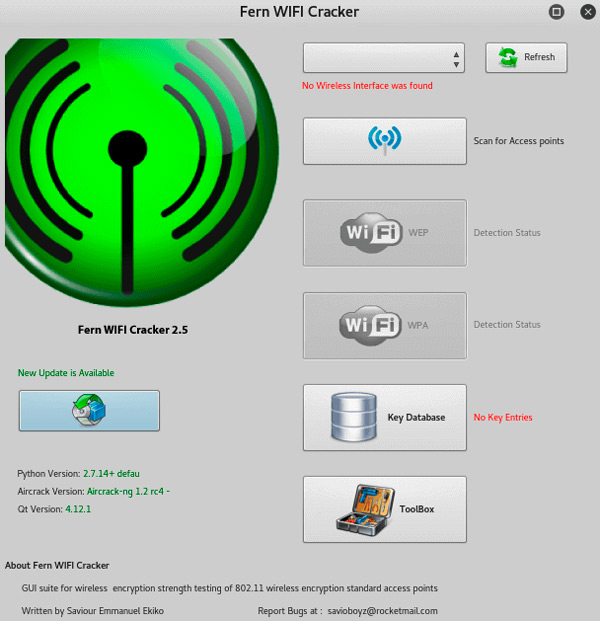
Сейчас существуют даже специальные программы и приложения типа Wi-Fi Crack. Используя специальные встроенные словари и базы данных, утилита подбирает разные комбинации и разгадывает пароли.
Распространённые пароли на кириллице
Также стоит поговорить и про самые распространённые пароли к беспроводной сети WiFi, которые пользователи придумывают на кириллице.
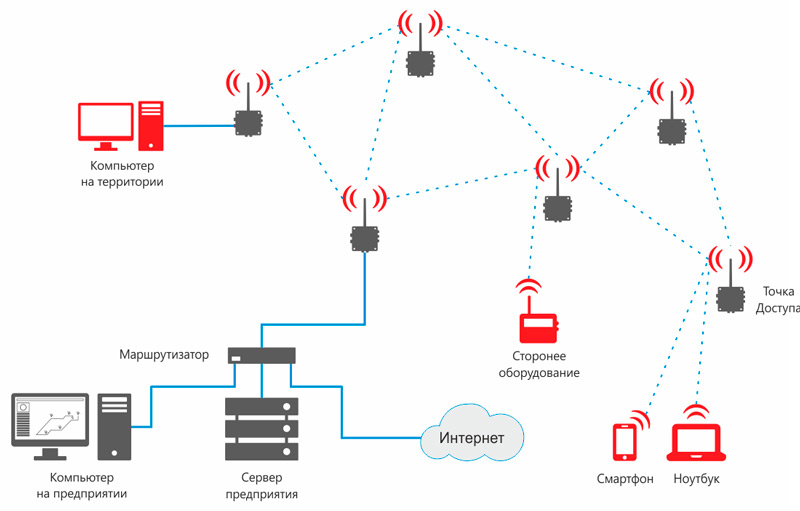
По мере развития технологий, у многих производителей и моделей роутеров появилась функция использования кодов на кириллице. То есть юзер имеет возможность придумать пароль на русском языке.
Сразу стоит отметить, что это не очень удобно и безопасно. Но всё же и тут появились свои лидеры. Сложно сказать, какой именно пароль самый распространённый и частый среди вариантов на русском языке, но несколько популярных решений выделить можно:
- Фамилия президента, премьер-министра и оппозиционных политических деятелей. Как правило, помимо самой фамилии, дополнительно используются цифровые комбинации.
- Разные вариации паролей, где основная роль отведена названию страны, то есть России. Это может быть Россия в сочетании с номером региона, годом рождения пользователя, просто случайными цифрами и так далее.
- Русскоязычная вариация английских слов Password, Qwerty и пр.
- Имя пользователя, а также комбинация из цифр. Довольно часто можно встретить пароль в виде имени владельца сети с его датой рождения.
- Фамилии, к которым также добавляют цифровые комбинации.
- Слова вроде закрыто, пароль, откройся и пр.
Насколько надёжными являются такие коды доступа, догадаться не сложно. Поэтому с целью защитить собственную домашнюю сеть от подобных вариантов будет лучше отказаться.
Что используют в России
Теперь непосредственно к вопросу о том, какие популярные пароли для доступа к беспроводной сети Wi-Fi используются российскими юзерами.
Их выделить не так сложно. Во многом по причине уникального менталитета. В русскоязычной среде есть большое количество слов и фраз, которые широко используются русскоговорящими людьми. Именно по ним даже иностранцы могут легко понять, что перед ним человек из России, либо постсоветского пространства.
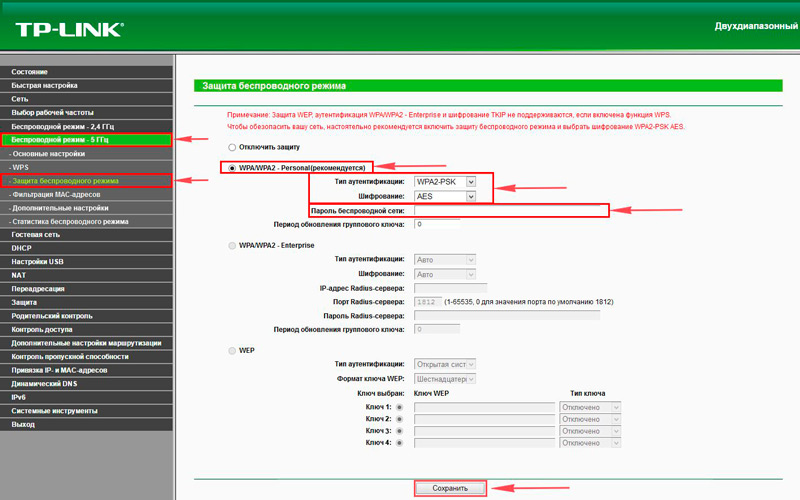
Если формировать список наиболее популярных паролей от Wi-Fi, которые прописываются в разделе настроек безопасности Personal WPA2, то тут можно выделить такие варианты:
- Medvedev, Putin, Navalny, к которым добавляются различные цифровые комбинации. Они считаются даже более распространёнными, нежели те же фамилии с цифрами, но на русском языке. Пароли на латинице считают более надёжными и безопасными. Но при использовании подобных сочетаний о качественной защите домашней сети всё равно говорить не приходится.
- Номера телефонов. Это может быть домашний номер, либо же мобильный. В обоих случаях пользователь подвергает себя двойному риску. Сторонний человек может не просто расшифровать код доступа, но ещё и воспользоваться телефонным номером. Это может оказаться безобидная шутка, либо разного рода звонки, рассылки, попытки через номер телефона добраться до банковских счетов, электронной почты и многого другого. Всё же на телефоне завязано множество приложений и не только.
- QWERTY в сочетании с цифрами. Очень популярное слово. Звучит прикольно и прописывается предельно легко, последовательно нажимая несколько клавиш на клавиатуре. Поскольку сама по себе комбинация qwerty разгадывается легко, к ней решают добавить несколько цифр. Но опять же, зачастую это классические цифровые комбинации, о которых говорилось ранее.
- RUSSIA и всевозможные варианты написания этого слова. Включая заведомо неправильные, с грамматическими ошибками. Сюда также добавляют цифровые значения.
- Русские слова на английской раскладке. Тут всё предельно просто. Пользователь придумывает пароль на русском языке, но прописывает его при включённой английской раскладке. Из элементарного пароля типа Россия получается что-то вроде hjccnz. Самому юзеру кажется, что это сложный и хитрый код. Но на самом деле разгадать его ещё проще, нежели обычную цифровую комбинацию.
- Слова вперемешку с цифрами. Суть создания такого пароля предельно простая. Придумывается кодовое слово и после каждой буквы прописывается последовательная цифра, от 1 и далее. С виду получаются коды типа q1w2e3r4t5y6. Кажется сложным и надёжным, но разгадывается в считанные минуты.
Да, нужно признать, что у множества пользователей с фантазией проблем нет, и они придумывают действительно сложные комбинации. Причём они не обязательно должны включать большое количество символов.
ВАЖНО. В большинстве случаев в настройках роутера прописывается, что пароль должен содержать не менее 8 символов.
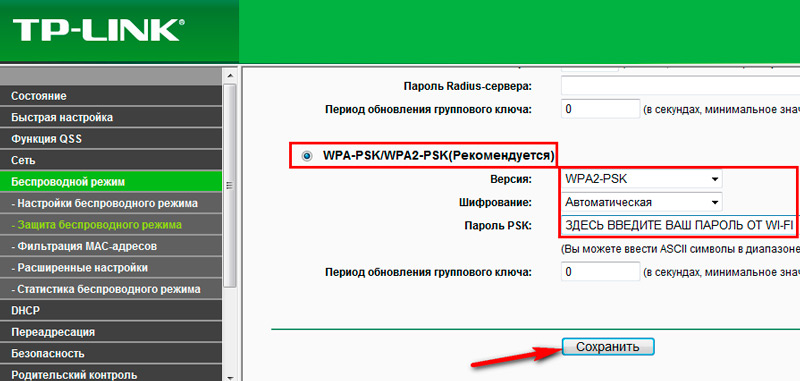
Это производитель делает с целью обезопасить подключение и увеличить возможное количество комбинаций при случайном подборе или при использовании программ для взлома.
При этом доступными 8 символами можно распорядиться по-разному. Кто-то просто прописывает комбинации из цифр от 1 до 8. Другие же сочетают буквы, цифры и спецсимволы, если система позволяет использовать их.
Советы по созданию надёжного пароля
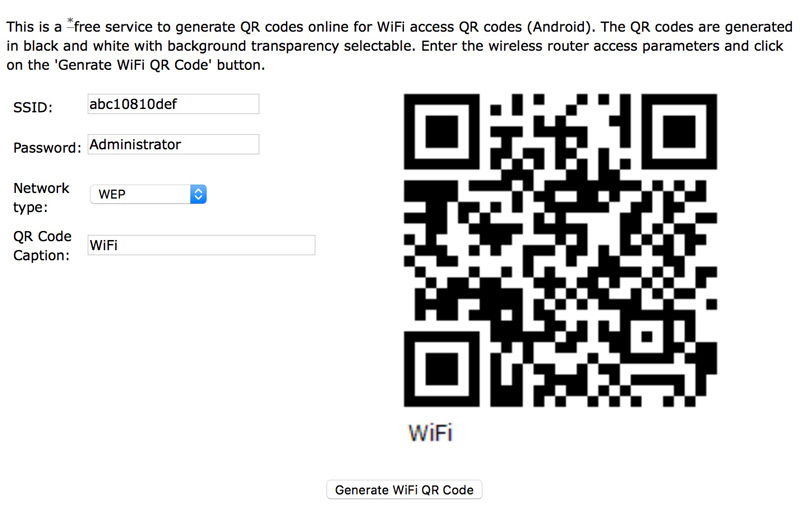
Вряд ли пользователь будет заинтересован в том, чтобы к его беспроводной сети подключались все желающие. Исключением можно назвать разного рода заведения, кафе и рестораны. Обычно официанты в таком случае приносят клиенту визитку с кодом или диктуют его. Также в последнее время стал популярным доступ путём сканирования уникального QR-кода.
Если же речь идёт о домашней беспроводной сети, к которой должны подключаться лишь свои, тогда для увеличения безопасности нужно придумать надёжный пароль.
ВАЖНО. Помимо пароля от Wi-Fi, есть ещё ряд мер, позволяющих защитить домашнюю сеть. Рекомендуется обязательно поменять пароль от самого роутера.
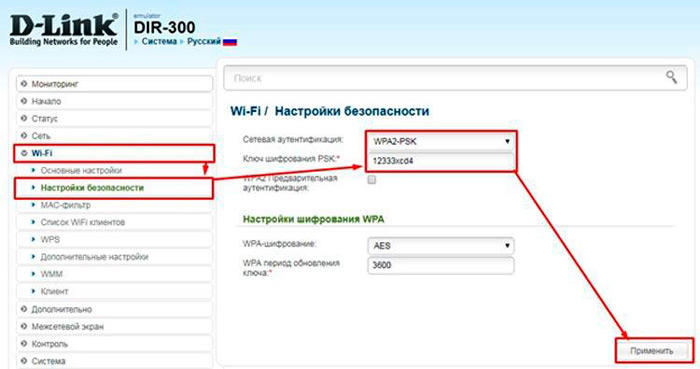
Есть несколько рекомендаций, которыми стоит воспользоваться при создании собственного пароля от Wi-Fi:
- Используйте не менее 8-10 символов. Да, неплохой в плане надёжности код доступа можно придумать и из 4-5 символов. Но всё же увеличения числа букв и цифр повышает безопасность. Это связано с ростом количества возможных комбинаций.
- В состав пароля добавляйте буквы и цифры. Если система позволяет, также применяйте дополнительные символы типа восклицательного или вопросительного знака, запятых, тире, двоеточия и пр. Проблема лишь в том, что некоторое оборудование ограничивает возможные варианты. К примеру, часто можно встретить роутеры, где разрешено использовать цифры от 0 до 9 и латиницу. При правильном подходе это не проблема.
- Старайтесь располагать символы пароля хаотично. Не забывайте о таком приёме как большая и маленькая буква. Пароль может начинаться с маленькой буквы или цифры, а большую букву располагают в середине или в конце. За счёт этого, даже если сторонний пользователь угадает комбинацию, не нажав большую букву, он подключиться к беспроводной сети не сможет. Также хаотичное расположение символов усложняет значительно работу для программ-подборщиков паролей.
- Никогда не используйте бумажные и электронные носители, чтобы записать туда свой пароль. Правильный код должен быть легко запоминающимся для владельца беспроводной сети, но в то же время достаточно сложным, чтобы его угадать или случайно подобрать.
- Откажитесь от популярных слов и устойчивых фраз. Причём не принципиально важно, будете вы их писать на русском языке (кириллицей), либо на английском. Это распространённая практика, и подобные пароли легко угадывают.
- Избегайте использования простых цифровых комбинаций, не применяйте при создании кода доступа своё имя, фамилию или номер телефона.
Опираясь на эти правила, можно без особых проблем сформировать надёжный и безопасный пароль для доступа к собственной домашней беспроводной сети Интернет.
Программы для подбора и взлома
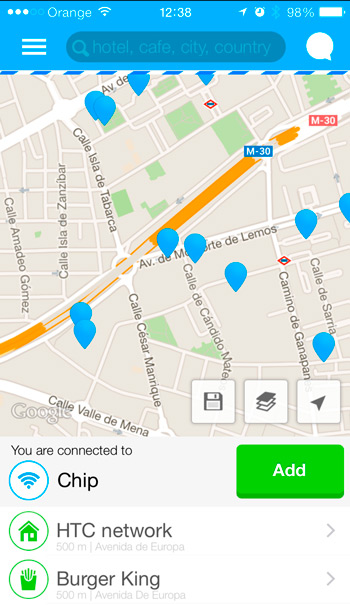
Для начала стоит упомянуть такой сервис как Wi-Fi Map Pro. Специальная программа, где собрано большое количество паролей в разных странах, регионах и городах. Причём отыскать коды доступа можно через бывших и нынешних пользователей сети.
Также существует программное обеспечение, задача которого заключается во взломе и подборе паролей для Wi-Fi. К их числу относятся такие программные разработки как WiFi Sidejacking, AirSlax и AirCrack NG.
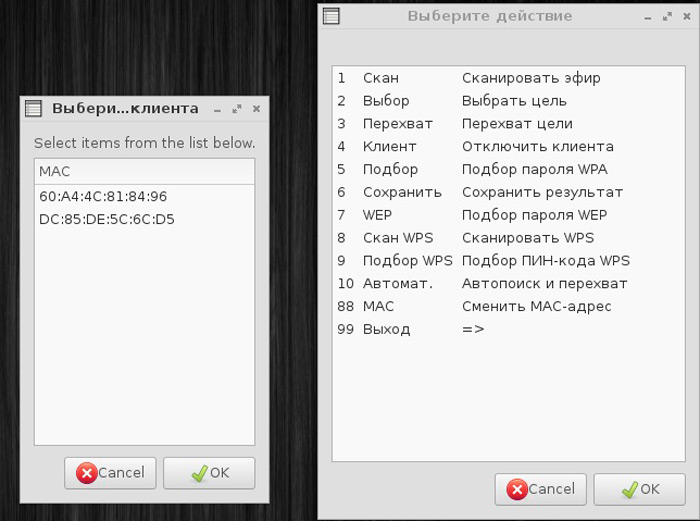
Вовсе не обязательно использовать их со злым умыслом. Наоборот, подобный софт прекрасно помогает в создании надёжных и устойчивых ко взлому паролей. Задача пользователя в этой ситуации заключается в том, чтобы установить программу, запустить её, и попытаться взломать собственный Wi-Fi. Если приложение справится с поставленной задачей и разгадает код доступа, то пароль был придуман откровенно слабым. Это повод задуматься и пересмотреть подход к созданию пароля.
Причём рекомендуется воспользоваться одновременно несколькими программами. Тот факт, что она программа не смогла разгадать ваш пароль, ещё не означает, что у другого приложения это не получится сделать.
Проверив придуманный пароль на прочность, можно его оставить либо заменить на более стойкий и безопасный.
В этом деле главное придумать код, сочетающий в себе простоту для запоминания и сложность для случайного подбора и взлома.
Ключ безопасности сети: что это и как его узнать?
Если Wi-Fi сеть защищена, то при подключении к ней устройство попросит нас ввести ключ безопасности сети. Почему-то у многих на этом этапе подключения возникают проблемы и следующие вопросы: что за ключ безопасности сети, где взять этот ключ, как узнать и т. д. На самом деле, все очень просто. У каждой Wi-Fi сети (роутера, точки доступа) есть хозяин. Человек, который установил роутер и настроил его. Так вот, в процессе настройки Wi-Fi сети на роутере устанавливается этот самый ключ безопасности сети, или просто пароль (это одно и то же), который защищает беспроводную сеть. Чтобы к ней могли подключаться только те, кто знает этот ключ.
Если запрос ключа безопасности появляется при подключении к нашей домашней Wi-Fi сети, то мы должны знать пароль, который установили в настройках роутера. Вводим пароль, и если он совпадает – устройство подключается к Wi-Fi. Да, возможно ключ мы забыли, или потеряли. Если у вас именно этот случай, то дальше я расскажу, как узнать ключ безопасности сети Wi-Fi. Если же сеть чужая, то вряд ли нам удастся подключиться к ней. Разве что спросить ключ у хозяина сети. В случае с общественными Wi-Fi сетями (в кафе, магазинах, торговых центрах) и т. д., пароль можно узнать у администрации заведения. Если сеть защищена, конечно.
О защите Wi-Fi сетей и ключах безопасности
В настройках каждого маршрутизатора можно выбрать алгоритм защиты Wi-Fi сети (WEP, WPA, WPA2) и шифрование (TKIP, AES). Самый надежный и популярный на данный момент алгоритм WPA2. Рекомендую использовать его. При установке этого алгоритма, необходимо задать ключ безопасности. Он должен состоять минимум из 8-ми символов. Об этом я рассказывал в статье: тип безопасности и шифрования беспроводной сети. Какой выбрать?
Рекомендую устанавливать надежный ключ безопасности, и использовать самый современный тип безопасности и шифрования. Сейчас это WPA2 — Personal с шифрованием AES. Эти настройки в паре с хорошим паролем будут надежно защищать вашу беспроводную сеть от подключения чужих устройств. На эту тему я уже писал отдельную статью: максимальная защита Wi-Fi сети и роутера от других пользователей и взлома.
Как установить ключ безопасности в настройках роутера (на примере роутеров разных производителей) я показывал в статье: как защитить сеть Wi-Fi паролем.
Выводы: ключ безопасности Wi-Fi сети – это пароль, набор символов (например: fw2rLe5tG), который устанавливается в настройках роутера и служит для защиты Wi-Fi сети. Подключение к защищенной беспроводной сети возможно только после указания ключа безопасности на устройстве. Запрос появляется после выбора необходимой сети из списка доступных.
Как узнать ключ безопасности сети Wi-Fi?
Если мы забыли ключ безопасности сети, то его нужно как-то вспомнить, восстановить, или заменить на другой. Сделать это можно разными способами, о которых я расскажу дальше в статье. Если вы забыли, или потеряли ключ от своего Wi-Fi, то первым делом рекомендую обратится к тому, кто настраивал роутер и устанавливал пароль (если это были не вы, конечно). Возможно, в процессе настройки роутера ключ был где-то записан. Может даже на самом роутере. Если роутер устанавливал мастер от интернет-провайдера, то возможно он записал ключ в документах, которые оставил вам после завершения работы. Только не путайте пароль от Wi-Fi с паролем для подключения к интернет-провайдеру.
Еще один момент: практически на всех роутерах установлен ключ беспроводной сети по умолчанию, который защищает Wi-Fi сеть, когда роутер на заводских настройках. До той поры, пока он не будет изменен. Так вот, если вы не меняли заводской ключ, или сделали сброс настроек роутера, то для подключения к беспроводной сети нужно использовать заводской ключ безопасности. Он обычно написан на наклейке снизу роутера. Может быть подписан по-разному: Wi-Fi пароль, ключ сети, Wireless Key, Wi-Fi Key, PIN.

Я покажу три способа, которыми можно восстановить ключ безопасности Wi-Fi сети:
- Посмотреть ключ безопасности в свойствах нужной нам Wi-Fi сети в настройках Windows. Когда у нас есть компьютер, который на данный момент подключен, или был подключен к беспроводной сети, ключ от которой мы забыли. Так же узнать ключ от нужной сети можно с помощью программы WirelessKeyView.
- Посмотреть ключ Wi-Fi в настройках маршрутизатора.
Можно так же посмотреть пароль на Android-устройстве (если оно подключалось к этой сети), но там нужны ROOT права. Вряд ли кто-то будет этим заниматься. Если что, в интернете есть отдельные инструкции.
Смотрим ключ безопасности сети в Windows 10
Стандартная ситуация: к беспроводной сети был подключен ноутбук, несколько других устройств, после чего ключ был успешно забыт. Новое устройство уже никак не подключить.
Мы сможем посмотреть ключ сети описанным ниже способом только в том случае, если компьютер на данный момент подключен к этой сети. Если он раньше подключался к этой сети, но сейчас не подключен, и у вас Windows 10, то используйте программу WirelessKeyView.
Если у вас Windows 7, то смотрите инструкцию в этой статье: как узнать свой пароль от Wi-Fi, или что делать, если забыли пароль?
В Windows 10 открываем «Параметры сети и Интернет».

Переходим в «Центр управления сетями и общим доступом».
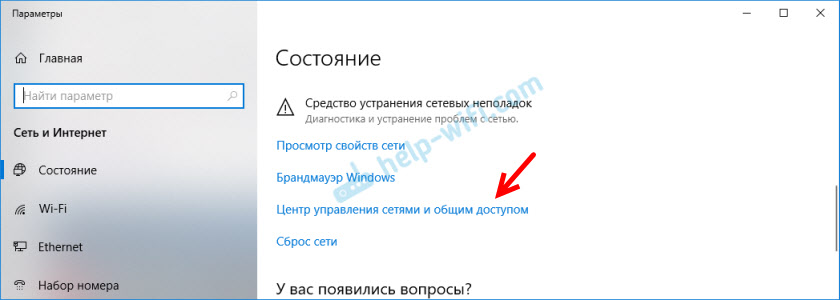
Нажимаем на сеть, к которой на данный момент подключен наш компьютер.

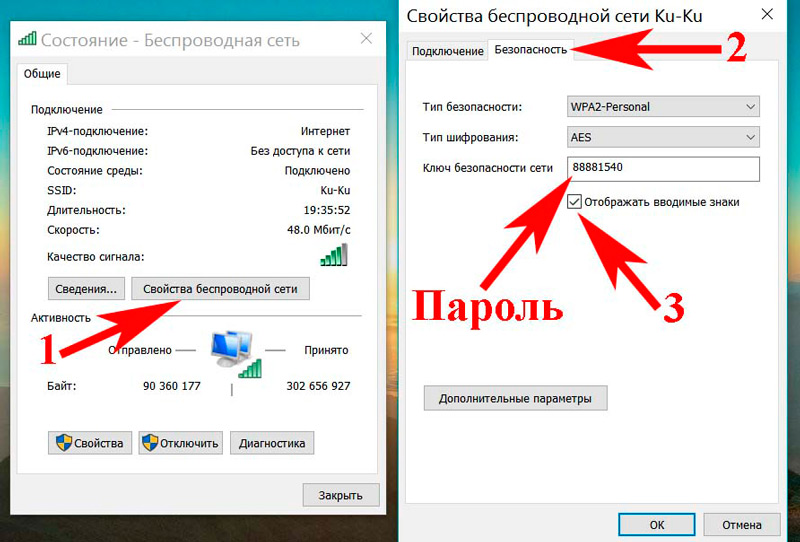
В открывшемся окне необходимо нажать на кнопку «Свойства беспроводной сети». В новом окне перейти на вкладку «Безопасность» и поставить галочку возле «Отображать вводимые знаки». В поле «Ключ безопасности сети» появится наш ключ (пароль от Wi-Fi).

Если этот способ не сработал, но вы уверены, что ваш компьютер подключался к этой беспроводной сети (Windows запомнила ключ), то можно попробовать посмотреть все сохраненные сети и пароли к ним с помощью программы WirelessKeyView. Она работает в Windows 10, Windows 8, Windows 7 и даже в Windows XP.
Нужно скачать программу с официального сайта http://www.nirsoft.net/utils/wireless_key.html (ссылка на загрузку внизу страницы), открыть архив и запустить файл WirelessKeyView.exe.
После запуска программы находим свою сеть (по имени) и смотрим пароль в полей «Key (Ascii)».

Так как программа скорее всего будет лезть в какие-то системные файлы, то антивирус может на нее ругаться (мой молчал). Можно отключить антивирус на время, если это необходимо.
Как посмотреть ключ от Wi-Fi в настройках роутера?
Ключ безопасности сети можно посмотреть в настройках роутера. Более того, при необходимости его можно сменить на новый. Это более универсальное решение, так как зайти в настройки роутера можно практически с любого устройства. В том числе подключившись к роутеру по сетевому кабелю. Если по Wi-Fi уже не подключиться, так как забыли ключ безопасности и нам нужно его как-то узнать.
Если у вас есть доступ к настройкам роутера – считайте, что проблема решена.
Самое главное – зайти в настройки роутера. Смотрите эту инструкцию: как зайти в настройки роутера. Если не получается зайти – напишите модель своего роутера в комментариях и опишите проблему (что именно не получается и на каком этапе). Постараюсь подсказать решение.
Дальше в веб-интерфейсе роутера нужно найти раздел с настройками безопасности беспроводной Wi-Fi сети. Если рассматривать на примере роутера TP-Link (со старым веб-интерфейсом), то посмотреть/сменить ключ безопасности сети можно в разделе «Беспроводной режим» – «Защита беспроводного режима». Ключ указан в поле «Пароль беспроводной сети».

Сохраните пароль (запишите куда-то). А если необходимо – смените его и сохраните настройки. Только после этого нужно будет заново подключить все устройства к беспроводной сети.
Эти статьи помогут вам найти и посмотреть, или сменить ключ Wi-Fi сети на своем роутере (инструкции для разных производителей):
- Как поменять, или поставить пароль Wi-Fi на TP-Link
- Как сменить пароль на Wi-Fi роутере D-Link
- Netis: как поменять пароль Wi-Fi сети
- Как установить (сменить) пароль на Wi-Fi роутере Asus
- Меняем пароль на роутере Tenda
- Как сменить, или поставить пароль на роутере ZyXEL
- Как поменять (поставить) пароль на роутере Totolink
Если остались какие-то вопросы, то задавайте их в комментариях. Будем вместе вспоминать ключ безопасности от вашей Wi-Fi сети 🙂
Роутер после покупки имеет базовую конфигурацию. Зачастую возникают случаи, когда его необходимо перенастроить. Для этого понадобятся стандартные ключи для входа.
Содержание
- Ключ безопасности (PIN) от Wi-Fi
- Описание на роутерах
- Пароль от Wi-Fi
- IP-адрес
- MAC-адрес
- Логин и пароль
- Расположение наклейки с данными
- Примеры для разных производителей
- Дополнительные способы получения информации
Ключ безопасности (PIN) от Wi-Fi
PIN-код или ключ безопасности — это заводские параметры, они обычно находятся на крышке прибора. При подключении к сети с заводским названием стандартный ключ необходим. Заводское описание находится на задней стороне прибора. В зависимости от модели устройства базовые параметры могут меняться.
Пароль для входа в интернет необходимо изменить, чтобы нежелательные пользователи не смогли воспользоваться интернетом. Соединение между прибором для распределения интернета и компьютером шифруется. Не зная дополнительных условий, устройство не сможет получить доступ к расшифровке. Виды шифрования информации WPAWPA2:
- Личная.
- Предприятие.
- Wep.
Ключ безопасности обеспечивает защиту входа во всемирную паутину.
Важно! Если параметры идентификации были изменены на другие, то они не будут соответствовать описанию на приборе.
Описание на роутерах
На маршрутизаторе можно найти описание следующих параметров:
- Имя сети.
- Пароль сети.
- IP адрес.
- Данные для входа.
- МАС-адрес.
- Модель и прошивка.
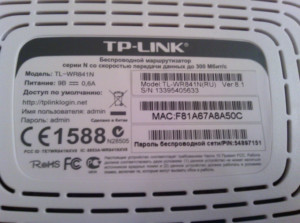
Пользователи теряют инструкцию к прибору, а наклеенное стандартное описание стирается. В таких случаях узнать о приборе можно через:
- Маршрутизатор.
- Специальные программы.
- IP- адрес.
- Через Windows.
Пароль от Wi-Fi
Его также называют пин-кодом для сети. Пароли от вай фай роутеров включают в себя 8 и более символов. При настройке сети следует изменить его, чтобы обезопасить домашнее подключение от несанкционированного доступа.
IP-адрес
Веб-адрес используют для входа в настройки устройства. Адрес может состоять из букв, адреса сайта или цифр. Обычно он выглядит так: 192.168.1.1.
MAC-адрес
Личный адрес присваивают для любого оборудования, имеющего доступ в интернет, будь то телефон, планшет, ноутбук или маршрутизатор. Он присваивается на заводе-изготовителе. Нет одинаковых мас-адресов. Знать его необходимо в основном при использовании локальной сети.
Важно! MAC-адрес и IP-адрес разные параметры.
Логин и пароль
Во время авторизации rt wifi стандартный пароль и логин указываются при входе в настройки. В стандартных параметрах популярных маршрутизаторов личные данные для входа выглядят одинаково: admin.
Расположение наклейки с данными
Вопрос, где на роутере написан пароль от wifi, беспокоит большинство новичков. Обычно эти данные находятся на нижней стороне маршрутизатора. Там имеется заводская наклейка с подробным описанием стандартных ключей. Если сетевое оборудование приобреталось по договору с компанией, распространяющей интернет по населенному пункту, то это можно узнать в договоре.
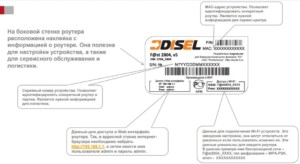
Примеры для разных производителей
Где написан пароль от вайфая на роутере, узнать просто, достаточно перевернуть его. Данные на моделях разных производителей могут немного отличаться.
На сетевом оборудовании TP-Link вся необходимая информация находится на наклейке.
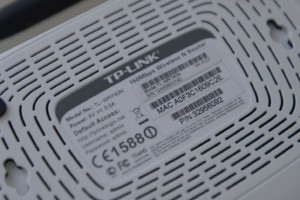
На маршрутизаторе марки Asus ключ к сети обозначен как Pin Code, а имя сети — Asus.
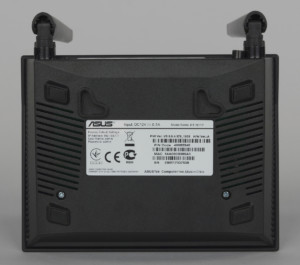
Данные для доступа к Wi-Fi написаны на корпусе D-Link
D-Link предлагает заменить ключ на WPS PIN.
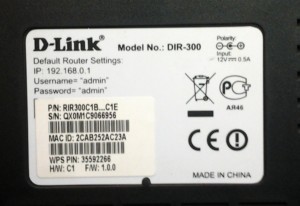
Изменять пароли необходимо во вкладке безопасности маршрутизатора.
Если при настройке роутера страница не отвечает, то ее нужно перезагрузить. Для быстрого обновления рекомендуется нажать F5.
Какой пароль бывает от вайфая keenetic — частый вопрjс. Ведь стандартно это не указано. Эти данные необходимо придумать самостоятельно.
Введенные данные необходимо запомнить, а лучше записать.
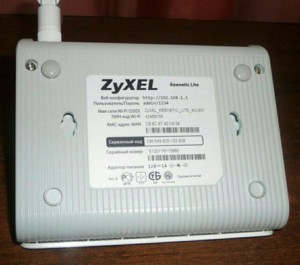
Фирма Tenda предоставляет стандартный набор параметров. Единственное отличие — нет параметров для входа. Их выдумывают самостоятельно при первом подключении.
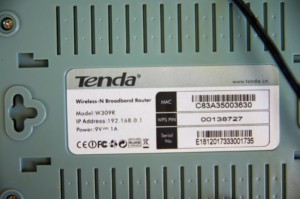
На устройствах производителя Totolink часть информации нанесена специальной краской на корпус устройства.
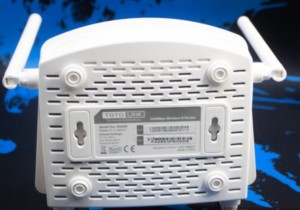
Компания Netis предлагает для входа в настройки использовать netic.cc.
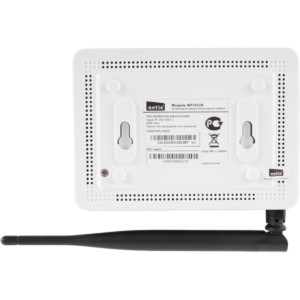
Дополнительные способы получения информации
Как узнать пароль от вай фай директ:
- На ПК зайти в центр управления сетями через значок Wi-Fi.
- Выбрать Беспроводная сеть и ее свойства.
- Далее войти во вкладку Безопасность.
- Установить галку — отображать вводимые знаки.
Все настройки роутера можно узнать в браузере. Для этого в адресной строке необходимо прописать: 192.168.1.1 или 192.168.100.1. В открывшемся меню ввести логин и ключ для входа в настройки маршрутизатора.
Как узнать IP-адрес:
- Посмотреть на нижней части роутера.
- Через сетевые подключения.
- Через командную строку.
- Через сетевое окружение доступен IP-адрес, для этого нужно:
- В центе управления сетями выбрать подключение.
- Выбрать сведения сети и нажать на кнопку шлюз. Это и есть искомый адрес.
- С помощью командной строки:
- Для ее открытия воспользоваться комбинацией клавиш Win+R или в меню Пуск нажать Открыть и Выполнить.
- Ввести cmd.
- Ввести ipconfig.
В результате можно узнать и воспользоваться информацией о доступных подключениях.
Важно! Для настройки роутера в меню браузера необходимо ввести 192.168.1.1 и ввести данные для входа.
Для перепрошивки маршрутизатора понадобится название его модели. Узнать этот параметр можно во вкладке устройство. Там имеется информация о марке и прошивке устройства.
Стандартные пароли от wifi роутеров сохранены в памяти устройства. Если возникают проблемы с настройкой, всегда можно вернуть прибор к стандартным установкам. Изменения можно совершать с помощью консоли или веб-интерфейса. При возникновении проблем необходимо обратиться к знающему человеку.

Подгорнов Илья Владимирович
Всё статьи нашего сайта проходят аудит технического консультанта. Если у Вас остались вопросы, Вы всегда их можете задать на его странице.
Самый короткий пароль, допустимый для WPA2, составляет 8 символов. Пароль, состоящий из 14 или 15 символов, должен быть достаточно длинным, чтобы избежать большинства попыток угадывания грубой силы. Правительство Германии рекомендует минимум 20 символов. Пароли WPA2 могут содержать до 63 символов.
Содержание
- 1 Какова длина пароля WIFI?
- 2 Какой у меня пароль от Wi-Fi?
- 3 Сколько символов в пароле WIFI?
- 4 Мой пароль роутера такой же, как мой пароль Wi-Fi?
- 5 Какой хороший пароль от Wi-Fi?
- 6 Какой пример хорошего пароля?
- 7 Могу ли я взломать пароль Wi-Fi?
- 8 Как я могу увидеть пароль к моему Wi-Fi на моем телефоне?
- 9 Как мне увидеть пароль для моего Wi-Fi на моем iPhone?
- 10 Как мне найти свой пароль WPA2?
- 11 Какой пароль для WPA2 PSK?
- 12 Сколько символов в пароле WPA2?
- 13 Как мне восстановить пароль для моего беспроводного маршрутизатора?
- 14 Какое имя пользователя и пароль для моего роутера?
- 15 Как мне поставить пароль на мой роутер?
Достаточно надежный пароль должен состоять не менее чем из 20 символов и состоять из символов верхнего и нижнего регистра, а также цифр и специальных символов. Это гарантирует, что любому злоумышленнику будет намного сложнее взломать пароль Wi-Fi.
Какой у меня пароль от Wi-Fi?
См. Пароль Wi-Fi на Android
(Если вы в настоящее время не подключены, вам нужно нажать «Сохраненные сети», чтобы увидеть другие сети, к которым вы подключались в прошлом.) Затем нажмите кнопку «Поделиться», и пароль сети появится под QR-кодом.
Сколько символов в пароле WIFI?
При подключении к беспроводной сети на вашем автомобильном устройстве устройство принимает пароли длиной не менее 8 символов.
Мой пароль роутера такой же, как мой пароль Wi-Fi?
Пароль маршрутизатора — это не то же самое, что пароль Wi-Fi. Первый — это пароль, необходимый для доступа к настройкам маршрутизатора, а пароль, используемый для Wi-Fi, — это то, что нужно гостям для доступа в Интернет из вашего дома.
Какой хороший пароль от Wi-Fi?
Как создать надежный пароль Wi-Fi? Лучше иметь более длинный пароль — минимум 8 символов. Откажитесь от обычных словарных слов, их очень легко взломать. Придумайте уникальное слово и расположите буквы, числа и специальные символы случайным образом, смешивая строчные и прописные буквы.
Какой пример хорошего пароля?
Итак, каков пример надежного пароля? Примером надежного пароля является «Cartoon-Duck-14-Coffee-Glvs». Он длинный, содержит прописные буквы, строчные буквы, цифры и специальные символы.
Могу ли я взломать пароль Wi-Fi?
Есть много бесплатных инструментов, которые могут взломать менее безопасный WiFi-роутер. … Самая распространенная ошибка, которую делают многие из нас, — это использование пароля Wi-Fi по умолчанию. Хакеры могут использовать пароль по умолчанию, чтобы не только взломать ваше WiFi-соединение, но и получить доступ к подключенным устройствам.
Как я могу увидеть пароль к моему Wi-Fi на моем телефоне?
Если у вас есть телефон Google Pixel с Android 10, это самый простой способ узнать пароль от Wi-Fi.
- Выберите «Настройки»> «Сеть и Интернет»> «Wi-Fi».
- Нажмите на имя сети Wi-Fi, пароль от которой вы хотите восстановить, чтобы перейти на экран «Сведения о сети».
- Нажмите на кнопку «Поделиться».
1 авг. 2020 г.
Как мне увидеть пароль для моего Wi-Fi на моем iPhone?
Как найти пароль Wi-Fi для вашей личной точки доступа
- Нажмите «Настройки» на вашем iPhone.
- Коснитесь Персональная точка доступа.
- Посмотрите на меню пароля Wi-Fi. Это пароль к вашей личной точке доступа. Дайте это людям, которые хотят подключиться к вашему iPhone через Wi-Fi.
3 авг. 2020 г.
Как мне найти свой пароль WPA2?
Самый распространенный способ найти настройки безопасности вашего маршрутизатора Wi-Fi, включая пароль WPA2, — это войти на страницу настроек вашего маршрутизатора в веб-браузере. Если производитель маршрутизатора предлагает мобильное приложение, вы также можете увидеть там настройки WPA2.
Какой пароль для WPA2 PSK?
Перейдите на страницу Wireless -> Wireless Security и проверьте, что вы выбрали. Если это WEP, ваш пароль обычно Key 1. Если это WPA-PSK / WPA2-PSK, ваш пароль должен быть паролем PSK.
Сколько символов в пароле WPA2?
Пароль для WPA и WPA2 может содержать от 8 до 63 символов. Чем длиннее, тем лучше, и следует избегать слов в словаре.
Как мне восстановить пароль для моего беспроводного маршрутизатора?
Чтобы узнать имя пользователя и пароль по умолчанию для маршрутизатора, обратитесь к его руководству. Если вы потеряли руководство, вы часто можете найти его, выполнив поиск по номеру модели вашего маршрутизатора и «manual» в Google. Или просто найдите модель своего маршрутизатора и «пароль по умолчанию».
Какое имя пользователя и пароль для моего роутера?
Многие маршрутизаторы используют пароль «admin» и пустое имя пользователя. Они также могут использовать пустой пароль и «admin» в качестве имени пользователя или «admin» в качестве пароля и имени пользователя.
Как мне поставить пароль на мой роутер?
Чтобы изменить пароль вашего роутера:
- Введите IP-адрес вашего маршрутизатора в ваш любимый веб-браузер.
- Войдите в систему, используя имя пользователя и пароль по умолчанию (обычно оба admin).
- Перейти к настройкам.
- Выберите «Изменить пароль маршрутизатора» или аналогичный вариант.
- Введите новый пароль.
- Сохраните новые настройки.