
Содержание
- Максимальное количество устройств по Wi-Fi?
- Послесловие
Постараюсь сегодня ответит на интересный вопрос, которым, как мне кажется, интересуются многие. Попытаемся разобраться, сколько же устройств можно одновременно подключить к маршрутизатору. По беспроводной сети Wi-Fi, и по сетевому кабелю.
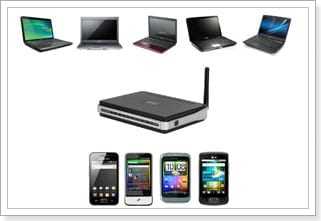
Сколько разных компьютеров, телефонов, планшетов и прочей техники, можно подключить к одному роутеру, как это скажется на его работе, и будет ли он вообще работать.
Давайте сразу к делу. И, сначала разберемся с подключением устройств по сетевому кабелю LAN. Как правило, в обычных современных маршрутизаторах, есть 4 LAN разъема. Вот, к примеру, у меня под рукой есть TP-Link TL-MR3220, сейчас сделаю фото LAN разъемов.

Это значит, что к нему, вы можете подключить 4 устройства. Например, компьютер, или телевизор по сетевому кабелю.
Больше устройств подключить не получится, так как ограничение по разъемам. Это, я думаю понятно.
Максимальное количество устройств по Wi-Fi?
Здесь уже интереснее. Какого-то физического отграничения при подключении по беспроводной сети — нет. По сравнению, с сетевыми разъемами.
Но, это не значит, что вы подключите к маршрутизатору 20 ноутбуков, и все будет хорошо работать.
Да, ограничение есть. И, я думаю, что это максимальное количество IP, которые может выдать DHCP сервер на роутере. Например, по-умолчанию, у Asus конечный IP адрес 192.168.1.254:
А у Tp-Link, например, 192.168.0.199:
Получается, что к Tp-Link, например, можно подключить 99 устройств, а к Asus, более 250. Но, я думаю, что эти цифры на практике ничего не значат. Совсем. Это теория. Если я не прав, прошу меня поправить.
Я думаю, что ни один роутер, даже самый современный и мощный, не выдержит 99 устройств 🙂 . Он просто физически не сможет обеспечить им доступ к интернету. Тем более, стабильный доступ.
Мне не приходилось тестировать, но, я думаю, что если подключить к тому же популярному TP-Link TL-WR841N даже 10 устройств, и начать что-то скачивать, или открывать на них сайты, то он просто «подвиснет». Интернет везде пропадет, и спасет его только перезагрузка. У него, процессор просто не выдержит такой нагрузки. Даже, если на нескольких компьютерах запустить игры, то я не уверен, что он стабильно будет держать соединение. Даже торрент на одном компьютере может нагружать роутер. Я уже писал как с этим бороться «Проблемы с uTorrent при работе через Wi-Fi роутер: пропадает соединение, роутер перезагружается, медленно работает интернет«.
Это относится не только к TL-WR841N, или к фирме TP-Link, это относится ко всем маршрутизаторам. Если, например, взять его младшего брата TL-WR741N, то там дела еще хуже (он дешевле и слабее). Очень часто встречаю жалобы, что интернет просто перестает работать. Спасает только перезагрузка, и то, не надолго. Это яркий пример того, что роутер просто не выдерживает нагрузки, которую создают те устройства, которые вы к нему подключили.
Если взять более дорогие модели, к примеру Asus RT-AC66U, TP-LINK TL-WDR3600, то там ситуация с количеством одновременно подключенных устройств и стабильностью работы сети, будет намного лучше. Так как, эти модели значительно дороже, и мощнее. У них более мощные процессоры, блоки питания и т. д.
А мобильные 3G роутеры (практически все модели), имеют ограничение на подключение устройств по Wi-Fi. Обычно, это до 5 устройств. Для примера: Huawei EC 5321u-1 Rev.B, Sierra Wireless AC802 – до 5 устройств. А вот к Easo M8 – можно подключить 50 устройств, но рекомендуется 5-7. Понятное дело, что 50 устройств он никогда не потянет.
Послесловие
Выбирая роутер, вы уже примерно должны знать, сколько устройств, вы будете к нему подключать. Если у вас там к примеру два компьютера, и несколько смартфонов, то можно взять и не очень дорогую модель, такую как TL-WR841N, или другой из этой ценовой категории.
Но, если вы хотите построить беспроводную сеть в большом доме (где много устройств), в небольшом офисе, общежитии и т. д., то советую не экономить. Берите маршрутизатор который стоит более 1000 грн. (4000 р.). Что бы все работало стабильно и без сбоев.
Иначе, начнет пропадать подключение к интернету, а вы будете долго и нудно искать ответ почему это происходит. А ответ будет очень простым, просто ваш маршрутизатор не будет выдерживать той нагрузки, которую будут создавать устройства. Тем более, если вы собираетесь играть в онлайн игры, смотреть видео в высоком качестве, или качать (раздавать) торренты.
Буду рад видеть ваши вопросы, замечания и дополнения в комментариях. Всего хорошего!
Понравилась статья? Оцените её:
|
0 / 0 / 0 Регистрация: 08.06.2015 Сообщений: 9 |
|
|
1 |
|
|
07.04.2020, 16:51. Показов 3927. Ответов 15
Проблема как правильно организовать подключение четырёх компьютеров и четырёх телевизоров, плюс роутер к провайдеру Ростелеком. Проблема в том купить неуправляемый коммутатор на 16 портов и к нему зацепить всё, или купить два по 8, к одному зацепить 4 компа и роутер к другому 4 IPTV приставки для телевизоров?
0 |

|
4707 / 2085 / 447 Регистрация: 17.10.2015 Сообщений: 8,957 |
|
|
09.04.2020, 12:21 |
2 |
|
У Вас 4 телевизора. А как предоставляется услуга IPTV? с помощью приставки? или с помощью Play-list?
0 |

|
0 / 0 / 0 Регистрация: 08.06.2015 Сообщений: 9 |
|
|
09.04.2020, 14:33 [ТС] |
3 |
|
При помощи приставки, планируется 4 приставки у каждого телевизора
0 |
|
4707 / 2085 / 447 Регистрация: 17.10.2015 Сообщений: 8,957 |
|
|
09.04.2020, 14:53 |
4 |
|
Т.к. преимущественно роутер имеет 1 вход и 4 выхода, то подключение выполнять нужно так: Кликните здесь для просмотра всего текста
0 |

|
0 / 0 / 0 Регистрация: 08.06.2015 Сообщений: 9 |
|
|
09.04.2020, 22:49 [ТС] |
5 |
|
Коммутатор в данном случае получается должен быть управляемый? Конфликта приставок не будет? Провайдер Ростелеком, если у них не чего не изменилось, то авторизация идёт через ppoe
0 |
|
4707 / 2085 / 447 Регистрация: 17.10.2015 Сообщений: 8,957 |
|
|
10.04.2020, 00:22 |
6 |
|
Коммутатор в данном случае получается должен быть управляемый? Конфликта приставок не будет? Провайдер Ростелеком, если у них не чего не изменилось, то авторизация идёт через ppoe нет. Приставки РТ работают по vlan и авторизуются перед роутером
0 |


|
0 / 0 / 0 Регистрация: 08.06.2015 Сообщений: 9 |
|
|
12.04.2020, 15:25 [ТС] |
7 |
|
нет. Приставки РТ работают по vlan и авторизуются перед роутером А как же авторизация через PPPoE? Добавлено через 27 минут
0 |
|
4707 / 2085 / 447 Регистрация: 17.10.2015 Сообщений: 8,957 |
|
|
12.04.2020, 16:26 |
8 |
|
А как же авторизация через PPPoE? по РРРоЕ Вы получаете тырнет, а приставки используют другие сервера для авторизации. У Приставки свой логин/пасс
объяснили, что максимальное количество устройств на физическое лицо может быть 5, т.к они дают 5 IP адресов хм…. а какая им разница? Вы же платите… Каждая приставка это отдельный договор. Отдельный ТП, отдельная оплата… Что то тут не то. Wink — это IPTV через тырент. Две приставки запустишь с FullHD контентом — и у тебя просядет твой 100 Мбитный канал. На компе будешь матюкаться — не возможно будет работать.
0 |
|
0 / 0 / 0 Регистрация: 08.06.2015 Сообщений: 9 |
|
|
12.04.2020, 18:29 [ТС] |
9 |
|
по РРРоЕ Вы получаете тырнет, а приставки используют другие сервера для авторизации. У Приставки свой логин/пасс Да, но у не управляемого коммутатора это не осуществить, или делать соединение на каждом компьютере? Добавлено через 39 секунд
Тебе нужно переговорить именно с технарем РТ на этот счет С ним и общался
0 |
|
4707 / 2085 / 447 Регистрация: 17.10.2015 Сообщений: 8,957 |
|
|
12.04.2020, 21:29 |
10 |
|
у не управляемого коммутатора это не осуществить ну впринцепе да. Ну прикупи самый простой микротик (который понимает vlan) и делов то…
0 |
|
0 / 0 / 0 Регистрация: 08.06.2015 Сообщений: 9 |
|
|
20.04.2020, 13:07 [ТС] |
11 |
|
ну впринцепе да. Ну прикупи самый простой микротик (который понимает vlan) и делов то… Такой подойдёт коммутатор ZYXEL GS1200-8 2шт?
0 |
|
4707 / 2085 / 447 Регистрация: 17.10.2015 Сообщений: 8,957 |
|
|
21.04.2020, 10:59 |
12 |
|
Такой подойдёт коммутатор ZYXEL GS1200-8 2шт? Впринцепе можно. А зачем 2 шт? Для ТВ ведь нужен 1
0 |
|
Модератор
11411 / 6981 / 1899 Регистрация: 25.12.2012 Сообщений: 29,387 |
|
|
23.04.2020, 21:53 |
13 |
|
Такой подойдёт коммутатор ZYXEL GS1200-8 2шт? подойдет, но если на приставки приходит нетегированный трафик, то можно и неуправляемый свитч даже если тегированный трафик приходит для приставок, можно его прогнать через WAN порт роутера и вывести, например, в последний порт роутера, а к нему подключить неуправляемый свитч. Как у вас настроен роутер Ростелекома? какой-то порт выделен под приставки?
0 |
|
0 / 0 / 0 Регистрация: 08.06.2015 Сообщений: 9 |
|
|
27.04.2020, 11:34 [ТС] |
14 |
|
Впринцепе можно. А зачем 2 шт? Для ТВ ведь нужен 1 Планировал к телекам ещё интернет кабель пробросить
Как у вас настроен роутер Ростелекома? какой-то порт выделен под приставки? Когда был подключен на другой квартире, подключение было через PPPoE для выхода в интернет, и 4 порт для тв приставки(его можно было переназначить). Пока не подключился к ним, сижу на мгтс. Как сказала техподдержка ростелекома максимум можно задействовать три приставки(тоже и у мгтс)
0 |
|
4707 / 2085 / 447 Регистрация: 17.10.2015 Сообщений: 8,957 |
|
|
27.04.2020, 12:30 |
15 |
|
Как сказала техподдержка ростелекома максимум можно задействовать три приставки(тоже и у мгтс) Если необходимо именно 4 приставки задействовать, то есть несколько выходов из положения:
1 |
|
Модератор
11411 / 6981 / 1899 Регистрация: 25.12.2012 Сообщений: 29,387 |
|
|
27.04.2020, 12:53 |
16 |
|
Забить на IPTV, поставить тарелку и настроить кардшаринг. Да это идеальный вариант, по мне так в 10ки раз лучше iptv (цена, качество)
0 |
При покупке маршрутизатора на большую семью нужно продумать множество деталей: от места размещения в квартире/доме до информации о том, сколько устройств можно подключить к одному роутеру по Wi-Fi одновременно. Рассмотрим этот вопрос поподробнее.
Содержание
- Количество проводных подключений
- Количество беспроводных подключений
- Нюансы
- Рекомендуемая нагрузка
- Альтернативы
- Заключение
- Задать вопрос автору статьи
Количество проводных подключений
По проводу можно подключить столько устройств к одному маршрутизатора, сколько в нем есть LAN-портов. Обычно используется 4 LAN-порта для соединения внутри сети и 1 WAN для подключения к модему и выхода в глобальную сеть через оборудование провайдера.
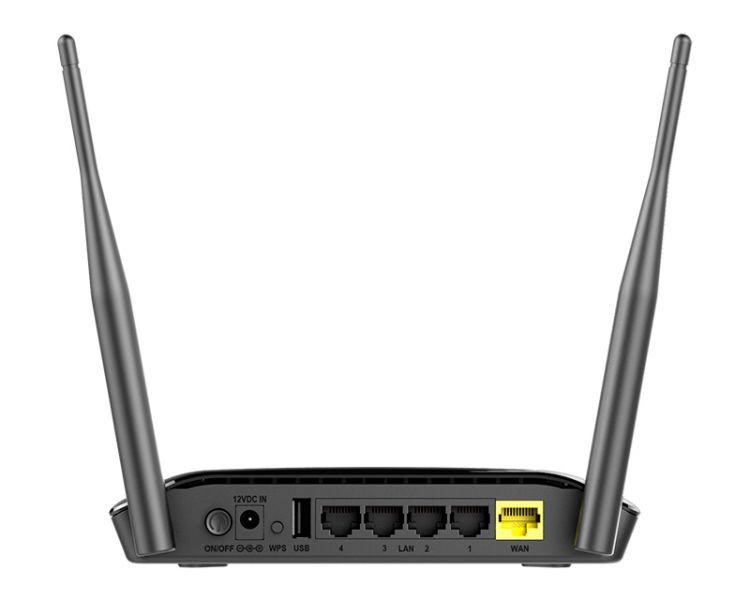
Если пустить незначительную нагрузку на сеть с каждого подключенного LAN-устройства, то скорость практически не просядет. При максимальной загруженности при одинаково используемых протоколах передачи данных роутер будет поровну распределять пропускную способность для каждого девайса.
Для подключенных по Wi-Fi устройств, к сожалению, эта концепция применима только в теории. На практике есть другие препятствия, влияющие на качество подключения и скорость.
Количество беспроводных подключений
В теории по протоколу IPv4 одна локальная сеть может насчитывать 255 зарегистрированных устройств (имеется ввиду без применения дополнительного оборудования и настроек для виртуальной сети).
Роутеры ASUS не выставляют никаких ограничений по этому поводу. Производители TP-Link по умолчанию в настройках DHCP-сервера своих роутеров выставляют диапазон IP-адресов. Он в пределах 99 айпишников.
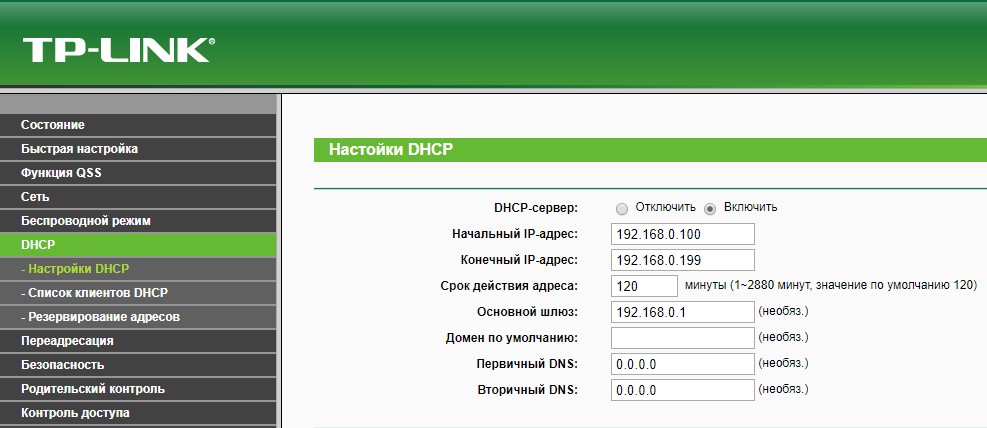
Копаем дальше. Производители Zyxel указывают, что есть ограничение на количество одновременно подключенных, неактивных (не использующих сетевой трафик) девайсов. По статистике, максимальное количество клиентов, что можно подключить к точке доступа Wi-Fi:
- Без шифрования – 127 клиентов.
- С WEP-шифрованием – 127 клиентов.
- С алгоритмом WPA – 57 клиентов.
- Применяя алгоритм WPA2 – 122 клиента.
При попытке получения и передаче трафика через роутер максимальное количество клиентов, с которыми роутер может взаимодействовать и вести себя адекватно (не виснуть и не отключать остальные), резко сокращается до 20. А точнее:
- Без шифрования – 20 клиентов.
- С WEP-шифрованием – 15 клиентов.
- С алгоритмом WPA – 15 клиентов.
- Применяя алгоритм WPA2 – 15 клиентов.
Видео по теме можно посмотреть здесь:
Нюансы
Стоит учитывать, что канал передачи данных один, и он скорее всего в пределах 300 Мбит/с, при выставленной версии стандарта 802.11 n (на практике еще меньше). При одновременной работе 15 устройств, скорость резко падает с 300 до 20 Мбит/с (на практике еще меньше) на каждое устройство. Заявленная скорость возможна при условии, что устройства находятся в непосредственной близости от маршрутизатора.
Если же они расставлены по квартире (дому), то скорее всего на их пути стены, мебель, двери и возможно даже не одни. Эти препятствия существенно снижают пропускную способность роутеров. Поэтому при одновременной нагрузке возможно не только сильное падение скорости, но постоянное переподключение или дисконект.
О том, как расширить зону покрытия Wi-Fi, мы писали тут.
Если использовать смешанный режим b/g/n, то рассчитывайте падение скорости до 3,6 Мбит/с по всем гаджетам в идеальных условиях. Коль в доме обнаружится устройство, решившее взаимодействовать с Wi-Fi по режиму b, скорость упадет практически до 0.
У каждого устройства установлен разный по мощности и характеристикам Wi-Fi модуль. «Сильный» адаптер львиную часть пропускной способности может забрать себе, тогда как более слабый по сравнению с ним будет ужасно лагать или получит полноценный желтый значок с пометкой «Нет доступа к интернету» или «Неопознанная сеть».
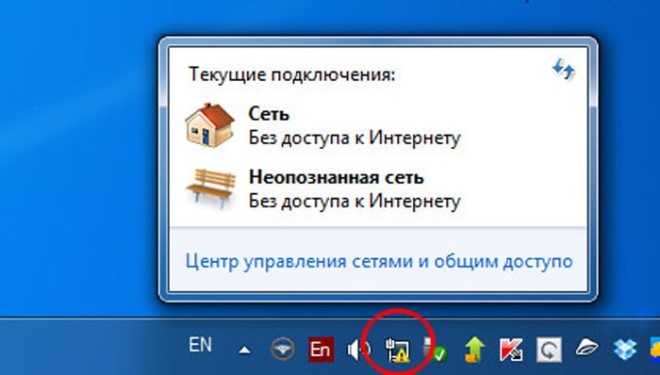
Если вы столкнулись с ошибкой «Неопознанная сеть», вам сюда.
Еще один нюанс – эксплуатация железа самого маршрутизатора. Если Wi-Fi адаптер роутера способен выдерживать нагрузку в 15-20 активных беспроводных устройств, взаимодействующее с ним железо может нагреться и попросту отказать (зависнуть) из-за плохой вентиляции (особенно в жаркую погоду).
Для маршрутизаторов премиум класса количество активных, одновременно подключенных устройств может быть увеличено. Но об этом лучше прочитать в инструкции по эксплуатации или спросить у живого человека из службы поддержки на официальном сайте производителя.
Стабильность подключения еще может зависеть от прошивки, поэтому своевременно обновляйте ее до последней версии.
Рекомендуемая нагрузка
Специалисты из TP-Link заявляют, что максимальное число подключаемых по Wi-Fi клиентов не должно превышать 10. При этом роутер не будет «пыхтеть» на пределе своих возможностей, а будет стабильно распределять трафик.
Альтернативы
Лучшее решение для подключения более 20 устройств:
- кабельное подключение двух или трех повторителей (но лучше роутеров) к основному маршрутизатору;
- размещение их по дому и подключение к сильному сигналу;
- активация точек доступа на каждом из них.
Выйдет некое подобие децентрализованных Wi-Fi зон с хорошим сигналом и минимальной нагрузкой на раздаваемый компьютер. Если маршрутизатор и подключаемые к нему устройства поддерживают диапазон 5 ГГЦ – прекрасно, вы обеспечите еще большую пропускную способность для них. Единственный минус – вам понадобится еще 1 или 2 роутера и несколько десятков метров кабеля. Конечно, можно организовать беспроводной мост, перевести последующие маршрутизаторы в режим повторителей и создать Wi-Fi.
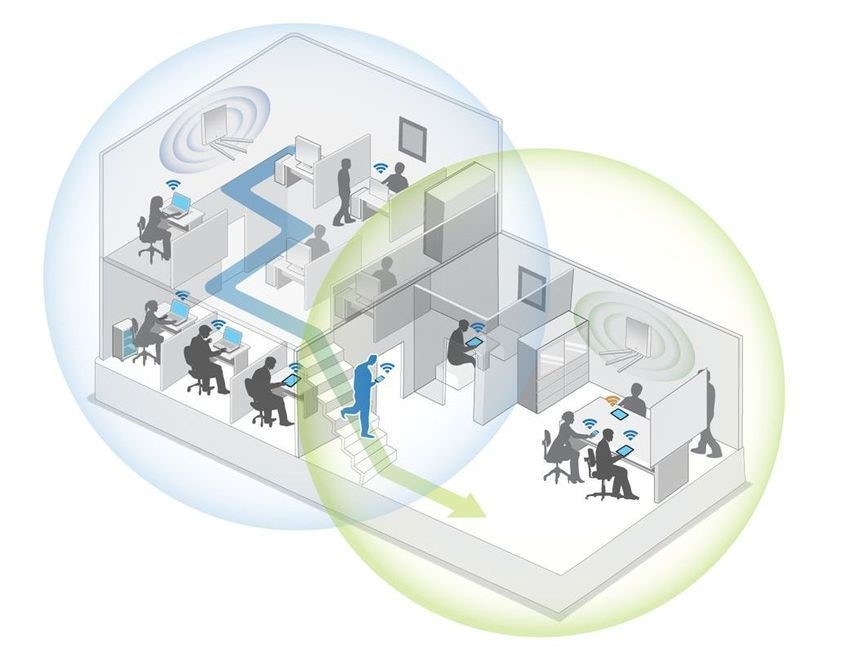
Также организация домашней беспроводной сети таким способом не обязывает выкручивать дальность сигнала на максимум. Выставите сигнал на уровне 50-75%, чтобы минимизировать влияние на здоровье.
Заключение
Теоретически в одну локальную сеть можно подключить 255 устройств. Практически – ограничение на подключение к точке доступа без шифрования устройств без нагрузки – 127 клиентов, с шифрованием WPA2 – 122 девайса.
Под нагрузкой роутер способен работать с 20 клиентами на пределе своих возможностей. Производители оборудования TP-Link рекомендуют подключать к одному маршрутизатору одновременно не более 10 устройств для комфортной работы с точкой доступа Wi-Fi.
Если в вашем доме есть несколько телевизоров, которые нужно подключить к интернету, то лучшим решением будет подключить их через роутер. Это позволит вам не только смотреть телевизор на разных устройствах, но и использовать интернет на полную мощность.
В данной статье мы расскажем, как подключить второй телевизор через роутер. Необходимые действия и настройки не являются сложными и доступны каждому пользователю.
Следуйте нашей пошаговой инструкции и пользуйтесь интернетом и телевизором на полную мощность!
Содержание
- Подключение второго телевизора через роутер
- Шаг 1. Подготовка оборудования
- Шаг 2. Подключение второго телевизора к роутеру с помощью кабеля
- Шаг 3. Настройка сети и поиск доступного сигнала
- Шаг 4. Проверка подключения и настройка параметров
- Выбор подходящего роутера
- Скорость передачи данных
- Диапазон частот Wi-Fi
- Количество портов
- Подключение кабеля и настройка Wi-Fi
- Подключение кабеля
- Настройка Wi-Fi
- Настройка IPTV на втором телевизоре и просмотр каналов
- Шаг 1. Получите нужную информацию
- Шаг 2. Подключите IPTV на второй телевизор
- Шаг 3. Наслаждайтесь просмотром IPTV
- Возможные проблемы и их решения
- 1. Нет сетевого подключения
- 2. Нет подключения к телевизору
- 3. Низкое качество изображения
- 4. Ошибки установки
- Вопрос-ответ
- Как подключить второй телевизор через роутер?
- Как настроить соединение на втором телевизоре?
- Можно ли использовать один роутер для подключения двух телевизоров?
- Что делать, если телевизор не видит Wi-Fi сеть?
- Как выбрать правильный кабель HDMI?
- Сколько телевизоров можно подключить через роутер?
- Могу ли я подключить телевизор через роутер, если у меня нет Интернета?
Подключение второго телевизора через роутер
Шаг 1. Подготовка оборудования
Перед тем, как начать процесс подключения, обеспечьте наличие всех необходимых элементов:
- второй телевизор;
- специальный кабель для подключения телевизора к роутеру (обычно он называется «Ethernet-кабель» или «LAN-кабель»);
- рабочий роутер, который уже настроен для работы в интернете и подключен к оборудованию провайдера.
Шаг 2. Подключение второго телевизора к роутеру с помощью кабеля
Для начала, включите телевизор и подключите его к роутеру с помощью Ethernet-кабеля. Один конец кабеля должен быть вставлен в порт «LAN» на задней панели телевизора, а другой — в любой свободный порт на роутере.
Шаг 3. Настройка сети и поиск доступного сигнала
После успешного подключения телевизора к роутеру, перейдите в меню настроек на телевизоре и выберите «Найти доступные Wi-Fi сети». После того, как произойдет сканирование всех доступных сетей, выберите свою сеть и введите пароль для подключения.
Шаг 4. Проверка подключения и настройка параметров
Осталось проверить, что телевизор успешно подключился к сети интернет и получает сигнал с роутера. Выберите любой канал и проверьте, работает ли трансляция. Если все успешно, можно настроить параметры телевизора так, чтобы максимально удобно использовать возможности интернета: установить приложения, настроить доступ к онлайн-сервисам и т.д.
Выбор подходящего роутера
Для успешного подключения второго телевизора через роутер необходимо выбрать подходящую модель устройства. Существует множество роутеров на рынке, поэтому необходимо учитывать ряд ключевых параметров при выборе.
Скорость передачи данных
Одним из наиболее важных параметров является скорость передачи данных. Она измеряется в мегабитах в секунду и может быть отличной у различных моделей роутеров. Если вы планируете использовать интернет для потокового воспроизведения видео на двух телевизорах одновременно, выберите роутер с высокой скоростью передачи данных.
Диапазон частот Wi-Fi
Другим важным параметром является диапазон частот Wi-Fi. Он определяет, на каких диапазонах будут работать устройства. Существуют два диапазона: 2,4 ГГц и 5 ГГц. Рекомендуется выбирать роутер, который поддерживает оба диапазона, чтобы устройства могли подключаться на одном из них в зависимости от текущей загруженности.
Количество портов
Наконец, убедитесь, что выбранный роутер имеет достаточное количество портов для подключения всех устройств. При выборе обратите внимание на количество локальных портов и портов USB, которые могут использоваться для подключения дополнительных устройств.
Выбор подходящего роутера является одним из ключевых элементов успешного подключения второго телевизора. Поэтому тщательно проанализируйте свои требования и учтите вышеописанные параметры при выборе устройства.
Подключение кабеля и настройка Wi-Fi
Подключение кабеля
Если у вас есть возможность провести кабель от роутера до второго телевизора, это может быть лучшим решением. Для этого вам понадобится Ethernet-кабель, который нужно подключить к LAN-порту роутера и к соответствующему порту телевизора.
Обратите внимание, что если кабель будет проходить через разные комнаты, вам может потребоваться прокладывать его по стенам или используйте специальные каналы для кабеля.
Настройка Wi-Fi
Если подключение кабелем не является удобным способом, то можно использовать Wi-Fi. Вам понадобится найти раздел Wi-Fi на вашем телевизоре, найти свой сетевой роутер в списке доступных сетей и ввести пароль, если он защищен.
Если роутер настроен на скрытие своего имени, то вам потребуется ввести имя и пароль сети вручную. Обратите внимание, что скрытие имени сети может затруднять подключение даже в случае верного ввода имени и пароля, поэтому лучше отключить эту функцию на роутере.
Если качество сигнала Wi-Fi между роутером и телевизором неудовлетворительное, попробуйте переместить роутер ближе к телевизору или использовать усилитель Wi-Fi сигнала. Также рекомендуется использовать пароли на вашу Wi-Fi сеть, чтобы избежать несанкционированного доступа.
Настройка IPTV на втором телевизоре и просмотр каналов
Шаг 1. Получите нужную информацию
Для просмотра IPTV на втором телевизоре вам понадобится получить некоторую информацию от вашего провайдера IPTV.
- IP-адрес для настройки устройства;
- имя пользователя и пароль для доступа к роутеру;
- имя пользователя и пароль для IPTV-услуги.
Свяжитесь с вашим провайдером, чтобы получить все необходимые данные для настройки IPTV на втором телевизоре.
Шаг 2. Подключите IPTV на второй телевизор
После получения нужной информации, подключите устройство для просмотра IPTV на втором телевизоре. Если ваше устройство имеет удобный и простой интерфейс, следуйте инструкциям на экране. Если нет, следуйте приведенным ниже общим инструкциям:
- Подключите устройство к роутеру.
- Зайдите в меню настроек устройства и выберите «Сеть».
- Введите IP-адрес, который вы получили от своего провайдера, и настройте соединение.
- Введите имя пользователя и пароль для доступа к роутеру.
- Введите имя пользователя и пароль для IPTV-услуги.
- Сохраните настройки и перезагрузите устройство.
Шаг 3. Наслаждайтесь просмотром IPTV
После того как вы настроили IPTV на втором телевизоре, вы можете начать просмотр каналов. Подключите устройство к телевизору и наслаждайтесь IPTV на втором телевизоре.
Обратите внимание, что некоторые IPTV-провайдеры могут предоставлять только один поток IPTV-услуги на одно подключение. Если вы планируете смотреть IPTV на нескольких устройствах одновременно, убедитесь, что ваш провайдер предоставляет возможность подключения нескольких потоков.
Возможные проблемы и их решения
1. Нет сетевого подключения
Если устройство не подключается к Интернету, решите проблему с сетью перед попыткой настройки подключения телевизора. Проверьте проводное подключение или настройте Wi-Fi, перезапустите модем и роутер. В случае ошибок на вашем устройстве, попробуйте обновить драйверы.
2. Нет подключения к телевизору
Если на вашем устройстве появляется сообщение об ошибке, когда пытаетесь подключиться к телевизору, проверьте физическое подключение. Убедитесь, что вы используете правильный кабель для подключения и устройство, подключенное к телевизору, настроено на правильный вход HDMI. Если устройство все еще остается невидимым для телевизора, попробуйте перезагрузить оба устройства.
3. Низкое качество изображения
Если качество изображения плохое, убедитесь, что вы используете HDMI-кабель высокого качества. Попробуйте подключить кабель к другому HDMI-порту, чтобы узнать, есть ли разница в качестве. Также убедитесь, что разрешение на устройстве подключения соответствует разрешению вашего телевизора.
4. Ошибки установки
Если вы столкнулись с ошибками установки, проверьте, что вы настроили устройство правильно. Убедитесь, что вы используете правильный пароль Wi-Fi и правильный код доступа для настройки подключения. Если все настройки правильные, попробуйте использовать другой метод подключения или перезагрузить все устройства и повторите попытку. Если ничего не помогло, проверьте, есть ли обновления для вашего устройства, или свяжитесь с технической поддержкой.
Вопрос-ответ
Как подключить второй телевизор через роутер?
Для подключения второго телевизора вам потребуется кабель HDMI или Wi-Fi адаптер. Подключите один конец кабеля к телевизору, а другой к роутеру. Если вы используете Wi-Fi адаптер, подключите его к телевизору и настройте соединение по Wi-Fi.
Как настроить соединение на втором телевизоре?
Для настройки соединения на втором телевизоре необходимо перейти в меню настроек телевизора и выбрать пункт «Настройки подключения к Интернету». Далее следуйте инструкциям по настройке соединения Wi-Fi или при необходимости введите пароль для доступа к Интернету.
Можно ли использовать один роутер для подключения двух телевизоров?
Да, можно использовать один роутер для подключения двух телевизоров. Для этого необходимо просто подключить оба телевизора к роутеру и настроить соединение на каждом из них, используя свои уникальные имена и пароли для доступа к Wi-Fi сети.
Что делать, если телевизор не видит Wi-Fi сеть?
Если телевизор не видит Wi-Fi сеть, возможно, проблема в слабом сигнале Wi-Fi. Попробуйте переместить роутер ближе к телевизору или используйте усилитель Wi-Fi сигнала. Также убедитесь, что вы правильно ввели имя и пароль для подключения к Wi-Fi сети.
Как выбрать правильный кабель HDMI?
Для выбора правильного кабеля HDMI необходимо обратить внимание на его тип и версию. Например, для передачи видео 4K и HDR необходим кабель HDMI версии 2.0 или выше. Также убедитесь, что кабель имеет соответствующий размер и тип разъемов для подключения к вашему телевизору и роутеру.
Сколько телевизоров можно подключить через роутер?
Количество телевизоров, которые можно подключить через роутер, зависит от его характеристик и количества доступных портов Ethernet или Wi-Fi. Обычно современные маршрутизаторы способны подключать от 4 до 16 устройств, включая телевизоры, компьютеры, смартфоны и другие устройства.
Могу ли я подключить телевизор через роутер, если у меня нет Интернета?
Да, вы можете подключить телевизор через роутер, даже если у вас нет доступа к Интернету. Для этого подключите один конец кабеля HDMI к телевизору, а другой к роутеру, а затем выберите вход HDMI на телевизоре, чтобы передавать видео с компьютера или другого устройства подключенного к роутеру.

Постараюсь сегодня ответит на интересный вопрос, которым, как мне кажется, интересуются многие. Попытаемся разобраться, сколько же устройств можно одновременно подключить к маршрутизатору. По беспроводной сети Wi-Fi, и по сетевому кабелю. Сколько разных компьютеров, телефонов, планшетов и прочей техники, можно подключить к одному роутеру, как это скажется на его работе, и будет ли он вообще работать. Давайте сразу к делу. И, сначала разберемся с подключением устройств по сетевому кабелю LAN. Это значит, что к нему, вы можете подключить 4 устройства. Например, компьютер, или телевизор по сетевому кабелю, Больше устройств подключить не получится, так как ограничение по разъемам. Это, я думаю понятно.
Сколько устройств можно подключить к домашнему роутеру?
— Сколько устройств умного дома Wi-Fi можно подключить к домашнему роутеру (маршрутизатору)? Максимальное количество устройств Wi-Fi зависит от маршрутизатора, к которому подключены устройства.25−30 Wi-Fi устройств для роутеров среднего уровня, 30−40 Wi-Fi устройств для роутеров высокого уровня.
В случае обширной Wi-Fi сети использующей для покрытия несколько точек доступа Wi-Fi устройства Wi-Fi равномерно распределяются по точкам доступа. В приложении ЯСмарт в одном доме вы можете добавить до 200 Wi-Fi устройств. В приложении вы можете создать 20 домов, таким образом максимальное количество устройств, применяемых в вашей экосистеме, составляет 4000 устройств.
Делаем вывод, что наиболее узким местом, бутылочным горлышком нашей экосистемы, является роутер. — Сколько устройств умного дома Zigbee можно подключить к Умному Wi-Fi многофункциональному шлюзу ЯСмарт Zigbee Ya-ZB1? К Умному Wi-Fi многофункциональному шлюзу ЯСмарт Zigbee Ya-ZB1 максимально можно подключить 200 устройств ZigBee.
- Количество применяемых шлюзов Zigbee Ya-ZB1 в проекте не ограничено.
- Какие беспроводные датчики умного дома предпочтительнее Wi-Fi или ZigBee? Мы рекомендуем примять датчики Zigbee.
- Огромный плюс технологии Zigbee по сравнению с Wi-Fi — это длительная работают устройства от батарейки.
- ZigBee кнопка или датчик, работающие несколько лет на одной батарейке совершенно обычная ситуация.
С популяризацией продукции Tuya Smart эти вопросы возникают у наших пользователей. Если раньше наши клиенты ограничивались покупкой Wi-Fi лампочки, розетки или выключателя, то сейчас комплексная автоматизация квартиры или дома на основе оборудования TuyaSmart встречается все чаще и чаще.
несмотря на всю разношерстность и разнообразие устройств умного дома представленных на рынке по-настоящему полноценную экосистему можно собрать на оборудовании ЯСмарт (TuyaSmart) или Mihome (Xiaomi). Вот и весь выбор. при большом количестве устройств умного дома предпочтительнее применять технологию ZigBee. при использовании беспроводных датчиков отдавать предпочтение датчикам Zigbee.
С появлением Wi-Fi 6 ситуация меняется. Компания Tuya Smart, ведущая платформа разработки устройств Интернета вещей, выпустила первый в мире модуль Wi-Fi 6 для оконечных устройств Интернета вещей — модуль Tuya AXBU. Wi-Fi модуль Tuya AXBU отличен от чипов, основанных на чипах маршрутизаторов.
Это означает качественный скачок в возможностях подключения устройств Интернета вещей. По сравнению с предыдущим модулем Wi-Fi 4 по количеству подключенных Wi-Fi устройств, один маршрутизатор с модулем AXBU обеспечивает стабильное подключение более 160 устройств со средним временем отклика менее 100 мс.
Восьмикратное преимущество достигается за счет улучшенной емкости и пропускной способности Wi-Fi 6. Что касается скорости передачи, Wi-Fi 6 может достигать 9,6 Гбит / с, что в три раза больше, чем у Wi-Fi 5. Благодаря частотному диапазону 2,4 / 5 ГГц он охватывает как низкоскоростные, так и высокоскоростные устройства.
Как узнать сколько устройств поддерживает роутер?
Как проверить какие устройства подключены к Wi-Fi сети. — Чтобы удостовериться есть ли подключенные без вашего ведома устройства к беспроводной сети Wi-Fi, нужно войти в панель управления маршрутизатора. Если не знаете как войти в панель управления маршрутизатора, то посмотрите на расположенный снизу шильдик или в документацию идущую в комплекте.
- Там Вам нужно найти значение IP.
- На данный момент я использую маршрутизатор TP-Link TL-WR741ND и в моем случае значение IP 192.168.1.1,
- Откройте окно браузера и в строке адресов введите свое значение IP.
- Заполните поля пользователь и пароль (также указывается на шильдике или в инструкции) и нажмите «Вход».
Если пароль и имя для входа ранее не менялись, то обычно по умолчанию для авторизации нужно в поля ввести слово admin. После входа в административную панель нужно перейти на страницу, где можно посмотреть какие устройства подключены к маршрутизатору по беспроводной Wi-Fi сети. Для этого перейдите на вкладку «Беспроводной режим» (Wireless) -> «Статистика беспроводного режима» (Wireless Statistics). На этой странице в таблице вы можете посмотреть сколько устройств подключено к роутеру по беспроводной сети. У меня сейчас по Wi-Fi подключен подключен один планшет о чем и свидетельствует данная таблица. Если у вас много Wi-Fi подключений, то убедиться в том, что в беспроводной сети находятся именно ваши устройства можно сравнив их по MAC-адресам с таблицей в маршрутизаторе.
Сколько устройств можно подключить к роутеру TP-Link по Wi-Fi?
Заключение — Теоретически в одну локальную сеть можно подключить 255 устройств. Практически – ограничение на подключение к точке доступа без шифрования устройств без нагрузки – 127 клиентов, с шифрованием WPA2 – 122 девайса. Под нагрузкой роутер способен работать с 20 клиентами на пределе своих возможностей.
Сколько устройств можно подключить к точке доступа?
Подключите другое устройство к точке доступа —
- На другом устройстве откройте список доступных сетей Wi-Fi.
- Выберите название точки доступа вашего смартфона.
- Введите пароль.
- Нажмите Подключиться,
Вы можете настроить точку доступа без пароля:
- Проведите по экрану сверху вниз.
- Нажмите на значок «Точка доступа» и удерживайте его.
- В разделе «Защита» выберите Нет,
Примечание. К точке доступа Wi-Fi можно подключить до 10 устройств.
Как узнать сколько людей сидят на вай фай?
TP-LINK: как узнать кто подключен к моему Wi-Fi и заблокировать устройство? — Все это можно посмотреть в настройках роутера. Для начала, нам нужно зайти в web-интерфейс. Для этого, откройте браузер, перейдите по адресу tplinklogin.net (можно еще попробовать 192.168.1.1, или 192.168.0.1),
- Адрес указан снизу роутера.
- На странице авторизации укажите логин и пароль.
- Если вы их не меняли, то это admin и admin.
- Если что-то не получается, то смотрите подробную инструкцию по входу в web-интерфейс роутеров TP-LINK,
- В настройках перейдите на вкладку «Wireless» (беспроводной режим),
- Если у вас двухдиапазонный роутер, то откройте вкладку с нужной сетью (2.4 GHz, или 5 GHz),
И сразу переходим на «Wireless Statistics» (статистика беспроводного режима), Там в таблице будут отображаться все устройства, которые подключены к вашему Wi-Fi. Можете нажать на кнопку «Refresh» (обновить), что бы обновить список.  Честно говоря, информация там не очень информативная, поэтому, советую перейти на вкладку «DHCP» – «DHCP Client List» (список клиентов DHCP), Там хотя бы будет указано имя устрйоства.
  Если вы обнаружите там какое-то не ваше устройство, то его можно заблокировать. Блокировать лучше всего по MAC-адресу. Но, есть еще один способ: просто сменить пароль на Wi-Fi. И все устройства, которые были подключены к вашему Wi-Fi, сами «отвалятся». А вы подключитесь с новым паролем.
Как узнать кто еще подключен к моему домашнему Wi-Fi?
Многие жалуются, что интернет тормозит и наяривают к провайдеру, хотя причина может быть совсем близко 🙂, Если вы не установили пароль на сеть Wi Fi, или установили слабый пароль, который возможно уже взломали – то кто-то может жить по соседству и спокойно пользоваться вашим интернетом Это не страшно если он не наглеет и читает просто новости, но есть же любители постоянно что-то качать 🙂,
- Так вот, в этой статье я вам расскажу как увидеть кто подключен к вашей wi fi сети.
- Сами маршрутизаторы разные, и настройки могут чуть-чуть отличаться.
- В идеале, хорошо бы чтобы документация данного маршрутизатора была рядом, но можно и обойтись 1.
- Для начала нужно открыть браузер, лучше всего Internet Explorer так как другие могут искать адрес через поисковик.
Если вы не знаете, что такое Internet Explorer, и не можете его найти – открывайте другой браузер; 2. Адрес подключение к маршрутизатора пишется в документации, если что можно найти в интернете. Но самые ходовые 192.168.0.1 и 192.168.1.1. Проще говоря открыли браузер и в адресной строке вводите адрес, если ввели адрес и ничего не открылось – пробуйте другой  Как увидеть кто подключен к Wi Fi 3. Если вы не меняли пароль, то чтобы войти – нужно ввести логин admin и пароль admin. Если не подходит и вы не меняли – ищите в документации, или может вам кто-то поменял и нужно спросить у того кто вам настраивал работу роутера.
  Как увидеть кто подключен к Wi Fi 4.Ищем список подключенных устройств: как я уже говорил – маршрутизаторы разные и интерфейсы тоже, по этому размещение списка может быть в разных местах и по разному названию. Нужно найти что-то на подобии «attached devices,» «connected devices,» or «DHCP clients.» или как на устройстве ZTE, чтобы посмотреть список подключенных устройств – нужно зайти в Network – WLan- Associated Devices
  Как увидеть кто подключен к Wi Fi на устройствах TP-Link (пример модели TL-WR741N/TL-WR741ND) – заходим в Беспроводный режим => Статистика беспроводного режима
  Как увидеть кто подключен к роутеру на устройстве D-Link (пример DIR615) – заходим в STATUS => Wireless
  Как увидеть кто подключен к Wi Fi или Расширенные настройки
  Как увидеть кто подключен к роутеру Сетевая статистика
  Как увидеть кто подключен к Wi Fi здесь будут все устройства подключенные к данному роутеру
  Как увидеть кто подключен к роутеру В каждом роутере в списке подключенных устройств написан MAC устройств которые подключены.
Сколько пользователей может быть на одной точке интернета?
Дата: 11.03.2016 К точке доступа Wi-Fi можно подключить большое количество клиентских устройств (здесь и далее подразумевается одновременно подключённых). Точная цифра зависит от ограничений устройства, если они есть (к примеру, у MikroTik программное ограничение 2007 клиентов).
Однако, в большинстве случаев подключать такое большое число клиентов не рекомендуется ввиду особенности работы самого протокола Wi-Fi (т.е. не из-за какой-либо слабости точки доступа). Это обусловлено тем, что обычные клиентские устройства (ноутбуки, смартфоны и т.п.) работают непосредственно по стандарту (какому-либо из семейства 802.11) и не поддерживают* какие-либо специальные поллинговые механизмы/протоколы (типа airMAX, NV2, iPoll и т.п.), «ускоряющие» работу радиосети.
Без таковых механизмов при большом числе клиентов общая** скорость передачи данных заметно снижается, задержка возрастает и т.п., т.к. необходимо согласование RTS/CTS, повторная передача при образовании коллизий*** и т.п. Снижение производительности появляется уже при появлении второго клиента и продолжается при появлении каждого дополнительного.
производительность точки доступа (скорость работы кода программного обеспечения и, главное, производительность её «железа») возможности точки доступа в плане радиосвязи (наличие поддержки технологии MIMO, нескольких одновременно работающих диапазонов (радиомодулей), большой ширины канала, короткого защитного интервала, высоких модуляций и т.п., см. статью От чего зависит скорость передачи данных в радиоканале ) возможности конкретных моделей клиентских устройств (наличие поддержки технологии MIMO, большой ширины канала, короткого защитного интервала, высоких модуляций и т.п.) требования по скорости передачи данных на каждого клиента (при учёте одновременно активно передающих трафик) характер трафика (тип (TCP/UDP), размер пакета, шифрование VPN (если точка работает непосредственно с туннелем) и т.п.)
В итоге можно сказать, что обычно рекомендуется подключать не более 10-40 клиентов на одну Wi-Fi точку доступа, для высоких скоростей — 3-7 клиентов. Более точный выбор зависит от условий конкретной ситуации (по списку выше). Самое точное определение — экспериментальным путём на месте (при имитации продакшена).
Сколько компьютеров можно подключить к роутеру по кабелю?
На тему подключения к интернету по беспроводной сети написано уже много статей. Инструкции по подключению, решению разных проблем, ошибок и т.д. А в этой статье мы рассмотрим подключение роутеар к компьютеру с помощью сетевого кабеля, который как правило идет в комплекте с роутером.
С подключением по кабелю все намного проще, чем с Wi-Fi. Но не смотря на это, иногда возникают вопросы с подключением к роутеру с помощью сетевого кабеля (LAN). В основном, конечно же с помощью кабеля к интернету подключают стационарные компьютеры, в которых нет встроенного Wi-Fi приемника. А если купить для компьютера специальный Wi-Fi адаптер, то и здесь можно отказаться от проводов.
Я всегда советую подключать роутер по кабелю для его настройки, ну и кончено же обновления прошивки. Разные бывают случаи, может Wi-Fi не работает на ноутбуке, а к интернету подключится нужно, или скорость по беспроводной сети низка, здесь нам пригодится сетевой кабель.
- По кабелю подключение всегда работает стабильнее, чем по воздуху.
- Все что нам понадобится, это сам сетевой кабель, которым мы и будем подключать компьютер к роутеру.
- Это обычная витая пара, с коннекторами RJ-45 с обоих сторон.
- Такой кабель должен быть в комплекте с вашим маршрутизатором.
- Правда, он там короткий (зависит от производителя роутера),
Если вам нужен длинный кабель, то вам его могут изготовить в компьютерном магазине. Можно и самому, но там нужен специальный инструмент. Инструкций полно в интернете. Как правило, к роутеру можно подключить 4 устройства по сетевому кабелю. Именно 4 LAN разъема вы скорее всего найдете на своем маршрутизаторе.
Что такое лан порт?
Чем отличается разъем WAN от LAN? — Здесь так же все очень просто. Что такое LAN? LAN (Local Area Network) — это локальная сеть. Проще говоря, это компьютеры, которые соединены между собой на не очень большом расстоянии. Например, компьютеры, телевизоры, мобильные устройства, которые соединены между собой через маршрутизатор в рамках дома, или офиса.  Служат они для подключения устройств в локальную сеть по сетевому кабелю. Отличие WAN от LAN в том, что WAN это доступ к интернету, а LAN это локальная сеть, в которую могут быть подключены устройства, которые находятся недалеко друг от друга. Думаю, что это все, что нужно знать об этих двух обозначениях.
Как зайти в настройки роутера?
2. Войдите в настройки роутера — Откройте любой браузер, Введите 192.168.1.1 или 192.168.0.1 и нажмите Enter. Один из этих IP‑адресов должен вести к меню настроек маршрутизатора. Если оба варианта не срабатывают, поищите нужный адрес на нижней панели роутера или в документации к нему. Там же вы найдёте логин и пароль, необходимые для входа в настройки.
Для чего нужна Точка доступа Wi-Fi?
Точка беспроводного доступа (англ. wireless access point, WAP) — это базовая станция, предназначенная для обеспечения беспроводного доступа к уже существующей сети (беспроводной или проводной) или создания новой беспроводной сети.
Как сделать так чтобы точка доступа не отключалась?
Как сделать, чтобы точка доступа не отключалась — Есть несколько способов обеспечить смартфону устойчивое соединение. Обязательно попробуйте эти способы.  Попробуйте несколько способов исправить отключение точки доступа
Одна из причин, почему на телефоне отключается точка доступа — это включенный VPN. Обязательно отключите этот пункт. Иногда неустойчивое соединение возникает из-за включенной функции геолокации. Попробуйте отключить ее на время, пока включена раздача Интернета с телефона, Многие читатели нашего Telegram-чата отмечают, что точка доступа отключается именно в тот момент, когда у смартфона гаснет экран. Попробуйте держать его постоянно включенным. Смартфон переключается с LTE на 3G, К сожалению, сигнал LTE не везде стабилен. На это влияет множество факторов: рельеф местности, зона покрытия или нахождение вблизи аэропорта. Если столкнулись с такой проблемой, то в настройках смартфона выберите «Только 3G» — скорость станет чуть ниже, зато точка доступа перестанет отключаться, Попробуйте подключить смартфон через USB к ПК, Личный опыт показывает, что в таком случае сбои случаются намного реже.
Получается, что функция иногда может «сбоить» по совершенно разным причинам, в результате чего не получается раздать Интернет с телефона, Еще одним классным способом решения проблемы может стать покупка карманного роутера (хотспота). О том, почему им стоит начать пользоваться, читайте в нашем материале,
Как можно раздавать интернет?
Как раздать интернет с телефона по Wi‑Fi — В настройках активируйте функцию «Точка доступа». На некоторых устройствах она называется «Модем Wi‑Fi» или «Беспроводной модем». В результате ваш смартфон создаст Wi‑Fi‑сеть, через которую он сможет раздавать интернет.
Сколько компьютеров можно подключить к роутеру по кабелю?
На тему подключения к интернету по беспроводной сети написано уже много статей. Инструкции по подключению, решению разных проблем, ошибок и т.д. А в этой статье мы рассмотрим подключение роутеар к компьютеру с помощью сетевого кабеля, который как правило идет в комплекте с роутером.
- С подключением по кабелю все намного проще, чем с Wi-Fi.
- Но не смотря на это, иногда возникают вопросы с подключением к роутеру с помощью сетевого кабеля (LAN).
- В основном, конечно же с помощью кабеля к интернету подключают стационарные компьютеры, в которых нет встроенного Wi-Fi приемника.
- А если купить для компьютера специальный Wi-Fi адаптер, то и здесь можно отказаться от проводов.
Я всегда советую подключать роутер по кабелю для его настройки, ну и кончено же обновления прошивки. Разные бывают случаи, может Wi-Fi не работает на ноутбуке, а к интернету подключится нужно, или скорость по беспроводной сети низка, здесь нам пригодится сетевой кабель.
По кабелю подключение всегда работает стабильнее, чем по воздуху. Все что нам понадобится, это сам сетевой кабель, которым мы и будем подключать компьютер к роутеру. Это обычная витая пара, с коннекторами RJ-45 с обоих сторон. Такой кабель должен быть в комплекте с вашим маршрутизатором. Правда, он там короткий (зависит от производителя роутера),
Если вам нужен длинный кабель, то вам его могут изготовить в компьютерном магазине. Можно и самому, но там нужен специальный инструмент. Инструкций полно в интернете. Как правило, к роутеру можно подключить 4 устройства по сетевому кабелю. Именно 4 LAN разъема вы скорее всего найдете на своем маршрутизаторе.
Сколько пользователей может быть на одной точке интернета?
Дата: 11.03.2016 К точке доступа Wi-Fi можно подключить большое количество клиентских устройств (здесь и далее подразумевается одновременно подключённых). Точная цифра зависит от ограничений устройства, если они есть (к примеру, у MikroTik программное ограничение 2007 клиентов).
Однако, в большинстве случаев подключать такое большое число клиентов не рекомендуется ввиду особенности работы самого протокола Wi-Fi (т.е. не из-за какой-либо слабости точки доступа). Это обусловлено тем, что обычные клиентские устройства (ноутбуки, смартфоны и т.п.) работают непосредственно по стандарту (какому-либо из семейства 802.11) и не поддерживают* какие-либо специальные поллинговые механизмы/протоколы (типа airMAX, NV2, iPoll и т.п.), «ускоряющие» работу радиосети.
Без таковых механизмов при большом числе клиентов общая** скорость передачи данных заметно снижается, задержка возрастает и т.п., т.к. необходимо согласование RTS/CTS, повторная передача при образовании коллизий*** и т.п. Снижение производительности появляется уже при появлении второго клиента и продолжается при появлении каждого дополнительного.
производительность точки доступа (скорость работы кода программного обеспечения и, главное, производительность её «железа») возможности точки доступа в плане радиосвязи (наличие поддержки технологии MIMO, нескольких одновременно работающих диапазонов (радиомодулей), большой ширины канала, короткого защитного интервала, высоких модуляций и т.п., см. статью От чего зависит скорость передачи данных в радиоканале ) возможности конкретных моделей клиентских устройств (наличие поддержки технологии MIMO, большой ширины канала, короткого защитного интервала, высоких модуляций и т.п.) требования по скорости передачи данных на каждого клиента (при учёте одновременно активно передающих трафик) характер трафика (тип (TCP/UDP), размер пакета, шифрование VPN (если точка работает непосредственно с туннелем) и т.п.)
В итоге можно сказать, что обычно рекомендуется подключать не более 10-40 клиентов на одну Wi-Fi точку доступа, для высоких скоростей — 3-7 клиентов. Более точный выбор зависит от условий конкретной ситуации (по списку выше). Самое точное определение — экспериментальным путём на месте (при имитации продакшена).