
Недавно писал статью, в которой рассказывал как посмотреть список подключенных устройств по Wi-Fi на роутерах ZyXEL. В этой статье мы будем смотреть все подключенные устройства к вашему Wi-Fi на роутерах компании D-Link. Показывать буду на примере модели D-link DIR-615, который мы настраивали в этой статье. Если вы написали в поиске что-то типа «как посмотреть кто подключен к моему wi-fi», то вам вряд ли нужно объяснять что к чему, и для чего это нужно. Но, для тех кто не в теме, в нескольких словах все быстренько опишу.
Вот у вас есть роутер (в нашем случае D-Link). Он раздает Wi-Fi. Сеть у вас скорее всего под паролем, и к ней кроме вас никто больше не подключится. Но, у вас в один момент возникает вопрос: «а что, если кто-то взломал мою сеть и подключился к ней?». Могут быть и другие причины, по которым может понадобится список подключенных устройств к беспроводной сети, но в большинстве случаев, все происходите примерно так.
Что можно узнать о подключенном устройстве:
- MAC-адрес
- Имя устрйоства (имя компьютера)
- Присвоенный IP-адрес
- Время подключения
- Количество переданных и принятых байт.
Есть возможность отключить нужное устройство прямо в настройках роутера. Можно и заблокировать нужное устройство, но об этом я напишу в следующих статья.
Смотрим список подключенных по Wi-Fi устройств на D-Link
Заходим в настройки вашего D-Link. Сделать это очень просто. В браузере набираем адрес 192.168.0.1 и указываем имя пользователя и пароль. По умолчанию — admin и admin. Если вы их меняли, то укажите свои. Можете посмотреть подробную статью по входу в настройки на D-Link.
Для просмотра всех подключенных по Wi-Fi устройств, в настройках роутера D-Link есть специальная страница. Перейдите на вкладку Wi-Fi — Список Wi-Fi клиентов.
Вы увидите список, в котором будут все подключенные на данный момент устрйоства.

Что бы обновить список, нажмите кнопку Обновить. Жаль, что в списке не отображается имя устройства. Но, эта информация отображается на странице DHCP. Что бы посмотреть эту информацию, перейдите на вкладку Статус — DHCP. Но, там будут отображаться устройства, которые так же подключены по сетевому кабелю.

В настройках есть еще одна страница, на которой очень классно отображается информация практически о всем маршрутизаторе, в том числе о подключенных устройствах. Просто перейдите в настройках на вкладку Мониторинг.
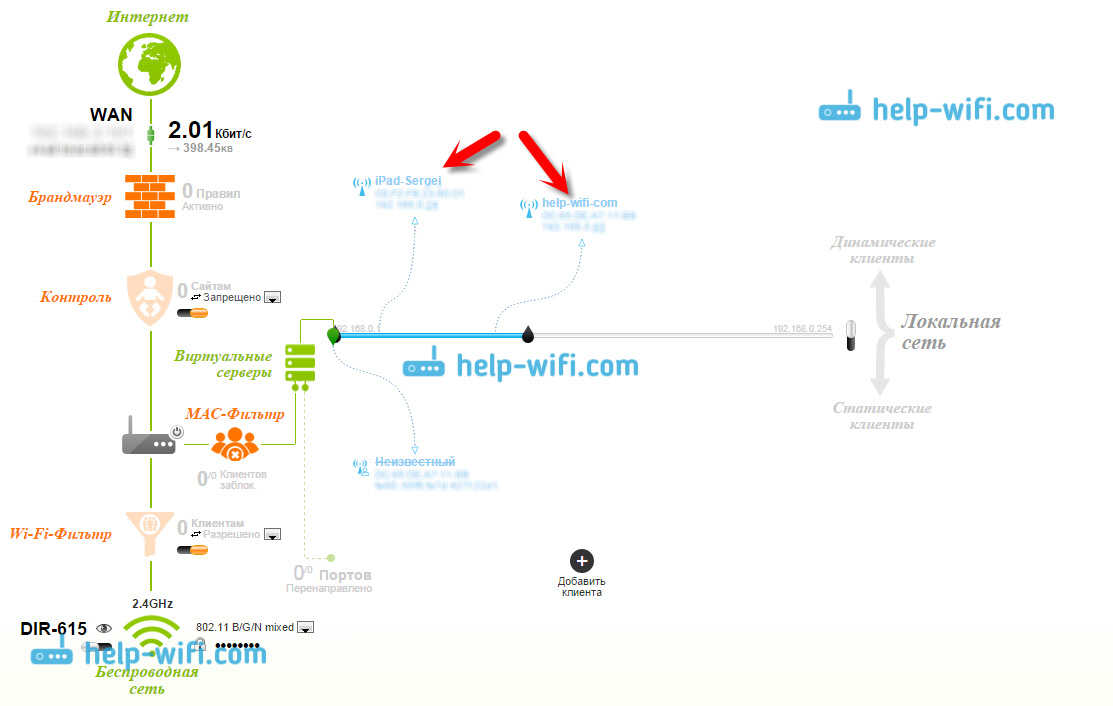
Там подробно отображается информация о всех подключенных устройствах, соединении с интернетом, настройке Wi-Fi сети, статус брандмауэра и т. д.
Что бы принудительно отключить от роутера нужное устройство, то на вкладке Wi-Fi — Список Wi-Fi клиентов просто выделите нужное устройство (придется ориентироваться по MAC адресу, или сверять MAC-адрес с именем на вкладке DHCP) и нажмите на кнопку Разъединить.

На этом все. Если вы увидели какие-то странные устройства, то советую просто сменить пароль на Wi-Fi и перезагрузить роутер. После этого, все устройства будут отключены, а подключится обратно можно будет только с новым паролем.
В наше время домашние wifi сети стали неотъемлемой частью нашей повседневной жизни. Многие из нас используют wifi роутеры для подключения различных устройств, таких как смартфоны, планшеты, компьютеры и телевизоры. Но иногда возникает необходимость узнать, сколько устройств подключено к нашей wifi сети. Существуют несколько простых способов, чтобы узнать это информацию.
Первым способом является использование административной панели роутера. Многие wifi роутеры имеют встроенную административную панель, в которой вы можете увидеть список всех подключенных устройств. Для доступа к административной панели, вам нужно ввести IP-адрес вашего роутера в адресной строке браузера. Затем вы должны ввести логин и пароль, чтобы войти в административную панель. После входа в административную панель, вы сможете увидеть список всех подключенных устройств.
Еще одним простым способом является использование приложений для мобильных устройств. На рынке существует множество приложений, которые позволяют вам узнать, сколько устройств подключено к вашей wifi сети. Эти приложения позволяют отслеживать подключенные устройства, а также отображать информацию о каждом устройстве, такую как IP-адрес и MAC-адрес.
И наконец, третий способ — использование командной строки компьютера. Если вы знакомы с базовыми командами операционной системы, вы можете использовать команду «arp -a» для просмотра списка всех подключенных устройств к вашей wifi сети. Эта команда отображает IP-адреса и MAC-адреса каждого устройства, подключенного к вашей сети.
Содержание
- Количество устройств в WiFi роутере: как узнать?
- Подключенные устройства к WiFi роутеру: простые способы
- Узнать количество подключенных устройств через настройки роутера
Количество устройств в WiFi роутере: как узнать?
Нередко возникает желание узнать, сколько устройств подключено к нашему WiFi роутеру. Это может быть полезно, чтобы контролировать количество устройств и может помочь в случае возникновения проблем с сетью. В этой статье мы рассмотрим несколько простых способов узнать количество устройств, подключенных к вашему WiFi роутеру.
| Способ | Описание |
|---|---|
| 1 | Использование веб-интерфейса роутера |
| 2 | Использование приложения для управления роутером |
| 3 | Использование специализированных программных приложений |
Первый способ заключается в использовании веб-интерфейса роутера. Для этого нужно ввести IP-адрес роутера в адресную строку браузера. В настройках роутера можно найти раздел, который отображает подключенные устройства и количество клиентов.
Второй способ — это использование приложения для управления роутером. Многие производители предлагают приложения, которые позволяют управлять роутером и мониторить количество подключенных устройств.
Третий способ — это использование специализированных программных приложений, которые сканируют сеть и выводят информацию о подключенных устройствах. Некоторые из таких приложений доступны для скачивания бесплатно в интернете.
Теперь вы знаете несколько простых способов узнать количество устройств, подключенных к вашему WiFi роутеру. Выберите тот, который вам больше всего подходит и пользуйтесь!
Подключенные устройства к WiFi роутеру: простые способы
Когда вы подключаетесь к WiFi роутеру, иногда возникает необходимость узнать, сколько устройств уже подключено к вашей сети. Это может быть полезно, чтобы контролировать скорость интернета, идентифицировать незнакомые устройства или проверять безопасность вашей сети. Существует несколько простых способов узнать количество подключенных устройств.
- Воспользоваться веб-интерфейсом роутера
- Использовать приложение для управления роутером
- Использовать специальные программы для сканирования сети
Один из самых простых способов узнать количество подключенных устройств — это войти в веб-интерфейс вашего роутера. Чтобы это сделать, введите IP-адрес роутера в адресной строке вашего браузера (обычно это 192.168.0.1 или 192.168.1.1). Затем введите имя пользователя и пароль для входа. После успешного входа вы сможете найти раздел, показывающий количество подключенных устройств.
Некоторые производители роутеров предлагают приложения для смартфонов, которые позволяют управлять роутером и мониторить сеть. Установите приложение, соединитесь с вашим роутером через WiFi и найдите раздел, отображающий количество подключенных устройств.
Существуют программы, которые позволяют сканировать вашу сеть и отображать количество подключенных устройств. Установите такую программу на компьютер и запустите сканирование. Как правило, эти программы позволяют также определить IP-адреса и названия устройств, подключенных к вашей сети.
Выберите подходящий вам способ и легко узнайте, сколько устройств подключено к вашему WiFi роутеру. Это поможет обеспечить безопасность вашей сети и контролировать скорость интернета для всех подключенных устройств.
Узнать количество подключенных устройств через настройки роутера
Перед тем, как приступить к процедуре, необходимо подключиться к своему Wi-Fi роутеру. Для этого откройте веб-браузер на компьютере или мобильном устройстве и введите в адресной строке IP-адрес своего роутера. Обычно адрес указан на самом роутере или в его документации. Например, это может быть 192.168.1.1 или 192.168.0.1. После ввода адреса нажмите клавишу Enter.
После успешного подключения к настройкам роутера, вы увидите страницу с различными опциями и параметрами. Перейдите к разделу, который называется «Сеть» или «Wi-Fi». Обратите внимание на подраздел, связанный с подключенными устройствами.
В этом разделе вы сможете увидеть список всех устройств, подключенных к вашему Wi-Fi роутеру. Обычно эти устройства указываются с их IP-адресами, мак-адресами и именами. Количество устройств отображается вверху страницы или в отдельной таблице.
| Имя устройства | IP-адрес | MAC-адрес |
|---|---|---|
| Смартфон | 192.168.1.2 | 00:11:22:33:44:55 |
| Ноутбук | 192.168.1.3 | AA:BB:CC:DD:EE:FF |
| Планшет | 192.168.1.4 | 11:22:33:44:55:66 |
Иногда роутер может не отображать имена устройств, а только их IP-адреса и MAC-адреса. В этом случае вам придется самостоятельно определить, какому устройству соответствует каждый адрес.
Теперь вы знаете, как узнать количество подключенных устройств к Wi-Fi роутеру через его настройки. Эта информация может быть полезна при планировании и оптимизации вашей сети.

Сергей Ефимов
28 марта, 2017
В моих недавних публикациях было изложено, каким образом увидеть перечень приспособлений, которые подключены по беспроводной сети на роутерах ZyXEL. Данная статья посвящена рассмотрению всех подсоединений к Wі-Fі сети на маршрутизаторах производства D-Lіnk. В качестве примера возьмем роутер D-link DIR-615, настройки которого осуществлялись в этой статье. При условии, что вы уже вбивали в поисковике вопросы на эту тему, допустим, «каким образом можно выяснить, чье устройство подсоединено к моей беспроводной сети?», то вы уже асы в этом деле. И, наверняка, поняли, с какой целью требуется это знать. Для всех остальных, кого волнует данный вопрос, коротко изложу далее в статье.
Дело состоит в следующем, наш маршрутизатор распределяет беспроводную связь с интернетом. Подключение к сети, наверняка, осуществляется после ввода секретного кода, поэтому кто-либо чужой подсоединиться не может. Иногда, вас может посещать мысль о том: «а вдруг мой Wі-Fі взломан, и некие личности осуществили подключение к моей сети?». Кроме этого, перечень подключенных приспособлений может понадобиться и по другому поводу.
Какие данные можно идентифицировать относительно включенных устройств
- Канальный адрес;
- Наименование подключенной машины;
- Приобретенный IP;
- Временной интервал подсоединения;
- Объем полученных и отправленных данных.
Можно отсоединить от сети определенное приспособление непосредственно в панели управления маршрутизатора, как это сделать читайте в следующих моих публикациях.
Как открыть перечень подсоединенных устройств на роутере D-lіnk
Открываем страницу установки параметров мршрутизатора. Делаем это элементарно, просто в программе перехода вводим IP-адресс 192.168.0.1 и вносим логин и секретный код юзера. Если вы не меняли ранее, то в обеих строках указываете admіn, а при условии, что забивали свои данные, указывайте их. При необходимости, перейдите по ссылке, чтоб посмотреть подробную статью по входу в настройки на D-Link. Если проблема не решена, обратите внимание на общие статьи по входу в личный кабинет роутера по admin актуального IP-адреса: вход в роутер по 192.168.0.1 или 192.168.1.1.
Для того, чтоб увидеть все устройства, которые подсоединены к беспроводной сети, в панели управления D-Lіnk существует отдельная страничка. Зайдите в меню Wi-Fi – Список Wi-Fi клиентов.
В отображаемом перечне указаны все приспособления, которые сейчас подсоединены.
Для того чтоб осуществить обновление перечня, достаточно выбрать Обновить. Плохо только, что в данном списке не видно наименования приспособления. Такие данные можно найти на страничке DНСP. Для этого нужно найти в меню Статус – DHCP. Кроме Wі-Fі, здесь правда показаны устройства, подключение которых осуществляется через проводной интернет.
Панель управления маршрутизатора содержит ещё страничку, на которой всё хорошо и подробно можно узнать о данном роутере. Не составляет исключение информация обо всех беспроводных соединениях. Для этого нужно на странице установки параметров зайти в меню Мониторинг.
Здесь можно узнать детальную информацию об подсоединённых устройствах, интернет – соединении, настраивании беспроводной сети, состояние брандмауера и другие данные.
Как отсоединить необходимое устройство от D-link DIR-615
Бывают ситуации, когда требуется насильно отсоединить определённое приспособление от маршрутизатора. Для этого нужно перейти Wi-Fi – Список Wi-Fi клиентов, найти требуемое устройство и выбирать кнопочку Разъединить. При этом нужно будет определяться, учитывая МАС адрес, либо сопоставлять его с наименованием на странице DHCР.
Вот и всё, что касается данной темы. Если обнаружены чужие непонятные подключенные устройства, рекомендую сразу сменить пароль на Wi-Fi и сделать перезагрузку маршрутизатора. Осуществив такие действия, все подсоединённые ранее приспособления отключатся, а подключение будет возможным лишь с нововведённым секретным кодом.
Автор
Сергей Ефимов
Дипломированный специалист по безопасности компьютерных сетей. Навыки маршрутизации, создание сложных схем покрытия сетью, в том числе бесшовный Wi-Fi.
На чтение 3 мин Просмотров 2.8к. Опубликовано
Обновлено
Сегодня хочу поделиться вариантами, как посмотреть, кто подключен к wifi роутеру D-Link. Рано или поздно в процессе использования интернета через маршрутизатор многие начинают замечать, что скорость стала ни с того ни с сего падать. Подозрительно? Не то слово! Первое, что приходит на ум — посмотреть список подключенных клиентов к wifi роутеру. Давайте покажу, как это сделать на D-Link.
Для того, чтобы узнать, кто именно соединился с wifi сетью роутера, необходимо зайти в настройки D-Link. Если вы не знаете, как это сделать, то рекомендую прочитать нашу отдельную статью.
Где посмотреть, кто подключился к WiFi роутеру D-Link?
Посмотреть список клиентов, которые подключены к wifi сети, на роутере D-Link можно сразу в трех местах:
- в разделе мониторинга сети
- в статусе dhcp клиентов
- и собственно в списке компьютеров, ноутбуков и других гаджетов, работающих с роутером по кабелю или wifi
Мониторинг сети
Прежде всего, вся схема локальной сети в древовидном виде отображается на главной странице панели управления Д-Линк. В меню это раздел «Мониторинг». Здесь мы можем увидеть название компьютера или смартфона, его MAC и IP адреса.

Статус DHCP сервера
Далее, можно зайти в раздел «Статус — DHCP». Тут будут отображаться те подключенные устройства, которым выдан динамический IP. Как правило, все пользуются именно этой настройкой для выдачи адресов, поэтому здесь можно увидеть в большинстве случаев все клиенты роутера.
Список wifi клиентов
Наконец, есть специальный отдельный раздел, чтобы посмотреть, кто подключен к D-Link — это «Список клиентов» в меню «Wi-Fi». Минусом данной рубрики является то, что здесь не видно название гаджета, из-за чего бывает сложно понять, кто именно подключился к маршрутизатору.
Что можно узнать о тех, кто подключен к wifi роутеру D-Link?
В первых двух вариантах мы получаем полную информацию о компьютерах, ноутбуках, смартфонах, ТВ и прочих сетевых устройствах, которые подключены к WiFi сети роутера D-Link или по кабелю:
- Название
- IP адрес
- Физический MAC адрес
- Время работы в сети
На основании этих данных можно сделать вывод, кто именно подключился к вашему WiFi. И в случае обнаружения несанкционированного доступа к сети немедленно внести правки в систему безопасности маршрутизатора D-Link. Например, изменить тип шифрования или поменять пароль на более сложный. Рекомендую также прочитать на нашем блоге подробную инструкцию обо всех способах защиты локальной сети.
Видео, как узнать о подключениях к роутеру Д Линк
Остальные производители
- TP-Link
- Asus
- Zyxel и Keenetic
Задать вопрос
- 10 лет занимается подключением и настройкой беспроводных систем
- Выпускник образовательного центра при МГТУ им. Баумана по специальностям «Сетевые операционные системы Wi-Fi», «Техническое обслуживание компьютеров», «IP-видеонаблюдение»
- Автор видеокурса «Все секреты Wi-Fi»
( 23 оценки, среднее 5 из 5 )
При пользовании интернета по беспроводной сети, могут сложиться ситуации, когда наблюдается резкое падение скорости и пропускной способности сигнала, или вступили в силу ограничения доступа для вашего ip-адреса, или же и вовсе изменились настройки маршрутизатора. Невольно, возникнет вопрос: “кто подключен к моему Wi-Fi роутеру?”.
В данной статье, рассказываем, как посмотреть, какие устройства подключены к роутеру, как их отключить и какие меры следует предпринять, чтобы ситуация не повторилась.
Как узнать сколько устройств подключено к роутеру
Проверить список пользователей, обращающихся к сети в данный момент, можно в настройках роутера. Данный веб-ресурс находится по ip-адресу маршрутизатора, к примеру, http://192.168.1.1 или http://192.168.0.1, а также на сайте производителя. Подобная информация, как и учётные данные для входа, обязательно прикладывается к модели конкретного маршрутизатора.
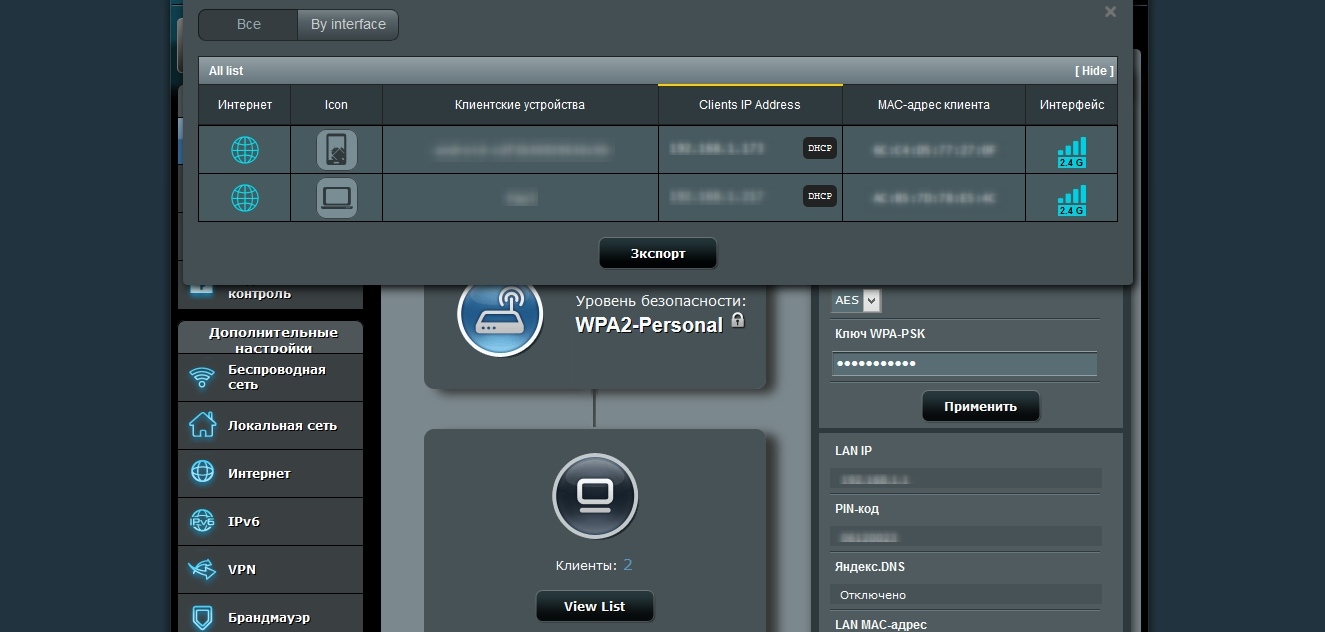
Интерфейс настроек выглядит по разному, в зависимости от производителя, но суть одинакова везде — необходимо найти вкладку “Беспроводные подключения” (или “Wireless”), где и будет информация о том, сколько устройств подключено к роутеру по Wi-Fi. Как правило, всё достаточно информативно, отображается список с указанием присвоенных IP и MAC-адресов, а главное, имён. Этой информации вполне достаточно, чтобы выявить прихлебателя и отлучить его от бесплатного интернета.
Как отключить от роутера пользователя
Подключаясь по Wi-Fi к вашей домашней сети, сторонее устройство доверяет передачу чувствительного трафика — это пароли от соцсетей, почтовых клиентов, банковских сервисов и др. Что уж говорить о том, чтобы полностью заблокировать нежелательного гостя — он в вашей власти (собственно, как и вы в его).
Прежде всего, меняйте пароль! По желанию, можно принять и дополнительные меры: в настройках роутера, есть возможность отключить пользователя, не оставляя ему права установить связь с сетью повторно. Для этого необходимо добавить MAC-адрес устройства в фильтры. Нужная вкладка может называться как “Фильтр МАС-адресов” или “Wireless MAC Filtering”, опять же, в зависимости от интерфейса панели управления, разработанной производителем маршрутизатора. Затем, необходимо добавить адрес в список фильтров с указанием задачи “Отклонить”. В некоторых случаях, отметить значение “Deny”, при включенном статусе “Enabled”.
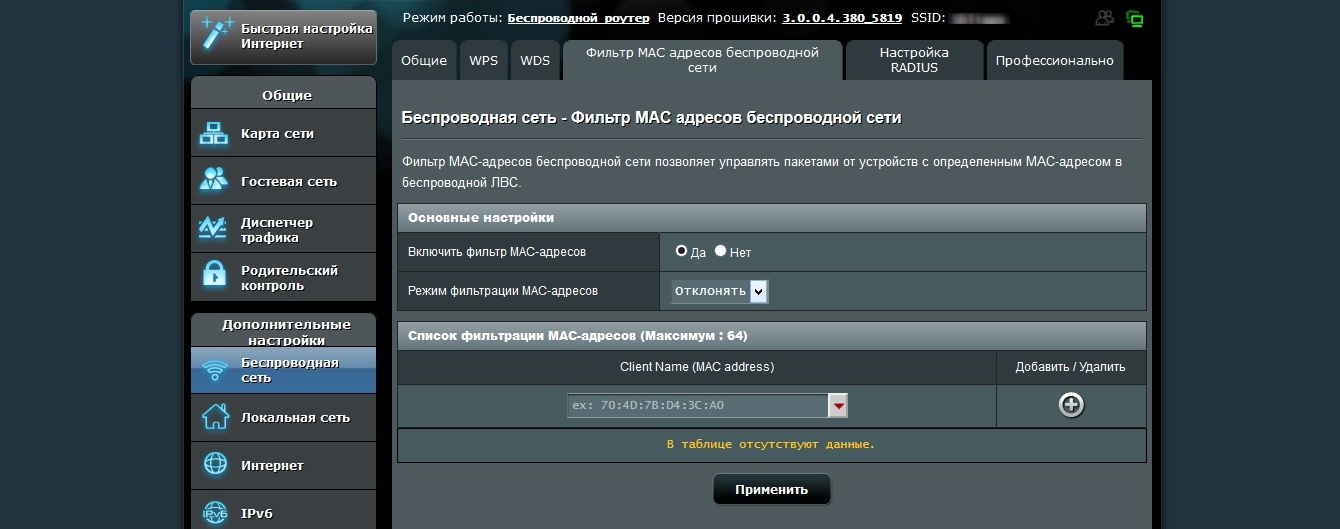
Сохраните настройки и перезапустите маршрутизатор. Больше, данное устройство не сможет подключиться к вашей домашней сети. Этот способ годиться также для блокировки личных гаджитов и бытовой техники, чтобы не нагружать канал связи. Поэтому, что касается посторонних подключений, обратите внимание на качество паролей и другие методы, обеспечивающие безопасность доступа в интернет.
Способы защиты доступа Wi-Fi сети
Пароли
Если к вам сумели подключиться единожды, значит в безопасности сети серьёзные бреши. Прежде всего, обратите внимание на ваш пароль от Wi-Fi. Если, там только простой набор цифр (номер телефона, дата рождения и т.п.) или незамысловатые словосочетания, то вероятнее всего, пароль от вашего роутера узнали автоподбором, воспользовавшись доступным осваиваемым софтом.
Надёжный пароль должен быть длинной от 12-16 символов и состоять из цифр, знаков и букв разного регистра.
Установите персональный, отличающийся от входа в сеть, логин и пароль для авторизации в административной панели настроек роутера, так как по умолчанию все модели маршрутизаторов имеют заводские данные для входа (например, admin – admin) и они известны всем.
Тип шифрования
Важность грамотного шифрования Wi-Fi роутера, заключается не только в обычной защите от несанкционированного пользования вашим трафиком. Один из крайних исходов в том, что злоумышленник может совершить незаконные действия вашего адреса и расплачиваться за это тоже придется вам.
Существуют следующие виды стандартов шифрования:
- WEP — устаревший ключ, который мы не рекомендуем использовать, так как по надёжности, он более не отвечает нынешним требованиям;
- WPA — надёжный стандарт аутентификации, хорошо оберегает сеть от проникновений;
- WPA2 — самый новый тип шифрования, обеспечивающий максимальную защиту от взлома.
WPA2 в свою очередь, делится ещё на два типа: Personal и Enterprise. Последний, более сложный, профессиональный вид настройки шифрования, подразумевающий использование отдельного пароля для каждого устройства. По большей части, используется в офисах и различных заведениях.
Мы же рекомендуем не углубляться и бездумно не экспериментировать с настройками, а использовать лучший на сегодняшний день способ защиты для домашнего беспроводного интернета: WPA2 – Personal (он же WPA2 PSK).
Вывод
Несмотря на то, что современные маршрутизаторы, по умолчанию будут работать на самом надёжном стандарте безопасности, защита домашней сети от вторжения, дело первостепенной важности, так как изначально устройство не имеет индивидуальных данных для авторизации.
Установите сложные, обязательно отличающиеся друг от друга, пароли для подключения к сети и входа в административную веб-панель. В случае, если есть подозрение на подсоединение неизвестных вам устройств, проверить догадку и управлять ими, можно именно в настройках роутера.