
К одной точке доступа можно подключить и больше 25 видеокамер. Более подробная информация о пропускной способности Wi-Fi дана в табл.

Можно ли подключить IP камеру к роутеру?
IP-камера подключается к роутеру по проводу. Сетевой интерфейс (разъем) называется RJ-45, для подключения нужен UTP кабель. Если вы используете камеры в маленьком помещении, то можно воспользоваться патч-кордом (витая пара с вилками на каждом конце).
На каком расстоянии работают Wi-Fi камеры?
Радиус действия обычных Wi-Fi-камер составляет примерно 50 м, но может быть расширен с помощью направленных (панельных или секторных) антенн, как и любая другая Wi-Fi-сеть для передачи данных.
Сколько нужно интернета для камер?
Минимум, хотя бы 1-1,5 мбит/сек. Если на объекте работает несколько IP устройств, то желательно и вовсе обеспечить им скорость 3-6 мбит/за секунду. Вести наблюдение будет комфортно, как и работать с архивом данных.
Какой интернет нужен для камер?
Желательно иметь интернет со скорость выгрузки не ниже 2-3 Мегабита. Но даже при медленном Интернете возможно просматривать камеры в меньшем разрешении или с меньшей скорость видео (количеством кадров в секунду). Для видеонаблюдения достаточно частоты от 6 до 12 к/с.
Сколько держатся видео с камер наблюдения?
Срок хранения архивной видеоинформации с камер подъездного и дворового видеонаблюдения составляет 5 календарных дней, с камер видеонаблюдения мест массового скопления граждан, объектов торговли, образовательных и медицинских организаций – 30 календарных дней.
На каком расстоянии работает IP-камера?
Размеры объектов и, соответственно, расстояния от серверного оборудования до камер могут достигать нескольких километров — максимальная длина же «медной» линии связи не может быть более 100 метров.
Как работают камеры видеонаблюдения если нет света?
Любая сетевая камера работает от источника питания. Если устройство не оснащено автономной батареей (встроенной или дополнительной), то при отключении электроэнергии оно перестает вести запись. Беспроводные устройства могут работать без питания от электричества.
Как усилить сигнал Wi-Fi камеры?
Используйте расширитель диапазона Wi-Fi Если расстояние между камерами и маршрутизатором слишком велико, вполне вероятно, что Wi-Fi сигнал будет заблокирован. На этом этапе самый простой и быстрый способ — использовать расширитель диапазона Wi-Fi, который может усилить сигнал.
Можно ли установить камеру без интернета?
Отсутствие интернета на даче не является серьезным препятствием для организации системы видеонаблюдения, так как она вполне может быть автономной, но нужно будет позаботится о сохранности самих устройств, спрятав видеорегистратор в максимально недоступном месте.
Какая скорость нужна для Wi-Fi камеры?
Битрейт зависит от разрешения, а также от частоты кадров и контролируется NVR или DVR в настройках кодирования. Скорость загрузки не менее 5 Мбит/с считается минимальной для удаленного просмотра видео с IP-камер. Для наилучшего качества рекомендуется скорость на уровне 10 Мбит/с.
Какая скорость интернета нужна для Wi-Fi камеры?
Битрейт зависит от разрешения, а также от частоты кадров и контролируется NVR или DVR в настройках кодирования. Скорость загрузки не менее 5 Мбит/с считается минимальной для удаленного просмотра видео с IP-камер. Для наилучшего качества рекомендуется скорость на уровне 10 Мбит/с.
Сколько нужно памяти для камеры видеонаблюдения?
Если вы хотите получать отличное изображение FullHD, то для расчета емкости жесткого диска используйте поток минимум в 6 Мбит, а это до 65 Гбайт в сутки на канал (если использовать 8мбит, то получите почти 90ГБайт в сутки, что соответствует «максимальному» качеству в прошивках некоторых видеорегистраторов и IP-камер).
Сколько трафика уходит на прямой эфир?
Стандартное качество видео-сигнала с разрешением 480p потребляет 700 МБ трафика в час. «Картинка» с HD-качеством, подобно тому, что вы видите на вашем домашнем телевизоре, идет с разрешением 2K и потребляет до 3 ГБ в час.
Сколько памяти занимает камера видеонаблюдения?
Объем карт памяти обычно составляет от 32 до 128 гигабайт. Они способны сохранить архив 1-3 дней наблюдения, затем требуют чистки. Чтобы уберечь информацию, нужно перенести ее на проверенный носитель и держать подальше от электромагнитных излучений.
Как определить есть ли в квартире скрытые камеры?
По его словам, самый простой способ обнаружить скрытую камеру – включить фонарик на вашем устройстве в темном помещении. Все дело в том, что “конструктив любой камеры подразумевает наличие объектива, который будет бликовать при свете фонаря”, — заявил эксперт.
Как понять что камера видеонаблюдения со звуком?
Посмотрите, вращается ли видеокамера наблюдения вокруг своей оси. Панорамные видеокамеры безопасности непрерывно вращаются и при этом издают характерный звук. 2. Вы можете обратить внимание на светодиоды, расположенные вокруг объектива камеры с инфракрасной подсветкой.
Как узнать работает камера видеонаблюдения или нет?
Воспользуйтесь детектором для обнаружения камер. Это небольшой полезный гаджет, который может «видеть» электромагнитный спектр излучения от работающей камеры. Обратите внимание, что есть еще и детекторы, которые работают по принципу оптического обнаружения – они будут реагировать даже на выключенное устройство.
Чем отличается IP камера от видеокамеры?
Главное отличие IP-камеры от обычной аналоговой камеры видеонаблюдения – это наличие в IP-камере встроенного кодера, который преобразует сигнал светочувствительной матрицы в цифровой поток.
В чем разница между IP и HD камерой?
Основное отличие IP камеры от AHD в способе передачи сигнала, поэтому при использовании IP видеокамеры бывают задержки в передаче изображения на 1-2 секунды, в AHD видеонаблюдении такого не происходит. AHD видеокамеры не нужно настраивать.
Сколько записывает скрытая камера?
Как правило, при круглосуточной записи подобная система видеонаблюдения будет хранить архив на протяжении 14 дней. В случае, если вместо жесткого диска будут использоваться флеш-карты, установленные непосредственно в камеры, то время записи составит порядка 2-3 дня.
Как смотреть IP камеру через телефон?
Использование IP-камеры через смартфон возможно при помощи приложения IP Webcam для ОС Android. IP Webcam позволяет транслировать видео с камеры вашего устройства через Ivideon. Здесь вы можете скачать приложение для смартфона под управлением ОС Android.
Как узнать IP чужой камеры видеонаблюдения?
После запуска камеры откройте командную строку через «Пуск» введите cmd и найдите соответствующий ярлык в списке программ. В открывшемся окне введите команду «arp -a» и нажмите «Enter». В командной строке вы увидите список всех ip-адресов всех устройств, подключенных к компьютеру.
Что можно использовать вместо веб-камеры?
Для использования смартфона в качестве веб-камеры нужно установить на ПК программу IP Camera Adapter. Смотреть видеопоток можно через браузер или плеер VLC. EpocCam – автоматическое сопряжение устройств (установка софта на гаджете и ПК), простой функционал без излишеств.
Нужно ли заклеивать веб-камеру?
Забегая вперёд, скажем: заклеивать камеру необязательно, если вы соблюдаете правила цифровой гигиены, не пользуетесь сомнительными сайтами и не открываете рандомные ссылки, приходящие на почту. Но, чтобы полностью обезопасить себя от слежки, нужно использовать физическое закрытие веб-камеры.
На чтение 13 мин Просмотров 5.3к.

Максим aka WisH
Высшее образование по специальности «Информационные системы». Опыт работы системным администратором — 5 лет.
Задать вопрос
Чтобы всегда знать, что происходит дома или на вашем участке, стоит организовать видеонаблюдение через интернет. Тогда вы сможете подключиться к IP-видеокамере и посмотреть, что происходит в месте её установки.
Такое часто применяется в частных домах, когда хозяева работают целыми днями или надолго уезжают. В квартирах тоже устанавливают наблюдение, но реже. Видеонаблюдение требует наличия специального оборудования, которое стоит недешево, так что ради развлечения его покупают редко.
Содержание
- Что нужно для беспроводного видеонаблюдения для дома
- Схемы подключения
- Через Wi-Fi
- Проводом к единственной камере
- С применением облачных технологий
- Порядок организации видеонаблюдения
- Подключение IP-камеры к Wi-Fi роутеру
- Настройки для работы
- Запись и сохранение видео
- Лучшие представители Wi-Fi IP-видеокамер
Что нужно для беспроводного видеонаблюдения для дома
Чтобы установить видео фиксацию в квартире, нужно купить и смонтировать необходимое оборудование. В первую очередь, к нему относится IP-камера с беспроводным модулем передачи данных.
Подключение по проводу возможно, оно надежнее, но разводка кабелей по помещению займет много времени и потребует сверления стен.
К оборудованию относится вайфай роутер, к которому подключаются видеорегистраторы. Доступ в интернет должен быть постоянным, если хотите иметь возможность просматривать запись в любое время. Если работать собираетесь не через облако, то потребуется белый фиксированный IP-адрес, чтобы обеспечить подключение из интернета к своему компьютеру.
Потребуется еще несколько мелочей: дополнительный жесткий диск для хранения записей, каналы связи или беспроводные модули для камер, могут потребоваться и для компьютера. Дополнительное программное обеспечение, которое обеспечивает взаимодействие камер и мест хранения информации, а также позволяет просматривать записи в онлайн режиме.
Схемы подключения
Если вам нужно подключить одну или несколько камер, которые не будут вести запись, то дополнительного оборудования не потребуется. При постоянном ведении записи видео с несколько камер потребуется докупать видеорегистратор, который будет записывать данные, а уже его подключать к интернету. Иногда его можно заменить какими-то облачными сервисами или программным обеспечением. Для наблюдения через интернет потребуется правильно подключить оборудование.
Если нужно вести и сохранять запись с нескольких камер с сохранением возможности онлайн подключения, потребуется докупать регистратор или подключаться к облаку.

Через Wi-Fi
Wi-Fi технологии достаточно распространены, так что такой тип подключения не потребует закупки дополнительного оборудования. Главное, чтобы сама камера имела вайфай модуль, а роутер был достаточно новым, чтобы уметь подключаться к такому оборудованию. Смонтируйте и установите камеру, подключите питание и переходите к настройкам.
Сначала потребуется зайти в настройки оборудования, чтобы подключить его к беспроводной сети. Проще всего это сделать при помощи кнопки WPS, если такой способ не подходит, то действуйте через настройки привычным образом. Подключите камеру, выделите ей на роутере IP-адрес, выдайте все требуемые разрешения.
Кроме вайфая есть и другие беспроводные варианты. Например, есть устройства, которые подключаются по радиоканалу. Для них требуется докупать дополнительное оборудование, которое выполняет и функцию записи. Уже этот регистратор подключаются к интернету и с него просматривают записи.
При простом подключении камер через вайфай модуль напрямую к роутеру, у вас будет возможность смотреть, что происходит в текущий момент. Никаких записей, без дополнительных программ и настроек вестись не будет. Подключаетесь к своему домашнему айпи, находите нужное оборудование и смотрите, что происходит в текущий момент.
Проводом к единственной камере
Если на устройстве есть Ethernet разъем, то к нему стоит подключаться через провод. Это надежный и простой способ.
Втыкаете один конец в камеру, а второй в свой роутер. Выдаете на маршрутизаторе адрес для нового девайса и разрешения для работы, а потом напрямую подключаетесь к камере.
При таком способе соединения, кроме очевидных плюсов, к которым относятся простота и надежность, имеются и минусы. При больших расстояниях, придется тянуть провод через всю квартиру или дом, иногда с выходом на участок. Это означает, что потребуется штробить и сверлить стены, такое мало кому понравится.
Основные камеры устанавливаются снаружи дома или квартиры, а не в домашнем пространстве. Если у вас такой случай, то проводное подключение не подойдет. При его использовании потребуется сверлить несущие стены, а это запрещено. Попробуйте использовать другое устройство. Проводом подключайтесь, если сигнал с роутера не пробивает стены.
С применением облачных технологий
Подключаться напрямую к камерам и смотреть текущий момент бывает неудобно. Поэтому хорошей идеей будет подключить девайсы к облачной системе, чтобы она вела запись и предоставляла доступ. В таком случае, вы сможете поставить записывающие устройства в любых местах.
При использовании камер с GSM-модулем, которые могут самостоятельно подключаться к интернету, можно поставить их куда угодно. Потребуется закупить для них сим-карты с подходящими тарифами, а потом подключить их напрямую к облачному сервису. Сами сервисы выбирайте исходя из потребностей и цены.
В России доступно несколько сервисов. Из недорогих стоит отметить «Линию», у них за одну камеру стоимость 90 рублей в месяц. Также есть сервис TRASSIR Cloud, здесь подключается бесплатно до трех камер, но у них нет функции записи. Вам придется доплатить, если хотите иметь архив записей. Это не все сервисы, так что сможете подобрать себе что-то подходящее.
Порядок организации видеонаблюдения
Сначала вам нужно выбрать тот способ, который будете использовать для подключения всего оборудования. Потом стоит решить, сколько будет подключенных камер. У каждого вида оборудования есть свои ограничения по количеству подключаемых девайсов, это стоит учитывать.
При подключении оборудования учитывайте предельное количество портов или подключаемых устройств.
Если вы выбрали вариант с подключением большого количества камер в регистратор, то стоит подобрать совместимые модели. Посмотрите на характеристики камер и регистратора, он должен поддерживать связь по тем же протоколам, что и записывающие устройства.
Не забывайте об ограничении на количество подключаемых устройств. Сам регистратор все равно придется подключать к роутеру, если хотите, чтобы оставалась возможность просмотра из интернета.
Подключение IP-камеры к Wi-Fi роутеру
Способов подключения есть несколько, ваш вариант зависит от закупленного оборудования и требования камер.
Для подключения существуют следующие варианты:
- Подключение камеры напрямую в роутер по кабелю;
- Подключение камер в видеорегистратор и его подключение к маршрутизатору;
- Беспроводное подключение по вайфай;
- Подключение через компьютер с помощью USB или других способов.
Имеет смысл рассматривать несколько вариантов. К ним относится проводное подключение и подключение через вайфай. В обоих случаях схема сети выглядит примерно как на рисунке. Дальнейшие шаги отличаются у разных производителей маршрутизаторов и камер, так что приведем общий вид алгоритма подключения.
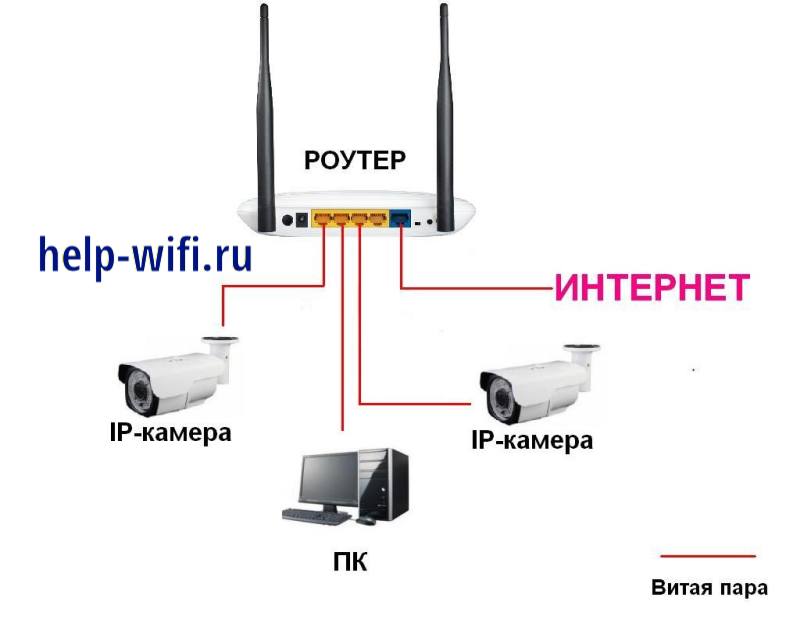
При проводном подключении роутер самостоятельно выдаст адрес для камеры. Вам нужно только отследить его, чтобы суметь подключится к ней для дальнейшей работы. При вайфай подключении лучше использовать WPS на камере. Должна быть кнопка, при нажатии на которую активируется этот режим. После этого нажимаете кнопку WPS на роутере, и камера подключается к беспроводной сети.
Если у вас не получилось соединиться таким способом, то сначала подключите камеру к компьютеру. Для этого используйте юсб провод или подключение через Ethernet. Воткните один конец кабеля в компьютер, а другой в камеру. Теперь посмотрите на коробку с устройством, там должна быть информация о подключении. Обычно пишут IP-адрес, который нужно ввести в верхней строке браузера.
Здесь стоит быть внимательными, потому что если компьютер и камера находятся в разных подсетях, то они не соединится. Например, у компьютера адрес 192.168.2.1, а у камеры 192.168.1.1. Последняя цифра в адресе роли не играет, а вот первые три должны быть одинаковыми. Если они не совпадают, то измените настройки на компьютере.
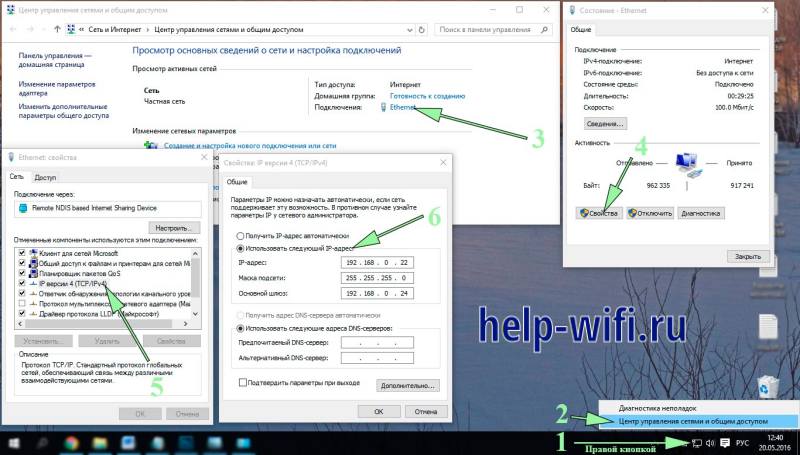
Щелкните правой кнопкой мыши по значку компьютера в правом нижнем углу. Выберите «Центр управления сетями и общим доступом», дальше в открывшемся окне щелкните по Ethernet, потом выберите «Свойства». Откроется еще окно, там нажмите на «IP версии 4» и здесь меняйте адреса. Поставьте как у камеры, только прибавьте к последнему числу единичку. Теперь введите адрес видео устройства в строке браузера.

Здесь может потребоваться ввод логина и пароля, посмотрите данные в инструкции. Иногда они устанавливаются при первом входе, все зависит от модели устройства. Когда попадете внутрь веб-интерфейса, вам потребуется задать статический адрес, чтобы осуществлять подключение. Поставьте здесь адрес из той же сети, что у вашего маршрутизатора. Например, у него адрес 192.168.1.1, а камере задайте 192.168.1.3. Смотрите, чтобы он не был дан какому-то из других устройств.
В строке основной шлюз или «Default gateway» впишите адрес роутера. Так вы подключите свое видеоустройство к сети. Это потребуется, если будете подключать к облаку или еще как-то передавать данные с устройства сразу в сеть. Если подключение будет осуществляться через вайфай, то введите данные для входа, адрес тоже лучше задать статический, чтобы потом избежать проблем с подключением.
Настройки для работы
Теперь сделаем еще несколько настроек на роутере. При работе с видеорегистратором этого не потребуется, но при одиночном подключении камер пробросить порты придется. Сначала подключите все камеры к роутеру через провода или вайфай, потом зайдите в веб-интерфейс самого роутера.
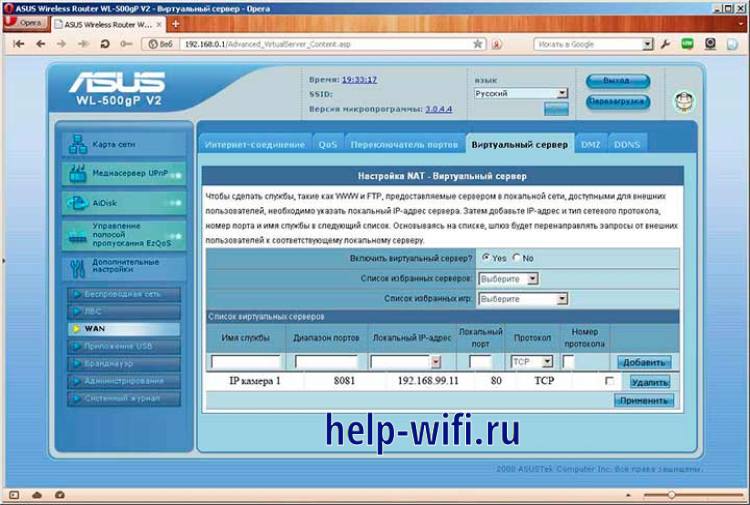
Нужные настройки находятся в разделах Port Forwarding», «Routing», «WAN», во вкладке «Virtual Server» или «Виртуальный сервер». Если есть сомнения, то лучше посмотрите инструкцию по проброске портов для своего маршрутизатора.
Там задаем следующие параметры:
- Имя службы — пишите так, чтобы понять, что именно подключено «Камера кухня» или что-то подобное. Иногда требуется писать латиницей.
- Диапазон портов — порт, который мы назначили в настройках первой камеры (8081);
- Локальный IP-адрес (адрес IP-камеры) — например, у нас он 192.168.1.3;
- Локальный порт — 8081, или 80, если в камере отсутствуют настройки порта;
- Протокол: TCP – с этим протоколом работает IP-камера;
- Номер протокола: оставляем поле пустым, или пишем любую цифру, например, 1.
Как говорили раньше, на маршрутизатор нужно получить статический IP-адрес или подключить DynDNS. Без этого подключение из интернета будет затруднено, потому что придется выяснять текущий внешний адрес вашего маршрутизатора.
Подключите DynDNS или статический IP для роутера, чтобы обращаться к камерам из интернета.
Теперь используйте какой-то другое оборудование, например, раздайте вайфай с телефона или подключитесь с помощью мобильного интернета. Главное, чтобы это была другая сеть, а не ваша домашняя. В ней откройте браузер и введите http://ваш_уникальный_домен.ddns.ru:8081, либо http://ваш_статический _IP_адрес:8081. Вместо последней цифры используйте установленный для камеры порт.
Если все настроено правильно, то вы попадете в настройки камеры. Здесь сможете посмотреть видео или что-то изменить. Примерно таким же образом будете подключать их к облачному хранилищу, там при подключении камер укажете эти же адреса и порты. Сами настройки видео выставьте такие, как вам удобно. Главное, чтобы он не забивали полностью канал обмена с интернетом.
Запись и сохранение видео
Хранить видео хочется, чтобы позже просмотреть интересующие моменты. Организовать запись можно на обычном компьютере, главное, чтобы была специальная программа и вместительный жесткий диск. Лучше использовать какой-то старый компьютер персонально под видео сервер, чтобы не загружать круглосуточной работой основной компьютер или ноутбук.
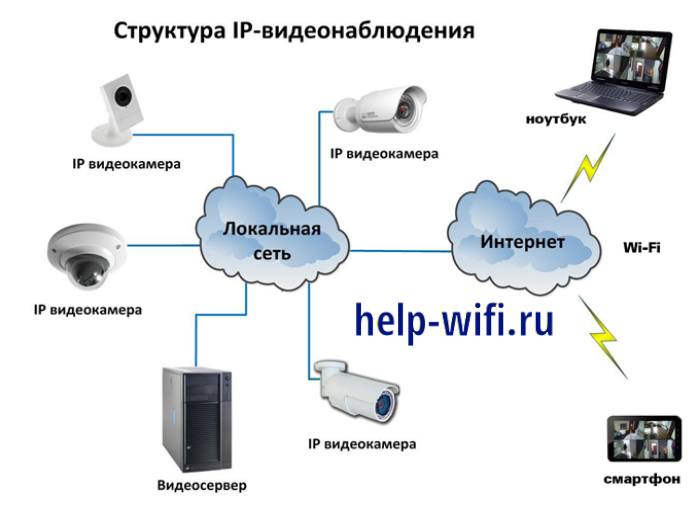
Этот способ менее удобен, чем использование облака. Настраивать придется самостоятельно, для просмотра записей через сеть придется «выставлять» сервер в интернет, а записи станут доступны не сразу. Зато этот способ дешевле, потому что не требует дополнительных покупок, кроме жесткого диска.
Для записи можно найти программу, не требующую оплаты. Есть несколько интересных вариантов:
- XProtect Go позволяет подключить бесплатно 8 камер. Одна серверная лицензия и пять клиентских идут бесплатно. С помощью этой программы сможете организовать постоянную запись, но особых возможностей от неё не ждите.
- Abelcam позволяет настраивать реакцию на движение в кадре, запись и пересылку по почте, запись в определенные моменты. В бесплатной версии можно записывать полчаса в день. Если зарегистрируйтесь на их сайте, то возможна запись 6 часов в день. Этого может хватить, если записывать только реакцию на движение.
- Xeoma позволяет реагировать на движение. Можно даже настроить распознавание лиц, эмоций, автомобильных номеров. Все это идет в дополнительных модулях, так что нужное придется докупить. До трех модулей можно подключить бесплатно, так что можете обойтись простыми функциями.
Лучшие представители Wi-Fi IP-видеокамер
Есть несколько представителей, которых можно выделить, как хороших представителей в своем классе. Приведем несколько примеров:
- IMOU Ranger 2. Это внутренняя камера для установки на поверхности. Обзор по горизонтали в 360 градусов, достигает благодаря вращению. По вертикали объектив перемещается от -5° до 80°. Это позволяет наблюдать все, что происходит в округе. Вращение активирует человек или камера замечает движение и фокусируется на нем.
Цена около 6500 рублей. - Ezviz C2C. Внутренняя камера, у которой несколько похуже с качеством записи. При этом её можно крепить на стену, обладает широкоугольным объективом, который позволяет записывать все. Может двигаться в небольших пределах. Обладает встроенным микрофоном и динамиком, можно вставлять карты для автоматической записи. Есть детектор движения, может переключаться в ночной режим.
Цена 2500 рублей. - Ezviz C6CN. Старший брат прошлого варианта. Запись по движению, может разворачиваться на 360° по горизонтали, наклоняться на 15° и откидываться на 105°. Ночная съемка, датчик движения, разрешение 1920×1080. Улучшенный вариант прошлой камеры и всего за 3000 рублей.
- Купольная видеокамера HiWatch DS-I252W(C). Уличный вариант. Разрешение записи 1080р, имеется механический фильтр с ИК-подсветкой до 30 м. Угол поворота корпуса регулируется как по горизонтали (0-355°), так и по вертикали (0-75°). Преимущество устройства – наличие антенны, которая увеличивает дальность приема Wi-Fi сигнала до 150 м. Диапазон температур – от -30 до +45°С.
- IMOU Bullet Lite. Снимает с разрешением 1920×1080. Работа диодов в ночном режиме до 30 метров. Максимальная влагозащита IP67, регулируемое фокусное расстояние. Реакция на движение и возможность вращения камеры. Есть вайфай антенна, которая позволяет поддерживать стабильную связь на расстоянии около 100 метров.
Стоимость около 7 тысяч.
В общем, подключить камеру несложно. Если есть какой-то старый компьютер, который можете приспособить под видео сервер, то больше ничего покупать не придется. Поставите программу для автоматической записи и все. Если такой вариант не подходит, то подключите камеры к облачным сервисам и сможете смотреть их в онлайн режиме, как и записи. Без облака записи можно просматривать только с видео сервера, если он их делает.
Внимательно выбирайте модель камеры. Внешние обычно дороже, но у них мощные антенные для поддержания связи, а также защита от пыли и влаги. Не стоит забывать и о возможности работы в ночном режиме. Если вам важны ночные записи, то подберите что-то с хорошим качеством и диодами.
В нашей практике мы обнаружили, что использование более четырех мегапиксельных IP-камер через Wi-Fi невозможно. Это ограничение не зависит от типа Wi-Fi роутера, используемых IP-устройств или количества радио помех вокруг. Таким образом, максимальное количество Wi-Fi камер, которые можно подключить к роутеру, составляет четыре.
- Можно ли подключить веб камеру к роутеру
- Как увеличить дальность Wi-Fi камеры
- Можно ли подключить камеру к роутеру
- На каком расстоянии работает Wi-Fi камера видеонаблюдения
- Полезные советы и выводы
Можно ли подключить веб камеру к роутеру
Есть несколько способов подключения веб-камеры к роутеру:
- Подключение посредством сетевого кабеля:
- Подключите сетевой кабель к IP-камере.
- Другой конец сетевого кабеля подключите к RJ-45 порту роутера.
- Вставьте USB-накопитель в USB-порт роутера.
- Подключите адаптер питания к роутеру.
- Подключите адаптер питания к IP-камере.
Как увеличить дальность Wi-Fi камеры
Если вам требуется увеличить дальность действия Wi-Fi камеры, вы можете применить следующие методы:
- Замена антенны на приемнике:
- Замените антенну на приемнике на более мощную.
- Увеличение мощности антенны позволит увеличить дальность приема сигнала в 4-6 раз.
- Удлинение антенны:
- Если вам нужно незначительно увеличить радиус действия, вы можете удлинить антенну на самой видеокамере.
- Использование проводной видеокамеры:
- Если Wi-Fi камера не может обеспечить необходимую дальность, вы можете воспользоваться проводной видеокамерой вместо беспроводной.
Можно ли подключить камеру к роутеру
IP-камера видеонаблюдения может быть подключена к сетевому адаптеру ПК напрямую, через витую пару Ethernet. Однако, если вы хотите подключить несколько устройств и просматривать изображения с них, то каждую камеру следует подключить через роутер. Каждая видеокамера имеет свой уникальный сетевой адрес.
На каком расстоянии работает Wi-Fi камера видеонаблюдения
Дальность действия Wi-Fi камеры видеонаблюдения зависит от условий использования. Обычно она ограничена радиусом 100-200 метров в открытом пространстве. Однако, для прокладки протяженных кабельных трасс может потребоваться использование других решений, так как это может быть не всегда возможно.
Полезные советы и выводы
- При планировании системы видеонаблюдения необходимо учитывать ограничения по количеству подключаемых Wi-Fi камер через один роутер. Один роутер может обеспечить работу до четырех мегапиксельных IP-камер по Wi-Fi.
- Если вам требуется увеличить дальность действия Wi-Fi камеры, вы можете использовать более мощную антенну или проводную видеокамеру.
- Не забудьте настроить каждую Wi-Fi камеру с уникальным сетевым адресом.
- При использовании Wi-Fi камеры важно учитывать проводные и беспроводные ограничения сети, чтобы обеспечить стабильную передачу видеосигнала.
В конечном итоге, понимание ограничений и возможностей подключения Wi-Fi камеры к роутеру позволит вам разработать эффективную систему видеонаблюдения, которая будет соответствовать вашим потребностям и требованиям безопасности.
Как отменить подписку в приложении старт
Если вы хотите отменить подписку в приложении старт, вам потребуется выполнить несколько простых шагов. Сначала необходимо авторизоваться на портале wink.ru. После этого перейдите на страницу подписок и найдите соответствующую кнопку «Отключить». При нажатии на нее появится окно подтверждения, в котором вам нужно будет подтвердить свое решение. После этого подписка будет отменена, и вам больше не будут взиматься платежи. Также стоит отметить, что этот алгоритм действует и для отключения подписок AMEDIATEKA и moretv. Будьте внимательны при отмене подписки, чтобы избежать случайных действий, которые могут привести к нежелательным последствиям. Отключение подписки — простая и удобная процедура, которая позволяет вам контролировать свои финансовые расходы и выбирать только те услуги, которые вам нужны.
Сколько устройств можно подключить к 1 учетной записи Wink ТВ и Wink ТВ онлайн
На одну учетную запись Wink можно подключить до пяти устройств одновременно. Это правило распространяется на все платформы, на которых доступно приложение Wink: телевизоры, смартфоны, планшеты и компьютеры. Таким образом, пользователь может наслаждаться просмотром любимых фильмов, сериалов и телепередач на разных устройствах без необходимости создавать отдельную учетную запись для каждого из них. Подключение нового устройства к учетной записи Wink достаточно просто — нужно лишь установить приложение на соответствующем устройстве и войти в свой аккаунт. Несмотря на то, что пять устройств — это предельное количество для подключения к одной учетной записи, пользователь всегда может делать смену устройств и подключать новые, отключая старые. Таким образом, Wink предоставляет возможность наслаждаться просмотром контента на любом устройстве и в любое время.
Сколько стоит канал старт
Канал старт стоит от 394 рублей в месяц. Это одна из самых популярных телевизионных программ, предоставляемых многими провайдерами. Канал старт предлагает широкий спектр развлекательных и информационных программ для всей семьи. В его эфире можно найти различные сериалы, фильмы, передачи о здоровье, спорте, кулинарии и новости. Благодаря этому разнообразию контента, канал старт пользуется популярностью среди разного возраста зрителей. Стоимость подписки на канал зависит от провайдера и выбранного пакета услуг. Многие провайдеры предлагают различные тарифные планы, включающие канал старт, поэтому можно выбрать наиболее подходящую для себя опцию. Стоит отметить, что цена за подписку может варьироваться в зависимости от региона и акций провайдера. Тем не менее, канал старт остается доступным и выгодным вариантом для любителей телевидения.
Сколько устройств можно подключить к Яндекс плюс Кинопоиск
Количество устройств, которые можно подключить к Яндекс плюс Кинопоиск, было уменьшено с 10 до 2. Владельцам таких подписок, как Плюс, КиноПоиск HD и КиноПоиск + Амедиатека доступны различные преимущества на сервисах Яндекса. Они могут наслаждаться музыкой без ограничений, бесплатно просматривать большой каталог фильмов на КиноПоиск HD и получать скидки на заказы такси в приложении Яндекс.Такси, а это далеко не полный список доступных привилегий. Теперь, чтобы воспользоваться всеми этими возможностями, пользователи могут подключить только 2 устройства. Это изменение может ограничить некоторым пользователям, но оно объясняется желанием улучшить качество обслуживания и предоставить более высокий уровень услуг.