
Практически ни одна домашняя сеть не обходится без маршрутизатора. В магазинах на выбор доступные десятки моделей, такой ассортимент вызывает только вопросы: какие стандарты лучше, сколько нужно антенн, какая максимальная скорость и не только. Если не хотите переплачивать или разочаровываться, то изучите наш список самых распространенных ошибок при покупке маршрутизаторов.
Заглавное изображение с сайта https://comparefibre.co.uk/
Покупка маршрутизатора без Wi-Fi
Типичная ошибка неопытных пользователей, которые заказывают технику через Интернет. Слово «роутер» или «маршрутизатор» еще не гарантирует того, что устройство обеспечивает беспроводную передачу данных. В продаже все еще остались недорогие маршрутизаторы, которые и не раздают Wi-Fi.

Высокая цена — также не показатель наличия Wi-Fi. Скорее всего, вы смотрите на специализированные коммутаторы (маршрутизаторы), которые применяются на предприятиях для создания сложных сетей.
Недостаточное количество LAN-портов
У большинства домашних маршрутизаторов четыре LAN-порта, соответственно, вы можете подключить проводным путем до четырех устройств. Обычно этого хватает, если дома имеется компьютер, TV-приставка или смарт-телевизор. Однако если у вас больше чем четыре гаджета, которым необходимо напрямую подвести Интернет, то у роутера должно быть побольше LAN.
Подключать приставки, телевизоры, ноутбуки, принтеры и даже МФУ через кабель, а не через Wi-Fi выгодно по нескольким причинам — большая скорость, меньшие задержки и стабильность сигнала. Последний параметр будет особенно актуален в многоквартирных домах, где сигнал вашего Wi-Fi перекрывают соседские маршрутизаторы. Далеко не всегда удается выбрать оптимальный канал.

Чтобы не ошибиться, посчитайте все домашние гаджеты, которые потенциально можно подключить через LAN, и прибавьте запас еще в два порта на случай расширения вашей сети — покупки еще одного телевизора в кухню, принтера и так далее.
Если ваш провайдер предлагает «оптику до квартиры», то стоит подумать о покупке маршрутизатора с дополнительным SFP-портом. Так вы сможете подключить оптику напрямую, не используя сторонних медиаконвертеров.

Недостаточная или избыточная пропускная способность портов
В характеристиках маршрутизаторов обычно указывают максимальные скорости для WAN и LAN-портов. Типичные скорости — 100 Мбит/с (Fast Ethernet) и 1000 Мбит/с (Gigabit Ethernet). Их необходимо соотносить с предложениями от вашего провайдера. Если он предлагает 1 Гбит, то не стоит экономить и покупать роутер с WAN и LAN-портами на 100 Мбит/с. Аналогично, нет смысла гнаться за сверхбыстрыми портами, если в вашем регионе никто не может предложить больше 100 Мбит.

Выбор неподходящего стандарта и частотного диапазона
В большинстве актуальных роутеров используется один из трех стандартов — Wi-Fi 4 (802.11n), Wi-Fi 5 (802.11ac) или новейший Wi-Fi 6 (802.11AX). Разница заключается в максимальных скоростях, пропускной способности и некоторых других аспектах.

Однако пользователям в первую очередь необходимо выяснить, какой рабочий диапазон частот будет в приоритете. Самый распространенный — 2,4 ГГц. Его поддерживают практически все смартфоны, TV-приставки, телевизоры и другие гаджеты. Также такой диапазон обладает лучшей проникающей способностью, поэтому сигнал проходит через стены, мебель и другие препятствия. Маршрутизаторы на 5 ГГц менее распространены, а сигнал уязвим к преградам. С другой стороны на пяти гигагерцах вы можете получить большую практическую скорость.

И вот здесь важно понимать, что определенные стандарты предлагают конкретные частоты, а именно:
- Wi-Fi 4 (802.11n) — повсеместно 2,4 ГГц, крайне редко 5 ГГц;
- Wi-Fi 5 (802.11ac) — поддержка только 5 ГГц;
- Wi-Fi 6 (802.11ax) — поддержка 2,4 и 5 ГГц.
Соответственно, роутеры стандарта 802.11ac будут работать только с гаджетами, принимающая антенна которых поддерживает частоту 5 ГГц. Практически все маршрутизаторы с Wi-Fi 4 поддерживают только 2,4 ГГц. У продукции с Wi-Fi 6 нужно отдельно читать спецификацию, поскольку модель может работать как в одном, так и в двух диапазонах.
Покупать двухдиапазонный роутер нет смысла, если все домашние гаджеты, например, работают исключительно на частоте 2,4 ГГц. Если же у вас есть телевизор или смарт-приставка, которые подключаются исключительно через Wi-Fi 802.11ac (5 ГГц), то стоит доплатить и заказать именно двухдиапазонный маршрутизатор.
Переплата за теоретические скорости
На коробке маршрутизатора вы обязательно найдете красивые числа, которые обещают скорость в 450, 600 Мбит/с и более. Теоретических скоростей на практике никогда не удается добиться, а на упаковках обычно указывают не более чем маркетинговые данные. Реальная скорость зависит от множества факторов — наличия преград, количества помех, загруженности сети и других. Чтобы получить более-менее реальную картину, следует ориентироваться именно на стандарты Wi-Fi.

По стандарту 802.11n (Wi-Fi 4) максимальная скорость передачи для одного пространственного потока — 150 Мбит/с. Наличие двух и трех потоков дает скорости в 300 и 450 Мбит/с соответственно. Проблема в том, что принимающие устройства (смартфоны, планшеты, телевизоры) обычно имеют только один пространственный поток на прием, поэтому даже в идеальных условиях больше 150 Мбит/с вам не получить. При этом Wi-Fi 4 поддерживает многопотоковую передачу только с одним клиентом (SU-MIMO). Реальные скорости на частоте 2,4 ГГц составляют 40–60 Мбит/с.
Есть устройства с двумя и даже тремя принимающими пространственными потоками (Multiple Input), например, MacBook Pro, но их процент на фоне мобильных гаджетов небольшой.

По стандарту 802.11ac (Wi-Fi 5) теоретическая скорость доходит до 7 Гбит/с. Опять же, следует рассматривать скорость именно для одного пространственного потока. При ширине канала 40 МГц и модуляции 256-QAM максимальная скорость в потоке — всего 200 Мбит/с. Однако при увеличении частоты канала до 160 МГц скорость способна доходить уже до 867 Мбит/с.
На практике все зависит от того, сколько принимающих потоков будет иметь подключенный гаджет, какова ширина канала и модуляция. Для большинства смартфонов и другой техники с одним принимающим пространственным потоком — это скорости в 100–150 Мбит/с. Для топовых гаджетов вроде MacBook Pro можно получить 400–600 Мбит/с.

По стандарту 802.11ax (Wi-Fi 6) максимальная скорость на поток составляет 1,2 Гбит/с для диапазонов 2,4 и 5 ГГц. На практике в зависимости от используемой частоты вы можете получить 350-900 Мбит/с.
Не забудьте про скорости самого провайдера. Если у вас линия 100 Мбит/с, то независимо от характеристик роутера вы не получите скорость выше этого значения.
Переплата или недоплата за количество антенн
С появлением MU-MIMO роутеры научились работать на прием и передачу данных сразу с несколькими клиентами. Количество антенн лишь косвенно влияет на зону покрытия и скорость соединения. Главным образом этот параметр определяет количество гаджетов, которые одновременно способен обслуживать роутер.
Следует обращать внимание на параметр MIMO. Например, MIMO 2×2 говорит о том, что у роутера есть две передающие и две принимающие антенны. Возможен вариант, когда маршрутизатор имеет три антенны — одна на прием, вторая на передачу, а третья работает в комбинированном режиме. Стандарт Wi-Fi 5 поддерживает MIMO 4х4 (по четыре передающих и принимающих), соответственно. У большинства актуальных роутеров обычно не больше восьми антенн.
Даже если вы пользуетесь вайфаем один, то лучше купить роутер с двумя антеннами. Это обеспечит параллельный прием и передачу данных. Модель на две антенны также подойдет для небольшой семьи, где одновременно к Wi-Fi подключены 2-3 мобильных телефона.
Если в доме используется больше четырех гаджетов, особенно, ноутбук с двумя или тремя принимающими потоками, то для обеспечения максимальной скорости на всех устройствах лучше купить роутер на 3–6 антенн. Модели на восемь антенн обычно используются в общественных местах.

Эти рекомендации лишь ориентировочные, поскольку многое зависит от используемых гаджетов.
Выбор неподходящего усиления антенны
На площадь и качество покрытия Wi-Fi влияют две основные характеристики антенны –— мощность и усиление. Первый параметр регулируется законодательством, поэтому для большинства роутеров мощность антенны не превышает 24 dBM, а для принимающих устройств — не более 20 dBM. Если нарушить эти правила, то можно попасть на штраф по статье 14.1 КоАП РФ о ведении незаконной предпринимательской деятельности. Гнаться за роутером с антенной мощностью более 30 dBM в рамках домашней сети нет смысла.
Также не забудьте учесть потенциальные преграды:
| Тип препятствия | Потери сигнала (dB) | Эффективное расстояние |
| Открытое пространство | 0 | 100% |
| Окно без тонировки | 3 | 70% |
| Окно с тонировкой | 5-8 | 50% |
| Деревянная стена | 10 | 30% |
| Межкомнатная стена | 15-20 | 15% |
| Несущая стена | 20-25 | 10% |
| Бетонный пол или потолок | 15-25 | 10-15% |
| Железобетонное перекрытие | 20-25 | 10% |
Обратите внимание именно на коэффициент усиления антенны. Параметр варьируется от 2 до 9 dbi. Чем он выше, тем дальше и уже будет луч сигнала. Это следует учитывать при покупке роутера, особенно, если вы устанавливаете маршрутизатор сразу на два этажа.

Для маленьких квартир на 1-2 комнаты подойдут маршрутизаторы с антеннами на 2–5 dbi. Если у вас большой одноэтажный частный дом или квартира с множеством комнат, то присмотритесь к антеннам на 7 dbi.
Отсутствие USB-порта, если у вас нестабильный интернет
Недобросовестные провайдеры могут отключить интернет в самый неподходящий момент. Выйти из ситуации можно с помощью мобильной сети, особенно, если имеется покрытие 4G. Наличие USB-порта в маршрутизаторе позволяет подключить 3G/4G модем и даже ваш смартфон в режиме USB-модема. Благодаря этому можно «запитать интернетом» всю домашнюю сеть, однако скорость будет ограничена параметрами модема и мобильного интернета.

Отсутствие нужных функций
Многие роутеры имеют внушительный функционал и позволяют отдельно настраивать конкретные сервисы и фильтровать трафик. Как правило, пользователям могут быть интересны следующие функции:
- Родительский контроль. Если в семье есть дети, то сделать ограничения вы сможете на уровне роутера. Так ребенок не зайдет на запрещенный сайт даже с мобильного телефона или планшета.
- IPTV. Маршрутизатор способен транслировать данные телесигнала отдельным каналом и направлять их на телевизор или другое устройство. Обратите внимание, что в зависимости от модели или прошивки роутер может работать с SD (720×576) или HD (1280×720) контентом.
- VPN. Позволяет обходить ограничения провайдера и другие блокировки, а также маскировать вашу деятельность в сети. VPN в настройках роутера распространяется на все подключенные устройства, поэтому нет необходимости ставить надстройку в ОС или использовать специальный браузер.
- Переадресация WAN порта на LAN. Актуально, если WAN-порт по каким-либо причинам выйдет из строя.
- Поддержка последних уровней шифрования Wi-Fi. Актуальный — WPA2/PSK, новейший WPA3/PSK, но поддерживают его лишь небольшое число маршрутизаторов.
Узнать о наличии конкретных функций вы можете в технических характеристиках. Все вышеописанные пункты при их наличии настраиваются в веб-интерфейсе роутера.
Недооценить сложность настройки
Если вы собираетесь делать все самостоятельно, то предварительно изучите информацию о настройке интересующего вас маршрутизатора. Для D-Link, TP-Link, Asus и других брендов установка базовых параметров обычно не вызывает сложностей даже у новичков. Обо всех тонкостях настройки без специалиста мы рассказали в другом материале.
Однако модели от Microtik и продукция некоторых других китайских брендов может вызвать большие трудности у неопытных пользователей, особенно, если вы не владеете английским. Соответственно, вам придется платить специалистам каждый раз, когда потребуется что-то настроить.
Видеозвонки, работа с облачными сервисами, онлайн-фильмы, игры — для всего этого нужен стабильно работающий интернет. Разберемся, какой роутер выбрать, чтобы забыть о проблемах с соединением.
С чего начать
Сначала решите, куда вы будете устанавливать роутер и что к нему подключать. Чем
больше в доме людей, гаджетов и квадратных метров, тем более мощное устройство вам
понадобится. Для девушки или парня в квартире-студии будет достаточно
недорогого роутера. Для семьи с двумя школьниками и родителями-фрилансерами,
которые живут в трехкомнатной квартире с железобетонными стенами, понадобится
двухдиапазонный роутер с внешними антеннами, в большом загородном доме пригодится
система Mesh.
-
Квартира-студия
Стандарт 802.11n или 802.11ac Частота 5 ГГц Антенны встроенные Перейти в каталог
-
Геймер
Стандарт 802.11ac или 802.11ax Частота двух- или трехдиапазонный Соединение Gigabit Ethernet Перейти в каталог
-
Семья в городской квартире
Стандарт 802.11ac Частота двухдиапазонный Антенны внешние Функции Родительский контроль Перейти в каталог
-
Загородный дом
Стандарт 802.11n или 802.11ac Частота двухдиапазонный Антенны 3G/4G или USB-модем Функции Mesh Перейти в каталог
Как роутер подключает устройства к интернету
Роутер (маршрутизатор) — это устройство, которое получает интернет от провайдера
и передает его на устройства, подключенные к внутренней сети: на ваш
смартфон, планшет, ноутбук, стационарный компьютер, игровую приставку, медиаплеер, телевизор
со Smart TV.
Соединение передается по проводу и по Wi-Fi, благодаря встроенной точке
доступа. У роутера есть процессор, оперативная память, операционная система, поэтому в нем
могут быть дополнительные сервисы, например, VPN.

Проводное соединение
Для соединения с интернетом через кабель используются специальные разъемы в роутере —
WAN- и LAN-порты.
WAN-порты — для связи с провайдером
Кабель подключается к роутеру через WAN-порт. Обычно он выделен цветом и надписью
«WAN» или «INTERNET». Сетевой инженер, который придет
настраивать роутер, может называть его «uplink». Узнайте в техподдержке,
какой способ подключения предлагает провайдер. Для домашнего интернета чаще всего
используют порт Ethernet.
- Ethernet. Универсальный и самый распространенный вариант кабеля. Если услышите
«витая пара» или «патч-корд» — это все тоже
про Ethernet. - ADSL. Обеспечивает подключение по телефонной линии, подходит для отдаленных
населенных пунктов, встречается редко. - GPON. Позволяет подключаться к интернету с помощью оптоволоконного
кабеля.

LAN-порты — для соединения домашней техники с роутером
Разъемы этого типа нужны для подключения устройств с помощью провода. От количества
LAN-портов зависит, сколько устройств одновременно могут иметь доступ к интернету
по кабелю. Чаще всего встречаются модели с четырьмя портами. Количество портов
можно расширить с помощью свитча — сетевого разветвителя.

Выберите в каталоге
Для компьютера, игровой приставки, Smart-телевизора и другой
стационарной техники лучше
использовать именно проводное соединение — оно до сих пор остается самым
быстрым и стабильным. И не мешает смартфону или планшету получать сигнал по Wi-Fi.

Скорость проводного подключения
Самые распространенные стандарты скорости передачи данных для проводного
подключения:
- Fast Ethernet — до 100 Мбит/с
- Gigabit Ethernet — до 1 Гбит/с
Скорость особенно важна, если вы играете в онлайн-игры, смотрите фильмы в онлайн-кинотеатрах,
часто скачиваете тяжелые файлы. Чтобы пользоваться преимуществами Gigabit Ethernet,
убедитесь, что провайдер и тарифный план обеспечивают скорость выше 100 Мбит/c.
Если вы запланировали ремонт, заложите в проект специальные Ethernet-розетки, чтобы
кабель не мешался под ногами. Для размещения внутри стены он должен иметь
соответствующий тип оболочки.

Выберите в каталоге
Поддержка 3G/4G
Позволяет создать резервный канал связи на случай, если пропадет проводной интернет,
а еще это чуть ли не основной способ подключить к сети загородный дом. В роутерах
с поддержкой 3G/4G есть разъем для сим-карты или USB-модема. Скорость
интернета будет зависеть от многих факторов, в том числе от возможностей
вашего провайдера.
Максимальные значения:
- в сетях 3G — до 3,6 Мбит/с
- в сетях 4G — до 1 Гбит/с

Выберите в каталоге

К USB-порту подключают не только USB-модем для резервного интернета.
Благодаря ему роутер может использоваться как флешка или внешний жесткий диск,
на котором удобно хранить файлы в общем доступе, или принтер-сервер —
чтобы отправлять документы на печать с любого устройства в домашней сети.
Стандарт Wi-Fi — шестое поколение
Существует шесть поколений стандартов Wi-Fi, седьмой уже в разработке. Они отличаются
пропускной способностью, то есть максимальной скоростью передачи данных в беспроводной
сети при идеальных условиях. Для упрощения стандарты переименовали. Вместо численно-буквенных
обозначений типа 802.11ax теперь используется только номер поколения — Wi-Fi 6.
Реальная скорость интернета зависит от количества антенн, расстояния до роутера,
толщины стен. Для ежедневных задач, например, проверки электронной почты, общения в соцсетях,
чтения «Википедии», скачивания музыки и просмотра роликов, подойдет Wi-Fi 4.
Если вы смотрите видео 4К, играете в онлайн-игры, проводите трансляции, выбирайте Wi-Fi 5 или Wi-Fi 6.
-
Wi-Fi 4
Устаревающая технология, обеспечивает скорость до 600 Мбит/с.
802.11n
-
Wi-Fi 5
Актуальный стандарт, обеспечивает скорость до 6,77 Гбит/с.
802.11ac
-
Wi-Fi 6
Новая технология, обеспечивает скорость до 9,6 Гбит/с и устойчивую связь в многолюдных
местах.802.11ax
Диапазоны Wi-Fi — лучше два
-
Частота — это скорость передачи сигнала. Самые распространенные диапазоны
частот — 2,4 ГГц и 5 ГГц. Роутеры, которые работают в двух
диапазонах, лучше сохраняют соединение. Если сигнал на одном из них
пропадет, они переключатся на другой. Для тех, кому нужны максимальная
скорость и стабильность, например, для геймеров, созданы многодиапазонные
роутеры.
-
2,4 ГГц
Хорошо справляется с препятствиями на пути сигнала. Невысокая скорость,
нестабильная работа в многоквартирных домах — из-за помех, которые
создают другие устройства. -
5 ГГц
Высокая скорость сигнала, менее загруженный диапазон, но хуже справляется с преградами —
стенами, крупной техникой. -
Двухдиапазонные
Современное решение для большинства помещений и задач. Обеспечивает
стабильный сигнал без разрывов. -
Трехдиапазонные
Например, один 2,4 ГГц и два по 5 ГГц. Для задач с высокой
нагрузкой: трансляций, киберспорта.

Выберите в каталоге
Антенны — внешние или внутренние?
Чем больше антенн, тем лучше сигнал распространяется в пространстве и тем
стабильнее прием на каждом подключенном девайсе. Но они не увеличивают
возможности стандарта Wi-Fi, вашего провайдера и тарифного плана. Антенны бывают
внутренними и внешними.
Во многих роутерах можно заменить внешние антенны или подключить дополнительные, чтобы
улучшить сигнал. Как правило, такие устройства имеют разъемы TS9 или SMA.
-
Встроенные
Роутер занимает меньше места, вписывается в интерьер, но мощность сигнала
чуть ниже. -
Внешние
Более мощные, нужно чуть больше места для установки роутера.


Зона действия — что на нее влияет
Дальность передачи сигнала в помещении зависит от мощности сигнала, расположения
роутера и от окружающей среды. Кирпичные, бетонные стены, дверь с жалюзи,
холодильник будут выступать помехами. Например, две бетонные стены снизят радиус действия
сигнала частотой 2,4 ГГц на 20-30%, а сигнал частотой 5 ГГц, скорее
всего, заглушат.
Если в зону действия попадает не вся квартира, можно установить несколько роутеров,
а лучше воспользоваться специальными устройствами — повторителями
беспроводного сигнала. Они позволяют увеличить покрытие сигнала Wi-Fi, а также могут
принимать беспроводной сигнал и передавать его по кабелю на другие
устройства. Для их установки необходима розетка 220В.

Выберите в каталоге
Бесшовный роуминг — система Mesh
Обычно используют в сильно изолированных помещениях или помещениях площадью
более 120 кв. м. Технология обеспечивает постоянное и устойчивое соединение по всему
дому, устраняет «слепые зоны». Видеоконференция или фильм не прервется,
если вы перейдете в другую комнату или подниметесь на второй этаж.

Бесшовную зону покрытия Wi-Fi создает система типа Mesh. Она состоит из центрального
маршрутизатора и дополнительных адаптеров, которые уже не нужно подключать к интернету
по кабелю или с помощью USB-модема. Ноутбук или смартфон
автоматически переключаются на роутер или адаптер, который обеспечивает самый стабильный
сигнал в данной точке дома или квартиры. Это происходит практически мгновенно.
Площадь бесшовной зоны легко увеличить. Пристроили к дому мастерскую или построили
на участке отдельный гостевой домик — просто купите еще один адаптер или используйте
направленные антенны.
Выберите в каталоге
Полезные опции
-
Безопасность
Во многие роутеры встроены технологии защиты. Убедитесь, что роутер поддерживает
стандарт безопасности WPA2, а лучше WPA3. Хорошо, если в нем есть FireWall
(межсетевой экран) — он защищает от вредоносных программ и несанкционированного
вторжения в домашнюю сеть. -
«Родительский контроль»
Ограничивает посещение сайтов и время, проведенное в интернете. Пригодится
для детского планшета, смартфона или ноутбука. -
Крепления
Некоторые модели роутеров можно повесить на стену. Перед покупкой
убедитесь, что в комплекте есть крепления.
Коротко о том, как выбрать роутер
- Посчитайте, сколько устройств подключено к интернету, как часто и для чего
ими пользуются. - Изучите особенности помещения. Для квартиры от 100 кв.м с большим
количеством бетонных стен понадобятся роутер помощнее и повторители сигнала. Сигнал
можно улучшить, если правильно расположить роутер. - Установите фильтры и выберите подходящую модель в интернет-магазине «Ситилинк».
- Изучите характеристики. Минимальные требования к современному
роутеру: стандарт
802.11ac, наличие LAN-портов с поддержкой Gigabit Ethernet, работа в двух
диапазонах — 2,4 ГГц и 5 ГГц. - Почитайте отзывы о роутере. Из них вы можете узнать,
насколько просто его
настроить, не снижает ли он скорость. Если останутся вопросы, обратитесь за помощью
к нашим экспертам в разделе «Вопрос-ответ».
Перейти в каталог

В начало страницы
Вопрос: Что означает скорость маршрутизаторов 150 Мбит/с и 300 Мбит/с?
Ответ: Скорость в 150 и 300 Мбит/с означает максимальную скорость, которую может обеспечить беспроводной маршрутизатор. Эта скорость является максимальной скоростью беспроводного соединения между компьютером и маршрутизатором, а не скоростью Интернета.

Вопрос: Как мне узнать фактическую скорость Интернета?
Ответ: Существует множество онлайн-сервисов проверки скорости соединения. Вы можете использовать наиболее популярный сервис проверки скорости Speedtest®http://speedtest.net или проверить скорость при загрузке файла из Интернета.
Вопрос: Почему я получаю скорость только в 1,2 МБ/с, когда на маршрутизаторе указано, что это устройство 300 Мбит/с?
Ответ: Как было указано выше, 300 Мбит/с указывает на внутреннее беспроводное соединение между компьютером и маршрутизатором, скорость которого отличается от фактической скорости Интернета. Скорость Интернета определяется вашим поставщиком Интернет-услуг.
Вопрос: Почему скорость загрузки достигает 1 МБ/с, когда мой поставщик Интернет-услуг обеспечивает подключение в 8 Мбит/с?
Ответ: Мбит/с обозначает «мегабит в секунду», в то время как МБ/с обозначает «мегабайт в секунду». В 1 байте 8 бит. Важно понимать и различать мегабайты и мегабиты, поскольку их значения отличаются друг от друга в 8 раз.
Вопрос: У меня оптоволоконное 200 Мбит/с подключение к Интернету, но почему мне удаётся добиться скорости только в 90 Мбит/с на таком 300 Мбит/с маршрутизаторе, как TL—WR841ND?
Ответ: Фактическая скорость Интернета зависит от вашего тарифа, типа подключения, возможностей вашего маршрутизатора, текущей загруженности сети провайдера и качества кабелей. Разные маршрутизаторы обладают различными показателям пропуска Интернет-трафика (Пропускная способность от WAN к LAN). Максимальная пропускная способность TL—WR841ND – примерно 90 Мбит/с.
Вопрос: Почему мой компьютер отображает скорость соединения в 54 Мбит/с, если маршрутизатор способен достигать скорости в 300 Мбит/с?
Ответ: Разные беспроводные клиенты получают различную скорость подключения от маршрутизатора в зависимости от используемого беспроводного режима, расстояния и уровня радиопомех (помех от других вещающих устройств). Для получения скорости по стандарту в IEEE 802.11n и маршрутизатор, и беспроводной клиент должны поддерживать режим 11n. Если либо беспроводной маршрутизатор, либо беспроводной клиент поддерживают только 11a или 11g, скорость соединения будет максимум 54 Мбит/с.
Вопрос: Почему скорость проводного соединения на компьютере указана как 100 Мбит/с, когда маршрутизатор обладает скоростью в 150/300 Мбит/с?
Ответ: Как было указано выше 150/300 Мбит/с указывают на максимальную скорость беспроводного соединения. Скорость проводного сетевого подключения основывается на значениях портов LAN, типе используемого кабеля Ethernet и сетевого адаптера компьютера. Если маршрутизатор обладает портом в 100 Мбит/с, скорость локального соединения будет 100 Мбит/с.
Вопрос: Почему скорость Интернета ниже, когда устройства подключены к маршрутизатору, чем когда они подключены напрямую к модему?
Ответ: Для определения проблемы мы должны уточнить следующую информацию:
1. Как вы проверяли скорость Интернет-подключения? Какие приложения или способы вы использовали?
2. Сколько компьютеров и устройств подключены к маршрутизатору TP—LINK? Как они подключены: по кабелю или по Wi—Fi?
3. Скорость Интернета такая же медленная, когда ваш компьютер подключён к маршрутизатору по кабелю?
4. Когда вы проверяли скорость Интернета, работало ли на вашем компьютере какое-либо торрент-приложение, загружались ли файлы, просматривалось ли видео? Выполнялось ли что-либо подобное на других компьютерах?
5. Сравните скорость следующим образом:
(1) Отключите маршрутизатор TP—LINK и подключите компьютер напрямую к вашему модему, поставьте на загрузку файл из Интернет и проверьте скорость загрузки;
(2) Подключите к модему маршрутизатор, а затем компьютер к маршрутизатору, загрузите этот же файл, используя аналогичное приложение для загрузки, и проверьте скорость загрузки ещё раз.
Вы можете собрать всю вышеуказанную информацию и связаться с нами по адресу support.ru@tp—link.com, если у вас есть какие-либо ещё вопросы.
Был ли этот FAQ полезен?
Ваш отзыв поможет нам улучшить работу сайта.
Что вам не понравилось в этой статье?
- Недоволен продуктом
- Слишком сложно
- Неверный заголовок
- Не относится к моей проблеме
- Слишком туманное объяснение
- Другое
Как мы можем это улучшить?
Спасибо
Спасибо за обращение
Нажмите здесь, чтобы связаться с технической поддержкой TP-Link.
Вернувшись на Пхукет услышал от своего лэндлорда, что «если нужна приличная скорость, то подключай LAN»
Проверил — действительно полная *опа с инетом.
На первом этаже еще туда-сюда (хотя все равно на порядок медленнее чем LAN), на втором — еще в разы медленнее. Порой на загрузку 100МБ уходит минут 5-10, причем по кабелю то же самое занимает несколько секунд…
Причем хозяин уже заменил все роутеры, поставив свежие с диапазонами как 2.4, так и 5 и хорошими отзывами.
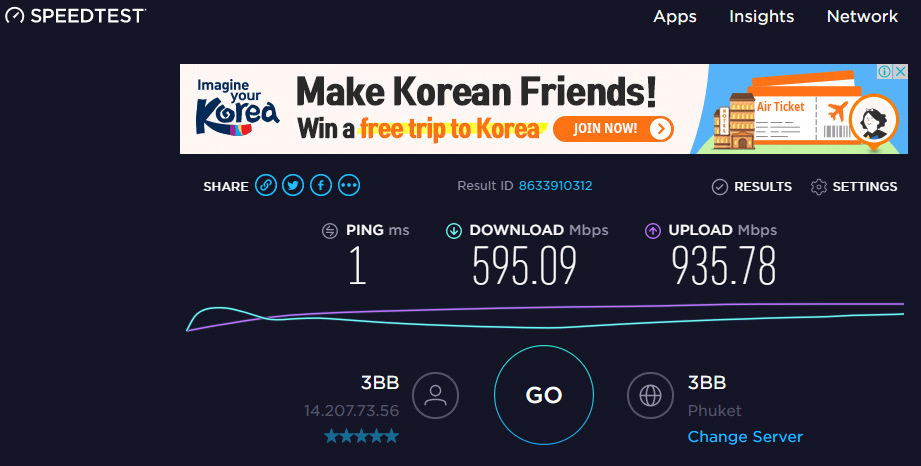
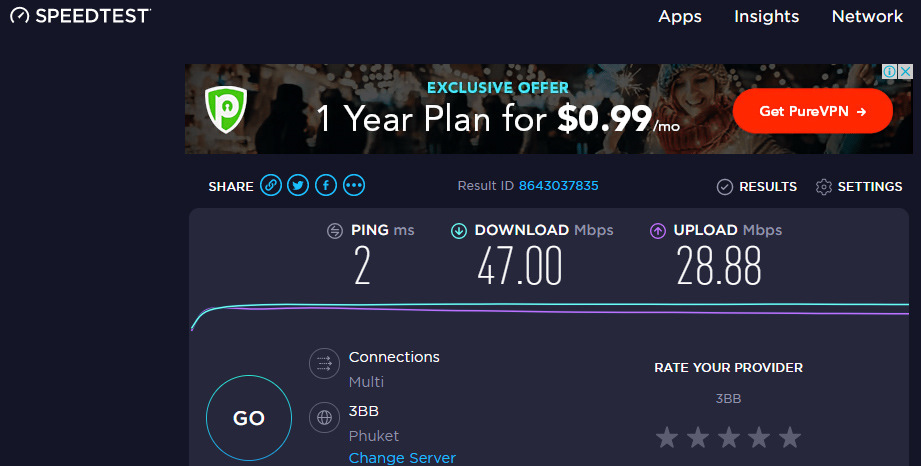
А временами еще и ping становится бесконечным, причем тоже исключительно при работе через WiFi.
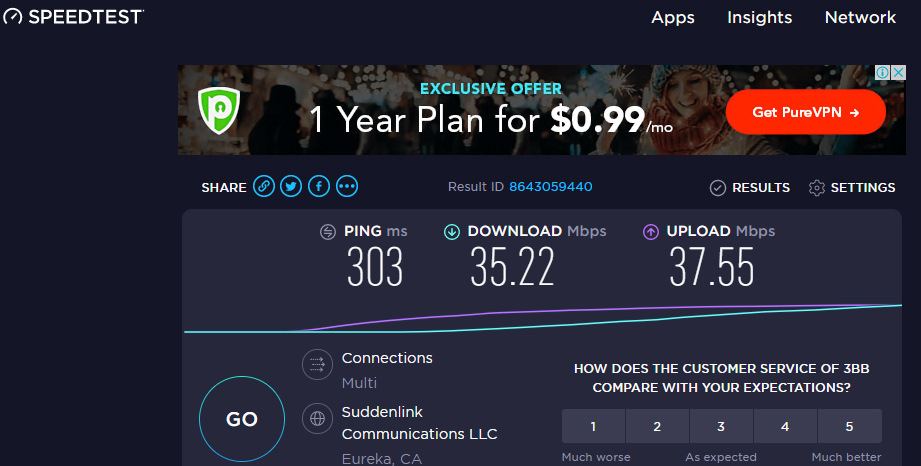
На всякий случай пробовали поменять роутеры — картина не меняется.
Чужих подключений нет — это первое что пришло в голову.
Клетки Фарадея и вообще металлоконструкций, если не считать алюминивые рамы в окнах (но они не должны влиять) — тоже.
Что еще можно поковырять?
А то шнурки как-то не комильфо, отвык уже от них ))
P.S. Попытались воплотить в жизнь ваши советы.
Кстати — спасибо большое за них!
Но мы оказались еще тупее и криворукее чем сами о себе думали ))
Вопрос решили традиционным способом.
Позвонили провайдеру и объяснили ему как он неправ и какие нравственные мучения мы испытываем, что «прям кушать не можем»!
Поскольку еда для тайцев это святое (как и для всех азиатов, тут даже привествие в дословном переводе звучит как «ты уже поел?»), то через час приехали пару чуваков и за 10 минут все пофиксили.
Теперь скорость WiFi стабильно удвоилась (в среднем 80-90Mbps), а в те часы когда мало кто сидит в компах — зашкаливает за 100-120Mbps
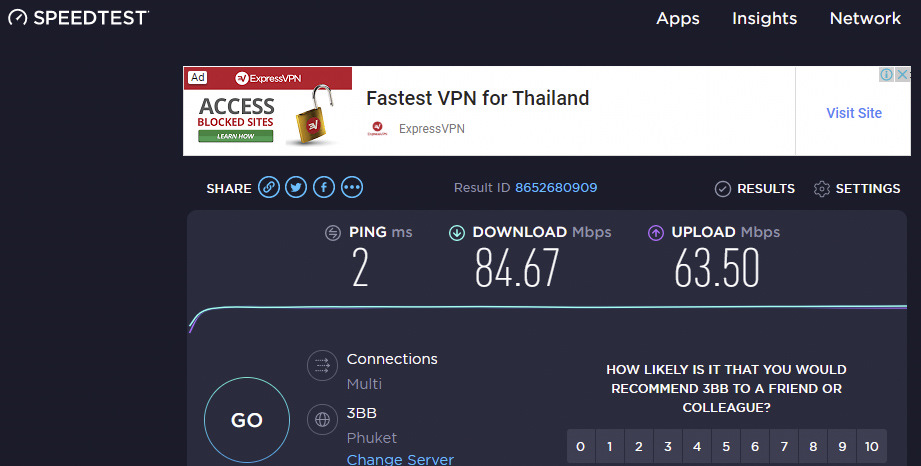
Вывод — правильный пендель может считаться адекватный заменой собственным знаниям и умениям ))
На чтение 4 мин Просмотров 8.5к. Опубликовано
Обновлено
Несколько раз уже в личных сообщениях читатели блога мне задали следующий вопрос: может ли wifi роутер влиять на скорость интернета через кабель? Некоторые покупают гигабитный маршрутизатор и ждут от него соответствующей скорости до 1000 мбит/c. У других наоборот, был хороший скоростной интернет, но с установкой роутера она начала падать. Действительно ли скорость зависит от модема или все-таки нет?
Скорость интернета по кабелю
Начнем с того, что изначально скорость интернета по кабелю у вас в доме или квартире определяется тарифным планом и техническими возможностями оборудования самого провайдера. Обычно в базе провайдеры предоставляют доступ в интернет на скорости до 100 мбит/с.

Это означает, что она может быть и 50, и 70 mbps при большой загруженности внутри сети. Но никак не больше 100 мбит/c. Поэтому если на коробке маршрутизатора написано «300 мбит/c», «1200 mbps», «3.6 Гбит/с» и т.д., то это касается исключительно беспроводной сети. И то, в теории и суммарно во всех поддерживаемых диапазонах WiFi 2.4 и 5 GHz.
К слову, кабель из 8 жил в принципе может работать на скорости до 1000 мегабит в секунду. Более высокие показатели достигаются по оптоволоконным сетям.
Поэтому, если производителем заявлено, что ваше устройство поддерживает до 1 Gbps, а у вас тариф до 100 мбит/c, то это не значит, что роутер режет скорость. Просто даже в теории у вас на входе кабеля имеется ограничение.

Скорость интернета через роутер
Другое дело, если речь идет о влиянии на скорость роутера, если у вас гигабитный тариф интернета. Изначально мы имеем схему, при которой кабель вставлен напрямую в порт Ethernet на ПК. В этом случае все зависит только от стабильности работы оборудования провайдера и возможностей сетевой карты, которая стоит в корпусе компьютера или ноутбука.

Как только мы ставим между провайдером и компьютером маршрутизатор, возникает сразу несколько новых критериев, которые влияют на конечную скорость «кабеля»
- Во-первых, на маршрутизаторе должен быть гигабитные порты WAN и LAN — для подключения кабеля от провайдера и для компьютера соответственно.
- Также и на ПК или ноутбуке должна иметься сетевая карта, поддерживающая скорость 1000 mbps
- Если речь идет про беспроводное подключение к роутеру, то также wifi адаптер на клиентском устройстве (ноутбуке, компьютере, смартфоне, ТВ, медиаплеере и т.д.) обязан иметь поддержку гигабитных скоростей интернета
Если ваш тариф подразумевает работу на скоростях от 100 мбит/c и выше, то wifi следует устанавливаться роутер, способный ее поддерживать. На это влияют такие его характеристики, как процессор и оперативная память. Слабые недорогие модели даже при казалось бы соответствующих требованиям технических характеристиках могут просто не выдерживать нагрузку. В результате чего роутер начинает тупить, греться. И в результате сбрасывает частоту процессора, а скорость падает.
Также стоит обращать внимание на такой момент, что на маршрутизаторе может иметься гигабитный порт WAN. Но для удешевления модели разъемы LAN могут быть ограничены 100 мбит/c. Такое устройство рассчитано прежде всего на беспроводные подключения и по кабелю максимум возможностей не может быть достигнуто.
Какой вывод? При планировании развернуть большую домашнюю локальную сеть, следует выбирать мощный производительный маршрутизатор. Речь идет о том, когда вы хотите подключить много устройств не только по кабелю, но и по WiFi, которые также будут нагружать процессор и память (IP камеры, системы умного дома, несколько ТВ, приставок и пр.). Дешевой модели же будет достаточно для одновременной работы двух-трех гаджетов без потери качества интернета.
Другие параметры, от которых зависит скорость интернет по кабелю через роутер
Помимо самого роутера на скорость кабельного интернета влияет множество других параметров:
- Качество и длина кабеля, который проведен по квартире. Чем выше класс кабеля и его защищенность от сторонних помех и наводок, тем лучше сохранится скорость интернета на конечном девайсе. То же касается и длины — чем больше расстояние передачи, тем больше потерь.
- Наличие дополнительных стыков между отрезками кабеля. Если у вас в доме установлено сразу несколько роутеров, точек доступа или репитеров, соединенных одним проводом, то каждое «колено» будет приводить к снижению скорости
- Технические способности сетевой карты устройства, с которого вы подключаетесь к интернету через шнур. А также ее программное обеспечение — не исключено, что вам надо просто обновить прошивку своего адаптера
- Наличие дополнительных программ, например антивирусов, которые из-за глубокой проверки входящего интернет-трафика затормаживают его функционирование
- Заражение компьютера вирусами, которые блокируют работу
- Различные персональные или групповые ограничения скорости, которые настраиваются в родительском контроле в панели управления роутером
Актуальные предложения:
Задать вопрос
- 10 лет занимается подключением и настройкой беспроводных систем
- Выпускник образовательного центра при МГТУ им. Баумана по специальностям «Сетевые операционные системы Wi-Fi», «Техническое обслуживание компьютеров», «IP-видеонаблюдение»
- Автор видеокурса «Все секреты Wi-Fi»