
Проблема «последней мили» потихоньку уходит в прошлое: скорость в сотни Мбит/с — не редкость у современных провайдеров. И тем большее недоумение вызывают «тормоза» видеозвонка в Whatsapp или «подвисания» видео с Youtube на подобном «стомегабитном» тарифе. Почему скорость Wi-Fi может быть в разы меньше предоставляемой провайдером и как ее увеличить — в этой статье.
Улучшаем качество связи
Скорость в беспроводной сети неразрывно связана с качеством связи. Не стоит ожидать сколь-нибудь приемлемой скорости с одной полоской на индикаторе Wi-Fi.
Если уровень сигнала вашей сети невелик, в первую очередь следует разобраться именно с этой проблемой. Вполне возможно, что вы находитесь вне зоны уверенного приема. В этом случае следует либо просто подойти поближе к роутеру, либо увеличить радиус действия сети.
Низкое качество связи также может быть связано с загруженностью диапазона. Частота 2,4 ГГц используется не только большинством сетей Wi-Fi, но и многими другими гаджетами: радионянями, пультами ДУ, беспроводными наушниками, камерами и т.п. Если у вас есть подобные устройства, попробуйте отключить их.
Установите на телефон Wi-Fi Analyzer, оцените загруженность диапазона другими сетями.
 |
| Если рабочий диапазон вашей сети выглядит так, потери скорости неизбежны. |
Правильно делим Wi-Fi с соседями
Весь диапазон «завален» соседскими сетями? Не расстраивайтесь — оптимальное расположение и правильная настройка роутера могут заметно увеличить скорость интернета даже в условиях сильной зашумленности эфира.
Сначала постарайтесь узнать, в каких точках находятся ближайшие к вам роутеры и отнести свой на максимально удаленное от них расстояние, по возможности «отгородившись» капитальными стенами. Во-первых, вы этим создадите зону, в которой ваша сеть будет доступнее просто за счет большей мощности. Во-вторых, близко расположенные роутеры «забивают» сигнал друг друга даже если используют непересекающиеся каналы — поскольку не пересекаются они только в теории, а на практике широкополосный сигнал удержать четко в рамках диапазона невозможно.

Посмотрите на экран Wi-Fi Analyzer и найдите наименее загруженный канал диапазона. Обращайте внимание не только на уровень сигнала чужих сетей, но и на их количество. Возникающее желание занять «пустое» место между сетями может привести к тому, что помех станет еще больше.
 |
| С первого взгляда может показаться, что лучшее «место» для вашей сети на этой картинке — 3, 8 или 9 каналы. Однако на них новая сеть будет пересекаться с 4-5 существующими, в то время как на 6 канале — всего с двумя. В данном случае следует выбрать именно 6 канал. |
Ширину канала в условиях высокой загруженности следует установить «Auto», «20/40 coexistance» или вообще «20». Жестко ширину «40» рекомендуется устанавливать только при отсутствии «соседних» сетей.

Почему так, ведь сужение канала снизит скорость вдвое? Потому что вдвое более широкий канал «ловит» вдвое больше помех. Лучше уверенный прием на «медленном» узком канале, чем постоянные помехи на «быстром» широком.
Обновляемся
Совет крайне актуален, если вы используете хотя бы одно сетевое устройство, произведенное более чем 5-7 лет назад. Скорости интернета тогда были на порядок ниже и производители (особенно недорогих базовых моделей) не утруждали себя «выжиманием» из роутера всей доступной производительности. Многие дешевые роутеры тех лет ограничивают скорость Wi-Fi пятидесятью, двадцатью, а то и десятком Мбит/с. И порой замена прошивки на свежескачанную с сайта производителя это ограничение убирает. Точно так же следует обновить и драйвера беспроводных адаптеров — скорость сети всегда равна скорости самого медленного клиента, поэтому старый драйвер какой-нибудь Wi-Fi-карты может «тормозить» всю сеть.

Для старых маломощных роутеров можно еще порекомендовать отключить шифрование.

А чтобы при этом не пострадала безопасность, можно переписать МАС-адреса всех клиентов и задать МАС-фильтр на их основе.


При этом снизится нагрузка на процессор роутера и — если ему не хватало производительности — возрастет скорость передачи.
Избавляемся от слабых звеньев
Какой протокол выставлен в настройках вашего роутера? Скорее всего «802.11 b/g/n» или, что то же самое, «Auto». Это означает, что пока в сети есть устройства только с поддержкой 802.11n — например, сам роутер и относительно новый планшет — то максимальная скорость передачи данных будет соответствовать этой версии протокола — 150 Мбит/с. Но стоит войти в сеть какому-нибудь древнему смартфону с 802.11b, и скорость всей сети упадет до максимальной для этой версии протокола величины в 11 Мбит/с. Более того, старому устройству даже не обязательно входить в сеть — достаточно попытаться это сделать. То есть, древний смартфон не обязательно должен быть ваш — может быть, кто-то в соседней квартире отдал свой старый телефон ребенку как игрушку, и теперь он более чем вдесятеро снижает скорость вашей сети.
Что делать? Установить поддержку только 802.11n. Если при этом у вас «отвалится» от сети какое-то устройство… решайте сами — стоит ли оно такого снижения скорости Интернета.

Если у вас двухдиапазонный роутер с возможностью одновременной работы в обоих диапазонах, обязательно включайте Wi-Fi на частоте 5 ГГц. Если такой возможности нет, попробуйте перейти на 5 ГГц, отказавшись от 2,4. Клиентов при этом «отвалится» много, далеко не все современные гаджеты имеют поддержку этого диапазона, зато с оставшимися на скорость вы не будете жаловаться еще долго.
Хотя, кто знает, какие скорости будут «в ходу» лет через пять?
Оптимизируем клиентов
Иногда причиной снижения скорости может быть слишком большое количество клиентов, одновременно нагружающих сеть. Вдруг стало «подвисать» видео на телевизоре? Вполне возможно, что торрент-клиент на ноутбуке только что нашел сервер с «толстым» каналом и начал качать файл на максимальной скорости.
Оптимизация может быть выполнена двумя путями. Во-первых, включением и настройкой QoS — технологии приоритезации трафика.

QoS (Quality of Service — Качество обслуживания) при его поддержке на роутере позволяет определить, какие сетевые активности имеют наибольший приоритет. Это позволит поддерживать скорость именно этих активностей на максимуме — за счет других.

Ну и второй способ — простое отключение от сети «лишних» клиентов. Посмотрите статистику в интерфейсе роутера, пересчитайте всех клиентов, определите «кто есть кто».

Действительно ли им всем нужен интернет?
Скорость интернета через Wi-Fi, это та тема, которую всегда обсуждали, и будут обсуждать на разных форумах, в комментариях, и т. д. Очень часто задают вопросы типа: «почему скорость по Wi-Fi ниже чем по кабелю», «почему скорость через роутер меньше», «как увеличить скорость интернета по Wi-Fi» и т. п. Почему вообще так происходит, откуда берутся эти вопросы. Сейчас объясню.

Есть интернет, который подключен к компьютеру напрямую. Провайдер обещает скорость например 100 Мбит/с. При проверке, скорость может быть немного ниже, но что-то около этого. Покупаем роутер, устанавливаем, и конечно же проверяем скорость, ведь мы где-то читали, что роутер режет скорость. Проверяем от роутера по кабелю, вроде нормально, не сильно упала скорость. Проверяем при соединению по Wi-Fi и видим, что скорость в два, а то и более раз ниже, чем при подключению по кабелю. Например, по Wi-Fi из 100 Мбит/с, которые дает провайдер, осталось 50 Мбит/с, 40, или еще меньше. Понятное дело, что это нас не устраивает, и мы начинаем искать решение. А в поисках решения заходим на страницы типа этой.
Проверить скорость интернета можно на сайте http://www.speedtest.net/ru/. Хороший, популярный сервис. Более подробно читайте здесь.
Если вы хотите увидеть конкретные советы по теме увеличения скорости по Wi-Fi, то об этом я напишу немного позже, в отдельной статье. Но, сразу хочу сказать, что советы о которых напишу я, и которые уже можно найти в интернете, как правило не дают никаких результатов в плане увеличения скорости. Хотя, это зависит от отдельных случаев. А в этой статье я хочу просто рассказать, почему так происходит, что при подключении через роутер, скорость интернета меньше, чем например по кабелю.
Почему Wi-Fi роутер режет скорость?
Каждый роутер режет скорость. Какой-то меньше, какой-то больше. Как правило, это зависит от цены самого роутера. Чем он дороже, тем мощнее, а чем он мощнее, значит будет меньше урезать скорость. Я сейчас говорю именно о подключении по Wi-Fi. Если скорость по кабелю через маршрутизатор и меньше, то как правило, это не критично. А вот по беспроводной сети, потери в скорости бывают приличные.

Многих еще интересуют цифры, которые указаны на коробке с роутером, или в характеристиках. Там можно увидеть информацию по скорости. Например: до 150 Мбит/с, или 300 Мбит/с. И здесь уже снова появляются вопросы: «почему мой роутер поддерживает 300 Мбит/с, а у меня скорость 50 Мбит/с?». Так вот, производитель указывает максимальную скорость, которую в обычных условиях никогда не получить. Скорость всегда будет намного ниже. И с тех 300 Мбит/с, которые написаны на роутере, мы часто получаем скорость в несколько раз ниже. А вот насколько скорость будет меньше, уже зависит от мощности роутера (в основном), и от ряда других факторов, о которых я сейчас расскажу.
Так же, не нужно забывать, что кроме роутера, у нас сеть еще приемник Wi-Fi, в нашем ноутбуке, планшете, смартфоне, или USB/PCI адаптер в стационарном компьютере. Который так же поддерживает разные стандарты, и скорость на которой он работает может быть ниже той, которую может выдать роутер. Скорость всегда определяется самым медленным устройством в сети. Например: роутер выдает теоретических 300 Мбит/с. А вот адаптер, который принимает сигнал, может работать на максимальной скорости 150 Мбит/с. И мы уже получаем ограничение в 150 Мбит/с, так как в сети, это устройство самое медленное. Ну буду дальше углубляться в эти нюансы, я просто хотел объяснить почему так страдает скорость при подключении по Wi-Fi сети.
От чего зависит скорость Wi-Fi сети, и как получить максимальную скорость?
Как и обещал, более подробно о способах увеличения скорости я напишу в отдельной инструкции. А сейчас, перечислю основные причины, которые влияют на скорость Wi-Fi сети:
- Wi-Fi роутер. Стандарты сети (802.11b, 802.11g, 802.11n, 802.11ас), которые он поддерживает, какие в нем используются технологии, и мощность самого железа. Как правило, чем дороже роутер, тем более высокая скорость беспроводной сети.
- Программное обеспечение роутера, и Wi-Fi приемника на вашем компьютере. Очень часто, с обновлением прошивки роутера, или драйверов адаптера на компьютере, скорость становится больше.
- Помехи. Помехи могут быть как от других, соседних Wi-Fi сетей (в основном), так и от бытовых приборов.
- Мощность Wi-Fi сети. Не новость, что возле роутера, где сигнал максимальный, скорость будет выше, чем в другой комнате, где сигнал сети уже не такой стабильный.
- Количество подключенных устройств к вашей сети. Если к вашему роутеру подключено одно устройство, то оно будет получать всю скорость, которую может выдать роутер. Если мы подключаем еще одно устройство, и начинаем на нем что-то загружать, то скорость уже будет делится на 2, ну и т. д. К тому же, все подключенные устройства создают нагрузку на железо роутера, что приводит к падению скорости.
- Тип подключения к интернету, который использует ваш интернет-провайдер. Дело в том, что если ваш провайдер использует тип соединения Динамический IP, или Статический IP, то роутер будет меньше резать скорость, чем при соединении PPPoE, L2TP и PPTP.
- Настройки роутера. Правильная настройка защиты сети, выбор режима работы сети и ширины канала, а так же смена канала, могут немного увеличить скорость.
Как организовать Wi-Fi сеть, что бы потеря скорости была минимальной?
Что касается интернет провайдера: если вы еще не подключили интернет, и если есть возможность, то выберите провайдера, который использует технологию соединения Динамический IP, или Статический IP. Так роутеру будет легче, да и настраивать такое соединение намного проще.
Выбор роутера: если вы хотите минимальной потери скорости, то придется потратиться на роутер. Я советую покупать маршрутизатор, который умеет работать на частоте 5ГГц (GHz), и поддержкой нового стандарта 802.11ac. Частота 5ГГц сейчас практически свободна, а это значит, что помех там будет не много. Ведь в основном, пока что все Wi-Fi сети работают на частоте 2.4ГГц. А новый стандарт 802.11ac, даже по сравнению с самым популярным на данный момент 802.11n позволяет предавать информацию на скорости аж 6.77 Гбит/с. Это конечно же в теории, со специальным оборудованием.
Устройства, которые вы будете подключать к сети: как я уже писал выше, скорость так же зависит от клиентов сети. Желательно, что бы ваши устройства были новыми, с поддержкой современного стандарта 802.11ac, или хотя бы 802.11n. Если это компьютер, то обновите драйвер вашего Wi-Fi адаптера. Я об этом писал в отдельной статье.
Проверяйте скорость интернета, делитесь результатами в комментариях, и рассказывайте сильно ли ваш роутер режет скорость. Всего хорошего!
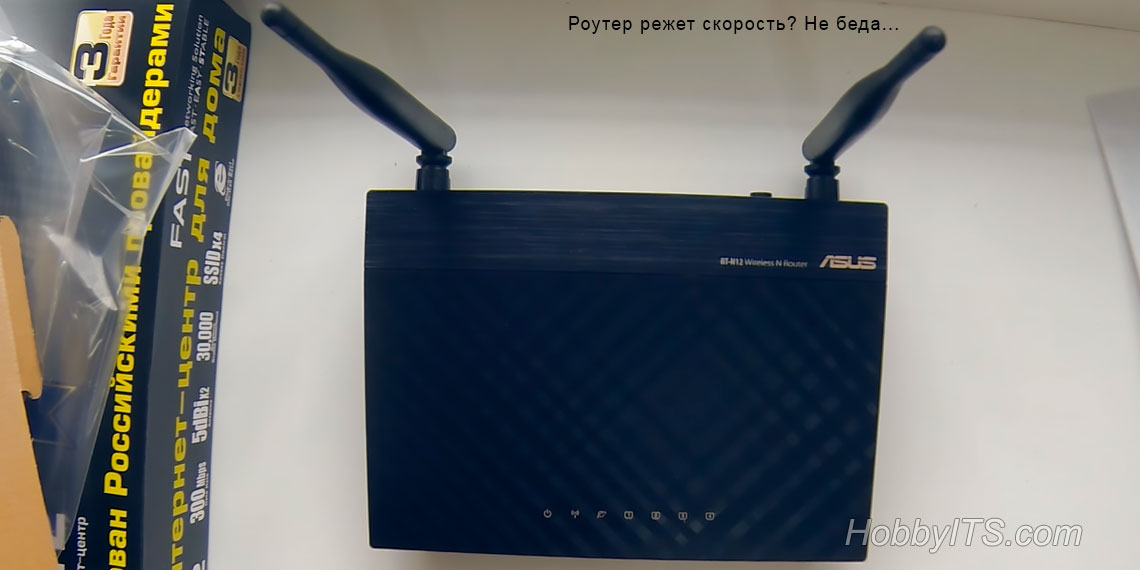
В одной из предыдущих публикаций, мы с вами рассматривали причины из-за которых возникает плохой сигнал в Wi-Fi сети. Все приведенные примеры, были связаны с размещением сетевого устройства вблизи бытовых приборов, физических препятствий в виде стен и перегородок, но я практически ничего не сказал о настройках роутера и клиентов, влияющих на связь беспроводной сети Wi-Fi. В этой статье мы поговорим о том, почему маршрутизатор может резать скорость и попробуем на примерах полностью устранить или хотя бы частично избавиться от проблемы.
Прежде чем перейти к настройкам роутера, следует сказать, что нужно учитывать при создании беспроводной сети, кроме расположения устройств. Дело в том, что производители сетевых устройств на упаковке или в технических характеристиках на официальном сайте указывают теоретически максимально возможную скорость. Например, если вы видите на упаковке сетевого устройства значение в 300 Mbps (Мб/с), то оно обозначает максимально возможную скорость маршрутизатора в беспроводной сети Wi-Fi в теории, но на практике все обстоит несколько иначе.
1. Скорость роутера в отличии от указанной производителем (300 Мб/с) на практике будет гораздо ниже и это обусловлено беспроводными стандартами. Например, в спецификации стандарта N написано, что он в теории способен обеспечить скорость передачи данных до 600 Мбит/с, если будет использовать для связи четыре антенны одновременно. Следовательно, по каждой антенне стандарту N может передать данные со скоростью в 150 Мбит/с.
Но это все в теории, а на практике стандарт N далеко не всегда преодолевает планку в 54-60 Мб/с. Безусловно скорость зависит от заданных настроек и ряда внешних факторов, и если вам удавалось достичь скорости со стандартом N на своем роутере более 60 Мб/с, то поделитесь опытом в комментариях с другими пользователями.
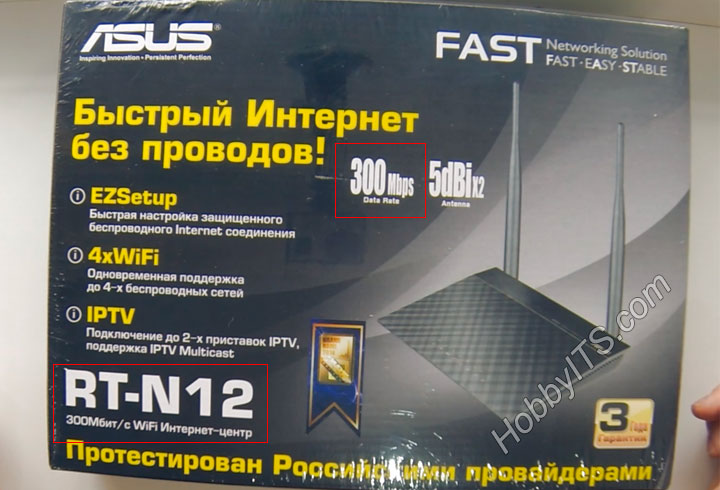
Помните стандарт 802.11G, где теоретически заявлена максимальная скорость 54 Mb/s, а на практике едва ли кто-то припомнит больше 20 Мб/с. Все новые стандарты конечно же имеют улучшения, но вот с соотношение скорости в теории и на практике дела обстоят все так же.
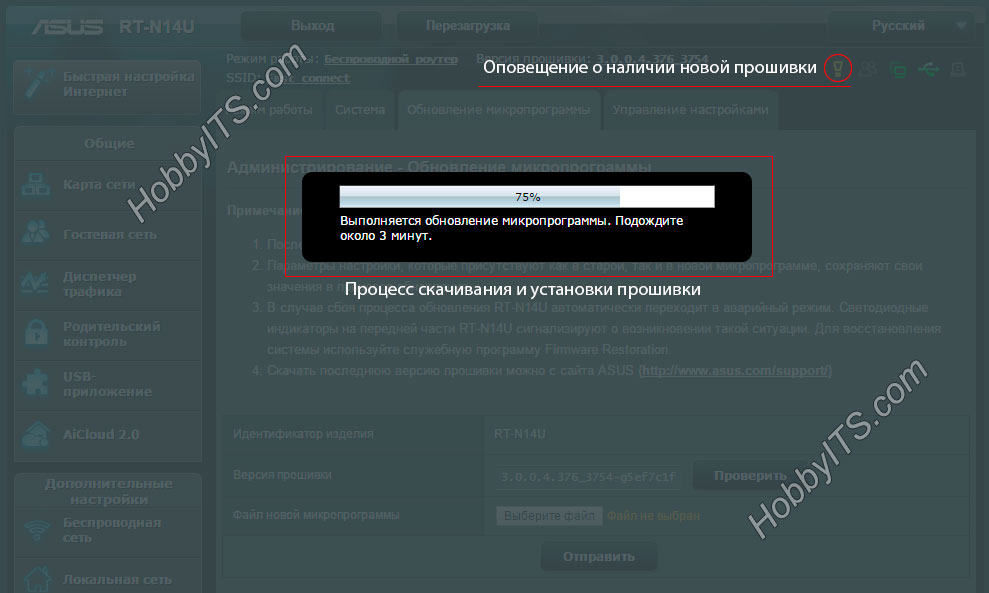
2. Если в сети Wi-Fi наблюдаются какие-то проблемы, то прежде всего обновите прошивку. Микропрограмма влияет на работу всех компонентов сетевого устройства. Скачать свежую версию прошивки вы можете на официальном сайте производителя. Как правило, загружать нужно прошивку с самой свежей датой и самой старшей версией (индексом). Очень хорошо в этом плане структурирует микропрограммы по сетевым устройствам компания TP-Link. Некоторые маршрутизаторы оповещают в интерфейсе роутера о наличии новой прошивки.
3. Также необходимо обновить драйвер беспроводного сетевого адаптера Wi-Fi, который установлен в стационарный компьютер или интегрирован в ноутбук. Это программное обеспечение, которое непосредственно влияет на скорость обмена сетевыми пакетами между устройствами и функциональные возможности в целом.
4. Если ваш роутер может работать на частоте 5 ГГц, то все клиенты, которые поддерживают этот диапазон желательно перевести на него. При этом, те устройства, которые могут работать только в диапазоне 2,4 ГГц и переведенные на частоту в 5 ГГц, влиять на работу друг друга не будут.
5. Некоторые пользователи, купив бюджетную модель роутера с нетерпением ждут от него высоких показателей, но скорость коммутации (пропускная способность) и производительность стоят на одной ступени и зависят от аппаратного обеспечения. А мы знаем, что сетевое устройство характеризуется способностью обработать и передать максимальный скоростной поток, именуемый коммутацией от порта WAN (в нем кабель интернет-провайдера) до беспроводного модуля Wi-Fi. А как вы понимаете бюджетные модели маршрутизаторов не комплектуются компонентами для высокой коммутации.
Конечно, железо в сетевом устройстве имеет весомое значение, но как показывает практика настройка Wi-Fi сети на роутере играет далеко не последнюю роль. Позволю себе дать вам несколько полезных рекомендаций.
Как можно увеличить скорость Wi-Fi связи в роутере.
Все приведенные рекомендации в большинстве случаев помогут увеличить скорость Wi-Fi сети и устранить основные причины, негативно влияющие на беспроводную связь. Кстати, если вы планируете купить маршрутизатор и вас не стесняют финансовые возможности, то посмотрите в сторону поддерживающих стандарт IEEE 802.11ас или IEEE 802.11ad. Например, ASUS RT-AC87U или TP-Link AD7200 Talon.
1. Многие еще используют в домашней сети стандарт IEEE 802.11n и при этом в настройках выставляют смешанный режим. То есть выставляют в интерфейсе роутера для Wi-Fi сети 802.11 b/g/n. И это конечно логично поскольку, например, старый ноутбук может иметь встроенный модуль G-стандарта и не поддерживать стандарт N. Однако беспроводная сеть Wi-Fi не только делит сигнал между всеми клиентами, находящимися в сети, но и при активном обмене пакетами между роутером и клиентом с модулем G-стандарта сбрасывается скорость (в среднем до 50%) для всех устройств на уровень самого медленного. В нашем случае это ноутбук с G-модулем.
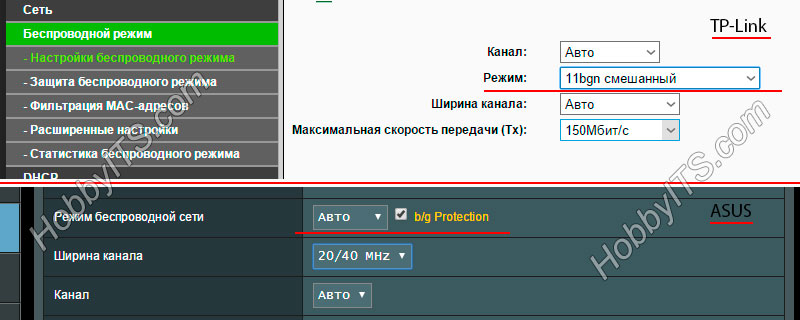
Сегодня уже все устройства давно дружат со стандартом N, следовательно, нет смысла в старом смешанном режиме. Но если у вас дома все-таки нашелся ноубук с IEEE 802.11g, то лучше подключите его к роутеру по кабелю LAN или не используйте вовсе. Вообще рекомендуют настраивать сеть так, чтобы все адаптеры работали на одном стандарте. Например, у многих дома устройства, которые поддерживают стандарт N, значит было бы правильно определить для всей сети стандарт IEEE 802.11n.
Для этого нужно войти в настройки маршрутизатора и перейти на вкладку, отвечающую за беспроводную настройку. Вот пример для ASUS с микропрограммой ASUSWRT:

А это пример для TP-Link:

Многие ноутбуки тоже предоставляют такую возможность и хорошо бы еще и клиентам с беспроводными модулями Wi-Fi задать режим N. Зайдите в «Диспетчер устройств» и найдите в настройках сетевой адаптер компьютера.
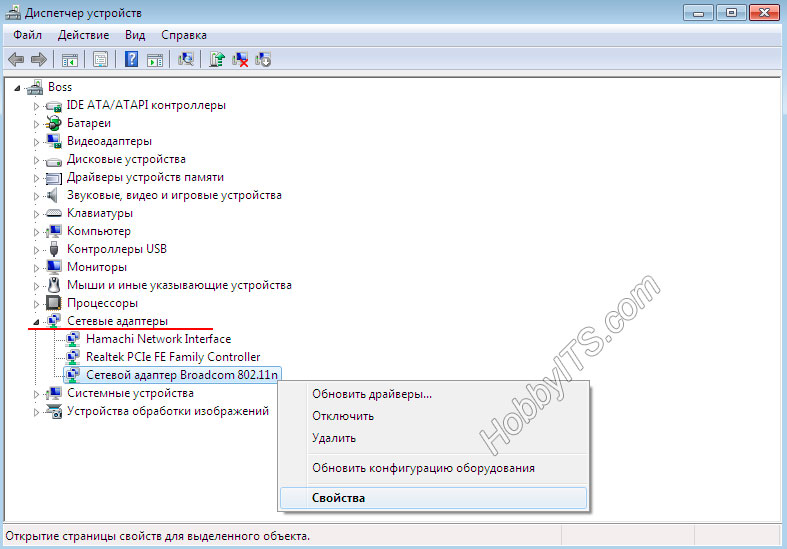
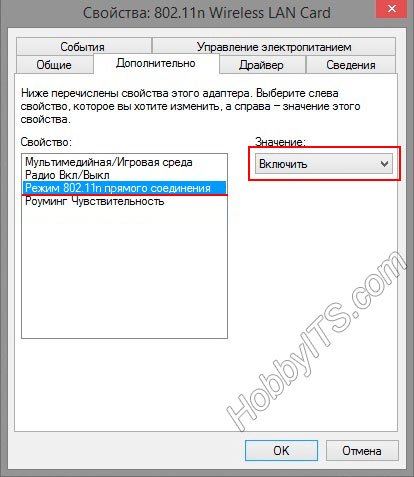
На вкладке «Дополнительно» в окошке «Свойство» найдите «Режим 802.11n прямого соединения» и выставьте ему значение «Включить». В некоторых адаптерах этот параметр называется «Wireless Mode». Нетбук, который у меня сейчас под рукой не имеет в свойствах адаптера возможность настроить только стандарт N. Но вот для примера скриншот с другого компьютера сделанный ранее для другой публикации.
2. В беспроводной сети Wi-Fi на заданном режиме N, можно попробовать поднять скорость более чем 54 Мбит, но для этого нужно включить функцию WMM в параметрах адаптера если он его поддерживает. Эту функцию нужно включить и на точке доступа и на сетевом адаптере.
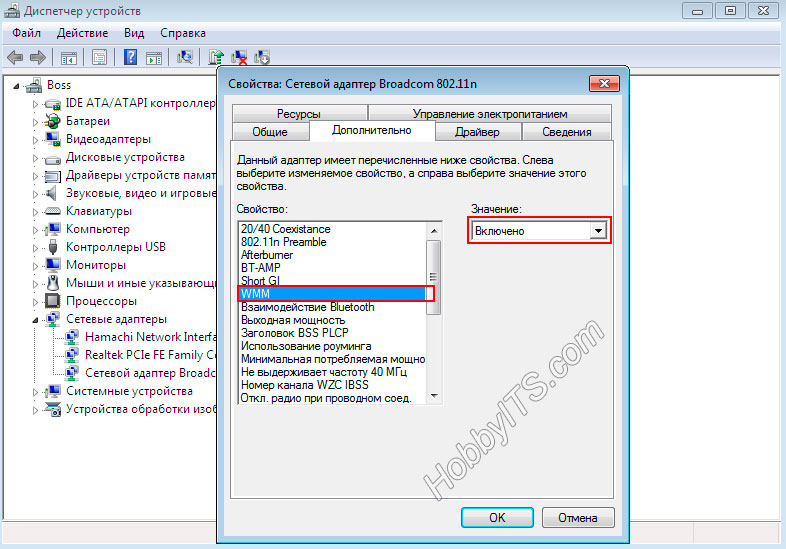
Функция WMM в зависимости от производителя и модели, в настройках адаптеров может называться по-разному: WMM, Мультимедийная среда, WMM Capable…
3. Не смотря, на то, что у современного сетевого устройства радиус покрытия зоны Wi-Fi для квартиры более чем достаточно все же имеет смысл располагать клиентов как можно ближе к источнику беспроводного сигнала. Это связано не только с различными препятствиями (стены, бытовые приборы…) для прохождения сигнала, но и с зашумленностью канала на частоте 2,4 ГГц. Желательно располагать устройства на расстоянии друг от друга не более 20 метров. Кстати, для новых стандартов 802.11ас и 802.11ad понятия сродни препятствий не существует.
4. Я уже не раз упоминал о зашумленности канала в диапазоне 2,4 ГГц, наша задача выбрать наиболее свободный в округе. Под шумом в радиоканале подразумевается наличие соседских сетей, которые могут использовать такой же канал как ваша сеть.
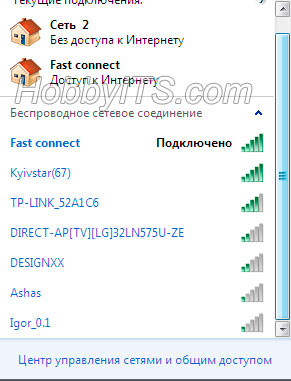
Вот сейчас на вскидку открыл вкладку соединений и насчитал вокруг более 6 сетей.
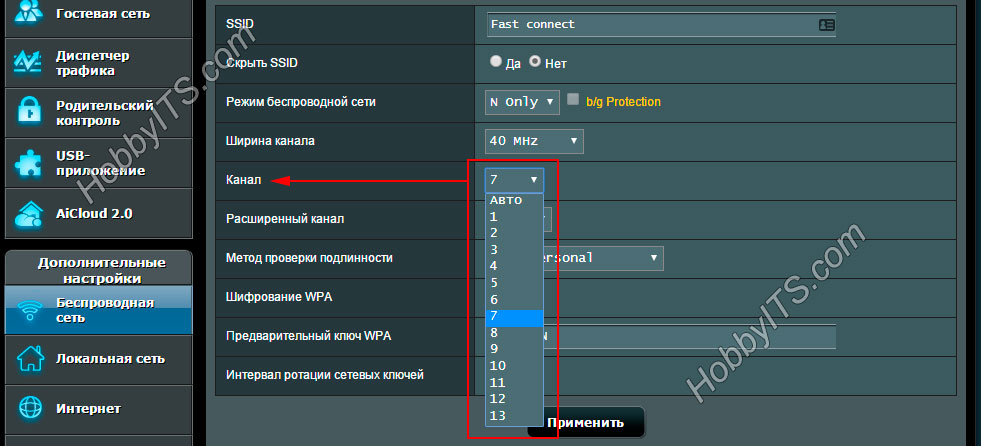
Чтобы найти наиболее свободный канал, нужно провести диагностику программой inSSIDer и при обнаружении менее загруженного канала соседями перейти на него.
5. Некоторые маршрутизаторы обосновано изначально имеют невысокую мощность радиосигнала. Если вы ходите по комнате или квартире с планшетом или ноутбуком (не сидите на месте), то мощность сигнала стоит выкрутить на всю.
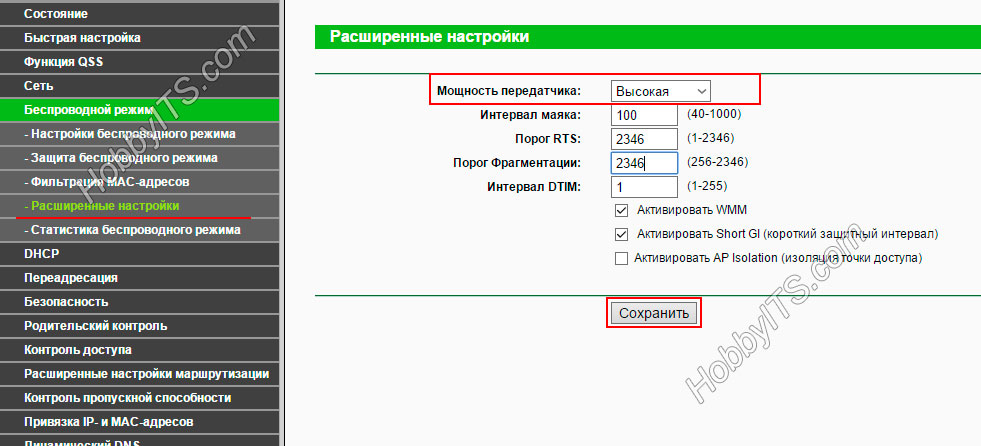
А вот если вы наоборот «прикованы» неподалеку от роутера, то сигнал имеет смысл понизить. Иначе из-за мощного сигнала и небольшого расстояния клиента от сетевого устройства, маршрутизатор будет резать скорость.
6. Стандарт N прекрасно работает с шириной канала в 40 MHz, но довольно часто в настройках встречается параметр 20/40MHZ (автоматический выбор). Если вы выставите ширину канала в 40 MHz, то может получить от 10 Мбит/c до 20 Мбит/c прироста скорости при наличии устойчивого и хорошего сигнала. Вместе с тем это экспериментальный параметр. Дело в том, что при такой ширине канала, на незначительном расстоянии уровень сигнала может снижаться и мы соответственно не получим желаемого результата.
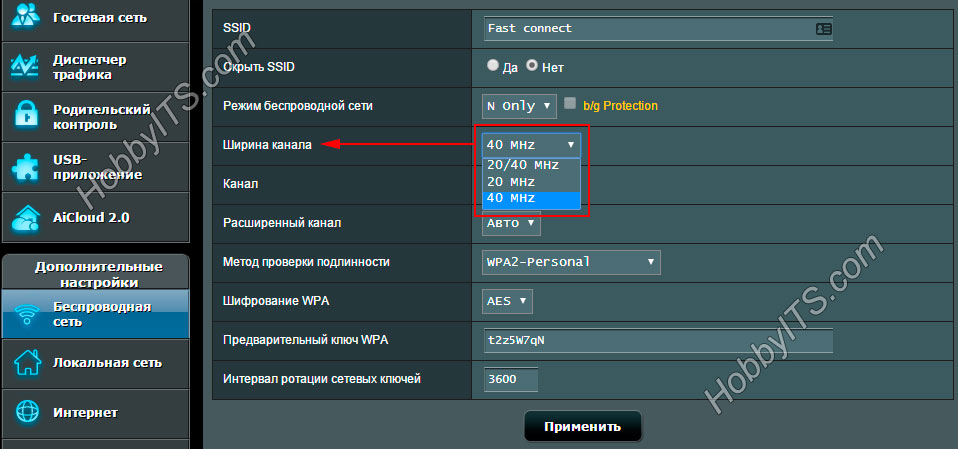
Поэтому здесь вопрос решается экспериментальным путем. Выставьте сначала значения в 20 MHz и измеряйте скорость с разных расстояний, а потом задайте 40 MHz и снова протестируйте скорость Wi-Fi с этих же точек. Во время проведения тестов всегда отключайте все устройства, кроме испытуемых. Вывод очевиден. Оставляем значение, где результат был с наивысшим показанием скорости. Следует сказать, что еще встречаются клиенты, которые могут работать только на ширине канала в 20 MHz и никак не хотят устанавливать связь на 40 MHz.
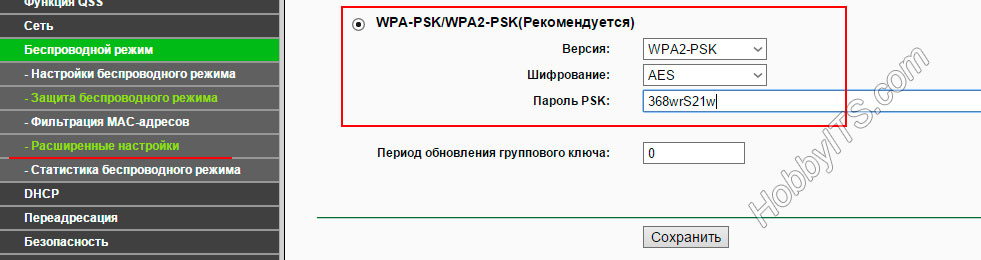
7. Если у вас установлен очень качественный и хороший сетевой адаптер Wi-Fi в компьютер или интегрирован модуль в ноутбук, а режим защиты вы используете WEP или WPA с шифрованием TKIP, то вы все-равно не сможете преодолеть скоростную планку в 54 Мбит. Таковы особенности стандарта IEEE 802.11n. Обязательно смените на современный и надежный WPA2 c шифрованием AES, а не TKIP.
Читайте также
- Как сменить канал wi-fi в настройках роутеров разных производителей
- Что такое DMZ в роутере и как настроить демилитаризованную зону
- Технические характеристики витой пары (тип, длина, скорость)
Роутер – прибор, благодаря которому компьютер, ноутбук или другие гаджеты получают выход в интернет. К устройству можно подключиться двумя способами – с помощью кабеля или через WI-FI. Беспроводное подключение более удобно, поэтому большинство пользователей предпочитают именно его. Однако скорость WI-FI зачастую оказывается на порядок ниже, чем скорость при кабельном соединении. Почему так происходит и как исправить ситуацию, будет рассмотрено ниже.
Содержание
- Определяем скорость
- Устройства соседей
- Загруженность диапазона
- Расположение маршрутизатора
- Режим WI-FI
- Безопасность сети
- Мощность сети
- Устаревшая прошивка
- Производительность маршрутизатора
- Другие причины
- Задать вопрос автору статьи
Определяем скорость
Провайдеры в договоре указывают максимальную скорость до 300 Мб/с. Это позволяет привлечь больше клиентов. На деле реальная скорость Вай-Фай бывает гораздо ниже заявленной. У некоторых пользователей при беспроводном подключении скорость не превышает 50 Мб/с.
Чтобы разобраться в проблеме и понять, почему медленно загружается фильм или долго открываются страницы сайтов, в первую очередь нужно измерить скорость. Сделать это можно с помощью онлайн-сервиса Speedtest. Программу следует найти в браузере и выбрать функцию «Begin Test».
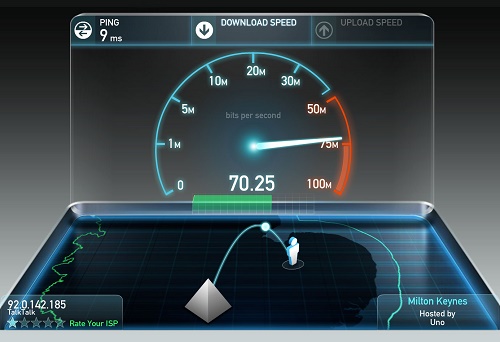
Сайт найдет сервер, через который можно будет проверить скоростную способность канала. После этого между устройством и сервером будет происходить передача данных, что позволит определить скорость передачи данных по WI-FI.
Когда операция завершится, компьютер или другое устройство, на котором проверялась скорость, подключают через кабель. Снова устанавливают соединение с сайтом и проверяют данные. В том случае, если оба результата существенно отличаются, значит скорость интернета по WI-FI снижается именно из-за беспроводного способа подключения.
Скорость может падать не только из-за провайдера. Существуют и другие причины уменьшения скорости передачи данных. Разберемся, что же влияет на ширину канала.
От чего зависит и как повысить скорость WI-FI роутера? Посмотрите следующее видео:
Устройства соседей
Низкая скорость WI-FI может быть связана с тем, что у соседей также установлено беспроводное подключение к роутеру. Большое количество сетевых подключений урезает ширину канала. Чаще всего проблемы возникают в том случае, если все точки доступа используют одинаковый канал. В итоге происходит наложение радиоволн, что приводит к снижению скорости.
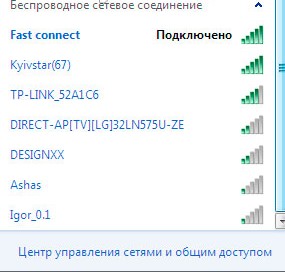
Чтобы понять, что проблемы с работой интернета возникают именно из-за соседей, рекомендуется проанализировать загруженность канала. Для этого можно использовать утилиту inSSIDer.
Проверку осуществляют следующим образом:
- скачивают программу на свой компьютер;
- утилиту запускают, а когда она активировалась, кликают по кнопке «Начать сканирование»;
- на представленном графике находят канал своей сети, на котором происходит работа.
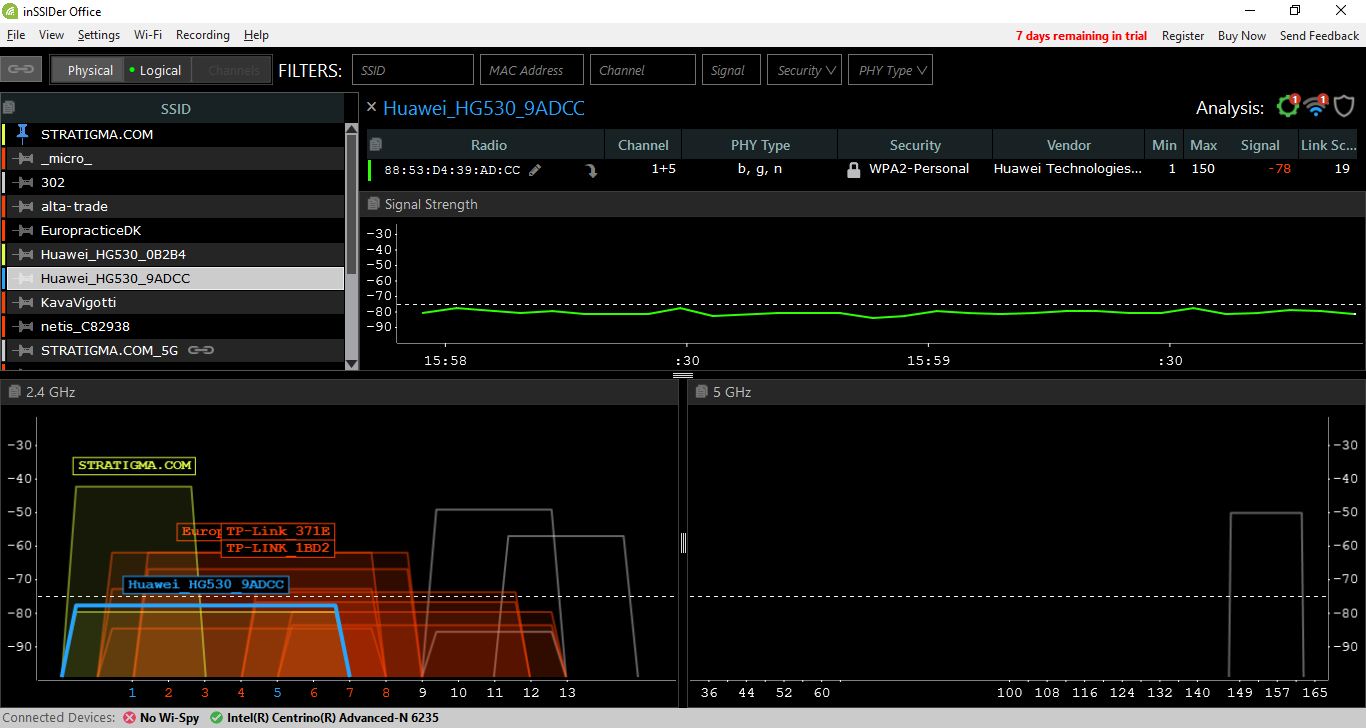
Если выяснилось, что этот канал самый загруженный, рекомендуется его поменять. Для этого надо снова обратиться к графику. Выбирают канал, на котором значится меньше всего точек доступа, и переходят на него, изменив настройки маршрутизатора.
Загруженность диапазона
Бывает, что смена канала не дала положительного результата из-за большой загруженности диапазона. Чаще всего такая проблема возникает в больших городах. В этом случае исправить ситуацию поможет выбор диапазона 5 ГГц. Эта частота не так популярна как 2,4, поэтому здесь скорость Вай-Фай может быть выше.
Обратите внимание, что нужно иметь в наличии двухдиапазонный роутер. Такой прибор может работать на двух частотах, что позволит осуществлять работу на указанном диапазоне.
Расположение маршрутизатора
Ограничение скорости может быть связано с расположением маршрутизатора. В результате этого ухудшается сигнал приема на компьютере, ноутбуке или других гаджетах. Чтобы исправить ситуацию, рекомендуется попробовать поменять местоположение роутера. При этом следует следить за уровнем сигнала. Он находится в нижнем правом углу компьютера или ноутбука и в правом верхнем углу другого гаджета. Как только появится самый высокий уровень сигнала, на этом месте и нужно оставить прибор.
Нельзя ставить маршрутизатор рядом с устройством, принимающим сигнал. Если разместить его недалеко от компьютера или ноутбука, то будут наблюдаться скачки скорости – от высокой до нулевой. Приборы, принимающие сигнал, должны находиться в удаленности от роутера. Рекомендованное расстояние – 1,5 метра. Однако удаленность лучше всего сделать еще больше, если приборы отличаются большой мощностью.
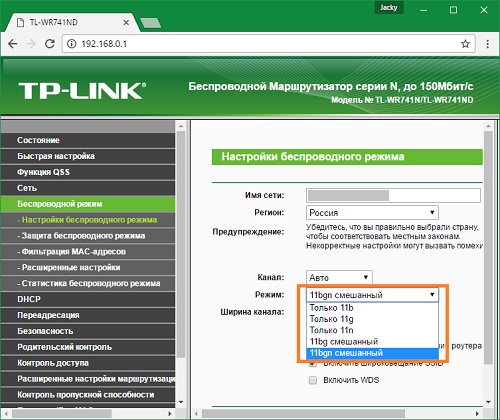
Скорость работы интернета зависит также от корректности настройки маршрутизатора. Если выбрать 802.11b, то можно рассчитывать на скорость работы интернета до 11 Мбит/с, а 802.11g ограничивает пропускную способность до 54 Мбит/с.
Чтобы устранить проблему, выполняют следующие манипуляции:
- совершают вход в ВЕБ-интерфейс маршрутизатора по адресу, указанному на нижней части прибора;
- переходят в раздел «Беспроводной режим»;
- выбирают подраздел «Настройки беспроводного режима»;
- кликают по кнопкам «11bgn смешанный» и «11bg смешанный» для старых устройств, «только 11n» или «11ac mix», если ваш роутер двухдиапазонный.
Безопасность сети
Проблемы со скоростью могут возникать из-за устаревшего режима безопасности. Если используется стандарт WEP с шифрованием TKIP, то скорость не будет подниматься выше 54 Мбит/с. Даже современные мощные приборы в этом случае не смогут изменить ситуацию. Кроме того, такая безопасность не защитит от несанкционированного подключения, поскольку взлом системы не займет много времени.
Чтобы исправить проблему, выполняют такие манипуляции:
- совершают вход в настройки маршрутизатора;
- с левой стороны выбирают пункт «Беспроводной режим»;
- переходят в подпункт «Настройки беспроводного режима»;
- ставят галочки напротив значений: WPA/WPA2 и AES.
Мощность сети
Этот критерий также оказывает влияние на ширину канала. Считается, что при максимальной мощности зона покрытия будет расширенной. Это действительно так, но скорость интернета от этого может серьезно пострадать. Больше всего пострадают гаджеты небольших габаритов с маломощными модулями WI-FI.
Решить проблему поможет изменение мощности сигнала передатчика. Для этого действуют так:
- выполняют вход в настройки маршрутизатора;
- находят графу «Мощность сигнала»;
- уменьшают ее размер.
Устаревшая прошивка
Еще один параметр, который влияет на скорость работы WI-FI – прошивка маршрутизатора. Старая версия ПО отрицательно влияет на ширину канала. Причем, даже если прибор куплен совсем недавно, это не гарантирует, что на нем будет установлена новая программа.
Проблема также возникает в том случае, если в программном обеспечении произошел сбой, что отрицательно повлияло на работу роутера. В этом случае также рекомендуется обновить прошивку. Для этого выполняют следующие действия:
- осуществляют вход в ВЕБ-интерфейс маршрутизатора;
- переходят в раздел «Обновление»;
- смотрят на параметры «Установленная версия» и «Обновленная версия» и, если они не совпадают, выполняют переустановку программного обеспечения.
Производительность маршрутизатора
Скорость Вай-Фай также зависит от того, какая пропускная способность роутера. Если маршрутизатор слабый, не следует рассчитывать на хорошую работу интернета. В этом случае решить проблему поможет только приобретение нового устройства. Никакие другие действия не изменят ситуацию. Даже смена провайдера не принесет желаемого результата. Интернет все равно не будет работать в полную силу, и открытие всех сайтов будет занимать много времени.
Другие причины
На скорость Вай-Фай влияет количество устройств, подключенных к сети. Чем их больше, тем ниже скорость, так как она делится на все гаджеты.
Также следует знать, что на скорость влияет тип подключения. Так при подключении через PPPoE, L2TP и PPTP роутер будет больше снижать скорость, чем при подключении через IP-адрес.
Низкая скорость приема и передачи WI-FI роутера зависит от нескольких факторов. Чтобы подолгу не ожидать загрузку фильма или открытие страниц сайта, следует проверить все соответствующие настройки, указанные выше и попробовать исправить ситуацию при обнаружении проблем.
Надеемся, наша статья была вам полезной!
 На рынке большой выбор роутеров в разных ценовых категориях. Самые продвинутые модели поддерживают новый стандарт Wi-Fi 6 с увеличенной пропускной способностью. Фото: us.cnn.com
В последние годы нагрузка на роутеры постоянно растёт — по Wi-Fi смотрят фильмы и сериалы, слушают подкасты, устраивают бои в онлайн-играх, проводят онлайн-конференции и встречи (ведь многие по-прежнему работают удалённо из-за COVID-19), увеличивается количество подключённых гаджетов. Для того чтобы выполнять эти задачи, Wi-Fi роутер должен обеспечивать достаточную скорость и стабильность сигнала. В сегодняшней статье мы собрали 7 качественных Wi-Fi роутеров для дома.
*Все цены указаны на момент публикации статьи.
Как оценивали
При оценке Wi-Fi роутеров для дома мы рассматривали базовые характеристики, влияющие на быстроту беспроводного интернета: скоростные параметры WAN и LAN портов, поддерживаемый диапазон частот, стандарты Wi-Fi и число антенн. Каждое устройство из рейтинга мы сравнивали друг с другом по каждой из этих характеристик. По каждому критерию максимальный балл 5. Расскажем подробнее об этих параметрах.
Скорость WAN и LAN портов: что такое
- WAN — это разъём на маршрутизаторе, в который подключается сетевой кабель от провайдера. То есть он обеспечивает соединение с интернетом.
- LAN — через эти разъёмы к роутеру можно подключить ПК, игровые приставки и прочие гаджеты. То есть локальная сеть. Обычно у роутеров несколько LAN-портов. Чем больше количество, тем больше приборов можно подсоединить по кабелю к роутеру.
Стандартная скорость портов — 100 Мбит/с, в топовых моделях — 2,5 Гбит/с для WAN и 1 Гбит/с для LAN.
Чтобы скорость интернета была выше 100 Мбит/с, скорость WAN-портов должна быть 1 Гбит/с. Гигабитные LAN-порты способствуют быстрой передаче больших файлов при копировании внутри сети.
Модели с 2,5 Гбит/с WAN и гигабитными LAN портами получат 5 баллов.
Частотный диапазон
Сигнал транслируется в частотном диапазоне 2,4 ГГц или 5 ГГц. К достоинствам Wi-Fi 2,4 ГГц можно отнести:
- большая дальность сигнала от источника Wi-Fi и пробивная способность (сигнал спокойно передаётся через 1 капитальную стену или 2-3 межкомнатных);
- поддержка большего количества устройств (сетевые устройства, роутеры, гаджеты умного дома);
- маршрутизаторы с поддержкой только этого частотного диапазона стоят дешевле.
Плюсы Wi-Fi 5 ГГц:
- максимальная скорость выше;
- лучше пропускная способность (отражает максимальную скорость, которую способен обеспечить роутер при беспроводном подключении устройств);
- низкая загруженность (поскольку этот диапазон поддерживают меньшее количество приборов).
Гаджеты, работающие в обоих диапазонах, получат максимальный балл.
Стандарты Wi-Fi
Влияют на максимально возможную скорость обмена информацией между роутером и гаджетами, которые к нему присоединены.
- Wi-Fi 802.11a/b/g/n устарели, покупать модели, которые поддерживают только эти стандарты, нет смысла.
- Wi-Fi 802.11ac — скорость в диапазоне 5 ГГц до 1,3 Гбит/с, 2,4 ГГц — до 450 Мбит/с.
- Wi-Fi 802.11ax (Wi-Fi 6) — последний стандарт, скорость передачи данных которого увеличена на 35%.
Преимущество устройств с Wi-Fi 6 — совместимость со старыми стандартами беспроводной передачи данных. Именно они получат максимальный балл.
Число антенн
Чем их больше, тем дальше радиус трансляции сигнала и выше скорость Wi-Fi. Максимальная оценка будет дана моделям с наибольшим количеством антенн.
Все цены указаны на момент написания статьи.
TP-Link Archer AX73
 TP-Link Archer AX73 оснащён множеством технологий, обеспечивающих высокую скорость и стабильный сигнал. Фото: androidauthority.com
Особенности:
- 1 WAN и 4 LAN порта, все 1 Гбит/с;
- разъём USB 3.0 для подключения накопителей (для хранения информации или создания резервной копии ноутбуков Apple);
- 6 несъёмных антенн, положение которых регулируется (производитель рекомендует устанавливать их перпендикулярно полу);
- работа в диапазонах 2,4 ГГц и 5 ГГц;
- Wi-Fi 6 (скорость беспроводного соединения до 5400 Мбит/с);
- 3-ядерный процессор Broadcom BCM6750 вместе с 1-ядерным чипом BCM43684 обеспечивают высокую производительность;
- множество технологий, обеспечивающих быструю работу сети и лучшую работу большого количества клиентов (включая Beamforming для концентрации силы сигнала в направлении клиента, OFDMA для уменьшения задержки, Airtime Fairness для эффективного распределения временных слотов в зависимости от мощности гаджетов, 4×4 MU-MIMO для передачи информации сразу нескольким клиентским гаджетам, 1024-QAM для повышения пропускной способности);
- фирменная технология OneMesh для формирования бесшовного покрытия без задержки и потери сигнала;
- функция HomeShield обеспечивает безопасность и конфиденциальность личной информации;
- размеры 27,3 x 14,7 x 4,9 см.
Роутер TP-Link Archer AX73 стоит чуть менее 10 000 рублей.
Плюсы:
- мощный;
- поддержка современных технологий;
- стабильная работа;
- легко настраивается (много автоматических режимов);
- не греется.
Минусы:
- бесплатная версия HomeShield ограничена (отсутствуют настройки безопасности);
- ограниченный функционал USB-разъёма.
Xiaomi AX6000
 У Xiaomi AIoT Router AX6000 отдельная антенна, которая отвечает за подключение приборов «Умного дома». Фото: androidpimp.com
Особенности:
- 2 LAN (1 Гбит/с), адаптивные порты WAN/LAN (1 Гбит/с и 2,5 Гбит/с);
- Wi-Fi 6 (до 6000 Мбит/с);
- передовые технологии (включая возможность создания MESH сети между Wi-Fi точками, высокоскоростная передача данных 4K QAM);
- 7 несъёмных антенн (отдельная антенна, отвечающая за подключение гаджетов «Умного дома»);
- процессор Qualcomm IPQ5018, 512 Мб ОЗУ;
- размеры 40,8 x 17,7 x 13,3 см.
Роутер Xiaomi AIoT Router AX6000 стоит чуть более 25 000 рублей.
Плюсы:
- простота настройки;
- быстрая передача данных;
- стабильность сигнала;
- возможность подключения до 248 гаджетов;
- порт 2,5 Гбит/с.
Минусы:
- нет USB-разъёма;
- дорогой;
- крупные размеры.
Asus RT-AX86U
 Asus RT-AX86U поддерживает игровые функции и оснащён 2,5 Гбит/с. Фото: tomsguide.com
Особенности:
- два разъёма USB 3.2;
- 1 WAN и 4 LAN порта (все 1 Гбит/с), адаптивный порт WAN/LAN (до 2,5 Гбит/с);
- три внешних и одна внутренняя антенны;
- работа в диапазонах 2,4 ГГц и 5 ГГц;
- Wi-Fi 6 (до 5665 Мбит/с);
- технологии Beamforming, OFDMA,1024-QAM;
- совместим с GeForce NOW (технология, которая отдаёт игровым приложениям до 90% пропускной способности) и поддержка игровых функций для онлайн-игр;
- технологии AiProtection Pro (установка родительского контроля) и AiMesh от ASUS (объединение в 1 сеть нескольких роутеров);
- 4-ядерный процессор, 256 Мб флеш-памяти и 1024 Мб ОЗУ;
- размеры 24,2 x 10,0 x 16,4 см.
Стоимость роутера Asus RT-AX86U около 25 000 рублей.
Плюсы:
- высокая скорость;
- поддержка игровых функций;
- наличие двух USB разъёмов;
- современные технологии;
- наличие разъёма 2,5 Гбит/с.
Минусы:
- проблема с наличием в магазинах;
- при большой нагрузке нагревается;
- высокая цена.
Keenetic Ultra KN-1810
 Keenetic Ultra KN-1810 — модель российского производства. Она обеспечивает стабильный сигнал. Фото: Keenetic
Особенности:
- USB 2.0 и USB 3.0 разъёмы;
- 5 универсальных гигабитных сетевых портов (можно настроить, по умолчанию 1 WAN, 4 LAN);
- четыре внешние антенны;
- работа в диапазонах 2,4 ГГц и 5 ГГц;
- Wi-Fi 5 (до 2533 Мбит/с);
- процессор MediaTek MT7621AT, 128 Гб постоянного хранилища и 256 Гб ОЗУ;
- можно устанавливать родительский контроль и создавать бесшовные сети;
- размеры 21,3 × 15,3 × 3,3 см.
Стоимость роутера Keenetic Ultra KN-1810 около 16 000 рублей.
Плюсы:
- дальность и стабильность сигнала;
- простота настройки;
- быстрая скорость.
Минусы:
- не поддерживает Wi-Fi 6.
TP-Link Archer A8
 TP-Link Archer A8 — самый доступный роутер из нашей подборки. Фото: TP-Link
Особенности:
- 1 WAN и 4 LAN порта (1 Гбит/с);
- 3 несъёмные антенны;
- работа в диапазонах 2,4 ГГц и 5 ГГц;
- Wi-Fi 5 (до 1900 Мбит/с);
- технологии Beaforming, Airtime Fairness, 3×3 MIMO;
- процессор MediaTek TP1900BN, 8 Мб ОЗУ и 4 Мб внутренней памяти;
- родительский контроль (базовые опции);
- поддерживает создание MESH-сетей;
- размеры 24,3 x 16,1 x 3,3 см.
Цена TP-Link Archer A8 около 4300 рублей.
Плюсы:
- быстрая настройка;
- по скорости сопоставим с базовыми роутерами с Wi-Fi 6;
- площадь покрытия;
- доступная цена.
Минусы:
- нет Wi-Fi 6;
- отсутствие USB-разъёма.
Redmi Router AC2100
 Благодаря наличию множества отверстий Redmi Router AC2100 не греется. Фото: thephonetalks.com
Особенности:
- один WAN и три LAN порта (все 1 Гбит/с);
- 6 несъёмных антенн;
- работа в диапазонах 2,4 ГГц и 5 ГГц;
- Wi-Fi 5 (до 1733 Мбит/с);
- MU-MIMO для быстроты передачи данных;
- двухядерный процессор MT7621A, 128 Гб внутренней памяти и 128 Гб ОЗУ;
- размеры 25,9 х 17,6 х 18,4 см.
Роутер Redmi Router AC2100 стоит чуть менее 7 500 рублей.
Плюсы:
- простая настройка;
- хорошее покрытие;
- лёгкий (600 г);
- не греется.
Минусы:
- китайская прошивка и китайская вилка, но в комплекте есть переходник на европейскую розетку;
- отсутствие USB разъёма.
TP-Link Archer AX11000
 Геймерский роутер TP-Link Archer AX11000 стоит дороже остальных моделей из нашей подборки. Фото: tomshardware.com
Особенности:
- два разъёма USB 3.0;
- 1 WAN (2,5 Гбит/с) и 8 LAN (1 Гбит/с) портов;
- восемь съёмных антенн (не поворачиваются);
- работа в диапазонах 2,4 ГГц и 5 ГГц;
- Wi-Fi 6 (до 10756 Мбит/с);
- Link Aggregation — режим повышенной пропускной способности или резервирования за счёт связи с другим сетевым оборудованием одновременно по двум каналам;
- поддержка современных технологий (MU-MIMO, Beamforming, Airtime Fairness, OFDMA и других);
- четырёхъядерный процессор.
Роутер TP-Link Archer AX11000 стоит чуть менее 40 000 рублей.
Плюсы:
- Wi-Fi 6;
- быстрый (с большим запасом по скорости на будущее);
- хорошее покрытие;
- поддержка современных технологий;
- есть USB-разъёмы.
Минусы:
- габариты (29 х 29 х 18 см с установленными антеннами);
- высокая цена;
- под нагрузкой нагревается.
Итоги
Рассматриваемые роутеры получили следующие оценки:
| Модель / Параметр | Скорость LAN и WAN портов | Частотный диапазон | Стандарты Wi-Fi | Количество антенн | Средний балл |
| TP-Link Archer AX73 | 4 | 5 | 5 | 4 | 4,5 |
| Xiaomi AIoT Router AX6000 | 5 | 5 | 5 | 4 | 4,75 |
| Asus RT-AX86U | 5 | 5 | 5 | 2 | 4,25 |
| Keenetic Ultra KN-1810 | 4 | 5 | 4 | 3 | 4 |
| TP-Link Archer A8 | 4 | 5 | 4 | 1 | 3,5 |
| Redmi Router AC2100 | 4 | 5 | 4 | 4 | 4,25 |
| TP-Link Archer AX11000 | 5 | 5 | 5 | 5 | 5 |
Самый быстрый (и самый дорогой) роутер в нашей подборке — TP-Link Archer AX11000. Но обычному пользователю его мощность может быть излишней. Он пригодиться тем, у кого скоростной интернет и много подключённых гаджетов.
На втором месте Xiaomi AIoT Router AX6000 с отдельной антенной для устройств «Умного дома».
На третьем месте TP-Link Archer AX73 — самая доступная модель из тройки лидеров. Она поддерживает множество технологий для быстрой и стабильной работы.
Учитывайте, что на скорость Wi-Fi соединения также влияет расстояние от роутера до клиента и наличие преград между ними.