
Роутер — это устройство, которое позволяет нескольким устройствам подключаться к интернету, обмениваться данными и работать в сети одновременно. Однако, скорость работы роутера напрямую влияет на производительность компьютеров, подключенных к нему.
Когда несколько компьютеров подключены к одному роутеру, скорость интернета распределяется между ними, что может привести к снижению скорости работы каждого из компьютеров. Если скорость роутера недостаточно высокая, компьютеры могут работать медленно, задержки при загрузке веб-страниц и скачивании файлов могут быть заметными, а онлайн-игры могут тормозить. Для оптимальной производительности каждого компьютера необходимо иметь высокую скорость роутера.
Важно отметить, что скорость роутера не является единственным фактором, влияющим на работу компьютеров. Качество сетевого соединения, пропускная способность провайдера интернета и способность компьютеров обрабатывать полученные данные также могут влиять на их производительность.
Поэтому, чтобы обеспечить оптимальную работу двух компьютеров, необходимо выбирать роутер с высокой скоростью передачи данных и обеспечивать качественное сетевое соединение. Только благодаря этим факторам можно гарантировать высокую скорость и стабильную работу обоих компьютеров в сети.
Содержание
- Влияние скорости роутера на работу компьютеров
- Краткий обзор важности скорости роутера
- Как быстрый роутер обеспечивает плавную работу двух компьютеров
- Причины замедления работы двух компьютеров при низкой скорости роутера
Влияние скорости роутера на работу компьютеров
Существует непосредственная связь между скоростью роутера и производительностью компьютеров в сети.
Роутер играет важную роль в передаче данных между компьютерами в локальной сети. Скорость роутера определяет, с какой скоростью данные могут передаваться между компьютерами. Если скорость роутера низкая, это может привести к задержкам при передаче данных и снижению общей производительности сети.
Высокоскоростной роутер может обеспечивать более быструю передачу данных между компьютерами.
Если скорость роутера высокая, компьютеры в сети могут обмениваться данными с более высокой скоростью. Это может повысить производительность работы компьютеров, особенно при выполнении задач, требующих большого объема данных, таких как загрузка файлов, потоковое воспроизведение видео, онлайн-игры и другие интерактивные приложения.
Низкая скорость роутера может вызывать задержки и снижение производительности компьютеров.
Если скорость роутера низкая, компьютеры могут столкнуться с задержками при обмене данными. Это может привести к снижению производительности компьютеров, повышенному времени отклика на запросы и возможным проблемам со стримингом видео или онлайн-играми.
Выводы
Скорость роутера имеет прямое влияние на производительность компьютеров в сети. Высокоскоростной роутер может обеспечить более быструю передачу данных и повысить производительность компьютеров. Низкая скорость роутера, напротив, может вызвать задержки и снижение производительности компьютеров. Поэтому важно учитывать скорость роутера при настройке и использовании сети для достижения максимальной производительности компьютеров.
Краткий обзор важности скорости роутера
Когда скорость роутера низкая, перегрузка сети может привести к задержкам и потере пакетов данных. Это может вызывать медленную загрузку веб-страниц, долгое время ожидания при скачивании файлов и проблемы с потоковым видео и играми.
Кроме того, медленный роутер может приводить к неравномерному распределению скорости интернета между двумя компьютерами в сети. Это означает, что один компьютер может получать большую часть доступной скорости, в то время как другой будет ограничен медленным соединением.
Оптимальная скорость роутера зависит от требований каждого конкретного случая. Для современных многозадачных приложений и потокового видео рекомендуется роутер со скоростью не менее 100 Мбит/с или 1 Гбит/с. Однако, если вам нужно только осуществлять общий доступ к интернету и передавать небольшие объемы данных, роутер с более низкой скоростью может быть приемлемым.
В итоге, быстрый роутер способствует более эффективной работе двух компьютеров в сети, предоставляя стабильное соединение с высокой скоростью. Принимая во внимание требования вашей сети и типы задач, которые вы выполняете, вы можете выбрать подходящую скорость роутера для оптимальных результатов.
Как быстрый роутер обеспечивает плавную работу двух компьютеров
Быстрый роутер обладает высокой пропускной способностью, что означает возможность передачи большего количества данных в единицу времени. Это особенно важно, когда два компьютера в одной сети активно используют интернет-соединение, загружая или скачивая файлы, смотря видео или играя в онлайн-игры.
Высокая скорость роутера позволяет двум компьютерам одновременно обрабатывать большой объем данных с минимальными задержками и потерей пакетов. Плавная работа двух компьютеров гарантирует отсутствие лагов и прерываний во время сетевой активности.
Кроме того, быстрый роутер поддерживает современные стандарты беспроводной связи, такие как Wi-Fi 5 или Wi-Fi 6, которые обеспечивают более высокую скорость передачи данных и устойчивое соединение с устройствами. Это важно при использовании беспроводного интернета, когда два компьютера подключены к роутеру по Wi-Fi.
Итак, быстрый роутер не только предоставляет высокую скорость интернет-соединения, но и обеспечивает плавную и надежную работу двух компьютеров в сети. Это позволяет пользователям комфортно выполнять свои задачи, не беспокоясь о возможных проблемах со скоростью или стабильностью сети.
Причины замедления работы двух компьютеров при низкой скорости роутера
Роутер играет важную роль в обеспечении высокой скорости и стабильного интернет-соединения. Однако, при низкой скорости роутера возникают различные проблемы, которые могут замедлить работу двух компьютеров, подключенных к нему. Рассмотрим некоторые из таких причин:
- Ограниченная пропускная способность: Низкоскоростной роутер может иметь ограниченную пропускную способность, что означает, что он может обрабатывать только определенное количество данных в секунду. Если два компьютера используют большой объем данных одновременно, возможно, что роутер не сможет справиться с этой нагрузкой, что приведет к замедлению работы компьютеров.
- Слабый сигнал Wi-Fi: Если ваш роутер использует беспроводное подключение Wi-Fi, низкий сигнал может вызывать проблемы с передачей данных между роутером и компьютерами. Это может быть вызвано различными факторами, такими как дальность между роутером и компьютерами, преграды для сигнала (стены, интерференция других устройств) или проблемы с антеннами роутера.
- Высокая загрузка сети: Если другие устройства в вашей сети, такие как смартфоны, планшеты или другие компьютеры, используют большую часть доступной пропускной способности роутера, это может привести к замедлению работы двух компьютеров. Возможно, что одно из устройств использует большой объем данных, и другие устройства не могут получить достаточный объем пропускной способности.
- Плохое качество проводного подключения: Если два компьютера подключены проводами к роутеру, низкое качество провода может вызывать проблемы с передачей данных. Плохо защищенные провода или провода с повреждениями могут привести к потере пакетов данных и замедлению работы компьютеров.
- Недостаточное количество ресурсов: Если роутер имеет недостаточное количество ресурсов (процессора, оперативной памяти и т.д.), то он может не быть способным эффективно обрабатывать данные, что приведет к замедлению работы двух компьютеров.
В целом, низкая скорость роутера может быть вызвана различными причинами, которые влияют на его производительность. Если вы столкнулись с замедлением работы двух компьютеров, следует проверить скорость роутера и попробовать устранить возможные причины проблемы для повышения эффективности работы сети.
Интернет-соединение может быть одним из самых драгоценных ресурсов в современной жизни. Однако, когда несколько компьютеров подключены к одному роутеру, возникает проблема с распределением скорости Интернета между ними. В этой статье мы рассмотрим пошаговую инструкцию, как равномерно распределить скорость Интернета на два компьютера через роутер.
Первым шагом является вход в конфигурационную панель роутера. Узнайте IP-адрес своего роутера, обычно это 192.168.0.1 или 192.168.1.1. Введите IP-адрес в адресную строку браузера и нажмите клавишу Enter. Вам может потребоваться ввести имя пользователя и пароль, которые вы нашли в документации роутера или на его корпусе.
После успешного входа в конфигурационную панель роутера найдите вкладку «QoS» или «Quality of Service». QoS позволяет вам управлять и распределять пропускную способность для разных устройств в сети. Выберите эту вкладку и включите функцию QoS.
После включения функции QoS у вас будет возможность установить приоритеты для каждого устройства в сети. Установите приоритет для каждого компьютера, чтобы распределить скорость Интернета равномерно. Вы можете установить более высокий приоритет для одного компьютера, чтобы он получал большую часть пропускной способности.
После того как вы установили приоритеты для компьютеров, сохраните настройки и перезагрузите роутер. Теперь скорость Интернета будет распределена равномерно между двумя компьютерами через роутер.
Содержание
- Как распределить скорость Интернета на два компьютера через роутер?
- Подключение двух компьютеров к роутеру
- Вход в настройки роутера
- Настройка скорости соединения
- Применение настроек и перезапуск роутера
- Проверка распределения скорости
Как распределить скорость Интернета на два компьютера через роутер?
Если у вас два компьютера подключены к одному роутеру и вы хотите равномерно распределить скорость Интернета между ними, следуйте этим простым шагам:
- Войдите в административную панель роутера с помощью веб-браузера. Обычно адрес роутера указан на его задней панели или в инструкции.
- Авторизуйтесь в административной панели роутера, используя свое имя пользователя и пароль. Если вы не знаете эти учетные данные, проверьте инструкцию роутера или свяжитесь с вашим интернет-провайдером.
- Найдите раздел «Настройки беспроводной сети» или «QoS» (Quality of Service) в административной панели роутера.
- Включите QoS или найдите соответствующий параметр и установите его значение на «Включено».
- Укажите скорость интернет-соединения, предоставленную вашим провайдером. Обычно это значение можно найти на сайте провайдера.
- Разделите доступную скорость Интернета между двумя компьютерами. Некоторые роутеры предлагают опцию «Разделение скорости». Введите 50% для обоих компьютеров, чтобы обеспечить равномерное распределение.
- Сохраните изменения и перезагрузите роутер, чтобы применить новые настройки.
После завершения этих шагов, скорость Интернета будет равномерно распределена между двумя компьютерами, подключенными к роутеру.
Подключение двух компьютеров к роутеру
Для подключения двух компьютеров к роутеру, выполните следующие шаги:
Шаг 1: Убедитесь, что ваш роутер включен и работает нормально.
Шаг 2: Подключите первый компьютер к роутеру с помощью Ethernet-кабеля. Вставьте один конец кабеля в порт Ethernet на задней панели роутера, а другой конец в Ethernet-порт компьютера.
Шаг 3: Подключите второй компьютер к роутеру аналогичным образом, используя второй Ethernet-кабель.
Шаг 4: Проверьте подключение, убедившись, что оба компьютера имеют доступ к Интернету. Откройте веб-браузер на каждом компьютере и перейдите на любую веб-страницу, чтобы убедиться, что соединение работает исправно.
Шаг 5: Если оба компьютера имеют доступ к Интернету, то успешно подключили их к роутеру. Теперь вы можете настроить равномерное распределение скорости Интернета на оба компьютера.
Вход в настройки роутера
Для начала процесса равномерного распределения скорости Интернета на два компьютера через роутер, необходимо войти в настройки самого роутера. Для этого следуйте инструкциям ниже:
- Подключите один из компьютеров к роутеру с помощью Ethernet-кабеля или подключитесь к Wi-Fi сети, которую создает роутер.
- Откройте любой веб-браузер на компьютере и введите IP-адрес роутера в адресную строку. Обычно IP-адрес роутера указан на задней панели устройства или в документации. Наиболее распространенным адресом является 192.168.1.1 или 192.168.0.1.
- Нажмите клавишу Enter, чтобы открыть страницу входа в настройки роутера.
- Появившееся окно будет запрашивать имя пользователя и пароль для входа в роутер. Введите соответствующие данные. Если вы не вносили изменений в настройки роутера, обычно используются стандартные данные для входа, которые указаны в документации.
- Нажмите кнопку «Вход» или «ОК», чтобы выполнить вход в настройки роутера.
После успешного выполнения указанных шагов вы будете перенаправлены на страницу настроек роутера, где сможете приступить к дальнейшей настройке и распределению скорости Интернета на два компьютера.
Настройка скорости соединения
1. Зайдите в административный интерфейс вашего роутера, открыв браузер и вводя IP-адрес роутера в адресной строке. Обычно IP-адрес указан на корпусе или в документации роутера.
2. Войдите в настройки роутера, используя логин и пароль администратора. Логин и пароль также могут быть указаны на корпусе роутера или в документации.
3. Найдите раздел «Настройки скорости» или «QoS». В этом разделе вы сможете установить ограничение скорости для каждого подключенного устройства.
4. Выберите опцию «Включить QoS» или аналогичную. Возможно, вам также потребуется выбрать тип соединения (проводное или беспроводное).
5. Установите приоритет для каждого подключенного устройства. Вы можете выбрать «Высокий», «Средний» или «Низкий» приоритет.
6. Установите ограничение скорости для каждого подключенного устройства. Введите желаемое значение в мегабитах в секунду.
7. Нажмите кнопку «Сохранить» или «Применить», чтобы сохранить изменения.
8. Перезапустите роутер, чтобы изменения вступили в силу.
Теперь вы успешно настроили скорость соединения на роутере, и скорость Интернета будет равномерно распределена между двумя компьютерами.
Применение настроек и перезапуск роутера
После внесения необходимых настроек для равномерного распределения скорости Интернета на два компьютера, вам необходимо применить эти изменения и перезапустить роутер для их вступления в силу.
Шаг 1: Сохраните все изменения, внесенные в настройки роутера. Обычно это делается путем нажатия кнопки «Применить» или «Сохранить».
Шаг 2: Перезапустите роутер. Для этого найдите кнопку питания на задней панели роутера или на его боковой стороне и нажмите на нее, чтобы выключить роутер. Подождите около 10-15 секунд, а затем снова нажмите на кнопку питания, чтобы включить роутер.
Шаг 3: Подождите, пока роутер полностью загрузится. Это может занять несколько минут. Обычно светодиод на лицевой панели роутера начинает мигать или загорается зеленым, когда роутер готов к работе.
Шаг 4: Проверьте, что настройки были успешно применены. Заходите на оба компьютера, и проверьте скорость соединения с Интернетом. Она должна быть равномерно распределена между обоими устройствами.
После выполнения всех этих шагов, вы успешно применили настройки для равномерного распределения скорости Интернета на два компьютера через роутер. Если вы обнаружите какие-либо проблемы, вы можете повторить процесс или обратиться за помощью к специалисту по настройке сетевого оборудования.
Проверка распределения скорости
Чтобы убедиться в равномерном распределении скорости Интернета на два компьютера, необходимо провести соответствующую проверку. Для этого можно воспользоваться различными инструментами и программами, которые позволяют измерять скорость загрузки и выгрузки данных.
Одним из таких инструментов является веб-браузерный тест скорости. Наиболее популярные из них — это «Speedtest» и «Fast.com». Для проведения теста нужно перейти на сайт выбранного сервиса и нажать на кнопку «Начать тест» или аналогичную. После завершения теста будут показаны результаты скорости загрузки и выгрузки данных. Убедитесь, что эти значения близки между собой и примерно равны половине от общей скорости вашего Интернет-соединения.
| Компьютер | Скорость загрузки, Мб/с | Скорость выгрузки, Мб/с |
|---|---|---|
| Компьютер 1 | 15 | 5 |
| Компьютер 2 | 14 | 5 |
Также можно использовать специальные программы для измерения скорости Интернета, например «NetWorx», «DU Meter» или «BitMeter». Установите выбранную программу на каждый компьютер и запустите ее. Программа будет отображать текущую скорость загрузки и выгрузки данных в реальном времени. После некоторого времени работы можно оценить, является ли распределение скорости равномерным.
Если результаты тестов не соответствуют ожиданиям и скорость на одном из компьютеров значительно ниже, чем на другом, можно проверить следующие параметры:
- Убедитесь, что на обоих компьютерах установлены одинаковые сетевые драйверы.
- Проверьте настройки роутера и убедитесь, что он работает в режиме равномерного распределения скорости.
- Проверьте наличие вирусов или вредоносных программ на компьютерах, которые могут снижать скорость Интернета.
Если после всех проверок проблема с неравномерным распределением скорости остается, рекомендуется обратиться за помощью к специалистам или связаться с технической поддержкой вашего Интернет-провайдера.
Разделяется ли скорость при подключении к роутеру нескольких устройств?
Допустим скорость интернета предоставляемая провайдером пользователю составляет 256 Кбит/с.
Если к роутеру подключится несколько устройств, например 3 (1 ПК и 2 смартфона), то разделится ли между ними скорость?
Например каждому по 85.3 Кбит/с?
-
Вопрос задан
-
6132 просмотра
Пригласить эксперта
Если качает один — у него будет скорость 256, если одновременно качают 2 (и каждый качает один файл в один поток) — то скорость будет по 128. Если один качает торренты в 100 потоков, а второй смотрит видео с ютюб — то первый займет почти всю полосу. Это очень грубо.
Очень приближенно — скорость делится на количество TCP соединений.
По разному.
Обычно среднестатистический SOHO роутер по умолчанию старается делить полосу примерно поровну.
Ключевые слова тут — старается и примерно.
Не всегда у него получается делить, да и понятие поровну очень растяжимое — поровну между пользователями или потоками порожденными пользователем.
В итоге один пользователь при желании может на 99% забить канал.
Если у вас узкий канал и возникает такая проблема — нужно купить более функциональный роутер умеющий делать шейпинг — т.е разделение трафика по четко описанным правилам. Из недорогих девайсов такого рода можно порекомендовать Mikrotik.
Настройка шейпинга подразумевает наличие знаний и навыков, и процесс это непростой, а следовательно недешевый. Да и нагрузка на роутер большая.
Поэтому есть смысл его делать когда нет возможности увеличить скорость подключения.
-
Показать ещё
Загружается…
10 окт. 2023, в 09:23
2000 руб./за проект
10 окт. 2023, в 09:17
10000 руб./за проект
10 окт. 2023, в 08:18
20000 руб./за проект
Минуточку внимания
Всем привет! Сегодня я расскажу, как распределить скорость интернета на роутере между двумя компьютерами равномерно, как понизить ее для отдельного абонента и как можно забрать всю себе.
Как установить приоритет интернета равномерно
В любом из рассматриваемых случаев программа для ограничения по wi-fi не потребуется: все это можно реализовать через сам маршрутизатор.
Бренд не имеет значения: все одинаково настраивается в tp-link, в asus, в zyxel, в keenetic, в D-Link и менее популярных моделях. Разница может быть только в наименовании некоторых пунктов меню и их расположении в каталоге.
Конечно, можно воспользоваться специальной утилитой, однако я придерживаюсь принципа бритвы Оккама – не умножать сущности сверх необходимого. Если все можно реализовать через сам девайс, зачем использовать сторонний софт, создавая дополнительную нагрузку на аппаратную часть компьютера?
Одна из частых ошибок юзеров – понаустанавливать как можно больше приложений на всякий случай, а потом удивляться, куда девается вся оперативная память и почему это комп глючит.
Итак, рассмотрим, как ограничить скорость передачи данных для всех участников локальной сети равномерно.
Для этого нужно зайти в настройки роутера, введя в адресной строке браузера его IP (как документации или на шильдике, наклеенном на нижней панели девайса).
Первым делом следует убедиться, что включен и настроен DHCP – флажок в соответствующей вкладке меню перемещен в положение Enable или установлена соответствующая галочка.
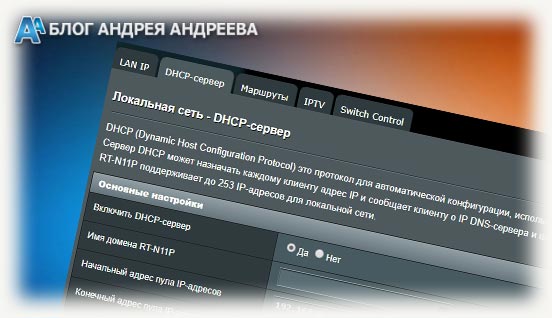 Следующий пункт – Bandwidth Control. Эту опцию также нужно активировать, установив переключатель в положение Enable.
В этом меню есть следующие пункты:
- Line Type – следует установить ADSL или Other.
- Egress Bandwidth – передача данных от устройства в интернет. Устанавливается исходя из предоставляемого провайдером тарифа.
- Ingress Bandwidth – скорость загрузки данных. Устанавливается аналогично.
После внесения этих изменений в настройки вай фай роутера их нужно сохранить и перезагрузить девайс.
Далее в разделе Bandwidth Control открыть Rules List и добавить новый профиль:
- IP Range – диапазон сетевых адресов, к которым будет применяться указанное правило. Если нужно понизить уровень для всех членов локалки, указывается диапазон адресов, которые обрабатывает DHCP сервер.
- Egress Bandwidth: Max Bandwidth (Kbps) – максимальная отдача пакетов.
- Ingress Bandwidth: Max Bandwidth (Kbps) – максимальная загрузка данных.
После внесения изменений роутер опять нужно перегрузить. 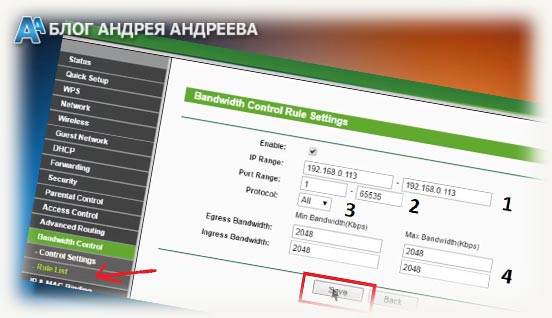 Проверить текущую скорость доступа можно на сайте www.speedtest.net.
Как ограничить для каждого пользователя персонально
Более простой вариант – с помощью вышеуказанного способа создать несколько правил для разных диапазонов IP адресов.
Например, установить 100 Мбит/с для диапазона 192.168.1.1 – 192.168.1.5 и 1 Мбит/с для диапазона 192.168.1.6 – 192.168.1.20, где сетевые адреса занимают такие устройства:
- 192.168.1.3 – ваш стационарный ПК;
- 192.168.1.4 – ваш ноутбук;
- 192.168.1.5 – ваш планшет;
- 192.168.1.6 и далее – ваши дражайшие соседи, которые не хотят платить за интернет и поэтому пользуются вашим.
Однако такой способ неудобен тем, что в ряде случаев роутер раздает сетевые адреса автоматически, поэтому сложно «поймать» именно тот, который нам нужен.
В этом случае рекомендую зарезервировать определенный диапазон под ваши домашние устройства, например от 192.168.1.3 192.168.1.10, и в настройках установить IP для каждого в пределах этого диапазона.
Все остальные при подключении сюда уже «не вписываются», поэтому будут получать скорость, установленную в правилах.
Для каждого конкретного устройства можно установить персональную скорость, но в этом случае создается отдельное правило для каждого. Вместо диапазона указывается сетевой адрес, присвоенный девайсу вашим роутером.
Также советую почитать «Как усилить сигнал вай фай роутера в домашних условиях» и «Как проверить скорость wi fi соединения с роутером».
Буду признателен всем, кто распространяет в социальных сетях репосты моих публикаций. До следующих встреч на страницах этого блога!
С уважением, автор блога Андрей Андреев.
На чтение 4 мин Опубликовано Обновлено
Интернет является неотъемлемой частью современной жизни. Однако, когда в доме есть несколько компьютеров, возникает необходимость разделить доступ к интернету между ними поровну. Это может помочь избежать конфликтов и обеспечить равный уровень скорости для всех пользователей.
Один из способов решить эту проблему — использовать роутер. Роутер является устройством, которое позволяет разделить интернет-соединение между несколькими устройствами. Сегодня мы рассмотрим пошаговую инструкцию, как поровну разделить скорость интернета на 2 компьютера через роутер.
Шаг 1: Подключите роутер к своему интернет-провайдеру
Чтобы разделить интернет-соединение на несколько компьютеров, сначала необходимо установить роутер и подключить его к своему интернет-провайдеру. Подробная инструкция по подключению роутера обычно содержится в руководстве пользователя, которое идет в комплекте с устройством. Если у вас возникнут сложности, не стесняйтесь обратиться к инструкции или позвонить в службу поддержки интернет-провайдера.
Шаг 2: Войдите в настройки роутера
Чтобы разделить скорость интернета поровну между двумя компьютерами, необходимо войти в настройки роутера. Для этого в браузере введите IP-адрес роутера (обычно указан в инструкции к устройству) и нажмите Enter. После этого вы будете перенаправлены на страницу входа в настройки роутера, где вам потребуется ввести имя пользователя и пароль (обычно указаны на самом устройстве или в инструкции). Войдите в настройки роутера, чтобы продолжить.
Шаг 3: Настройте качество обслуживания (QoS)
Качество обслуживания (QoS) — это функция роутера, которая позволяет управлять и разделить скорость интернета на разные устройства. В настройках роутера найдите раздел QoS и активируйте эту функцию. Затем установите равное распределение скорости интернета между двумя компьютерами. Сохраните изменения и закройте настройки роутера.
После выполнения всех этих шагов вы сможете равномерно разделить скорость интернета на два компьютера через роутер. Помните, что процедура установки и настройки роутера может немного отличаться в зависимости от модели и производителя устройства. Если у вас возникнут сложности, не стесняйтесь обратиться за помощью к профессионалам или технической поддержке.
Содержание
- Как правильно разделить скорость интернета
- Подготовка к настройке
- Что нам понадобится для работы
Как правильно разделить скорость интернета
Правильное разделение скорости интернета между двумя компьютерами может обеспечить удобство использования интернета и предотвратить возможные конфликты в сети. Вот пошаговая инструкция о том, как это сделать:
- Подключите оба компьютера к роутеру: Убедитесь, что оба компьютера подключены к одной сети через роутер. Это может быть проводное или беспроводное подключение.
- Откройте настройки роутера: Введите IP-адрес роутера в адресную строку браузера и нажмите Enter. Вам потребуется имя пользователя и пароль, чтобы войти в панель управления роутером.
- Найдите настройки скорости интернета: В панели управления роутером найдите раздел, отвечающий за настройку скорости интернета. Это может быть раздел с настройками сети или раздел с настройками WAN.
- Разделите скорость интернета: В настройках скорости интернета найдите опцию, позволяющую разделить скорость между двумя компьютерами. Вам может потребоваться указать IP-адрес каждого компьютера и установить желаемую скорость для каждого из них.
- Сохраните настройки: После того, как вы разделили скорость интернета, сохраните изменения, нажав кнопку «Сохранить» или подобную.
После выполнения всех этих шагов скорость интернета должна быть разделена между двумя компьютерами в соответствии с вашими настройками. Если возникнут проблемы с интернетом, вы всегда можете вернуться к настройкам и внести необходимые изменения.
Подготовка к настройке
Перед началом настройки скорости интернета на двух компьютерах через роутер необходимо выполнить ряд подготовительных действий:
- Убедитесь, что у вас есть доступ к интерфейсу роутера. Для этого необходимо знать его IP-адрес.
- Подключите оба компьютера к роутеру с помощью сетевых кабелей или безжичных сетей Wi-Fi. Удостоверьтесь, что оба компьютера могут подключиться к интернету.
- Откройте веб-браузер на одном из компьютеров и введите IP-адрес роутера в адресной строке. Нажмите клавишу Enter, чтобы перейти к странице настройки роутера.
- Введите логин и пароль для доступа к интерфейсу роутера. Обычно они указаны в документации или на задней панели роутера. Если вы не знаете логин и пароль, обратитесь к поставщику услуг интернета.
- После успешного входа в интерфейс роутера найдите раздел настроек, отвечающий за управление скоростью интернета. Он может называться «QoS» (Quality of Service) или «Bandwidth Control».
После выполнения этих подготовительных шагов вы будете готовы приступить к настройке равномерного распределения скорости интернета между двумя компьютерами через роутер.
Что нам понадобится для работы
Для того чтобы равномерно распределить скорость интернета на два компьютера через роутер, мы понадобимся:
- Роутер — устройство, которое обеспечивает подключение к интернету и распределение сетевого трафика между устройствами в сети.
- Два компьютера — устройства, которые будут использоваться для подключения к интернету через роутер. Компьютеры должны быть подключены к роутеру с использованием кабелей Ethernet или через Wi-Fi, если роутер поддерживает беспроводное подключение.
- Интернет-провайдер — поставщик услуг доступа к интернету. У вас должен быть действующий интернет-подключение через провайдера.
- Сетевые кабели — необходимы для подключения компьютеров к роутеру. Если роутер и компьютеры поддерживают беспроводное подключение, данные кабели не понадобятся.