
Скорость интернета через Wi-Fi, это та тема, которую всегда обсуждали, и будут обсуждать на разных форумах, в комментариях, и т. д. Очень часто задают вопросы типа: «почему скорость по Wi-Fi ниже чем по кабелю», «почему скорость через роутер меньше», «как увеличить скорость интернета по Wi-Fi» и т. п. Почему вообще так происходит, откуда берутся эти вопросы. Сейчас объясню.

Есть интернет, который подключен к компьютеру напрямую. Провайдер обещает скорость например 100 Мбит/с. При проверке, скорость может быть немного ниже, но что-то около этого. Покупаем роутер, устанавливаем, и конечно же проверяем скорость, ведь мы где-то читали, что роутер режет скорость. Проверяем от роутера по кабелю, вроде нормально, не сильно упала скорость. Проверяем при соединению по Wi-Fi и видим, что скорость в два, а то и более раз ниже, чем при подключению по кабелю. Например, по Wi-Fi из 100 Мбит/с, которые дает провайдер, осталось 50 Мбит/с, 40, или еще меньше. Понятное дело, что это нас не устраивает, и мы начинаем искать решение. А в поисках решения заходим на страницы типа этой.
Проверить скорость интернета можно на сайте http://www.speedtest.net/ru/. Хороший, популярный сервис. Более подробно читайте здесь.
Если вы хотите увидеть конкретные советы по теме увеличения скорости по Wi-Fi, то об этом я напишу немного позже, в отдельной статье. Но, сразу хочу сказать, что советы о которых напишу я, и которые уже можно найти в интернете, как правило не дают никаких результатов в плане увеличения скорости. Хотя, это зависит от отдельных случаев. А в этой статье я хочу просто рассказать, почему так происходит, что при подключении через роутер, скорость интернета меньше, чем например по кабелю.
Почему Wi-Fi роутер режет скорость?
Каждый роутер режет скорость. Какой-то меньше, какой-то больше. Как правило, это зависит от цены самого роутера. Чем он дороже, тем мощнее, а чем он мощнее, значит будет меньше урезать скорость. Я сейчас говорю именно о подключении по Wi-Fi. Если скорость по кабелю через маршрутизатор и меньше, то как правило, это не критично. А вот по беспроводной сети, потери в скорости бывают приличные.

Многих еще интересуют цифры, которые указаны на коробке с роутером, или в характеристиках. Там можно увидеть информацию по скорости. Например: до 150 Мбит/с, или 300 Мбит/с. И здесь уже снова появляются вопросы: «почему мой роутер поддерживает 300 Мбит/с, а у меня скорость 50 Мбит/с?». Так вот, производитель указывает максимальную скорость, которую в обычных условиях никогда не получить. Скорость всегда будет намного ниже. И с тех 300 Мбит/с, которые написаны на роутере, мы часто получаем скорость в несколько раз ниже. А вот насколько скорость будет меньше, уже зависит от мощности роутера (в основном), и от ряда других факторов, о которых я сейчас расскажу.
Так же, не нужно забывать, что кроме роутера, у нас сеть еще приемник Wi-Fi, в нашем ноутбуке, планшете, смартфоне, или USB/PCI адаптер в стационарном компьютере. Который так же поддерживает разные стандарты, и скорость на которой он работает может быть ниже той, которую может выдать роутер. Скорость всегда определяется самым медленным устройством в сети. Например: роутер выдает теоретических 300 Мбит/с. А вот адаптер, который принимает сигнал, может работать на максимальной скорости 150 Мбит/с. И мы уже получаем ограничение в 150 Мбит/с, так как в сети, это устройство самое медленное. Ну буду дальше углубляться в эти нюансы, я просто хотел объяснить почему так страдает скорость при подключении по Wi-Fi сети.
От чего зависит скорость Wi-Fi сети, и как получить максимальную скорость?
Как и обещал, более подробно о способах увеличения скорости я напишу в отдельной инструкции. А сейчас, перечислю основные причины, которые влияют на скорость Wi-Fi сети:
- Wi-Fi роутер. Стандарты сети (802.11b, 802.11g, 802.11n, 802.11ас), которые он поддерживает, какие в нем используются технологии, и мощность самого железа. Как правило, чем дороже роутер, тем более высокая скорость беспроводной сети.
- Программное обеспечение роутера, и Wi-Fi приемника на вашем компьютере. Очень часто, с обновлением прошивки роутера, или драйверов адаптера на компьютере, скорость становится больше.
- Помехи. Помехи могут быть как от других, соседних Wi-Fi сетей (в основном), так и от бытовых приборов.
- Мощность Wi-Fi сети. Не новость, что возле роутера, где сигнал максимальный, скорость будет выше, чем в другой комнате, где сигнал сети уже не такой стабильный.
- Количество подключенных устройств к вашей сети. Если к вашему роутеру подключено одно устройство, то оно будет получать всю скорость, которую может выдать роутер. Если мы подключаем еще одно устройство, и начинаем на нем что-то загружать, то скорость уже будет делится на 2, ну и т. д. К тому же, все подключенные устройства создают нагрузку на железо роутера, что приводит к падению скорости.
- Тип подключения к интернету, который использует ваш интернет-провайдер. Дело в том, что если ваш провайдер использует тип соединения Динамический IP, или Статический IP, то роутер будет меньше резать скорость, чем при соединении PPPoE, L2TP и PPTP.
- Настройки роутера. Правильная настройка защиты сети, выбор режима работы сети и ширины канала, а так же смена канала, могут немного увеличить скорость.
Как организовать Wi-Fi сеть, что бы потеря скорости была минимальной?
Что касается интернет провайдера: если вы еще не подключили интернет, и если есть возможность, то выберите провайдера, который использует технологию соединения Динамический IP, или Статический IP. Так роутеру будет легче, да и настраивать такое соединение намного проще.
Выбор роутера: если вы хотите минимальной потери скорости, то придется потратиться на роутер. Я советую покупать маршрутизатор, который умеет работать на частоте 5ГГц (GHz), и поддержкой нового стандарта 802.11ac. Частота 5ГГц сейчас практически свободна, а это значит, что помех там будет не много. Ведь в основном, пока что все Wi-Fi сети работают на частоте 2.4ГГц. А новый стандарт 802.11ac, даже по сравнению с самым популярным на данный момент 802.11n позволяет предавать информацию на скорости аж 6.77 Гбит/с. Это конечно же в теории, со специальным оборудованием.
Устройства, которые вы будете подключать к сети: как я уже писал выше, скорость так же зависит от клиентов сети. Желательно, что бы ваши устройства были новыми, с поддержкой современного стандарта 802.11ac, или хотя бы 802.11n. Если это компьютер, то обновите драйвер вашего Wi-Fi адаптера. Я об этом писал в отдельной статье.
Проверяйте скорость интернета, делитесь результатами в комментариях, и рассказывайте сильно ли ваш роутер режет скорость. Всего хорошего!
Что делать, если роутер режет скорость
Содержание
- 1 О роутерах в общем
- 2 Механизм формирования скорости работы
- 3 Причины плохой связи по кабелю
- 4 Рекомендации
- 4.1 Сброс настроек
- 4.2 Обновление версии прошивки
- 4.3 Отключение «мешающих» служб роутера
- 4.4 Скорость Wi-Fi
- 4.5 Использование нестандартных прошивок
- 5 Замена роутера
- 5.1 TOP-5 роутеров конца 2020 года, начала 2021
- 6 Заключение
- 7 Видео по теме
Роутер, в том числе называемый маршрутизатором или коммутатором, — высокоинтеллектуальный аппарат, объединяющий несколько компьютерных сетей в одну структуру. Последние подключаются к нему через различные входы устройства и отличающиеся подсетями IP-адреса. К примеру, если брать «сложные» варианты совместной работы, то часть клиентов подсоединена используя LAN-разъем, другая через Wi-Fi, и всем им требуется доступ в Интернет, через единый исходящий выход самого коммутатора. С условием, что должна присутствовать и внутренняя связь между элементами локальной сети, невидимая извне. Главная сложность тут в том, что LAN, Wi-Fi и внешняя линия имеют разные IP-адреса. Роутер здесь — перенаправляющее звено, которое производит контроль за перемещением цифровых данных между различными интерфейсами и их пользователями. Роль роутера в локальной сети показана на рисунке ниже.
В идеальном конгломерате оборудования скорость соединения всех клиентов между собой и внешней точкой связи одинакова и зависит только от аппаратной составляющей и ширины конкретного канала. К сожалению, подобная ситуация редкость, поэтому у многих пользователей возникает вопрос: почему роутер режет скорость при достаточно хороших физических линиях.
Причин здесь множество, большая часть которых будет рассмотрена в настоящей статье. Здесь же перечислены решения часто возникающих проблем.
О роутерах в общем
Если брать внутреннюю логическую и аппаратную составляющую роутера, то выглядит она следующим образом, как показано на рисунке ниже.
Стрелками указаны маршруты движения цифровых пакетов от различных сетей. Объединяющие прямоугольники показывают общность интерфейсов (LAN, WLAN, Wi-Fi, etc) и их принадлежность к локальным или внешним структурам.
Логический блок роутера — классический процессор архитектуры RISC, MIPS или ARM. Программы для него, вместе с настройками, хранятся в энергонезависимой постоянной памяти, для текущей сессии используется оперативный ее вариант.
Механизм формирования скорости работы
Пути перемещения цифровых данных между всеми интерфейсами и адресами построены на основе таблицы маршрутизации. Последняя может создаваться в автоматическом режиме или вводится вручную. Плотность передаваемой информации, на каждый момент времени и для конкретного канала, контролируется программным механизмом, в общем называемым QoS (Quality of Service или качество обслуживания). Именно он устанавливает системные параметры каждого интерфейса, которые должны совпадать как на принимающей стороне, так и на отправляющей. Иначе происходит коллизия (не соответствие) с процедурой подстройки скорости пока характеристики ее качества не станут удовлетворять QoS.
Механизм качества обслуживания ориентируется на число пакетов сети, прошедших без нарушения структуры данных в обе стороны. При медленной передаче — выше шанс отправки их в целостности, чем при более быстрой. В зависимости от количества потерь QoS и устанавливает минимальную аппаратную скорость работы интерфейса.
Процедура выполняется единовременно, на принимающей и передающей стороне, до достижения наилучшего баланса значений. При этом, если интерфейс асинхронен, то скорость может быть отлична для момента приема и передачи, а значит удваивается количество проводимых синхронизаций. Установка единого значения — не панацея. Технически: схема работы каждого режима реализуется своим методом. Соответственно, корректная скорость передачи и приема различна, даже в пределах единого набора аппаратных интерфейсов.
Работа QoS затрагивает и приоритет получаемых данных. Вся приходящая информация попадает в специальную очередь обработки. Часть пакетов может иметь более высокую значимость. При ошибке такие будут запрошены повторно. При низком приоритете — попросту отброшены. На некоторых роутерах функция отключается или вообще не реализована.
Причины плохой связи по кабелю
Основные факторы, влияющие на скорость обмена:
- ошибки задания параметров на клиентских устройствах;
- настройки служб коммутатора;
- ручная установка недопустимых значений интерфейсов на маршрутизаторе;
- физические неполадки кабельной линии (электромагнитные помехи, разрывы, короткие замыкания) с соответствующим увеличением коллизий;
- программные ошибки роутера, включая проблемы с прошивкой;
- слабость аппаратной составляющей маршрутизатора.
Причины, почему режется скорость, за исключением первой, перечисленной, касаются всех частей сети, так как пакет данных проходит множество устройств-посредников по пути из одной точки в другую.
Так выглядят линии связи от роутеров.
Рекомендации
Все последующие советы относятся только к маршрутизатору, который осуществляет связь машин локальной сети и их выход в Интернет. Выполняются настройки в 99% случаев через внутреннее меню роутера, доступное на соответствующей web-странице.
Ниже на рисунке приведен пример страницы настроек роутера TP-Link.
Если ничего из приведенных ниже советов не помогает, то ищите неисправность в физических линиях связи, клиентских устройствах или ошибках оператора, предоставляющего доступ в Интернет.
Сброс настроек
Самой распространенной проблемой, из тех почему роутер режет скорость Интернета — неверные настройки интерфейсов. Простейшее решение — сбросить их до заводских. Единственное, что произойдет — одновременная потеря и всех необходимых для работы характеристик, к примеру, установок выхода в Интернет, паролей Wi-Fi, общей защиты. Их потребуется впоследствии настраивать вручную.
Сам сброс выполняется или через физическую кнопку Reset на корпусе аппарата, или программно. В первом случае может потребоваться острый и тонкий предмет, так как она зачастую выполняется «утопленной» в сам роутер. Подойдет заточенная спичка, зубочистка или булавка. Кнопка фиксируется нажатой до той поры, пока все индикаторы устройства не мигнут. Далее она отпускается и ожидается загрузка роутера.
Программно сброс выполняется через стандартное меню, в котором выбирается пункт «Восстановить заводские значения» или «Reset to hardware defaults». Будет запрос подтверждения, на который требуется ответить согласием. Найти сам пункт часто можно в разделе «Система».
После перезагрузки, в обоих случаях, для входа в аппарат используется стандартное имя пользователя и пароль, зачастую указанные на его корпусе или в документации.
Обновление версии прошивки
Маршрутизирующий аппарат — маленький компьютер. Его основная программа называется «прошивкой». Случаются и в ней ошибки, которые приводят к тому, что роутер режет скорость Интернета. Для большинства моделей исправить их можно через доступные обновления на сайте производителя, откуда они закачиваются вручную.
Устанавливается прошивка через меню устройства. Для последнего действия ищут пункт «Обновление встроенного ПО» («Update», «Upgrade»), часто находящийся во вкладке «Система», «Системные инструменты» или в ссылке, которая находится под текстом с версией установленной прошивки.
Выбирают скаченный файл в диалоговом окне, открывающемся по нажатию соответствующей клавиши. Следом активируется кнопка «Обновить» и ожидается окончание процесса.
Один из вариантов кнопки загрузки обновления приведен на рисунке ниже.
Перед процедурой нужно помнить две вещи:
- версия прошивки берется под конкретную модель аппарата;
- его настройки будут утеряны, как и в случае сброса роутера.
Некоторые модели допускают сохранение текущих параметров через отдельный пункт системного меню «Резервная копия». После обновления, необходимо их восстановить, воспользовавшись для загрузки соответствующей кнопкой.
На рисунке ниже приведен пример сохранения и восстановления настроек в TP-Link.
Отключение «мешающих» служб роутера
Широта функций любого роутера обеспечивается запущенными на нем службами. В разрезе быстродействия и загруженности самого аппарата, требуемым сетевыми сервисами, часть из них можно блокировать или запускать. Подобный функционал может и не существовать в некоторых моделях маршрутизаторов. Главное помнить — не обязательно, что деактивация конкретной службы приведет к росту скорости. Случается, и при обратном добавлении сервиса, произойдет разгрузка кабельного или Wi-Fi-канала.
Службы в меню обычно представлены отдельными именами, совпадающими с их названиями. Каждый пункт открывает относящуюся страницу с настройками и управлением. Перечень основных:
| Наименование | Описание | Рекомендация |
|---|---|---|
| QoS | В случае наличия такого пункта подразумевается включение приоритета пакетов. | Включить |
| QoS DDNS, «Динамический DNS», или DynDNS |
Динамический сервер имен, посредник между операторским и локальной сетью | Попробуйте оба состояния |
| DMZ или «Перенаправление портов» | Переадресация портов | Отключить |
| DHCP | Выдача адресов устройствам локальной сети | Включить, если нет другого сервера DHCP |
| UPNP | Разрешить переадресацию портов требованиями самих узлов локальной сети | Отключить, не рекомендуется по безопасности |
| Родительский контроль или планирование доступа | Ограничивает соединение с интернетом, в зависимости от времени суток | Отключить |
| «Firewall», «Брандма́уэр», «Файрвол» | Защитная «стена», закрывающая доступ по некоторым сервисам из внутренней сети в интернет, и обратно | Включить, требуется для безопасности. |
Скорость Wi-Fi
Существует отдельная рекомендация для клиентов, подключающихся к роутеру через Wi-Fi-интерфейс и получающих маленькую скорость. За характеристики частоты соединения в маршрутизаторе отвечает параметр «канал». Если множество аналогичных точек доступа работают на одном, то скорость соединения с Интернетом и Wi-Fi падает. Изменение его на другой позволит решить настоящую проблему, за счет отсутствия на линии посторонних помех.
Использование нестандартных прошивок
Программы, управляющие роутером от производителя, иногда содержат неисправляемые годами ошибки или обладают урезанным функционалом. В таких случаях их заменяют на аналоги — OpenWRT, DD-WRT, LibreWRT или Tomato. Естественно, придется подобрать версию из перечисленных, поддерживающую конкретную модель роутера. Устанавливаются сторонние прошивки аналогично официальным обновлениям, через меню маршрутизатора. Здесь нужно помнить — гарантии устройство лишается сразу, при возможных плюсах.
Замена роутера
Есть проблемы роутеров, возникающие от слабой логической части, недостатка памяти или экономии производителем в аппаратной составляющей интерфейсов. Здесь поможет только замена его на более качественную модель.
TOP-5 роутеров конца 2020 года, начала 2021
| Наименование | Количество LAN | Внешняя линия | USB | WIFI | Цена |
|---|---|---|---|---|---|
| Xiaomi Mi Wi-Fi Router 4 | 2 | RJ-45 | Нет | Есть | 2450 |
| Xiaomi Mi AIoT Router AC2350 | 3 | RJ-45 | Нет | Есть | 3630 |
| Keenetic Giga KN-1010 | 4 | RJ-45/Внешний 4G модем | Есть | Есть | 8369 |
| TP-LINK TL-WR840N | 4 | RJ-45 | Нет | Есть | 1200 |
| Tenda AC5 | 3 | RJ-45 | Нет | Есть | 1690 |

Заключение
Роутер — своеобразное «окно» в Интернет и объединяющее устройство всех узлов локальной сети. Скорость соединения между каждым из них и внешним миром — животрепещущий вопрос любого пользователя. Все проблемы с низкими характеристиками решаемы, если конечно не попалась крайне неудачная модель маршрутизатора. Надеемся, перечисленные в статье способы помогли избавиться от сильных отрицательных факторов, при которых роутер снижает скорость Интернета, вне зависимости от метода подключения к нему: напрямую, через модем или по Wi-Fi.
Видео по теме
Содержание
- Исправляем проблему со скоростью роутера
- Способ 1: Изменение конфигурации роутера
- Способ 2: Перепрошивка роутера
- Вопросы и ответы
Наверное, очень многие из нас вплотную сталкивались с одной неприятной проблемой. При подключении к интернету через роутер заметно падает скорость обмена данными, причём как через беспроводной интерфейс, так и по кабелю RJ-45. Сразу стоит отметить, что заявленная производителем маршрутизатора максимальная скорость завышена в целях рекламы и в реальных условиях, конечно же, будет ниже. Поэтому не ожидайте от роутера слишком многого. Так что можно предпринять простому юзеру, если роутер режет скорость соединения?
Исправляем проблему со скоростью роутера
Причин снижения скорости соединения с интернетом при подключении через маршрутизатор может быть множество. Например, большое расстояние от сетевого устройства, помехи радиосигнала, количество одновременно подключенных абонентов, устаревшая прошивка роутера, некорректно произведённые настройки. Поэтому старайтесь не удаляться слишком далеко от маршрутизатора и ограничить в разумных пределах число девайсов в сети. Попытаемся вместе решить задачу повышения скорости интернет-соединения через маршрутизатор.
Способ 1: Изменение конфигурации роутера
Для эффективной и стабильной работы вашей локальной сети необходимо правильно настроить конфигурацию роутера в зависимости от местных условий и поставленных задач. Скорость приёма и передачи данных является одним из важнейших критериев для каждого пользователя. Посмотрим, где именно в веб-интерфейсе маршрутизатора можно повлиять на улучшение этого показателя.
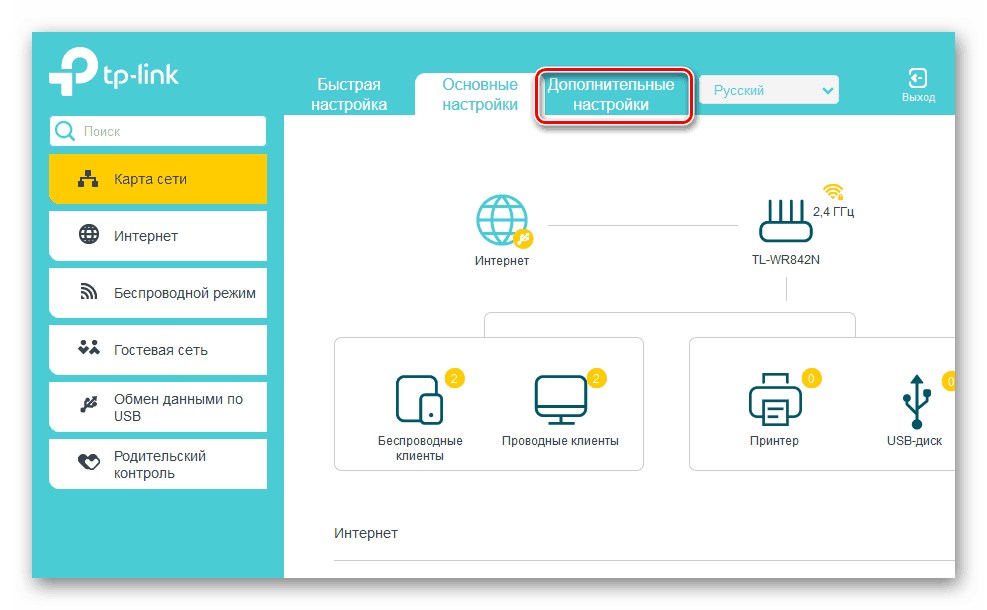
- На любом компьютере или ноутбуке, подключенным к сети по воздуху или проводу, открываем интернет-обозреватель. В адресное поле браузера вводим действующий в настоящий момент IP-адрес роутера. По умолчанию чаще всего это
192.168.0.1или192.168.1.1, возможны иные варианты. Нажимаем клавишу Enter. - В окошке аутентификации заполняем соответствующие строки с логином и паролем доступа. Если вы их не изменяли, то они одинаковы:
admin. Жмём на «OK». - В открывшемся веб-клиенте переходим на вкладку «Дополнительные настройки».
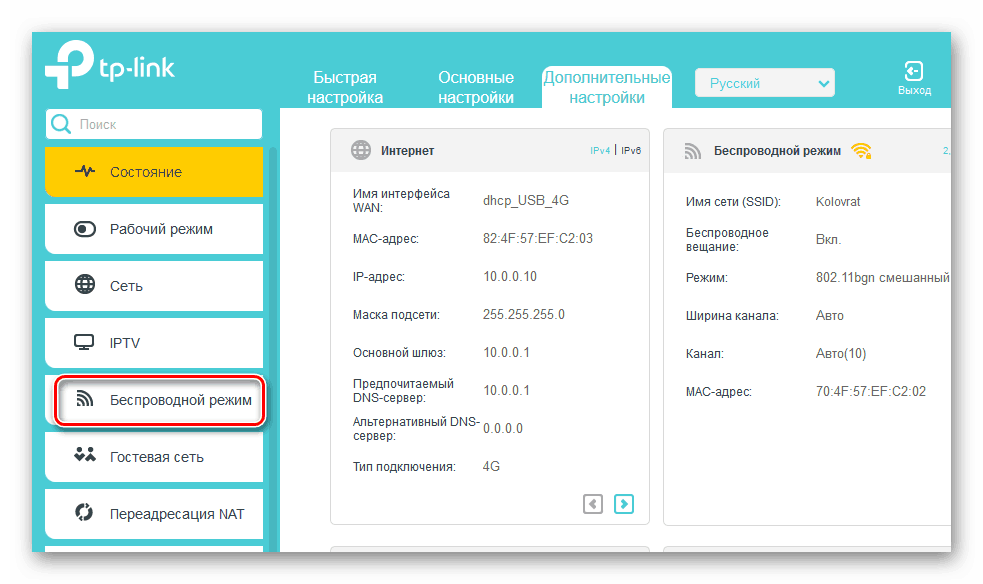
- На странице расширенных настроек выбираем раздел «Беспроводной режим», где мы найдём много полезного для успешного достижения поставленной цели.
- В выпавшем подменю заходим в блок «Настройки беспроводного режима».
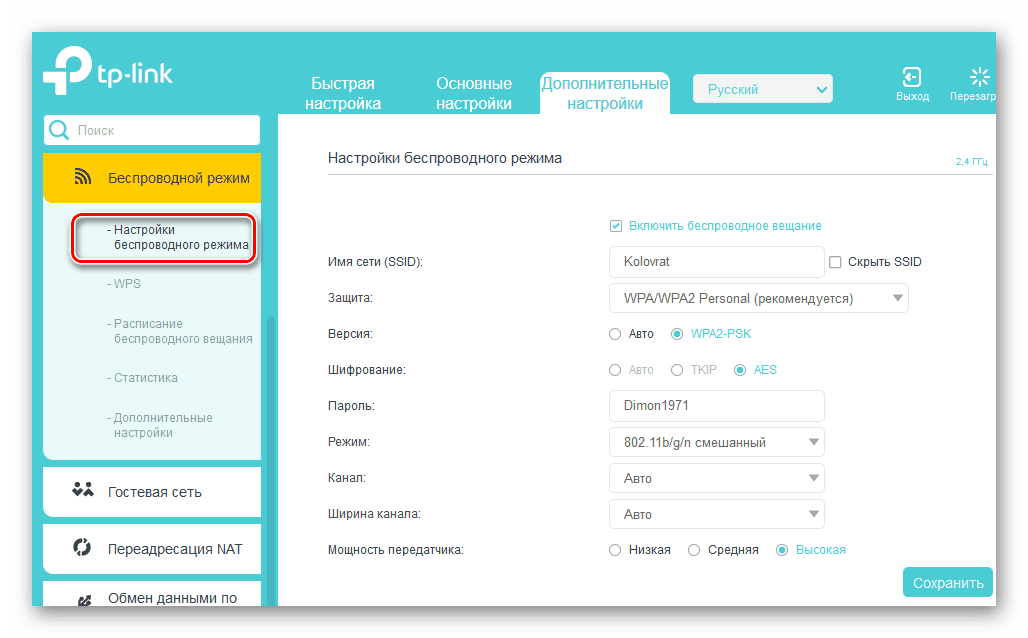
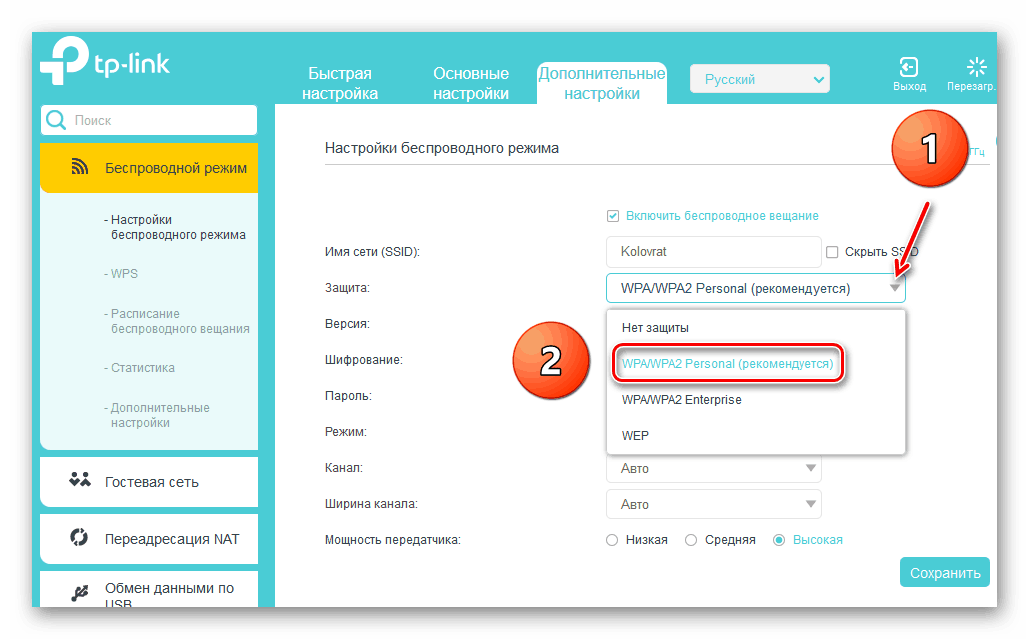
- В графе «Защита» выставляем рекомендуемый режим безопасности «WPA/WPA2 Personal». Он вполне надёжен для обычного юзера.
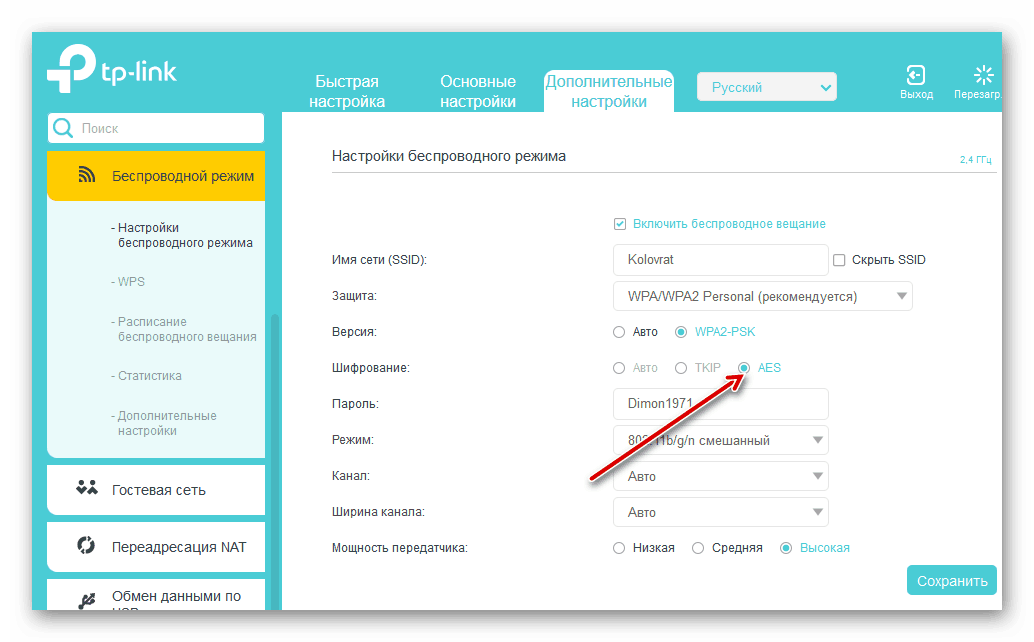
- Затем устанавливаем тип шифрования сигнала Wi-Fi на AES. При использовании иных видов кодировки роутер будет автоматически подрезать скорость до 54 Мбит/с.
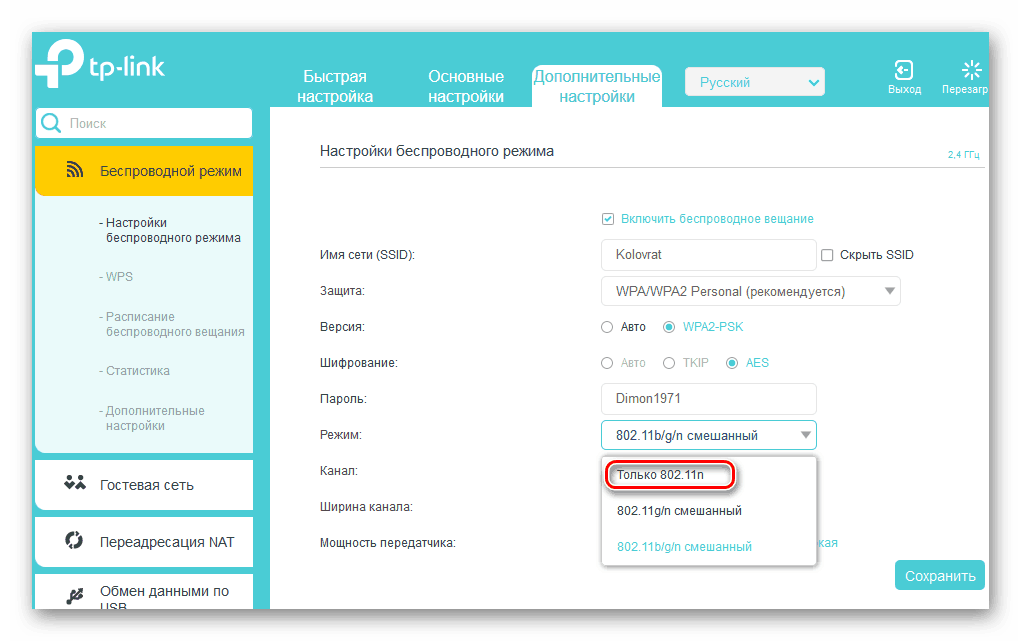
- Если к вашей локальной сети не подключаются совсем уж устаревшие устройства, то целесообразно в строке «Режим» выбрать положение «Только 802.11n».
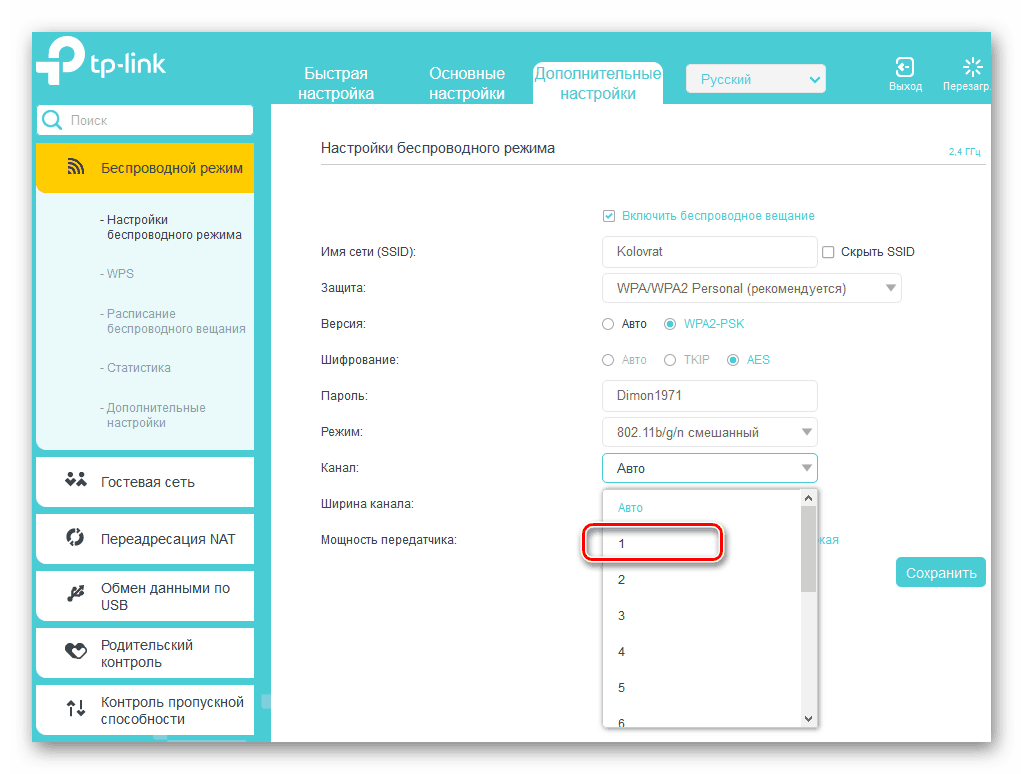
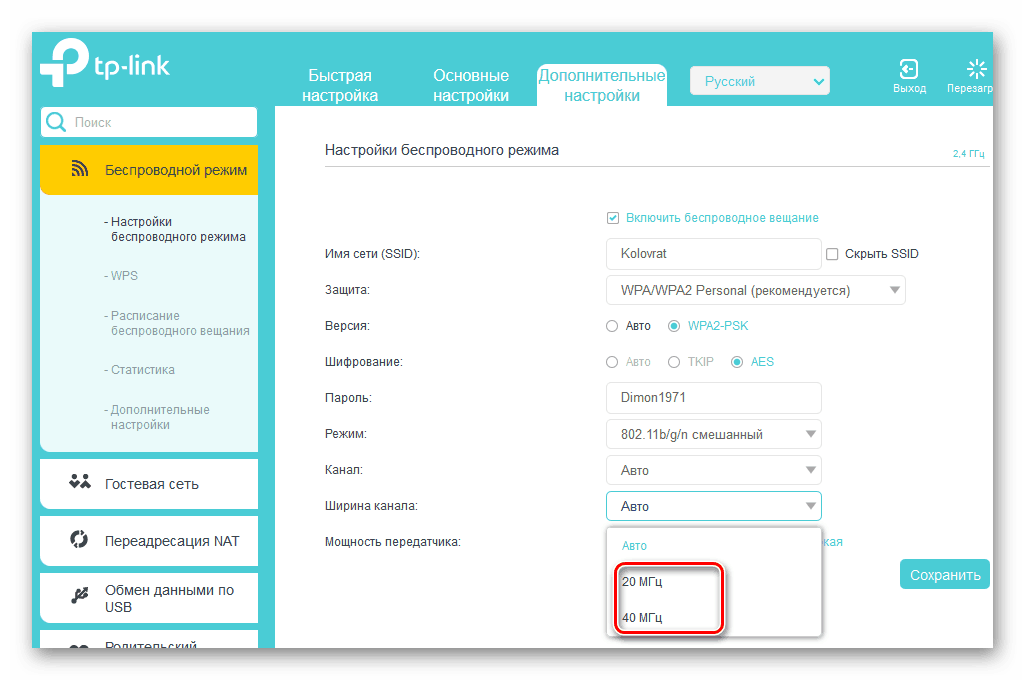
- Далее выбираем наименее загруженный радиоканал. В России вы можете выбрать один из тринадцати диапазонов. Каналы 1, 6 и 11 по умолчанию свободны при автоматической настройке сетевых устройств. Назначаем для своего маршрутизатора один из них или применяем стороннее ПО для поиска свободных каналов.
- В параметре «Ширина канала» ставим значение с «Авто» на 20 или 40 Мгц. Опытным путём, с помощью онлайн-сервисов или специальных программ для измерения скорости интернет-соединения определяем наилучшее значение для ваших конкретных условий.
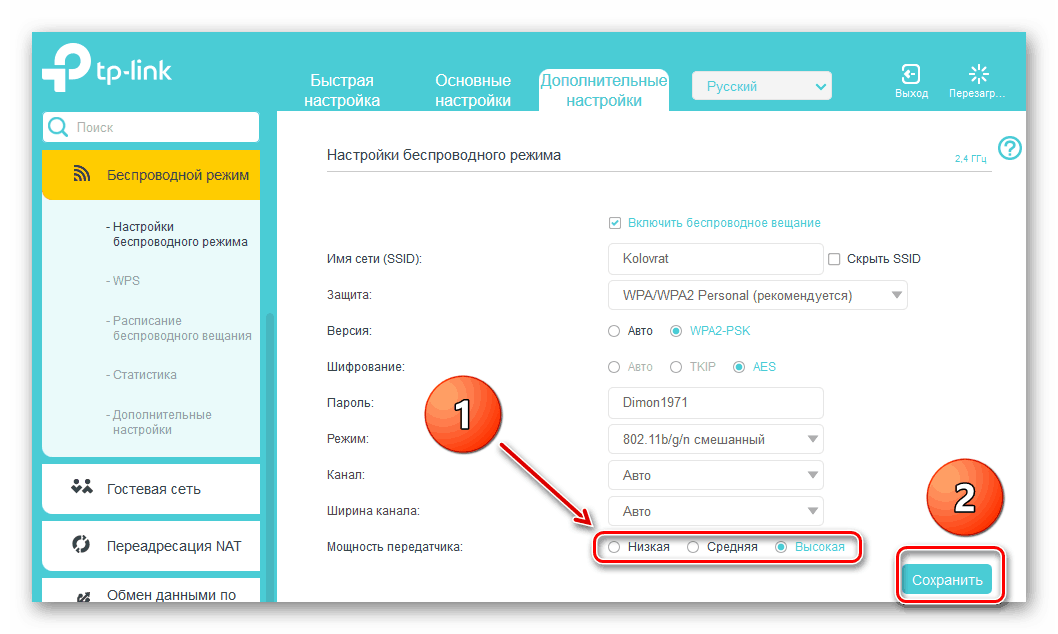
- В заключение настраиваем мощность передатчика в зависимости от расстояния до подключаемых девайсов. Чем дальше дистанция, тем выше должна быть мощность радиосигнала. Пробуем на практике и оставляем лучшее положение. Не забываем сохранить конфигурацию.
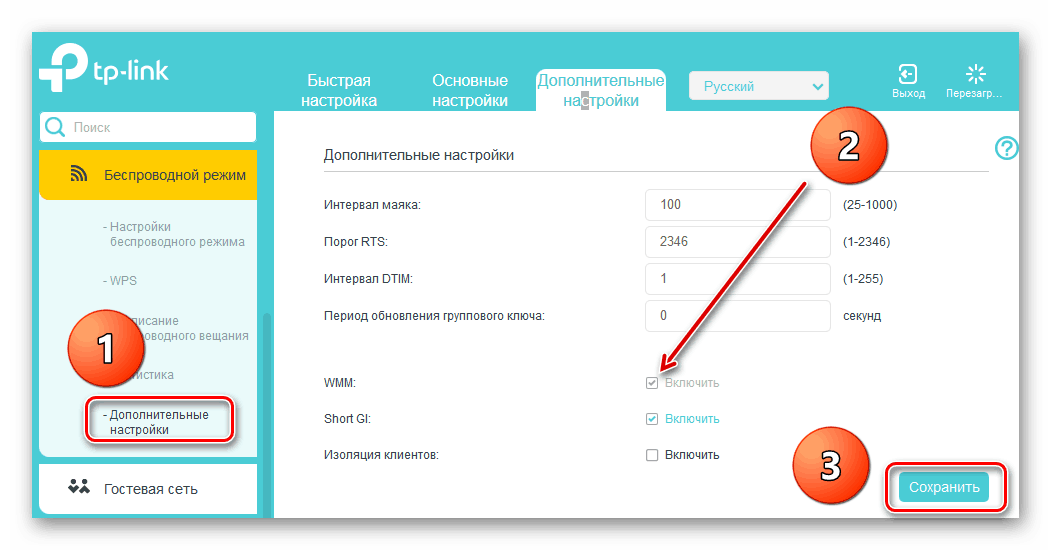
- Возвращаемся в предыдущее подменю и входим в «Дополнительные настройки» беспроводного режима. Включаем «Wi-Fi Multimedia», поставив отметку в поле «WMM». Не забудьте задействовать эту функцию в свойствах беспроводного модуля подключаемых устройств. Для завершения настройки роутера нажимаем кнопку «Сохранить». Маршрутизатор перезагружается с новыми параметрами.

Способ 2: Перепрошивка роутера
Улучшить работу роутера, в том числе и увеличить скорость обмена данными, может обновление встроенной микропрограммы маршрутизатора, так называемой прошивки. Известные производители сетевых устройств периодически вносят улучшения и исправляют ошибки в данном сегменте. Старайтесь вовремя обновлять прошивку роутера до самой свежей. О том, как это можно сделать, читайте в другом материале на нашем ресурсе. Кардинальных отличий в алгоритме действий в зависимости от бренда здесь не будет.
Подробнее: Перепрошивка роутера TP-Link
Как вы видите, попытаться увеличить скорость сетевого соединения через роутер вполне реально собственными силами. Но учитывайте, что в силу объективных причин проводное подключение всегда будет более быстрым, чем беспроводное. Законы физики не обманешь. Космической скорости вам и бесперебойного интернет-соединения!
Читайте также: Решаем проблему с отсутствием роутера в системе
Еще статьи по данной теме:
Помогла ли Вам статья?
На чтение 4 мин Просмотров 8.5к. Опубликовано
Обновлено
Несколько раз уже в личных сообщениях читатели блога мне задали следующий вопрос: может ли wifi роутер влиять на скорость интернета через кабель? Некоторые покупают гигабитный маршрутизатор и ждут от него соответствующей скорости до 1000 мбит/c. У других наоборот, был хороший скоростной интернет, но с установкой роутера она начала падать. Действительно ли скорость зависит от модема или все-таки нет?
Скорость интернета по кабелю
Начнем с того, что изначально скорость интернета по кабелю у вас в доме или квартире определяется тарифным планом и техническими возможностями оборудования самого провайдера. Обычно в базе провайдеры предоставляют доступ в интернет на скорости до 100 мбит/с.

Это означает, что она может быть и 50, и 70 mbps при большой загруженности внутри сети. Но никак не больше 100 мбит/c. Поэтому если на коробке маршрутизатора написано «300 мбит/c», «1200 mbps», «3.6 Гбит/с» и т.д., то это касается исключительно беспроводной сети. И то, в теории и суммарно во всех поддерживаемых диапазонах WiFi 2.4 и 5 GHz.
К слову, кабель из 8 жил в принципе может работать на скорости до 1000 мегабит в секунду. Более высокие показатели достигаются по оптоволоконным сетям.
Поэтому, если производителем заявлено, что ваше устройство поддерживает до 1 Gbps, а у вас тариф до 100 мбит/c, то это не значит, что роутер режет скорость. Просто даже в теории у вас на входе кабеля имеется ограничение.

Скорость интернета через роутер
Другое дело, если речь идет о влиянии на скорость роутера, если у вас гигабитный тариф интернета. Изначально мы имеем схему, при которой кабель вставлен напрямую в порт Ethernet на ПК. В этом случае все зависит только от стабильности работы оборудования провайдера и возможностей сетевой карты, которая стоит в корпусе компьютера или ноутбука.

Как только мы ставим между провайдером и компьютером маршрутизатор, возникает сразу несколько новых критериев, которые влияют на конечную скорость «кабеля»
- Во-первых, на маршрутизаторе должен быть гигабитные порты WAN и LAN — для подключения кабеля от провайдера и для компьютера соответственно.
- Также и на ПК или ноутбуке должна иметься сетевая карта, поддерживающая скорость 1000 mbps
- Если речь идет про беспроводное подключение к роутеру, то также wifi адаптер на клиентском устройстве (ноутбуке, компьютере, смартфоне, ТВ, медиаплеере и т.д.) обязан иметь поддержку гигабитных скоростей интернета
Если ваш тариф подразумевает работу на скоростях от 100 мбит/c и выше, то wifi следует устанавливаться роутер, способный ее поддерживать. На это влияют такие его характеристики, как процессор и оперативная память. Слабые недорогие модели даже при казалось бы соответствующих требованиям технических характеристиках могут просто не выдерживать нагрузку. В результате чего роутер начинает тупить, греться. И в результате сбрасывает частоту процессора, а скорость падает.
Также стоит обращать внимание на такой момент, что на маршрутизаторе может иметься гигабитный порт WAN. Но для удешевления модели разъемы LAN могут быть ограничены 100 мбит/c. Такое устройство рассчитано прежде всего на беспроводные подключения и по кабелю максимум возможностей не может быть достигнуто.
Какой вывод? При планировании развернуть большую домашнюю локальную сеть, следует выбирать мощный производительный маршрутизатор. Речь идет о том, когда вы хотите подключить много устройств не только по кабелю, но и по WiFi, которые также будут нагружать процессор и память (IP камеры, системы умного дома, несколько ТВ, приставок и пр.). Дешевой модели же будет достаточно для одновременной работы двух-трех гаджетов без потери качества интернета.
Другие параметры, от которых зависит скорость интернет по кабелю через роутер
Помимо самого роутера на скорость кабельного интернета влияет множество других параметров:
- Качество и длина кабеля, который проведен по квартире. Чем выше класс кабеля и его защищенность от сторонних помех и наводок, тем лучше сохранится скорость интернета на конечном девайсе. То же касается и длины — чем больше расстояние передачи, тем больше потерь.
- Наличие дополнительных стыков между отрезками кабеля. Если у вас в доме установлено сразу несколько роутеров, точек доступа или репитеров, соединенных одним проводом, то каждое «колено» будет приводить к снижению скорости
- Технические способности сетевой карты устройства, с которого вы подключаетесь к интернету через шнур. А также ее программное обеспечение — не исключено, что вам надо просто обновить прошивку своего адаптера
- Наличие дополнительных программ, например антивирусов, которые из-за глубокой проверки входящего интернет-трафика затормаживают его функционирование
- Заражение компьютера вирусами, которые блокируют работу
- Различные персональные или групповые ограничения скорости, которые настраиваются в родительском контроле в панели управления роутером
Актуальные предложения:
Задать вопрос
- 10 лет занимается подключением и настройкой беспроводных систем
- Выпускник образовательного центра при МГТУ им. Баумана по специальностям «Сетевые операционные системы Wi-Fi», «Техническое обслуживание компьютеров», «IP-видеонаблюдение»
- Автор видеокурса «Все секреты Wi-Fi»
Многие пользователи интернета сталкиваются со снижением скорости подключения, когда используют Wi-Fi роутер. По сравнению с прямым подключением кабелем компьютера к модему, скорость через роутер может кажется ниже. Логичный вопрос, почему это происходит и есть ли способы решить эту проблему?
Главная причина снижения скорости Wi-Fi соединения состоит в том, что роутер передает данные по воздуху через радиоволновой канал, а не по проводам. Это приводит к потерям сигнала и снижению пропускной способности, особенно на больших расстояниях или в присутствии помех. Кроме того, Wi-Fi часто использует общий спектр частот с другими устройствами, такими как микроволновки или беспроводные телефоны. Это также может вызывать интерференцию и ухудшение качества сигнала.
Однако, существует несколько способов улучшить скорость Wi-Fi подключения и решить проблему с снижением скорости. Во-первых, можно попробовать переместить роутер в место, ближе к устройствам, которые используют интернет. Также стоит избегать установки роутера рядом с другими электронными устройствами, которые могут создавать помехи. Во-вторых, следует улучшить качество сигнала Wi-Fi, например, путем усиления антенны роутера или покупки мощного роутера с большим радиусом действия.
Кроме этого, можно использовать качественные Wi-Fi адаптеры на компьютерах и устройствах, чтобы повысить скорость соединения. Также рекомендуется проводить регулярную диагностику и обновление программного обеспечения роутера, чтобы исправить возможные ошибки и улучшить его производительность. Отключение неиспользуемых устройств от Wi-Fi сети также может помочь улучшить скорость подключения.
Содержание
- Беспроводное соединение и ограничения роутера
- Расстояние и помехи
- Низкая производительность роутера
- Неоптимальная конфигурация настроек
- Интерференция с другими устройствами
- Медленное подключение провайдера
- Решения для увеличения скорости через роутер
- Вопрос-ответ
- Почему скорость интернета через роутер ниже, чем через кабель?
- Какие проблемы могут возникать при использовании роутера?
- Какие решения можно предложить для улучшения скорости интернета через роутер?
Беспроводное соединение и ограничения роутера
Беспроводное соединение — это один из самых удобных способов подключения к Интернету, но он имеет ряд ограничений, которые могут снизить скорость соединения.
Во-первых, сигнал Wi-Fi имеет ограниченную дальность и может быть затруднен преградами, такими как стены или мебель. Это может привести к ухудшению качества сигнала и снижению скорости интернета.
Во-вторых, скорость Wi-Fi соединения зависит от расстояния между устройством и роутером. Чем дальше находится устройство от роутера, тем слабее будет сигнал и меньше скорость соединения.
Кроме того, влияние на скорость Wi-Fi соединения оказывает количество подключенных устройств. Если множество устройств подключены к одному роутеру, они будут конкурировать за пропускную способность и это может снизить скорость интернета для каждого устройства.
Еще одной причиной снижения скорости Wi-Fi соединения может быть интерференция от других беспроводных устройств, таких как микроволновки или беспроводные телефоны. Эти устройства могут работать на той же частоте, что и Wi-Fi, и вызывать помехи, что приводит к снижению скорости.
Чтобы справиться с этими ограничениями и улучшить скорость Wi-Fi соединения, можно предпринять следующие меры:
- Разместите роутер в центре помещения и избегайте преград, таких как стены или другие большие объекты.
- Избегайте перегрузки роутера большим количеством подключенных устройств. Если возможно, используйте проводное подключение для устройств, которым требуется высокая скорость.
- Измените частоту Wi-Fi на менее загруженную (например, с 2.4 ГГц на 5 ГГц), если ваш роутер позволяет это.
- Используйте устройства с поддержкой более новых стандартов Wi-Fi, таких как 802.11ac, для получения более высокой скорости.
Соблюдая эти рекомендации, можно улучшить скорость Wi-Fi соединения и насладиться беспроводным доступом к Интернету даже через роутер.
Расстояние и помехи
Расстояние между роутером и устройством, подключенным к нему, может оказывать влияние на скорость интернета. Чем дальше находится устройство от роутера, тем слабее будет сигнал Wi-Fi и меньше будет скорость интернета.
Также, помехи влияют на скорость интернета через роутер. Электромагнитные волны, которые передаются через воздух, могут быть заблокированы стенами, мебелью и другими предметами. Последствиями этих помех могут быть снижение скорости и неравномерная передача данных.
Кроме того, другие беспроводные устройства, такие как микроволновая печь или беспроводные телефоны, могут вызывать помехи и снижать скорость Wi-Fi сигнала.
Для решения проблемы со скоростью интернета через роутер из-за расстояния и помех необходимо:
- Уменьшить расстояние между роутером и устройством.
- Обеспечить прямую видимость между роутером и устройством, чтобы минимизировать влияние преград.
- Изменить местоположение роутера, чтобы минимизировать влияние других беспроводных устройств.
- Проверить настройки роутера и убедиться, что они оптимизированы для максимальной скорости Wi-Fi.
Если проблема с роутером и расстоянием не может быть решена, то для достижения более высокой скорости интернета рекомендуется использовать проводное подключение через Ethernet кабель.
Низкая производительность роутера
При использовании роутера для подключения к интернету часто может возникать проблема низкой производительности. Это означает, что скорость интернета через роутер значительно ниже, чем при прямом подключении через кабель.
Существует несколько возможных причин, по которым производительность роутера может быть низкой:
- Старый роутер: Если ваш роутер уже достаточно старый, то его аппаратные возможности могут быть ограничены. Старые роутеры не всегда могут поддерживать высокие скорости интернета.
- Перегруженность сети: Если в вашей сети слишком много подключенных устройств или слишком много активных пользователей, это может привести к перегрузке роутера и снижению его производительности.
- Проблемы с сигналом Wi-Fi: Если вы используете беспроводное подключение через Wi-Fi, то проблемы с сигналом могут вызывать снижение скорости интернета. Это может происходить из-за физических преград, расстояния между устройствами или помех от других беспроводных устройств.
Для решения проблемы низкой производительности роутера вы можете предпринять следующие шаги:
- Попробуйте обновить прошивку роутера. Производители систематически выпускают обновления для роутеров, которые включают исправления ошибок и улучшения производительности.
- Оптимизируйте настройки роутера. Настройки роутера могут влиять на его производительность. Проверьте, что настройки Wi-Fi и сети настроены оптимально.
- Избегайте перегруженности сети. Если ваша сеть перегружена, попробуйте отключить неиспользуемые устройства или ограничить их использование. Также, может быть полезно установить приоритеты в использовании сети, чтобы важные задачи имели больший приоритет.
- Установите сетевой коммутатор. Если ваш роутер имеет ограниченное количество портов, вы можете установить сетевой коммутатор, чтобы расширить количество доступных портов для подключения кабельными устройствами.
- Разместите роутер правильно. Правильное размещение роутера может помочь улучшить качество сигнала Wi-Fi. Разместите роутер в центре помещения, выше уровня ближайших объектов и подальше от других электронных устройств, которые могут вызывать помехи.
Следуя этим рекомендациям, вы сможете повысить производительность роутера и обеспечить более стабильное и быстрое подключение к интернету.
Неоптимальная конфигурация настроек
Роутеры имеют множество настроек, которые могут повлиять на скорость подключения к интернету. Неправильные настройки маршрутизатора могут ограничить пропускную способность сети и вызвать замедление скорости.
Вот некоторые настройки, которые могут быть неоптимальными:
- Канал Wi-Fi: Если ваш роутер работает в стандарте Wi-Fi, то он может использовать различные каналы для передачи сигнала. Если в вашем районе много роутеров, работающих на том же канале, это может вызвать интерференцию и плохое качество сигнала. Изменение канала Wi-Fi на наименее загруженный может улучшить скорость интернета.
- Беспроводные настройки: Возможно, в настройках роутера включены различные параметры, такие как фильтрация MAC-адресов или ограничение скорости Wi-Fi. Проверьте эти настройки и убедитесь, что они не ограничивают скорость вашего подключения.
- Расположение роутера: Если ваш роутер находится вдали от места использования, это может привести к ухудшению сигнала. Расположение роутера в центре дома или установка усилителя Wi-Fi может улучшить качество сигнала и, следовательно, скорость интернета.
- Обновление прошивки: Устаревшая прошивка роутера может содержать ошибки или неоптимальные настройки, которые могут замедлять интернет-соединение. Проверьте наличие новых версий прошивки и установите их при необходимости.
- Загруженность роутера: Если у вас подключено множество устройств к роутеру и они одновременно используют интернет, это может привести к перегрузке роутера. Попробуйте ограничить количество подключенных устройств или увеличьте пропускную способность своего роутера.
Если вы заметили, что скорость интернета через роутер значительно ниже, чем через кабель, рассмотрите возможность проверить и изменить настройки роутера для оптимизации его работы.
Интерференция с другими устройствами
Одной из основных причин, по которым скорость интернета через роутер может быть ниже, чем через кабель, является интерференция с другими беспроводными устройствами.
Беспроводные устройства, такие как микроволновые печи, спутниковые телевизоры или беспроводные телефоны, могут создавать радиочастотные помехи, что может сказываться на качестве и скорости сигнала Wi-Fi. Эти устройства могут работать на тех же или близких частотах, что и ваш роутер, и конкурировать за доступ к каналу передачи данных.
Когда сигнал Wi-Fi сталкивается с помехами от других устройств, он может быть ослаблен или искажен, что приводит к снижению скорости интернета. Это особенно заметно в тех случаях, когда роутер находится рядом с другими устройствами, которые активно используются или находятся в режиме работы.
Для устранения интерференции с другими устройствами можно использовать следующие решения:
- Размещение роутера вдали от других беспроводных устройств. Попробуйте переместить роутер на расстояние от микроволновых печей, спутниковых телевизоров или беспроводных телефонов. Чем больше расстояние между роутером и помехами, тем меньше вероятность их воздействия на скорость сигнала Wi-Fi.
- Выбор оптимального канала Wi-Fi. Ваш роутер может находиться на одной из множества доступных частот Wi-Fi, называемых каналами. При использовании множества устройств в одном районе все они могут использовать один и тот же канал, что приводит к перегрузке и мешает скорости Wi-Fi. Чтобы справиться с этой проблемой, можно в настройках роутера выбрать менее загруженный канал.
- Использование технологии Dual Band. Некоторые современные роутеры поддерживают технологию Dual Band, которая позволяет использовать два диапазона частот одновременно — 2,4 ГГц и 5 ГГц. Диапазон 2,4 ГГц более подвержен интерференции, поэтому, если ваше устройство поддерживает работу в диапазоне 5 ГГц, вы можете переключиться на него для более стабильного и быстрого соединения.
Интерференция с другими устройствами является одной из возможных причин, по которым скорость интернета через роутер может быть ниже, чем через кабель. Применив указанные решения, вы сможете улучшить качество сигнала Wi-Fi и повысить скорость подключения к интернету.
Медленное подключение провайдера
Одной из причин медленной скорости интернета через роутер может быть низкая скорость, предоставляемая самим провайдером. Это может произойти по нескольким причинам:
- Недостаточная пропускная способность канала. Провайдер может ограничивать скорость доступа пользователей, например, в пиковые часы, когда нагрузка на сеть наибольшая. Это может привести к замедлению скорости интернета через роутер.
- Технические проблемы в сети провайдера. Некорректная работа основных сетевых элементов, таких как маршрутизаторы или коммутаторы, может влиять на скорость передачи данных. При возникновении таких проблем, провайдер должен решить их как можно скорее.
- Общие проблемы в сети провайдера. Некачественное или перегруженное оборудование, неудачное размещение узлов связи или неправильно сконфигурированные сетевые элементы могут замедлять скорость интернета для всех подключенных абонентов.
Чтобы улучшить скорость интернета через роутер при медленном подключении провайдера, можно предпринять следующие шаги:
- Связаться с провайдером. Перед тем, как предпринимать любые действия, стоит сообщить провайдеру о проблеме и запросить проверку линии и оборудования.
- Проверить проводное подключение. Если возможно, подключите компьютер или ноутбук напрямую к роутеру с помощью Ethernet-кабеля и выполните скоростной тест. Если скорость улучшается, проблема может быть связана с Wi-Fi сетью.
- Изменить канал Wi-Fi. Может быть конфликт сигналов от других беспроводных сетей вокруг вас. Попробуйте изменить канал на роутере и проверить, улучшится ли скорость.
- Проверить наличие вирусов и вредоносных программ. Вредоносное программное обеспечение может загружать интернет-соединение и замедлять скорость. Проверьте компьютер на наличие вирусов с помощью антивирусной программы.
- Обновить программное обеспечение роутера. Проверьте, есть ли новые версии прошивки для вашего роутера и установите их, чтобы исправить возможные ошибки и улучшить скорость.
Несмотря на то, что медленное подключение провайдера может быть разочаровывающим, существуют различные способы улучшить скорость интернета через роутер. Прежде чем решать, что проблема связана именно с роутером, важно исключить причины, связанные с самим провайдером и сетью общего пользования.
Решения для увеличения скорости через роутер
Если скорость интернета через роутер ниже, чем через кабель, есть несколько способов улучшить ситуацию:
- Проверить соединение: убедитесь, что роутер подключен к модему или источнику интернета правильно. Проверьте кабели на наличие повреждений и убедитесь, что они правильно вставлены.
- Перезагрузить роутер: иногда проблему можно решить просто перезагрузкой роутера. Отключите его от питания на несколько секунд и затем снова подключите.
- Обновить прошивку: проверьте, есть ли доступные обновления прошивки для вашего роутера. Установка последней версии прошивки может улучшить производительность и стабильность работы роутера.
- Изменить настройки канала: проверьте, какой канал использует ваш роутер. Если есть много других беспроводных сетей в окрестности, выберите менее загруженный канал для вашего роутера. Можно использовать приложения для определения загруженности каналов Wi-Fi.
- Повысить мощность сигнала: проверьте настройки мощности сигнала вашего роутера. Она может быть снижена по умолчанию. Увеличение мощности может улучшить покрытие и качество сигнала Wi-Fi.
- Подключиться по кабелю: если возможно, подключите компьютер или другое устройство к роутеру с помощью Ethernet-кабеля. Подключение по проводу обычно обеспечивает более стабильную и быструю скорость интернета.
- Проверить наличие вирусов и вредоносного ПО: скорость интернета может быть снижена из-за наличия вирусов или вредоносного ПО на вашем компьютере или устройстве. Проведите проверку на наличие вирусов и установите антивирусное программное обеспечение для регулярного сканирования системы.
Помните, что каждая сеть и роутер имеют свои особенности, и не все решения подходят для всех случаев. Поэтому экспериментируйте с разными настройками и методами, чтобы найти оптимальное сочетание для вашей сети.
Вопрос-ответ
Почему скорость интернета через роутер ниже, чем через кабель?
Скорость интернета через роутер может быть ниже, потому что роутер передает сигнал по беспроводному соединению, которое подвержено различным помехам и ограничениям. Кроме того, прохождение сигнала через стены или другие объекты также может снижать скорость.
Какие проблемы могут возникать при использовании роутера?
При использовании роутера могут возникать различные проблемы, влияющие на скорость интернета. Некачественный роутер, устаревшая модель или неправильные настройки могут снижать скорость. Также помехи от других устройств, мешающие работе беспроводного сигнала, могут быть причиной плохого соединения.
Какие решения можно предложить для улучшения скорости интернета через роутер?
Для улучшения скорости интернета через роутер можно применить несколько решений. Во-первых, можно установить более качественный и современный роутер, который лучше справится с передачей сигнала. Во-вторых, следует проверить настройки роутера и убедиться, что они оптимальны для вашего интернет-провайдера. Также стоит разместить роутер в наиболее удобном месте, чтобы минимизировать помехи и улучшить прием сигнала.