
Как увеличить скорость или радиус беспроводной передачи данных?
Требования к использованию
Дата последнего обновления: 03-25-2016 07:36:16 AM
 1504718
Обзор:
Для улучшения скорости или радиуса беспроводной передачи данных настоятельно рекомендуется проработать следующие решения:
Проблема:
Отображается низкий уровень беспроводного сигнала, низкая скорость или радиус беспроводной передачи данных.
Проблема:
Факторы, которые наиболее часто влияют на качество беспроводного сигнала:
1) Внутренние факторы:
· Радиус передачи
Сигнал беспроводных устройств, работающих на частоте 5 ГГц, более чувствителен к преградам. Несмотря на менее загруженный канал по сравнению с частотой 2,4 ГГц радиус передачи беспроводного сигнала будет значительно снижен и сигнал будет передаваться на меньшую дальность в связи с более высокой частотой.
· Антенна
Всенаправленные и направленные антенны
Всенаправленные антенны представлены в наших домашних устройствах, таких как беспроводные маршрутизаторы или маршрутизаторы с модемом ADSL2+. Они передают сигнал в горизонтальной плоскости во все плоскости, но сигнал, передаваемый вверх или вниз, оказывается слабее, как указано на изображении.
.png)
Направленные антенны передают сигнал строго в направленном направлении и обычно используются в высокомощных наружных устройствах. Усиление направленной антенны, а также радиус покрытия выше, но эффективный угол покрытия уменьшается. Говоря в общем, чем меньше усиление антенны, тем выше направленная возможность антенны.
.jpg)
Для направленных антенн лепестки диаграммы сигнала имеют определённую направленность. Сзади антенны формируется слабый сигнал. Для справки см. изображение ниже.
.jpg)
Данное явление будет иметь большую значимость при установке антенны с высоким усилением, поэтому мы рекомендуем удостовериться в точном направлении по горизонтальной оси, иначе возможно непредвиденное ухудшение сигнала.

· Производительность беспроводной передачи данных
Большая производительность беспроводной передачи данных даёт вам больше возможностей.
2) Внешние факторы:
— Физические барьеры, такие как стены, перекрытия и т.д.;
— Другие подобные устройства и прочие источники сигналов, такие как микроволновые печи, беспроводные телефоны или прочие устройства и технологии, использующие данную частоту, например, Bluetooth или устройства безопасности;
— На одном канале функционирует несколько точек доступа или маршрутизаторов;
— Место размещения беспроводной точки доступа или маршрутизатора. Старайтесь размещать устройство на возвышенности, чтобы снизить препятствование сигнала барьерами.
Решение:
Ниже приведены несколько решений для улучшения качества беспроводного соединения. Некоторые проблемы являются издержками беспроводного соединения и имеют лишь временное решение.
l Выбор наилучшего места расположения
1) Антенны необходимо размещать в наиболее подходящем месте и направлении
— Установите антенну в подходящем месте и под правильным углом, также убедитесь, что ваши беспроводные устройства находятся в радиусе покрытия;
— Для покрытия беспроводного сигнала в многоквартирных домах мы рекомендуем устанавливать антенны под углом в 45 градусов (к диагонали) или 0 градусов (параллельно полу), что будет наиболее эффективно. Поскольку антенны всегда передают слабый сигнал у своего основания, не рекомендуется размещать ваши беспроводные устройства в непосредственной близости с беспроводным маршрутизатором или точкой доступа TP—LINK.
.jpg)
2) Старайтесь максимально избегать внешней интерференции
— Избегайте физической интерференции беспроводного сигнала. Каждая стена или потолок будут оказывать негативный эффект на передачу беспроводного сигнала, особенно те, которые сделаны из твёрдого металлического материала.
— Держите ваши устройства вдали от различных источников электромагнитного шума, например, микроволновых печей, мониторов, электромоторов, копировальных аппаратов и факсов и т.д.
Оптимизация настроек устройства
— Для беспроводных устройств TP—LINK мы рекомендуем выполнить соответствующие настройки, которые позволят избежать интерференции от прочих сетевых устройств и радиоаппаратуры.
.jpg)
Для устройств стандартов 802.11b&g доступны 14 каналов на частоте 2,4 ГГц. Рекомендуется использовать 3 непересекающихся канала: 1, 6 и 11 (1, 7 и 13 в европейском регионе. Рекомендуется следовать локальным нормативным актам и законодательству).
В некоторых случаях популярные каналы также могут быть загружены, поэтому мы рекомендуем выбрать один канал, соответствующий вашей локальной среде.
— Если вы хотите значительного улучшения немедленно или хотите увеличить пропускную способность беспроводного соединения, вы также можете обновить ваши антенны или прочее беспроводное оборудование для увеличения скорости беспроводной передачи данных;
— Если прочее беспроводное оборудование создаёт помехи, вы можете использовать проводное соединение или Powerline оборудование TP—LINK в качестве альтернативы.
Был ли этот FAQ полезен?
Ваш отзыв поможет нам улучшить работу сайта.
Что вам не понравилось в этой статье?
- Недоволен продуктом
- Слишком сложно
- Неверный заголовок
- Не относится к моей проблеме
- Слишком туманное объяснение
- Другое
Как мы можем это улучшить?
Спасибо
Спасибо за обращение
Нажмите здесь, чтобы связаться с технической поддержкой TP-Link.
На чтение 9 мин Просмотров 34.7к.

Сергей Сакадынский
Работал в сфере IT-консалтинга, занимался созданием и администрированием интернет-ресурсов. 10 лет опыта работы по проектированию и обслуживанию компьютерных сетей.
Скорость работы интернета в беспроводной сети сильно зависит от роутера. Бывает, что по кабелю всё грузится отлично, а Wi-Fi тормозит. Справиться с этой бедой поможет изменение настроек маршрутизатора. Расскажу, как увеличить скорость интернета через Wi-Fi роутер. Показывать буду на примере роутера TP-Link. Но для других маршрутизаторов алгоритм тот же.
Важный момент. Колдовать с настройками есть смысл, если соблюдены два условия: ваш тариф предусматривает высокую скорость подключения и у вас современный быстрый роутер. Нужно понимать, что самый лучший маршрутизатор сам по себе не сможет сделать интернет быстрее, если скорость ограничена со стороны провайдера. Точно так же вы не сможете в полной мере ощутить прелести гигабитного подключения, если у вас стоит какой-нибудь устаревший маршрутизатор. В первом случае нужно подключить другой тариф с высокой скоростью. А во втором идти в магазин за новым роутером.
Будем считать, что этими двумя пунктами у вас всё хорошо, и перейдём к настройке.
Содержание
- Смените местоположение роутера
- Перейдите на стандарт 802 11n
- Активируйте технологию безопасности WPA2-PSK
- Смените ширину канала
- Найдите наименее загруженный канал Wi-Fi
- Выставите мощность передатчика
- Активируйте Wi-Fi Multimedia
- Обновите прошивку роутера
- Удалите из сети «лишних» пользователей
Смените местоположение роутера
Чем дальше ваш ноутбук или смартфон от роутера, тем ниже будет скорость. Также мощность сигнала снижается из-за бетонных стен и помех от бытовых приборов. Попробуйте разместить маршрутизатор так, чтобы между ними и вашими устройствами не было препятствий. Увеличить зону устойчивого покрытия, а вместе с ней и скорость можно, подняв роутер повыше. Например, поставить на шкаф или повесить на стену. Поэкспериментируйте с местоположением, каждый раз делая замер скорости.

Перейдите на стандарт 802 11n
Разные режимы Wi-Fi отличаются скоростью работы. Устройства, поддерживающие самые современные стандарты, совместимы со старыми устройствами. А вот обратной совместимости нет – скорость работы сети определяет самый медленный клиент. По умолчанию на большинстве роутеров выставлен смешанный режим – 802.11 b/g/n. Из-за этого скорость режется. Чтобы её поднять, переключитесь на самый быстрый — 802.11n.
Войдите в меню вашего роутера TP-link, перейдите на вкладку «Дополнительные настройки», справа выберите «Беспроводной режим» — «Настройки беспроводного режима». В пункте «Режим» из выпадающего списка выберите «Только 802.11n».

Однако имейте в виду: изменение этого параметра – палка о двух концах. Таким путём вы сможете повысить скорость для современных устройств, поддерживающих 802.11n. Но если у вас дома есть старый планшет или ноутбук, совместимый только с b и g режимами, он вообще не сможет подключиться к роутеру.
После изменения параметров проверьте, везде ли у вас работает интернет. Если какое-то устройство отвалилось, значит, оно не поддерживает современные стандарты скорости. «Разогнать» вашу сеть получится только в том случае, если вы откажетесь от его использования.
Активируйте технологию безопасности WPA2-PSK
Устаревшие стандарты режима безопасности перегружают процессор маршрутизатора и влияют на скорость передачи данных. Обычно этот параметр стоит в режиме «Авто».
В настройках беспроводного режима выставьте параметры безопасности как на скриншоте:

Защита WPA/WPA2 – Personal, версия WPA2/PSK, шифрование AES.
Можно вообще отключить защиту. Тогда ваш роутер не будет тратить время и ресурсы на шифрование данных, и скорость работы увеличится. Сделать это можно здесь же, выбрав из списка пункт «Нет защиты».

Проблема несанкционированных подключений при этом решается созданием белого списка устройств. Сделать это можно в разделе «Защита» — «Контроль доступа». Активируйте переключатель «Контроль доступа» и выберите опцию «Белый список».

Ниже будут показаны устройства в вашей сети. Опуститесь ещё ниже. Добавьте нужные устройства в белый список, используя кнопку.

Здесь нужно указывать МАС-адрес устройства. Посмотреть его можно на вкладке «Статус» в списке клиентов.

Теперь выбранные компьютеры и смартфоны будут подключаться к вашему роутеру без пароля. Те же, кого нет в списке, подсоединиться к Wi-Fi не смогут.
Смените ширину канала
Чем шире канал, тем выше его пропускная способность. В настройках роутера по умолчанию выбран параметр «Авто». А некоторые пользователи, следуя рекомендациям, выбирают максимальную ширину – 40 мегагерц. Это правильно, но только если у вас высокая скорость интернета и минимум соседних сетей, с которыми вы делите диапазон. В многоквартирных домах, где высвечивается список из десятка роутеров, следует, наоборот, уменьшить ширину канала.
В настройках беспроводного режима выставьте ширину канала 20 МГц.

Или оставьте «Авто», если у вас немного соседей. Но выбирать 40 МГц не рекомендую.
Найдите наименее загруженный канал Wi-Fi
Есть много статей на эту тему, поэтому опишу вкратце. В диапазоне 2,4 МГц есть 13 каналов. Это как полосы движения на дороге. Если вы в своей полосе один, можете ехать так быстро, как позволяет ваш автомобиль. Если же вы делите её с другими машинами, они вынуждают вас снижать скорость.
По умолчанию канал на вашем роутере стоит в режиме «Авто». Это означает, что при включении маршрутизатор анализирует диапазон и выбирает свободный или наименее загруженный канал. Вроде бы всё отлично. Но вот пришёл сосед, включил свой роутер и подключился к тому же каналу. А потом ещё один. Большое количество устройств на одном канале отрицательно сказывается на его пропускной способности. Поэтому попытаемся выбрать канал с наименьшей нагрузкой.
Для этого воспользуйтесь программой Wi-Fi Analyzer. Она проста в использовании и показывает все беспроводные сети в зоне действия вашего роутера. Здесь же можно посмотреть, сколько устройств делят между собой тот или иной канал. Дальше выбираем свободный и вручную выставляем его на своём маршрутизаторе.
Можно обойтись и без специальных программ. Пробуйте включать по очереди все каналы и замеряйте скорость. Где она выше, тот канал и оставьте.
Выбирают канал в настройках беспроводного режима.

Напротив пункта «Канал» откройте выпадающий список. Укажите нужную цифру и сохраните изменения.
Выставите мощность передатчика
На многих современных маршрутизаторах есть возможность выставить в настройках мощность передатчика. Большинство пользователей уверены: если выбрать максимальную, это позволит увеличить скорость интернета по Wi-Fi через роутер. Это справедливо, когда ваши устройства находятся далеко и слабый сигнал до них не доходит. Откройте настройки беспроводного режима и поставьте флажок «Высокий» напротив пункта «Мощность передатчика».

Но если у вас небольшая квартира и все устройства находятся рядом с роутером, имеет смысл выставить сигнал «Средний» или даже «Низкий». Так вы уменьшите площадь покрытия. Ваша сеть не будет пересекаться с другими сетями. Соседи не будут создавать помехи вам, а вы соседям.
На роутерах есть такая полезная функция WMM (Wi-Fi Multimedia) или QoS, о которой пользователи часто не знают. Она позволяет улучшить производительность в онлайн-играх, при просмотре потокового видео и скачивании файлов. А заодно оптимизировать передачу данных в целом. На роутерах TP-Link она включена по умолчанию. Но если вы не знаете точно, лучше проверить.
Откройте на вкладке «Дополнительные настройки» раздел «Системные инструменты» — «Параметры системы».

В пункте «Включить WMM» должна стоять галочка. Если это не так, исправьте. Остальные параметры трогать не нужно.
Обновите прошивку роутера
Для стабильной работы важно поддерживать в актуальном состоянии программное обеспечение роутера. Часто пользователи об этом забывают. А устаревшая прошивка – это причина многих проблем. В том числе, снижения скорости.
Чтобы избавиться от ошибок и ускорить работу роутера, в разделе «Системные инструменты» открываем пункт «Обновление встроенного ПО».

Всё можно сделать в онлайн режиме. Просто нажмите кнопку «Проверить наличие обновлений». Если доступна более новая прошивка, чем уже установленная, появится окошко, в котором следует нажать кнопку «Обновить». Роутер сам загрузит и установит микропрограмму. Главное в процессе не отключать его от электричества и интернета.
Прошивку также можно обновить вручную: скачать с официального сайта TP-Link, с помощью кнопки «Обзор» указать путь к ней и нажать «Обновить». Но этим способом стоит пользоваться только в случае, если онлайн-обновление почему-то не срабатывает.
Удалите из сети «лишних» пользователей
Причиной падения скорости могут быть соседи-халявщики. Такие недобросовестные товарищи подбирают пароль к маршрутизатору, раздающему интернет, и качают файлы или смотрят видео. В результате у вас скорость падает, потому что роутер делит её на вас и на «того парня». Это очень распространённая проблема в многоквартирных домах.
Заблокировав таких нахлебников, можно сразу увеличить скорость роутера. Сделать это можно по-разному. Подробную инструкцию, как отключить пользователей от Wi-Fi роутера, читайте по ссылке. Здесь приведем краткий алгоритм действий.
Во-первых, смените пароль доступа в админку роутера. Перейдите в разделе «Системные инструменты» в пункт «Администрирование», введите старый пароль и два раза новый. Сохраните изменения.

Во-вторых, поменяйте пароль Wi-Fi в настройках беспроводного режима.
Создайте белый список, как я описывал выше, в разделе «Защита». Добавьте в него все ваши устройства. Клиент с МАС-адресом, которого нет в списке, подключиться не сможет.
Другой способ – в списке подключенных устройств найдите чужака, создайте чёрный список и внесите его туда. Заблокированные таким образом устройства не смогут подсоединиться к вашей сети, даже если на них введён верный пароль доступа. Но есть возможность обойти такую защиту – поменять МАС-адрес. Поэтому обязательно смените все пароли на роутере.
Устройства компании TP-Link уже успели завоевать популярность среди разнообразных устройств по всему миру. Представленная модель Wi-Fi роутера TP-Link TLWR841N соединяет в себе гарантию, надежность и скорость. Устройство спосбно обеспечивать передачу данных со скоростью до 300 Мбит/с., что в свою очередь дает возможность добиться постоянного сигнала в процессе воспроизведения потокового видео, а также онлайн — играх.
Основные характеристики устройства
Для начала перечислю характеристики Wi-Fi роутера TP-Link TL-WR841N в первоначальном виде от производителя:
- Стандарты Wi-Fi : 4 IEEE 802. 11n/b/g
- Диапазон частот : 2. 4 GHz
- Скорость Wi-Fi: до 300 Mbps
- Режимы работы : Режим роутера, Режим Точки Доступа, Режим Расширения Диапазона
- Интерфейсы : WAN 1× 10/100 Mbps, 4× 10/100 Mbps LAN Ports
- Стандарты беспроводной сети : 64/128/152-бит WEP / WPA / WPA2, WPA-PSK / WPA2-PSK
- Кнопки : WPS/Wi-Fi; вкл./выкл.; кнопка сброса
- Мощность : 9 V, 0.6 A
Внешний вид устройства
Устройство имеет современный демократичный дизайн при негромоздких габаритах (192 х 134 х 33). Помимо прочего, роутер имеет возможность его установки на стену с помощью специальных выемок.
Корпус выполнен в белой цветовой палитре и обладает интересной конструкцией. Устройство имеет в наличии две антенны (5 дБи), что обеспечивает улучшенный прием и передачу беспроводного сигнала.

Вся индикация ввиде светодиодов располагается на передней панели устройства, что дает возможность всегда быть в курсе о состоянии роутера, питания, Wi-Fi, портов WAN и LAN. Установленные светодиоды не обладают высокой яркостью, что позволяет устанавливать роутер в спальных комнатах без какого-либо неудобства.
На обратной стороне роутера располагается наклейка с данными, предоставленными производителем: серийный номер, MAC-адрес, http – адрес, логин и пароль для доступа к настройкам, пароль беспроводной сети/PIN. Помимо этого, там же располагаются выемки для крепления на стену. Питается роутер от небольшого внешнего адаптера.

На задней панели устройства располагаются:
- Кнопка включения/выключения питания устройства
- Разъем для подключения адаптера питания
- 4 LAN порта
- 1 WAN порт
- Переключатель режима вкл./выкл. Wi-Fi
- Кнопка WPS/Сброс
Такой набор кнопок делает управление маршрутизатором более удобным.

Комплектация
Маршрутизатор поставляется в небольшой коробке голубого цвета с изображением приобретаемого устройства, а также с описанием его характеристик.
На левой стороне упаковки расположены полные технические характеристики устройства, спецификация и список комплекта поставки, а справа — расположен QR — код с ссылкой для загрузки приложения Tether.


Комплект поставки включает в себя:
- Беспроводной маршрутизатор TP-Link TL — WR841N
- Кабель Ethernet RJ45
- Руководство по быстрой настройке
- Адаптер питания
- Гарантийный талон
Весь указанный комплект упакован в мягкие полиэтиленовые пакетики, что позволяет сохранить от потертостей. Внутри коробки все располагается на картонной подложке, где устойчиво фиксируется.

Тесты устройства
В связи с отсутствием в наличии специализированного оборудования, тестирование скорости проводилось в реальных условиях, без какого-либо «краш-теста».
Тестирование устройства производилось в условиях многоквартирного жилого дома. Маршрутизатор был подключен к интернет — провайдеру с заявленной скоростью 75 Мбит/сек. Вначале тестирование проводилось непосредственно в квартире на расстоянии около 10-11 метров от устройства на уровне письменного стола. В дальнейшем тест проводился уже на расстоянии около 20 метров от места сигнала на высоте ниже уровня сигнала (на лестничной площадке). Тестирование проводилось в вечернее время, когда присутствует нагрузка на линию. Далее, результаты теста:


По представленным данным мы прекрасно видим, что в указанных точках имеются относительно заметные различия по входящей и исходящей скорости передачи данных. И несмотря на указанные различия, скорость интернет-соединения остается достаточно высокой чтобы без особых проблем работать в интернете и просматривать мультимедиа контент. Это свидетельствует, что в поставленных условиях роутер без проблем справляется со своей задачей.
Далее тестирование скорости интернет-соединения проводилось с использованием соединительного кабеля RJ45:

Кроме того, необходимо сделать оговорку, что в период тестирования роутер раздавал сигнал Wi-Fi на всю квартиру, которым пользовались еще один ноутбук (помимо используемого для тестирования), который потреблял соединение для онлайн-игры, два смартфона и SmartTV. Ни у одного из указанных устройств в период тестирования не возникло проблем с интернет — соединением.
И, наконец, завершающим моментом тестирования была проверка мощности беспроводного сигнала на удаленность от точки нахождения.
Относительно данного теста можно сказать, что все тоже хорошо – сигнал подопытное устройство (а в данном случае использовался смартфон) находило на расстоянии около 70 – 80 метров от квартиры (все это с учетом расположения дома внутри квартала).
Заключение
Постоянство службы у TP-Link TL-WR841N удовлетворительная. Устройство работает стабильно; от перегрузок в виде скачиваний, просмотре онлайн — видео и прочего, не зависает и не тормозит, что можно оценить как весьма положительное качество.
По итогам тестирования и использования данного устройства, я могу сказать, что остался доволен роутером TP-Link TL-WR841N. Все необходимые функции в нём присутствуют, устройство располагает отличной скорость передачи данных, мощным беспроводным сигналом, и кроме того, его удобно настраивать.
Исходя их результатов теста можно сказать, что TP-Link TL-WR841N относительно неплохо справляется с поставленными задачами как по проводному каналу (LAN), так и по беспроводному (Wi-Fi). Представленный маршрутизатор будет достойным решением и для дома, и для небольшого офиса.
Плюсы
- Низкая стоимость
- Оригинальный дизайн
- Устойчивый сигнал в зоне покрытия устройством
- Грамотное распределение использования интернет — соединения между клиентами
- Наличие полезных переключателей на корпусе;
- Большой радиус действия Wi-Fi;
Минусы
- Достаточно скромная комплектация
(данный пункт на 100% нельзя отнести к минусам т.к. внутреннее наполнение коробки не является условием работоспособности роутера).
Выбираем лучший Wi-Fi роутер TP-Link для дома для покупки в 2023 году
В России и по всему миру популярностью пользуются лучшие Wi-Fi роутеры TP-Link для дома 2023 года выпуска. В них сочетается доступная цена, надежная конструкция и передовые технологии, что позволяет получить в своем доме максимально быстрый и стабильный интернет по Wi-Fi, а также проводу.
Маршрутизатор можно подключить к интернету с помощью интернет-провода, модема, подключенного к USB-порту или SIM-карты выбранного мобильного оператора. Мы подготовили обзор роутеров ТП Линк, который подскажет какой лучше выбрать для дома, квартиры или офиса в 2023 году.
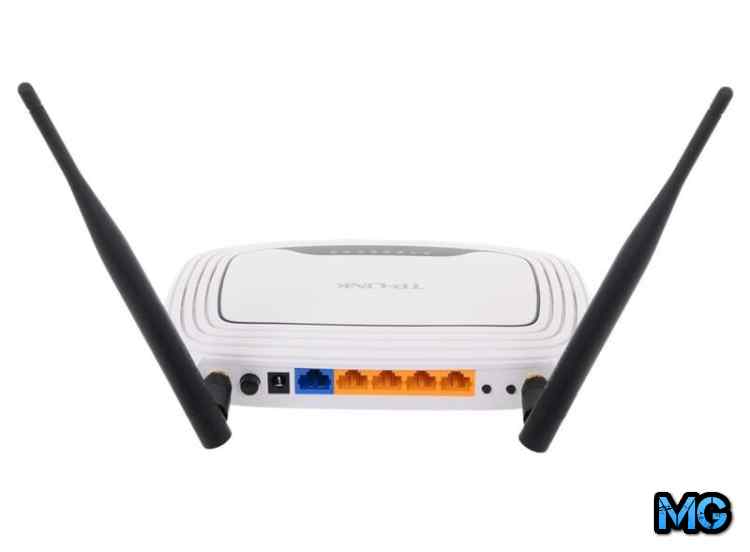 ТОП открывает роутер со съемными антеннами, что обеспечивает потенциал для апгрейда. Вместо них можно купить более мощные усилители, увеличив радиус покрытия Wi-Fi. Маршрутизатор функционирует исключительно в диапазоне 2.4 ГГц, из-за чего пропускная способность не превышает 300 Мбит/с. Мощность передатчика достигает 20 dBm, а радиус действия вне помещения ограничен 150 метрами.
Поддерживается технология шифрования данных WPA/WPA2, а для защиты соединения достаточно нажать клавишу QSS. На корпусе расположено 4 LAN-порта для проводного подключения интернета, но все они со скоростью до 100 Мбит/с. Это же касается отдельного WAN.
Плюсы:
- Баланс цены и качества;
- Четыре порта для проводного подключения;
- Простая настройка;
- Удачный дизайн;
- Не занимает много места;
- По проводу выдает максимальную скорость.
Минусы:
- Режет скорость по Вай-Фай;
- Однодиапазонный Wi-Fi.
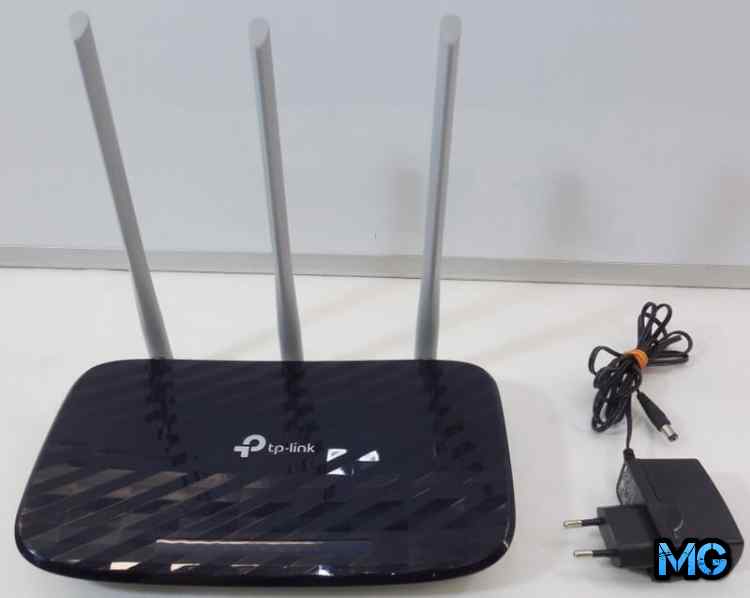 На сегодняшним день Archer C20 V5 остается самым недорогим двухдиапазонными роутером в ассортименте бренда. Обновленная версия поставляется с тремя антеннами. Они не съемные, но расширяют радиус действия, ведь раньше их было две. На корпусе расположено 4 порта RJ-45 Fast Ethernet (100 Мбит/с) и один WAN, к которому подключается кабель провайдера.
Маршрутизатор способен работать в диапазоне 2.4 ГГц и 5 ГГц. Последний особенно актуален в многоквартирных домах, где большое количество техники создает зашумленность эфира и снижает скорость передачи данных. Для сравнения при 2.4 ГГц она ограничена 300 Мбит/с, а при 5 ГГц возрастает до 433 Мбит/с.
Правда в реальности значения будут чуть ниже. Антенны имеют коэффициент усиления 5 dBi, что сочетается с мощным передатчиком 23 dBm. В наличии функционал DHCP-сервера, NAT и Firewall. Возможно использование в качестве моста и обработка VPN-трафика.
Плюсы:
- Удобная настройка через Web-интерфейс или фирменное приложение;
- Самый доступный с Wi-Fi 5 на борту;
- Красиво выглядит;
- Зоны покрытия хватает для 2-3 комнатной квартиры;
- Скорость передачи данных;
- Надежность и стабильность работы;
- Работает в двух диапазонах.
Минусы:
- Нельзя повесить на стену.
 Для квартиры лучше выбрать двухдиапазонный роутер TP-Link, например Archer C54, максимальная скорость которого на канале 5 ГГц теоретически возрастает до 867 Мбит/с. При 2.4 ГГц она заметно ниже — до 300 Мбит/с, правда в реальных условиях значения будут ниже заявленных. Стоит рассчитывать на 100 Мбит/с при 2.4 ГГц и 300 Мбит/с при 5 ГГц. Стабильность и скорость соединения возрастает благодаря технологии многопоточной передачи данных MU-MIMO 2х2.
Archer C54 может использоваться в качестве точки доступа или репитера. На корпусе установили 4 внешние антенны — по две на каждый диапазон. Портов 5 — 4 LAN и 1 WAN, но все до 100 Мбит/с. Зона покрытия достаточна для 1, 2 или 3-х комнатной квартиры, небольшого частного дома или офиса. Гаджет хорошо справляется с обработкой VPN-трафика и маршрутизацией потоков IPTV. Настройку можно выполнить в фирменном приложении для телефона.
Плюсы:
- Стабильно держит скорость в двух диапазонах;
- Простая настройка;
- При тарифе 100 Мбит выдает скорость 70-80 Мб/с при 2.4 ГГц и 80-90 при 5 ГГц;
- Не займет много места на столе;
- Можно повесить на стену;
- Технологии MU-MIMO и Beamforming;
- Мощный сигнал;
- Отключаемые индикаторы — насовсем или по расписанию.
Минусы:
- Все в комплекте черное, но кабель Ethernet белый;
- Нет кнопки выключения — отключается только выдергиванием из розетки.
 На первое место в топ роутеров ТП Линк 2022 с портами 100 Мбит/с попадает Archer A5, поддерживающий стандарты 802.11а/b/g/n/ac. На белом корпусе с необычным оформлением верхней крышки нашлось место под 4 внешние антенны, четыре LAN-порта и один WAN для кабеля провайдера. Если вам нужна версия Gigabit Ethernet, то выбирайте модификацию TP-LINK Archer A5 v4.
Современная начинка позволяет работать сразу в двух диапазонах, выдавая скорость до 300 Мбит/с при 2.4 ГГц и в пределах 867 Мбит/с при 5 ГГц. Это достигается за счет поддержки технологии MIMO 2×2:2 и мощным антеннам с коэффициентом усиления 5 dBi. Этого хватает, чтобы вы могли смотреть потоковые видео в UltraHD, наслаждаться онлайн-играми, IPTV. Маршрутизатор с функцией сетевого экрана, NAT и DHCP-сервера, может создавать гостевые Вай-Фай сети и работать с VPN-трафиком.
Плюсы:
- Сигнал передается на большое расстояние;
- Не греется;
- Надежность и стабильность работы;
- Легкость настройки;
- Есть два гнезда для крепления на стену;
- Хорошо вписывается в интерьер;
- Цена-качество.
Минусы:
- Роутер может не влезть в предназначенное для него место из-за длины антенн.
 Если вы не знаете, какой роутер TP-Link лучше купить в 2023 году, то обратите внимание на Archer AX10. Прибор выполнен из черного прочного пластика. Сверху на корпусе находятся эффектные глянцевые вставки. На торцевой части сзади располагаются 4 антенны для усиления сигнала. Технологические решения OFDMA и MU‑MIMO дают возможность роутеру обслуживать несколько десятков стационарных и мобильных точек, не теряя при этом качество сигнала и скорость передачи.
На фасадной грани размещаются лампочки-индикаторы. Они загораются, когда прибор подсоединяется к питанию, активируются сети WLAN, Wi-Fi и WAN, происходит подключение к портам локальной сети или запускается функция Wireless Protected Setup. Нижняя часть корпуса перфорирована. Это способствует корректно вентиляции и обеспечивает своевременное охлаждение внутренних элементов устройства.
Прогрессивная технология 1024-QAM и высокая частота модуляции увеличивают базовую скорость подключения разноплановых гаджетов до 1 Гбит/с. Показатель остается стабильным, даже при подключении к сети десятков устройств. Впечатляющую производительность прибора обеспечивают трехъядерный ARM-процессор Broadcom с частотой 1800 МГц и 256 МБ оперативной памяти. Также в роутере имеется 16 МБ флеш-памяти.
Сигнала хватает для того, чтобы комфортно пользоваться интернетом в любых местах небольшого дома, двух-трехкомнатной квартиры или компактного офиса. Установка приложения Tether дает возможность управлять настройками сети с любого гаджета, работающего на основе iOS или Android. Скорость передачи данных на канале 2.4 ГГц достигает 300 Мбит/с, при 5 ГГц она возрастает до 1201 Мбит/с. Благодаря одновременной работе в двух диапазонах вы сможете подключить к сети все нужные девайсы.
Плюсы:
- Красивый внешний вид;
- Высокое качество сборки;
- Подвижные шарнирные элементы у антенн (уловители сигнала можно отклонить в любую сторону для улучшения качества раздачи интернета);
- Возможность размещения прибора на стене (на нижней части корпуса имеются специальные петли);
- Простая, интуитивно понятная настройка рабочих параметров;
- Гигабитные порты для молниеносной передачи данных на любые цифровые устройства;
- Революционный Wi‑Fi 6;
- Скорость, сопоставимая с кабельным Ethernet-подключением;
- Технологии Beamforming, увеличивающая зону покрытия;
- Опция родительского контроля (можно заблокировать неподходящий контент и ограничить время пребывания в сети);
- VPN‑подключение (защищенный доступ к персональным и домашним файлам из любого места);
- Приоритезация информации.
Минусы:
- Нет USB разъемов;
- Есть только общая индикация, но нет отдельной на каждый порт.
 В рейтинг роутеров TP-Link попадает производительная модель, способная работать в двух диапазонах. Отличительной особенностью является опция Tri-Band, допускающая трех-поточную передачу/получение данных по технологии MU-MIMO 3х3. Она дает высокую скорость интернета по воздуху — в пределах 600 Мбит/с при 2.4 ГГц и до 1300 Мбит/с при 5 ГГц. По кабелю она может достигать 1000 Мбит/с, причем для подключения доступно 4 LAN-порта и отдельный WAN.
Маршрутизатор можно смело рекомендовать для использования в условиях небольшого загородного дома, маленького офиса или 1/2/3-комнатной квартиры. На корпусе расположено три несъемных антенны, а мощность передатчика зависит от диапазона — 20 dBm при 2.4 ГГц, 23 dBm при 5 ГГц. Скорости соединения хватает для комфортного гейминга, просмотра фильмов в 4K, быстрой работы с облачными сервисами и для многих других задач.
Плюсы:
- Хорошая скорость;
- 4 гигабитных порта;
- Удобное приложение на телефон;
- Не урезает скорость;
- Бесперебойная работа;
- Внешний вид;
- Wi-Fi хорошо ловит по всему дому;
- Крепление на стену.
Минусы:
- Нельзя использовать в качестве репитера;
- Достаточно большой.
 TP-LINK Archer C6U привлекает наличием порта USB 2.0, к которому можно подключить внешний накопитель или 3G/4G-модем, но обязательно уточните этот момент у продавца перед покупкой. Дело в том, что на доступность функции может влиять версия прошивки модема или роутера. Двухдиапазонный маршрутизатор в полной мере поддерживает стандарт Wi-Fi 5, который распространяется на большое расстояние благодаря четырем внешним антеннам с MU-MIMO и Beamforming.
Наличие USB-порта позволяет превратить лучшие роутеры для квартиры TP-Link в файловый или медиа-сервер. Теоретическая скорость передачи данных на канале 2.4 ГГц достигает 300 Мбит/с, а при 5 ГГц она возрастает до 867 Мбит/с. Проводное подключение будет еще быстрее, ведь на корпусе расположено 5 портов — 4 LAN на 1 Гб/с и один WAN.
Плюсы:
- Внешний вид;
- Наличие USB позволяет подключить модем или внешний накопитель;
- Держит заявленную скорость;
- Можно отслеживать каждого Wi-Fi клиента и каждый порт;
- Качество и стабильность соединения;
- Хорошие настройки родительского контроля;
- Ночной режим подсветки.
Минусы:
- Mesh работает только через фирменную технологию, несовместимую с другими брендами;
- Таймер можно поставить только на отключение Вай-Фай, включение по расписанию задать нельзя.
 Один из лучших Wi-Fi роутеров TP-Link в 2023 году ─ это Archer AX55. Он стильно выглядит внешне и отличается высокой производительностью. Корпус состоит из матового черного пластика. На верхней панели имеется глянцевая накладка. Жесткие диагональные ребра корпуса несут не только декоративную функцию, но и обеспечивают корректную вентиляцию всех внутренних элементов.
На фронтальной грани указаны шесть символов ключевых опций. Когда любая из них активна, над соответствующим значком загорается яркий светодиод. Это дает возможность пользователю сразу же видеть, в каком состоянии на данный момент находится устройство для приема и распределения интернет-сигнала. Повышенную функциональность и производительность обеспечивает встроенный 2-ядерный процессор. Четыре несъемные антенны усиливают базовый сигнал, распространяя его на большое расстояние.
Кроме самых популярных стандартов Wi-Fi, роутер поддерживает и более прогрессивный 6 (802.11ax). За счет этого открывается возможность подавать стабильный, устойчивый сигнал на впечатляющей скорости и в двух диапазонах одновременно. Прибор поддерживает многопотоковую передачу данных. Технология MU-MIMO позволяет подключать к роутеру сразу несколько устройств. Скорость соединения при этом не теряется. Для проводного подключения предназначаются 4 порта LAN-типа. В таком режиме скорость передачи данных составляет 1000 Мбит/с. В систему защиты входят демилитаризованная зона, встроенный межсетевой экран и опция родительского контроля.
Протокол IPv6 решает проблему нехватки интернет-адресов, упрощает процесс определения маршрута данных в сетях связи, дает возможность шифровать информацию, не используя сторонние программы и утилиты. Скорость передачи данных одна из лучших в рейтинге — до 2402 Мбит/с на 5 ГГц и до 574 Мбит/с при 2.4 ГГц.
Плюсы:
- Эффектный дизайн;
- Продуманная конструкция корпуса (обеспечивает постоянный теплоотвод и полноценную вентиляцию);
- Добротная сборка (все элементы отлиты очень аккуратно, четко прилегают друг к другу и не люфтят);
- Возможность создания бесшовной MESH-сети;
- 4 гигабитных LAN-порта;
- Дает максимум от тарифного плана провайдера;
- Способность одновременной передачи сигнала в диапазонах 2.4/5 ГГц;
- Суммарная скорость передачи данных до 2976 Мбит/с;
- Многофункциональный разъем USB 3.0;
- Мощность передатчика 20 dBm;
- Управление через web-интерфейс или фирменное мобильное приложение для смартфонов;
- Оптимальная комплектация (патч-корд, сетевой адаптер питания).
Минусы:
- Короткий штатный кабель витой пары;
- Внешние антенны не снимаются.
 Выбирая лучший роутер TP-Link для дома в 2023 году стоит обратить внимание на Archer AX73, снабженный эффективной системой отвода тепла, что повышает стабильность работы и улучшает производительность. Общая пропускная способность поражает — 5400 Мбит/с. Это заслуга мощной начинки и технологии 4х4 MU-MIMO, которая на канале 5 ГГц дает скорость в пределах 4804 Мбит/с. При 2.4 ГГц она ниже — 574 Мбит/с. Поддерживается передовой стандарт Вай-Фай 6
Быстродействия маршрутизатора хватает для любых задач, в том числе стриминга, просмотра любимых фильмов в 4k, онлайн-игр, работы с облачными сервисами и для быстрой загрузки тяжелых файлов. Предусмотрен 1 WAN-порт Gigabit Ethernet и 4 LAN 1 Гбит/с. Шесть внешних антенн дают широкий радиус действия.
Поддерживается стандарт безопасности WPA3 и возможность работы в бесшовных сетях OneMesh. Есть USB порт современного формата 3.2. Это делает из TP-LINK Archer AX73 хороший файловый, медиа и FTP-сервер.
Плюсы:
- Зона покрытия;
- Эффектно выглядит;
- Функциональность и технологичность;
- Новый стандарт Wi-Fi 6;
- Очень быстрый — общая пропускная способность 5400 Мбит/с;
- OneMesh может пригодиться в большом доме или офисе;
- Информативные индикаторы;
- Не греется;
- Лучший роутер ТП Линк на сегодняшний день;
- Отлично работает VPN;
- USB-порт, способный самостоятельно питать HDD-диски;
- Отдельная полоса пропускания 160 МГц для экосистемы умного дома;
- Индикацию можно отключить.
Минусы:
- В перфорацию на корпусе оседает пыль, а убрать ее оттуда нелегко;
- Платный родительский контроль.
 В роутер можно установить одну SIM-карту формата Micro, которая позволит подключиться к интернету на даче или в загородном доме, где нет возможности провести проводной интернет. Встроенный модем поддерживает 3G/4G. Он справится с созданием беспроводной сети в доме или квартире с небольшой площадью. Особенно полезной будет функция резервирования канала, когда при проблемах со стороны провайдера происходит автоматическое переключение на модем.
Скорость по 4G ограничена 150 Мбит/с, но в реальных условиях будет ниже. По Wi-Fi она также не велика. Есть только диапазон 2.4 ГГц, где пропускная способность ограничена 300 Мбит/с. На корпусе расположено 4 порта, любой из которых может быть как WAN, так и LAN. Правда их скорость небольшая — всего 100 Мбит/с. Конструкция дополнена двумя съемными антеннами и передатчиком с мощностью 20 dBm. Поддерживается технология MIMO 2х2.
Плюсы:
- В комплекте переходник для SIM-карты и Ethernet-кабель;
- Для подключения к интернету достаточно вставить СИМ-карту. Настройка происходит автоматически;
- Привлекательный дизайн;
- Компактные размеры;
- Любой порт может стать WAN;
- Функция резервирования канала;
- Работает в широком температурном диапазоне — от 0 до + 40 градусов.
Минусы:
- Порты только 100 Мбит/с;
- Цена слишком высока для таких характеристик;
- Только Wi-Fi 4.
 MR400 в отличии от TL-MR150 умеет работать в двух диапазонах, выдавая скорость до 400 Мбит/с при 2.4 Ггц и до 867 Мбит/с при 5 ГГц. При невозможности проводного подключения доступен LTE-модем, позволяющий установить 3G/4G SIM-карту любого мобильного оператора. Это актуально, когда вы живете за городом, где нельзя провести проводной интернет или для создания резервного канала на случай проблем со стороны поставщика интернет-услуг. Надежный роутер TP-LINK Archer MR400 при 4G-подключении выдает скорость до 150 Мбит/с.
Простоте настройки способствует удобное приложение для телефона. Вариантов настройки несколько — от самого простого и до продвинутого, где можно изменить каждый параметр. Еще больше возможностей представлено в web-интерфейсе. При использовании SIM-карты вовсе не придется ничего делать, все настройки мобильных операторов предустановлены с завода.
Для проводного подключения предусмотрено 4 LAN-порта со скоростью до 100 Мбит/с, любой из которых может быть WAN. Всего антенн 5 — три внутренних и две съемные внешние для 4G. В сочетании с мощным передатчиком 23 dBm получаем отличную зону покрытия.
Плюсы:
- Моментальная настройка;
- Работает в двух диапазонах;
- Широкая зона покрытия;
- Стабильность и надежность;
- Широкий диапазон входного напряжения — от 100 до 240 В;
- Можно прикрутить внешнюю уличную антенну;
- Компактный;
- Не греется.
Минусы:
- Только 100 Мб порты;
- Недостаточно хорошая фиксация съемных антенн.
 Лучший роутер TP-Link Archer умеет работать в сетях 4G+ Cat6, что дает скорость загрузки до 300 Мбит/с и отправки в пределах 50 Мбит/с. Возможно создание бесшовной Mesh-сети с несколькими устройствами, но все они должны быть производства TP-LINK. Во встроенный LTE-модем устанавливается СИМ-карта формата Micro, которая может быть любого оператора сотовой связи. Это актуально на даче и во многих загородных домах, куда не проводят кабельный интернет.
Возможно подключение по проводу, для чего представлено четыре гигабитных порта со скоростью 1 Гбит/с. Любой из них может стать WAN. Общее количество антенн — 5, из них две внешних под 4g и три внутренние для Wi-Fi. Он работают в двух диапазонах, выдавая до 300 Мбит/с при 2.4 ГГц и до 867 Мбит/с при 867 Мбит/с.
Плюсы:
- Готов к использованию сразу после установки SIM-карты;
- Высокая скорость по 4G lte cat6;
- Много настроек через приложение для телефона или web-интерфейс;
- Не занимает много места;
- Четыре гигабитных порта, любой из которых может быть как WAN, так и LAN;
- Безотказность;
- Хороший радиус действия;
- Отключаемые индикаторы;
- Дизайн.
Минусы:
- Дорогой;
- Глянцевый, а значит притягивает к себе пыль.
| Номинация | Победитель |
| Лидер по цене/качеству | TP-LINK Archer C80 (Реклама. ООО Яндекс, ИНН 7736207543, ERID F7NfYUJRWv19YrCcwD2E) |
| Самая высокая скорость по каналу 5 ГГц | TP-LINK Archer AX73 (Реклама. ООО Яндекс, ИНН 7736207543, ERID F7NfYUJRWv19YrCcwD2F) |
| Самый быстрый в диапазоне 2.4 ГГц | TP-LINK Archer AX73 (Реклама. ООО Яндекс, ИНН 7736207543, ERID F7NfYUJRWv19YrCcwD2F) |
| Лучший вариант с 4G-модемом на борту | TP-LINK Archer MR600 (Реклама. ООО Яндекс, ИНН 7736207543, ERID F7NfYUJRWv19YrCcwD6X) |
| Лучший с гигабитными портами | TP-LINK Archer AX73 (Реклама. ООО Яндекс, ИНН 7736207543, ERID F7NfYUJRWv19YrCcwD2F) |
| Самый большой радиус действия | TP-LINK Archer AX73 (Реклама. ООО Яндекс, ИНН 7736207543, ERID F7NfYUJRWv19YrCcwD2F) |
Комментарии для сайта Cackle
Сейчас мы с вами установим настройки, необходимые для получения максимальной скорости на роутере TP-Link.
ВАЖНО! Роутер должен поддерживать стандарт 802.11n. Некоторые старые устройства могут не поддерживать настройки, указанные в данной статье. Например, ПК с ОС Windows XP; устройства с Wi-Fi адаптером, не поддерживающий стандарт 802.11n.
Если у вас есть такие устройства – лучше настроить роутер согласно инструкций в разделе «Настройка Wi-Fi роутеров». При этом скорость будет ограничиваться согласно устройства с наихудшими характеристиками из всех подключенных к роутеру устройств.
Зайдите в настройки роутера. Для этого откройте интернет браузер (Google Chrome; Mozilla Firefox; Opera; Internet Explorer; Safari) и в адресной строке (не в поисковой!) наберите 192.168.0.1 (или tplinklogin.net) и нажмите Enter.

Данные для успешной аутентификации такие:
login: admin
password: admin
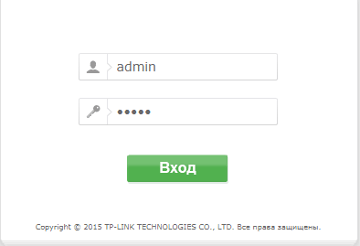
Нажмите Enter.
Далее зайдите в Беспроводной режим (Wireless), выберите под ним раздел Настройки беспроводного режима (Wireless Settings).
Установите режим Только 11n (Only 11n) и Ширину канала (Channel Width) 40 МГц.
Нажмите Сохранить (Save).
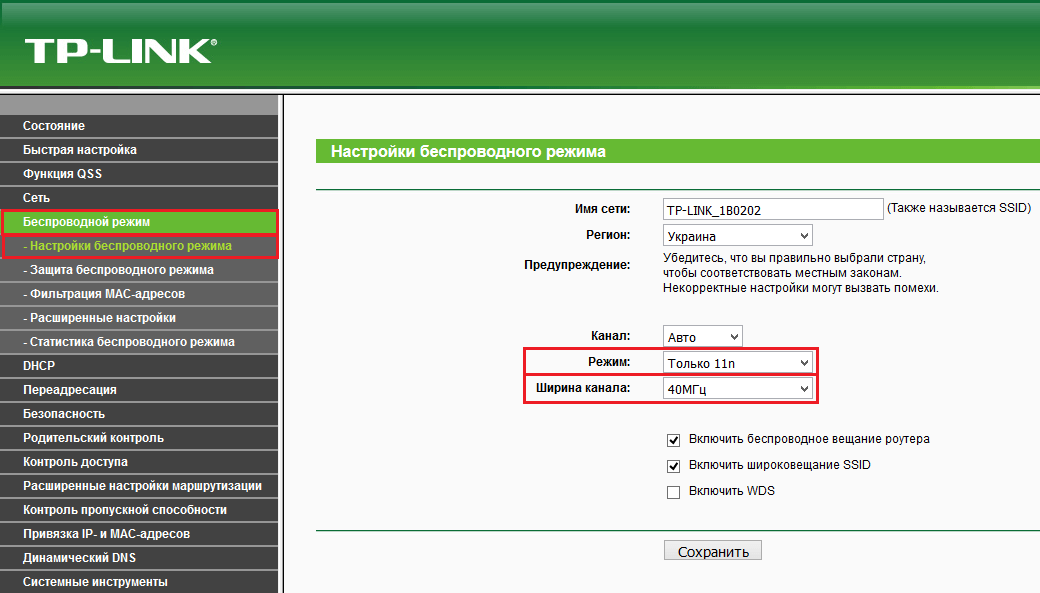
После этого зайдите в Беспроводной режим, выберите раздел Защита беспроводного режима. Убедитесь, что у вас установлена защита WPA-Personal/WPA2-Personal. Выберите версию WPA2-Personal, шифрование — AES.
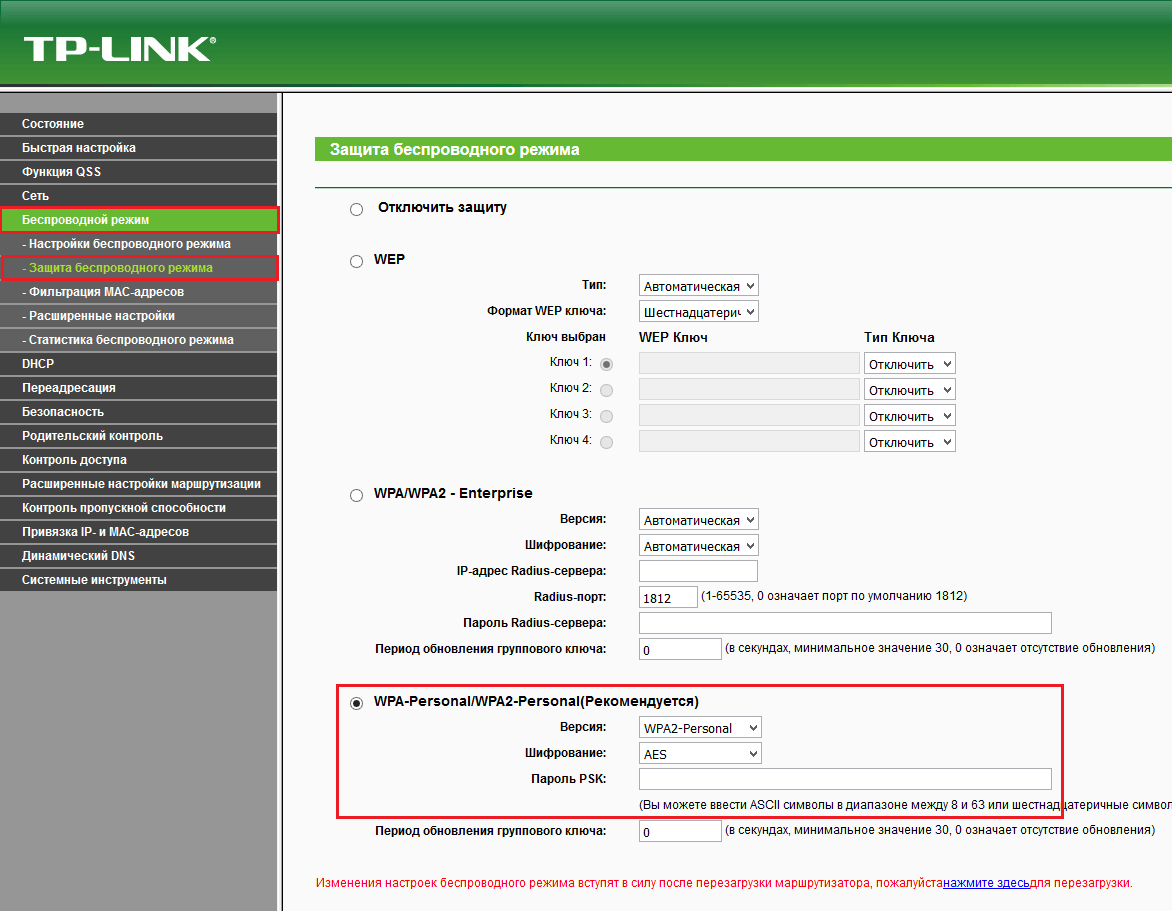
Нажмите Сохранить (Save). Перезагрузите роутер и подключитесь к вашей сети.
Если после внесения изменений в настройки роутера возникают сложности при подключении устройства – требуется удалить сеть из списка сохраненных сетей и подключиться заново.