
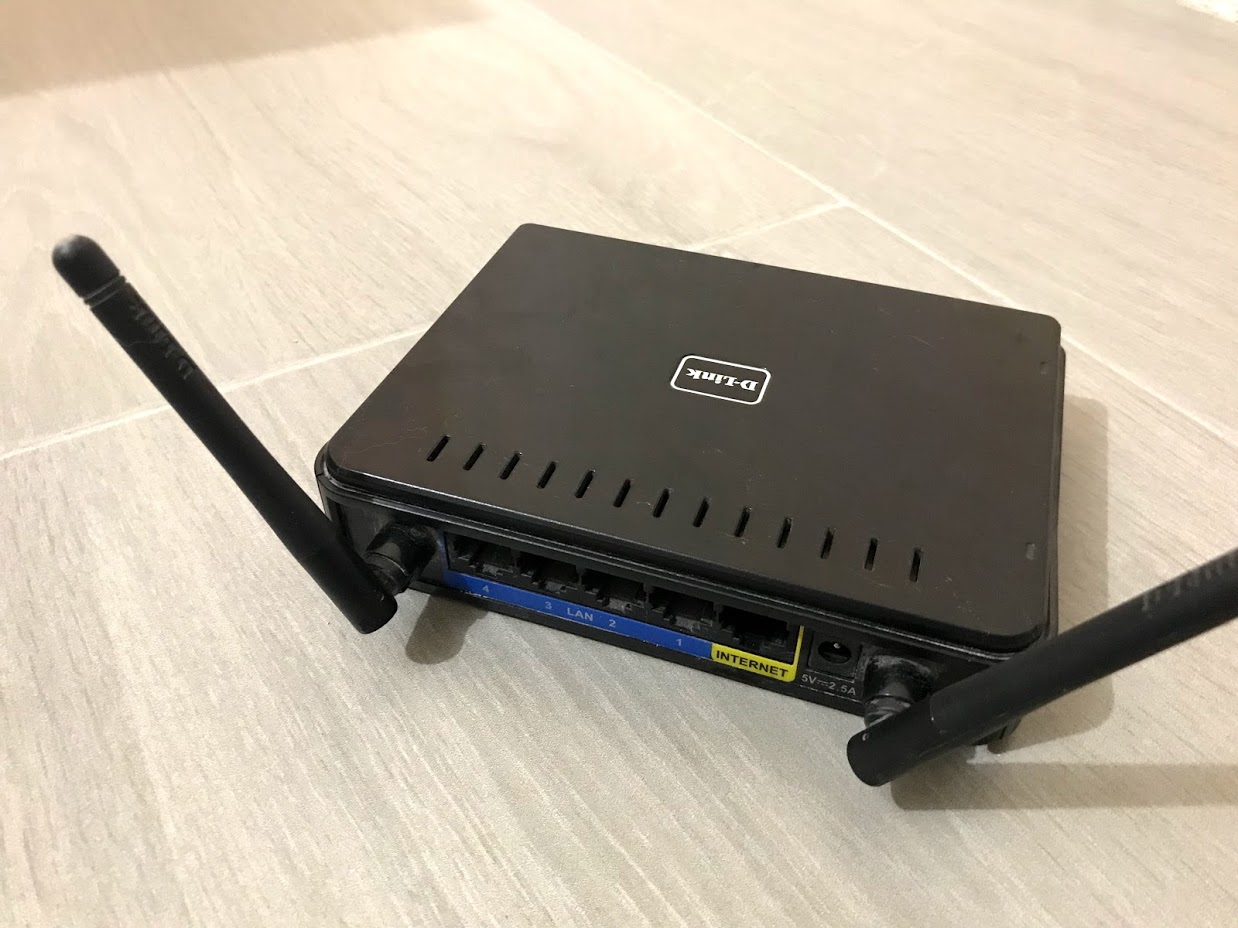
Лет пять назад по глупости купил роутер с несъемными антеннами D-Link Dir-651. Мало того, что маршрутизатор на мой взгляд работает немного хуже чем предыдущий Dir-615. Так еще и антенны легко не заменить. А потребность возникла с перездом в другую комнату. WiFi показывает сигнал, но пинги просто безумные по 1500 ms и скорость не поднималась выше 1 mbps. Коэффициент усиления штатных антенн 2 dbi. Решил заменить антенны роутера на более мощные.
Заказал на Aliexpress антенны для роутера c коэффициентом усиления 5 dbi. Вышли 400 руб за две штуки. Шли месяц, но для меня это было не критично.
Собственно, замена происходила так:
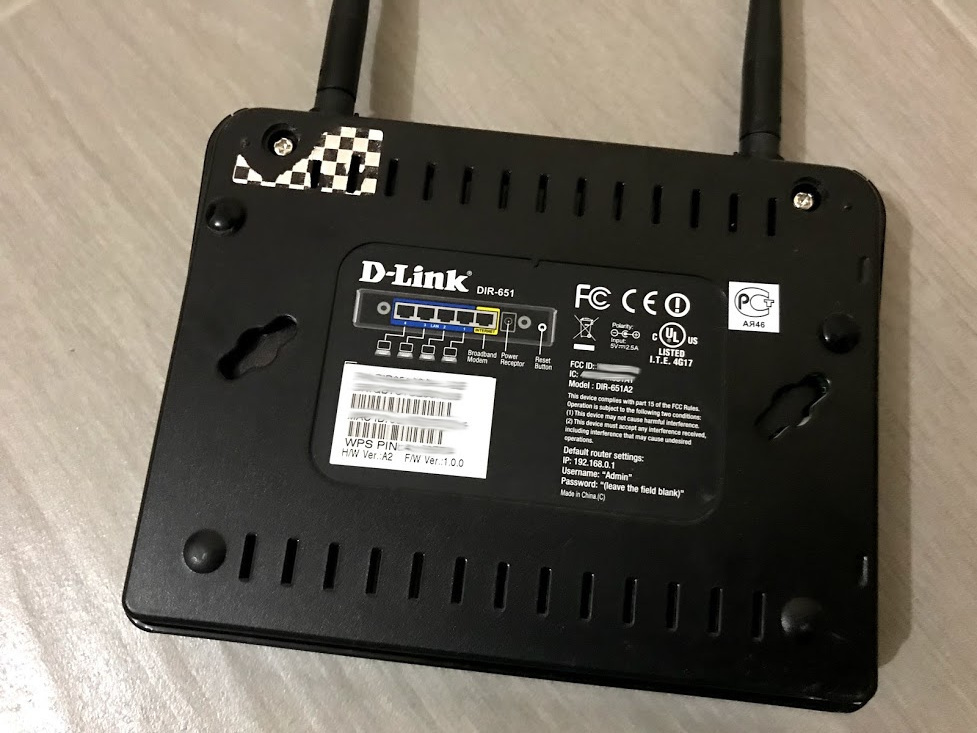
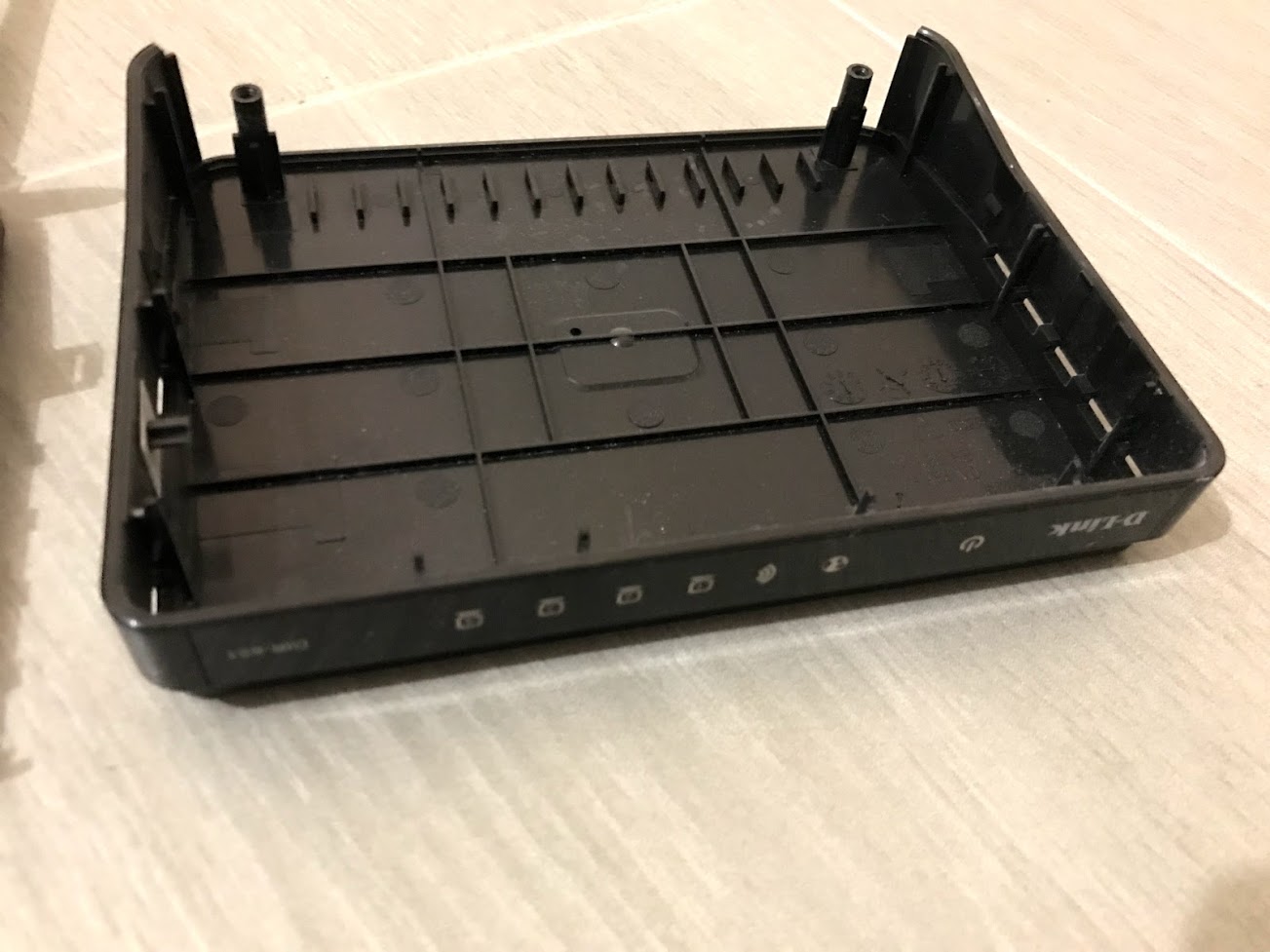
1. Снял резиновые ножки. Раскрутил винты и снял крышку. Крышка по другим трем сторонам крепится на 4 ушках. По одному по бокам и два на фронтальной стороне с лампочками.
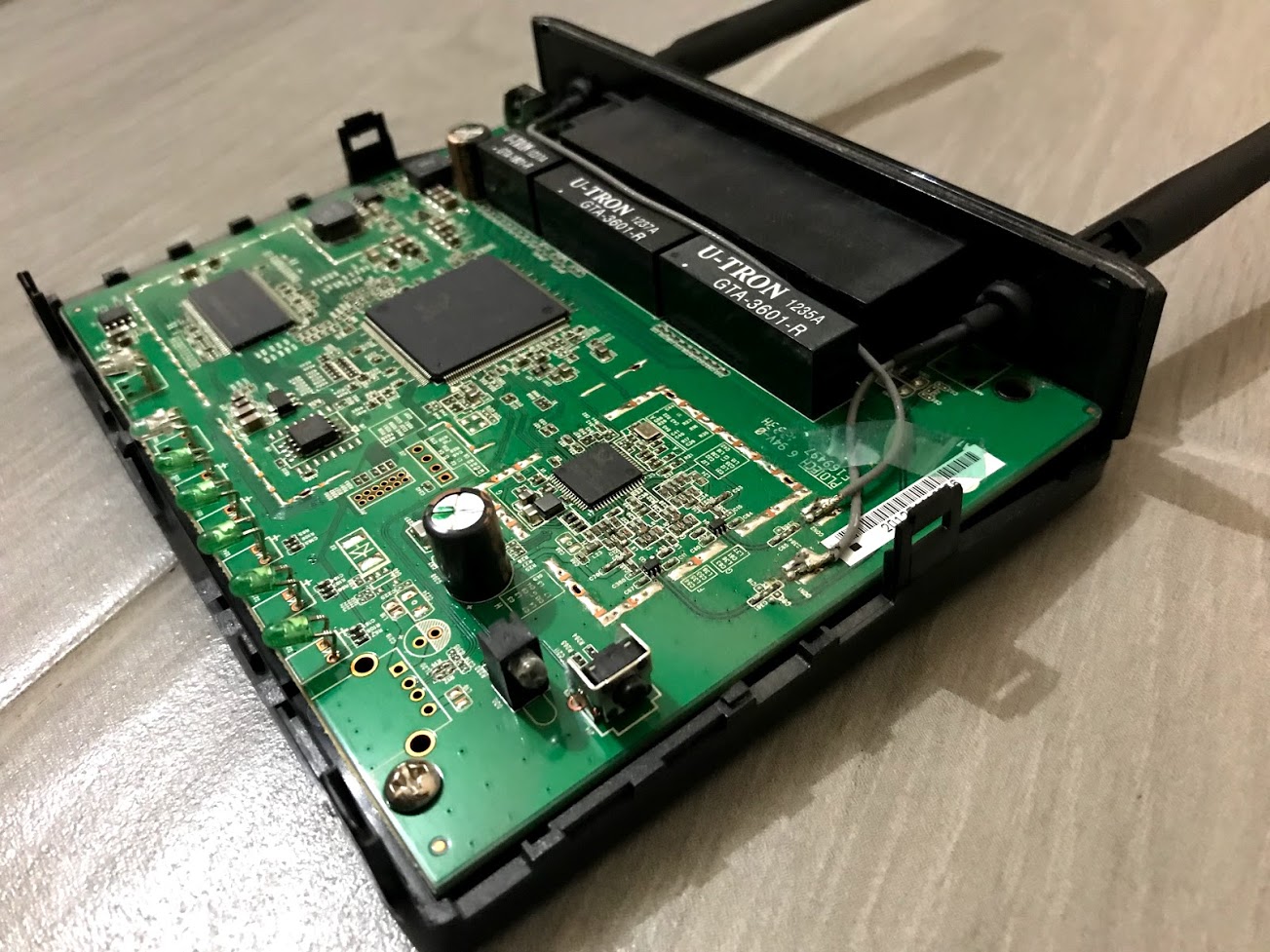
3. Обрезал провода подходящие к антеннам (на плате паять не рискнул из-за недостатка опыта – замена антенн могла обернуться заменой всего устройства). Вынул несъемные антенны нажав на защелки. Обрезал провода от новых антенн.
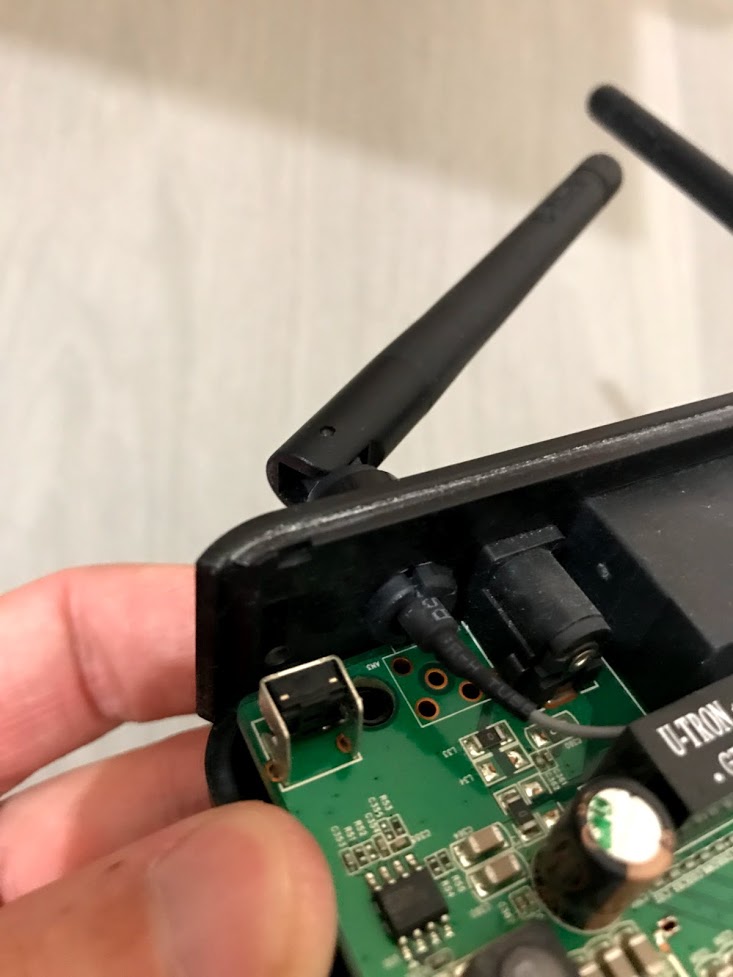
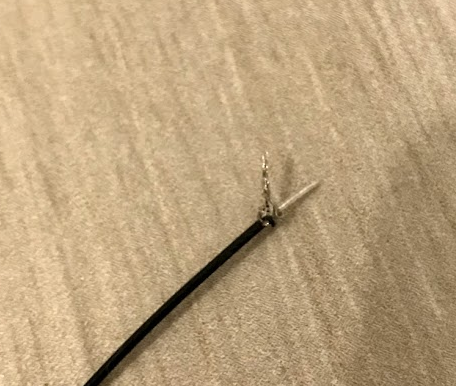
4. Спаял провода и заизолировал термоусадкой. Лайфхак: удобнее паять провода просто накладывая их друг на друга, т.к. каждый провод состоит из изолированных центральных жил и оплетки. При такой пайке не придется много зачищать и изолировать, а места для пайки будут совпадать по расположению. Если закоротить оплетку и центральные жилы – мощность сигнала упадет в два-три раза в сравнении со штаными антеннами, поэтому будьте внимательны и паяйте провода корректно. В первый раз я спаял некорректно 🙂 Фото переделывать после повторной пайки не стал.
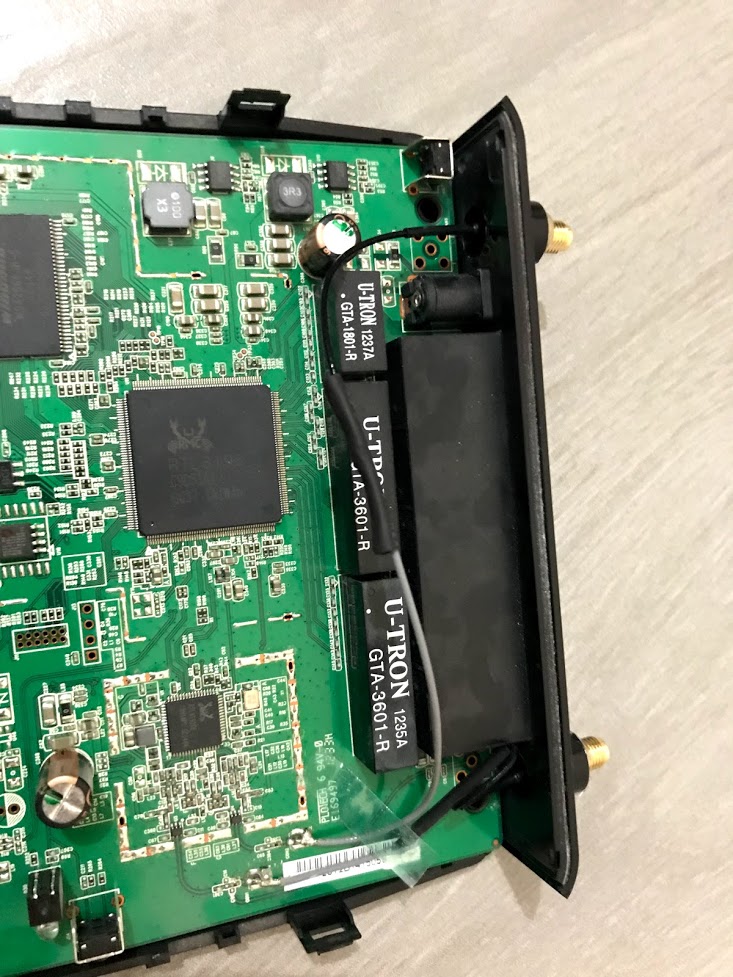
5. Т.к. отверстия оказались больше чем коннекторы новых антенн – пришлось их закреплять термоклеем.
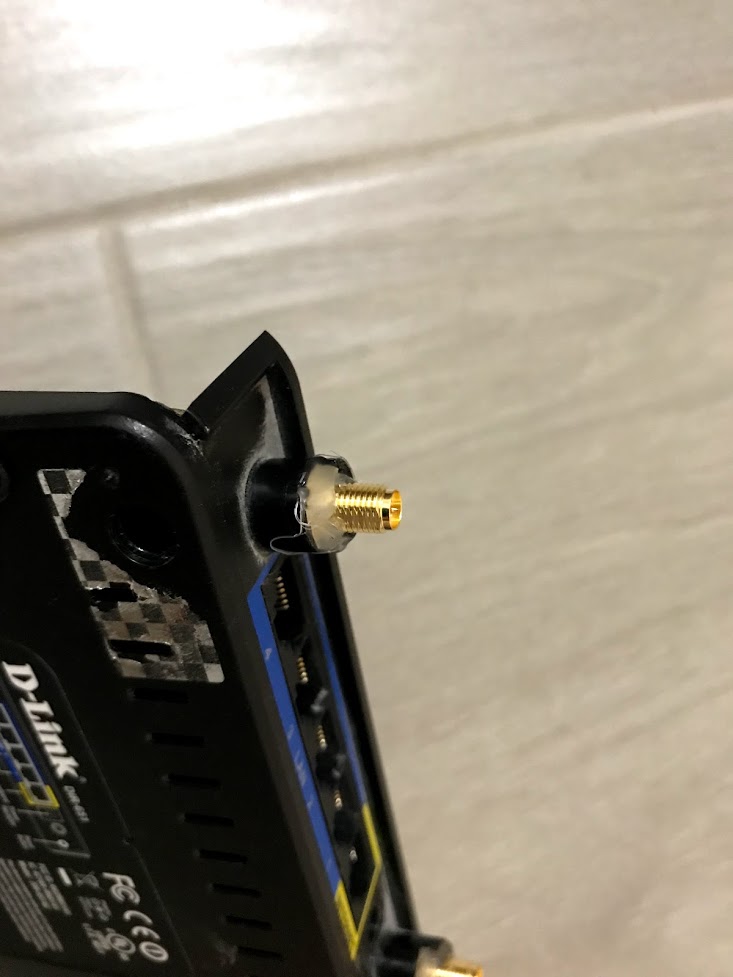
Итог: после замены несъемной антенны скорость в проблемной комнате поднялась до 30 mbps, пинги уменьшились до 50-150 ms, что для меня более чем приемлемо. Если у вас DIR-651 и проблемы с сигналом – рекомендую заменить штатные несъемные антенны на другие немного большей мощности. На более сильной мощности заменять не рекомендую, т.к. более мощные идут как направленные и полноценного покрытия в помещении не дадут. Альтернативным решением может быть установка усилителя сигнала (репитера).
Думаю, что аналогичным образом можно заменить антенны и на других роутерах (d-link, tp-link и пр).
Время на прочтение
2 мин
Количество просмотров 279K
Привет всем! Хочу поведать вам о судьбе роутера за 500 рублей.
Был неприятно огорчен поведением своего дешевенького TP-LINK TL-WR740N. Две деревянные стены глушили сигнал довольно сильно, а если добавить 20 метров воздуха и еще одну деревянную стену, то подключиться к сети уже было невозможно.

Я, конечно, немного прогадал при покупке этого роутера, не купив 741-ю серию. Там хотя бы можно спокойно заменить антенну… Но было поздно, поэтому перешел к действиям.
В первую очередь начал с софта. Прошился на dd-wrt и попробовал поиграться с настройками мощности сигнала Wi-Fi. Положительных результатов это не принесло, скорее даже наоборот.
Тут я окончательно решил приобрести новый роутер. Но не покупать же новый, пока жив старый? Принял решение попробовать припаять к нему биквадратную антенну Харченко. Принялся за дело, и из всякого хлама быстренько скрутил два квадрата, приделал их к банке от дисков, в качестве рефлектора подошел CD диск из той же банки.
Размер рефлектора не очень важен, а вот чем точнее сделаны квадраты, тем лучше. Расстояния между средними точками проволоки в таком квадрате должны быть равны 31 миллиметру.

Затем я разобрал роутер, снял стандартную антенну и припаял вместо нее коаксиальный кабель для подключения новой.

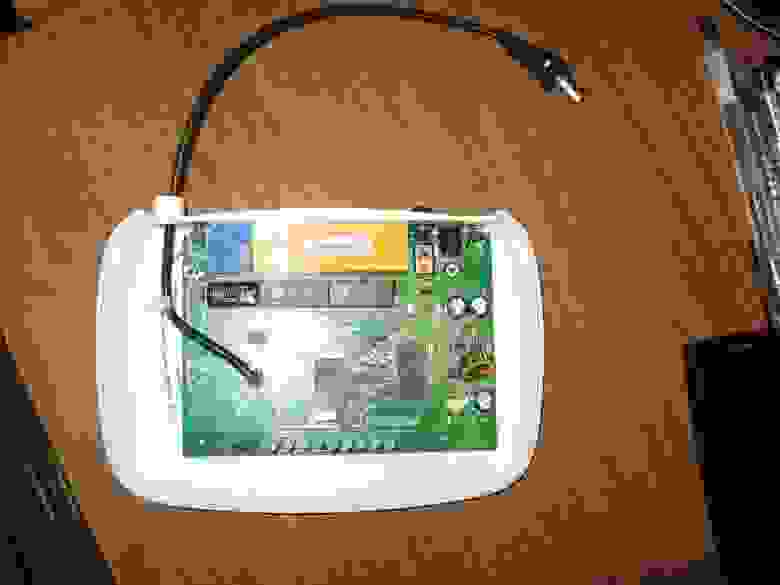
Все собрал, перекрестился и пошел включать

Много времени на настройку антенны не тратил. Просто направил ее примерно в сторону компьютера. Очевидно, попал. Мощность сигнала заметно подросла.

Почти сразу возникла проблема — несмотря на хороший пинг и скорость скачивания качество соединения было плохим — многие сайты не открывались, компьютер не хотел показывать видео и даже играть музыку из сети. Укоротив провод между антенной и роутером до нескольких сантиметров и убрав разъем удалось избавиться от этой проблемы, так как все потери были именно в кабеле.
Wi-Fi роутеры стали неотъемлемой частью нашей повседневной жизни. Они обеспечивают беспроводное подключение к интернету и позволяют использовать сеть в любых уголках дома или офиса. Однако, как и любые электронные устройства, роутеры могут испытывать проблемы, такие как поломка антенны.
Антенна Wi-Fi роутера играет важную роль в обеспечении стабильного и качественного сигнала. Если антенна сломалась, это может привести к плохому качеству сигнала, низкой скорости передачи данных и даже к полной потере связи. В такой ситуации важно знать, что делать, чтобы решить проблему и восстановить работу вашего роутера.
Первым шагом при обнаружении поломки антенны роутера является проверка причины. Возможно, антенна сломалась в результате физического повреждения, например, при падении роутера или при неосторожной транспортировке. В таком случае, решением проблемы может быть замена антенны новой. Для этого необходимо обратиться к производителю роутера или к специалистам в сервисном центре.
Если причина поломки антенны не является физическим повреждением, то может потребоваться более глубокая диагностика и ремонт. Некачественные материалы или изготовление, неправильные настройки или программное обеспечение также могут стать причинами поломки антенны. В таких случаях, рекомендуется обратиться к специалистам, которые помогут определить и устранить проблему.
Важно помнить, что самостоятельная попытка починить антенну может привести к дополнительным повреждениям или ухудшению работы роутера. Поэтому, если вы не имеете достаточных знаний и опыта в данной области, рекомендуется обратиться к специалистам, чтобы избежать возможных проблем и негативных последствий.
Содержание
- Причины поломки антенны Wi-Fi роутера
- Как определить, что антенна роутера сломана
- Что делать, если антенна Wi-Fi роутера сломалась
- Альтернативные способы усиления Wi-Fi сигнала без антенны
- Как заменить антенну на Wi-Fi роутере самостоятельно
Антенна Wi-Fi роутера может сломаться по разным причинам. Рассмотрим наиболее распространенные из них:
Физические повреждения:
Одна из самых распространенных причин поломки антенны Wi-Fi роутера – это физическое повреждение. Антенна может быть случайно разбита или согнута, что может привести к нарушению работы сигнала. Это может произойти, например, в результате падения роутера или неправильного обращения с антенной.
Электростатические разряды:
Еще одна причина поломки антенны Wi-Fi роутера – это электростатические разряды. Во время сборки или обслуживания роутера неконтролируемое электростатическое существо может повредить антенну, если не предприняты соответствующие меры предосторожности, такие как использование антистатической перчатки или площадки для сборки.
Неисправность компонентов:
Еще одной причиной поломки антенны может быть неисправность компонентов роутера. Например, крепление антенны может ослабнуть или поломаться в результате износа или неправильной установки. Также, можно обнаружить неисправности в самой антенне, такие как разрыв или короткое замыкание.
Перегрев:
Перегрев антенны Wi-Fi роутера также может привести к ее поломке. Внутренние компоненты роутера могут нагреваться при продолжительной работе, особенно при низкой вентиляции или плохой теплопроводности. Это может привести к деформации или повреждению антенны.
Воздействие внешней среды:
Последней причиной поломки антенны Wi-Fi роутера можно назвать воздействие внешней среды. Антенна может быть повреждена при попадании влаги, пыли, грязи или других внешних частиц. Также, радиочастотные помехи или электромагнитные волны могут оказывать влияние на антенну роутера и привести к ее поломке или снижению качества сигнала.
Как определить, что антенна роутера сломана
Сломанная антенна роутера может быть причиной плохого качества сигнала Wi-Fi или полного отсутствия связи. Чтобы определить, что проблема связана именно с антенной, можно выполнить следующие действия:
1. Проверьте физическое состояние антенны. Поломка может быть видима невооруженным глазом, например, антенна может быть сломана, повреждена или отсоединена. Обратите внимание на целостность проводов и контактные элементы.
2. Попробуйте сменить положение антенны. Если сигнал роутера станет качественнее или появится связь, то проблема была связана с неправильным направлением антенны или с ее отсоединением.
3. Используйте другое устройство для подключения к Wi-Fi сети. Если другое устройство успешно подключается, то проблема скорее всего в вашем компьютере или мобильном устройстве, а не в антенне роутера.
4. Проверьте настройки роутера. Некорректные настройки могут привести к проблемам с сигналом Wi-Fi. Убедитесь, что антенна активирована и настроена правильно.
Если после выполнения этих шагов проблема не решается, возможно, что антенна действительно сломана. В таком случае, вам потребуется обратиться к специалисту для ремонта или замены антенны роутера.
Что делать, если антенна Wi-Fi роутера сломалась
Вот несколько шагов, которые помогут вам решить проблему, если антенна Wi-Fi роутера сломалась:
1. Проверьте антенну на видимые повреждения. Если вы заметили трещины, поломки или изломы, скорее всего, антенна нуждается в замене.
2. Проверьте соединение антенны с роутером. Убедитесь, что антенна надежно закреплена на месте и не имеет свободного зазора.
3. Попробуйте перезагрузить роутер. Иногда простая перезагрузка может помочь восстановить работу антенны.
4. Если антенна имеет съемный разъем, попробуйте отсоединить ее и подключить заново после некоторого времени.
5. Если вы обладаете навыками ремонта, попробуйте починить антенну самостоятельно. Однако, будьте осторожны и не забудьте отключить роутер от сети перед началом ремонта.
Если ни один из этих шагов не помог восстановить работу антенны, рекомендуется обратиться к специалистам или к производителю роутера для получения дополнительной помощи. В некоторых случаях может потребоваться замена всего Wi-Fi роутера.
Помните, что антенна является ключевым компонентом Wi-Fi роутера, и ее правильная работа влияет на качество и стабильность сигнала. Поэтому рекомендуется следить за состоянием антенны и своевременно решать возникающие проблемы.
Альтернативные способы усиления Wi-Fi сигнала без антенны
Если сломалась антенна для Wi-Fi роутера, это может снизить качество и дальность сигнала. Однако, есть альтернативные способы усиления Wi-Fi сигнала без использования антенны.
Вот несколько способов:
| 1. Переустановка роутера | Периодически переустановка роутера может помочь улучшить Wi-Fi сигнал. Просто отключите роутер от электропитания, подождите несколько минут и снова подключите его. Это может решить некоторые проблемы с сигналом. |
| 2. Повышение высоты роутера | Если ваш роутер находится на нижнем уровне дома или зачастую закрыт предметами, вы можете попробовать повысить его положение. Разместите роутер на полке или шкафу на более высоком уровне. Это поможет сигналу передаваться на большее расстояние. |
| 3. Использование ретранслятора сигнала | Ретранслятор сигнала, также известный как усилитель или экстендер сигнала, поможет усилить Wi-Fi сигнал. Разместите ретранслятор там, где сигнал от роутера начинает слабеть и настроите его на усиление сигнала. |
| 4. Использование Powerline адаптеров | Powerline адаптеры позволяют использовать электрическую проводку вашего дома для передачи сигнала Wi-Fi. Один адаптер подключается к роутеру, а второй — к устройству, которое нуждается в Wi-Fi соединении. Это может быть полезно, если роутер находится далеко от устройства. |
| 5. Установка направленной антенны | Если антенна роутера сломана, вы можете рассмотреть возможность установки направленной антенны. Она может усилить сигнал в определенном направлении и помочь преодолеть преграды, которые могут снижать его качество. |
Это несколько способов усиления Wi-Fi сигнала без использования антенны. Если проблема с сигналом все еще остается, имеет смысл обратиться к специалисту, чтобы проверить и решить проблему.
Как заменить антенну на Wi-Fi роутере самостоятельно
- Прежде всего, вам нужно приобрести новую антенну, совместимую с вашим Wi-Fi роутером. Убедитесь, что модель новой антенны соответствует модели роутера и имеет совместимые разъемы.
- Перед началом работ выключите роутер и отсоедините его от источника питания. Подождите несколько минут, чтобы обезопасить себя от возможности получения удара электричеством.
- Изучите корпус роутера и найдите антенну, которую вы хотите заменить. Обычно антенна представляет собой выступающую часть роутера, которую можно открутить.
- С помощью подходящего инструмента (например, отвертки) аккуратно открутите сломанную антенну в направлении, противоположном часовой стрелке. Будьте осторожны и не повредите разъем на корпусе роутера.
- Один разъем открутите, выключите роутер и отсоедините его от источника питания. Подождите несколько минут, чтобы обезопасить себя от возможности получения удара электричеством.
- Возьмите новую антенну и аккуратно вставьте разъем в соответствующий разъем на корпусе роутера. Вращая в направлении, показанном стрелкой на новой антенне, закрепите ее на корпусе роутера.
- Проверьте надежность крепления антенны, убедитесь, что она надежно закреплена.
- Подключите роутер к источнику питания и включите его. Дождитесь, пока роутер полностью загрузится, и проверьте, работает ли Wi-Fi соединение.
Теперь вы с легкостью знаете, как заменить антенну на Wi-Fi роутере самостоятельно. Не забудьте следовать указанным выше инструкциям и быть осторожными при проведении работ.
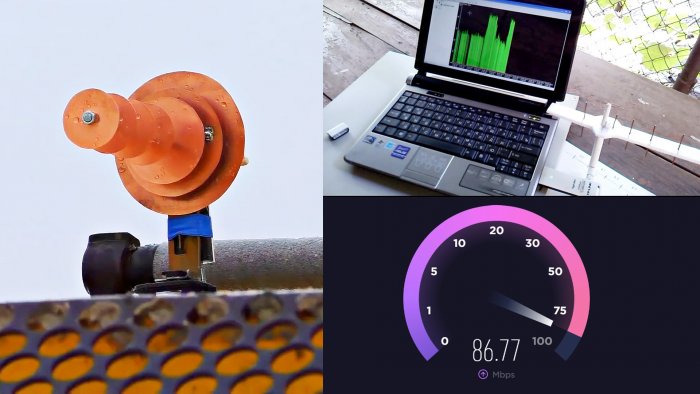
Чтобы улучшить прием Wi-Fi сигнала можно доработать существующую антенну, но если нужно передать сигнал на значительное расстояние, то без мощной антенны не обойтись. Ниже представлено 7 вариантов как изготовления новых антенн, так и модернизации существующих. Начнем от самых простых решений и закончим самыми сложными.

Если вы хотите улучшить вай фай сигнал в пределах досягаемости квартиры, то нет ничего проще. Даже родную антенну разбирать не придется, как это сделать смотирте здесь — https://sdelaysam-svoimirukami.ru/4150-kak-prosto-usilit-signal-wi-fi.html
Как улучшить антенну WiFi роутера
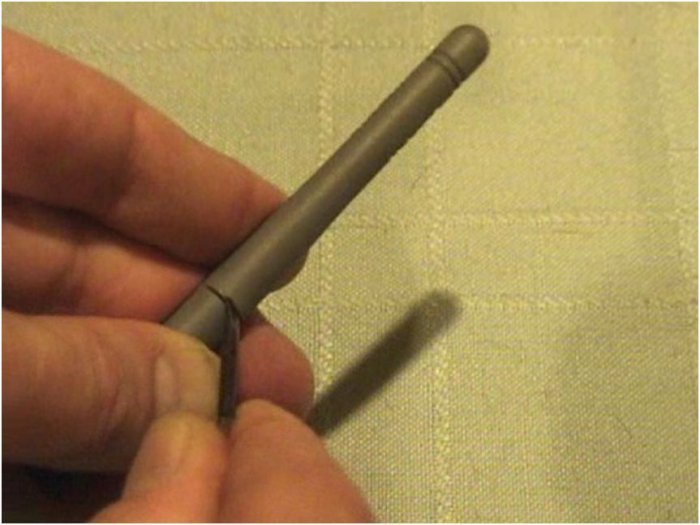
Родные антенны роутеров, так и вай фай адаптеров представляют из себя небольшой отрезок провода равный 1/4 или 1/8 длинны волны. Прием с ними никудышный. Как доработать стандартную антенну смотрите тут — https://sdelaysam-svoimirukami.ru/4055-kak-uluchshit-antennu-wifi-routera.html
Как сделать направленную Wi-Fi антенну
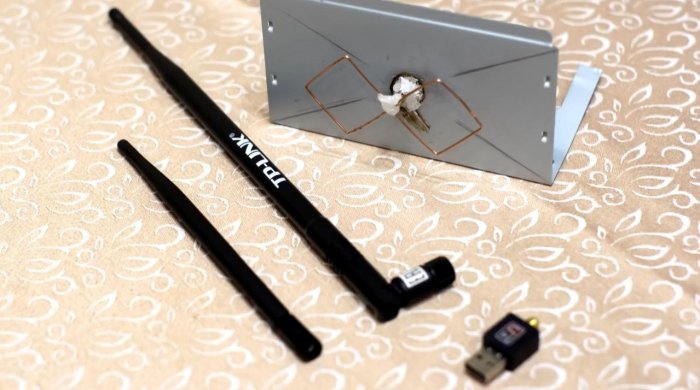
Сделать самому Wi-Fi антенну не сложно. Вот вариант миниатюрной биквадратной антенны, при помощи которой можно держать связь до 1 километра — https://sdelaysam-svoimirukami.ru/4230-kak-sdelat-napravlennuyu-wi-fi-antennu.html
Простая всенаправленная антенна 3G 4G Wi-Fi
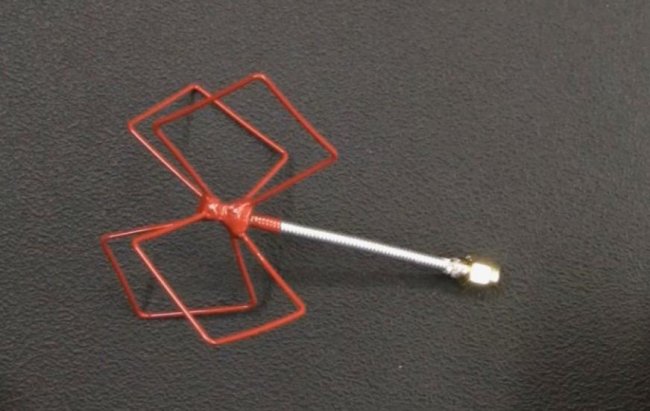
Модернизированная, всенаправленная, биквадратная антенна, которая используется вместо основной, дает неплохие результаты во всех направлениях — https://sdelaysam-svoimirukami.ru/3856-prostaya-vsenapravlennaya-antenna-3g-4g-wi-fi.html
Мощная Wi-Fi антенна
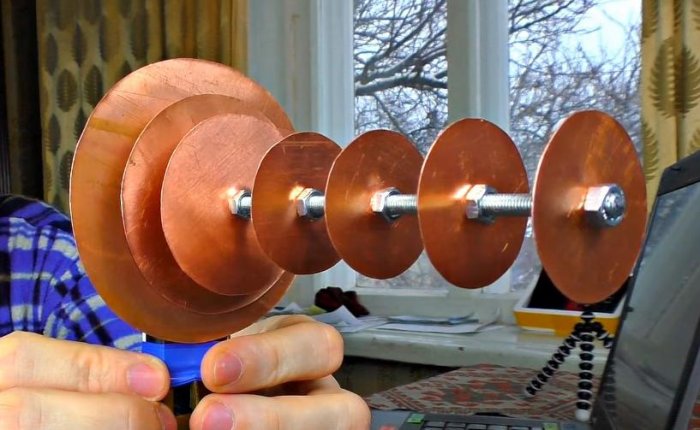
Это самый популярный вариант в соотношении простота/дальность. Делается из консервных крышек, так что с материалом проблем не будет — https://sdelaysam-svoimirukami.ru/4225-moschnaya-wi-fi-pushka.html
Мощная самодельная Wi-Fi антенна для приема сигнала удаленных открытых сетей
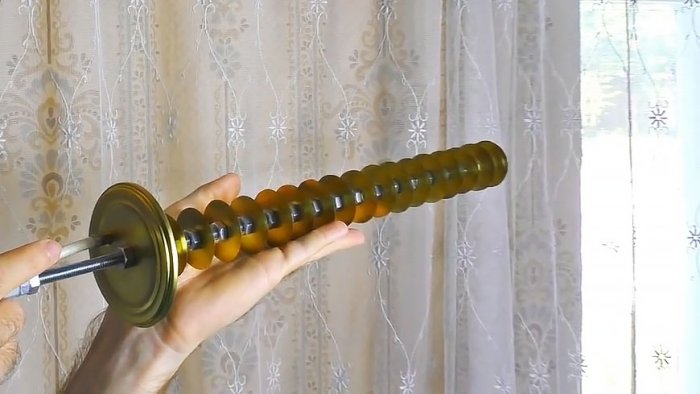
Удлиненная антенна, имеет узкую направленность, и способна ловить сигнал на 10-ки километров — https://sdelaysam-svoimirukami.ru/5578-moschnaja-samodelnaja-wi-fi-antenna-dlja-priema-signala-udalennyh-otkrytyh-setej.html
Мощная самодельная Wi-Fi антенна
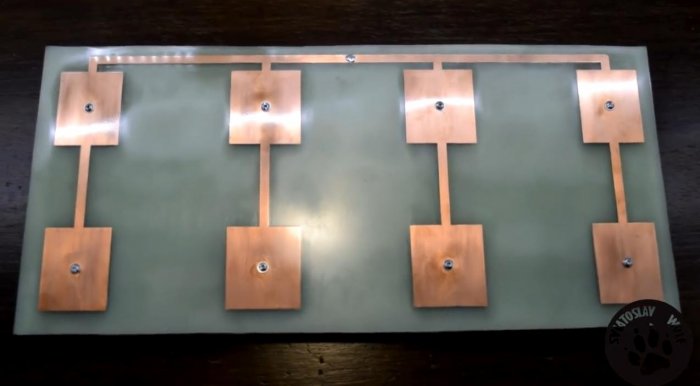
Плоская, блочная антенна на фольгированном текстолите про прототипам антенн СССР заслушивает отдельного внимания — https://sdelaysam-svoimirukami.ru/4208-moschnaya-samodelnaya-wi-fi-antenna.html
Дальнобойные антенны с АлиЭкспресс кто не хочет мастерить свою
Если не хотите заморачиваться с постройкой антенны, то можете просто купить на АлиЭкспресс мощную, дальнобойную антенну — http://alii.pub/5kx95r
Роутеры — это неотъемлемая часть нашей повседневной жизни. Они обеспечивают нам доступ к Интернету и позволяют подключаться ко всему миру. Однако даже надежные роутеры иногда могут столкнуться с проблемами, включая поломку антенны.
Если антенна на вашем роутере сломалась, не паникуйте. Существуют различные способы замены сломанной антенны, которые могут помочь вам вернуть работоспособность роутера и наслаждаться стабильным сигналом Wi-Fi.
В этой статье мы рассмотрим лучшие способы замены сломанной антенны на роутере и дадим вам несколько полезных советов. Мы расскажем о том, как выбрать подходящую антенну для вашего роутера, как установить ее правильно и как проверить качество сигнала. Перед тем как начать процесс замены, вы должны узнать, какая антенна подходит для вашего роутера и имеет ли он съемные антенны.
Содержание
- Выбор антенны для роутера
- Подготовка к замене антенны
- Способы замены антенны на роутере
- Установка новой антенны
- Настройка роутера с новой антенной
- Рекомендации по эксплуатации замененной антенны
Выбор антенны для роутера
- Тип антенны: существуют разные типы антенн для роутеров, например, направленные и многодиапазонные. Выбор зависит от конкретных потребностей и требований пользователей.
- Частотный диапазон: роутеры работают на разных частотах, например, 2.4 ГГц и 5 ГГц. Проверьте совместимость антенны с частотным диапазоном вашего роутера.
- Усиление антенны: усиление антенны измеряется в децибеллах (дБ). Чем выше значение, тем сильнее усиливается сигнал. Определите требуемый уровень усиления в зависимости от размеров помещения и препятствий на пути сигнала.
- Разъем антенны: убедитесь, что разъем новой антенны совместим с разъемом на вашем роутере. Обычно используются типичные разъемы, такие как RP-SMA или SMA.
При выборе антенны для роутера обратите внимание на обзоры и рейтинги различных моделей. Учитывайте свои потребности и бюджет, чтобы сделать правильный выбор и наслаждаться стабильным и быстрым Wi-Fi соединением.
Подготовка к замене антенны
Перед тем как приступить к замене сломанной антенны на роутере, важно выполнить несколько подготовительных шагов, чтобы обеспечить успешное проведение работ:
1. Проверьте совместимость антенны
Прежде чем приобретать новую антенну, убедитесь, что она совместима с вашим роутером. Обычно информацию о совместимых антеннах можно найти в руководстве пользователя или на официальном сайте производителя.
2. Подготовьте необходимые инструменты
Для замены антенны вам понадобятся следующие инструменты:
- Отвертка: для снятия корпуса роутера и крепления новой антенны.
- Ключи: если антенна закреплена гаечными гайками, вам понадобятся ключи для их откручивания.
3. Отключите роутер от сети
Перед началом замены антенны, убедитесь, что роутер полностью отключен от электрической сети. Это необходимо для вашей безопасности, а также для предотвращения возможных повреждений роутера и другой электроники.
4. Прочтите руководство пользователя
Прежде чем заменять антенну, рекомендуется ознакомиться с руководством пользователя роутера. В нем может содержаться дополнительная информация о процессе замены и особенностях вашей модели роутера.
При соблюдении всех указанных рекомендаций и подготовительных мероприятий вы готовы приступить к замене сломанной антенны на вашем роутере.
Способы замены антенны на роутере
Если у вас сломалась антенна на роутере, есть несколько способов ее замены:
- Свяжитесь с производителем роутера
- Приобретите антенну у сторонних производителей
- Используйте внешнюю антенну
- Обратитесь в сервисный центр
Первым шагом следует обратиться к производителю роутера. Возможно, они предоставят вам новую антенну или смогут подсказать, где ее можно приобрести.
Если производитель не может помочь, можно попробовать найти аналогичную антенну у сторонних производителей. Важно выбрать антенну, совместимую с вашим роутером, поэтому перед покупкой следует уточнить у продавца совместимость товара.
Если нет возможности заменить встроенную антенну, можно использовать внешнюю антенну. Для этого рекомендуется выбрать антенну с высоким коэффициентом усиления, чтобы обеспечить более качественную передачу сигнала.
Если ремонт вашей антенны выходит за рамки ваших возможностей, можно обратиться в сервисный центр. Опытные специалисты смогут произвести замену антенны и обеспечить ее надежную работу.
Выбрав один из этих способов, вы сможете заменить сломанную антенну на роутере и снова наслаждаться стабильным интернет-соединением.
Установка новой антенны
- Первым делом, отключите роутер от электрической сети и выключите его.
- Определите, какая антенна подходит для вашего роутера. Обычно на корпусе роутера есть маркировка или информация о совместимых антеннах.
- Получите новую антенну, которая соответствует требованиям вашего роутера.
- Посмотрите на корпусе роутера, где находится разъем для антенны. Это может быть внешний разъем или встроенный разъем.
- Осторожно отсоедините сломанную антенну от разъема роутера.
- Соедините новую антенну с разъемом роутера. Убедитесь, что соединение крепкое и надежное.
- Проверьте, правильно ли установлена антенна. Она должна быть прямо направлена и стабильно прикреплена к роутеру.
- Подключите роутер к электрической сети и включите его.
- Проверьте работу антенны, проверив качество сигнала Wi-Fi на разных устройствах в доме.
Следуя этим простым шагам, вы сможете успешно заменить сломанную антенну на роутере и восстановить качество сигнала Wi-Fi.
Настройка роутера с новой антенной
После того, как вы успешно заменили сломанную антенну на своем роутере, вам потребуется настроить его, чтобы он мог работать с новой антенной. В этом разделе мы рассмотрим несколько шагов, которые помогут вам выполнить эту настройку.
1. Подключите новую антенну к роутеру: Убедитесь, что антенна правильно вставлена в соответствующий разъем на роутере. Убедитесь, что она надежно закреплена и соединена с роутером.
2. Зайдите в настройки роутера: Откройте веб-браузер на компьютере и введите IP-адрес роутера в адресной строке. Обычно IP-адрес указывается в инструкции к роутеру. После ввода IP-адреса нажмите клавишу Enter, чтобы открыть страницу настроек роутера.
3. Войдите в систему: Введите имя пользователя и пароль, чтобы войти в систему роутера. Если вы не знаете имя пользователя и пароль, обратитесь к документации или поставщику услуг интернета.
4. Найдите раздел настроек безопасности: Перейдите в раздел настроек безопасности или безопасности Wi-Fi в настройках роутера. В этом разделе вы сможете изменить настройки антенны.
5. Настройте мощность антенны: В разделе безопасности Wi-Fi найдите вкладку, где можно настроить мощность передачи антенны. Установите мощность, которая соответствует настройкам вашей новой антенны.
6. Сохраните изменения: После того, как вы настроите мощность антенны, не забудьте сохранить внесенные изменения. Обычно это делается путем нажатия на кнопку «Сохранить» или «Применить».
7. Перезагрузите роутер: Чтобы изменения вступили в силу, перезагрузите роутер. Выключите его на несколько секунд, а затем включите снова.
Следуя этим шагам, вы успешно настроите свой роутер с новой антенной. Убедитесь, что у вас есть необходимая техническая информация о вашей новой антенне, чтобы правильно выполнить настройку. Если у вас возникнут трудности, обратитесь к руководству пользователя вашего роутера или свяжитесь с производителем для получения дополнительной помощи.
Рекомендации по эксплуатации замененной антенны
1. Правильная установка и настройка
После замены антенны на вашем роутере, важно правильно установить и настроить новую антенну для оптимальной производительности.
Прежде чем начать, убедитесь, что у вас есть все необходимые инструменты и материалы для установки.
2. Ориентирование антенны
Если ваш роутер имеет две антенны, рекомендуется ориентировать их в разные направления, чтобы максимизировать покрытие сигналом Wi-Fi. Одину антенну можно настроить вертикально, а другую горизонтально.
3. Расположение роутера
Расположение роутера может существенно повлиять на производительность замененной антенны. Попробуйте размещать роутер в центре дома и на уровне, близком к устройствам, которым требуется Wi-Fi соединение.
Избегайте установки роутера вблизи металлических предметов, которые могут вызывать помехи сигналу.
4. Регулярная проверка и обслуживание
Не забывайте регулярно проверять состояние замененной антенны и роутера в целом. Проверяйте наличие повреждений и чистоту антенны. Если вы обнаружите проблемы, свяжитесь с производителем или обратитесь к специалисту для дальнейших действий.
5. Обновление программного обеспечения
Регулярное обновление программного обеспечения роутера поможет обеспечить его надежную и безопасную работу. Проверяйте наличие обновлений на сайте производителя и устанавливайте их вовремя.
Помните, что каждый роутер может иметь свои особенности и рекомендации по использованию антенн. Всегда внимательно ознакамливайтесь с инструкцией, прилагаемой к вашему роутеру.