В данной теме я вам покажу, как я исправил, достаточно быстро и просто wi-fi антену от Интернет-центра ZYXEL Keenetic 4G II, которую докрутился в свое время мой сын:), пока ее просто не закоротило (излучатель на экран) и сигнал упал просто до нельзя. Если раньше wi-fi центр охватывал все 2 этажа, то теперь дело ограничилось двумя комнатами, где посередине и висел мой центр Keenetic 4G II. Покупать новый центр из-за такой пустяковой проблемы я не стал. Дабы время уже не то и стоит экономить. Поэтому я решил исправить проблему своими силами.
Что лично мне не понравилось в интернет центрах от ZYXEL, так это то, что антенны у них идут не съемные , ну и как выяснилось в процессе не одного года эксплуатации, поворотный механизм у антенны ну очень ненадежный. Ну делать нечего, решил восстановить, так сказать, что было, в то как оно было изначально.
Ремонт wi-fi антенн это не благодарное дело, так как любая пайка уменьшает ее дальность, а уж тем более разрыв провода, часть которого является излучателем и приемником. Полезная рассеиваемая мощность встроенной антенны ZYXEL Keenetic 4G II не более 3Дб. В общем. восстанавливал я по старинке, а именно оплетки экрана убрал в стороны для доступа к тонким посеребренным контактам центральной жилы. Оплетку убрал с небольшим запасом примерно 4 мм с каждой стороны от центра обрыва. Это нужно для того, чтобы после скрутки центральной жилы и спайки сер припоем. После нанесения изолирующего покрытия, закрыть оплеткой место пайки, чтоб оплетка уходила за пределы места пайки, максимально закрывая излучение в данном месте.
Особенности пайки : припой рекомендуется использовать с серебром или же максимально мягкий на подобие ПОС 61. И его должно быть чем меньше, тем лучше. Максимально стараемся не увеличить диаметр провода в месте пайки. Это увеличит качество работы антенны, и приблизит к тем показателям что было. Далее ,после того как мы закрыли все оплеткой, ее нельзя паять. Но при этом оплетка должна максимально быть прижата вход и выход в месте разрыва, это достигается усадкой ее в термо трубке (термоусадке).
Ну и далее аккуратно все собирается обратно. После чего тестируем и если все собрано достаточно аккуратно, все начинает работать либо ни чуть не хуже чем было раньше, либо сигнал будет на порядок выше чем было при обрыве, в любом случае в минусе не останетесь.
Минус короткого замыкания WI-FI антенны, это то, что при подобной длительной эксплуатации перегревается контроллер WI-FI. Отсюда могут помимо ухудшения зоны приема WI-FI, наблюдаться лаги в работе Интернет-центра, либо роутера, либо другого подобного устройства.
Еще есть вариант с установкой выносной антенны, но это другая история.
Маршрутизатор Zyxel keenetic extra является одним из наиболее популярных устройств для домашней сети. Однако, в некоторых случаях может потребоваться заменить антенну на этом маршрутизаторе. Благодаря установке более мощной антенны, вы можете значительно улучшить качество сигнала и расширить зону покрытия вашей беспроводной сети.
Прежде чем приступить к замене антенны на маршрутизаторе Zyxel keenetic extra, вам потребуется приобрести новую антенну. Оптимальным вариантом является приобретение антенны с усилителем сигнала, так как она будет способствовать увеличению мощности передачи данных. Также обратите внимание на тип антенны — внутренняя или внешняя, в зависимости от ваших потребностей.
Важно помнить, что замена антенны может повлиять на гарантию устройства. Перед процедурой замены внимательно ознакомьтесь с гарантийными условиями и, при необходимости, проконсультируйтесь с официальным сервисным центром.
Перед началом замены антенны необходимо выключить маршрутизатор и отключить его от сети питания. После этого, снимите существующую антенну с маршрутизатора путем вращения ее против часовой стрелки. Убедитесь, что в новой антенне имеется соответствующий разъем для подключения к маршрутизатору. Затем, аккуратно вставьте новую антенну на место и закрепите ее, вращая по часовой стрелке.
После установки новой антенны, включите маршрутизатор и подключите его к сети питания. Проверьте качество сигнала Wi-Fi на разных устройствах и убедитесь, что оно улучшилось. Если же у вас возникли проблемы с подключением или качеством сигнала, проверьте правильность установки новой антенны и убедитесь, что она надежно закреплена.
Почему может понадобиться замена антенны
Замена антенны на маршрутизаторе Zyxel keenetic extra может потребоваться по нескольким причинам. Во-первых, антенна может быть повреждена или сломана. Это может произойти в результате падения маршрутизатора или неправильного использования. В таком случае замена антенны станет необходимой для восстановления полноценной работы маршрутизатора.
Во-вторых, замена антенны может быть необходима для улучшения качества сигнала Wi-Fi. Встроенная антенна маршрутизатора может иметь ограниченную мощность и дальность действия, особенно если маршрутизатор находится вдалеке от устройств, которые нужно подключить к сети. В таком случае замена антенны на более мощную или направленную антенну может помочь улучшить прием и передачу сигнала, увеличить покрытие зоны Wi-Fi и обеспечить стабильное подключение к сети.
Наконец, замена антенны может понадобиться для оптимизации работы маршрутизатора в условиях сильных помех или перегруженных Wi-Fi сетей. В некоторых случаях использование двух антенн вместо одной или замена антенны на антенну с высокой направленностью может помочь снизить влияние помех и улучшить скорость и надежность подключения к сети.
В любом случае, перед заменой антенны необходимо убедиться, что маршрутизатор поддерживает замену антенны и выбрать подходящую модель совместимую с маршрутизатором. Также важно помнить о том, что замена антенны может потребовать некоторых навыков и инструментов. Поэтому, при необходимости, рекомендуется обратиться к специалисту или следовать инструкциям производителя.
Шаги по замене антенны на маршрутизаторе Zyxel keenetic extra
Шаг 1: Первым делом, убедитесь в отсутствии питания на вашем маршрутизаторе Zyxel keenetic extra. Выключите его и отсоедините от электрической сети.
Шаг 2: Возьмите новую антенну, которую вы хотите установить на ваш маршрутизатор Zyxel keenetic extra.
Шаг 3: Отверните существующую антенну на маршрутизаторе в направлении, противоположном часовой стрелке, чтобы отсоединить ее.
Шаг 4: После того как старая антенна отсоединена, вставьте новую антенну в разъем на маршрутизаторе. Убедитесь, что она надежно закреплена.
Шаг 5: Отсоедините маршрутизатор от электрической сети и включите его обратно.
Шаг 6: После включения маршрутизатора, убедитесь, что новая антенна правильно работает и обеспечивает хорошее качество сигнала.
Обратите внимание: перед заменой антенны на вашем маршрутизаторе Zyxel keenetic extra, уточните возможность замены антенны конкретно для вашей модели маршрутизатора. Также, проверьте, не нарушает ли замена антенны гарантийные условия производителя.
Антенна на роутере Zyxel Keenetic является одной из ключевых составляющих, обеспечивающих качественный прием и передачу сигнала Wi-Fi. Однако, в некоторых случаях может возникать необходимость заменить антенну для улучшения скорости и стабильности сети. В данной инструкции мы расскажем, как заменить антенну на роутере Zyxel Keenetic своими руками.
Перед тем как начать процесс замены антенны, рекомендуется изучить техническую документацию на роутер и узнать, поддерживается ли он заменой антенны. Также стоит заранее приобрести новую антенну с соответствующими параметрами, чтобы рационально использовать время и избежать возможных проблем в процессе замены.
Важно помнить, что замена антенны на роутере может повлечь утрату гарантии, поэтому перед тем как приступить к данному процессу, рекомендуется ознакомиться с условиями гарантии и проконсультироваться с официальным сервисным центром.
Перед началом работы необходимо отключить роутер от электрической сети и выключить его с помощью выключателя на корпусе. Затем аккуратно отсоедините старую антенну от разъема на задней панели роутера. Если антенна фиксируется винтами, аккуратно открутите их и снимите антенну. Вставьте новую антенну в разъем и крепко закрепите ее, используя винты или другой механизм фиксации, предусмотренный производителем.
Содержание
- Как заменить антенну на роутере Zyxel Keenetic
- Подготовительные действия: инструкция и советы
- Выбор подходящей антенны: рекомендации и рекомендуемые модели
- Установка новой антенны: пошаговая инструкция и рекомендации по подключению
- Проверка и настройка: как убедиться в качестве сигнала и настроить роутер
Как заменить антенну на роутере Zyxel Keenetic
Прежде чем начать, убедитесь, что у вас есть заменительная антенна, подходящая для вашего роутера Zyxel Keenetic. Чтобы заменить антенну, выполните следующие шаги:
| Шаг | Описание |
| 1 | Отсоедините роутер от источника питания и выключите его. |
| 2 | Обнаружьте антенну на задней панели роутера и разъедините ее с помощью вращения против часовой стрелки. |
| 3 | Осторожно снимите старую антенну с роутера. |
| 4 | Возьмите новую антенну и аккуратно установите ее на разъем на задней панели роутера, поворачивая по часовой стрелке. |
| 5 | Убедитесь, что антенна надежно закреплена на роутере и не двигается. |
| 6 | Подсоедините роутер к источнику питания и включите его. |
| 7 | Дождитесь, пока роутер загрузится, и убедитесь, что новая антенна работает исправно. |
Теперь вы успешно заменили антенну на роутере Zyxel Keenetic. При этом улучшилось качество и сила сигнала Wi-Fi, что позволит вам наслаждаться стабильным интернет-соединением.
Подготовительные действия: инструкция и советы
1. Определите необходимость замены антенны
Перед тем как начать процесс замены антенны на роутере Zyxel Keenetic, убедитесь, что это действительно необходимо. Проверьте качество сигнала Wi-Fi в нескольких точках вашего дома или офиса. Если сигнал слабый или есть проблемы с подключением, замена антенны может быть полезной.
2. Позаботьтесь о новой антенне
Перед покупкой новой антенны, убедитесь, что она совместима с вашим роутером Zyxel Keenetic. Выберите антенну, которая будет отвечать вашим потребностям в усилении сигнала и покрытии. Рекомендуется обратиться к производителю или консультанту для получения рекомендаций.
3. Подготовьте необходимые инструменты
Для замены антенны вам потребуются следующие инструменты:
— Шестигранный ключ;
— Маленький отвертка;
— Пинцет;
— Кусачки;
— Пластиковые или резиновые перчатки (для защиты от статического электричества).
4. Отключите роутер и выньте антенну
Перед тем как начать замену антенны, убедитесь, что роутер Zyxel Keenetic выключен. Отсоедините его от источника питания. Затем осторожно выньте текущую антенну из разъема на задней панели роутера.
5. Установите новую антенну
Осторожно вставьте новую антенну в разъем на задней панели роутера. Убедитесь, что антенна надежно закреплена и не скользит.
6. Проверьте подключение и проведите тестирование
После установки новой антенны, подключите роутер Zyxel Keenetic к источнику питания и включите его. Проверьте, работает ли Wi-Fi и сигнал стал более сильным. Если есть проблемы с подключением или качеством сигнала, убедитесь, что антенна правильно установлена и плотно закреплена.
7. Обратитесь к производителю или специалисту
Если после замены антенны проблемы с сигналом не исчезли или у вас возникли трудности при процессе замены, рекомендуется обратиться к производителю роутера Zyxel Keenetic или к специалисту в области сетевых технологий.
Следуя этим инструкциям и советам, вы сможете заменить антенну на роутере Zyxel Keenetic без особых проблем.
Выбор подходящей антенны: рекомендации и рекомендуемые модели
1. Частотный диапазон: Убедитесь, что выбранная антенна поддерживает тот же частотный диапазон, который используется вашим роутером. Большинство роутеров Zyxel Keenetic работают в диапазоне 2,4 ГГц, поэтому необходимо выбрать антенну, которая работает именно на этом диапазоне.
2. Тип антенны: Существует несколько типов антенн, каждый из которых имеет свои особенности и преимущества. Наиболее популярными типами антенн, которые рекомендуется использовать для роутера Zyxel Keenetic, являются:
- Однонаправленная антенна: Подходит для использования в условиях, когда необходимо направить сигнал в определенном направлении. Часто используется для усиления сигнала в конкретной комнате или зоне.
- Омни-антенна: Распространяет сигнал 360 градусов вокруг себя. Подходит для использования в условиях, когда необходимо равномерно покрыть сигналом большую территорию.
- Панельная антенна: Обеспечивает усиление сигнала в определенном направлении, но лучше справляется с этой задачей, чем однонаправленная антенна. Часто используется для увеличения зоны покрытия на открытой местности.
3. Усиление антенны: При выборе антенны обратите внимание на ее усиление. Усиление измеряется в децибелах (дБ) и показывает, насколько сильнее антенна усиливает сигнал по сравнению с обычной встроенной антенной вашего роутера. Чем выше значение усиления, тем дальше антенна сможет передавать сигнал.
4. Рекомендуемые модели антенн: Несколько моделей антенн, которые рекомендуется использовать для роутера Zyxel Keenetic, включают:
- TP-Link TL-ANT2409A: Однонаправленная антенна с усилением 9 дБ. Обеспечивает увеличение зоны покрытия и улучшение сигнала в конкретной комнате или зоне.
- Ubiquiti UniFi AP-AC-Lite: Омни-антенна, которая обеспечивает равномерное покрытие сигналом вокруг себя. Имеет усиление 3 дБи.
- MikroTik PA-6HnD: Панельная антенна с усилением 13 дБи. Эффективно усиливает сигнал в определенном направлении и позволяет увеличить зону покрытия на открытой местности.
При принятии решения о выборе антенны, учитывайте особенности вашей сети и требования к покрытию сигналом. Также стоит обратиться за консультацией к специалисту или проконсультироваться с производителем антенн, чтобы выбрать наиболее подходящую модель.
Установка новой антенны: пошаговая инструкция и рекомендации по подключению
Если ваш роутер Zyxel Keenetic имеет съемную антенну, а вы хотите улучшить сигнал Wi-Fi, вы можете рассмотреть возможность замены антенны на более мощную или усиленную модель. В этом разделе представлена пошаговая инструкция по установке новой антенны и рекомендации по подключению.
Шаг 1: Подготовьте все необходимые инструменты. Вам понадобятся новая антенна, отвертка с прямым лезвием (обычно PH1 или PH2) и, возможно, пинцет.
Шаг 2: Отключите роутер от электропитания и подключите его к компьютеру с помощью сетевого кабеля.
Шаг 3: Расположите роутер таким образом, чтобы было удобно работать с антенной. Обычно антенна находится сзади или сверху роутера.
Шаг 4: Внимательно изучите антенну и найдите точку соединения с роутером. Обычно это разъем с резьбой в виде ножек. Если у вас есть пинцет, вам может понадобиться для удаления замка или крышки, которая держит антенну на месте.
Шаг 5: Осторожно отсоедините старую антенну от роутера. Обычно для этого необходимо вращать ее против часовой стрелки или, в случае, если антенна отрегулирована на своем месте, осторожно вытянуть ее из разъема.
Шаг 6: Вставьте новую антенну в разъем роутера. Убедитесь, что она вставлена до конца и надежно закреплена.
Шаг 7: Включите роутер обратно в сеть и дождитесь, пока он загрузится. После этого проверьте, улучшился ли сигнал Wi-Fi и наслаждайтесь более стабильным соединением.
Обратите внимание, что замена антенны может изменить характеристики и радиус действия роутера. Поэтому, прежде чем приобрести новую антенну, рекомендуется ознакомиться с документацией на роутер или проконсультироваться с производителем.
Также помните: не всегда замена антенны является решением проблемы со слабым сигналом Wi-Fi. Это может быть связано с другими факторами, такими как перегруженность сети или препятствия, мешающие передаче сигнала. В таких случаях, возможно, потребуется другое решение, например, установка репитера или маршрутизатора в другом месте.
Проверка и настройка: как убедиться в качестве сигнала и настроить роутер
После замены антенны на роутере Zyxel Keenetic, необходимо проверить качество сигнала и настроить параметры роутера. Вот несколько шагов, которые помогут вам выполнить эту задачу:
- Проверьте качество сигнала. После замены антенны, убедитесь, что сигнал стал сильнее и более стабильным. Для этого можно использовать различные инструменты, такие как мобильное приложение для проверки Wi-Fi сигнала или программы для анализа Wi-Fi сетей на компьютере.
- Настройте роутер. Для этого подключите компьютер к роутеру с помощью сетевого кабеля или по Wi-Fi. Откройте веб-интерфейс роутера, набрав в адресной строке браузера IP-адрес роутера (по умолчанию 192.168.1.1) и введите логин и пароль для доступа.
- Настройте имя сети и пароль. Во вкладке «Настройки Wi-Fi» выберите имя сети (SSID) и установите пароль для доступа к сети. Убедитесь, что пароль является достаточно сложным и безопасным.
- Выберите подходящий канал Wi-Fi. Во вкладке «Настройки Wi-Fi» выберите подходящий канал Wi-Fi для вашей сети. Рекомендуется выбрать канал, который наименее занят другими беспроводными сетями, чтобы избежать возможных помех.
- Настройте другие параметры роутера. В веб-интерфейсе роутера можно настроить различные параметры, такие как тип шифрования, скорость передачи данных, фильтрацию MAC-адресов и т. д. Рекомендуется ознакомиться с документацией роутера или обратиться к поставщику услуг интернета для получения рекомендаций по настройке этих параметров.
После выполнения этих шагов вы должны убедиться, что качество сигнала роутера улучшилось, а параметры настройки соответствуют вашим потребностям. Если у вас возникли проблемы или вопросы, рекомендуется обратиться к специалистам по настройке сетевого оборудования или к поставщику услуг интернета для получения дополнительной помощи.
Зачастую, сигнал Wi-Fi от роутера не всегда охватывает все помещения в доме или квартире, что часто становится проблемой для пользователей. Однако существует решение — самодельная антенна для роутера Zyxel Keenetic, которая поможет усилить сигнал своими руками и получить более стабильное и качественное соединение во всех уголках вашего жилища.
Антенна для роутера Zyxel Keenetic может быть сделана из простых и доступных материалов, таких как бумага алюминиевой фольги, провода и пластиковых крышек от контейнеров. Отличительной особенностью этой самодельной антенны является то, что она является направленной, что повышает эффективность усиления сигнала.
Процесс создания самодельной антенны для роутера Zyxel Keenetic довольно прост и не требует специальных навыков или инструментов. Сначала необходимо собрать все необходимые материалы и инструменты, затем следует приступить к изготовлению антенны по шаговому руководству. В результате вы получите усиленный сигнал Wi-Fi, который позволит вам наслаждаться высокоскоростным интернетом в любой точке вашего дома или квартиры.
Содержание
- Как создать самодельную антенну для роутера Zyxel Keenetic
- Необходимость усиления сигнала роутера
- Выбор подходящего материала для антенны
Если у вас возникают проблемы с сигналом Wi-Fi на вашем роутере Zyxel Keenetic, вы можете попробовать создать самодельную антенну, которая поможет усилить сигнал и улучшить его качество. В этой статье мы расскажем, как сделать простую, но эффективную антенну своими руками.
- Подготовьте материалы и инструменты. Вам понадобится:
- Металлическая проволока длиной около 20 сантиметров;
- Паяльник;
- Паяльная жесть;
- Нож или кусачки;
- Кусок дерева или пластика для крепления антенны.
- Изготовьте радиоэлементы антенны. Согните металлическую проволоку в форме буквы V. У одного конца проволоки оставьте петлю длиной около 5 сантиметров.
- Подготовьте основание для антенны. Используя нож или кусачки, сделайте два отверстия на куске дерева или пластика. Расстояние между отверстиями должно быть равно длине петли на проволоке.
- Паяльной жестью закрепите проволоку на основании. Оставьте петлю проволоки выступать из отверстия в основании.
- Подключите антенну к роутеру. Вставьте конец проволоки с петлей в разъем Wi-Fi на задней панели роутера. Убедитесь, что проволока плотно закреплена.
- Проверьте качество сигнала. Включите роутер и проверьте качество сигнала на устройствах, подключенных к Wi-Fi. Если сигнал улучшился, значит, ваша самодельная антенна успешно усиливает сигнал роутера.
Создание самодельной антенны для роутера Zyxel Keenetic — простой и недорогой способ усилить сигнал Wi-Fi. Попробуйте этот метод и вы сможете наслаждаться более стабильным и качественным интернетом в вашем доме или офисе.
Необходимость усиления сигнала роутера
Недостаточное покрытие сигналом может привести к плохому качеству сети, медленной загрузке страниц, прерыванию потока видео или отсутствию связи в некоторых комнатах или на улице. Усиление сигнала позволяет улучшить покрытие Wi-Fi в доме и обеспечить стабильное соединение даже в труднодоступных местах.
Существуют различные способы усиления сигнала роутера, одним из которых является использование самодельной антенны. Создание своей собственной антенны позволяет улучшить сигнал роутера без необходимости покупать дорогостоящие устройства. Это более бюджетный и простой вариант, который может быть осуществлен даже непрофессионалом в сфере телекоммуникаций.
Выбор подходящего материала для антенны
Для создания самодельной антенны для роутера Zyxel Keenetic важно выбрать подходящий материал, который обеспечит оптимальное качество сигнала. При выборе материала следует учитывать его проводимость, прочность и доступность.
Один из наиболее эффективных материалов для изготовления антенн — медь. Она обладает высокой проводимостью и позволяет создавать антенны с хорошей дальностью действия. Медь также устойчива к коррозии, что обеспечивает долговечность антенны.
Другой распространенный материал — алюминий. Он также обладает хорошей проводимостью и является легким, что упрощает процесс изготовления антенны. Однако алюминий более склонен к коррозии, поэтому стоит уделить особое внимание защите антенны от влаги и воздействия окружающей среды.
Также можно использовать другие материалы, например, латунь или сталь, однако они могут быть менее эффективными в передаче сигнала. При выборе таких материалов необходимо учитывать их проводимость и влияние на качество сигнала.
Независимо от выбранного материала, важно обратить внимание на процесс изготовления антенны. Некачественное соединение элементов или неправильная конструкция могут негативно сказаться на работе антенны. Поэтому следует уделить достаточное внимание этим аспектам.
Итак, при выборе материала для самодельной антенны для роутера Zyxel Keenetic стоит учитывать его проводимость, прочность и защитные свойства. Медь и алюминий являются наиболее распространенными и эффективными материалами для антенн, но также можно использовать и другие материалы, учитывая их особенности и влияние на качество сигнала.
Старый Keenetic борозды не портит/Разбор — обзор и замена WiFi антенны/1035_КоПССПодробнее
Ремонт Wi Fi антенны Интернет-центра ZYXEL Keenetic 4G II пелингПодробнее

Ремонт роутера Keenetic Speedster KN-3010 после переплюсовкиПодробнее
Как правильно расположить антенны роутера чтобы добиться максимальной дальности сигнала Wi FiПодробнее
Как соединить два роутера Keenetic в антенне VariusПодробнее
Как настроить Wi-Fi роутер на максимальную зону покрытия?Подробнее
Антенны на печатной плате от Keenetic как отличить LTE от WiFiПодробнее
Отвечаем на ваш самый частый вопрос про 4G модем и роутер на морозе | Владимир Цифровой | ShortsПодробнее
Как увеличить радиус раздачи wifi роутером. Увеличим качество интернетаПодробнее
Keenetic 4G + антенны WiFi в герметичном боксе_КоПССПодробнее
Как улучшить сигнал wifi. Удлинитель антенны. ТестПодробнее
Увеличиваем зону WlFi вокруг роутера при помощи антенны Триада-24160Подробнее
Как работает Keenetic Runner 4G со внешней LTE MIMO антенной VARIUS LTE-20 dBix2Подробнее
Об оптимальных настройках WiFi 5GHz, на роутерах с прошивками от KeeneticПодробнее
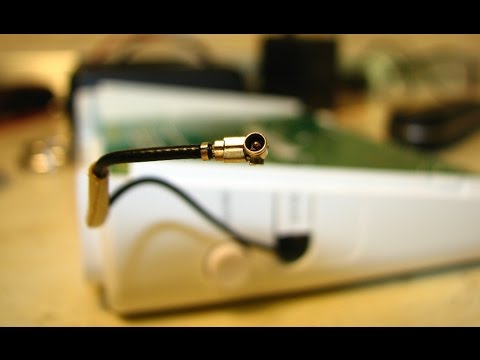
Как подключить внешнюю Wi-Fi антенну. Видео-ответ /How to connect an external WiFi antennaПодробнее
VIKA-24 и Keenetic Runner 4G начинают войну за LTE и выигрывают_КоПССПодробнее