

Обычная схема кабельного подключения к провайдеру подразумевает установку WiFi-маршрутизатора в качестве оконечного оборудования доступа. Для ADSL и GPON по другому не получится, там обязательно должен быть модем или терминал. А вот если используется обычный FTTB — то есть в квартиру приходит витая пара Ethernet — то можно подключить Интернет без роутера. Так обычно поступают в тех случаях, когда дома только один компьютер или ноутбук и в беспроводной связи Вай-Фай нет необходимости. Например, так делают квартиранты на съёмной квартире. Я расскажу как настроить такое подключение.
Как подключить кабель к компьютеру напрямую
Начинаем с Ethernet-кабеля, который монтёр провайдера привёл в квартиру. У него на конце разъём RJ45. Так как роутера у нас нет, то этот кабель надо подключить к сетевой карте компьютера или ноутбука — у них так же для этого есть соответствующий порт. У ПК он расположен сзади корпуса, где находятся и все остальные его порты и разъёмы.
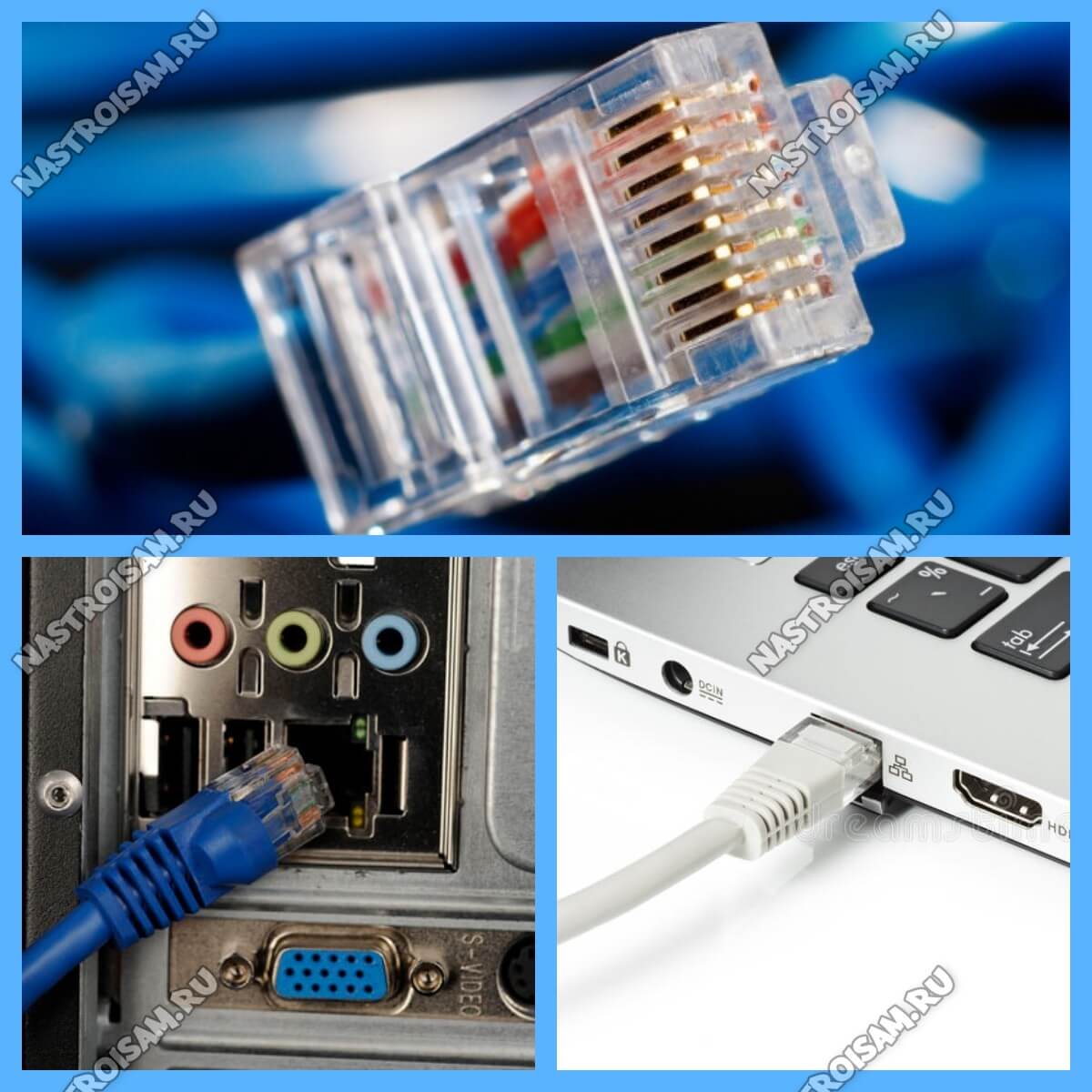
На ноутбуках LAN-порт обычно расположен на левой части корпуса, примерно в средней его части. Стоит подключить Интернет-кабель к компьютеру напрямую и на сетевой карте загорится зелёный или оранжевый индикатор. На ноуте индикатора может не быть — тогда смотрите на реакцию операционной системы Windows 10 — индикатор сети около часов должен сменится с глобуса на значок в виде монитора.

Следующим шагом надо настроить подключение на ПК. На сегодня два самых распространённых варианта, которые можно встретить у провайдеров — это IPoE и PPPoE. Рассмотрим как настроить каждый из них подробнее.
Настройка IPoE соединения (динамический IP-адрес)
На сегодняшний день IPoE-соединение используется в большинстве филиалов Билайн (за исключением тех, что ещё не перешли со старой схемы с L2TP-тоннелем), в ТТК-Урал, а так же в некоторых филиалах Ростелеком.
Настройка IPoE соединения в Windows 10 заключается в том, что нужно в параметрах системы зайти в раздел Сеть и Интернет, затем в меню выбрать пункт Ethernet, после чего справа кликаем на ссылку Настройка параметров адаптера. Так мы попадём в окно сетевых подключений Виндовс:
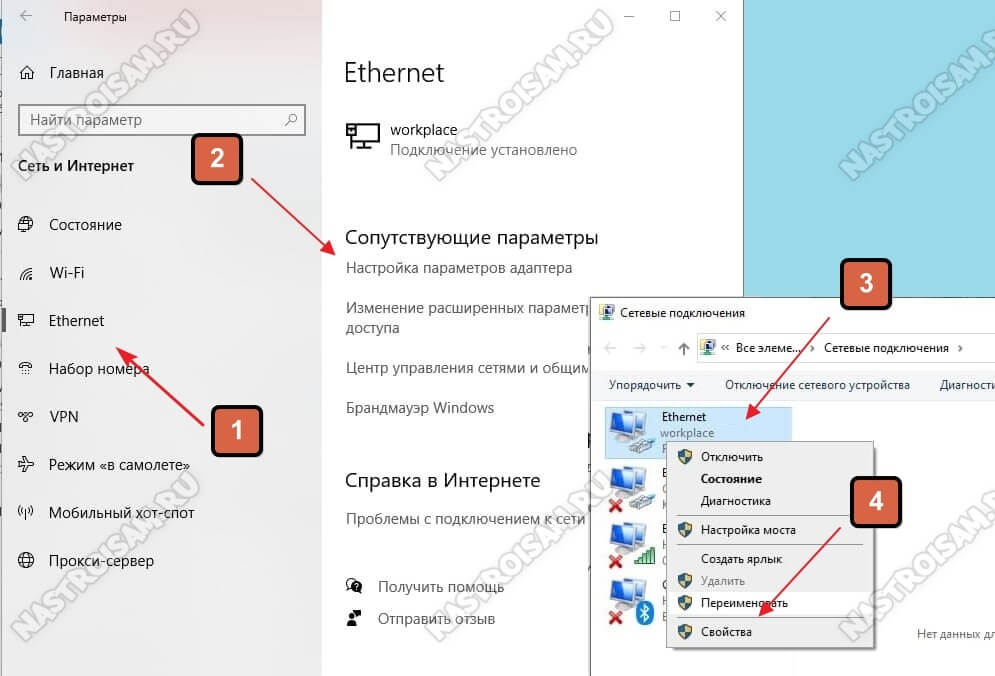
Там мы кликаем правой кнопкой мыши на подключение по локальной сети Ethernet, чтобы вызвать контекстное меню. Выбираем пункт «Свойства». Откроется окно настроек адаптера:
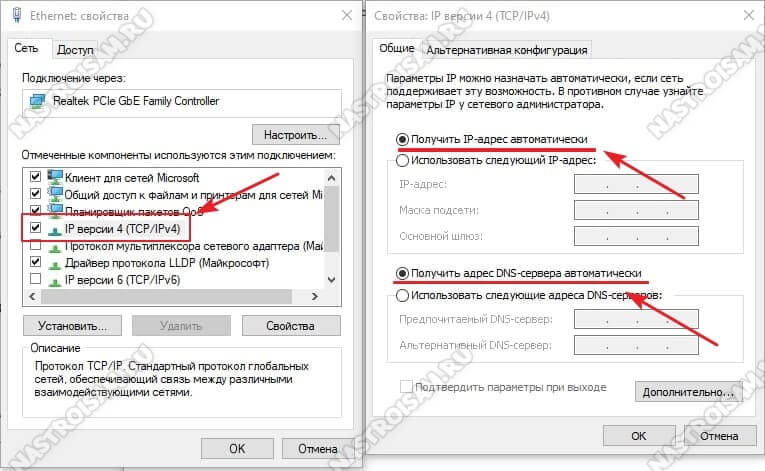
В списке компонентов найдите строчку IP версии 4 (TCP/IPv4) и дважды кликните по ней мышкой. Появится окно свойств протокола, гда надо будет проверить чтобы стояли галочки «Получить IP-адрес автоматически» и «Получить адрес DNS-сервера автоматически». Нажимаем на кнопку ОК, чтобы настройки сохранились. Можно проверять доступ в Интернет.
Подключение PPPoE в Windows 10
Этот протокол используется у Дом.ru, МТС а так же в большинстве филиалов Ростелеком и ТТК. Настройка PPPoE в Windows 10 сводится к тому, что нужно зайти в параметры операционной системы, открыть раздел Сеть и Интернет и в меню выбрать пункт Набор номера.
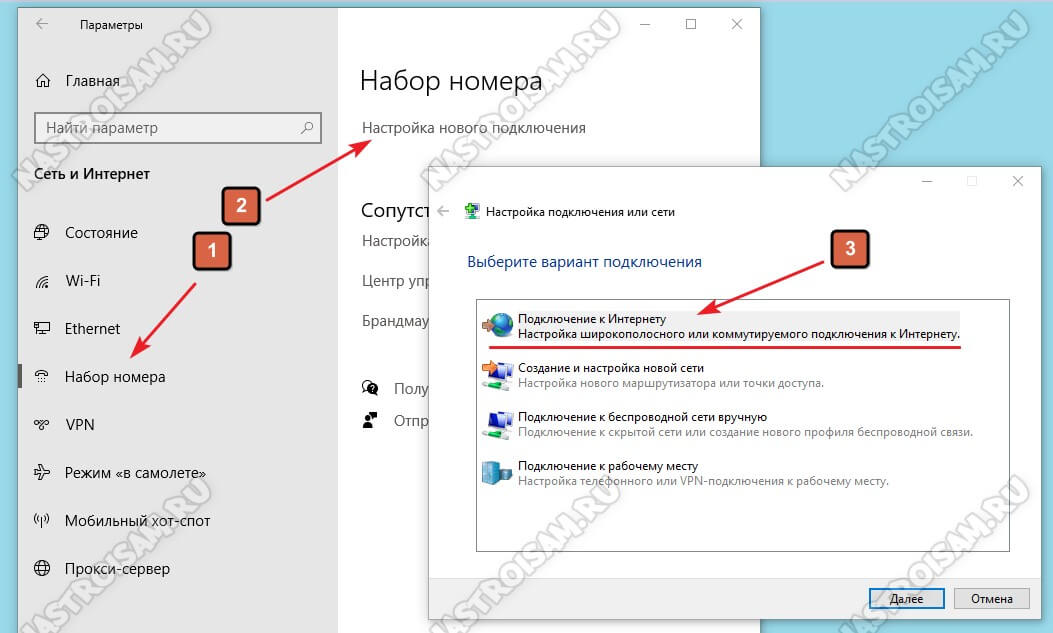
Так как мы создаём новое подключение, то нужно кликнуть на ссылку «Настройка нового подключения», чтобы запустился специальный мастер. Выбираем вариант — «Подключение к Интернету».
Дальше надо последовательно пройти все шаги мастера, выбрать тип «Высокоскоростное (с PPPoE)» и ввести логин и пароль, которые предоставил провайдер при заключении договора.
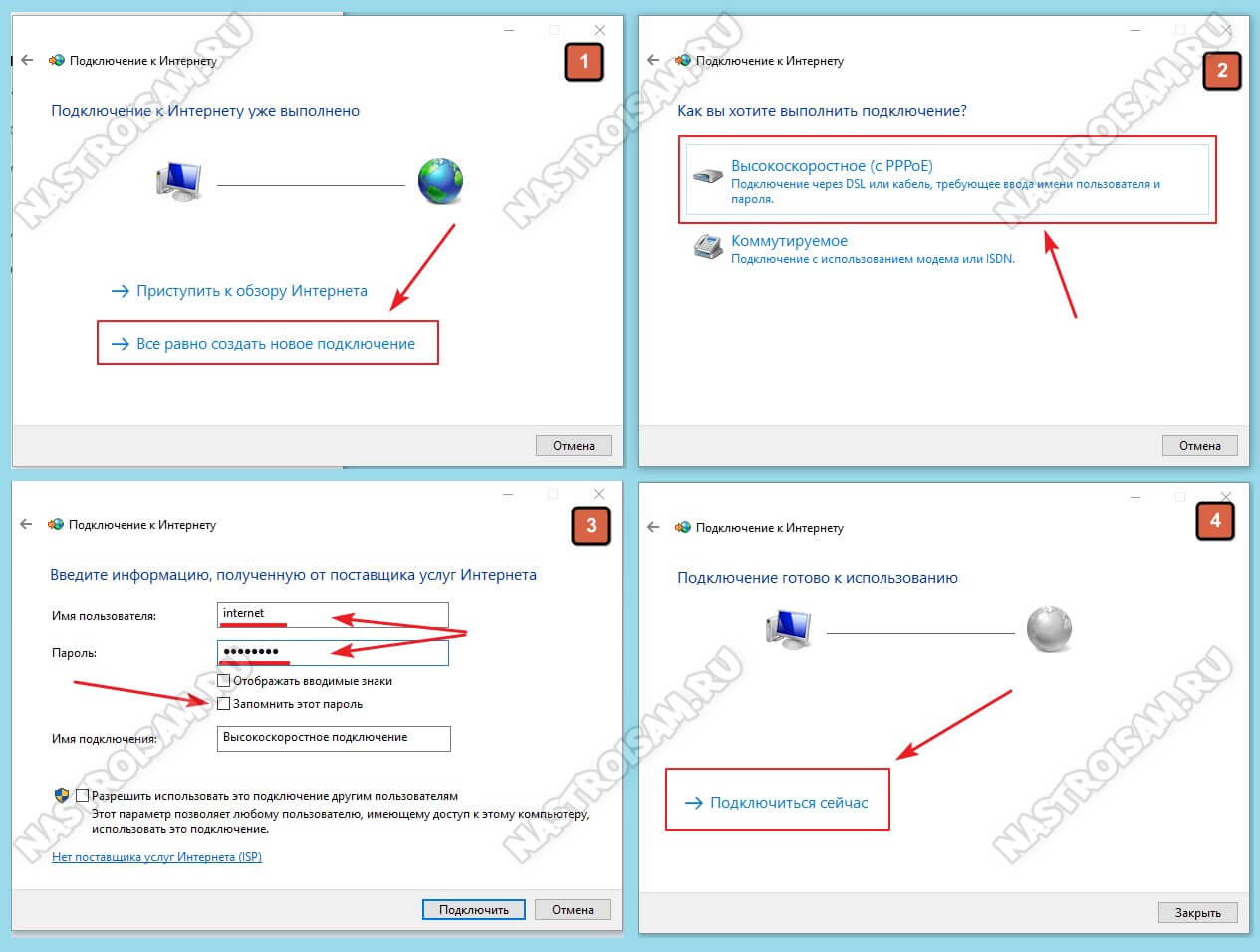
Внимание! Обязательно поставьте галочку «Запомнить этот пароль», иначе при подключении система будет постоянно требовать его ввести заново.
После того, как подключение к Интернету без роутера будет создано, его надо будет запускать каждый раз, когда нужно выйти в глобальную паутину. Ну или каждый раз, когда включаете компьютер.
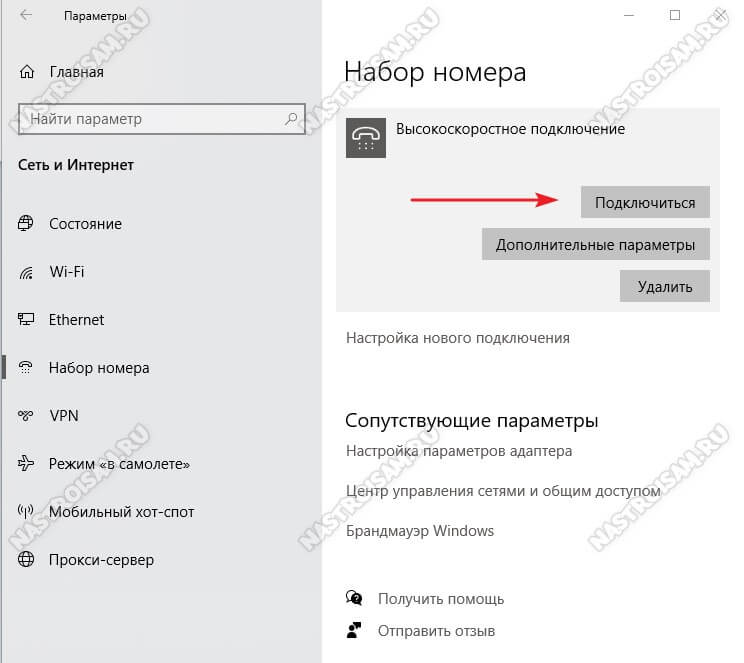
Для этого снова открываем в параметрах Windows 10 раздел «Сеть и Интернет» -> «Набор номера» и, выбрав справа высокоскоростное подключение, нажимаем кнопку «Подключиться».
Альтернатива кабельного Интернета
Не могу не упомянуть ещё один отличный вариант — Мобильный Интернет 4G/LTE. Это отличная альтернатива кабельному подключение в крупных городах, где покрытие сетью 4G если не отличное, то близкое к этому. Так, у нас в городе на Мегафоне мне удавалось «разогнаться» до 150 Мбит/сек, а это, согласитесь, отличный показатель!
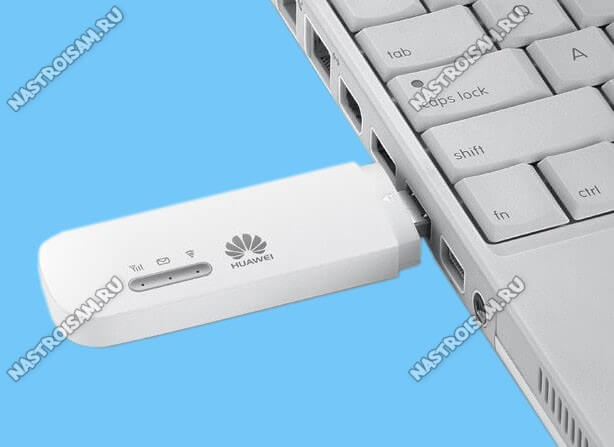
В этом случае подключить Интернет без роутера можно с помощью USB-модема, который подключается в соответствующий порт компьютера или ноутбука. Большой плюс, что не нужно тянуть кабель и нет привязки к месту нахождения. Кстати, многие современные 4G-модемы могут работать и как роутер, раздавая WiFi.
P.S.: Как видите, при подключении Интернета можно при необходимости обойтись без роутера. Другой момент — сейчас простенький Вай-Фай маршрутизатор типа D-Link DIR-300 можно купить на Авито или Юле практически за символическую цену в 200-300 рублей. Денег уйдёт немного, а удовольствия море! Решение за Вами!
На чтение 4 мин Просмотров 64.7к. Опубликовано
Обновлено
В этой небольшой пошаговой инструкции «для чайников» я покажу, как подключить роутер к компьютеру с помощью сетевого кабеля. Если речь идёт о ноутбуке, то у него обязательно должен быть Ethernet-порт. Если его нет, то можно сделать подключение через WiFi. В дальнейшем существует два способа настроить маршрутизатор — через веб-интерфейс панели управления или с использованием утилиты на CD. Я буду разбирать подключение роутеров по сетевому проводу на примере TP-Link TL-WR740N и TL-WR741ND, но это руководство подходит для любой модели.
Подключение роутера к компьютеру по сетевому кабелю
Первый вариант подключить маршрутизатор к компьютеру — с помощью сетевого кабеля, который лежит в коробке в комплекте у любого устройства данного типа. Обычно у стационарного ПК нет беспроводного модуля, поэтому целесообразно соединять его именно проводом.
При этом нужно строго соблюдать назначение портов — то есть разъемов, расположенных на задней части корпуса роутера.
- WAN — используется для подключения в него кабеля от интернет провайдера
- LAN — для патчкорда от компьютера
Более подробно про назначение портов WAN и LAN мы рассказываем отдельно.
Мы вынимаем интернет-провод, который ранее был вставлен напрямую в компьютер, и подключаем его в порт роутера, который помечен как WAN. Часто он имеет цвет, отличающийся от других. О том, что делать, если провод не определяется в маршрутизаторе, читайте отдельно.

Далее берем из коробки роутера Ethernet-кабель с двумя свободными концами. Одной стороной вставляем в сетевой разъем ПК — туда, куда раньше шел провод от провайдера, который вам завели в квартиру при подключении интернета. Он расположен на задней панели корпуса компьютера. На ноутбуке его нужно искать сзади или сбоку

Другой конец подсоединяем к любому из нескольких портов LAN на роутере. Они обозначены цифрами и также зачастую помечены каким-то одним цветом.

Установка маршрутизатора TP-Link по кабелю
Далее нужно сделать соответствующие установки на компьютере, чтобы он подключался к роутеру. Для этого на Windows идем по «маршруту»
«Пуск — Панель Управления — Сеть и Интернет — Центр управления сетями и общим доступом — Управление сетевыми подключениями — Изменения параметров адаптера». Здесь видим «Подключение по локальной сети». Кликаем по нему правой кнопкой мыши, заходим в «Свойства» и открываем «Протокол интернета версии 4«.
Если тут что-то написано, то аккуратно переписываем себе на бумагу, после чего выставляем галочки на «Получить IP адрес» и «Получить DNS-сервера» — АВТОМАТИЧЕСКИ
Сохраняем все параметры.
Как подключить роутер TP-Link к ноутбуку по WiFi?
Зачастую, подключить роутер к ноутбуку по кабелю не получается, так как у последнего отсутствует соответствующий разъем на корпусе. Но это не проблема, так как у всех современных маршрутизаторов TP-Link есть возможность сделать это по WiFi. Как только вы его включите в сеть, она начнет раздавать беспроводную сеть с именем типа «TP-LINK_XXX», которая открыта для коннекта.
Рекомендую перед подключением выполнить сброс роутера ТП-Линк, чтобы все настройки вернулись к заданным по умолчанию. Делается это кнопкой «Ресет».
Но для начала нужно также, как и в первом случае, зайти в «Изменение параметров адаптера», только на этот раз выбрать для редактирования «Беспроводное сетевое соединение»
И так же выставляем флажки на «автомат».
После этого подключаемся к этой беспроводной сети TP-Link. В более новых модификациях бывает, что она все же защищена паролем (PIN) — если это так, то найти его можно на наклейке на корпусе.
Как подключить роутер ТП-Линк на компьютере без диска?
Самый простой вариант дальнейших действий — это открыть браузер и ввести ip адрес, по которому расположена админка маршрутизатора. У TP-Link в большинстве случаев это 192.168.0.1, но в некоторых моделях бывает и 192.168.1.1 — уточнить это можно на наклейке, которая находится внизу устройства. Там же размещены и логин с паролем для входа.
После того, как попали в панель управления, достаточно запустить мастер быстро настройки и пошагово пройти весь процесс соединения с интернетом:
- выбрать тип подключения
- ввести данные для авторизации
- настроить wifi сеть
Более подробно про установку роутера TP-Link без диска через браузер на компьютере или ноутбуке можно прочитать в статьях про
- Настройку маршрутизатора TP-Link
- Подключение Tp-Link Archer С20
- Настройку роутера через утилиту для Windows
Видео инструкция
С компьютера
Со смартфона
Актуальные предложения:
Задать вопрос
- 10 лет занимается подключением и настройкой беспроводных систем
- Выпускник образовательного центра при МГТУ им. Баумана по специальностям «Сетевые операционные системы Wi-Fi», «Техническое обслуживание компьютеров», «IP-видеонаблюдение»
- Автор видеокурса «Все секреты Wi-Fi»
Эта статья расскажет, как подключить компьютер к роутеру через кабель. Казалось бы, это сделать несложно. Но на этом пути иногда встречаются проблемы. Как сделать так, чтобы все быстро заработало, расскажем дальше.
Содержание
- Зачем использовать проводное подключение?
- Подключение
- Проблемы, которые могут возникнуть при подключении
- Нет соединения компьютера с роутером
- Соединение без доступа к интернету
- Задать вопрос автору статьи
Зачем использовать проводное подключение?
Необходимость в проводном подключении к роутеру возникает в следующих случаях:
- в ПК отсутствует Wi-Fi модуль;
- сетевой адаптер сломан;
- при настройке маршрутизатора;
- при обновлении прошивки;
- когда скорость Wi-Fi соединения недостаточна.
Скорости работы может не хватать, например, если происходит обработка видео по локальной сети, работа с файлами из сетевого хранилища. Wi-Fi сеть может быть загружена работой беспроводной системы видеонаблюдения. Если ПК или ноутбук находится недалеко от маршрутизатора, а Wi-Fi сеть активно используют другие устройства или пользователи, то проводное соединение будет хорошим решением.
Подключение
Если не хочется читать, посмотрите следующее видео:
Чтобы подключить ноутбук или ПК к роутеру необходим шнур, иначе называемый патч-кордом. Как правило, он поставляется вместе с маршрутизатором. Если такого кабеля нет или его длины недостаточно, патч-корд следует приобрести в магазине.
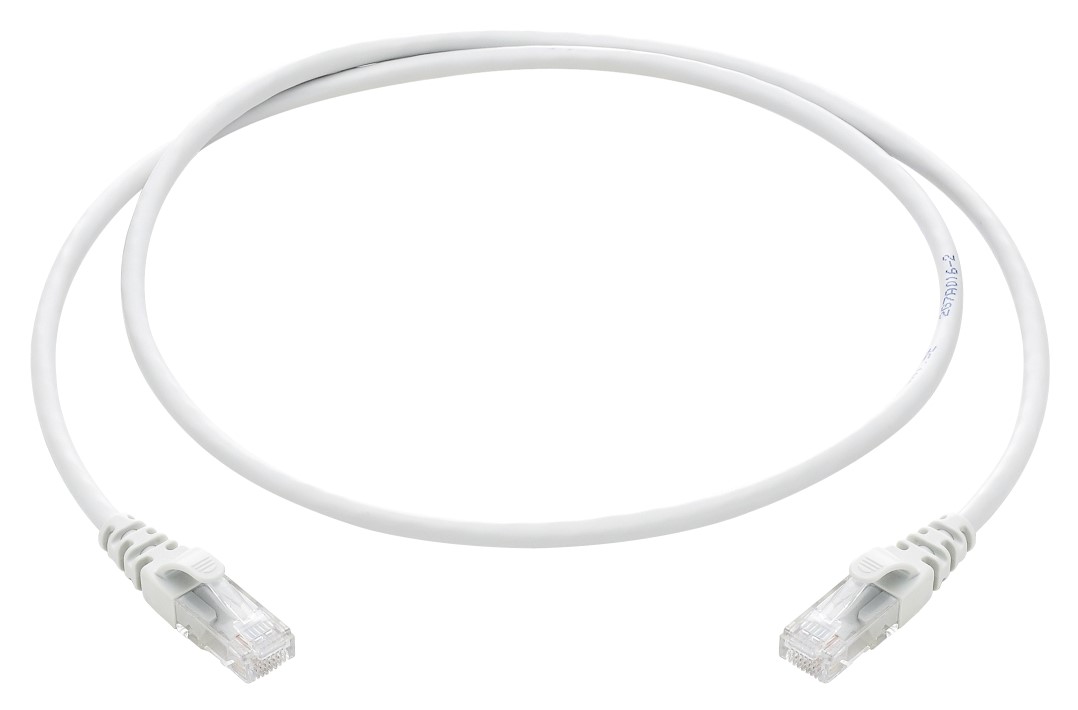
Лучше покупать готовые шнуры, изготовленные заводским способом. При их изготовлении используется специальный, нежесткий кабель, который можно многократно гнуть без опасения повредить проводник.
Готовые патч-корды бывают до 10 метров длиной. Если же подключение происходит на большом удалении, то в компьютерном магазине или в компании, занимающейся сетевыми технологиями, могут изготовить кабель необходимой длины. Самостоятельно без специального инструмента сделать такой провод затруднительно.
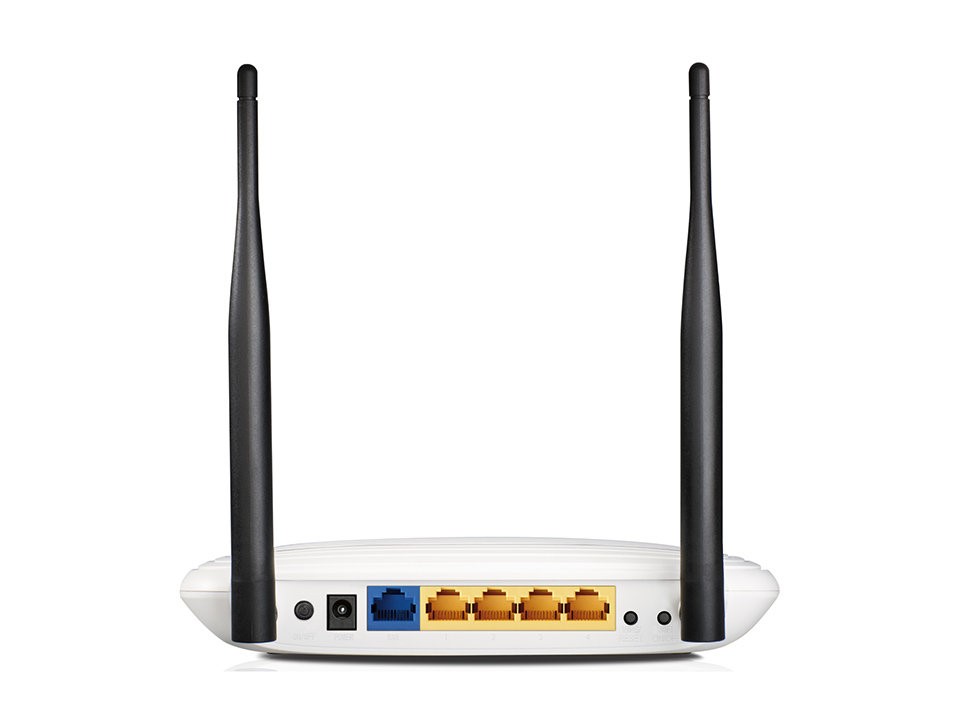
Чтобы подключить ноутбук или ПК, один конец сетевого кабеля соедините с портом LAN на роутере. Обычно таких разъемов четыре, но может быть один, может быть больше четырех. Это зависит от модели маршрутизатора. Можно подключаться к любому свободному порту, не обязательно к первому.
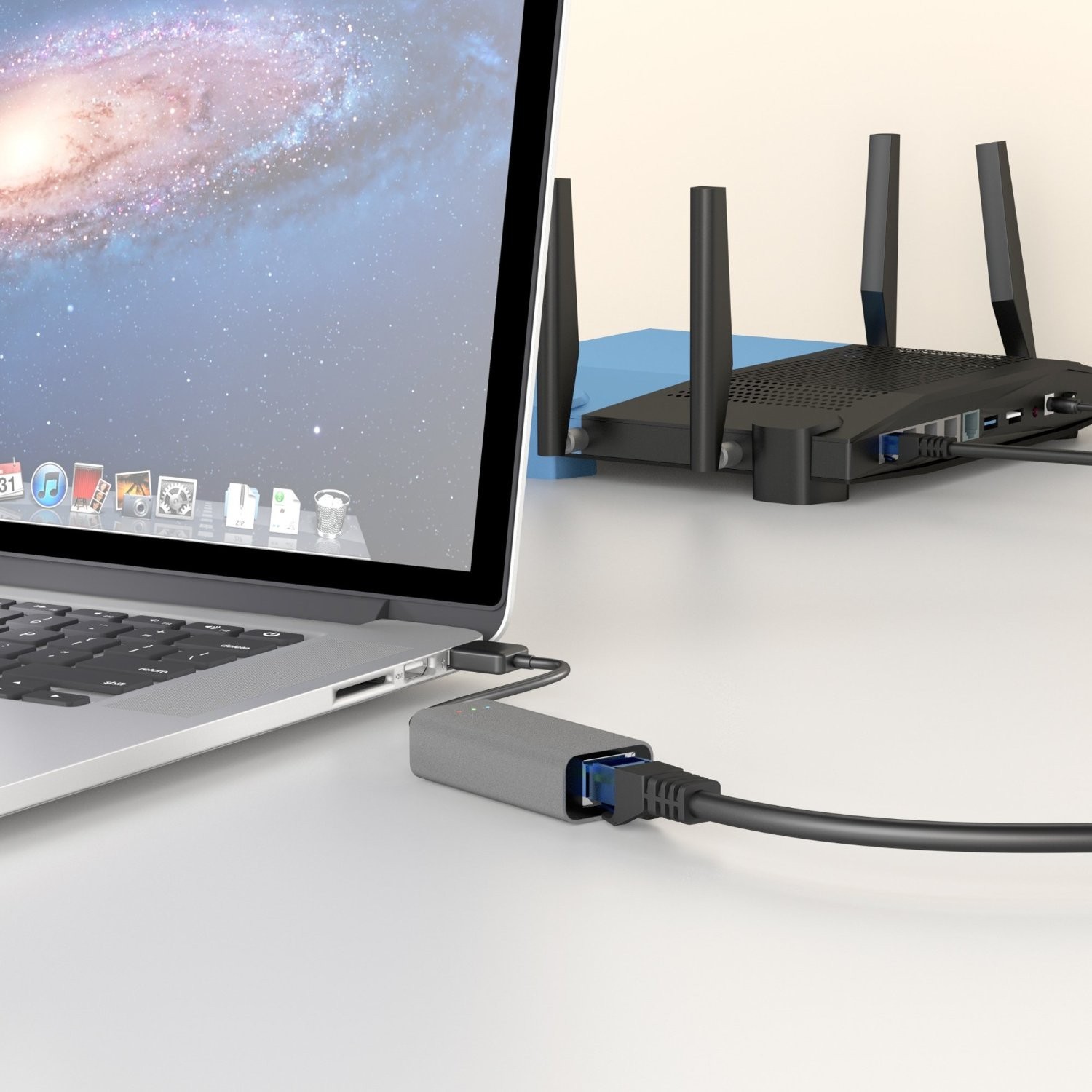
Второй конец патч-корда подсоедините к сетевому разъему в компьютере или ноутбуке. Если в ноутбуках сетевой разъем, как правило, интегрирован на материнской плате, то не во всех современных компьютерах он есть. Если разъем отсутствует, то придется приобретать специальный адаптер, подключаемый по USB.
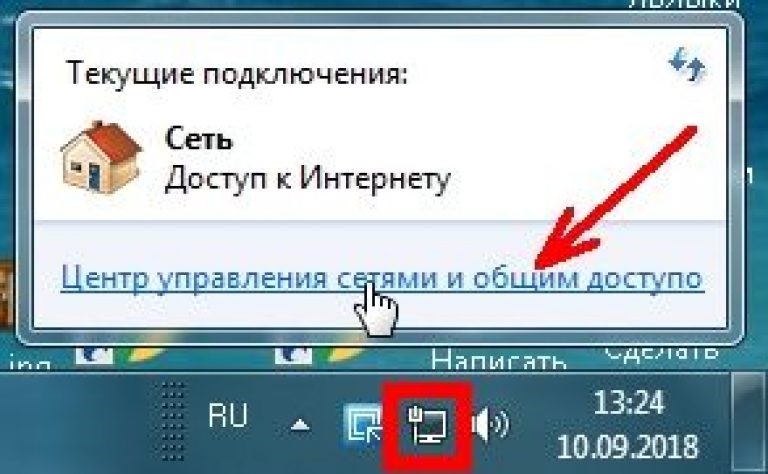
Собственно, на этом физическое подключение к интернету через роутер и заканчивается. Если провод для подключения компьютера к роутеру не поврежден, на последнем начнет мигать светодиод, соответствующий подключенному порту. Если к WAN порту маршрутизатора подключен кабель провайдера, а сам роутер правильно настроен, то компьютер автоматически получит доступ в интернет. Об этом будет сигнализировать соответствующий значок на панели задач в правом нижнем углу экрана.
Проблемы, которые могут возникнуть при подключении
При проводном подключении к роутеру могут возникнуть проблемы двух видов – отсутствие физического подключения и неправильные настройки оборудования. Рассмотрим подробней, как преодолеть возможные трудности.
Нет соединения компьютера с роутером
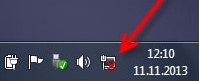
Если на значке сетевого подключения на панели в правом нижнем углу экрана значится красный крестик, а после подключения патч-корда от маршрутизатора к компу он не пропадает, то это значит, что не удалось установить физическое соединение.
Прежде всего нужно убедиться, что коннекторы на концах шнура до конца вставлены в разъемы на роутере и компьютере. Вставлять коннекторы нужно до легкого щелчка. Так они плотно фиксируются в разъемах. Можно попробовать вставить кабель в другой LAN разъем маршрутизатора или другой сетевой разъем на ПК, если он есть.
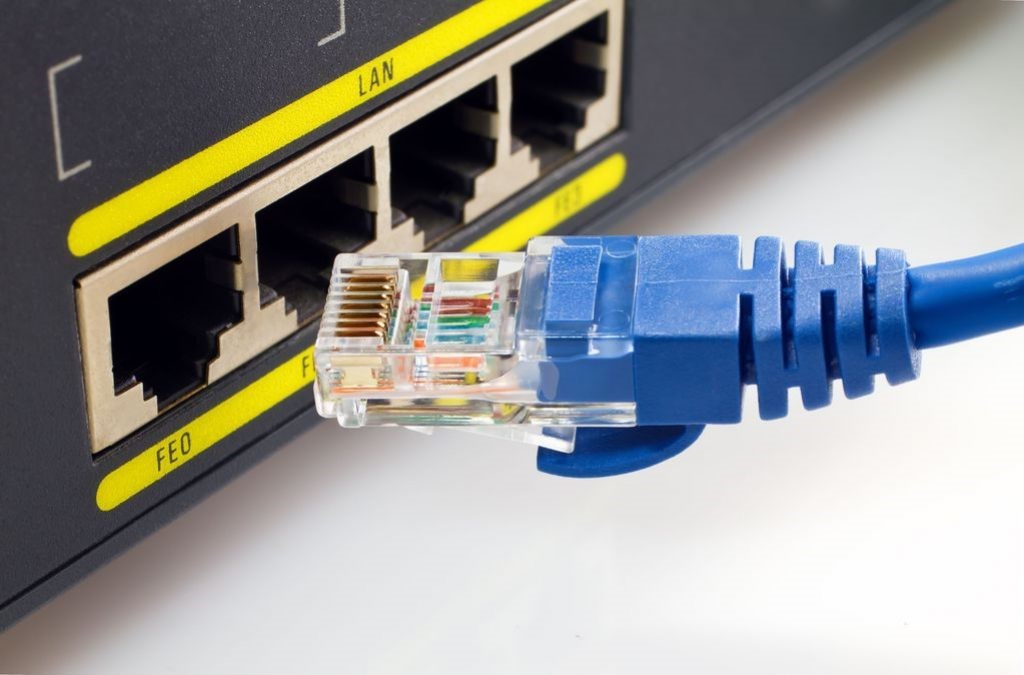
Если коннекторы плотно вставлены в разъемы, а соединения по-прежнему нет, нужно проверить исправен ли кабель. Он может быть перегнут или пережат, что влечет за собой разрыв проводника под оболочкой. Возможно неправильно обжаты коннекторы.
Проще всего убедиться, что проблема не в кабеле – это заменить его на заведомо работающий шнур!
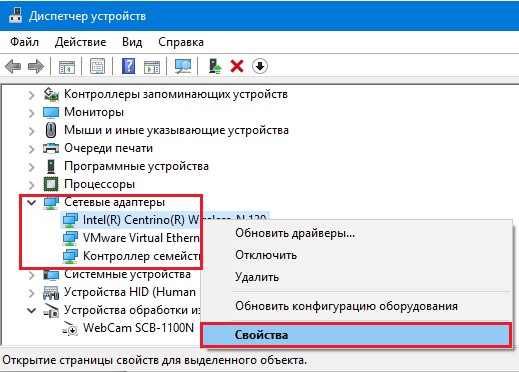
Если ничего не помогает и подключение отсутствует, следует проверить подключен ли сетевой адаптер в операционной системе ПК. В Диспетчере устройств в Windows нужно найти «Сетевые адаптеры» и убедиться, что устройство работает нормально. Если есть какие-то проблемы, то нажатием правой клавиши мыши вызывается меню. Там следует выбрать нужный пункт – или просто включить адаптер, если он отключен, или переустановить драйвер.
Соединение без доступа к интернету
Посмотрите видео с инструкциями, которые помогут получить доступ к Интернету через роутер:
Самая часто встречающаяся проблема – это отсутствие подключения компьютера к интернету через роутер. Об этом сигнализирует восклицательный знак в желтом треугольнике на значке сетевого подключения в правом нижнем углу экрана. Причин этого может быть масса – от неправильных настроек роутера до банального отключения интернета за неуплату.
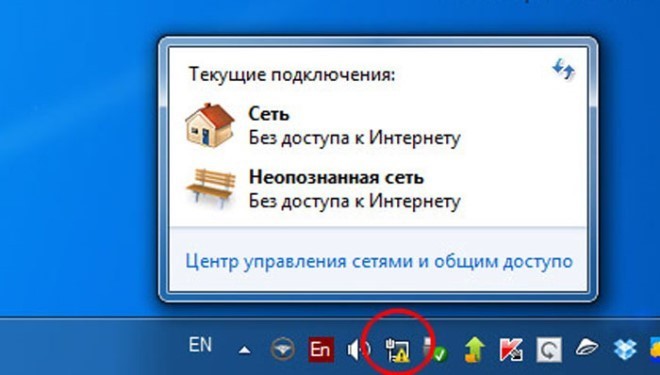
Чтобы локализовать проблему, нужно проверить, работает ли интернет на других устройствах, подключенных к этому маршрутизатору по Wi-Fi, например, смартфон. Если с роутером все в порядке, значит проблема – в настройках компьютера. Очень часто неправильно прописаны IP адреса.
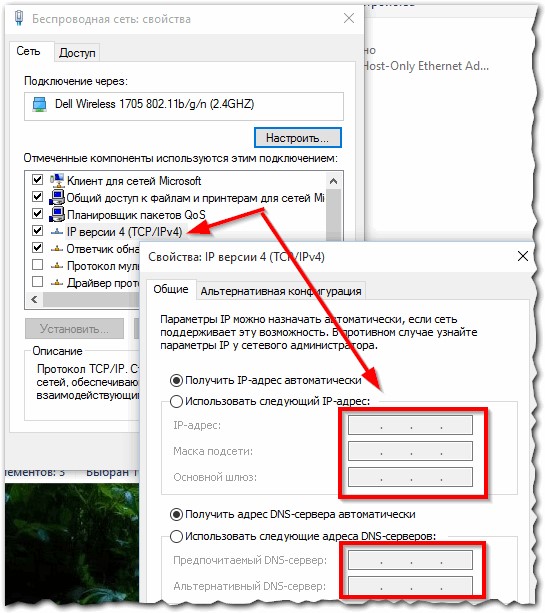
Для того, чтобы поправить настройки в «Панели управления» следует найти раздел «Сеть и Интернет», там в «Сетевых подключениях» вызвать контекстное меню нажатием правой кнопки мыши на пункте «Подключение по локальной сети». Потом следует перейти в подменю «Свойства», там выбрать «Протокол интернета версии 4» и опять выбрать «Свойства». Здесь нужно выбрать опцию автоматического получения адресов IP и DNS.
Подключить компьютер или ноутбук к роутеру несложно. При возникновении проблем, их можно преодолеть самостоятельно, если четко следовать правильным рекомендациям. Если статья была полезна, напишите в комментариях. Если что-то не получилось или есть вопросы, также можно смело написать в онлайн-чат или комментарии! Спасибо за внимание!
В наше время сетевые соединения являются неотъемлемой частью повседневной жизни. Когда роутер поломался, это может стать серьезной проблемой, особенно если есть несколько устройств, которые нужно подключить к интернету. Но не отчаивайтесь! В этой статье мы расскажем, как подключить роутер напрямую после поломки.
Первым шагом является проверка, что роутер действительно поломан. Перезагрузите роутер и проверьте, светится ли индикатор питания. Если нет, возможно, причина в неправильно подключенных кабелях. Удостоверьтесь, что все кабели подключены к соответствующим портам и идут от провайдера интернета или модема.
Если роутер все еще не работает, попробуйте сбросить его настройки. На большинстве роутеров есть кнопка сброса, которую можно нажать с помощью острым предметом, например, скрепкой. Удерживайте кнопку сброса в течение 10-15 секунд, пока индикаторы на роутере не перестанут мигать.
После сброса настроек роутер должен вернуться к настройкам по умолчанию. Подключите его к провайдеру интернета или модему, используя Ethernet-кабель. Включите роутер и дождитесь, пока индикаторы покажут, что он готов к работе.
Важно помнить, что при подключении роутера напрямую без модема, провайдер интернета может не установить соединение автоматически. В таком случае, вам придется вручную настроить подключение в настройках роутера. Обратитесь к документации к роутеру или обратитесь в службу поддержки интернет-провайдера для получения дополнительной информации.
Подключение роутера напрямую после поломки
Если ваш роутер сломался и вы хотите подключить его напрямую к компьютеру, следуйте этим простым инструкциям:
1. Проверьте состояние роутера. Перед тем, как подключить его напрямую, убедитесь, что проблема действительно связана с поломкой роутера. Проверьте соединение сетевым кабелем, перезагрузите роутер и убедитесь, что все индикаторы на роутере горят правильно.
2. Отключите роутер от источника питания. Прежде чем подключить роутер напрямую, убедитесь, что он полностью отключен от электричества, чтобы избежать повреждения оборудования.
3. Подключите компьютер и роутер к помощи сетевого кабеля. Возьмите сетевой кабель и подключите один конец к сетевому порту на задней панели роутера, а другой конец – к сетевому порту на задней панели компьютера.
4. Включите роутер и компьютер. Подключение роутера напрямую позволит вам использовать его функции, такие как Wi-Fi, только для данного компьютера. Включите роутер и компьютер, чтобы запустить соединение.
5. Свяжитесь с провайдером интернета, если проблема не решается. Если подключение не работает даже после подключения роутера напрямую, свяжитесь с вашим провайдером интернета для получения дополнительной помощи и решения проблемы.
6. Обновите и проверьте настройки роутера. Если у вас все работает и сеть функционирует нормально, вы можете обновить и проверить настройки роутера, чтобы установить ваши предпочтения и усилить безопасность сети.
Следуя этим инструкциям, вы сможете подключить роутер напрямую после поломки и использовать его функции для компьютера.
Первоначальные шаги
Когда вы столкнулись с поломкой и решили подключить роутер напрямую, вам потребуется выполнить несколько первоначальных шагов для успешной настройки.
1. Убедитесь, что ваш роутер выключен и отключен от сети электропитания.
2. Подключите провод Ethernet от вашего интернет-провайдера к порту WAN на вашем роутере.
3. Подключите провод Ethernet от порта LAN на вашем роутере к порту Ethernet на вашем компьютере.
4. Проверьте соединение между роутером и компьютером. Убедитесь, что соединение установлено и хорошо работает.
5. Включите роутер и подождите, пока он загрузится. Это может занять несколько секунд.
Вы выполнили первоначальные шаги и подключили роутер напрямую после поломки. Теперь вы можете приступить к дальнейшей настройке и использованию вашего роутера.
Восстановление роутеров TP-Link через serial интерфейс на примере TL-WDR4300ND и WR1043ND.
Вступление.
Постараюсь изложить собственный опыт восстановления работоспособности роутеров TP-Link, покажу что это довольно ПРОСТО, и не стоит боятся данной процедуры. Страшно только в первый раз, и страх только от не изученности материала и отсутствия опыта в данном вопросе.
В процессе смены микрокода (перепрошивки) произошли непредвиденные ситуации ( выключилось электропитание, принудительно через консоль сменили версию микрокода, предназначенную совершенно для другой модели устройства или другой железной версии устройства (hardware version)) или просто в процессе обновления все «повисло», минут 40 ждали надеясь, после чего выключили питание. После включения питания или перезагрузки вы увидели только синхронно мигающие огоньки с интервалом 2 секунды (циклическая перезагрузка) или просто все светодиодные индикаторы горят, т.е. ваш роутер превратился в мигающий кирпичь … Не в коем случае не рвите на себе волосы, не плюйтесь в монитор (хотя такие мысли меня тоже посетили), лучше сразу успокоится и смериться с полученным результатом, но выкидывать устройство ни в коем случае не надо . Лично я окирпичил свой роутер TL-WDR4300ND по невнимательности записав во flash память микрокод для совершенно другой модели роутера…не вдаваясь в подробности , после решения смены прошивки через консоль (в процессе экспериментов с установкой различных пакетов отвался WEB интерфейс и не хотел больше ставится), но делать это в субботу утром было очень плохой идеей :thumbdown: – постоянные отвлечения и спешка привели к тому, что в команде на скачивание вместо версии микрокода для роутера WDR4300ND была скачена версия для WR1043ND, дальше пошла команда на запись в память… опять как так и надо в самом названии прописал лично руками 1043…при прошивке через консоль проверки на совместимость просто нет, тупо записал все в память и пошел в перезагрузку, итог очевиден — мигающий всеми светодиодными индикаторами приборчик… Вот и пришлось изучать вопрос восстановления работоспособности роутера через неприпаянный интерфейс serial. К моменту восстановления было много статей как восстановить популярную модель TL-WR1043ND. Но ни слова как это сделать с TL-WDR4300ND, думал будет все аналогично, как оказалось в процессе восстановления вылезло несколько особенностей…
Основная часть.
1. Подготовительный этап.Serial интерфейс в роутерах Tp-Link. Кабель. Программное обеспечение. Общая часть для всех роутеров.
Основная особенность восстановления роутера через serial интерфейс – это необходимость полностью разобрать устройство (возможно придется и работать с паяльником, хотя я прямой работы паяльником на плате устройства избежал).
Суть процесса:
-роутер подключается к serial интерфейсу роутера для подачи команд через консоль
-роутер подключен через сетевой интерфейс 1LAN роутера подключен к сетевой карте компьюетра
-На компьютере запущен TFTP сервер с файлом микрокода (прошивки)
-введя определенную последовательность команд, роутер скачает прошивку с TFTP сервера себе в ОЗУ, после чего запишет в свою flash память, после чего перезагрузится
Если все сделано верно произойдет «оживление» устройства.
1.1. Получение рабочей версии микрокода (прошивки) для роутера.
Для прошивки необходима рабочая версия микрокода для Вашей модели роутера для чего необходимо точно узнаете модель роутера и его железную ревизию
Если Вы будите восстанваливать работоспособность роутера альтернативными версиями микрокода (dd-wrt, open-wrt) – смело скачивать последнюю прошивку или сборку на основе альтернативных прошивок для Вашего роутера.
DD-WRT качаем отсюда ftp://dd-wrt.com/others/eko/BrainSlayer-V24-preSP2/ , выбираем текущий год, и самую последнюю версию релиза, далее находим раздел с файлами прошивки Вашей модели роутера. Качаем файл прошивки factory-to-ddwrt.bin
Open-WRT качаем отсюда http://downloads.openwrt.org/snapshots/trunk/ar71xx/ файл прошивки
Главное не ошибиться с версией (моделью) роутера!!!
1.2. Serial интерфейс представлен как 4 контактный нераспаянный разъем на плате устройства (4 pin)
На рис. 1.1-1.2 показано расположение serial интерфейсов и их распиновка.

Рис.1.1 – serial интерфейс на роутере TL-WDR4300ND

Рис. 1.2 – serial интерфейс на роутере TL-WR1043ND
1.3. Соеденительный кабель.
Для подключения устройства к компьютеру понадобится кабель, тут есть несколько вариантов
а) использовать COM кабель, разрезав один конец и припаяв к serial интерфейсу на плате
б) использовать USB to SERIAL RS232 кабель возможно использование старых дата кабелей мобильных телефонов Nokia, но я сделал проще – заказал кабель из Китайского интернет магазина (за 12 дней дошло)
мой вариант был использование кабеля PL2303HX USB To TTL COM. Поэтому распишу про него подробнее.

Цена с доставкой из Китая выходит 4$ (примерно 120-140 рублей) и 12 дней ожидания посылки.
Нормально работающие драйвера для данного устройства были скачены с официального китайского сайта, хоть и написано что работают в os Vista, Win7, но на деле они нормально работают только в ос WindowsXP, поэтому работы по восстановлению велись именно с этой ОС.
Драйвер ставится до первого подключения кабеля в USB разъем!!!.
После установки драйвера перезагружаем ОС, только после этого возможно подключение провода, в диспетчере устройств проверяем устройство (рис. 1.3) в моем случае это COM3.

Рис.1.3 – проверка установленного кабеля в диспетчере устройств
Проводки с контактами не подписаны, и ни где нет расшифровки цветового обозначения контактов, поэтому пришлось разобрать корпус кабеля для выявления (рис.1.4), нам необходимы только 3 контакта GND, TX и RX


Рис.1.4 – китайский кабель за 3$ с доставкой. Распознование контактов
Ссылка в будущее, для подключения использовал 4 пиновый коннектор со старой материнской платы для питания вентилятора, подключив только 3 контакта, способ подключения к устройству (рис. 1.5): TX кабеля подключить к RX serial интерфейса; RX кабеля к TX serial интерфейса; GND кабеля к GND serial.

Рис.1.5 – метод подключения кабеля к serial интерфейсу роутера.
1.4. Терминальная программа
Для ввода команд необходима любая терминальная программа, но мне больше нравится отличнейшая программа Putty, которая может работать через ssh, telnet и т.д. Необходимо установить (если ее еще нет) и настроить данную программу:
Conection type —Serial
Serial line — номер COM порта у меня это COM3
Speed — 115200
Data bits — 8
Stop bits — 1
Flow control — none
( визуально показано на рис.1.6):

Рис. 1.6 Настройка Putty вместо COM3 необходимо написать свой порт (см. диспетчер устройств)
1.5. TFTP сервер
Во время процесса восстановления на нем будет находится рабочая версия прошивки для Вашей модели роутера. Подойдет любой tftp сервер, я использовал WinAgents TFTP Server, скачивая с официального сайта и проводите установку, настроек не требуется практически ни каких. В папку (каталог) сервера помещается файл микрокода, который будем записывать во флеш память роутера (по умолчанию это C:Documents and SettingsAll UsersApplication DataWinAgentsTFTP Server XTFTPRoot). На сетевой карте компьютера устанавливаем IP адрес сервера по умолчанию для роутеров TL-WR1043ND 192.168.0.5 (192.168.0.2) или для моего роутера WDR4300ND как оказалось 192.168.1.100 хотя в процессе восстановления в консоли это будет видно, откуда пытается обновить прошивку роутер.
Во время восстановительных мероприятий должен быть запущен TFTP сервер, и с корневой папке (каталоге) должен лежать файл микрокода ( *.bin ).
2. Разборка устройства, нахождение нераспаянного serial интерфейса на плате.
Пришел черед решительных действий. Процесс разборки делайте как можно аккуратнее, не следует спешить, чрезмерно применять физическую силу.
Модель роутера TL-WDR4300ND довольно просто разбирается, необходимо открутить все шурупы с нижней части устройства ( сложилось впечатление что даже без шурупов все держалось бы просто отлично, они как дополнительная страховка) дальше, испытывая страх сломать пластик, отковырнуть верхнюю крышку, процесс сложноватый, я использовал стальную линейку и спички (фиксация отошедших зажимов, что бы не защелкнулись) данный процесс занял намного больше времени, чем откручивание шурупов.

Рис.2.1 — Разобранный TL-WDR4300ND
С моделью роутера TL-WR1043ND дела обстоят сложнее, дизайнер корпуса явно был в творческом вдохновении, особенность, у роутера нет боковых стенок как таковых, что бы его разобрать, необходимо, во-первых, раскрутить 2 шурупа, во-вторых, скрутить фиксаторы с разъемов антен беспроводной связи и утопить их полностью в корпус, в четвертых, выдвинуть насебя черную среднюю часть корпуса (П образная ребристая рамка с дырками для подключения устройств и вентиляция), отщелкиваем по бокам две защелки и раскрываем копрус… вот такие необходимо проделать манипуляции

Рис.2.2 — разобранный TL-WR1043ND
Других моделей роутеров TP-Link на данный момент я не разбирал.
3. Процесс восстановления работоспособности роутера.
Вот и добрались до главной части данного руководства (мануала).
Что же должно быть на данный момент:
-Разобранный и подготовленный роутер (возможно с припаянным коннектором к разъему serial на плате), сетевым кабелем соединен с компьютером через LAN1
-кабель (можно предварительно подключить, можно уже во время включения роутера)
-запущенный TFTP сервер
-рабочая версия микрокода (прошивки) для вашего роутера, находящаяся в корневой папке tftp сервера
-терминальная программа Putty, настроенная и готовая к соединению
3.1. Подключаем кабель к serial разъему на плате
устройства (рис 3.1), соединяем роутер и компьютер сетевым кабелем: LAN1 роутера и сетевая карта компьютера (на сетевой карте прописывем IPv4 адрес 192.168.1.100 для версии роутера WDR4300ND)

Рис.3.1 — Подключение роутера к serial разъему WDR4300ND
3.2. включаем роутер, запускаем соединение в Putty.
Руки трясутся, сердцебиение повышенное, нервы на пределе, хотя волноваться не чего, все будет просто и безболезнено.
Если контакты были правильно подсоединены, то в окне терминального соединения мы увидим следующие периодически повторяющиеся строки:

Рис.3.2 – свидетельство верного подключения к устройству
Данные строки повторяются с периодичностью 1-2 секунды, синхронно с этим роутер синхронно мигает всеми светодиодными индикаторами (ну прям дискотека). Для начала ввода команд Вам необходимо успеть ввести команду tpl и нажать enter за 1 секунду в интервале после надписи Autobooting in 1 seconds и последующей перезагрузкой роутера, у меня данная операция получилась раза с пятого. Если все выполнено на экране Вы увидите предложение для ввода команд :
db12x>
3.3. Проверяем IP адрес tftp сервера с которого будет пытаться получить версию микрокода роутер, что же там на заводе в него запрограммировали
(как раз на этом я и парился в свое время, как оказалось одной командой можно было все узнать):
tftpboot
В окне консольного соединения должно появится следующее (рис.3.3), где точно определим какой адрес должен быть у сетевой карты компьютера, если он не тот что Выставлен вами, просто сразу смените его.

Рис.3.3 –проверка ip адреса сетевой карты (tftp сервера)
3.4. Скачивание прошивки роутером с tftp сервера
Вводим команду:
tftpboot 0x81000000 factory-to-ddwrt4300.bin
где factory-to-ddwrt4300.bin имя файла прошивки, лежащее на вашем запущенном tftp сервере,
Если все верно вы увидете процесс скачивания прошивки (рис.3.4)

Рис.3.4 – Удачное получение роутером файла микрокода с tftp сервера
Последнее число 7c0000 нам еще пригодится, как итог знаем, что прошивка находится в ОЗУ роутера.
3.5. Очищаем область flash памяти, необходимой для записи микрокода
(обычно советуют сначала зачистить область, а потом скачивать прошивку, я считаю, что лучше перестраховаться и сначала скачать прошивку а уж потом вводить остальные команды)
Команда для роутера WDR4300ND:
erase 0x9f020000 +7c0000
для роутера WR1043ND адрес будет иметь такой вид 0xbf020000:
erase 0xbf020000 +7c0000
должно произойти что то подобное рисунку 3.5

Рис.3.5 – очистка памяти для записи
3.6. Запись образа микрокода на flash память роутера
Команда для роутера WDR4300ND:
cp.b 0x81000000 0x9f020000 0x7c0000
Для роутера WR1043ND:
cp.b 0x81000000 0xbf020000 0x7c0000
В окне отобразится следующее (рис.3.6)

Рис.3.6 – процесс записи файла микрокода роутера
Если все так, значит процесс прошел успешно!
:wow:
3.7. Перезагружаем роутер либо выключаем питание, либо команда
reset
если роутер один раз мигнул всеми световыми индикаторами, и дальше пошло удачная загрузка, то Поздравляю, роутер восстановлен, можно заходить в WEB интерфейс (если вы восстановили прошивкой ddwrt или сборкой open-wrt с вебинтерфейсом) дальше можно настраивать подобно моей инструкции 
Заключение
Вот такой несложный процесс восстановления работоспособности роутеров TP-Link используя serial интерфейс. Помогает при реанимировании роутеров во время непредвиденных деструкивных действий с микрокодом (прошивкой) роутера.
Конечно есть еще один замечательный способ восстановления через так же нераспаянный разъем JTAG, но данный способ требует наличия программатора, и намного большего багажа знаний и опыта работы с «железом».
Надеюсь данная инструкция кому-нибудь поможет восстановить устройство, сэкономит время для изучения кучи материала, побережет нервы и финансовые ресурсы. Все просто, если относится ко всему спокойно.
Использованные, переработанные, объединённые, переваренные материалы для создания данного руководства были подчерпаны со следующих информационных ресурсов и веток форумов:
http://forum.ixbt.com/topic.cgi?id=14:56970
http://wiki.openwrt.org/toh/tp-link/start
http://wiki.openwrt.org/toh/tp-link/tl-wdr4300
http://intervito.blogspot.ru/2010/11/tp-link-tl-wr741nd-tp-link-tl-743nd.html
http://forum.ru-board.com/topic.cgi?forum=81&topic=4729
https://docs.google.com/file/d/0B8RHAmW4AacRYzZjMjZkMGUtZjFiNi00MTRhLTgyN2YtMDM1YjRjNjJlN2Y4/edit?hl=en&pli=1
Инструкцию (мануал) на основе собственного опыта и переживаний составил и оформил TemaBAR