
Если вы зашли на эту страницу, то скорее всего ваш телефон перестал видеть Wi-Fi сеть, или сети. Это может быть домашняя сеть, где-то в гостях, общественная беспроводная сеть и т. д. Проблема в том, что нужная нам сеть не появляется в списке доступных на телефоне. Он ее просто не находит, не видит, и соответственно подключится к такой сети невозможно. Не редко бывают случаи, когда мобильное устройство не находит какую-то конкретную Wi-Fi сеть. Которую, например, ноутбук без проблем видит и подключается. А может быть такое, что телефон не находит ни одну сеть, а другие устройства их видят и отлично работают с ними.
В этой статье я постараюсь собрать все самые популярные причины и решения, которые могут вам помочь в решении данной проблемы. Как обычно, сначала желательно выяснить в чем проблема: в мобильном телефоне, или Wi-Fi роутере. Если проблема с Wi-Fi сетью дома, то у нас есть больше шансов все исправить, так как есть доступ к самому маршрутизатору. Если же это чужая сеть, то вряд ли получится что-то сделать.
По сути, нет большой разницы на каком устройстве у вас проблема. Понятно, что это скорее всего телефон на Android, или iOS. Ну может быть еще Windows Mobile. Так как в настройках самого мобильного устройства эту проблема вряд-ли можно решить, то без разницы какое у вас устройство. Точно так же с маршрутизатором.
Обратите внимание! Мы рассмотрим проблему, когда телефон вообще не видит нужную нам Wi-Fi сеть, или ни одной сети. А не когда возникает проблема с подключением, или доступом к интернету после подключения. Если у вас проблема именно с подключением/доступом к интернету, то читайте статью Телефон не подключается к Wi-Fi. Не работает интернет.
Я уже писал отдельные статьи по устройствам на Android и iOS:
- Что делать, если iPhone, или iPad не видит Wi-Fi
- Android планшет или смартфон не видит Wi-Fi
В этой статье я дам общие рекомендации, которые должны вам помочь.
Телефон не видит Wi-Fi роутер: возможные причины
Если у вас проблема с Wi-Fi сетью на частоте 5 GHz, то посмотрите эту статью: https://help-wifi.com/poleznoe-i-interesnoe/pochemu-noutbuk-smartfon-ili-planshet-ne-vidit-wi-fi-set-5-ghz/
1
Отключите/включите Wi-Fi, перезагрузите телефон и роутер. Для начала просто заходим в настройки своего телефона и отключаем Wi-Fi. Думаю, все знают как это сделать.

Затем обратно включаем.
Перезагружаем телефон:
- В Android достаточно нажать и подержать кнопку включения, затем выбрать «Перезагрузить». В зависимости от производителя и версии Android, действия могут немного отличатся.
- На iPhone нужно зажать и подержать кнопку «Домой» и кнопку «Питания». Телефон будет перезагружен.
Перезагружаем роутер. Если у вас есть к нему доступ. Достаточно на минуту отключить питание и снова включить роутер. Можно выполнить несколько перезагрузок подряд. Более подробно можно почитать здесь.
2
Определяем в чем причина.
Проверьте все три пункта:
- Если ваш телефон не видит ни одной Wi-Fi сети, но они есть и другие устройства их находят, то понятное дело, что проблема конкретно в вашем смартфоне. Все что могу посоветовать, это перезагрузить его, и снять с него чехол. Если он есть. Если это не поможет, то можно попробовать выполнить полный сброс настроек. Если и это не поможет, то придется нести устройство в сервисный центр.
- Когда устройство не находит одну сеть, то первым делом нужно проверить, видят ли ее другие устройства. Если не видят, то скорее всего проблема на стороне роутера. Сначала перезагружаем его. Если это не помогает, то смотрите статью: роутер не раздает интернет по Wi-Fi.
- Если другие устройства находят Wi-Fi сеть, а ваш телефон нет, но при этом видит другие сети, то скорее всего проблема в настройках маршрутизатора. Как правило, помогает смена канала беспроводной сети и региона. Ниже я расскажу об этом более подробно.
3
Меняем настройки маршрутизатора.
Нужно зайти в настройки своего маршрутизатора, перейти в раздел с настройками Wi-Fi, и попробовать выставить статический канал беспроводной сети и другой регион. Так же можно выставить ширину канала 20 MHz. Лучше по очереди.
На роутерах TP-Link это выглядит вот так:

Более подробно в статье: как найти свободный Wi-Fi канал, и сменить канал на роутере. С каналом и регионом можно поэкспериментировать. Например, поставить регион США. Если у вас в настройках был выставлен статический канал, то поставьте «Авто».
Другие проблемы с обнаружением Wi-Fi сетей
Еще заметил, что народ частенько пишет мол телефон не видит Wi-Fi ноутбука. Я так понимаю, что проблема возникает при раздаче интернета с ноутбука, или ПК. В таком случае, я советую первым делом убедится, что ноутбук раздает беспроводную сеть. Например, посмотреть с других устройств. Возможно, вы неправильно запустили точку доступа. Здесь вам пригодится статья как раздать Wi-Fi с ноутбука или компьютера без роутера. Поднесите телефон ближе к компьютеру.
Следующий случай, когда проблемы с Wi-Fi появляются после ремонта телефона. Например, после замены батареи, экрана, стекла, корпуса и т. д. В таких случаях, я советую сразу отнести телефон в мастерскую, где его ремонтировали. Так как мастер скорее всего не подключил антенну, или сам Wi-Fi модуль.
Ну и не нужно исключать аппаратную поломку. Все ломается, и модуль, который отвечает за подключите к Wi-Fi – не исключение.
Как обычно, вы можете оставить свой вопрос в комментариях, или поделится полезной информацией по этой теме. Всегда рад ответить на ваши вопросы и благодарен за дополнения к статье.
Телефоны, работающие на операционных системах Android или iOS, позволяют подключаться к беспроводным сетям Wi-Fi, что очень удобно в повседневной жизни. Однако иногда возникают ситуации, когда телефон не может обнаружить роутер TP-Link и подключиться к нему.
Существует несколько причин, по которым телефон может не видеть роутер TP-Link. Во-первых, возможно, роутер находится не в зоне досягаемости телефона, так как сигнал Wi-Fi имеет ограниченную дальность. В таком случае, рекомендуется приблизиться к роутеру или обратиться к провайдеру, чтобы улучшить качество сигнала.
Во-вторых, проблема может быть связана с настройками роутера TP-Link. Важно проверить, что роутер включен и функционирует корректно. Если у вас есть доступ к настройкам роутера, рекомендуется проверить, что функция беспроводной сети включена и правильно настроена. Также стоит убедиться, что в роутере не установлено ограничение по количеству подключаемых устройств, которое может ограничивать возможность подключения телефона.
Почему смартфон не распознает роутер tp link
Существует несколько причин, по которым ваш смартфон может не распознавать роутер TP-Link:
- Проблемы с Wi-Fi соединением. Возможно, ваш смартфон не видит роутер из-за проблем со своим Wi-Fi адаптером. Попробуйте перезагрузить смартфон и переподключиться к Wi-Fi сети. Также стоит проверить, что роутер работает в нужном диапазоне частот и не ограничивает доступ для определенных устройств.
- Включенное скрытие SSID. Если в вашем роутере включена опция скрытия имени Wi-Fi сети (SSID), то смартфон не сможет автоматически распознать и подключиться к ней. Введите имя сети и пароль вручную в настройках Wi-Fi на смартфоне.
- Неверный пароль. Убедитесь, что вы правильно вводите пароль от вашего роутера TP-Link. Проверьте регистр букв, наличие специальных символов и возможные опечатки.
- Настройки роутера. Проверьте настройки безопасности и авторизации на роутере. Убедитесь, что роутер не блокирует доступ для новых устройств и не ограничивает количество подключений.
- Проблемы с сетевым оборудованием. Иногда причина проблемы может быть в самом роутере или устройстве сообщающемся с ним. Попробуйте перезагрузить роутер и смартфон, обновить прошивку или выполнить сброс настроек роутера.
Если ни одно из этих решений не помогло, возможно проблема связана с неисправностью роутера или смартфона. В таком случае, рекомендуется обратиться к специалистам или сервисному центру для дополнительной диагностики и ремонта.
Возможные причины и решения
1. Отсутствие совместимости
Возможно, ваш телефон и роутер TP-Link несовместимы друг с другом. Убедитесь, что ваш телефон поддерживает работу с беспроводными сетями Wi-Fi в стандарте, которым работает роутер TP-Link. Если ваш телефон работает только в стандарте 802.11а/b/g и роутер поддерживает стандарт 802.11ac, то они не смогут подключиться друг к другу. В этом случае вам следует приобрести компоненты, совместимые по стандарту Wi-Fi.
2. Неправильные настройки роутера
Проверьте настройки вашего роутера TP-Link. Правильно настроенный роутер должен вещать сеть Wi-Fi с точным названием (SSID) и защитным паролем. Убедитесь, что SSID и пароль введены правильно на вашем телефоне. Если пароль вводится неправильно, телефон не сможет подключиться к сети. Также, убедитесь, что ваш роутер не находится в режиме «скрытой сети», который делает сеть невидимой для устройств.
3. Плохой сигнал
Если ваш телефон находится далеко от роутера или есть препятствия между ними (стены, перегородки), сигнал Wi-Fi может быть слабым или отсутствовать. Попробуйте подойти ближе к роутеру или перенести роутер в более центральное место в вашем доме. Вы также можете попробовать использовать усилитель сигнала Wi-Fi или создать множество точек доступа для лучшего покрытия.
4. Неправильные настройки сети на телефоне
Проверьте настройки беспроводной сети на своем телефоне. Убедитесь, что функция Wi-Fi включена и что ваш телефон ищет доступные сети. Попробуйте также перезагрузить телефон и роутер. Если все это не помогает, попробуйте забыть сеть Wi-Fi на вашем телефоне и повторное подключение к ней.
5. Проблемы с роутером TP-Link
Если после проверки всех вышеуказанных причин ваш телефон все равно не видит роутер TP-Link, возможно, проблема связана с самим роутером. Попробуйте перезагрузить роутер и проверить его настройки. Если это не помогает, обратитесь за помощью к технической поддержке TP-Link или попробуйте заменить роутер.
| Причина | Решение |
|---|---|
| Отсутствие совместимости | Проверьте совместимость стандартов Wi-Fi |
| Неправильные настройки роутера | Проверьте правильность ввода SSID и пароля, а также режим работы роутера |
| Плохой сигнал | Переместите телефон ближе к роутеру или используйте усилитель сигнала Wi-Fi |
| Неправильные настройки сети на телефоне | Проверьте настройки Wi-Fi на телефоне и перезагрузите его |
| Проблемы с роутером TP-Link | Перезагрузите роутер, проверьте его настройки или обратитесь в техническую поддержку |
Современные телефоны являются незаменимыми устройствами для многих людей, и когда они не могут подключиться к Wi-Fi, это может вызвать серьезные неудобства. Одной из причин такой проблемы может быть то, что телефон не видит роутер TP-Link. TP-Link — один из лидеров на рынке сетевых устройств, поэтому отсутствие связи с их роутером является достаточно распространенной проблемой. В этой статье мы рассмотрим несколько возможных причин, по которым телефон не может обнаружить роутер TP-Link, а также предложим вам эффективные решения.
Первая возможная причина — неправильно настроенное подключение или ошибка в настройках роутера. Если у вас возникли проблемы с подключением телефона к роутеру TP-Link, проверьте настройки Wi-Fi в роутере. Убедитесь, что имя Wi-Fi сети и пароль введены правильно. Также может быть полезно проверить частоту Wi-Fi сети — некоторые телефоны могут иметь проблемы с подключением к 5 ГГц сети.
Вторая причина может быть связана с сигналом Wi-Fi. Если ваш телефон находится на большом расстоянии от роутера или есть препятствия, между ними (например, стены), сигнал Wi-Fi может быть слабым или вообще отсутствовать. Попробуйте приблизить телефон ближе к роутеру или проверьте сигнал Wi-Fi на других устройствах. Иногда помогает также перезагрузка роутера.
Третья возможная причина — проблема с самим телефоном. Если у вас есть другие устройства, которые успешно подключаются к роутеру TP-Link, а только телефон не видит его, то проблема может быть в самом телефоне. Попробуйте перезагрузить телефон или проверить его наличие обновлений программного обеспечения. Если это не помогает, попробуйте сбросить сетевые настройки на телефоне или обратитесь к производителю для получения помощи.
Важно помнить, что каждая ситуация может иметь свои особенности, поэтому, если у вас возникли проблемы с тем, что телефон не видит роутер TP-Link, рекомендуется проверить все указанные выше причины и принять соответствующие меры для решения проблемы. Если ни одно из этих решений не работает, не стесняйтесь обратиться к специалистам или технической поддержке TP-Link для получения дополнительной помощи.
Содержание
- Что делать, если телефон не видит роутер tp link?
- Причины отсутствия соединения между телефоном и роутером tp link:
- Определение и исправление проблемы на стороне телефона:
- Определение и исправление проблемы на стороне роутера tp link:
Что делать, если телефон не видит роутер tp link?
Если ваш телефон не видит роутер tp link, это может быть вызвано несколькими причинами. В этом разделе мы рассмотрим возможные причины и предложим решения для данной проблемы.
Первым делом, убедитесь, что роутер tp link включен и работает корректно. Проверьте, светятся ли все индикаторы на роутере и подключены ли все кабели правильно. Если все в порядке, проверьте, доступен ли Wi-Fi сигнал роутера на других устройствах, таких как ноутбук или планшет. Если другие устройства могут подключиться к роутеру, проблема может быть связана именно с вашим телефоном.
Если другие устройства также не могут подключиться к роутеру tp link, попробуйте перезагрузить роутер и ваш телефон. Часто это помогает решить проблему. Если проблема остается, попробуйте сбросить настройки роутера к заводским значениям. Обратитесь к руководству пользователя роутера tp link, чтобы узнать, как выполнить сброс.
Если проблема возникает только с вашим телефоном, попробуйте выполнить следующие действия:
- Проверьте, включен ли на вашем телефоне Wi-Fi. Проверьте также, не находится ли ваш телефон в режиме полета или в режиме энергосбережения, который может отключать Wi-Fi.
- Удалите из списка Wi-Fi сетей роутер tp link и заново попробуйте подключиться к нему. При этом убедитесь, что вы вводите правильный пароль для подключения к вашей сети Wi-Fi.
- Попробуйте подключиться к роутеру tp link через другое устройство. Если другое устройство может подключиться к роутеру, проблема может быть связана с вашим телефоном. В этом случае, попробуйте выполнить сброс сетевых настроек на вашем телефоне или обратитесь за помощью к производителю вашего телефона.
- Если все вышеперечисленные решения не помогли, обратитесь к специалисту или технической поддержке tp link для получения дополнительной помощи.
Не забывайте, что проблема может быть вызвана и другими факторами, такими как настройки безопасности вашего роутера или совместимость вашего телефона с беспроводными сетями. В таком случае, обратитесь к руководству пользователя роутера tp link и к производителю вашего телефона для получения дополнительной информации.
Причины отсутствия соединения между телефоном и роутером tp link:
1. Отключение Wi-Fi на телефоне: перед тем как устанавливать соединение с роутером, убедитесь, что Wi-Fi на вашем телефоне включен. Проверьте настройки и убедитесь, что режим Wi-Fi активирован.
2. Неправильные настройки роутера: возможно, вы неправильно настроили роутер tp link. Убедитесь, что имя сети (SSID) и пароль Wi-Fi точно соответствуют настройкам роутера. Также проверьте, что режим безопасности (например, WPA2) настроен правильно.
3. Различные частоты Wi-Fi: роутер tp link может работать на разных частотах (2.4 ГГц и 5 ГГц). Убедитесь, что ваш телефон поддерживает ту же частоту, на которой работает роутер. Если поддерживает только одну из них, то установите соединение на этой частоте.
4. Ограничение доступа: в настройках роутера может быть включена функция ограничения доступа к Wi-Fi. Проверьте настройки и убедитесь, что ваш телефон не заблокирован.
5. Перегрузка роутера: возможно, роутер tp link перегружен большим количеством подключенных устройств или активной сетевой активностью. Попробуйте перезагрузить роутер и повторите попытку соединения.
6. Проблемы с устройством: возможно, ваш телефон или роутер tp link имеют технические проблемы. Попробуйте подключить другое устройство к роутеру или проверьте работу роутера с помощью другого Wi-Fi-соединения.
Определение и исправление проблемы на стороне телефона:
Когда телефон не видит роутер TP-Link, причины могут быть разными, и многие из них связаны с настройками самого телефона. Вот несколько шагов, которые помогут вам определить и исправить проблему:
- Проверьте настройки Wi-Fi на вашем телефоне. Убедитесь, что функция Wi-Fi включена и она подключена к роутеру TP-Link.
- Удалите сеть Wi-Fi TP-Link с вашего телефона и заново подключитесь к ней. Иногда сеть может быть невидимой для телефона по разным причинам, и повторное подключение может помочь решить эту проблему.
- Перезагрузите телефон. Простая перезагрузка может помочь исправить некоторые временные проблемы с подключением к Wi-Fi.
- Обновите программное обеспечение вашего телефона. Некоторые проблемы с Wi-Fi могут быть вызваны устаревшей версией программного обеспечения, и обновление может помочь исправить эти проблемы.
- Сбросьте настройки сети на вашем телефоне. Если все остальные шаги не решают проблему, сброс настроек сети может быть последним решением. Обратите внимание, что это действие удалит все ранее сохраненные пароли Wi-Fi, так что будьте осторожны и убедитесь, что у вас есть необходимые данные для повторного подключения к сети.
Если после выполнения всех этих шагов ваш телефон по-прежнему не видит роутер TP-Link, возможно, проблема лежит не в вашем телефоне, а в самом роутере. В этом случае, рекомендуется обратиться к специалистам техподдержки TP-Link или провайдера интернета для дальнейших рекомендаций и решения проблемы.
Определение и исправление проблемы на стороне роутера tp link:
Если ваш телефон не видит роутер tp link, возможно, проблема кроется в самом роутере или его настройках. Вот несколько шагов, которые помогут вам определить и исправить проблему:
| Шаг | Решение |
|---|---|
| Шаг 1 | Убедитесь, что роутер tp link включен и работает. Проверьте, светится ли индикатор питания на роутере. |
| Шаг 2 | Проверьте настройки Wi-Fi на роутере. Убедитесь, что Wi-Fi включен и работает. Проверьте, правильно ли настроено имя сети (SSID) и пароль. |
| Шаг 3 | Проверьте, нет ли других устройств, которые могут вызывать помехи на частоте Wi-Fi. Например, беспроводные телефоны, микроволновые печи или другие беспроводные устройства могут влиять на качество сигнала Wi-Fi. |
| Шаг 4 | Перезагрузите роутер tp link. Иногда простая перезагрузка может решить проблему. |
| Шаг 5 | Обновите прошивку роутера tp link. Периодически выпускаются обновления прошивки, которые могут исправить известные ошибки и улучшить совместимость устройств. |
| Шаг 6 | Сбросьте настройки роутера tp link до заводских. Это можно сделать нажатием кнопки сброса или через веб-интерфейс роутера. Обратите внимание, что сброс настроек удалит все пользовательские конфигурации, поэтому убедитесь, что вы знаете все необходимые данные для настройки заново. |
Если после выполнения всех вышеуказанных шагов проблема не решена, рекомендуется обратиться в службу технической поддержки tp link или обратиться к специалисту.
Почему телефон не видит Wi-Fi сеть роутера
Если вы зашли на эту страницу, то скорее всего ваш телефон перестал видеть Wi-Fi сеть, или сети. Это может быть домашняя сеть, где-то в гостях, общественная беспроводная сеть и т. д. Проблема в том, что нужная нам сеть не появляется в списке доступных на телефоне. Он ее просто не находит, не видит, и соответственно подключится к такой сети невозможно. Не редко бывают случаи, когда мобильное устройство не находит какую-то конкретную Wi-Fi сеть. Которую, например, ноутбук без проблем видит и подключается. А может быть такое, что телефон не находит ни одну сеть, а другие устройства их видят и отлично работают с ними.
В этой статье я постараюсь собрать все самые популярные причины и решения, которые могут вам помочь в решении данной проблемы. Как обычно, сначала желательно выяснить в чем проблема: в мобильном телефоне, или Wi-Fi роутере. Если проблема с Wi-Fi сетью дома, то у нас есть больше шансов все исправить, так как есть доступ к самому маршрутизатору. Если же это чужая сеть, то вряд ли получится что-то сделать.
По сути, нет большой разницы на каком устройстве у вас проблема. Понятно, что это скорее всего телефон на Android, или iOS. Ну может быть еще Windows Mobile. Так как в настройках самого мобильного устройства эту проблема вряд-ли можно решить, то без разницы какое у вас устройство. Точно так же с маршрутизатором.
Я уже писал отдельные статьи по устройствам на Android и iOS:
В этой статье я дам общие рекомендации, которые должны вам помочь.
Телефон не видит Wi-Fi роутер: возможные причины
1 Отключите/включите Wi-Fi, перезагрузите телефон и роутер. Для начала просто заходим в настройки своего телефона и отключаем Wi-Fi. Думаю, все знают как это сделать.
Затем обратно включаем.
- В Android достаточно нажать и подержать кнопку включения, затем выбрать «Перезагрузить». В зависимости от производителя и версии Android, действия могут немного отличатся.
- На iPhone нужно зажать и подержать кнопку «Домой» и кнопку «Питания». Телефон будет перезагружен.
Перезагружаем роутер. Если у вас есть к нему доступ. Достаточно на минуту отключить питание и снова включить роутер. Можно выполнить несколько перезагрузок подряд. Более подробно можно почитать здесь.
2 Определяем в чем причина.
Проверьте все три пункта:
- Если ваш телефон не видит ни одной Wi-Fi сети, но они есть и другие устройства их находят, то понятное дело, что проблема конкретно в вашем смартфоне. Все что могу посоветовать, это перезагрузить его, и снять с него чехол. Если он есть. Если это не поможет, то можно попробовать выполнить полный сброс настроек. Если и это не поможет, то придется нести устройство в сервисный центр.
- Когда устройство не находит одну сеть, то первым делом нужно проверить, видят ли ее другие устройства. Если не видят, то скорее всего проблема на стороне роутера. Сначала перезагружаем его. Если это не помогает, то смотрите статью: роутер не раздает интернет по Wi-Fi.
- Если другие устройства находят Wi-Fi сеть, а ваш телефон нет, но при этом видит другие сети, то скорее всего проблема в настройках маршрутизатора. Как правило, помогает смена канала беспроводной сети и региона. Ниже я расскажу об этом более подробно.
3 Меняем настройки маршрутизатора.
Нужно зайти в настройки своего маршрутизатора, перейти в раздел с настройками Wi-Fi, и попробовать выставить статический канал беспроводной сети и другой регион. Так же можно выставить ширину канала 20 MHz. Лучше по очереди.
На роутерах TP-Link это выглядит вот так:
Более подробно в статье: как найти свободный Wi-Fi канал, и сменить канал на роутере. С каналом и регионом можно поэкспериментировать. Например, поставить регион США. Если у вас в настройках был выставлен статический канал, то поставьте «Авто».
Другие проблемы с обнаружением Wi-Fi сетей
Еще заметил, что народ частенько пишет мол телефон не видит Wi-Fi ноутбука. Я так понимаю, что проблема возникает при раздаче интернета с ноутбука, или ПК. В таком случае, я советую первым делом убедится, что ноутбук раздает беспроводную сеть. Например, посмотреть с других устройств. Возможно, вы неправильно запустили точку доступа. Здесь вам пригодится статья как раздать Wi-Fi с ноутбука или компьютера без роутера. Поднесите телефон ближе к компьютеру.
Следующий случай, когда проблемы с Wi-Fi появляются после ремонта телефона. Например, после замены батареи, экрана, стекла, корпуса и т. д. В таких случаях, я советую сразу отнести телефон в мастерскую, где его ремонтировали. Так как мастер скорее всего не подключил антенну, или сам Wi-Fi модуль.
Ну и не нужно исключать аппаратную поломку. Все ломается, и модуль, который отвечает за подключите к Wi-Fi – не исключение.
Как обычно, вы можете оставить свой вопрос в комментариях, или поделится полезной информацией по этой теме. Всегда рад ответить на ваши вопросы и благодарен за дополнения к статье.
Источник
Почему телефон не видит сеть Wi-Fi : что делать, если смартфон не ловит сигнал
Рано или поздно перед каждым пользователем возникнет вопрос, почему смартфон не ловит вай фай. Причины тому бывают разными, и какие-то проблемы можно решить самостоятельно, а где-то потребуются услуги специалиста. В статье рассмотрены типичные случаи, в которых посторонняя помощь пользователю не нужна.
Из-за чего телефон не видит сеть Wi-Fi
Как правило, причина проста и кроется либо в самом телефоне, либо в маршрутизаторе. При этом вовсе не обязательно, что устройства неисправны: часто дело заключается лишь в неправильных настройках.
В первую очередь, конечно, стоит проверить работоспособность самого телефона.
Проверка работы модуля Wi-Fi в телефоне, его настройка
В ходе диагностики стоит сразу уточнить, видит ли смартфон другие точки доступа. Большинство людей проживает в многоквартирных домах, и с одного планшета можно подключиться к десяткам соседских сетей. Если мобильное устройство ищет и находит остальные сети, причина неполадки кроется в домашнем роутере (об этом подробно написано в следующем пункте статьи).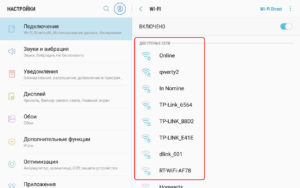 Если нет, скорее всего, произошел сбой на самом смартфоне или планшете, поэтому, например, «Андроид» не видит WiFi. В этом случае надо его перезагрузить. Телефон на Android (например, «Самсунг») перезагружается длительным нажатием на кнопку «Питание» («Power»),
 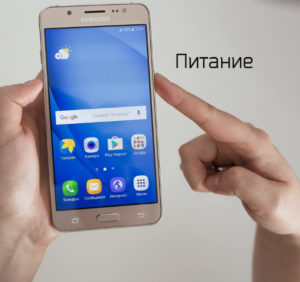 устройство на iOs — длительным одновременным нажатием кнопок «Питание» и «Домой».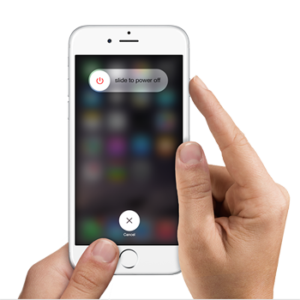
После перезагрузки надо запустить поиск доступных сетей Wi-Fi и проверить, находит ли их смартфон. Возможны три варианта развития ситуации:
- Устройство по-прежнему не видит ни одной Сети.
- Устройство видит все сети, кроме нужной.
- В смартфоне отображаются все сети, нужная в том числе.
В первом случае стоит сбросить настройки телефона до заводских. При этом будут удалены все пользовательские данные, так что стоит сохранить всю важную информацию заранее.
На Android: «Настройки» >«Общие настройки» > «Сброс» > «Сброс данных».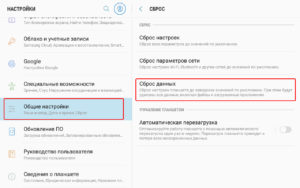
На iOs: «Настройки» > «Основные» > «Сброс» > «Стереть контент и настройки». 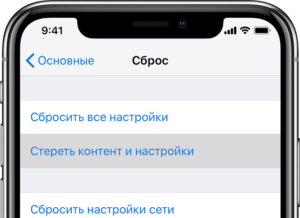 Если подключена служба «Найти iPhone», смартфон может потребовать Apple ID и пароль.
Что делать во втором случае, подробно описано ниже. В третьем ничего предпринимать не требуется, достаточно будет подключиться к нужному вайфай.
Проверка корректности работы роутера, его настройка
Если телефон не видит вай фай только тот, что раздает конкретный роутер, это может быть связано с работой самого маршрутизатора. Типичные причины такой неполадки указаны далее.
Маршрутизатор не включен в сеть питания
Чтобы устранить связанную с этим неполадку, достаточно подойти к маршрутизатору и включить его адаптер в розетку. Как только он загрузится, в списке видимых сетей появится его сеть вайфай.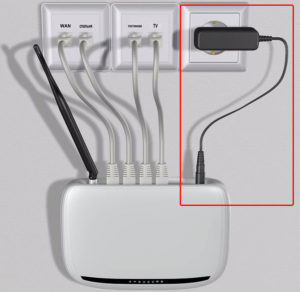
Важно: адаптер может быть отключен как со стороны розетки, так и со стороны роутера, поэтому желательно переподключить его с обеих сторон.
Важно: в такой ситуации может быть неисправен только блок питания, который стоит дешевле самого маршрутизатора. Поэтому желательно проверить наличие видимых повреждений на адаптере и при возможности протестировать его на другом устройстве.
Отключена раздача Wi-Fi на роутере
На каждом маршрутизаторе есть индикаторы, каждый из которых означает работу какой-то функции устройства. Если роутер подключен к электропитанию, стоит уточнить, горит ли на нем индикатор со значком беспроводной сети или надписью «Wi-Fi». В случае если он не горит, стоит поискать на корпусе кнопку отключения беспроводной раздачи (обычно обозначена надписью «Wi-Fi on/off») и нажать на нее.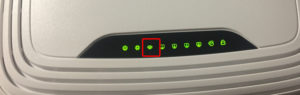
После этого проверить, загорелся ли нужный светодиод. Включить беспроводную раздачу можно и через веб-интерфейс маршрутизатора. Для этого потребуется открыть браузер, набрать в его адресной строке IP-адрес роутера (указан на заводской наклейке внизу корпуса), перейти, ввести логин и пароль (смотреть там же, на наклейке). 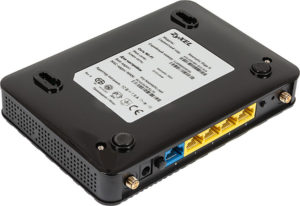 Затем перейти в раздел «Wireless» (или «Беспроводные соединения»), найти чек-бокс с подписью «Enable wireless router radio» (или «Включить беспроводное вещание» у TP-Link). Текст надписей может отличаться для разных моделей устройств.
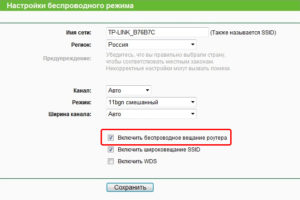 В чек-боксе надо будет поставить галочку, затем нажать кнопку «Сохранить» ниже.
Произошел сброс настроек роутера
В таком случае список сетей пополнит новая с высоким уровнем сигнала. Тут возможны два варианта действий:
- подключиться к Сети с заводскими настройками маршрутизатора
- настроить сеть Wi-Fi заново
Первый вариант проще и быстрее, но может быть недостаточно безопасным, так как установленный на заводе пароль, скорее всего, очень простой (как правило, короткий и состоит только из цифр) и не способен защитить вайфай от взлома перебором. Для подключения достаточно определить нужную сеть в перечне доступных (название указано на заводской наклейке с подписью «SSID»), нажать на нее, ввести ключ безопасности (он также указан внизу корпуса; как правило, обозначен надписью «Пароль беспроводной сети»), сохранить.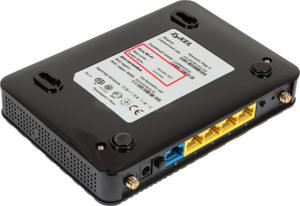
Второй вариант требует ручной настройки. Для этого потребуется зайти в его веб-интерфейс, в списке опций выбрать «Быструю настройку». Далее по пунктам программа сама предложит задать все необходимые параметры (тип шифрования, название Сети и пароль, выбор канала), укажет рекомендуемые значения параметров. В конце обязательно нажать кнопку «Сохранить».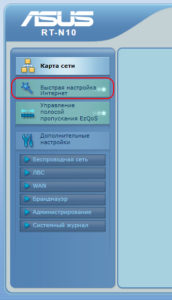
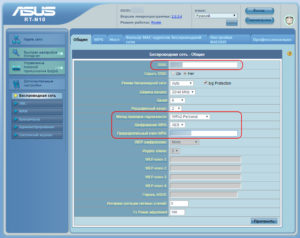
Важно: устройства Apple не поймают сеть 2,4 Ггц, если роутер вещает на 12 или 13 канале. Чтобы Сеть стала видна на айфоне или айпаде, надо вручную изменить канал на любой: с 1 по 11. Сделать это можно также в веб-интерфейсе в пункте «Wireless».
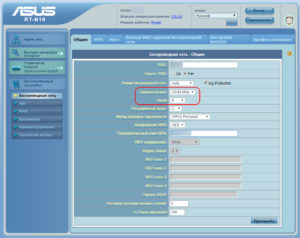
Важно: подобная ситуация может возникнуть, когда точка доступа работает на частоте 5 ГГц. Ранее каналы с номерами больше 140 запрещались для использования в России. Сейчас министерство связи разрешает пользоваться каналами с номерами от 36 до 165, однако некоторые устаревшие мобильники могут не иметь такой возможности. В ситуации, когда телефон не видит 5 ГГц сеть WiFi, стоит зайти в интерфейс маршрутизатора и вручную поменять номер канала на любой с 36 до 140.
Роутер неисправен
Если на устройстве не горит ни один индикатор либо не включается индикатор раздачи Wi-Fi, причиной тому может быть аппаратная неисправность маршрутизатора. Для проверки предположения стоит его перепрошить. Если перепрошивка не поможет, обратиться в авторизованный сервисный центр.
В доме отключено электричество
Такое нечасто, но бывает. Днем не всегда удастся быстро понять, отчего перестал ловиться вайфай в квартире. Характерным признаком отключения электричества будет исчезновение всех доступных сетей Wi-Fi. К сожалению, без питания работать роутер не сможет, в такой ситуации стоит дождаться подключения электроэнергии.
Другие возможные причины
Выйти в Интернет по вайфай можно не только с помощью роутера. Раздавать интернет можно со многих устройств, у которых есть Wi-Fi-адаптер (смартфон, телевизионная приставка, ноутбук). Если «Андроид» или айфон не видит WiFi, настроенный на ноутбуке под управлением Windows, надо выполнить следующие действия:
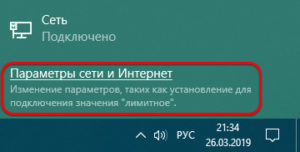
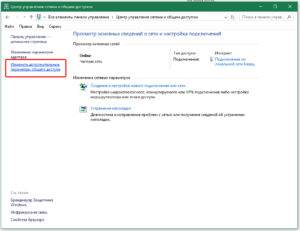
- Нажать правой клавишей мыши на знак Сети в правом нижнем углу экрана, выбрать «Центр управления…».

- В открывшемся меню слева найти надпись «Изменить дополнительные параметры…», откроется окно «Изменить параметры общего доступа…».
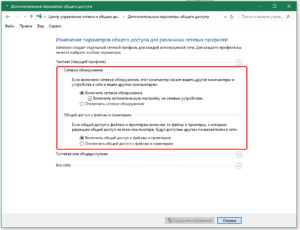
- В пунктах «Сетевое обнаружение», «Общий доступ к папкам и принтерам» выбрать верхний вариант — «Включить».
- В разделе «Доступ к общим папкам» поставить точку напротив предложения «Включить общий доступ, чтобы сетевые пользователи могли читать и записывать файлы…».
- Нажать «Сохранить».
Что делать, если ничего не помогло
В случае если никакие меры не помогли, лучше обратиться в специализированный сервисный центр. Скорее всего, причина неполадки — проблема с WiFi-модулем смартфона, который потребуется перепаять либо заменить целиком. Тогда лучше заплатить специалисту, чем пытаться устранить неполадку самостоятельно, зачем лишние проблемы?
Вывод
Как можно понять из статьи, проблема с отсутствием сети Wi-Fi решается просто. Серьезные поломки устройств при такой ошибке — это редкость. Чаще всего достаточно потратить десять минут, чтобы в итоге все заработало стабильно.
Источник
«Почему телефон не видит роутер TP-Link: причины и решения»
В современной жизни телефоны стали незаменимыми источниками коммуникации и доступа в интернет. Однако, иногда возникают ситуации, когда телефон не может обнаружить роутер TP-Link, что может стать причиной неудобств и проблем с доступом в сеть. В этой статье мы рассмотрим возможные причины и предложим шаги решения данной проблемы.
Шаг 1: Проверьте физическое подключение
— Убедитесь, что роутер TP-Link подключен к розетке и включен. Проверьте, горит ли индикатор питания на роутере.
— Проверьте, правильно ли подключен кабель Ethernet между роутером и модемом или коммутатором.
Шаг 2: Проверьте настройки Wi-Fi роутера
— Войдите в административную панель роутера TP-Link, введя IP-адрес роутера в адресную строку браузера.
— В разделе «Настройки беспроводной сети» убедитесь, что Wi-Fi включен и видимость сети не скрыта. Проверьте название Wi-Fi сети (SSID).
— Убедитесь, что установлен правильный тип защиты Wi-Fi (например, WPA2-PSK) и правильный пароль.
Шаг 3: Проверьте настройки на вашем телефоне
— Убедитесь, что Wi-Fi включен на вашем телефоне и режим полета отключен.
— В списке доступных Wi-Fi сетей на вашем телефоне должна появиться сеть с названием, соответствующим SSID роутера TP-Link.
— Если сеть не отображается, попробуйте перезагрузить телефон или выполнить сброс настроек сети.
Дополнительные советы:
— Проверьте наличие обновлений прошивки для роутера TP-Link и установите их, если необходимо.
— Убедитесь, что в вашем роутере не включен режим ограничения доступа по MAC-адресу. Если включен, добавьте MAC-адрес вашего телефона в список разрешенных устройств.
— Если возможно, попробуйте подключить другое устройство к роутеру TP-Link, чтобы убедиться, что проблема не связана с вашим телефоном.
— Если все вышеперечисленные шаги не помогли, попробуйте сбросить настройки роутера TP-Link до заводских. Однако, имейте в виду, что это удалит все пользовательские настройки и пароли, поэтому убедитесь, что у вас есть к ним доступ.
В статье были рассмотрены возможные причины и шаги решения проблемы, когда телефон не видит роутер TP-Link. Следуя указанным инструкциям, вы сможете вернуть работоспособность своего роутера и наслаждаться стабильным подключением к интернету на своем телефоне.