
Перед обращением в Контактный центр МТС, пожалуйста, воспользуйтесь разделом Часто задаваемые вопросы, в нем вы можете найти ответ на свой вопрос.
Как связаться с МТС:
- Для подключения услуг МТС позвоните в Отдел продаж 8 800 250 00 50
- Возник вопрос по вашему договору? Позвоните в Техническую поддержку 8 800 250 0890 (звонок на указанные номера бесплатный с городских телефонов и с мобильных сотовых операторов на территории РФ)
- В международном и национальном роуминге номер для связи с технической поддержкой +7 495 7660166 (обязательно нужно набирать в международном формате с +7)?
При обращении в Техническую поддержку вам потребуется:
- номер лицевого счета, адрес подключения или ФИО владельца договора.
- для проведения диагностики находиться рядом с оборудованием
- при технических неполадках назвать код/тип ошибок
-
Услуги Контактного центра МТС
-
Консультации в Контактном центре МТС
При невозможности обратиться в Контактный центр, вы можете написать в чат в мобильном приложении «Мой МТС».
Бесплатные работы
- Подключение к домашнему (кабельному) интернету и телевидению.
- Настройка оборудования при подключении: роутер, приставка, cam-модуль.
- Устранение неисправностей домашнего интернета и ТВ МТС.
- Замена изношенного кабеля, проложенного ранее силами монтажников МТС.
Работы за дополнительную плату
Указаны ознакомительные цены на работы по домашнему кабельному интернету и ТВ.
Подключение и настройка дополнительных устройств — 300 р.
— настройка порядка следования телеканалов в автоматическом режиме
— настройка порядка следования телеканалов в ручном режиме
— настройка 2го и последующих Wi-Fi роутеров, находящегося в собственности абонента (и приобретенного не в ОАО «МТС»). Первичная настройка Wi-Fi роутера при подключении абонента выполняется бесплатно.
— настройка Интернет-соединения на 2-ом и последующих абонентских устройствах. В случае подключения к Wi-Fi, абонентское устройство должно иметь возможность беспроводного подключения по Wi-Fi сети.
— настройка почтового клиента/электронной почты (с использованием уже установленного ПО клиента) на 1 (одном) абонентском устройстве
— установка и настройка ПО «МТС-антивирус» (если услуга есть в регионе)
— подключение абонентских устройств (телефонных аппаратов) без дополнительной прокладки кабеля по помещению абонента и установки телефонных розеток
— настройка Wi-Fi роутера с функцией VoIP шлюза (при подключении по технологии VoIP) осуществляется бесплатно.
Прокладка кабеля по помещению абонента (Все включено) — 1 000 р.
Услуга включает в себя:
— демонтаж старого кабеля
— прокладку кабеля по плинтусу/кабель-каналу с креплением скобами (фиксаторами)
— прокладка кабеля под плинтусом/кабель-каналом
— прокладка кабеля по потолку
— прокладка кабеля по стене с креплением скобами внутри помещений
— ввод кабеля со сверлением отверстий внутри помещений
— обжимка кабеля
— установка либо замена до 3 ТВ-розеток
— установка либо замена до 3 компьютерных розеток (RJ-45)
— установка либо замена до 3 параллельных телефонных розеток (RJ-11)
— переключение абонентских устройств на новые розетки
В стоимость включено предоставление расходных материалов: кабель RG-6 (до 50 метров), фиксаторы для проложенного кабеля, F-разъем (до 3 шт.), сплиттер на 2 или 3 ТВ (1 шт.). Расходные материалы сверх нормы оплачиваются отдельно.
Прокладка кабеля по помещению абонента (Стандарт) — 400 р.
— демонтаж старого кабеля
— прокладка кабеля по стене с креплением скобами внутри помещений
— ввод кабеля со сверлением отверстий внутри помещений
— обжимка кабеля
— установка либо замена ТВ-розетки
— установка либо замена компьютерной розетки (RJ-45)
— установка либо замена телефонной розетки (RJ-11, с переключением абонентского устройства на новую розетку)
В стоимость включено предоставление расходных материалов: кабель RG-6 (до 25 метров), фиксаторы для проложенного кабеля, F-разъем (1 шт.), сплиттер на 2 или 3 ТВ (1 шт.). Расходные материалы сверх нормы оплачиваются отдельно.
Устранение неисправностей, не связанных с заменой кабеля — 200 р.
— восстановление целостности линии
— замена коннектора
Тарифы от МТС — объединяет услуги домашнего интернета телевидения и мобильную связь. Тарифы «Весь МТС Супер» и «МЫ МТС+» домашний интернет,
телевидение и мобильная связь Все предложения включены в тарифы и фиксируются на едином лицевом счете. В тарифах часто присутствуют акции и скидки Вы можете оставить свой старый номер телефона
и не обязательно заводить новую сим карту или при установки установки монтажник может выдать новую сим карту бесплатно. Данный тариф позволяет добавить до 5 участников номеров сим карт к тарифу
– каждый из участников сможет пользоваться пакетами интернета, минут и SMS.
Подключение тарифного предложения на домашний интернет и телевдение от МТС — это проводной и беспроводной скоростной интернет, а также домашнее телевидение с огромным количеством каналов.
8 800 301 55 84,
Для получения консультации по подключению пакета услуг позвоните по номеру,
Оператор поможет выбрать для вас выгодный тариф и компания МТС в кратчайшие сроки обработает вашу заявку на
подключение услуг.
МТС домашний интернет тариф отлично подойдет для пользователей только домашнего интернета, кому нужен только интернет. При подключении к пакету интернет и телевидение от МТС,
вы всегда сможете оставаться активными в социальных сетях, работать из дома (удаленно), а также просматривать любимые фильмы онлайн. Подключить Интернет МТС очень просто!
Достаточно позвонить нам по бесплатному номеру или оставить заявку на сайте. Подключение кабельного интернета МТС возможно использовать для выхода на стационарном компьютере или ноутбуке,
а с Wi-Fi роутером для смартфонов, планшетов и других устройств, поддерживающих Wi-Fi. Мы стараемся становиться лучше для вас каждый день!
МТС телевидение тарифы, большой выбор дополнительных ТВ каналов. Будьте всегда в курсе всех последних событий и новинок кино. Теперь домашнее телевидение будет таким,
каким захотите вы! Большой объем популярных каналов: кино, детям, ток-шоу, бизнес, спорт, новости и другие. Новая приставка Домашнего МТС ТВ предоставляетновые возможности
просмотра интерактивного ТВ, фильмов и сериалов в знакомом интерфейсе.
Как подключить домашний интернет и телевидение МТС
Чтобы подключить и настроить домашний интернет от МТС в Красноярске,
Подключение и настройка домашнего интернета от провайдера может показаться сложной задачей, но на самом деле это довольно просто. Для начала нужно выбрать тарифный план, который соответствует вашим потребностям. На сайте компании можно ознакомиться с доступными тарифами и выбрать оптимальный вариант.
После выбора тарифного плана необходимо заказать услугу подключения домашнего интернета. Обычно это можно сделать через сайт компании или по телефону. При оформлении заявки необходимо указать адрес установки оборудования.
После того, как заявка будет обработана, специалисты провайдера свяжутся с вами, чтобы назначить удобное время для установки оборудования и настройки домашнего интернета. Настройка проводного интернета обычно занимает не более 30 минут, и специалисты провайдера помогут с настройками и подключением всех устройств в вашей домашней сети.
Если вы решили подключить Wi-Fi в своем доме, то для этого нужно установить Wi-Fi роутер. В большинстве случаев провайдер предоставляет своим клиентам роутер в рамках выбранного тарифного плана. После установки роутера нужно настроить Wi-Fi сеть, установить пароль и подключить все устройства, которые будут использовать интернет.
После завершения установки и настройки оборудования вы можете пользоваться быстрым и надежным домашним интернетом от провайдера. Если у вас возникнут какие-то проблемы с подключением или настройкой, вы всегда можете обратиться за помощью к специалистам провайдера компании, которые помогут решить все вопросы.
Подключение и настройка оборудование
Первичные монтажные работы и настройка WiFi роутера и ТВ приставки.
При подключении специалисты компании МТС настраивают Wi-Fi сеть, к которой Вы можете подключиться
с устройств при сохранении скорости. Вам больше не нужно заботиться о подключении
интернета через роутер для нескольких стационарных компьютеров и самостоятельно разбираться, как подключить
роутер к интернету: используйте логин и пароль от вашей сети.
Нужно ли лично приходить в офис для заключения договора?
Заявку на подключение вы оформляете онлайн,
договор заполняете дома, во время визита монтажника. Подписанный вами договор монтажник увозит с собой
и передает в абонентский отдел.
Как подключить телевидение в квартиру и выбрать тариф ?
Заявку на подключение вы оформляете онлайн,
Для того чтобы подключить телевидение в квартиру, необходимо выбрать подходящий тарифный план и связаться с провайдером услуг телевидения. На сайте можно ознакомиться с различными тарифами и выбрать оптимальный вариант в зависимости от своих потребностей.
Для подключения телевизионных услуг провайдер может предложить несколько вариантов подключения: с использованием спутниковой антенны, или IPTV (цифрового телевидения через интернет). Выбор технологии подключения зависит от местоположения квартиры и возможностей провайдера.
Для подключения телевидения провайдер направляет специалиста, который проводит установку оборудования и настройку телевизионных каналов. Обычно процедура установки не занимает много времени и проходит быстро. В случае использования IPTV все настройки проводятся через интернет.
После того, как телевидение будет подключено и настроено, можно начинать просмотр телевизионных каналов. В зависимости от выбранного тарифа вы как клиент можете получить доступ к большому количеству телевизионных каналов, в том числе и в HD-качестве.
Помимо основных телевизионных каналов, провайдер может предложить дополнительные услуги, такие как аренда фильмов, подключение к спортивным каналам или онлайн-кинотеатру. Для этого можно выбрать соответствующий тарифный план или дополнительно оплатить нужные услуги.
В целом, подключение телевидения в квартиру и выбор тарифов является достаточно простой процедурой, которую можно выполнить самостоятельно или обратившись к специалистам провайдера услуг телевидения.
Тарифы интернет и телевидение от МТС
Заявку на подключение вы оформляете онлайн,
У нас вы можете выбрать из разнообразных тарифных планов на интернет и телевидение для удобного и быстрого подключения в свою квартиру. Наши тарифы предлагают высокоскоростной интернет и большой выбор каналов на любой вкус.
Чтобы подключить интернет и телевидение, выберите план, который наиболее соответствует вашим потребностям и бюджету. Затем свяжитесь с нами, чтобы оформить заказ на подключение. Мы обеспечим быстрое и профессиональное подключение, а также настроим все необходимые настройки на вашем устройстве.
МТС тарифы на интернет и телевидение предоставляются по удобным ценам, и мы также предлагаем различные скидки и акции на наши услуги. Не упустите возможность получить быстрый интернет и множество каналов по выгодным тарифам. Свяжитесь с нами уже сегодня, чтобы начать пользоваться нашими услугами.
GPON технология подключения что это ?
Заявку на подключение вы оформляете онлайн,
GPON (Gigabit Passive Optical Network) — это технология оптического подключения, которая позволяет передавать данные на высоких скоростях по оптоволоконным кабелям.
В GPON-сетях данные передаются через оптоволоконный кабель до оптического распределительного узла (ODN), а затем далее до абонентского устройства с помощью пассивного расщепителя света. Такой подход позволяет значительно увеличить скорость передачи данных и уменьшить затраты на инфраструктуру.
GPON-технология является одной из наиболее популярных технологий оптического подключения в мире и широко применяется в качестве основной технологии подключения домашнего интернета, телефонии и телевидения.
Для подключения к GPON-сети необходимо использовать специальное оборудование, включая оптический модем и абонентское устройство, которое может быть как компьютером, так и другими устройствами, поддерживающими интернет-подключение. Кроме того, компания МТС предоставляют различные тарифы на использование интернета и других услуг в сети GPON.
Хотите подключить домашний интернет и телевидение по выгодной цене?
Заявку на подключение вы оформляете онлайн,
Тогда обратите внимание на акционные предложения от провайдера МТС!
На данный момент у компании МТС действуют специальные тарифы на интернет и телевидение, которые позволят вам сэкономить до 30% от стандартных тарифов. Вы можете выбрать тарифы с различными скоростями интернета, от 50 до 1000 Мбит/сек, в зависимости от ваших потребностей.
В рамках акции мы также предлагаем подключение к более чем 200 каналам телевидения, в том числе каналам высокой четкости (HD). Некоторые тарифы включают бесплатную аренду приставки с функцией записи, которая позволяет записывать и смотреть любимые передачи в удобное для вас время.
Для новых абонентов действуют специальные подарки: вы можете получить скидку на первый месяц подключения или установку оборудования в подарок. Также у нас есть программы лояльности, которые позволят вам получать дополнительные скидки и бонусы.
Чтобы подключиться к нашим акционным тарифам, просто свяжитесь с нашими менеджерами и выберите подходящий тариф. Мы с удовольствием ответим на все ваши вопросы и поможем с выбором оптимального тарифа для вас.
Вы желаете получить быстрый интернет в своей квартире?
Заявку на подключение вы оформляете онлайн,
МТС провайдер предлагает широкий выбор скоростных тарифов на подключение интернета.
МТС предлагает тарифы на скорость интернета от 50 Мбит/сек до 1000 Мбит/сек, что позволит вам выбрать оптимальную скорость в зависимости от ваших потребностей. Безлимитный интернет доступен на всех тарифах, что позволит вам не беспокоиться о перерасходе трафика.
Кроме того, провайдер МТС предоставляет оборудование для подключения интернета, что гарантирует быстрое и качественное соединение. Специалисты окажут помощь в установке и настройке оборудования.
Выбрать тарифы на подключение интернета можно на нашем сайте или обратившись к нашим менеджерам. Они помогут вам определиться с тарифом, учитывая ваши потребности в скоростном интернете.
Подключение интернета к вашей квартире быстро и просто. Обратитесь к нам, и мы с удовольствием поможем вам настроить быстрый и стабильный интернет в вашей квартире.
Вы хотите подключить WiFi роутер в вашей квартире по выгодному тарифу?
Заявку на подключение вы оформляете онлайн,
МТС предлагает различные тарифы на подключение интернета, включающие в себя использование WiFi роутера.
Выбрав один из тарифов МТС, вы получите возможность подключить свой WiFi роутер, что позволит вам пользоваться интернетом на всех устройствах без проводных подключений. Мы предоставляем оборудование и поможем вам с его настройкой.
У нас есть разные тарифы, чтобы удовлетворить все ваши потребности. Вы можете выбрать тариф, основываясь на скорости интернета, количестве устройств и времени пользования интернетом.
Наши менеджеры помогут вам выбрать оптимальный тариф и ответят на все ваши вопросы. Кроме того, компания МТС предоставляет различные акции и скидки, чтобы вы могли получить интернет и WiFi роутер по выгодной цене.
Не откладывайте подключение WiFi роутера в вашей квартире на потом, выберите выгодный тариф и наслаждайтесь быстрым и стабильным интернетом.
Wifi интернет телевидение и сим карта для всей семьи тарифы
Заявку на подключение вы оформляете онлайн,
МТС предлагает различные тарифы на подключение WiFi интернета, телевидения и мобильной связи, которые подходят для всей вашей семьи.
Выбрав один из тарифов МТС, вы сможете получить доступ к высокоскоростному WiFi интернету, более 200 каналам телевидения и сим-картам для вашей семьи. МТС предоставляет оборудование и поможем вам с его настройкой.
Тарифы основаны на количестве устройств и потребностях вашей семьи. Вы можете выбрать тариф, который позволит всем членам вашей семьи использовать интернет и смотреть телевизор одновременно без проблем с скоростью или пропусками каналов.
Компания МТС также предлагает сим-карты для вашей мобильной связи, чтобы вы могли оставаться на связи, когда вы вне дома. Вы можете выбрать тарифы на мобильную связь в зависимости от того, сколько звонков вы совершаете и сколько интернет-трафика вы используете.
Наши менеджеры помогут вам выбрать оптимальный тариф и ответят на все ваши вопросы. Кроме того, компания МТС предоставляет различные акции и скидки, чтобы вы могли получить интернет, телевидение и мобильную связь по выгодной цене.
Не откладывайте подключение WiFi интернета, телевидения и мобильной связи для всей семьи на потом, выберите выгодный тариф и наслаждайтесь быстрым и стабильным интернетом, широким выбором каналов телевидения и мобильной связью.
IPTV телевидение что это?
Заявку на подключение вы оформляете онлайн,
IPTV — это технология цифрового телевидения, которая использует протокол интернета (IP) для передачи телевизионного сигнала.
В отличие от традиционных телевизионных форматов, которые передаются через кабель, спутник или антенну.
IPTV передает сигнал через интернет-соединение, что позволяет получить большое количество каналов и услуг, включая запись и просмотр пропущенных передач, функцию паузы и возможность заказа фильмов и сериалов на просмотр в удобное время.
IPTV позволяет пользователям выбирать телеканалы и контент по своему вкусу и смотреть его на телевизоре, компьютере или мобильном устройстве.
Нужно ли лично приходить в офис для заключения договора?
Заявку на подключение вы оформляете онлайн,
договор заполняете дома, во время визита монтажника. Подписанный вами договор монтажник увозит с собой
и передает в абонентский отдел.
Как дозвониться до оператора МТС?
8 800 250 08 90 — Единый номер технической поддержки и помощи абонентам
— это телефон, звоните в любой день.
08 90 — короткий номер для
действующих клиентов МТС.
Современная технология позволяет нам быть всегда на связи и иметь доступ к интернету в любое время. Роутеры играют важную роль, обеспечивая нам стабильное и быстрое подключение к сети. Но что делать, если роутер МТС сломался и вы остались без доступа в интернет?
В первую очередь, не паникуйте! У МТС есть специализированная служба технической поддержки, которая поможет вам восстановить работу роутера. Вы можете связаться с ними по телефону и получить подробные рекомендации о том, что делать в данной ситуации.
Перед тем как звонить, убедитесь, что проблема не связана с питанием или подключением кабелей. Проверьте, включен ли роутер и правильно ли подключены кабели к компьютеру или другим устройствам. Иногда роутер может «зависнуть» и просто требовать перезагрузки. Попробуйте выключить его на некоторое время, а затем снова включить.
Если после всех этих манипуляций проблема не решается, то самое время обратиться за помощью к профессионалам.
Ваши данные могут быть в безопасности внутри роутера, поэтому не пытайтесь самостоятельно разбирать или ремонтировать его. Лучше сразу обратиться к сервисному центру МТС. Там вам окажут квалифицированную помощь и восстановят работу роутера, если это возможно. В случае необходимости, вам могут предложить заменить роутер на новый или провести его обслуживание.
Итак, если сломался роутер МТС, не стоит отчаиваться. Свяжитесь с технической поддержкой МТС и следуйте их рекомендациям. Они помогут вам быстро восстановить доступ к интернету и вернуть вам комфорт в использовании мобильной сети.
Содержание
- Что делать, если сломался роутер МТС?
- Проверить подключение и питание роутера
- Перезагрузить роутер и устройства
- Проверить настройки сети и Wi-Fi
- Обновить прошивку роутера
- Сбросить настройки роутера до заводских
- Звонить в клиентскую службу МТС
- Оформить заявку на ремонт или замену
Что делать, если сломался роутер МТС?
Если ваш роутер от МТС перестал работать или сломался, необходимо принять несколько шагов для устранения проблемы.
1. Проверка подключения: убедитесь, что роутер правильно подключен к электрической сети и кабелю интернета. Проверьте также, что все кабели не повреждены и надежно подключены.
2. Перезагрузка роутера: попробуйте перезагрузить роутер, отключив его от электрической сети на несколько секунд, а затем снова подключив. Подождите несколько минут, чтобы роутер перезагрузился и включился.
3. Проверка настроек: убедитесь, что настройки роутера не были изменены неправильно. В большинстве случаев, фирменные роутеры МТС должны быть настроены по умолчанию и не требуют изменений пользователем.
4. Сброс роутера: если перезагрузка не помогла, попробуйте сбросить роутер к заводским настройкам. Обратите внимание, что сброс удалит все пользовательские настройки роутера.
5. Обращение в службу поддержки: если после выполнения выше перечисленных действий роутер от МТС все еще не работает, рекомендуется обратиться в службу поддержки МТС по телефону или через онлайн-чат. Специалисты помогут вам определить причину неисправности и предоставят рекомендации по ее устранению.
| Способы связи со службой поддержки МТС: | Номер телефона: | Онлайн-чат: |
|---|---|---|
| Контактный центр | 8-800-250-0890 | На официальном сайте МТС |
Проверить подключение и питание роутера
Если вы обнаружили, что ваш роутер МТС перестал работать, первым делом следует убедиться, что он правильно подключен к питанию и компьютеру.
Вот несколько шагов, которые можно предпринять для проверки:
- Убедитесь, что роутер подключен к розетке электросети и включен. Проверьте, что индикатор питания на роутере горит.
- Проверьте, что кабель питания роутера надежно подключен и не поврежден. Если кабель выглядит поврежденным, попробуйте заменить его новым.
- Убедитесь, что кабель Ethernet правильно подключен из порта LAN на роутере к порту Ethernet на компьютере. Проверьте, что кабель не поврежден и хорошо соединен с обоими устройствами.
- Попробуйте перезагрузить роутер. Выключите его из розетки на несколько секунд, затем снова включите.
- Проверьте, сработали ли ударные кнопки на роутере. Некоторые роутеры имеют кнопку отключения Wi-Fi или кнопку включения/выключения роутера. Убедитесь, что они активны и работают правильно.
Если после проведения всех этих проверок роутер МТС по-прежнему не работает, вам следует обратиться в службу поддержки МТС по номеру технической поддержки 8-800-333-0890. Операторы помогут вам диагностировать проблему и предоставят необходимую помощь.
Перезагрузить роутер и устройства
Чтобы перезагрузить роутер и устройства, выполните следующие действия:
- Выключите роутер, нажав на кнопку питания на задней панели устройства или отсоединив его от источника питания.
- Подождите несколько секунд и включите роутер обратно, нажав на кнопку питания или подсоединив его к источнику питания.
- Дождитесь, пока роутер полностью загрузится.
- После перезагрузки роутера перезагрузите все устройства, подключенные к нему, включая компьютеры, смартфоны и планшеты.
Если после перезагрузки проблема продолжается, стоит обратиться за помощью к специалистам МТС.
Проверить настройки сети и Wi-Fi
Если вы столкнулись с проблемами в работе роутера МТС, первым шагом рекомендуется проверить настройки сети и Wi-Fi. Возможно, проблема связана с некорректными настройками, которые могут быть легко исправлены.
Для начала, убедитесь, что все кабели подключены к роутеру правильно. Проверьте, нет ли повреждений на кабелях и разъемах. Если необходимо, переподключите все кабели и убедитесь, что они надежно фиксируются.
Затем, проверьте настройки Wi-Fi. Убедитесь, что функция беспроводной связи включена на роутере. Проверьте название и пароль Wi-Fi сети. В некоторых случаях, роутер может сброситься в настройки по умолчанию, и название и пароль Wi-Fi могут быть изменены.
Для проверки настроек сети и Wi-Fi, выполните следующие шаги:
| Шаг | Действие |
|---|---|
| 1 | Откройте любой веб-браузер на компьютере или мобильном устройстве, подключенном к Wi-Fi сети роутера МТС. |
| 2 | Введите IP-адрес роутера в адресную строку браузера. Обычно, IP-адрес указан на задней панели роутера или в документации. |
| 3 | Введите логин и пароль для доступа к настройкам роутера. Если вы не меняли данные, по умолчанию логин может быть admin, а пароль — admin или пустым. |
| 4 | В настройках, проверьте разделы, связанные с Wi-Fi. Убедитесь, что Wi-Fi включен и что название и пароль совпадают с вашими ожиданиями. |
| 5 | Если вы внесли изменения, не забудьте сохранить настройки и перезагрузить роутер, чтобы изменения вступили в силу. |
Если после проверки настроек проблема все еще не устранена, вам следует связаться со службой поддержки МТС для получения более подробной помощи и решения проблемы.
Обновить прошивку роутера
Если у вас возникли проблемы с работой роутера МТС, одним из решений может быть обновление прошивки устройства. Обновление прошивки помогает исправить ошибки, улучшить стабильность работы и добавить новые функции.
Чтобы обновить прошивку роутера МТС, выполните следующие шаги:
- Перейдите на официальный сайт МТС и найдите раздел с поддержкой технической информации по роутерам.
- Найдите страницу с загрузкой прошивки для вашей модели роутера. Обратите внимание на версию прошивки и ее совместимость с вашим устройством.
- Скачайте прошивку на компьютер. Обычно она представляет собой файл с расширением «.bin» или «.img».
- Подключите роутер к компьютеру с помощью сетевого кабеля. Убедитесь, что роутер включен и работает.
- Зайдите в веб-интерфейс роутера, введя его IP-адрес в адресной строке браузера. Обычно адрес выглядит как «192.168.1.1» или «192.168.0.1». Если у вас возникли сложности с доступом к веб-интерфейсу, обратитесь к руководству пользователя или технической поддержке МТС.
- На странице настроек роутера найдите раздел «Обновление прошивки» или «Firmware Upgrade».
- Выберите скачанный ранее файл прошивки и нажмите кнопку «Обновить».
- Дождитесь окончания процесса обновления прошивки. Не отключайте роутер во время процесса обновления.
- После завершения процесса обновления роутер автоматически перезагрузится. Подождите несколько минут, пока роутер запустится с обновленной прошивкой.
После обновления прошивки проверьте работу роутера и убедитесь, что проблемы были устранены. Если проблемы соединения остались, обратитесь в техническую поддержку МТС для получения дополнительной помощи.
Сбросить настройки роутера до заводских
Если вы столкнулись с проблемами в работе роутера МТС и ничего не помогает, может быть целесообразно сбросить настройки роутера до заводских. Это поможет избавиться от любых неполадок, возникших из-за неправильных конфигураций и настроек.
Следуйте инструкции, чтобы выполнить сброс настроек:
- Найдите на задней панели роутера кнопку сброса.
- С помощью острым предмета, например, ручкой, нажмите и удерживайте эту кнопку в течение 10-15 секунд.
- Загорится индикатор, указывающий на процесс сброса. Дождитесь, пока он не погаснет.
После сброса настроек роутер МТС будет возвращен в заводские установки. Вы сможете настроить его снова с помощью стандартных инструкций для подключения и настройки.
Если после сброса настроек проблемы соединения не исчезли, рекомендуется обратиться в службу технической поддержки МТС. Они могут провести диагностику и помочь с устранением неполадок.
Звонить в клиентскую службу МТС
Для связи с клиентской службой МТС вы можете воспользоваться следующими контактными данными:
-
Номер телефона: Вы можете позвонить по номеру +7 (800) 250-08-09 для связи с клиентской службой МТС. Данный номер является бесплатным для звонков с мобильных телефонов оператора МТС.
-
Онлайн-чат: Вы также можете воспользоваться онлайн-чатом на официальном сайте МТС для связи с представителем клиентской службы. Для этого вам необходимо зайти на сайт МТС, найти раздел «Поддержка» и выбрать соответствующий раздел по работе роутера. Затем вы сможете общаться с оператором через онлайн-чат в режиме реального времени.
-
Социальные сети: Еще одним способом связи с клиентской службой МТС является обращение через официальные страницы МТС в социальных сетях. Вы можете отправить сообщение в соответствующую группу или написать прямо в личные сообщения МТС. Обычно операторы отвечают на сообщения в течение короткого промежутка времени.
При обращении в клиентскую службу МТС рекомендуется иметь под рукой следующую информацию:
-
Номер договора: Убедитесь, что вы знаете свой номер договора с МТС. Это может потребоваться для идентификации вас в системе оператора.
-
Описание проблемы: Подготовьте краткое описание проблемы, с которой вы столкнулись. Чем точнее и подробнее вы расскажете о проблеме, тем эффективнее сможет помочь вам специалист клиентской службы МТС.
Обратившись в клиентскую службу МТС, вы получите квалифицированную помощь в решении проблемы со сломанным роутером и сможете быстро возобновить его работу.
Если ваш роутер МТС вышел из строя, вам необходимо оформить заявку на ремонт или замену оборудования. Для этого вы можете обратиться в службу поддержки МТС по телефону или через личный кабинет.
Позвонить в службу поддержки можно по бесплатному номеру 8-800-250-0890. Операторы службы подробно проконсультируют вас по вопросам замены или ремонта роутера и помогут оформить заявку.
Также вы можете оформить заявку через личный кабинет на официальном сайте МТС. Вам потребуется авторизоваться в личном кабинете и выбрать раздел «Заявки» или «Техническая поддержка». Далее вам нужно будет описать проблему с роутером и указать свой контактный номер телефона. После отправки заявки оператор свяжется с вами для уточнения дополнительной информации и назначения встречи с мастером.
Провайдер и мобильный оператор МТС, предоставляющий телекоммуникационные услуги, предлагает клиентам несколько контактных каналов связи. Обратиться можно по телефону горячей линии, через соцсети, в онлайн-чат, а также в филиал или салон. Для корпоративных клиентов, абонентов прочих сетей и клиентов МТС работают разные кол-центры.
Как связаться с горячей линией МТС
Пользователи могут получить техподдержку, позвонив по нескольким номерам горячей линии МТС:
- Короткий номер 0890. После звонка включается сообщение автоответчика, затем абонента переводят на голосовое меню. Чтобы связаться со свободным консультантом, нажмите «1» и «2».
- Номер оператора МТС для всех клиентов – 8−800−25−00−890. Звонки бесплатны по всей России с мобильного и стационарного телефонов. После приветствия автоответчика нажмите «1» и «0» для ожидания соединения со специалистом.
- Для вызова в роуминге +7−495−76−601−66. Международная линия используется теми абонентами, которые находятся за границей.
Поддержка МТС работает без выходных и круглосуточно.
Горячая линия МТС для абонентов других сетей
Для звонков с других сотовых операторов нет ограничений. Для этого можно использовать актуальный телефон МТС – 8−800−250−0890. Можно бесплатно звонить из любого города России. Если находитесь за границей, используйте международную линию, тарификация происходит в соответствии с условиями обслуживания оператора, с номера которого совершён звонок.
Горячая линия МТС для корпоративных клиентов
Оператор МТС предлагает корпоративным клиентам выделенные каналы связи:
- 8 800 250 09 90 – с любых телефонов всех операторов;
- короткий номер 0990;
- для звонков из-за рубежа +7 495 7660166.
Короткий номер МТС подходит не только для клиентов из России, но и для абонентов МТС-Беларусь. Обратиться можно в любое время суток, звонок бесплатный, при обращениях из-за рубежа – согласно тарифам оператора.
Структура меню горячей линии МТС
Часть вопросов в поддержке МТС можно решить без связи с оператором. Во всех подразделах операторы отвечают после перехода по цифре «0».
Цифра 1
Можно получить консультацию по ТВ и домашнему интернету.
«1» Технические вопросы
«1» – отследить статус заявки.
«2» – не работает интернет:
- 1 – настройка оборудования или ОС (7 – при звонках со смартфона придёт SMS с настройками);
- 2 – ошибка при входе (1 – если №№ ошибки 691 или 629, 2– № 769, 3 – № 718, 4 – № 734, 7 – получение ссылки с описанием ошибок);
- 3 – разрыв соединения или снижение скорости.
«3» – проблемы с работой домашнего телевидения:
- 1 – нет трансляции (1 – для пользователей CAM-модуля, 2 – ТВ-приставки (1 – для модели приставки DCD−2304, 2 – для DCD−2204, 3 – для DCD−3011));
- 2 – частичное отсутствие трансляции (1 –для пользователей CAM-модуля, 2 – ТВ-приставки (1 — для модели DCD−2304, 2 – для DCD−2204, 3 – для DCD−3011)).
«5» – помощь в настройке спутникового ТВ (7 – ссылка на инструкцию, если звоните с мобильного).
«6» – проверка баланса для пользователей домашнего интернета, домашнего и спутникового ТВ (наберите номер лицевого счёта и знак #).
«7» – описание сервиса «Обещанный платеж».
«2» Проверка баланса и возможности доступа в ЛК
«1» – проверка баланса и доступа в ЛК:
- 1 – проверка баланса (номер лицевого счёта и знак #);
- 2 – информации о USSD-команде *222#.
«2» – оплата:
- 1 – адреса салонов МТС;
- 2 – работа сервиса «Обещанный платеж»;
- 3 – новые тарифы и акции.
«3» Подключение спутникового и домашнего ТВ и интернета
- 1 – домашнее ТВ и интернет;
- 2 – спутниковое ТВ.
Цифра «2»
Раздел для получения информации по услугам мобильного интернета и связи.
«1» Оплата услуг картой, подключение «Обещанного платежа» и опции «Возможности при нуле»
«1» – пополнение счёта с карты:
- 1 – пополнение телефона, с которого совершён звонок (укажите номер карты, откуда списывают средства)
- 2 – пополнение телефона другого абонента (укажите 10 цифр номера абонента)
«2» – «Обещанный платеж»:
- 1 – подключение;
- 2 – описание (информация придёт в SMS).
«3» – последние платежи:
- 1 – описание «Легкого платежа» (1 – инструкция по платежам и переводам, 2 – ограничения и другие особенности);
- 2 – SMS c инструкцией;
- 3 – SMS c ограничениями.
«4» – опция «На полном доверии»:
- 1 – подключить (1 – подтверждение, 2 – отказ);
- 2 – описание услуги по SMS.
«5» – оплата через «Легкий платеж».
«6» – описание приложения «Мой МТС».
«2» Защита от списаний, звонков и СМС
«1» – «Мой МТС»:
- 1 – ссылка на скачивание;
«2» – детализация списаний;
«3» – отказ от платных подписок (1 – инструкция в SMS).
«4» – блокировка SMS-рассылок (1 – инструкция в SMS).
«5» – Запрет нежелательных звонков и SMS:
- 1 – подключить (1 – подтвердить, 2 – отказаться);
- 2 – инструкция по услуге в SMS.
«6» – блокировка/восстановление симки:
- 1 – срочная блокировка любой sim-карты (1 – той, с которой совершен звонок, 1 – блокировка сим-карты (1 – подтвердить, 2 – отменить); 2 – снятие блокировки (1 – подтвердить, 2– отменить);
- 2 – информация о доставке и восстановлении сим-карты.
«3» Описание тарифных планов и услуг
«1» – выбрать тариф:
- 2 – «Smart» (1 – перейти, (1– подтвердить, 2 – отказ));
- 3 – «Smart+»;
- 4 – «Smart Top»;
- 5 – «Smart Mini»;
- 6 – «Super МТС».
«2» – для планшета или модема:
- 1 – для планшета (1 – перейти, (1 – подтвердить, 2 – отказ));
- 2 – для модема;
- 3 – один на всех устройствах.
«3» – интернет без смены тарифа:
- 1 – выбрать объем интернета с опциями «Mini», «Maxi» или «Vip»:
*1 – «Mini» (1 – подключить, (1 – подтвердить, 2 – отказ));
*2 – «Maxi»
*3 – «Vip»
- 2 – «Бит 2»(1 – подключить, (1 – подтвердить, 2 – отказ));
- 3 – «Супер Бит»;
- 4 – поделиться интернетом.
«4» – экономия в путешествиях:
- 1 – в поездках по России (1 – подключить, (1 – подтвердить, 2 – отказ));
- 2 – в других странах.
*1 – «Ноль без границ», (1 – подключить, (1 – подтвердить, 2 – отказ));
*2 – «Бит за границей».
«5» – бонусы и акции салонов МТС:
- 1 – бонусы за пользование услугами МТС:
*1 – информация об «МТС Бонус»;
*2 – регистрация в программе (1 – получить ссылку)
*3 – накопление баллов;
*4 – расход баллов.
«6» – управление тарифами и услугами:
- 1 – ссылка на приложение «Мой МТС».
«4» – сложности с входом в интернет
«1» – низкая скорость:
- 2 – «Турбо-кнопка».
«2» – ручные настройки:
- 1 – для IPhone;
- 2 – для Android;
- 3 – для Windows Phone;
- 4 – старые Nokia;
- 5 – устройства на платформе Bada;
- 6 – кнопочные телефоны.
Цифра «3»
Раздел про карты «МТС Деньги».
«1» – запрос пин-кода, остатка и другие операции
«1» – получение или изменение пин-кода карты:
- 1 – пин-код (4 цифры номера);
- 2 – контрольный код (введите серию, номер паспорта и #).
«2» – остаток, платежи и другие операции по карте «МТС Деньги»:
- 1 – остаток (номер карты, #).
«4» – блокировка (1 – укажите номер карты, #; 2 – соединение с оператором).
«5» – изменение телефонного доступа к карте (укажите номер карты, #).
«6» – идентификации для обработки сервисного заявления (укажите серию и номер паспорта, #).
«7» – остаток на подарочной карте.
«2» – дистанционный интернет, SMS-сервисы, «Автоплатеж»:
- 1– интернет–банкинг;
- 2 – SMS-банк;
- 3 –«Автоплатеж».
«3» – пополнение счета, оплата услуг:
- 1 – внести на счет;
- 2 – оплатить услуги картой.
«4» – управление доп. опциями и смена номера для «МТС Смарт деньги»:
- 1 – «Мобильная»;
- 2 – «Шопинг»;
- 3 – «Накопительная плюс»;
- 4 – «Путешествие».
«5» – подключить/отключить опцию, сменить номер для «МТС Смарт деньги»:
- «1» – подключение доп. опций «Мобильная», «Шопинг», «Накопительная плюс» или «Путешествие»:
- 1 – «Накопительная плюс» (укажите серию и номер паспорта, затем #);
- 2 – «Мобильная»;
- 3 – «Шопинг»;
- 4 – «Путешествие».
- «2» – смена номера для начисления вознаграждений:
- 1 – по карте «МТС Смарт деньги» (укажите серию и номер паспорта, затем #);
- 2 – по опции «Накопительная плюс» только для абонентов МТС;
- 2 – по опции «Мобильная».
- «3» – отключение опций:
- 1 – «Накопительная плюс» (укажите серию и номер паспорта, затем #).
- 2 – «Мобильная»;
- 3 – «Шопинг»;
- 4 – «Путешествие».
Цифра «5» – блокировка карты:
- 1 – самостоятельная блокировка (укажите номер, затем #);
- 2 – связь с оператором.
По цифре «6» можно получить информацию по карте «МТС Смарт деньги».
Дополнительная служба поддержки МТС
Дождаться связи с оператором на горячей линии МТС бывает непросто. Кроме неё консультацию можно получить лично, например, у менеджера в любом офисе и салоне связи МТС. Также пользователи могут обратиться через соцсети, из приложения.
Социальные сети
У МТС есть:
- группа ВК (https://vk.com/mts);
- группа в «Одноклассниках» (https://ok.ru/mts).
В группах есть возможность написать сообщение, также можно задать вопрос под постом – здесь тоже могут помочь. В «Одноклассниках», например, есть отдельный раздел «Книга жалоб».
Официальный сайт
Получить консультацию можно на официальном сайте (https://mts.ru/). На главной странице вверху справа есть раздел «Поддержка», можно выбрать тему вопроса.
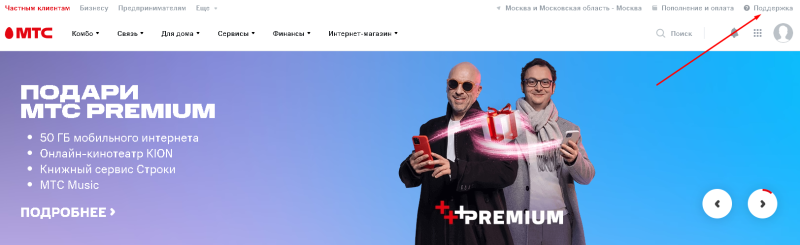
Личный кабинет и мобильное приложение
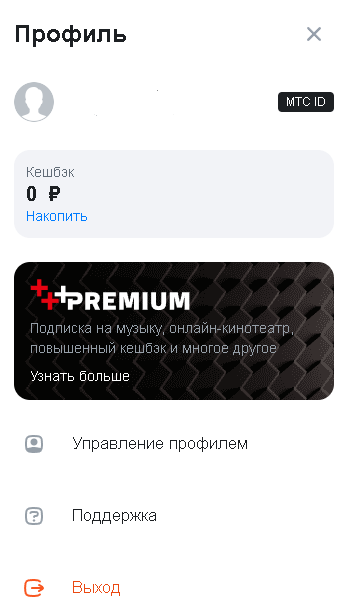
Чтобы быстро получить справочную помощь через личный кабинет МТС:
- авторизуйтесь;
- вверху справа нажмите на аватар;
- в открывшемся окне нажмите на «Поддержка»;
- зайдите в нужный раздел справочника и найдите ответ на свой вопрос.
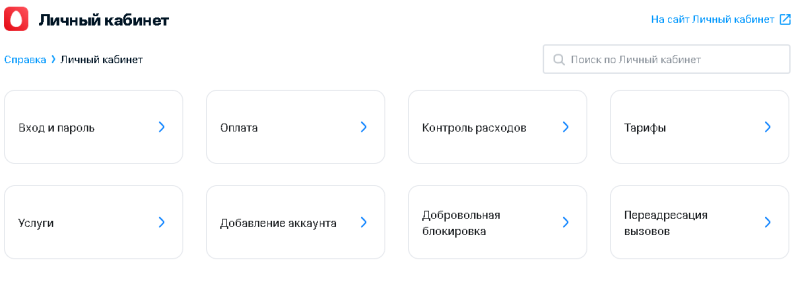
Чтобы проконсультироваться в мобильном приложении компании:
- внизу главного экрана нажмите «Поддержка»;
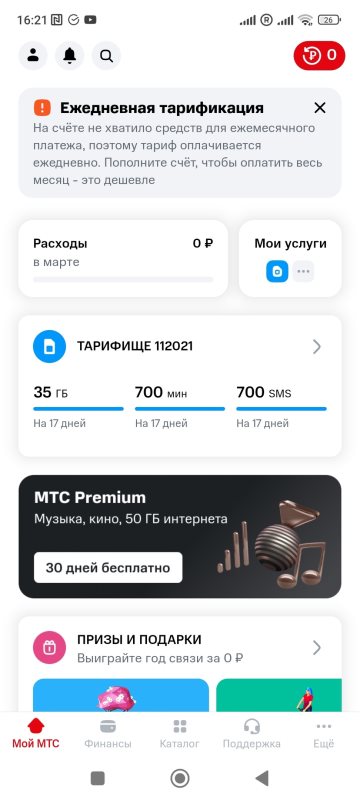
- затем в зависимости от вопроса можно перейти в разделы «Написать в чат» или «Сообщить о проблеме».
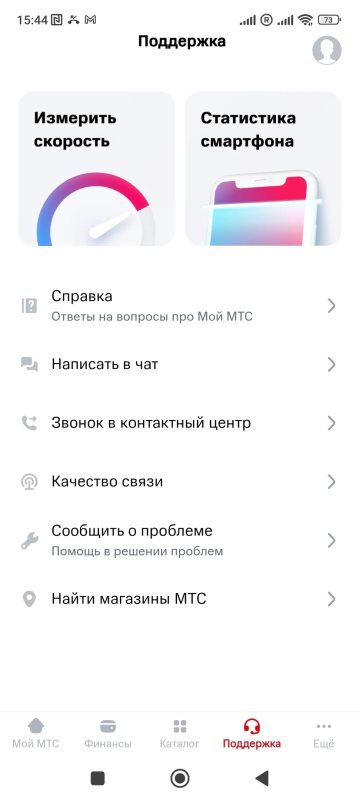
Как написать в техподдержку МТС
Чтобы написать в поддержку MTS, зайдите в раздел приложения «Написать в чат» и оставьте запрос. В личном кабинете на сайте такой опции нет. Все способы связи перечислены в разделе «Контакты» на сайте.