
Дата последнего обновления : 21-04-2023
Чтобы каждый раз не подключать вручную часто используемую сеть Wi-Fi, на устройствах Galaxy предусмотрена функция автоматического подключения. Устройство будет подключаться к этой сети, как только она оказывается в поле доступа устройства.
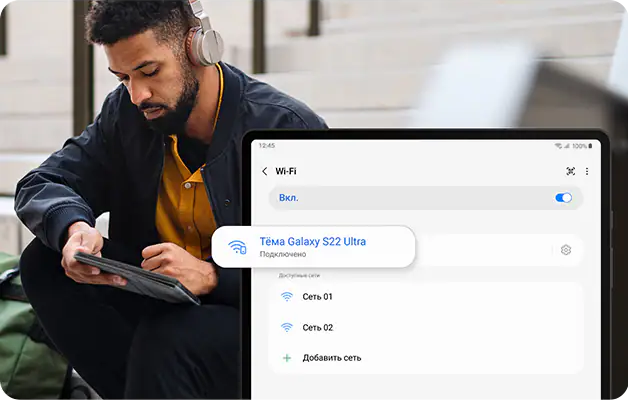
Если автоподключение к точке Wi-Fi не работает, выполните следующие действия:
1
Откройте настройки нужной сети Wi-Fi и проверьте включена ли функция автоматического подключения.
Открыть список сетей Wi-Fi можно одним из двух способов:
- Либо проведите двумя пальцами сверху вниз по экрану, чтобы открыть меню быстрых настроек («шторку»). Затем нажмите и удерживайте значок Wi-Fi.
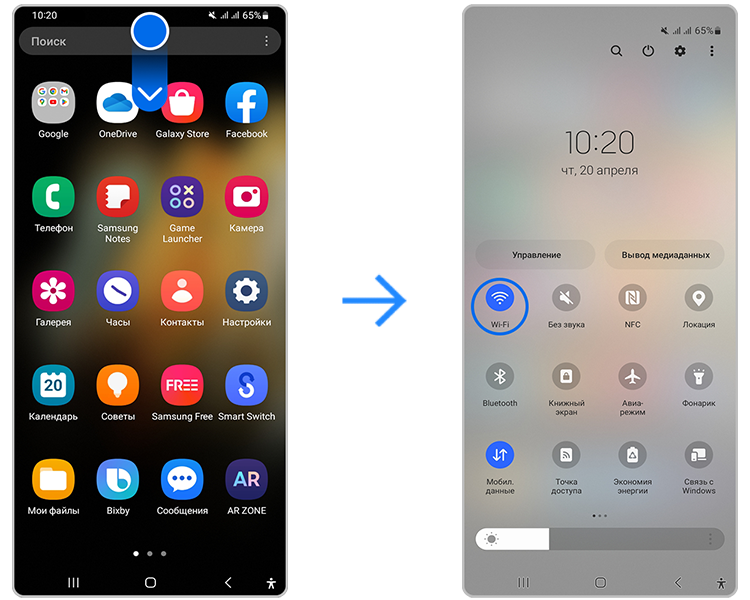
- Либо откройте Настройки устройства и перейдите в раздел Подключения. Затем перейдите в раздел Wi-Fi.
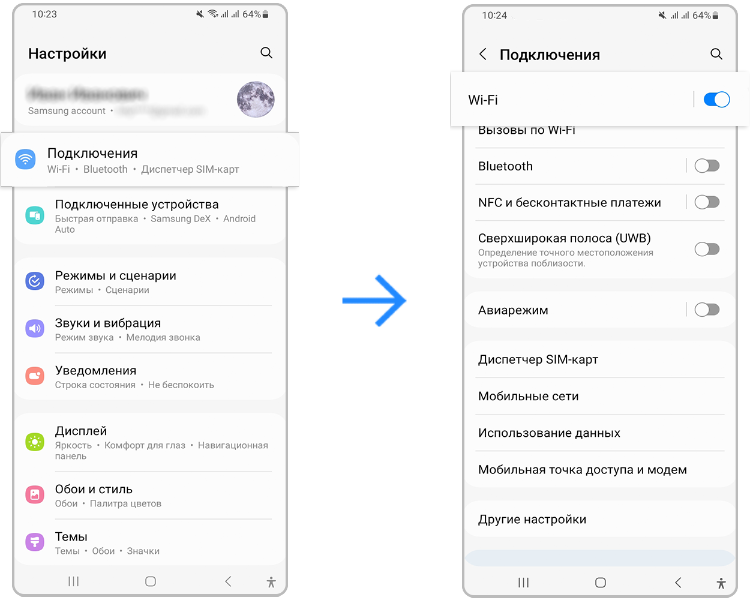
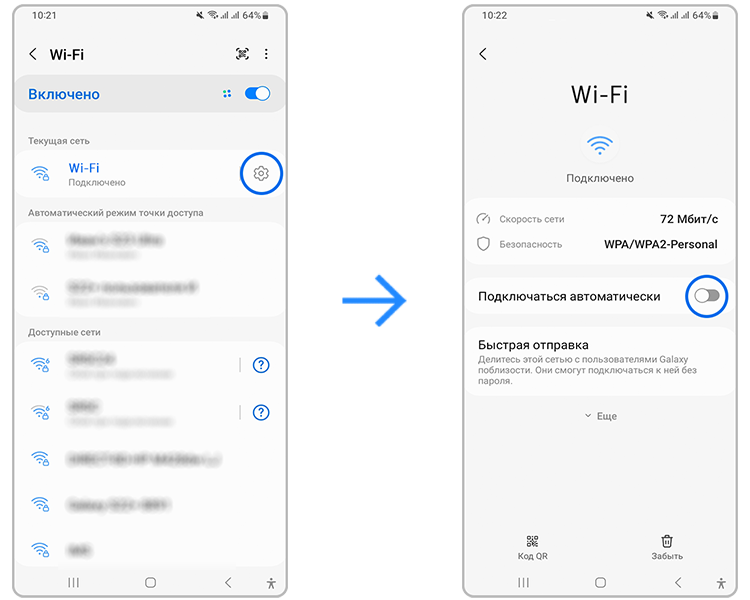
Выберите нужную сеть из списка и нажмите на шестеренку около нее. Для отображения списка доступных подключений Wi-Fi должен быть включен.
Если ползунок около пункта Подключаться автоматически неактивен, нажмите на него.
2
Переподключитесь к нужной сети Wi-Fi.
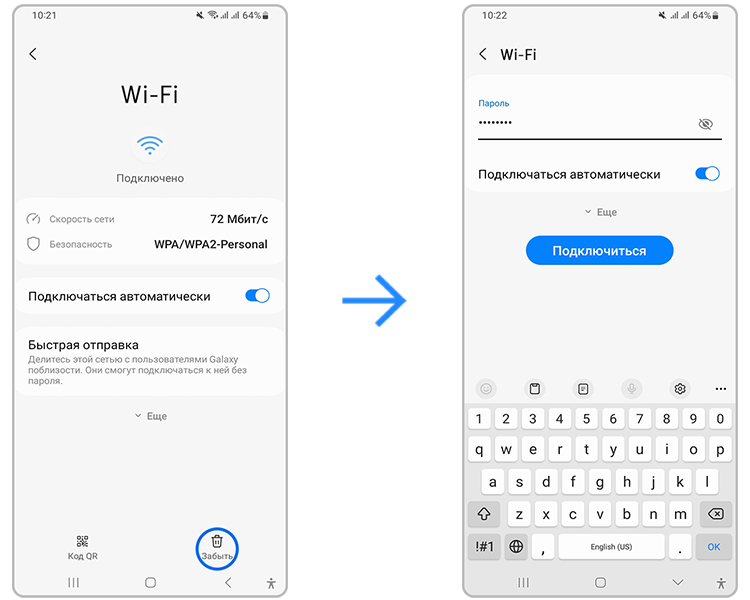
В настройках сети Wi-Fi нажмите на кнопку Забыть.
Затем в списке доступных сетей найдите нужную, введите пароль, включите ползунок около Подключаться автоматически и нажмите Подключиться.
3
Перезагрузите ваше устройство и роутер.
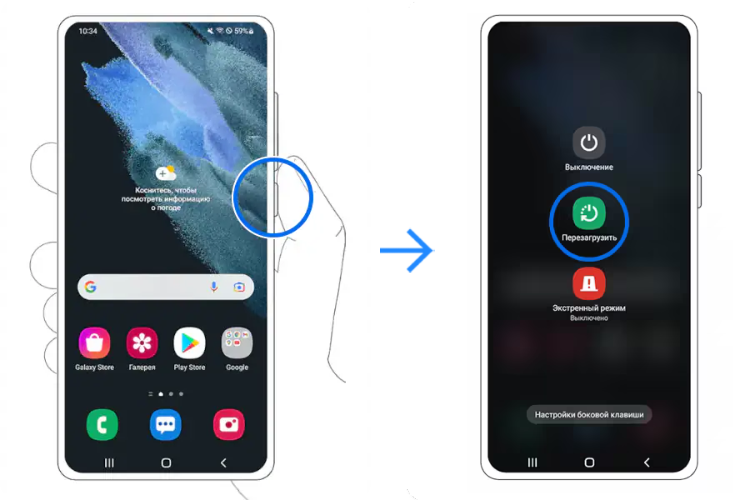
- Чтобы перезагрузить смартфон или планшет Galaxy — нажмите и удерживайте кнопку питание. На экране появятся варианты действий: Выключение, Перезагрузить и Экстренный режим. Нажмите кнопку Перезагрузить.
- Чтобы перезагрузить роутер — отключите его из розетки или нажмите кнопку Power. Подождите 15-20 секунд, затем включите роутер. Если на роутере есть кнопка Reset — не нажимайте ее для перезагрузки устройства, она предназначена для сброса настроек роутера.
4
Проверьте наличие обновлений для смартфона и системных приложений в Galaxy Store.
Если есть доступные обновления — установите их. Некоторые обновления обязательны и требуются для корректной работы устройства.
5
Сделайте сброс параметров сети.
Телефон удалит из памяти все добавленные сети. После сброса потребуется повторное подключение к нужным сетям Wi-Fi.

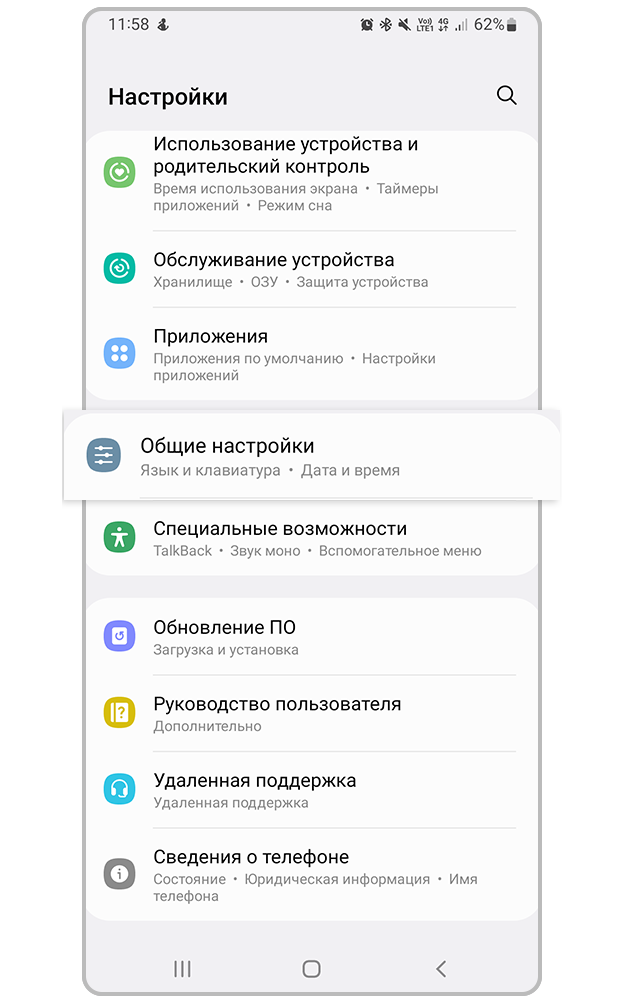
Шаг 1. Откройте Настройки телефона. Перейдите в раздел Общие настройки.

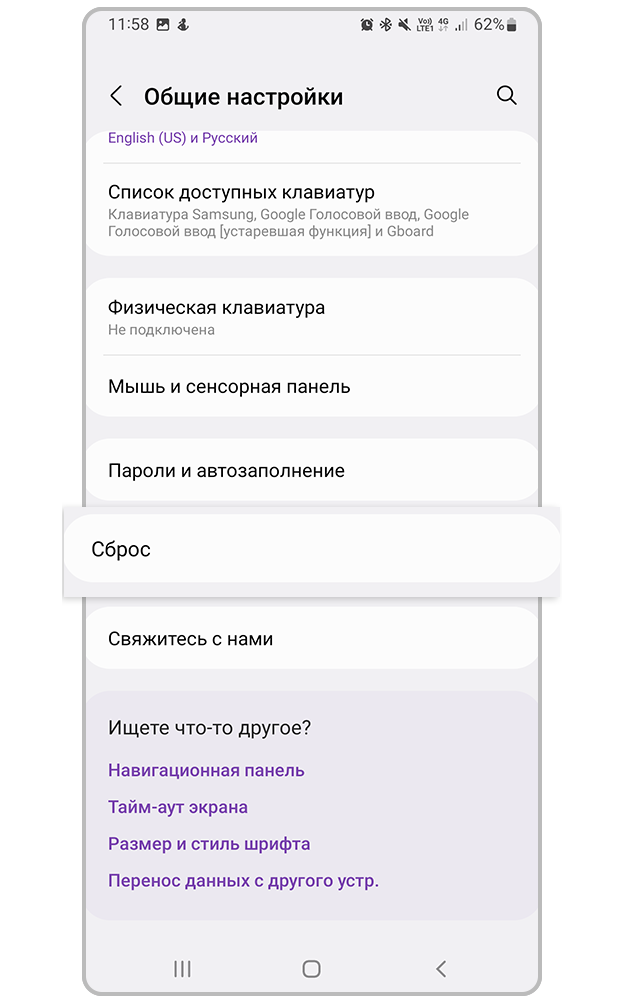

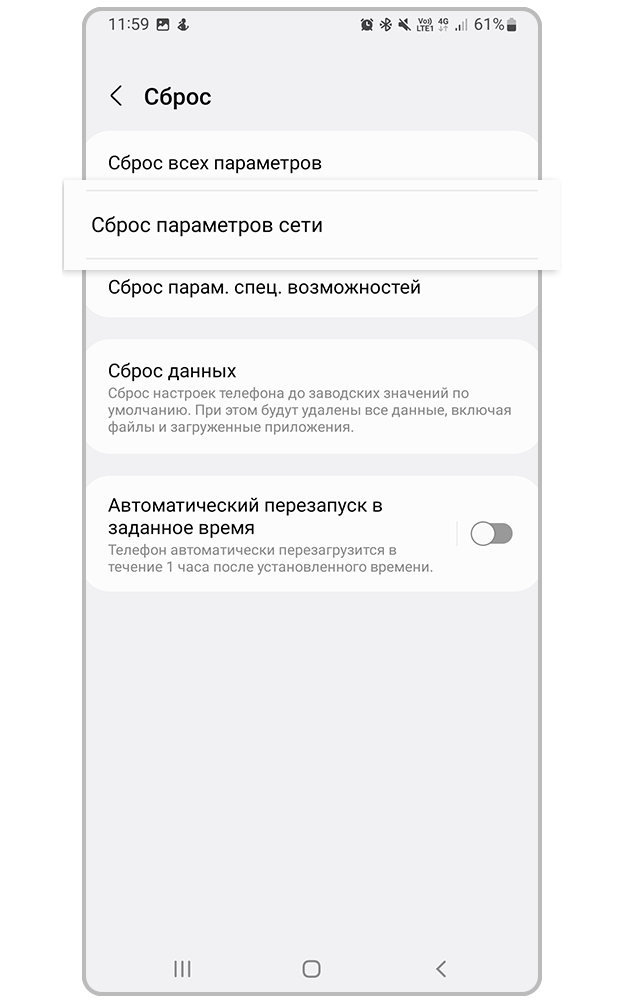
Шаг 3. Нажмите на пункт Сброс параметров сети.

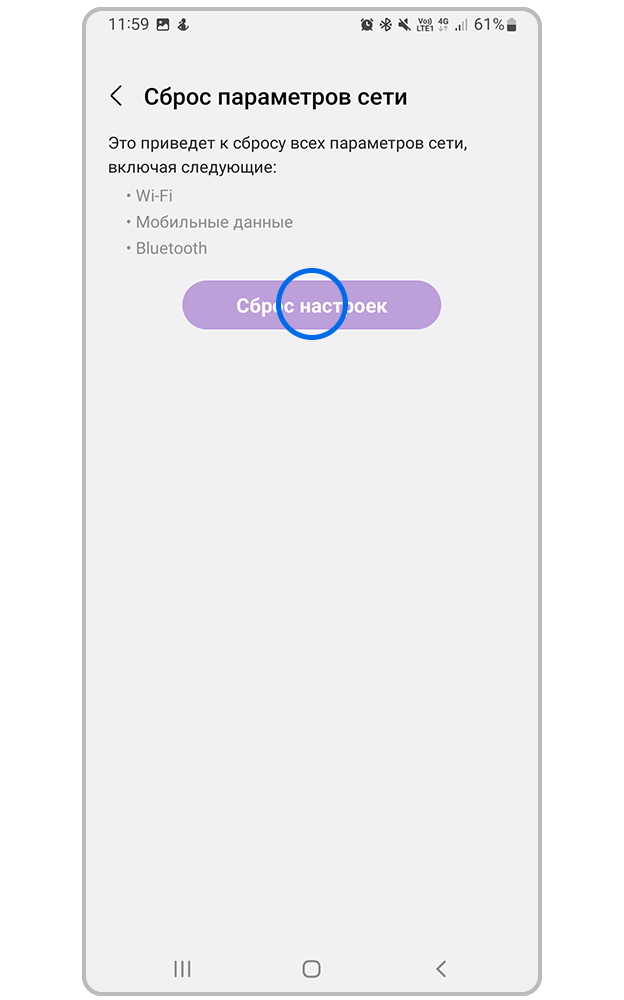
Шаг 4. Нажмите на кнопку Сброс настроек. Введите PIN-код, пароль или графический ключ.

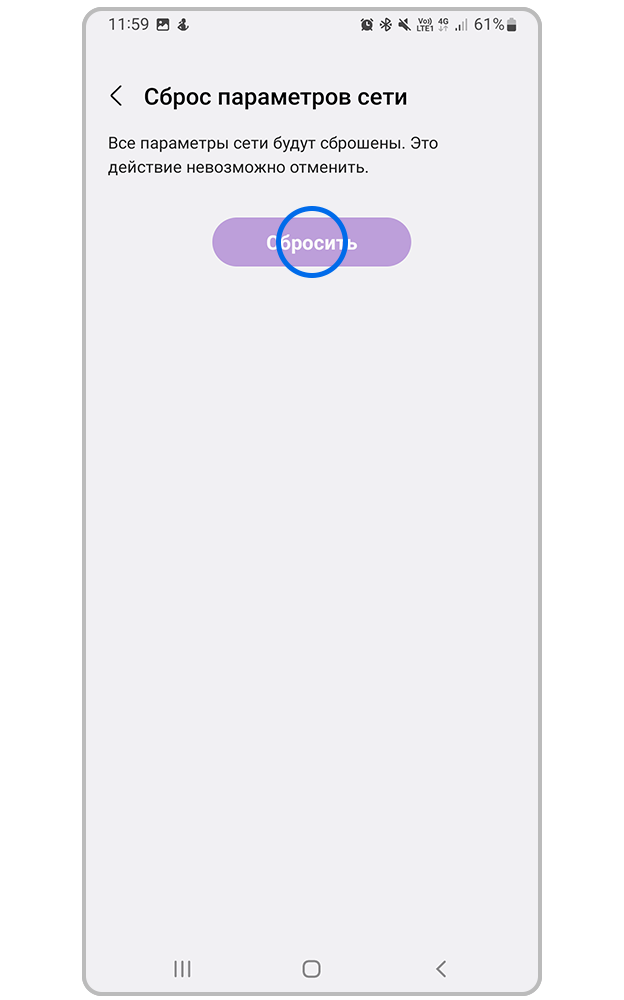
Шаг 5. Нажмите Сбросить для начала операции.
6
Проверьте работу устройства с другим роутером.
В качестве роутера для проверки можно использовать подключение к другому смартфону или планшету через точку доступа Wi-Fi.
Если с другим роутером автоматическое подключение к Wi-Fi работает:
Проблема связана с конкретным роутером. Вы можете попробовать выполнить следующие действия для решения проблемы:
- Проверьте протокол обеспечения безопасности на роутере. Рекомендуется использовать протокол WPA2 PSK.
- Проверьте наличие обновлений для прошивки роутера на сайте производителя, и, если они есть, установите их.
- Выполните сброс настроек роутера.
- Обратитесь к производителю для диагностики работы устройства и его ремонта.
Если проблема повторяется с другими роутерами:
Сделайте полный сброс настроек устройства.
Сброс настроек приведет к удалению всех данных с вашего устройства. Мы настоятельно рекомендуем сделать резервную копию всех важных данных до сброса.
Благодарим за отзыв!
«Как решить проблему автоматического подключения телефона к WiFi дома: пошаговая инструкция»
Подзаголовки:
1. Проверьте настройки WiFi на телефоне
2. Перезагрузите роутер и телефон
3. Проверьте наличие обновлений для операционной системы телефона
4. Удалите сеть WiFi с устройства и добавьте ее заново
5. Проверьте настройки роутера и сигнал WiFi
6. Измените настройки защиты сети WiFi
Подробная инструкция:
1. Проверьте настройки WiFi на телефоне:
— Откройте настройки телефона и найдите раздел «WiFi».
— Убедитесь, что функция WiFi включена.
— Проверьте, что режим автоматического подключения к сетям WiFi активирован.
2. Перезагрузите роутер и телефон:
— Выключите роутер на несколько секунд, затем снова включите его.
— Аналогичным образом, перезагрузите телефон.
3. Проверьте наличие обновлений для операционной системы телефона:
— Перейдите в настройки телефона и найдите раздел «Обновления ПО».
— Проверьте наличие доступных обновлений и установите их, если таковые имеются.
— Обновление операционной системы может исправить возможные проблемы, в том числе с подключением к WiFi.
4. Удалите сеть WiFi с устройства и добавьте ее заново:
— Перейдите в настройки WiFi телефона.
— Найдите список доступных сетей и выберите свою домашнюю сеть WiFi.
— Нажмите на кнопку «Забыть сеть» или «Удалить сеть».
— Затем повторно найдите сеть в списке и введите пароль для подключения.
5. Проверьте настройки роутера и сигнал WiFi:
— Проверьте, не заблокирован ли ваш телефон в списке MAC-адресов роутера. Если есть такая опция в настройках роутера, убедитесь, что MAC-адрес вашего телефона не заблокирован.
— Проверьте, что сигнал WiFi роутера достаточно сильный в зоне, где находится ваш телефон. Если это возможно, попробуйте переместить роутер ближе к телефону или установить усилитель сигнала.
6. Измените настройки защиты сети WiFi:
— Перейдите в настройки роутера и найдите раздел «Безопасность» или «Защита WiFi».
— Попробуйте изменить тип защиты сети на другой (например, с WPA2 на WPA).
— Сохраните изменения и перезагрузите роутер.
Дополнительные советы:
— Убедитесь, что правильно вводите пароль для подключения к WiFi.
— Проверьте, что количество подключенных устройств к роутеру не превышает его максимальное допустимое значение.
— Если проблема с подключением возникла только со специфической сетью WiFi, попробуйте подключиться к другой сети для проверки работоспособности вашего телефона.
— Если ничто из вышеперечисленного не помогло, попробуйте обратиться за помощью к специалисту или провайдеру услуг интернета.
Для работы проектов iXBT.com нужны файлы cookie и сервисы аналитики.
Продолжая посещать сайты проектов вы соглашаетесь с нашей
Политикой в отношении файлов cookie
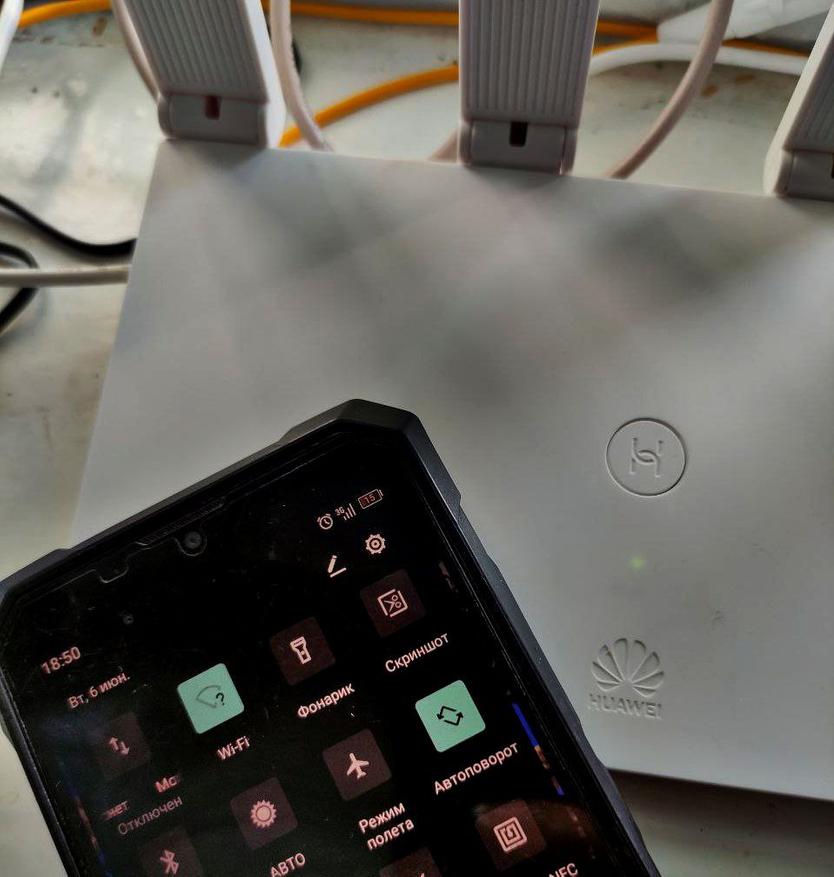
Зачастую
смартфоны являются нашим основным источником доступа к интернету, и когда
возникают проблемы с подключением к Wi-Fi, это может стать довольно
раздражающей ситуацией. В данной статье мы разберемся, что можно сделать, чтобы
решить проблему и вновь подключить свой смартфон к Wi-Fi.
Содержание
- Шаг 1. Перезагрузите
смартфон и маршрутизатор - Шаг 2.
Проверьте настройки Wi-Fi на смартфоне - Шаг 3. Проверьте
пароль и сигнал Wi-Fi - Шаг 4.
Удалите сеть Wi-Fi и подключитесь заново - Шаг 5.
Проверьте настройки маршрутизатора - Шаг 6.
Обновите программное обеспечение - Шаг 7.
Свяжитесь с провайдером интернета - Шаг 8.
Проверьте наличие конфликтов IP-адресов - Шаг 9.
Проверьте наличие обновлений маршрутизатора - Шаг 10.
Проверьте работу смартфона с помощью других Wi-Fi-сетей - Вывод
Перезагрузка
устройств может решить множество проблем с подключением к Wi-Fi. Сначала
попробуйте перезагрузить свой смартфон, просто выключив его и снова включив
через несколько секунд. Затем перезагрузите маршрутизатор Wi-Fi, отключив его
от источника питания на несколько секунд, а затем снова включив. После
перезагрузки устройств попробуйте подключить смартфон к Wi-Fi и проверьте,
решена ли проблема.
Убедитесь,
что настройки Wi-Fi на вашем смартфоне корректно сконфигурированы. Перейдите в
«Настройки» на своем смартфоне, найдите раздел «Wi-Fi» и
убедитесь, что функция Wi-Fi включена. Проверьте, что ваш смартфон не подключен
к другой сети Wi-Fi или Bluetooth-устройству, которые могут конфликтовать с
подключением. Если смартфон уже подключен к Wi-Fi, попробуйте его отключить и
затем снова подключить.
Убедитесь,
что вы правильно вводите пароль Wi-Fi. Проверьте, нет ли опечаток или ошибок
при вводе пароля, возможно стоит неверный язык. Если вы не уверены в
правильности пароля, попробуйте подключить другое устройство к Wi-Fi, чтобы
убедиться, что пароль действительный.
Также
обратите внимание на сигнал Wi-Fi. Если вы находитесь далеко от маршрутизатора
Wi-Fi, сигнал может быть слабым или недостаточно сильным для стабильного
подключения. Попробуйте приблизиться к маршрутизатору и проверить, улучшается
ли подключение.
Если
предыдущие шаги были безуспешны, вы можете попробовать удалить сеть Wi-Fi на
своем смартфоне и затем подключиться заново. Для этого перейдите в настройки
Wi-Fi на своем смартфоне, найдите сеть Wi-Fi, с которой у вас возникают
проблемы, и выберите опцию «Удалить». Затем выполните поиск доступных сетей
Wi-Fi, найдите свою сеть и попробуйте подключиться заново, введя правильный
пароль.
Возможно,
проблема с подключением Wi-Fi связана с настройками вашего маршрутизатора.
Проверьте, что ваш маршрутизатор настроен на передачу сигнала Wi-Fi и что
ограничения доступа не применяются к вашему смартфону. Проверьте наличие
ограничений по времени или фильтров MAC-адресов, которые могут блокировать
подключение. Если вы не знаете, какие настройки маршрутизатора должны быть
установлены, попробуйте сбросить его к заводским настройкам и настроить заново.
Обновление
программного обеспечения на вашем смартфоне может помочь решить проблемы с
подключением Wi-Fi. Проверьте наличие обновлений операционной системы на вашем
смартфоне и установите их, если они доступны. Обновления могут содержать
исправления ошибок, которые могут повлиять на подключение Wi-Fi.
Если ни один
из предыдущих шагов не решает проблему, возможно, это связано с вашим
провайдером интернета. Свяжитесь с провайдером и сообщите о проблеме, описав
все выполненные шаги и сообщив им о возникших проблемах с подключением Wi-Fi.
Они могут предложить дополнительную помощь или отправить технического
специалиста к вам.
Иногда
возникают конфликты IP-адресов, которые могут препятствовать подключению к
Wi-Fi. В этом случае попробуйте изменить тип подключения с динамического на
статический IP-адрес на вашем смартфоне. Для этого перейдите в настройки Wi-Fi,
найдите свою сеть, нажмите на нее и выберите опцию «Изменить сеть» или «Дополнительно».
Затем измените тип IP-адреса на статический и введите новый IP-адрес, который
не конфликтует с другими устройствами в сети. Это может помочь устранить
проблемы с подключением.
Маршрутизаторы
имеют свое собственное программное обеспечение, которое время от времени
требует обновления. Убедитесь, что у вас установлена последняя версия
программного обеспечения для вашего маршрутизатора. Проверьте веб-интерфейс
маршрутизатора или обратитесь к документации производителя для получения
информации о том, как проверить наличие обновлений и как их установить.
Обновление маршрутизатора может исправить известные ошибки и проблемы,
связанные с подключением Wi-Fi.
Если ваш
смартфон все еще не подключается к Wi-Fi, попробуйте проверить его работу с
помощью других Wi-Fi-сетей. Подключитесь к другой доступной сети Wi-Fi,
например, в кафе, библиотеке или у другого провайдера, и проверьте, работает ли
подключение. Если смартфон успешно подключается к другим сетям, проблема,
скорее всего, связана с вашим домашним маршрутизатором или провайдером
интернета. В этом случае обратитесь к службе поддержки провайдера для получения
дополнительной помощи.
Проблемы с
подключением смартфона к Wi-Fi могут иметь разные причины — от неправильных
настроек до проблем с оборудованием или провайдером. Надеюсь, описанные выше шаги
помогли вам решить проблему с подключением. Ну, а на этом все, спасибо за
внимание. Делитесь в комментариях, как вы решаете проблему с подключением к Wi-Fi.
На чтение 10 мин Просмотров 18.8к.

Сергей Сакадынский
Работал в сфере IT-консалтинга, занимался созданием и администрированием интернет-ресурсов. 10 лет опыта работы по проектированию и обслуживанию компьютерных сетей.
Пытаетесь подключиться к Wi-Fi со смартфона, а он пишет рядом с названием сети «Сохранено» и больше ничего не происходит. Или телефон подключился, но рядом со значком Wi-Fi крестик – нет доступа к интернету. Наверняка все сталкивались с подобной ситуацией. В этой статье будем разбираться, почему телефон не подключается к Wi-Fi. Речь пойдёт об устройствах с ОС Android. Но некоторые советы могут пригодиться пользователям и других платформ.
Содержание
- Экспресс-способы
- Виновник – смартфон
- Компьютер подключается к сети, а телефон нет
- Wi-Fi подключен без доступа к интернет
- Ошибка аутентификации
- Ошибка IP-конфигурации
- Удаляем сеть
- Проверяем настройки IP
- Сбрасываем настройки сети
- Сброс до заводских настроек
- Если ничего не помогло
- Виновник — роутер
- Настройки роутера
- Настройка Wi-Fi сети
- Настройка пароля Wi-Fi
- Сброс настроек и обновление прошивки
Экспресс-способы
Обычно, чтобы подключиться к Wi-Fi на смартфоне, нужны две вещи: находиться в зоне действия сигнала сети, а также знать её название и пароль. Но иногда возникают проблемы.
- Если телефон не подключается к вайфай, но при этом видит сеть, первым делом используем любимое средство всех сисадминов – перезагрузку. Выключаем и снова включаем ваш смартфон. Если есть доступ к роутеру, с ним проделываем то же самое. В большинстве случаев такой метод помогает сразу решить проблему.
- Проверяем, к той ли сети мы подключаемся. Дело в том, что у роутеров одной фирмы SSID по умолчанию похожи. Если смартфон находится в зоне действия нескольких сетей, можно легко перепутать их названия.
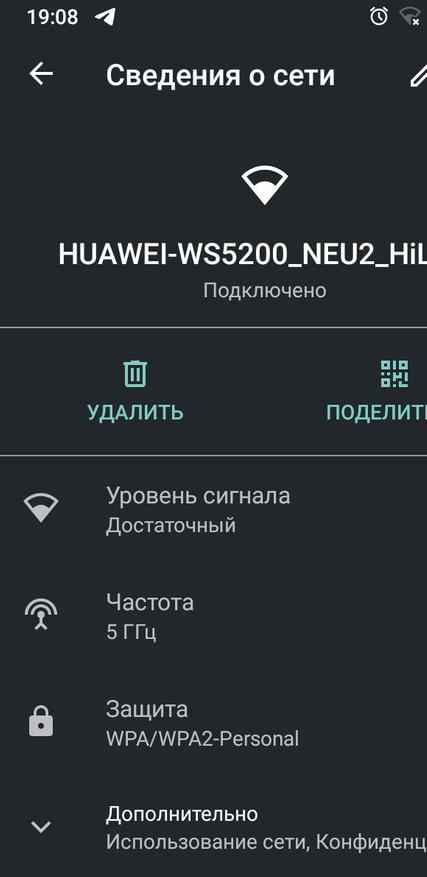
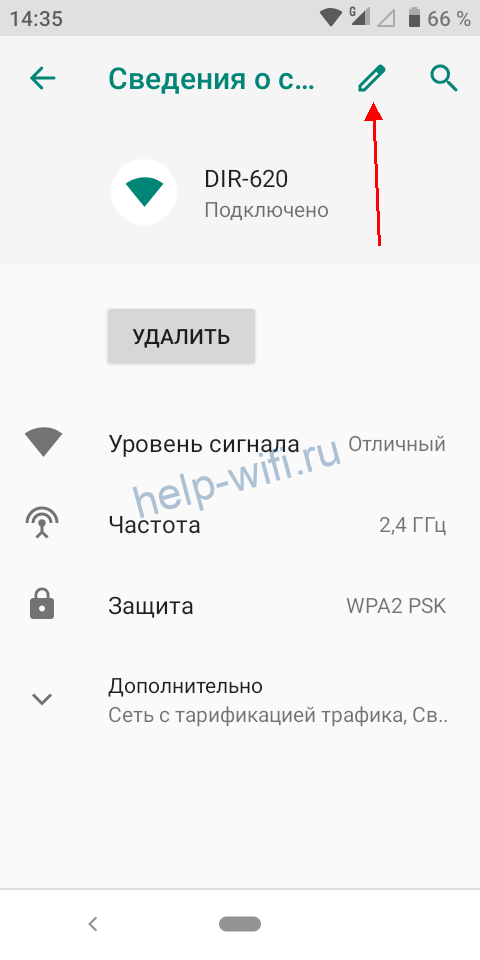
- Смотрим, правильно ли введён пароль. Открываем список сетей Wi-Fi, нажимаем пальцем на ту, к которой подключаемся, выбираем пункт «Изменить». Могут быть варианты в зависимости от версии Android. Например, нажать на имя сети, а потом на значок карандаша.
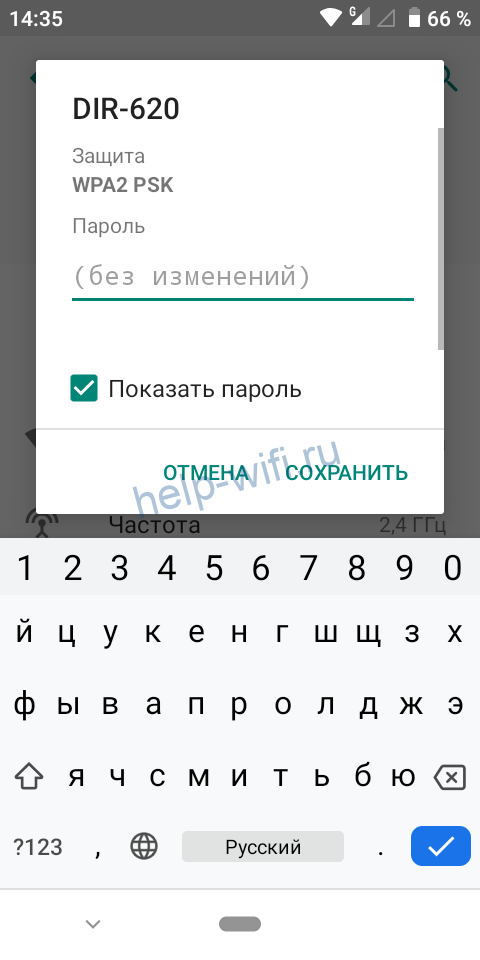
 Вводим пароль заново, отметив галочкой «Показать пароль». Снова пробуем подключиться.
 - Проверяем, возможно, на смартфоне надо отключить авиарежим (режим полёта). В меню в верхней части экрана есть такой значок самолёта.
 Если он активен (подсвечен), телефон не может подключиться к беспроводным сетям. Просто нажмите пальцем на этот значок для отключения автономного режима.
 - Если вы подключаетесь к открытой сети вайфай в кафе или торговом центре, возможно, необходимо пройти процедуру авторизации. Способы могут быть разные – от простого принятия условий использования до подтверждения по номеру телефона. Должно открыться окно с информацией, что нужно сделать. Если этого не произошло, отключитесь и снова подключитесь. Проверьте, нет ли уведомлений в верхней части экрана. Увидели там символ сети Wi-Fi со знаком вопроса или что-то подобное, нажмите на него. Попробуйте запустить браузер. Страница авторизации откроется в нём при попытке войти в интернет.

Если всё равно интернет не работает, переходим к детальному разбору проблемы по пунктам.
Виновник – смартфон
Причины, почему смартфон не подключается к сети, могут быть разные. И симптомы тоже отличаются. Сначала разберёмся, какие проблемы могут возникнуть со стороны телефона и как их решить.
Компьютер подключается к сети, а телефон нет
Главный признак того, что проблема в смартфоне. Вы с телефона видите сеть, но подключиться к ней не можете. Никаких сообщений об ошибках при этом нет. Рядом с SSID сети часто написано «Сохранено». Wi-Fi на ноутбуке при этом работает.
Если есть возможность, попробуйте подключиться к другой сети. Проблема не исчезла – значит, виновник смартфон.
Wi-Fi подключен без доступа к интернет
Другая проблема: смартфон не подключается к интернету, соединение Wi-Fi при этом активно. Рядом со значком беспроводного подключения крестик или восклицательный знак. Напротив SSID сети написано: «Без доступа к интернету».

Проверьте, работает ли интернет на других устройствах. Если да – проблема в вашем телефоне.
Ошибка аутентификации
Телефон на Андроид не подключается к сети. При попытке установить соединение появляется сообщение «Ошибка аутентификации» (возможно, в зависимости от версии ОС «Ошибка авторизации»).

Попытка ввести пароль заново не помогает исправить проблему. При этом на роутере, вы точно знаете, пароль не менялся.
Ошибка IP-конфигурации
Такая же ситуация: не получается подключиться к вайфаю. Только смартфон выдаёт сообщение «Ошибка IP-конфигурации».
В случае появления одного из этих симптомов выполняем такие действия.
Удаляем сеть
Удаляем сеть, к которой не удаётся подсоединиться. Находим её в списке, нажимаем на название пальцем и ждём, когда появится меню. Выбираем пункт «Удалить сеть».

В других версиях Android кратким нажатием на имя сети открываем её параметры и нажимаем кнопку «Удалить».
После этого обновляем список сетей. Она снова должна в нём появиться. Заново пробуем подключиться к сети Wi-Fi.
Проверяем настройки IP
Откройте свойства сети, нажмите «Дополнительно» и посмотрите, что указано в настройках IP-адреса. Должен быть выбран параметр DHCP.

Установите его, сохраните изменения и снова попробуйте подключиться к интернету.
Сбрасываем настройки сети
Если мобильник перестал подключаться к беспроводной сети, а все параметры вроде бы в порядке, выполните общий сброс настроек сети.
Откройте меню настроек на телефоне и перейдите в раздел «Система». Найдите там пункт «Сброс настроек».

Нажмите «Сбросить настройки Wi-Fi, мобильного интернета и Bluetooth». После этого перезапустите ваш смартфон.
Сброс до заводских настроек
Возможно, произошёл программный сбой в системе Android. Попробуйте восстановить заводские настройки телефона. Для этого в предыдущем меню нажмите «Удалить все данные (сброс к заводским настройкам)».
Только учтите, что при этом все ваши приложения и информация сотрутся. Сделайте предварительно резервную копию фотографий и важных файлов. А приложения после сброса придётся установить заново.
Если ничего не помогло
В случае, когда вы выполнили всё вышеперечисленное, но телефон по-прежнему не подключается к Wi-Fi, скорее всего, у вас вышел из строя модуль связи. Поможет спасти ситуацию только ремонт в сервисном центре.
Виновник — роутер
Если телефон не подключается только к одной Wi-Fi-сети, а в других сетях работает нормально, это означает, что есть проблемы со стороны роутера. Их можно попытаться решить, если у вас есть доступ к маршрутизатору и его настройкам. Например, дома или в офисе. Если это открытая сеть в общественном месте, самостоятельно сделать вы ничего не сможете. В этом случае вы можете обратиться за помощью к администратору сети.
О перезагрузке роутера я уже писал в самом начале. Если это не подействовало, переходим к детально проверке настроек.
Настройки роутера
В большинстве случаев, проблема в настройках роутера или программном сбое. Опишу, как с этим разобраться, на примере маршрутизатора TP-Link. Меню других устройств может внешне отличаться, но принцип тот же.
Если у вас настроена фильтрация по МАС-адресам, чёрные и белые списки, первым делом проверьте, не сбилось ли там что-нибудь. Возможно, вы сами случайно ткнули мышкой не туда и заблокировали ваш смартфон.
Откройте раздел «Защита» («Безопасность»), пункт «Контроль доступа». Если контроль включен, отключите его, переместив переключатель в нужное положение.

После чего проверьте интернет на смартфоне.
Если у вас создан белый список устройств, добавьте смартфон в него. Если есть чёрный список, посмотрите, не попал ли телефон каким-то образом туда.
Заодно посмотрите, настроен ли у вас «Родительский контроль» и другие функции, ограничивающие доступ пользователей в интернет. Лучше отключить все блокировки и проверить, работает ли Wi-Fi на смартфоне. Если работает, то тогда уже искать конкретную причину.
Подробная пошаговая настройка роутера TP-Link – по ссылке.
Настройка Wi-Fi сети
Часто проблемы возникают из-за настроек беспроводной сети.
- Откройте настройки Wi-Fi («Беспроводной режим»).

- Защита должна быть выставлена в режиме WPA/WPA2 Personal. Версия WPA2-PSK. Тип шифрования AES. На некоторых роутерах эти параметры выставляются по умолчанию. На других стоит режим «Авто». Сделайте, чтобы было так, как на скриншоте.
- Режим выставляйте обязательно смешанный – 802.11 b/g/n. Из-за этого параметра чаще всего не удается подключиться к роутеру некоторым устройствам.
- Попробуйте поменять канал на последний – 11 или 13. Вообще каналы могут быть перегружены, так что поэкспериментируйте с этим параметром.
- Если у вас регулируется мощность передатчика, выставьте самую высокую. Возможно, смартфон не может войти в интернет из-за слишком слабого сигнала.
- Сохраните изменения и перезапустите роутер.

Настройка пароля Wi-Fi
Ещё один способ починить беспроводную сеть – задать новый пароль. Сделать это можно здесь же, в параметрах беспроводного режима.
Удобный и безопасный генератор сложных паролей – по ссылке.
Введите в поле «Пароль» («Ключ сети») новое значение – цифры, английские буквы и символы. Сохранитесь и перезагрузитесь. На смартфоне попробуйте подключиться к сети с новым паролем.
Точно так же можете поэкспериментировать с SSID. Задайте новое имя сети и попробуйте к ней подключиться.
В обоих случаях придётся выполнить переподключение на всех устройствах, которые используют интернет на роутере.
Ещё попробуйте беспарольное подключение WPS. Иногда устройство не может подключиться к сети с паролем, а этот способ срабатывает. Но бывает и наоборот. Поэтому, если раньше вы использовали WPS, попробуйте подключение с вводом пароля.
Сброс настроек и обновление прошивки
Если вы не можете разобраться с настройками и не помните, что меняли, включали или выключали в меню роутера, попробуйте восстановить на нём заводские параметры. Только учтите, что после этого заново придётся настраивать интернет и домашнюю сеть. Так что проверьте, есть ли у вас необходимая для этого информация – тип подключения, логин, пароль и другие данные. Всё это обычно указано в договоре с провайдером. Если этих сведений у вас нет, уточните их в службе поддержки.
Сброс проще всего выполнить специальной кнопкой. Она есть на всех роутерах. Обычно кнопка расположена на задней панели и подписана RESET или RST. Кнопка на большинстве устройств утоплена в корпусе, так что нажимать её надо длинным тонким предметом. Зажмите кнопку сброса, подождите десять секунд и отпустите. Маршрутизатор перезагрузится с заводскими настройками. Восстановите подключение к интернету и проверьте, работает ли беспроводная сеть.
Возможно, программное обеспечение вашего роутера устарело и поэтому возникают проблемы совместимости с некоторыми устройствами. Прошивку вообще-то желательно обновлять регулярно.
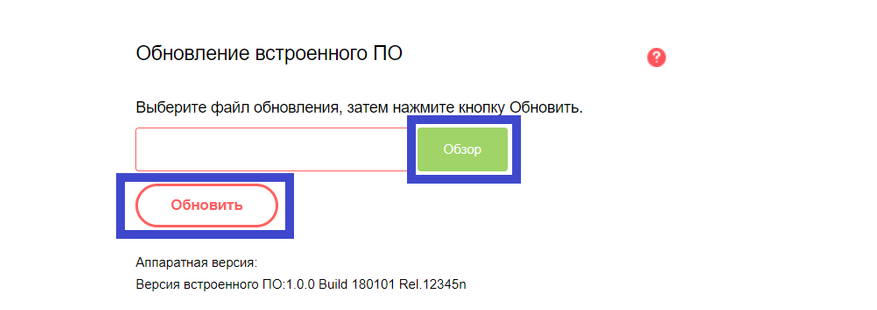
Сделать это можно зачастую через веб-интерфейс в автоматическом режиме. Или можно скачать прошивку с официального сайта производителя и указать ее вручную, для этого есть кнопка «Обзор».
- Откройте в разделе «Системные инструменты» («Система») пункт «Обновление встроенного ПО».

- Нажмите кнопку «Проверить наличие обновлений». Подключение к интернету должно быть активно. Роутер сам проверит, есть ли на сервере новая прошивка и сообщит об этом. Дальше вы нажимаете кнопку «Обновить» в открывшемся окне и ждёте завершения процесса.

Для современной семьи наличие в доме Wi-Fi гарантирует, что все будут довольны. Ведь интернет нужен взрослым, детям и даже старшему поколению. Но что делать, если телефон не подключается к Wi-Fi? Важно знать, как исправить ситуацию не обращаясь в мастерскую.

Подключение к домашней сети Wi-Fi пропало на телефоне внезапно
Если сеть на телефоне пропала внезапно, то нужно понять, что стало тому причиной. Возможно, пользователь перед этим установил на него новые приложения или программу. Они могут блокировать прием сигнала с роутера. Если это так, то придется их удалить. Еще лучше установить на телефоне антивирусник и проверить, есть ли еще сбойные файлы. После этого можно попробовать подключится заново.
Если все же телефон не может подключиться к домашнему Wi-Fi, следует проверить его настройки. Возможно, там выключена соответствующая кнопка или включен режим полета. В этом случае телефон не будет подключен к интернету согласно техническим данным.
Эта самая простая ошибка, которую людям трудно увидеть. После этого необходимо убедиться, что домашний маршрутизатор подключен и пароль введен правильно.
В случае введения неверных цифр доступ становится невозможен. Цифровой пароль всегда находится на задней панели роутера и его нужно сверить с данными телефона.

Причиной помех может стать включенный Bluetooth. Это происходит из-за использования для передачи сигнала одной частоты. Это иногда полностью блокирует подключение к сети вай-фай или сильно снижает скорость, с которой телефон будет принимать сигнал.
Чтобы проверить эту догадку, нужно выключить на телефоне Bluetooth. Если предположение верно, придется, перепрограммировать частоту работы роутера, или не пользоваться Bluetooth дома.
Важно! Еще один вариант решения проблемы — перезагрузить роутер и сам смартфон. Часто в сети бывает сбой. Технические проблемы исчезнут, если отключить из сети на несколько минут маршрутизатор и выключить мобильник.
Как разобраться: проблема в смартфоне или роутере
Если на телефоне включен Wi-Fi, и роутер раздает сигнал на другие устройства, но телефон его не видит можно провести самостоятельную диагностику:
- Попытаться принять сигнал доступа в сеть с любого другого устройства (планшета, компьютера).
- Если соединение присутствует, то причина в настройках телефона. Пользователь может сделать сброс настроек до заводских. Но при этом сохранить собственные данные вряд ли получится.
- Если получение сигнала недоступно и на других гаджетах, значит, причина кроется в маршрутизаторе.
Убедится в том, что подключать устройства невозможно именно из-за настроек роутера, можно лишь проверив их. Достаточно просто выполнить все действия подключения заново. Для этого вводится адрес входа, имеющейся на панели установки и указать в строке пароля и логина слово «admin». Она необходимо, если ранее пароль менялся.
Решение проблемы с гаджетом, имеющим систему Android
Не всегда даже самые надежные системы телефонов работают правильно. Сбои в их работе периодически происходят.
Исправление неверного пароля от сети Wi-Fi
Видя на своем экране надписи «Неверная аутентификация», пользователь должен заново ввести пароль сети, так как он, скорее всего, неправильный. Владельцы часто не дописываю символы или меняют их местами. Придется отключится и еще раз найти свою домашнюю сеть.
Бесконечное получение IP-адреса
Иногда причиной того, почему не подключается вай-фай на телефоне, может стать сбой в системе Android. Внезапно дисплей телефона начинает выдавать строку «Получение ІР-адреса». Тогда достаточно перезагрузить сбойнувший Самсунг или другой аппарат.
Интересно! Можно не выключать телефон, а активировать режим полета. Через несколько минут его снимают и настройки восстановятся.
Перезапуск Android
Операционная система Android постоянно дорабатывается. Производители стараются таким образом улучшить работу гаджета. При этом могут возникнуть сбои и непредвиденные ошибки. Чтобы их устранить, достаточно перезагрузить прибор, отключив его или вытащив батарею питания.
Перенастройка устройства на базе Android
Настройка на телефоне новых программ может быть не безопасной для его работоспособности. Иногда причиной, почему телефон не подключается к Wi-Fi, может стать неправильная установка приложений. Часто они просто заполняют память телефона, не давая ему нормально работать.
Но есть приложения, которые улучшают прием сигнала. Например, Wi-Fi Fixеr, которое можно найти на GоoglePlаy. Устанавливать его просто. Скачанная программа запустится в автоматическом режиме.
Проверка работоспособности Wi-Fi на Android
В случае когда Android не может подключиться к сети нужно просто проверить все настройки и если они правильные, перезагрузить аппарат, чтобы устранить сбой.
Если проблема с подключением по Wi-Fi в iPhone
Пользователь должен проверить, удаленность от маршрутизатора. Если дальность превышена, интернет подключить не удастся.
Только убедившись, что находитесь в зоне активности можно проверять настройки телефона. Проверив, что Wi-Fi включен, следует найти название сети, которая раздает сигнал. В любом случае должно быть активировано автоподключение.
Подключение может восстановить, если заново вести пароль роутера. Но если и тогда не будет получаться найти сеть, придется перезагрузить устройство.

Почему один телефон подключается к сети, а другой нет
Иногда из нескольких гаджетов, работающих в сети один перестает принимать сигнал. Это может быть связано с неправильными настройками, устаревшим системным управлением или другой причиной.
Важно! Нередко сбой происходит из-за неправильно установленной даты или времени. Параметры нужно проверить, при необходимости настройки исправить вручную.
В некоторых случаях работа нескольких приборов начинает мешать друг другу и нужно просто сменить канал на роутере.
Ошибки: «Сохранено», «Проверки подлинности», «Неверный пароль»
Все сделано правильно, но система начинает писать: «Сохранено» или «Проверка подлинности». Бывают и такие ситуации, когда после ввода пароля подключения не происходит. Обычно нужно просто перезагрузить роутер, но иногда требуется поменять настройки.
Ошибка проверки подлинности может возникнуть при неправильном вводе пароля. Команда защищает от несанкционированного проникновения. Возможно, просто неправильно указаны настройки шифрования или произошел сбой. Все, что нужно делать, это перезагрузить систему.
Самые умные аппараты прямо пишут пользователю: «Неверный пароль».
Способы проверки функционирования Wi-Fi соединения
Если не подключается вай-фай на телефоне можно проверить работоспособность роутера на других приборах.
Затем провести проверку настроек телефона и роутера.
Нельзя забывать о кабеле, правильность подключения которого тоже нужно проверить. Остается перезапустить устройство, и выполнить подключение вновь.
В некоторых случаях сигнал просто может не проходить через толщину стен, например в метро.
Чтобы увеличить расстояние, нужно приобрести более мощный маршрутизатор, например TP-Link.

Решение проблемы с соединением Wi-Fi на стороне роутера
Устранить данную проблему не сложно даже без вызова мастера. Вариантов может быть несколько.
Перезапуск роутера
Это можно сделать с помощью нажатия кнопки включения или самого блока питания.
Достаточно нажать на кнопку или отключить блок на несколько минут, работоспособность прибора восстановится.
Отключение и новый запуск устройства через веб-интерфейс. Возможно, недоступный для приема сигнала прибор после этого будет работать лучше. Возможна перезагрузка через TELNET. Для этого нужно войти в протокол устройства через интернет и поменять настройки.
Сброс настроек и повторная настройка маршрутизатора
Для выполнения необходимо включить роутер и дождавшись запуска нажать на клавишу WPS/RESET и держать несколько секунд. Все настройки будут сброшены до уровня заводских. Раннее установленный пароль уже будет не действителен.
Смена настроек канала Wi-Fi
Когда на одной частоте работают множество приборов, сигнал будет слабым или может вообще перестать появляться. Нужно или использовать более мощный маршрутизатор, или поменять сеть подключения, использовав например связь Ростелекома. Для пояска свободной зоны нужно зайти в web-интерфейс, ввести правильный IP адрес и поменять канал.
Внимание! Самыми загруженными считаются 12, 13 каналы, их лучше не использовать.
Управление MAC-фильтрацией
MAC-фильтр содержит список устройств, подключенных к данной сети. С помощью него можно регулировать количество подключений, вносить в черный список и добавлять пользователей.
Для этого нужно:
- Войти в меню Пуск, найти Панель управления далее Сеть и Интернет, затем Центр управления общим доступом и наконец — Изменение параметров адаптера
- Нажав на подключение беспроводной сети, требуется выбрать строку — Состояние.
- В ней нужно найти кнопку и в строке Физический адрес увидеть адрес беспроводного адаптера: его водят в МАС-фильтре роутера.

Перегрузка роутера
В этом случае требуется срочно перезагрузить прибор, отключив от питания его блок и подождать несколько минут. После включения он сам подключится к сети и продолжит работать.
Для профилактики таких явлений требуется перепрошивать устройства, ставить обновления.
Если все описанные способы не привели к положительному результату и пользователь говорит: «не могу подключить телефон к Wi-Fi», ему остается обратиться к специалистам. В сервисном центре проведут диагностику и в случае необходимости сделают новую прошивку или замену вышедшей из строя детали.