

Сергей Ефимов
2 декабря, 2016
Случайно нажали RESET и настройки на роутере сбросились? – Не беда, устраним проблему в пару кликов с помощью наших инструкций. С появлением такого устройства, как роутер, многие пользователи сети Интернет открыли для себя новые горизонты и возможности. Еще бы — теперь провода не нужны, а с одной точки можно получать Интернет на различные устройства. Однако возник ряд чисто технических проблем. Порой настроенное устройство, только что работавшее, как часы, отказывается выполнять свои функции. В чем дело? То сеть пропадет, то установки сбиваются. Может, оно сломалось? Может быть. Но, как правило, все бывает гораздо проще. Об этом ниже.
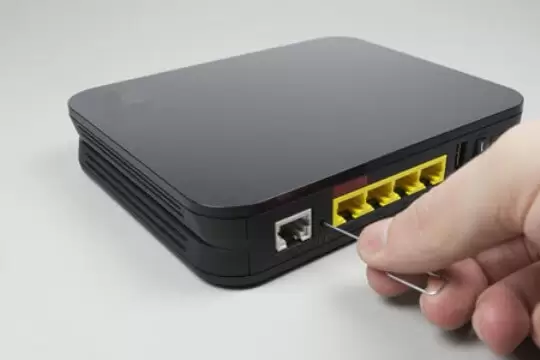
Случайное нажатие RESET
Отдельная категория случаев — случайное нажатие пользователем кнопки перезагрузки (reset). В данной ситуации параметры роутера автоматически возвращаются к значениям, которые задал завод-изготовитель. Некоторые производители роутеров учли это обстоятельство, и конструктивно усложнили случайное нажатие, «утопив» reset в корпус устройства. Однако у некоторых моделей наблюдается и далеко не самое лучшее конструктивное решение — объединение функций reset и активация WPS на одной кнопке или клавише.
Наличие функции reset является весьма полезным, так как в любой момент при появлении сбоев и некачественной, как правило, самостоятельной, настройке Вашего роутера, можно вернуть его в то состояние, какое он имел при извлечении из заводской упаковочной коробки.
Что делать?
Без всякого сомнения, если на Вашем роутере сбросились настройки, его придется настраивать заново. Сделать это не так уж и сложно. Делается это примерно так:
– входите в панель управления;
– устанавливаете значения параметров;
– настраиваете Wi-Fi;
– совершаете иные действия согласно инструкции.
Если возникнут проблемы со входом в панель управления роутером, ознакомьтесь со статьями инструкциями: вход в роутер по 192.168.0.1 или 192.168.1.1.
Вся информация, касающаяся настройки роутера практически любого производителя, есть на сайте. Необходимо просто выбрать модель из предложенного списка, предварительно нажав пункт Настройка роутера, содержащийся в верхнем меню. Ввиду того, что у разных изготовителей панель управления зачастую одна и та же, при отсутствии именно Вашего устройства Вы можете воспользоваться инструкцией для настройки схожей модели той же фирмы.
Бывает, что трудно понять, сбросились ли настройки роутера или нет. Эта ситуация происходит, когда в помещении работают несколько роутеров. Очевидно, определить то, что установки сбились, можно по отсутствию интересующей Вас сети в списке доступных на включенном компьютере, смартфоне или планшете. Эта сеть будет присутствовать, но с другим названием (если имело место его изменение).
Регулярный сброс настроек говорит о наличии какой-либо неисправности устройства, вследствие чего его нужно либо отремонтировать (желательно в мастерской, так как устройство достаточно технически сложное для ремонта не специалистом), либо заменить на исправное.
И самый полезный совет в данной ситуации — не нажимать кнопку reset без необходимости.
Автор
Сергей Ефимов
Дипломированный специалист по безопасности компьютерных сетей. Навыки маршрутизации, создание сложных схем покрытия сетью, в том числе бесшовный Wi-Fi.
Роутер — устройство очень интересное и непредсказуемое. То Wi-Fi все время пропадает, то интернет обрывается, или вообще настройки слетают. В этой статье мы постараемся разобраться с проблемой, когда на роутере внезапно сбрасываются настройки к заводским. Да, как показывает практика, такое бывает. Или, бывают еще случаи, когда сами пользователи случайно нажав кнопку reset возвращают настройки к заводским. Правда, случайно нажать эту кнопу сложновато, она практически всегда утоплена в корпус роутера. Но, есть модели, когда reset ставят на одну кнопку с активацией функции WPS — это я уже считаю неправильно.
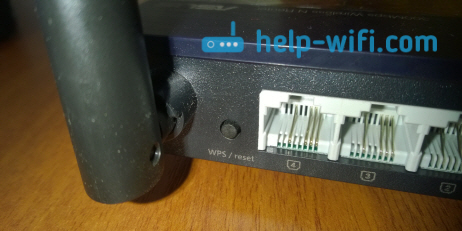
Возможность вернуть настройки к заводским, это очень полезная штука. Если что-то неправильно настроили, или роутер работает на так как нужно, то reset очень часто помогает.
В любом случае, если на вашем роутере сбросились настройки, его придется настраивать заново. Заходить в панель управления, задавать параметры для подключения к провайдеру, настраивать Wi-Fi и т. д. Это не сложно, у нас на сайте есть много инструкций для разных производителей. Наведите мышку на пункт Настройка роутера в верхнем меню, выберите своего производителя и смотрите инструкции. Если нет конкретно для вашей модели, то главное найти инструкцию для вашего производителя. Так как панель управления на разных моделях одинаковых производителей как правило одинаковая.
Как понять, что маршрутизатор сбросил настройки? Скорее всего, вы этой поймете по отсутствию вашей Wi-Fi сети. Она будет, но будет со стандартным названием (если у вас имя сети было изменено). Если у вас дома много Wi-Fi сетей, то вообще можно подумать, что роутер не работает, так как свою сеть со стандартным названием вы вряд ли сразу увидите.
Почему роутер сам может вернуть настройки к заводским? Какой-то системный сбой, может что-то с питанием и т. д. Если такое происходит очень часто, то нужно нести роутер в ремонт, либо по гарантии, либо покупать новый.
Ну и смотрите внимательно, не нажмите случной кнопку reset. Настраивать роутер заново, не всегда просто. Пишите в комментариях, постараюсь помочь советом.
Каждый из нас минимум раз в жизни сталкивался с сбоем работы роутера и потерей настроек. Переподключение устройства к провайдеру, настройка Wi-Fi и других параметров может занять много времени и терпения. Что же делать, если неверно нажали кнопку Reset на роутере? Мы подготовили для вас полезную инструкцию и заметки, которые могут помочь в этом нелегком деле.
- Инструкция по восстановлению настроек роутера после сброса
- Как вернуть заводские настройки маршрутизатора
- Что будет если нажать кнопку WPS Reset на роутере
- Сколько времени нужно держать кнопку Reset
- Советы по настройке роутера после сброса параметров
- Выводы
Инструкция по восстановлению настроек роутера после сброса
- Выключите роутер из сети питания.
- Нажмите кнопку Reset и удерживайте ее примерно 10 секунд.
- Не отпускайте кнопку, включите роутер обратно в сеть.
- Подключитесь к устройству с помощью кабеля (лучше использовать оригинальный кабель от поставщика).
- На компьютере запустите свой рабочий браузер и в адресной строке введите IP-адрес роутера.
- Зайти в настройки роутера и выполните его перенастройку.
Как вернуть заводские настройки маршрутизатора
Если необходимо полностью сбросить роутер, то можно воспользоваться кнопкой «reset», которая находится на корпусе устройства. В некоторых моделях роутеров кнопка может быть выполнена в виде скрытой мембраны в виде отверстия, которое можно нажать острым предметом (иголкой или зубочисткой). Чтобы сбросить параметры роутера, удерживайте кнопку нажатой в течение 5-10 секунд.
Что будет если нажать кнопку WPS Reset на роутере
На некоторых моделях маршрутизаторов TP-Link, функция WPS совмещена с функцией сброса настроек — кнопка называется «WPS/RESET». В случае кратковременного нажатия кнопки происходит активация WPS, если удерживать кнопку более 10 секунд, настройки маршрутизатора будут сброшены.
Сколько времени нужно держать кнопку Reset
Если вы нажимаете кнопку Reset, удерживайте ее примерно 10-20 секунд, чтобы сбросить настройки роутера. Как правило, это достаточно времени для того, чтобы установить заводские параметры устройства.
Советы по настройке роутера после сброса параметров
После сброса параметров, вам нужно будет повторно пройти настройку роутера. Для более быстрого и удобного процесса, мы рекомендуем следующее:
- Используйте оригинальный кабель и метод подключения, рекомендованный провайдером
- Сохраните копию настроек для предотвращения потери данных в случае сбоев в работе роутера
- Следуйте инструкциям и указаниям из руководства пользователя при настройке роутера
- Для защиты вашей сети и устройств создайте уникальные пароли и логины для доступа к устройству и Wi-Fi.
Выводы
Сбой в работе роутера и сброс настроек могут привести к большим неудобствам и потере времени. Но с помощью наших рекомендаций и инструкций, вы сможете восстановить работу устройства и настроить его правильно. Помните о необходимости сохранения настроек и создания уникальных паролей для обеспечения безопасности вашей сети и устройств.
Что делать после того как сбросил настройки роутера
После сброса настроек роутера до заводских значений, вам необходимо выполнить ряд действий для восстановления работы устройства в сети вашего провайдера. Во-первых, подключите роутер к источнику питания и подождите, пока он полностью загрузится. Затем подключите компьютер к роутеру с помощью Ethernet-кабеля или подключитесь к сети Wi-Fi, используя дефолтные данные доступа. После этого откройте браузер и введите IP-адрес роутера в адресной строке. Войдите в административную панель роутера, используя стандартные данные доступа (обычно admin/admin). Восстановите настройки подключения к вашему провайдеру, указав необходимые настройки, такие как тип соединения, логин и пароль. После этого сохраните изменения, перезагрузите роутер и проверьте его работу, подключив устройства к Wi-Fi или Ethernet. Если у вас возникли сложности, обратитесь за помощью к сервисному центру или службе технической поддержки провайдера.
Как перезагрузить вай фай роутер дом ру
Для того чтобы перезагрузить вай-фай роутер от компании «дом.ру», выполните следующие действия: в начале нужно отключить роутер от электрической сети на 5-10 секунд, чтобы он выключился полностью. После этого необходимо снова включить его, подключив кабель питания. Подождите примерно 1-2 минуты, чтобы роутер запустился и произвел загрузку системы. После этого можно проверить работу услуги, подключив устройство к вай-фай сети, и убедиться, что интернет соединение стабильное и отсутствуют проблемы с его работой. Процесс перезагрузки роутера может помочь в случае возникновения ошибок или проблем с подключением к интернету, поэтому рекомендуется выполнять его периодически, если возникают сложности с работой вай-фай сети.
Как сбросить роутер и настроить заново
После сброса роутера подождите некоторое время, пока устройство перезагрузится. Затем подключите компьютер к роутеру с помощью сетевого кабеля или через Wi-Fi. Откройте браузер и введите адрес роутера в строке поиска. Обычно это 192.168.1.1 или 192.168.0.1. Введите логин и пароль для доступа к настройкам роутера. Если вы не знаете эти данные, попробуйте стандартные комбинации: admin/admin или admin/password. Если они не подходят, обратитесь к инструкции к роутеру или обратитесь к поставщику интернета за помощью. После успешного входа в настройки роутера вы сможете провести все необходимые изменения, включая настройку Wi-Fi и безопасности сети. После завершения всех изменений сохраните настройки и перезагрузите роутер. Теперь ваш роутер готов к использованию с новыми настройками.
Какие индикаторы должны гореть на роутере MERCUSYS
На роутере MERCUSYS можно увидеть несколько индикаторов, которые сообщают о различных состояниях устройства. Если индикатор Powerline горит зелёным цветом, значит устройство Powerline включено и работает. Если он быстро мигает зелёным светом, значит идёт запуск или сопряжение устройства Powerline с другими сетевыми устройствами. Медленная зелёная мигалка означает, что устройство Powerline не сопряжено и нужно проверить подключение. Если видим оранжевый индикатор Wi-Fi, значит Wi-Fi отключён и нет доступа к беспроводной сети. В таком случае, необходимо проверить настройки Wi-Fi и установить соединение с помощью пароля или провода.
Каждому из нас, наверное, хотя бы раз приходилось сталкиваться с проблемами сети. Иногда, в попытке исправить ситуацию, мы случайно нажимаем кнопку «Reset» на роутере. Результатом таких действий может быть полное обнуление настроек и переход устройства в состояние по умолчанию. Но не стоит паниковать! В данной статье мы рассмотрим рекомендации и способы решения проблемы, возникшей после нажатия кнопки «Reset».
Сначала, важно понимать, что кнопка «Reset» выполняет функцию сброса роутера к заводским настройкам. Это может понадобиться, если вы забыли пароль от вашей Wi-Fi сети или у вас возникли проблемы с подключением. Однако, в процессе сброса могут быть удалены все настройки, включая имена пользователей и пароли для доступа к интернет-провайдеру, а также других устройств, которые были подключены к роутеру.
Если вы случайно нажали кнопку «Reset» на вашем роутере и все настройки ушли по воздуху, первым делом попробуйте вести фабричные данные, которые находятся на нижней или задней панели роутера. Если это не помогает, вы можете попробовать использовать программное обеспечение для восстановления настроек сети или обратиться к производителю устройства за подробной информацией о восстановлении настроек роутера.
Не забывайте, что сброс роутера не является последним способом решения проблемы. Возможно, причина проблемы может быть в другом — проверьте подключение провода, правильность настроек сетевого протокола или возможное вмешательство третьих лиц.
Содержание
- Что делать, если случайно нажали кнопку «Reset» на роутере?
- Восстановление роутера после сброса
- Проверка настройки сетевого соединения
- Проверка наличия обновлений прошивки
- Сброс настроек до заводских
- Изменение пароля и имени пользователя
- Проверка наличия вирусов и вредоносного ПО
Нажатие кнопки «Reset» на роутере может привести к сбросу всех настроек роутера и восстановлению заводских установок. В такой ситуации, важно сохранять спокойствие и принимать следующие шаги для решения проблемы:
- Перезапустить роутер: После сброса настроек, роутер может перезагрузиться автоматически. Если этого не произошло, попробуйте выключить роутер на несколько минут, а затем снова включить его.
- Восстановить настройки: Если роутер не восстановился автоматически, вам придется вручную восстановить настройки. Получите доступ к интерфейсу управления роутером, введя его IP-адрес в веб-браузере. Затем перейдите в раздел настроек и восстановите необходимые параметры соединения, включая имя сети (SSID), пароль и другие настройки.
- Обратиться за помощью: Если вы испытываете трудности с восстановлением настроек роутера или не знаете, какие параметры следует использовать, рекомендуется обратиться к производителю роутера или провайдеру интернет-услуг для получения подробной инструкции и помощи.
- Изменить пароль: В целях безопасности, после восстановления настроек роутера, рекомендуется изменить пароль для доступа к интерфейсу управления и беспроводной сети. Используйте сложный и уникальный пароль для защиты от несанкционированного доступа.
Будьте осторожны и внимательны при работе с роутером, чтобы случайно не нажать на кнопку «Reset». Если все указанные выше шаги не помогли решить проблему, обратитесь к специалистам или сервисному центру для получения квалифицированной помощи.
Восстановление роутера после сброса
Сброс роутера до заводских настроек может быть необходимым для решения некоторых проблем с его работой. Однако после сброса все настройки роутера возвращаются к значениям по умолчанию, что может привести к потере доступа к интернету или другим проблемам.
Чтобы восстановить работоспособность роутера после сброса, следуйте следующим рекомендациям:
- Перезагрузите роутер: Перезагрузите роутер, нажав на кнопку питания или отключив и снова подключив его к электросети. Это может помочь восстановить стабильное соединение с интернетом и вернуть работу роутера к нормальному состоянию.
- Настройте соединение с интернетом заново: Если после сброса роутера вы потеряли доступ к интернету, вам нужно будет настроить соединение заново. Для этого введите данные вашего интернет-провайдера, такие как имя пользователя и пароль, в настройки роутера. Эту информацию можно получить у вашего провайдера.
- Измените пароль администратора: После сброса роутера пароль администратора также возвращается к значению по умолчанию. Это может представлять угрозу для безопасности вашей сети. Чтобы избежать проблем, рекомендуется изменить пароль администратора на более сложный и надежный.
- Обновите прошивку роутера: Проверьте, есть ли доступные обновления прошивки для вашего роутера. Обновление прошивки может помочь восстановить работу роутера и улучшить его функциональность.
- Создайте резервную копию настроек: Если вы хотите избежать проблем после сброса роутера, рекомендуется создать резервную копию настроек до сброса. Это позволит вам быстро восстановить настройки роутера в случае необходимости.
Следуя этим рекомендациям, вы сможете успешно восстановить работоспособность роутера после сброса и избежать проблем с подключением к интернету.
Проверка настройки сетевого соединения
После нажатия кнопки «Reset» на роутере, возможно, потерялись или изменены ранее установленные настройки сетевого соединения. Чтобы проверить и восстановить настройки, следуйте указанным ниже рекомендациям:
- Установите физическое соединение между компьютером и роутером с помощью Ethernet-кабеля. Убедитесь, что кабель подключен корректно и надежно.
- Проверьте, что индикаторы светятся на роутере: обычно они должны быть зеленого или синего цвета. Если индикаторы не светятся, проверьте подключение к электрической сети.
- Откройте командную строку на вашем компьютере. Для Windows это можно сделать, выбрав команду «cmd» в меню «Пуск». Для macOS можно использовать программу «Terminal», которая находится в папке «Утилиты».
- Введите команду «ipconfig» в командной строке для Windows или «ifconfig» для macOS и нажмите клавишу «Enter». Вы увидите информацию о вашем сетевом подключении.
- Убедитесь, что IP-адрес, который выводится в командной строке, соответствует ожидаемому адресу для вашей локальной сети. Обычно это будет адрес вида 192.168.X.X (где X — цифры от 0 до 255).
- Если IP-адрес не соответствует ожидаемому значению, вы можете попробовать сбросить настройки сетевого адаптера на вашем компьютере. Для этого выполните следующие действия:
- Для Windows: откройте «Центр управления сетями и общим доступом» в меню «Пуск». Нажмите правой кнопкой мыши на ваше подключение и выберите «Свойства». Во вкладке «Общие» найдите и нажмите кнопку «Сброс». После этого перезагрузите компьютер.
- Для macOS: откройте «Настройки системы» и выберите «Сеть». Выберите ваше сетевое соединение в списке слева. Нажмите на кнопку «Расширенные», затем выберите вкладку «TCP/IP». Нажмите кнопку «Сброс», а затем перезагрузите компьютер.
- После восстановления настроек сетевого адаптера, повторите проверку командой «ipconfig» или «ifconfig» и убедитесь, что IP-адрес соответствует ожидаемому значению.
- Попробуйте подключиться к интернету, открыв веб-браузер и перейдя на известный веб-сайт. Если страница загружается и отображается, значит, ваше сетевое соединение восстановлено и функционирует корректно.
- Если проблемы с сетевым соединением не устранены после выполнения всех вышеперечисленных шагов, рекомендуется обратиться за помощью к специалисту технической поддержки или провайдеру интернет-соединения.
Проверка настройки сетевого соединения позволит вам убедиться, что ваше подключение к интернету работает без проблем и восстановить его, если возникли какие-либо неполадки после нажатия кнопки «Reset» на роутере.
Проверка наличия обновлений прошивки
После выполнения сброса настроек роутера может потребоваться обновить прошивку, чтобы устранить возможные проблемы и исправить ошибки. Для этого выполните следующие действия:
- Перейдите на официальный сайт производителя вашего роутера.
- Найдите раздел «Поддержка» или «Поддержка и загрузки».
- В списке доступных обновлений прошивки найдите модель вашего роутера.
- Скачайте последнюю доступную версию прошивки.
- Перейдите в интерфейс администрирования роутера (обычно доступен по адресу 192.168.1.1 или 192.168.0.1).
- Войдите в настройки роутера, используя имя пользователя и пароль (обычно admin/admin).
- Найдите раздел «Обновление прошивки» или «Maintenance».
- Выберите скачанную ранее прошивку для загрузки на роутер.
- Нажмите кнопку «Обновить прошивку» или «Apply».
- Дождитесь окончания процесса обновления прошивки.
- Не отключайте роутер и не перезагружайте его, пока обновление прошивки не будет полностью завершено.
После обновления прошивки роутера перезагрузите его и проверьте, работает ли интернет-соединение без проблем. Если проблемы с подключением к интернету или работой роутера сохраняются, возможно, требуется связаться с технической поддержкой производителя.
Сброс настроек до заводских
Нажатие кнопки «Reset» на роутере приводит к сбросу всех настроек до заводских значений. Это может быть полезно в случае, когда устройство работает некорректно или имеет проблемы соединения.
Однако сброс настроек до заводских значений также означает, что все настройки, включая пароли, сетевые настройки и другие пользовательские параметры, будут удалены. После сброса роутера, он вернется к начальным настройкам, которые предусмотрены производителем.
Чтобы выполнить сброс настроек до заводских используйте кнопку «Reset» на задней панели роутера. В большинстве случаев, достаточно нажать и удерживать кнопку «Reset» при включенном роутере около 10-15 секунд, пока не загорится индикаторный светодиод. После этого отпустите кнопку и роутер перезагрузится с заводскими настройками.
Однако перед тем, как сбросить настройки до заводских, убедитесь, что у вас есть копия всех важных настроек, если они вам нужны. Также учитывайте, что после сброса роутера, вы должны будете повторно настроить все параметры, включая имя сети (SSID) и пароль.
Следуйте инструкциям производителя вашего роутера, чтобы узнать подробности о процедуре сброса настроек до заводских значений, так как процедура может незначительно отличаться в зависимости от модели и марки роутера.
Изменение пароля и имени пользователя
После сброса настроек роутера, необходимо изменить пароль и имя пользователя, чтобы обеспечить безопасность вашей сети. Вот несколько простых шагов, которые помогут вам выполнить это:
| Шаг 1: | Откройте веб-браузер и введите IP-адрес вашего роутера в адресной строке. Обычно IP-адрес роутера указан на его корпусе или в документации. |
| Шаг 2: | В открывшейся странице введите новое имя пользователя и пароль в соответствующие поля. Обычно эти поля называются «Имя пользователя», «Пароль» или «Аутентификация». |
| Шаг 3: | Не забудьте сохранить новые настройки, нажав кнопку «Применить» или «Сохранить». |
После выполнения этих шагов пароль и имя пользователя будут изменены, и вы сможете использовать их для доступа к настройкам роутера в следующий раз.
Важно выбрать надежный пароль, который будет сложным для угадывания. Используйте комбинацию букв (в верхнем и нижнем регистре), цифр и специальных символов. Также рекомендуется регулярно менять пароль для обеспечения безопасности вашей сети.
Проверка наличия вирусов и вредоносного ПО
Если вы недавно сбросили настройки роутера, то важно проверить наличие вирусов и вредоносного программного обеспечения на вашем компьютере. Это позволит избежать возможности заражения вашей сети после восстановления соединения. Для выполнения данной задачи следуйте указаниям:
- Обновите антивирусное программное обеспечение на вашем компьютере до последней версии.
- Запустите полную проверку системы на наличие вредоносных программ. В случае обнаружения, советуем удалить все найденные угрозы.
- Установите и обновите антишпионское программное обеспечение для обнаружения и удаления шпионского ПО.
- Проверьте настройки брандмауэра и убедитесь, что все соединения и приложения запрашивают разрешение перед доступом к Интернету.
- Проверьте расширения и плагины вашего веб-браузера на наличие подозрительных файлов или активности.
После выполнения вышеперечисленных действий вам рекомендуется перезагрузить компьютер, чтобы обновления и изменения вступили в силу.
Роутер является важным устройством для подключения к Интернету и обеспечения связи в домашней сети. Он позволяет нам использовать множество устройств в одной сети, обмениваться данными и получать доступ в Интернет. Но что делать, если мы случайно нажали на кнопку reset на роутере?
Кнопка reset на роутере предназначена для сброса всех настроек устройства и возвращения его к заводским настройкам. Это может произойти по ошибке, если вы находились вблизи роутера и нажали на кнопку случайно. В таком случае, роутер перестанет работать и вам будет необходимо выполнить ряд действий для восстановления работы устройства.
Первое, что необходимо сделать после случайного сброса настроек на роутере — проверить документацию, которая идет в комплекте с устройством. В ней должны быть указаны все необходимые действия для восстановления работы роутера. Обычно, это предполагает подключение к роутеру с помощью кабеля Ethernet и выполнение определенных команд для настройки устройства. Если вы не можете найти документацию, можно поискать ее на официальном сайте производителя роутера.
Важно помнить, что после сброса настроек все данные, сохраненные на роутере, будут удалены. Если у вас есть важные данные, сохраненные на роутере, то перед сбросом настроек рекомендуется сделать их резервную копию.
Кроме того, вы можете обратиться за помощью в техническую поддержку производителя роутера. Они смогут предоставить вам инструкции по восстановлению работы устройства или помочь с удаленной настройкой. Важно не пытаться решать проблему самостоятельно, если вы не уверены в своих навыках, чтобы избежать дополнительных проблем и повреждений устройства.
В целом, случайное нажатие на кнопку reset на роутере может быть неприятным инцидентом, но с определенными знаниями и помощью, вы сможете восстановить работу устройства и настроить его снова. Главное — не паниковать и следовать инструкциям производителя или обратиться за помощью специалистов.
Содержание
- Не паниковать и не волноваться
- Проверить физическое подключение
- Вспомнить настройки роутера
- Использовать стандартные логин и пароль
- Пройти настройку роутера заново
- Создать новое Wi-Fi-подключение
- Обратиться к специалисту по компьютерной сети
- Поставить пароль на роутер
Не паниковать и не волноваться
Если вы случайно нажали на кнопку reset на роутере, важно сохранять спокойствие. Первое, что нужно сделать, это не паниковать и не волноваться.
Сброс настроек роутера — это довольно распространенный случай, с которым сталкивались многие пользователи. В большинстве случаев, это неизбежное событие и его можно легко исправить.
Самое главное — не пытайтесь восстановить настройки роутера самостоятельно, если вы не уверены в своих действиях. Лучше обратиться за помощью к специалистам или связаться с технической поддержкой производителя роутера.
Во избежание выхода из строя оборудования или потери настроек, рекомендуется сделать резервную копию настроек роутера перед сбросом. Это позволит вам легко восстановить настройки после сброса. Если вы не делали резервную копию, не отчаивайтесь, в большинстве случаев можно восстановить настройки с помощью стандартных учетных данных, указанных в документации роутера или на его корпусе.
Если вы все же не можете восстановить настройки после сброса, необходимо обратиться за помощью к специалистам. Они смогут провести диагностику проблемы и вернуть роутер в рабочее состояние.
И помните, что случайное нажатие на кнопку reset на роутере — это неприятная, но достаточно распространенная ситуация. Не паникуйте и своевременно обратитесь за помощью, чтобы быстро восстановить настройки роутера и вернуть его в работоспособное состояние.
Проверить физическое подключение
Если вы случайно нажали кнопку reset на роутере и интернет перестал работать, первым шагом будет проверить физическое подключение.
Убедитесь, что кабель, соединяющий роутер с модемом или провайдером, надежно подключен и не поврежден. Проверьте, что штекеры на обоих концах кабеля плотно вставлены в соответствующие разъемы.
Также проверьте, что все остальные кабели роутера, такие как кабель питания и кабель Ethernet, надежно подключены и не повреждены. Если у вас есть возможность, попробуйте заменить кабели на новые, чтобы исключить возможность их неисправности.
Если после проверки физического подключения интернет продолжает не работать, приступайте к следующим шагам для восстановления работы роутера.
Вспомнить настройки роутера
Если вы случайно нажали кнопку reset на роутере и потеряли все текущие настройки, не паникуйте. Вам потребуется вспомнить настройки роутера и восстановить их, чтобы установить соединение с интернетом и снова пользоваться беспроводным доступом.
Вот некоторые шаги, которые помогут вам вспомнить настройки роутера:
- Проверьте инструкцию или упаковку роутера. Обычно производители роутеров включают инструкцию по его настройке, где указаны логин и пароль по умолчанию.
- Посмотрите на дно роутера. Часто на нем вы найдете наклейку с логином и паролем администратора по умолчанию.
- Используйте поисковую систему и найдите стандартные логин и пароль для вашей модели роутера. Запросите на английском языке «default username and password for [модель роутера]».
- Если все вышеперечисленные варианты не работают, попробуйте вспомнить, были ли у вас изменены настройки роутера в прошлом. Если вы помните, что меняли логин и пароль, попытайтесь вспомнить новые учетные данные.
- Если ничего не помогает и вы не можете вспомнить настройки роутера, вам придется сбросить его до заводских настроек. Обычно для этого необходимо зажать кнопку reset на задней панели роутера в течение 10-15 секунд.
После вспоминания или сброса настроек роутера, не забудьте изменить логин и пароль по умолчанию для обеспечения безопасности вашей сети. Возможно, это будет требовать установки нового пароля для доступа к настройкам роутера или настройки новой защищенной беспроводной сети.
Надеюсь, эти советы помогут вам восстановить настройки роутера и вновь наслаждаться работой с интернетом.
Использовать стандартные логин и пароль
Если вы случайно нажали на кнопку reset на роутере и у вас не были сохранены настройки, можете попробовать использовать стандартные логин и пароль, которые установлены по умолчанию.
Для большинства роутеров дефолтные логин и пароль указаны на самом роутере или указываются в руководстве пользователя. Обычно это комбинация админ:admin или admin:password. Однако, если роутер был настроен ранее, возможно были установлены индивидуальные логин и пароль. В таком случае, стандартные данные не подойдут.
Если стандартные логин и пароль работают, то ваш роутер вернется к заводским настройкам. После этого вы сможете зайти в его административную панель и настроить все необходимые параметры, включая установку нового пароля и изменение сетевых настроек.
Пройти настройку роутера заново
Если вы случайно нажали кнопку reset на роутере, необходимо пройти настройку заново. Вот что нужно сделать:
- Подключитесь к роутеру через Wi-Fi или используя кабель Ethernet.
- Откройте браузер на вашем устройстве — компьютере, ноутбуке или смартфоне.
- Введите IP-адрес роутера в адресной строке браузера. Обычно это 192.168.0.1 или 192.168.1.1.
- Нажмите Enter, чтобы открыть страницу настроек роутера.
- Введите логин и пароль для доступа к настройкам роутера. Если вы ранее не меняли пароль, возможно, он по умолчанию указан на наклейке на задней панели роутера или во встроенной документации.
- Найдите вкладку «Настройки» или «Setup» и щелкните на ней.
- Пройдите все этапы настройки роутера, включая настройку сетевого имени (SSID) и пароля.
- Убедитесь, что вы сохраняете все изменения, сделанные в процессе настройки.
После завершения процесса настройки роутера заново, ваш интернет-соединение должно быть восстановлено и готово к использованию.
Если вы не уверены или испытываете трудности в настройке роутера, рекомендуется обратиться к документации роутера или связаться с технической поддержкой поставщика услуг интернета для получения более подробной информации и инструкций.
Создать новое Wi-Fi-подключение
Если случайно была нажата кнопка reset на роутере, то все настройки, включая Wi-Fi-подключение, будут сброшены до заводских. Чтобы восстановить Wi-Fi-подключение, выполните следующие шаги:
- Подключите компьютер или ноутбук к роутеру при помощи Ethernet-кабеля.
- Откройте веб-браузер и введите IP-адрес роутера в адресную строку. Обычно адрес состоит из четырех чисел, разделенных точками (например, 192.168.0.1).
- Нажмите клавишу Enter, чтобы открыть страницу настройки роутера.
- Введите имя пользователя и пароль для входа в настройки роутера. Если вы не знаете эти данные, обратитесь к документации роутера или свяжитесь с поставщиком услуг интернета.
- Найдите раздел настройки Wi-Fi-подключения.
- Создайте новое имя (SSID) и пароль для Wi-Fi-сети. Убедитесь, что пароль надежный и состоит из различных символов.
- Сохраните изменения и перезагрузите роутер.
- Отсоедините Ethernet-кабель от компьютера или ноутбука и подключитесь к вновь созданной Wi-Fi-сети с использованием нового пароля.
После выполнения этих шагов вы сможете снова подключиться к интернету через Wi-Fi-сеть.
Обратиться к специалисту по компьютерной сети
Если вы случайно нажали на кнопку reset на роутере и у вас возникли проблемы с интернет-соединением или настройками устройства, рекомендуется обратиться к профессионалу в области компьютерной сети. Специалист сможет оценить ситуацию, выявить возникшие проблемы и предложить решение.
Специалист по компьютерным сетям имеет опыт и знания, необходимые для настройки и восстановления работы роутера. Он может помочь установить нужные настройки, восстановить сетевое подключение и вернуть роутер в работоспособное состояние.
Если вы не уверены в своих навыках или опыте работы с компьютерными сетями, обратитесь к специалисту. Он сможет сэкономить ваше время и предоставить профессиональную помощь.
Не стоит рисковать собственными усилиями, если вы не уверены в том, как восстановить работу роутера после нажатия на кнопку reset. Обращение к специалисту поможет избежать дополнительных проблем и затрат времени на самостоятельное решение проблемы.
Важно: перед обращением к специалисту убедитесь, что он имеет положительные отзывы и хорошую репутацию в области компьютерной сети.
Поставить пароль на роутер
Чтобы обеспечить безопасность своей домашней сети, необходимо установить пароль на роутер. Это поможет предотвратить несанкционированный доступ к вашей сети и защитит ваши личные данные.
Для установки пароля на роутер выполните следующие шаги:
- Откройте веб-браузер и введите IP-адрес роутера. Обычно адрес указан на наклейке на задней панели роутера. Если вы не знаете IP-адрес роутера, попробуйте адреса
192.168.0.1или192.168.1.1. - В открывшемся окне авторизации введите логин и пароль. Если вы не меняли эти данные ранее, попробуйте стандартные логин и пароль, такие как
admin. - После успешной авторизации найдите в настройках роутера раздел, отвечающий за установку пароля. Обычно это раздел «Настройки безопасности» или «Wi-Fi Security».
- Задайте новый пароль, состоящий из надежных символов, таких как буквы в верхнем и нижнем регистрах, цифры и специальные символы. Рекомендуется использовать пароль длиной не менее 8 символов.
- Подтвердите новый пароль и сохраните настройки.
После установки пароля на роутер, обязательно запомните его и храните в надежном месте. В случае необходимости вы всегда сможете его использовать для доступа к настройкам роутера.
Установка пароля на роутер обеспечит надежную защиту вашей домашней сети и позволит избежать возможных угроз безопасности. Не забывайте периодически менять пароль и следить за обновлениями программного обеспечения роутера для обеспечения максимальной безопасности вашей сети.