
Роутер — устройство очень интересное и непредсказуемое. То Wi-Fi все время пропадает, то интернет обрывается, или вообще настройки слетают. В этой статье мы постараемся разобраться с проблемой, когда на роутере внезапно сбрасываются настройки к заводским. Да, как показывает практика, такое бывает. Или, бывают еще случаи, когда сами пользователи случайно нажав кнопку reset возвращают настройки к заводским. Правда, случайно нажать эту кнопу сложновато, она практически всегда утоплена в корпус роутера. Но, есть модели, когда reset ставят на одну кнопку с активацией функции WPS — это я уже считаю неправильно.
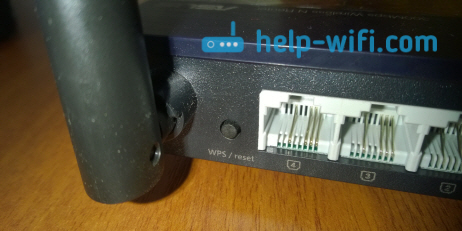
Возможность вернуть настройки к заводским, это очень полезная штука. Если что-то неправильно настроили, или роутер работает на так как нужно, то reset очень часто помогает.
В любом случае, если на вашем роутере сбросились настройки, его придется настраивать заново. Заходить в панель управления, задавать параметры для подключения к провайдеру, настраивать Wi-Fi и т. д. Это не сложно, у нас на сайте есть много инструкций для разных производителей. Наведите мышку на пункт Настройка роутера в верхнем меню, выберите своего производителя и смотрите инструкции. Если нет конкретно для вашей модели, то главное найти инструкцию для вашего производителя. Так как панель управления на разных моделях одинаковых производителей как правило одинаковая.
Как понять, что маршрутизатор сбросил настройки? Скорее всего, вы этой поймете по отсутствию вашей Wi-Fi сети. Она будет, но будет со стандартным названием (если у вас имя сети было изменено). Если у вас дома много Wi-Fi сетей, то вообще можно подумать, что роутер не работает, так как свою сеть со стандартным названием вы вряд ли сразу увидите.
Почему роутер сам может вернуть настройки к заводским? Какой-то системный сбой, может что-то с питанием и т. д. Если такое происходит очень часто, то нужно нести роутер в ремонт, либо по гарантии, либо покупать новый.
Ну и смотрите внимательно, не нажмите случной кнопку reset. Настраивать роутер заново, не всегда просто. Пишите в комментариях, постараюсь помочь советом.
Привет, дорогие читатели портала «WiFi Гид»! Сегодня мы поговорим про достаточно редкую, но важную проблему – что делать если сбились настройка роутера. Именно такой вопрос ко мне пришёл на почту сегодня утром. Тут нежно уточнить, а точно ли они сбросились. Возможно, вам просто так кажется. На всякий случай я бы его просто перезагрузил. Для этого найдите кнопку включения и выключения и два раза нажмите на неё.
Если боитесь нажать куда-то не туда – просто выдерните его из розетки и вставьте обратно. После этого проверьте связь. Сразу скажу, что сбросить настройки можно только зажав кнопку Reset (Сброс) на роутере. Именно зажав ровно на 10 секунд. У многих моделей есть защита от детей, то есть если кнопочка будет зажата дольше или меньше, то сброс не произойдет.
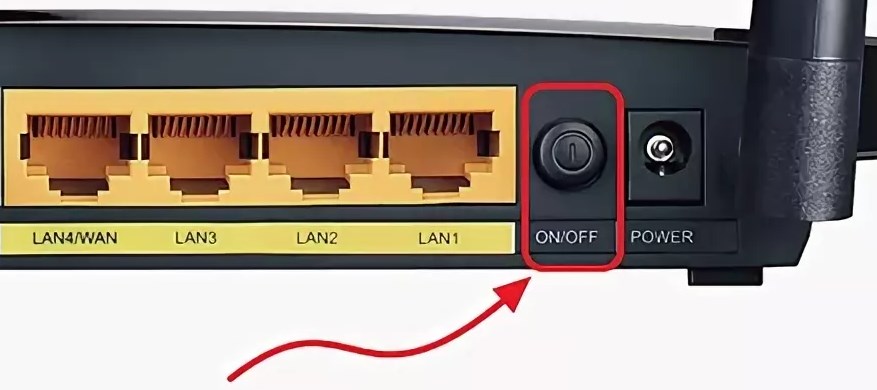
Если вы нечаянно нажали на неё один раз – то боятся не стоит. Так что в первую очередь проверьте связь, интернет и подключение по Wi-Fi. Подключитесь к беспроводной сети с телефона, планшета или ноутбука, используя старый пароль. Также иногда бывает, что люди неправильно вводя пароль, начинают думать, что он сброшен.
Содержание
- Как понять, что сеть сброшена?
- Причины: почему сбиваются настройки роутера
- Как настроить
- Задать вопрос автору статьи
Как понять, что сеть сброшена?
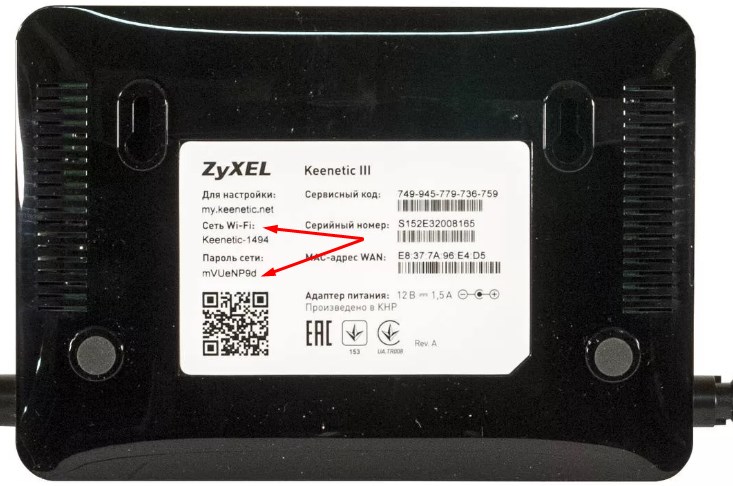
Беспроводная сеть, к которой вы постоянно подключались – будет отсутствовать. При сбросе на многих современных моделях уже включается вайфай сеть, но она имеет стандартное название. Его можно посмотреть на этикетке под корпусом. Кстати, оно обычно дублирует полное название модели.
Причины: почему сбиваются настройки роутера
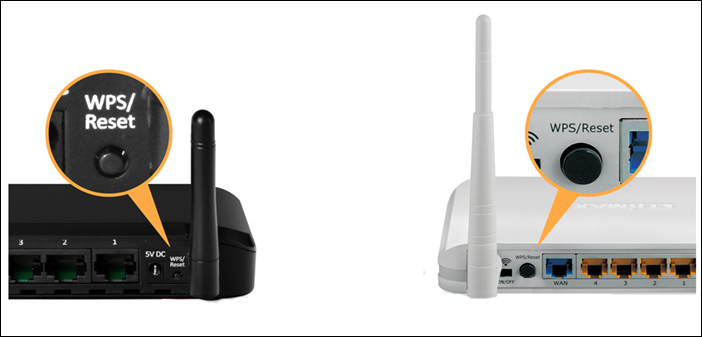
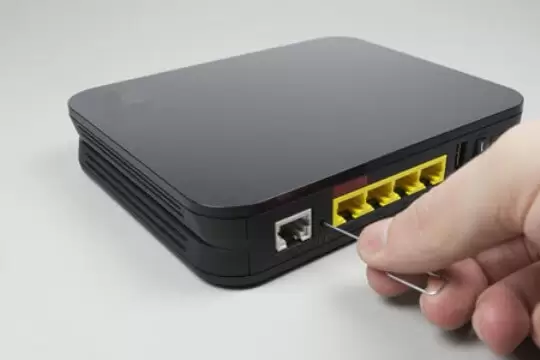
Как я уже говорил ранее, они сбиваются только в случае нажатия на кнопку сброса. Дело в том, что обычно производители утапливают её в корпус, а нажать на неё можно только с помощью скрепки или иголки. Но есть кнопки совмещенные с «WPS».
Как настроить
Все же перед повторной настройкой я бы советовал сделать правильный сброс. На всякий случай, чтобы сброс произошел правильно. Поэтому находим кнопку, зажимаем её на 10 секунд. Придётся немного подождать. После сброса настроек нужно подключиться к сети роутера. Это можно сделать по проводу или по вай-фай. Название сети вы уже знаете где смотреть – там же будет и пароль от неё по умолчанию.
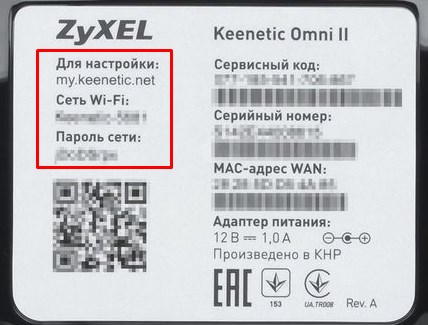
На этикетке также есть IP или DNS адрес, на который нужно зайти с браузера, устройства, подключенного к сети маршрутизатора. Очень часто используют адреса: 192.168.1.1 или 192.168.0.1.
Далее инструкции будут отличаться. Каждая компания делает свой аппарат со своей прошивкой. Поэтому я рекомендую посмотреть общие инструкции по настройке:
- TP-Link
- ZyXEL
- D-Link
- ASUS
- MikroTik
Вам обязательно нужно иметь под рукой договор от провайдера, так как без него вы ничего не настроите. Там должны быть указаны данные для подключения интернета. Все провайдеры используют разные типы подключения и данные.

Также вы можете найти на нашем портале отдельную инструкцию по своей отдельной модели. Для этого посмотрите на той же этикетке полное название и вбейте его в поисковую строку нашего портала. Далее останется прочесть подробную инструкцию с картинками. В случае возникновения вопросов вы смело можете писать в комментариях под этой статьёй я постараюсь вам помочь.
Инструкция по настройке роутера после сброса
Содержание
- 1 Какие действия выполнять перед сбросом
- 2 Пошаговая инструкция по сбросу настроек
- 3 Как понять, что сеть сброшена
- 4 Почему настройки роутера сбиваются
- 5 Как снова восстановить настройки роутера
При возникновении сбоев в работе маршрутизатора требуется возврат устройства к первоначальному состоянию. Нужно знать, как настроить роутер после сброса настроек. Существуют разные способы перезагрузки.

Какие действия выполнять перед сбросом
Перед восстановлением заводских установок проводят следующие мероприятия:
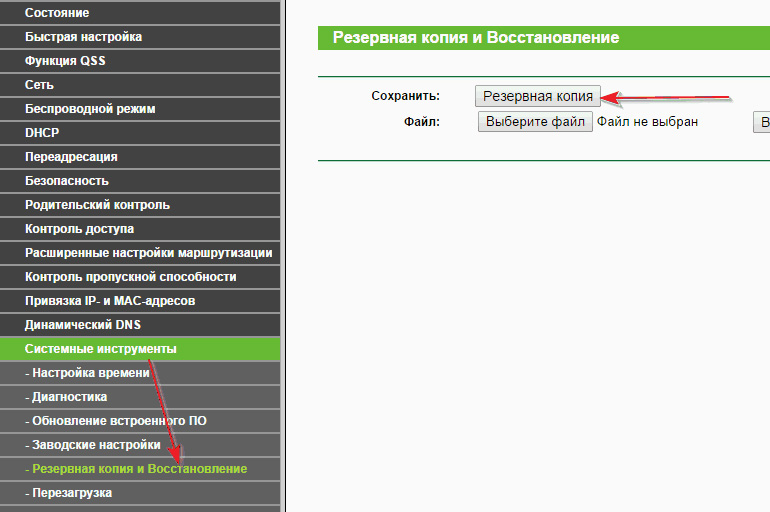
- Записывают имена и коды доступа ко всем сетям. В режиме настроек эта информация находится в открытом виде. Пароли и имена копируют в отдельный текстовый документ. Для повышения надежности можно использовать функцию Backup, расположенную во вкладке «Системные инструменты». Выбирают вариант «Резервное копирование и восстановление». Информацию можно будет вывести через раздел «Файл с настройками».
- Изменяют имя пользователя и пароль в веб-интерфейсе роутера. Почти все производители устанавливают стандартные значения. Это повышает вероятность несанкционированного доступа к данным. Заданные по умолчанию значения заменяют более сложными. Для этого открывают раздел System Tools, вводят новую информацию. Выполняют вход в учетную запись, используя заданные логин и пароль.
- Обновляют программное обеспечение роутера. Версию прошивки можно посмотреть на нижней части корпуса. Обновления для нужной модели устройства скачивают с сайта разработчиков. На время загрузки отсоединяют интернет-кабель. Переходят в интерфейс роутера, открывают раздел «Системные инструменты», пункт «Обновление ПО». Перетягивают скачанный ранее файл в поле, подтверждают действие.
Пошаговая инструкция по сбросу настроек
Вернуть роутер к заводскому состоянию можно 2 способами:
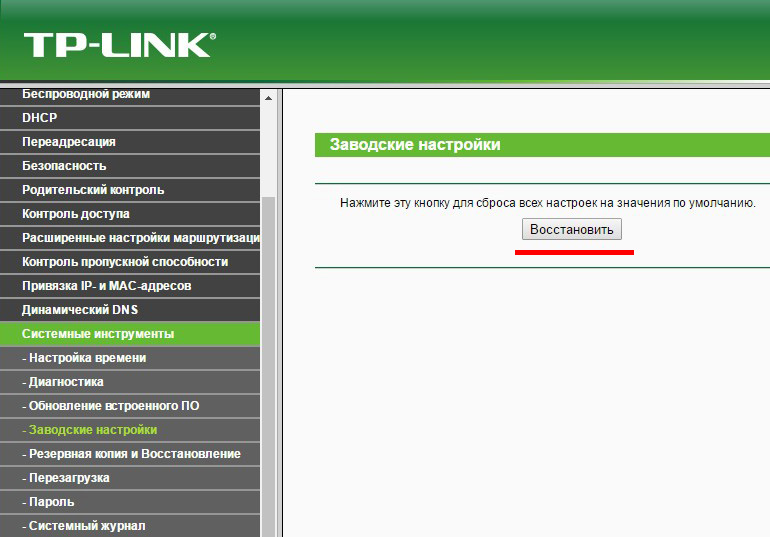
- Программный сброс. Для этого открывают веб-интерфейс маршрутизатора. Переходят в раздел «Системные средства». Активируют функцию «Резервное копирование и восстановление». Открывается новое окно с клавишей выбора файла. Нажимают на нее, задают конфигурацию. Нажимают кнопку «Восстановить». Выше находят надпись «Заводские настройки». При ее использовании все параметры роутера обнуляются.
- Аппаратный сброс. Доступ к режиму настроек имеется не всегда. В таком случае применяют кнопку перезагрузки, расположенную на корпусе устройства. В зависимости от модели роутера она находится отдельно или в сочетании с клавишей WPS. В первом случае для нажатия используют спицу или иглу, ведь кнопка вдавлена в корпус. Это не позволяет случайно сбрасывать настройки. Для активации заводского состояния клавишу удерживают в течение 10 секунд. Начинают моргать индикаторы на корпусе. После их отключения сброс считается выполненным.
Как понять, что сеть сброшена
В таком случае название подключения, которое раньше использовалось, пропадает из списка. На некоторых современных моделях роутеров при сбросе включается Wi-Fi-сеть, имеющая стандартное название. Оно указывается на этикетке в нижней части корпуса.
Название нередко повторяет полное наименование устройства.
Почему настройки роутера сбиваются
Самопроизвольному изменению параметров работы устройства способствуют следующие причины:
- Ошибки при сохранении настроек. Сбои в этом случае связаны с неправильными действиями пользователя, а не неисправностью роутера. Веб-интерфейс некоторых устройств сложен, система может требовать дополнительное подтверждение внесенных изменений. Если пользователь сразу закрывает режим настройки после ввода данных, роутер возвращается в изначальное состояние. Иногда подтвердить действия нужно, перезагрузив маршрутизатор.
- Программные причины. Настройки сбрасываются из-за ошибок в работе прошивки прибора. Для их устранения устанавливают другую версию программного обеспечения. Сначала переходят в веб-интерфейс, используя данные для авторизации. Затем выбирают раздел обновления, устанавливают нужную версию прошивки. Если проблема не решается, пробуют загрузить ПО стороннего разработчика.
- Аппаратные сбои. Настройки помещаются в энергонезависимую память. При отключении от электросети они не сбиваются. Однако при неправильном использовании устройства модуль памяти выходит из строя. После отключения от сети работа прибора будет нарушаться. Неисправность вызывается износом деталей роутера, влиянием высоких температур, перепадами напряжения.
Как снова восстановить настройки роутера
Для возвращения нужных для работы устройства параметров выполняют следующие действия:
- Подсоединяют кабель провайдера к WAN-порту. Другим проводом соединяют роутер с компьютером. При использовании беспроводного подключения последнее действие не выполняют.
- Открывают браузер. В адресную строку вводят 192.168.1.1, открывают раздел настройки. Если данный IP не подходит, нужное значение ищут в инструкции к маршрутизатору.
- Вводят логин и пароль. Чтобы настроить домашнюю сеть, нужно задать правильные параметры безопасности. В меню находят раздел, ответственный за беспроводное соединение. Вводят надежный пароль, предотвращающий подключение посторонних к сети.
При использовании маршрутизатора в стандартном режиме больше ничего делать не нужно. Правильно настроенный роутер после выполнения вышеуказанных действий позволит установить интернет-соединение.
Может Вам нужно было его просто перезагрузить?
Оценка статьи:
 (пока оценок нет)
 Загрузка…
Роутеры МТС являются удобным способом подключиться к интернету, особенно если вы живете в удаленной местности или в месте, где проводной доступ к сети не доступен. Однако, иногда возникают ситуации, когда роутеру требуется сбросить настройки и настроить заново. В этой статье мы расскажем вам, как вернуть роутер МТС в рабочее состояние после сброса.
Первым шагом после сброса роутера МТС является подключение к нему с помощью кабеля Ethernet. Проверьте, что роутер подключен к источнику питания и включен. Затем, подключите один конец Ethernet-кабеля к LAN-порту роутера и другой конец — к сетевому порту вашего компьютера.
Когда вы подключились к роутеру, откройте веб-браузер на вашем компьютере и введите адрес роутера в адресной строке. Обычно адрес роутера МТС — 192.168.1.1 или 192.168.0.1. Введите этот адрес и нажмите Enter.
После того как вы вошли в настройки роутера МТС, вам нужно будет ввести логин и пароль для доступа к административной панели. Если вы не знаете логин и пароль, проверьте документацию или свяжитесь с технической поддержкой МТС. После успешного входа вам будет доступна административная панель роутера, где вы сможете настроить все необходимые параметры подключения к интернету.
Содержание
- Сброс настроек роутера МТС
- Почему может потребоваться сброс настроек роутера МТС
- Подготовка к сбросу настроек роутера МТС
- Шаги по сбросу настроек роутера МТС
- Первоначальная настройка роутера МТС после сброса
- Частые проблемы при настройке роутера МТС после сброса
- Как предотвратить сброс настроек роутера МТС
- 1. Защитите доступ к настройкам роутера
- 2. Отключите кнопку сброса
- 3. Создайте резервные копии настроек
Сброс настроек роутера МТС
Сброс настроек роутера МТС может понадобиться в случае, когда у вас возникли проблемы с подключением к интернету или вам нужно вернуть настройки к заводским. Сброс настроек роутера МТС позволяет удалить все ранее введенные настройки и вернуть устройство к стандартным настройкам.
Чтобы сбросить настройки роутера МТС, выполните следующие шаги:
- Найдите на вашем роутере кнопку сброса. Обычно она расположена на задней панели устройства и имеет надпись «Reset» или «Сброс».
- Возьмите острую и тонкую палочку или иголку, и нажмите с ней кнопку сброса на роутере в течение нескольких секунд, пока не начнут мигать светодиоды или не произойдет перезагрузка устройства.
- После сброса настроек роутер МТС вернется к заводским настройкам. Для дальнейшей настройки вам потребуется ввести логин и пароль администратора роутера. Заводские настройки обычно указаны на наклейке на задней панели устройства или в документации к роутеру.
Обратите внимание, что при сбросе настроек роутера МТС все ранее сохраненные настройки будут удалены, поэтому перед выполнением данной процедуры рекомендуется сохранить необходимую информацию.
Сброс настроек роутера МТС поможет восстановить работоспособность устройства и устранить возможные проблемы с подключением к интернету. При необходимости дальнейшей настройки роутера МТС рекомендуется обратиться к документации или связаться с технической поддержкой провайдера.
Почему может потребоваться сброс настроек роутера МТС
Настройка роутера МТС требуется для обеспечения доступа к интернету посредством сети мобильной связи. Однако, в некоторых случаях, может возникнуть необходимость в сбросе настроек роутера для восстановления его работы. Вот несколько причин, по которым может потребоваться сброс настроек:
- Забытый пароль: Если вы забыли пароль от роутера МТС, сброс настроек может помочь восстановить доступ к административной панели роутера. После сброса настроек вам придется ввести настройки заново, включая новый пароль.
- Неисправности настройки: Если роутер МТС перестал работать корректно или вы не можете установить соединение с интернетом, сброс настроек может помочь исправить проблему. При этом все настройки будут удалены, и вы должны будете внести их заново.
- Необходимость обновления настроек: В некоторых случаях, провайдер может рекомендовать или требовать обновить настройки роутера для улучшения качества связи или в целях повышения безопасности. Сброс настроек позволяет начать процесс обновления с чистого листа.
Важно помнить, что сброс настроек роутера МТС приведет к удалению всех введенных ранее настроек. Поэтому перед сбросом рекомендуется сохранить копию настроек или делать фотографии экрана для восстановления настроек после сброса.
Подготовка к сбросу настроек роутера МТС
Периодически возникает необходимость сбросить настройки роутера МТС для их повторной настройки или из-за возникших проблем со связью. Перед проведением сброса настроек необходимо выполнить несколько подготовительных шагов, чтобы избежать потери важной информации.
Вот описание необходимых действий, которые следует выполнить перед сбросом настроек роутера МТС:
- Сохранение важных данных. Перед сбросом настроек роутера МТС рекомендуется сохранить важные данные, такие как настройки Wi-Fi (название сети, пароль), IP-адреса и порты переадресации, а также любые другие настройки, которые вы внесли в процессе использования роутера. Это позволит вам быстро восстановить эти настройки после сброса.
- Проверка подключения к Интернету. Убедитесь, что у вас есть стабильное подключение к Интернету перед сбросом настроек. Если у вас возникли проблемы со связью, попробуйте их решить до сброса роутера. Возможно, вам потребуется связаться со службой поддержки МТС для устранения сбоев или проблем с оборудованием.
- Ознакомление с инструкцией. Прежде чем сбрасывать настройки роутера МТС, ознакомьтесь с инструкцией по его использованию. Инструкция может содержать полезную информацию о процессе сброса настроек и последующей настройке роутера, а также о возможных последствиях такого действия.
- Подготовка документации. При сбросе настроек роутера МТС рекомендуется составить документацию о текущих настройках и параметрах. Это поможет вам быстро восстановить нужные настройки после сброса. Запишите или сохранил на компьютере все релевантные данные, чтобы не забыть о важных деталях.
- Перенос настроек на другое устройство. Если у вас есть резервный роутер или другое устройство, которое может выполнять функцию роутера, рекомендуется перенести настройки на это устройство перед сбросом настроек. Это позволит вам оставаться онлайн и связываться с интернетом, пока роутер МТС сброшен и настраивается заново.
Правильная подготовка перед сбросом настроек роутера МТС поможет вам избежать потери важных данных и упростит последующую настройку оборудования. Мы рекомендуем следовать этим рекомендациям для минимизации времени простоя вашего интернет-подключения.
Шаги по сбросу настроек роутера МТС
Если у вас возникла необходимость сбросить настройки роутера МТС, следуйте простым шагам, описанным ниже:
- Найдите кнопку сброса на задней панели роутера. Обычно она имеет надпись «Reset» или изображение иконки с ключом.
- Используйте острым предметом (например, шилом или скрепкой) для нажатия кнопки сброса.
- Удерживайте кнопку сброса нажатой примерно 10 секунд, пока не загорятся индикаторы на устройстве или пока не произойдет перезагрузка роутера.
- После этого роутер должен быть восстановлен до настроек по умолчанию.
Важно: При сбросе настроек роутера все пользовательские настройки будут удалены, включая Wi-Fi пароли и настройки подключения. Если вы сбрасываете настройки, убедитесь, что у вас есть доступ к указанным вам ранее информациям и настройкам.
Следуя этим простым шагам, вы сможете сбросить настройки роутера МТС и вернуть его к начальному состоянию.
Первоначальная настройка роутера МТС после сброса
После сброса настроек роутера МТС необходимо выполнить первоначальную настройку устройства, чтобы оно снова стало функциональным и готовым к использованию. Следуйте инструкциям ниже:
- Подключение к роутеру
- Открытие веб-интерфейса роутера
- Ввод учетных данных
- Настройка параметров подключения
- Сохранение настроек
Подключите компьютер к роутеру МТС с помощью сетевого кабеля. Один конец кабеля подключите к порту «LAN» на задней панели роутера, другой конец подключите к сетевой карте компьютера.
Откройте любой веб-браузер (например, Google Chrome или Mozilla Firefox) и в адресной строке введите IP-адрес роутера МТС. Обычно IP-адрес роутера МТС — 192.168.1.1. Нажмите клавишу «Enter», чтобы открыть веб-интерфейс роутера. Если IP-адрес был изменен, введите новый IP-адрес.
После открытия веб-интерфейса роутера МТС введите учетные данные (логин и пароль), предоставленные вашим интернет-провайдером. Эти данные могут быть расположены на коробке роутера или на специальной карте.
Во вкладке «Настройки сети» или «WAN-настройки» в веб-интерфейсе укажите необходимые параметры подключения к интернету. Обычно это тип подключения (DHCP, PPPoE), имя пользователя и пароль от провайдера.
После настройки параметров подключения нажмите кнопку «Сохранить» или «Применить», чтобы сохранить внесенные изменения. Роутер МТС будет перезагружен, и новые настройки вступят в силу.
После завершения этих шагов роутер МТС должен быть готов к использованию. Вы можете подключить другие устройства к роутеру, чтобы распределить интернет-соединение. Убедитесь, что все подключения корректны и выполните проверку интернет-соединения.
Частые проблемы при настройке роутера МТС после сброса
1. Отсутствие доступа к интернету
После сброса настроек роутера МТС может возникнуть проблема с подключением к интернету. Если у вас отсутствует доступ в сеть, проверьте следующие варианты решения:
- Убедитесь, что сетевой кабель, подключающий роутер МТС к интернет-провайдеру, подключен к правильному порту на роутере и индикатор подключения горит;
- Проверьте, что настройки подключения к интернету правильно указаны в роутере. Обычно это параметры VLAN, PPPoE или статические IP-адреса. Если у вас есть данные от интернет-провайдера, убедитесь, что они правильно введены;
- Перезагрузите роутер и проверьте, появилось ли подключение.
2. Ошибка аутентификации
При настройке роутера МТС после сброса могут возникнуть проблемы с аутентификацией, если у вас используется PPPoE-подключение. В этом случае попробуйте следующие варианты решения:
- Проверьте правильность введенного логина и пароля для аутентификации. Данные для входа можно получить у вашего интернет-провайдера;
- Убедитесь, что в настройках роутера указан правильный тип подключения (PPPoE) и правильные данные для аутентификации;
- Перезагрузите роутер и проверьте, появилось ли подключение.
3. Проблемы с Wi-Fi
Если после сброса настроек роутера МТС у вас возникли проблемы с Wi-Fi, попробуйте следующие решения:
- Убедитесь, что беспроводной интерфейс включен на роутере. Обычно для этого есть соответствующая кнопка или настройка в веб-интерфейсе роутера;
- Проверьте, правильно ли указано название (SSID) и пароль для беспроводной сети в настройках роутера. Если нужно, измените эти параметры;
- Удалите все сохраненные сети Wi-Fi на устройстве, с которого вы пытаетесь подключиться к роутеру, и попробуйте выполнить подключение заново.
4. Проблемы с доступом к веб-интерфейсу роутера
Если вы не можете получить доступ к веб-интерфейсу роутера МТС после его сброса настроек, попробуйте следующие решения:
- Убедитесь, что ваше устройство подключено к роутеру по сетевому кабелю или по Wi-Fi;
- Убедитесь, что вы используете правильный IP-адрес для доступа к роутеру. Обычно адрес указывается на наклейке на задней или нижней панели роутера;
- Проверьте, правильно ли указаны имя пользователя и пароль для входа в веб-интерфейс роутера. Обычно это значения, по умолчанию «admin» и «admin», но они могут быть изменены вами или интернет-провайдером;
- Попробуйте использовать другой веб-браузер или очистить кэш и файлы cookie в вашем текущем браузере.
Как предотвратить сброс настроек роутера МТС
Сброс настроек роутера МТС может произойти по разным причинам, например, из-за случайного нажатия кнопки сброса или ошибочных действий пользователя. Однако можно принять определенные меры, чтобы предотвратить случайный сброс настроек и сохранить стабильность работы роутера МТС.
1. Защитите доступ к настройкам роутера
Основным вопросом предотвращения сброса настроек роутера МТС является обеспечение безопасности доступа к управлению роутером. Для этого:
- Установите сложный пароль для доступа к настройкам роутера.
- Не сообщайте пароль третьим лицам, чтобы избежать возможности несанкционированного доступа к настройкам.
- Периодически меняйте пароль для дополнительной защиты.
2. Отключите кнопку сброса
Еще одной мерой для предотвращения случайного сброса настроек роутера МТС является отключение кнопки сброса на самом роутере. Вы можете использовать небольшую заглушку или скотч, чтобы нажатие на кнопку было недоступно. Таким образом, даже если вы случайно нажмете на кнопку, роутер не сбросит свои настройки.
3. Создайте резервные копии настроек
Для того чтобы была возможность восстановить настройки роутера МТС после сброса, рекомендуется создать резервные копии текущих настроек. Это позволит вам быстро восстановить все настройки без необходимости вручную вводить все данные.
Применение этих рекомендаций поможет вам предотвратить случайный сброс настроек роутера МТС и обеспечить бесперебойную работу вашей домашней сети.

Сергей Ефимов
2 декабря, 2016
Случайно нажали RESET и настройки на роутере сбросились? – Не беда, устраним проблему в пару кликов с помощью наших инструкций. С появлением такого устройства, как роутер, многие пользователи сети Интернет открыли для себя новые горизонты и возможности. Еще бы — теперь провода не нужны, а с одной точки можно получать Интернет на различные устройства. Однако возник ряд чисто технических проблем. Порой настроенное устройство, только что работавшее, как часы, отказывается выполнять свои функции. В чем дело? То сеть пропадет, то установки сбиваются. Может, оно сломалось? Может быть. Но, как правило, все бывает гораздо проще. Об этом ниже.
Случайное нажатие RESET
Отдельная категория случаев — случайное нажатие пользователем кнопки перезагрузки (reset). В данной ситуации параметры роутера автоматически возвращаются к значениям, которые задал завод-изготовитель. Некоторые производители роутеров учли это обстоятельство, и конструктивно усложнили случайное нажатие, «утопив» reset в корпус устройства. Однако у некоторых моделей наблюдается и далеко не самое лучшее конструктивное решение — объединение функций reset и активация WPS на одной кнопке или клавише.
Наличие функции reset является весьма полезным, так как в любой момент при появлении сбоев и некачественной, как правило, самостоятельной, настройке Вашего роутера, можно вернуть его в то состояние, какое он имел при извлечении из заводской упаковочной коробки.
Что делать?
Без всякого сомнения, если на Вашем роутере сбросились настройки, его придется настраивать заново. Сделать это не так уж и сложно. Делается это примерно так:
– входите в панель управления;
– устанавливаете значения параметров;
– настраиваете Wi-Fi;
– совершаете иные действия согласно инструкции.
Если возникнут проблемы со входом в панель управления роутером, ознакомьтесь со статьями инструкциями: вход в роутер по 192.168.0.1 или 192.168.1.1.
Вся информация, касающаяся настройки роутера практически любого производителя, есть на сайте. Необходимо просто выбрать модель из предложенного списка, предварительно нажав пункт Настройка роутера, содержащийся в верхнем меню. Ввиду того, что у разных изготовителей панель управления зачастую одна и та же, при отсутствии именно Вашего устройства Вы можете воспользоваться инструкцией для настройки схожей модели той же фирмы.
Бывает, что трудно понять, сбросились ли настройки роутера или нет. Эта ситуация происходит, когда в помещении работают несколько роутеров. Очевидно, определить то, что установки сбились, можно по отсутствию интересующей Вас сети в списке доступных на включенном компьютере, смартфоне или планшете. Эта сеть будет присутствовать, но с другим названием (если имело место его изменение).
Регулярный сброс настроек говорит о наличии какой-либо неисправности устройства, вследствие чего его нужно либо отремонтировать (желательно в мастерской, так как устройство достаточно технически сложное для ремонта не специалистом), либо заменить на исправное.
И самый полезный совет в данной ситуации — не нажимать кнопку reset без необходимости.
Автор
Сергей Ефимов
Дипломированный специалист по безопасности компьютерных сетей. Навыки маршрутизации, создание сложных схем покрытия сетью, в том числе бесшовный Wi-Fi.