
Клиенты провайдера часто спрашивают, как настроить роутер Ростелекома, если сбились настройки. Ниже рассмотрим, в каких случаях может произойти такая ситуация, и какие шаги предпринять для восстановления работоспособности маршрутизатора.
Причина сбоев настроек
Для начала рассмотрим, почему могут сбиться параметры, установленные в роутере Ростелеком. Выделим основные моменты:
- Скачки напряжения в электрической сети, из-за чего возможны сбои в работе оборудования.
- Забывчивость пользователя, не успевшего сохранить настройки роутера Ростелеком после внесения изменений.
- Системные сбои.
- Проблемы с сохранением информации после обновления программного обеспечения или некорректное обновление ПО.
- Физическая неисправность маршрутизатора.
- Негативное действие повышенных температур.

Вне зависимости от причины, почему сбились настройки роутера Ростелеком, их можно настроить заново. Вернуть информацию из какого-то сохраненного файла не получится.
Что делать, если сбились настройки роутера Ростелеком
Как отмечалось, единственный выход — перенастроить оборудование с нуля. Для этого необходимо пройти несколько этапов.
Подготовьтесь к работе
Если сбились настройки Ростелеком, подготовьте логин для доступа к Сети и руководство пользователя для вашей модели роутера. Необходимая документация входит в комплектацию. Если Интернет подключен с помощью технологии xDSL, необходимо заполнить поля VCI и VPI. Значения этих параметров зависят от региона. Эту информацию можно получить у своего оператора.

Проверьте подключение
Перед тем как настроить маршрутизатор, еще раз проверьте правильность подключения оборудования. В зависимости от ситуации роутер можно соединить с помощью кабеля или по WiFi. Если сбились и обнулились сведения, лучше вводить настройки через сетевой кабель. Общий алгоритм подключения такой:
- Подключите маршрутизатор к питающей сети.
- Вставьте в порт кабель, заведенный провайдером.
- Соедините ПК с маршрутизатором с помощью Ethernet-провода (входит в комплектацию).

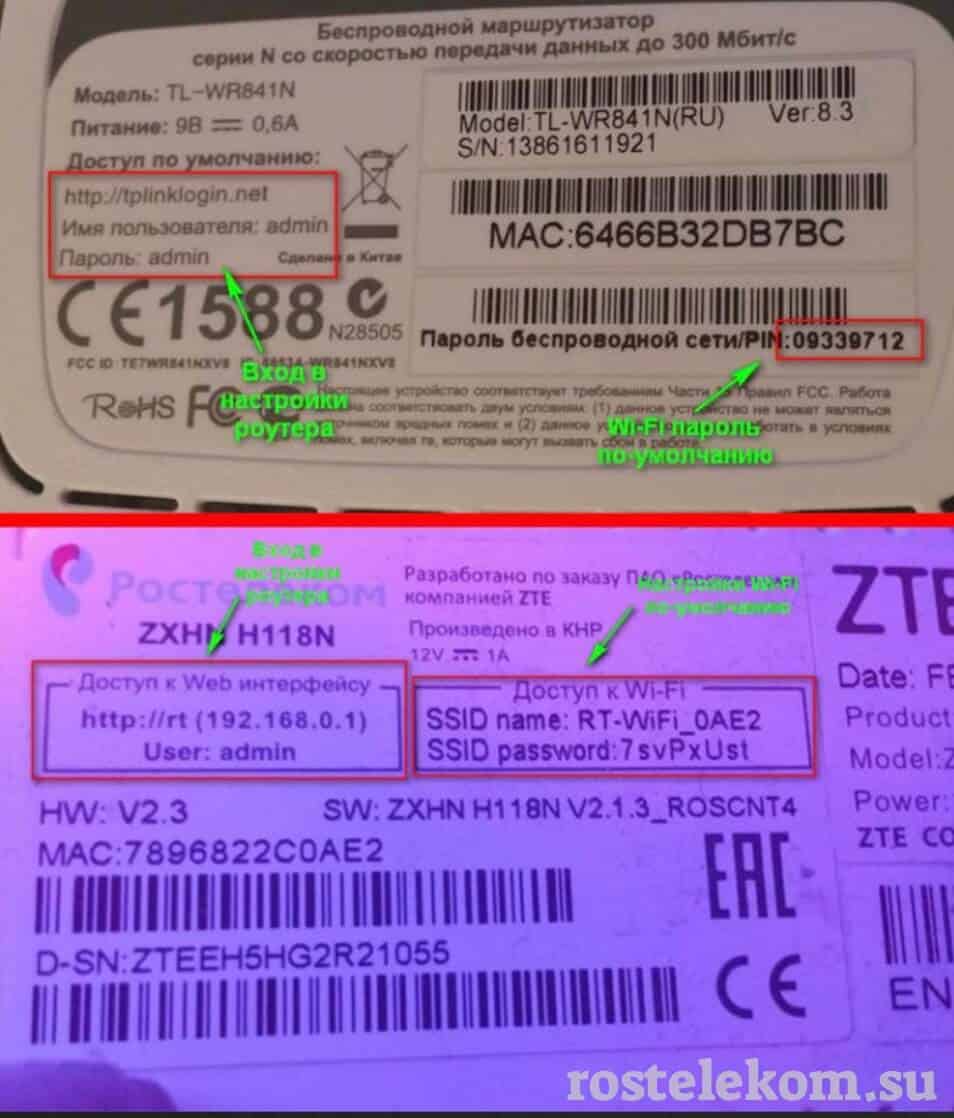
При желании можно настроить подключение по сети Вай-Фай. Для этого потребуется SSID и пароль. Настройки по умолчанию можно найти на нижней части роутера.
Войдите в интерфейс
Теперь непосредственно рассмотрим, что делать, если сбились настройки роутера Ростелеком. Сделайте следующие шаги:
- Найдите на обратной стороне маршрутизатора данные по логину и паролю.

- Введите уточненный адрес в поисковую строку браузера.
- Укажите логин и пароль для входа (доступны на нижней части оборудования).
Если все сделано правильно, вы оказываетесь во встроенном интерфейсе.
Настройте подключение к Сети
Если сбились данные маршрутизатора, нужно настроить подключение к Интернету роутера Ростелекома. В частности, в соответствующем разделе требуется ввести данные WAN. Особенности ввода на этом этапе зависят от модели роутера Ростелеком, поэтому эти нюансы нужно уточнять в руководстве пользователя. Во время ввода нужно прописать тип соединения PPPoE, логин и пароль. Если подключение происходит по телефонной линии (xDSL), нужно внести информацию в поля VCI и VPI.
Для TP-Link войдите в раздел Network, а там WAN. Внесите следующие параметры:
- WAN Connection Type — PPPoE;
- User Name, Password и Confirm Password — данные на нижней части роутера;
- Secondary Connection — Disable;
- Wan Connection Mode — Connect Automatically.

Для ASUS перейдите в раздел Интернет, а там Подключение. Внесите следующие сведения:
- тип WAN-подключение — PPPoE;
- включить WAN — Да;
- включить NAT — Да;
- включить UPnP — Да;
- получить IP-адрес WAN автоматически — Да;
- подключение к DNS-серверу автоматически — Да;

- имя пользователя и пароль — из информации, указанной на нижней части роутера.
Установите защиту на Вай-Фай
После этого необходимо настроить WiFi на маршрутизаторе. Если сбились старые настройки, сделать это необходимо. Здесь подходы также отличаются. К примеру, в TP-Link необходимо перейти в раздел Wireless, а там Wireless Security. Для ASUS нужно войти в категорию Общие, а там Беспроводная сеть.

После входа требуется указать способ защиты (WPA/WPA2), ввести название Вай-Фай сети и пароль для входа. Подробно описывать этот раздел нет смысла, ведь все действия выполняются интуитивно.
Настройте DNS-сервера
При выполнении этой работы также ориентируйтесь на модель роутера. Перед тем как настроить оборудование, загляните в руководства пользователя, где приведены необходимые данные. К примеру, в TP-Link необходимо указать следующие DNS:
- Первичная — 85.175.46.122.
- Вторичная — 8.8.8.8.

Для ASUS:
- DNS-сервер 1 — 80.251.108.198.
- DNS-сервер 2 — 8.8.8.8.

В разделе автоматического подключения к серверу DNS требуется поставить отметку Нет.
Зная, почему могут произойти сбои в работе оборудования, вы сможете с легкостью справиться с возникшей проблемой. Если же сбой в работе все-таки произошел, вы можете настроить роутер Ростелекома и вернуть все на место, если вдруг сбились настройки.
Что делать, если были сброшены настройки роутера Ростелеком?
На чтение 5 мин Опубликовано Обновлено
Роутер — это одно из главных устройств для подключения к Интернету. Когда возникают проблемы с соединением, одним из первых шагов для их решения может быть сброс настроек роутера. Если вы являетесь абонентом Ростелеком, в этой статье мы расскажем вам, что делать, если вы случайно сбросили настройки роутера и как вернуть стабильное соединение.
Перед тем, как приступить к восстановлению настроек, важно понять, что происходит при сбросе роутера. Сброс настроек означает, что все пользовательские настройки роутера будут удалены, включая пароль и имя Wi-Fi сети. В результате, роутер возвращается к заводским настройкам, что может привести к потере подключения к Интернету.
Чтобы восстановить стабильное соединение после сброса настроек роутера Ростелеком, следуйте следующим шагам:
- Подключите компьютер к роутеру с помощью Ethernet-кабеля. Это позволит вам войти в настройки роутера даже если Wi-Fi соединение отсутствует.
- Откройте веб-браузер и введите IP-адрес роутера в адресной строке. Обычно это 192.168.1.1 или 192.168.0.1, но уточните эту информацию у своего провайдера.
- Введите имя пользователя и пароль для доступа к настройкам роутера. Обычно это admin/admin или admin/пароль, но снова, уточните эту информацию у своего провайдера.
- Найдите раздел «Настройки Интернета» или что-то похожее и выберите опцию «Подключиться к Интернету».
- Следуйте мастеру настройки, чтобы восстановить подключение к Интернету. Вам может понадобиться указать имя пользователя и пароль от вашего провайдера.
После завершения этих шагов, ваш роутер Ростелеком должен быть снова настроен и готов к работе. Если у вас возникли сложности или вы не можете восстановить соединение, рекомендуется связаться со службой поддержки Ростелеком для получения дополнительной помощи.
Запомните, что сброс настроек роутера Ростелеком — это крайнее средство для решения проблем с соединением. Перед сбросом настроек, убедитесь, что все другие возможные проблемы были исключены, и сохраните важные настройки, такие как пароль Wi-Fi, на бумаге или в защищенном файле.
Содержание
- Сброс настроек роутера Ростелеком: восстановление стабильного соединения
- Когда и почему может понадобиться сбросить настройки роутера?
- Что делать перед сбросом настроек роутера Ростелеком?
Сброс настроек роутера Ростелеком: восстановление стабильного соединения
Сброс настроек роутера Ростелеком может потребоваться в случае проблем с сетевым соединением или при необходимости восстановить заводские настройки устройства. Правильное восстановление стабильного соединения после сброса настроек роутера Ростелеком может быть выполнено пошагово.
- Убедитесь, что роутер и компьютеры, подключенные к нему, включены. Перезагрузите их, чтобы установить новое соединение после сброса настроек.
- Откройте веб-браузер и введите стандартный IP-адрес роутера в адресную строку. Обычно это 192.168.1.1 или 192.168.0.1. Затем нажмите клавишу Enter.
- В появившемся окне авторизации введите логин и пароль администратора роутера. Если вы не меняли эти данные, используйте значения по умолчанию, указанные в документации или на задней панели роутера. Нажмите кнопку Войти.
- После успешной авторизации откроется веб-интерфейс роутера. Найдите раздел с настройками подключения к интернету. В этом разделе вы сможете восстановить соединение с провайдером Ростелеком. Обратитесь к документации или к службе поддержки Ростелеком, если не знаете, какие конкретно настройки вам необходимо восстановить.
- Сохраните изменения и перезагрузите роутер. Это позволит применить восстановленные настройки и установить новое стабильное соединение с интернетом.
После выполнения указанных выше шагов, ваш роутер Ростелеком должен восстановить стабильное сетевое соединение. Если проблемы с соединением продолжаются, рекомендуется связаться со службой поддержки Ростелеком для получения дополнительной помощи и консультации.
Когда и почему может понадобиться сбросить настройки роутера?
Существует несколько причин, по которым может возникнуть необходимость сбросить настройки роутера:
- Роутер работает некорректно или непредсказуемо: если у вас постоянно возникают проблемы с подключением к сети Интернет, потеря пакетов данных или частые прерывания соединения, сброс настроек роутера может позволить устранить эти проблемы. Это может быть связано с неправильными настройками, неправильно установленным паролем или другими конфликтующими параметрами.
- Вы забыли пароль от роутера: если вы не можете вспомнить пароль от роутера или он был изменен без вашего согласия, сброс настроек позволит вернуться к заводским настройкам, включая пароль по умолчанию.
- Вам требуется настроить роутер заново: если вы хотите изменить основные параметры сети, такие как название Wi-Fi сети (SSID) или пароль, сброс настроек роутера позволит вам выполнить эти изменения с чистого листа.
- Вы хотите избавиться от конфликтов с другими устройствами: если у вас возникают проблемы с подключением определенных устройств к роутеру или работой других устройств в сети, сброс настроек может помочь устранить эти конфликты.
В любом случае, перед сбросом настроек, рекомендуется сделать резервную копию текущих настроек роутера, чтобы в случае необходимости вернуть все параметры обратно, чтобы избежать потери данных или изменения настроек, которые вам неизвестны.
Что делать перед сбросом настроек роутера Ростелеком?
Перед тем как сбросить настройки роутера Ростелеком, следует выполнить несколько важных шагов:
- Сделайте резервную копию настроек роутера. Это позволит вам легко восстановить все настройки после сброса. Для этого зайдите в административную панель роутера и найдите раздел «Backup» или «Сохранить настройки». Следуйте инструкциям для сохранения файла с настройками на ваш компьютер.
- Запишите все важные настройки роутера. Перед сбросом может быть полезно сохранить информацию о текущих настройках, таких как адреса DNS-серверов или параметры подключения к интернету. Это поможет вам быстро настроить роутер после сброса.
- Отключите все устройства, подключенные к роутеру. Перед сбросом настроек роутера Ростелеком, рекомендуется отключить все подключенные устройства, такие как компьютеры, телефоны или телевизоры. Это позволит избежать возможных проблем со сбросом и обеспечит более устойчивое соединение.
- Ознакомьтесь с процессом сброса настроек роутера. Важно знать, как выполнить сброс настроек роутера Ростелеком. Обычно это делается с помощью кнопки на задней панели роутера. Удерживайте кнопку сброса несколько секунд, пока не загорится индикатор сброса.
Следуя этим рекомендациям, вы сможете безопасно сбросить настройки роутера Ростелеком и вернуть стабильное соединение. Не забудьте восстановить настройки и подключить все необходимые устройства после сброса.
Как восстановить настройки роутера Ростелеком?
Клиенты Ростелеком, которые пользуются домашним Wi-Fi, порой сталкиваются с обстоятельствами, при которых слетают все параметры маршрутизатора. В этой статье мы расскажем, как восстановить настройки роутера Ростелеком. Происходит это из-за сбоя в системе, вирусов или после принудительного сброса нажатием «Reset». От этого пропадает доступ к сети. Чтобы исправить ситуацию можно вызвать мастера. Но дешевле и быстрее сделать это самостоятельно.
Как восстановить настройки роутера Ростелеком?
Восстановление параметров, какой бы модели не был маршрутизатор, проводится по общему алгоритму, несмотря на незначительные различия. Поэтому инструкция будет актуальна для любого оборудования.
Давайте разберемся, как восстановить настройки модема Ростелеком. Этот процесс включает в себя несколько этапов.
- Подключение по кабелю.Для начала необходимо подсоединить кабели WAN, который отвечает за соединение с интернетом, и LAN из комплекта оборудования. Последний одним концом подсоединяют к нужному разъему на роутере, а другим к компьютеру.
- Ручная настройка на компьютере.Из меню «Пуск» перейдите в «Панель управления», затем в «Сеть и Интернет». Следующим шагом кликните на пункт «Управление сетями и общим доступом», после чего «Управление сетевыми подключениями» и «Изменение параметров адаптера». Откройте раздел «Подключение по локальной сети».
- Через его контекстное меню перейдите в «Свойства». Из списка компонентов кликните на «Протокол Интернета версии 4». В форме для заполнения ставите маркеры на «Получить адрес DNS сервера автоматически» и «Получить IP автоматически». Примените изменения.


Подключение Wi-Fi через интерфейс роутера.
После совершения всех выше описанных манипуляций, откройте на ПК браузер, в адресную строку которого потребуется вписать IP адрес оборудования. В основном это 192.168.0.1 или 192.168.1.1. Точные данные можно посмотреть на корпусе роутера. После ввода появится форма для входа в веб-интерфейс. Логин и пароль для авторизации по умолчанию «admin», но иногда код безопасности и вовсе отсутствует.

Перед Вами список параметров. В разделе «Network» выберите позицию «Internet» или «WAN», в зависимости от модели маршрутизатора. Появится форма, в которой нужно выбрать тип подключения «PPPoE/Russia PPPoE» и заполнить поля User name и Password. Эти логин и пароль есть в договоре. Сохраните изменения.
Сбились настройки роутера Ростелеком как их восстановить
Далее в разделе «Wireless» откройте «Wireless Settings» и заполните форму:
- SSID – в это поле впишите название сети, на Ваше усмотрение.
- Version или «Используемое шифрование» — WPA2-Personal.
- Encryption или «Тип шифрования» — AES/TKIP.
- Password или пароль – код безопасности для подключения к беспроводному интернету из 8 символов.
Примените все изменения, после чего нужна перезагрузка роутера, которая осуществляется автоматически.
На первый взгляд процесс может показаться сложным, но при правильном прохождении каждого шага с обновлением параметров вполне можно справиться самостоятельно. Если же Вы не уверены в своих силах, есть еще один способ, как восстановить настройки роутера Ростелеком.
Просто используйте специальную программу «Мастер настройки Ростелеком». Она обычно идет в комплекте с оборудованием. Поместите установочный диск в дисковод, и настройка пройдет в автоматическом режиме.
Источник
Как восстановить настройки роутера при случайном сбросе?
2 7 · Хороший ответ
2 1 · Хороший ответ
Если вы случайно сбросили настройки на вашем домашнем роутере, то восстановить их не получится, если вы заранее их не сохранили в отдельном файле. Вам просто необходимо настроить ваш роутер в соответсвии с инсрукцией, которую можно найти у вас в договоре на подключение или на сайте провайдера.
Как настраивать маршрутизатор tp link?
Начинается настройка с входа в браузер Internet Explorer. В строке ввода указываем следующий адрес: 192.168.1.1. Если вы когда-то ставили proxy-сервер, то его нужно отключить. После ввода адреса перед вами появится окно безопасности: логин – admin, пароль – admin. Кстати, на днище самого роутера Вы найдете свой логин и пароль, посмотрите, не поленитесь!Перед Вами появится окно роутера. Нам необходимо выбрать мастера «Quick Setup» (быстрая настройка) и нажать «Next» (далее).Инструкция для Dynamic IP – автоматические настройки. Если Ваш провайдер предоставляет именно такие настройки, то ставим галочку напротив Dynamic IP и нажимаем кнопку «Next».Теперь задаем основные настройки:
— В поле SSID задается название будущей точки подключения Wi-Fi.
— Раздел Wireless Security отвечает за тип шифрования – указываем WPA-PSK.
— В поле Password необходимо ввести пароль.Остальные настройки в этом окне можно оставить нетронутыми. Нажимаем «Next». Установщик сообщит нам, что настройки вступили в силу. Нажимаем на «Finish» и пользуемся Wi-Fi со всех устройств.
Источник
Настройка оборудования
Блог о модемах, роутерах и gpon ont терминалах.

Два способа как сбросить настройки роутера

Иногда, в силу разных причин, бывает возникает необходимость сбросить настройки WiFi-роутера к заводским. К таким причинам можно отнести случаи, когда WiFi-роутер недоступен по IP-адресу, или не пускает в настройки роутера, ругаясь на пароль. Или же пользователь просто забыл пароль на доступ к настройкам устройства. После сброса настроек, WiFi-роутер будет доступен по стандартному IP-адресу — 192.168.1.1 или 192.168.0.1 со стандартным логином и паролем (как правило, логин admin и пароль admin). Кстати, IP-адрес роутера, логин и пароль на доступ обычно указаны на наклейке, находящейся на нижней крышке WiFi-роутера.
1 способ. Программный сброс настроек роутера.
Применяется в том случае, если у Вас есть доступ в веб-интерфейс роутера. К этому способу прибегают в том случае, если WiFi-роутер работает нестабильно. Сброс настроек к заводским иногда помогает решить такую проблему. Программный сброс настроек роутера находится в разделе системных параметров маршрутизатора. Обычно, сброс настроек к заводским называется Reset Factory Defaults. Достаточно поставить галочку напротив этого пункта и нажать кнопку OK или Применить. Роутер применит стандартную заводскую конфигурацию и перезагрузиться, после чего будет доступен со стандартными параметрами.
Пример 1. Сброс настроек роутера TP-Link:
Заходим в раздел Системные инструменты => Заводские настройки:
Нажимаем кнопку Восстановить, и ждем перезагрузки роутера .
Пример 2. Сброс настроек роутера Asus:
В меню веб-интерфейса выбираем раздел Администрирование, вкладка Управление настройками:
Нажимаем кнопку Восстановить и ждем перезагрузки роутера .
Пример 3. Сброс настроек роутера D-Link:
В меню веб-интерфейса в правом верхнем углу нажимаем кнопку Система и в выпавшем меню выбираем раздел Заводские настройки:
Подтверждаем действие и ждем перезагрузки роутера .
2 способ. Аппаратный сброс настроек роутера.
Для аппаратного сброса настроек у каждого WiFi-роутера есть специальная кнопка Reset. Она расположена, как правило или на задней стенке устройства, или на нижней крышке. Выполнена она в виде круглой дырочки, в глубине которой расположена маленькая кнопка.
Чтобы на неё нажать, Вам придется воспользоваться авторучкой, карандашом или канцелярской скрепкой. Кнопку надо нажать на 10-15 секунд.
Как только роутер моргнет индикаторами на лицевой панели или они просто разом все погаснут — отпустите кнопку Reset и дождитесь загрузки WiFi-роутера. После этих манипуляций, маршрутизатор загрузится с заводской конфигурацией.
Помогло? Посоветуйте друзьям!
Два способа как сбросить настройки роутера : 105 комментариев
Роутер от компании Таттелеком,модель QBR-1041WU-AC2 раз 20 нажимал reset,держал по пол минуты,ругается на пароль…не пускает в настройки!
А Вы уверены что Вы правильные логин и пароль по умолчанию вводите?
Если ничего не помогло попробуйте зайти на 192.168.8.8 Мне помогло!
GL MiFi не могу reset сделать, не подключается к 192.168.8.1
что делать?
Источник
Роутер — устройство очень интересное и непредсказуемое. То Wi-Fi все время пропадает, то интернет обрывается, или вообще настройки слетают. В этой статье мы постараемся разобраться с проблемой, когда на роутере внезапно сбрасываются настройки к заводским. Да, как показывает практика, такое бывает. Или, бывают еще случаи, когда сами пользователи случайно нажав кнопку reset возвращают настройки к заводским. Правда, случайно нажать эту кнопу сложновато, она практически всегда утоплена в корпус роутера. Но, есть модели, когда reset ставят на одну кнопку с активацией функции WPS — это я уже считаю неправильно.
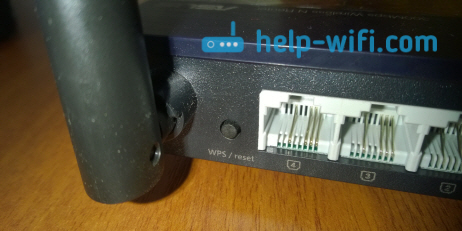
Возможность вернуть настройки к заводским, это очень полезная штука. Если что-то неправильно настроили, или роутер работает на так как нужно, то reset очень часто помогает.
В любом случае, если на вашем роутере сбросились настройки, его придется настраивать заново. Заходить в панель управления, задавать параметры для подключения к провайдеру, настраивать Wi-Fi и т. д. Это не сложно, у нас на сайте есть много инструкций для разных производителей. Наведите мышку на пункт Настройка роутера в верхнем меню, выберите своего производителя и смотрите инструкции. Если нет конкретно для вашей модели, то главное найти инструкцию для вашего производителя. Так как панель управления на разных моделях одинаковых производителей как правило одинаковая.
Как понять, что маршрутизатор сбросил настройки? Скорее всего, вы этой поймете по отсутствию вашей Wi-Fi сети. Она будет, но будет со стандартным названием (если у вас имя сети было изменено). Если у вас дома много Wi-Fi сетей, то вообще можно подумать, что роутер не работает, так как свою сеть со стандартным названием вы вряд ли сразу увидите.
Почему роутер сам может вернуть настройки к заводским? Какой-то системный сбой, может что-то с питанием и т. д. Если такое происходит очень часто, то нужно нести роутер в ремонт, либо по гарантии, либо покупать новый.
Ну и смотрите внимательно, не нажмите случной кнопку reset. Настраивать роутер заново, не всегда просто. Пишите в комментариях, постараюсь помочь советом.
Роутер является одним из важнейших элементов домашней сети. Именно он обеспечивает работу интернета и Wi-Fi сети, благодаря чему мы можем без проблем выходить в интернет и работать из любой точки дома. Однако, иногда из-за неправильной работы или других факторов могут слететь настройки роутера Ростелеком.
Что делать в такой ситуации? Не стоит паниковать, ведь некоторые проблемы можно легко решить самостоятельно. Для этого необходимо знать основные настройки роутера Ростелеком и уметь с ними работать. В этой статье мы расскажем подробно о том, как настроить роутер Ростелеком, если слетели настройки. Вы узнаете, как подключиться к роутеру, как восстановить настройки по умолчанию, как изменить пароль на Wi-Fi сеть и многое другое.
Следующие шаги помогут вам быстро и легко настроить роутер Ростелеком, если у вас возникли проблемы с настройками. Следуйте нашей инструкции и вскоре ваша домашняя сеть снова будет работать исправно.
Содержание
- Как настроить роутер Ростелеком, если слетели настройки?
- Шаг 1: Подключение к роутеру
- Шаг 2: Открытие страницы настроек роутера
- Шаг 3: Восстановление настроек роутера
- Шаг 1: Подключение к роутеру
- Шаг 2: Вход в настройки роутера
- Авторизация в настройках роутера
- Шаг 3: Восстановление настроек роутера Ростелеком
- Шаг 4: Настройка Wi-Fi на роутере Ростелеком
- Как включить Wi-Fi на роутере Ростелеком?
- Как задать имя и пароль для Wi-Fi сети на роутере Ростелеком?
- Как настроить безопасность Wi-Fi на роутере Ростелеком?
- Шаг 5: Проверка подключения к интернету
- 1. Проверьте, что роутер подключен к интернету
- 2. Проверьте наличие доступа к интернету
- 3. Проверьте настройки Wi-Fi
- 4. Обратитесь к технической поддержке провайдера
- Вопрос-ответ
- Как восстановить настройки роутера Ростелеком?
- Как узнать пароль от Wi-Fi, если я его забыл?
- Как изменить имя и пароль роутера Ростелеком?
- Что делать, если после сброса настроек роутера нет доступа к интернету?
- Как изменить IP-адрес роутера Ростелеком?
- Как настроить порт-форвардинг на роутере Ростелеком?
Как настроить роутер Ростелеком, если слетели настройки?
Если вы столкнулись с проблемой слетевших настроек вашего роутера Ростелеком, не паникуйте. Для того чтобы настроить роутер снова, вам необходимо выполнить несколько простых шагов.
Шаг 1: Подключение к роутеру
Для настройки роутера Ростелеком, подключите его к компьютеру посредством кабеля Ethernet. Выполните вход в роутер, набирая в адресной строке браузера IP-адрес роутера. Ваш поставщик услуг Ростелеком должен был выдать вам этот адрес.
Шаг 2: Открытие страницы настроек роутера
После того, как вы ввели IP-адрес, должна открыться страница настроек роутера. Если это не произошло — проверьте правильность IP-адреса, и убедитесь что вы подключены к роутеру через кабель Ethernet.
Шаг 3: Восстановление настроек роутера
После открытия страницы настроек, вам нужно перейти на страницу «Восстановление настроек» или «Сброс настроек». Здесь вы сможете вернуть начальные параметры роутера, после чего перейти к настройке вашего интернет-подключения.
Не забывайте, что восстановление настроек удалит все сведения о конфигурации, которые были сохранены ранее. Вы должны будете настроить роутер заново, используя данные, предоставленные вашим интернет-провайдером.
После завершения этого процесса, вы можете приступить к настройке ваших параметров подключения к интернету. Следуйте инструкциям провайдера услуг, чтобы правильно настроить ваш Ростелеком-роутер.
Шаг 1: Подключение к роутеру
Прежде чем начать настройку роутера Ростелеком, необходимо подключиться к устройству. Для этого необходимо выполнить следующие шаги:
- Подключите роутер к источнику питания и дождитесь, пока индикаторы начнут мигать.
- Подключите компьютер или ноутбук к роутеру с помощью сетевого кабеля.
- Убедитесь, что на компьютере или ноутбуке установлены все необходимые драйверы для работы с сетевыми устройствами.
После выполнения этих шагов Вы сможете подключиться к роутеру и приступить к его настройке.
Шаг 2: Вход в настройки роутера
Чтобы получить доступ к настройкам роутера Ростелеком, откройте веб-браузер и введите IP-адрес своего роутера в адресную строку. По умолчанию, IP-адрес роутера Ростелеком – 192.168.1.1.
Если вы не знаете IP-адрес своего роутера, вы можете его найти на самом роутере или в документации.
Авторизация в настройках роутера
После ввода IP-адреса роутера в адресную строку и нажатия клавиши «Enter», на экране появится страница авторизации.
В поле «Логин» введите имя пользователя, которое вы использовали при настройке роутера. По умолчанию, логин – admin.
В поле «Пароль» введите пароль, который вы использовали при настройке роутера. Если вы не помните пароль, попробуйте использовать стандартные пароли – admin или 1234.
Если стандартные пароли не подходят, вы можете сбросить настройки роутера, нажав на кнопку «Сброс» на задней панели роутера.
Шаг 3: Восстановление настроек роутера Ростелеком
Если вы не можете самостоятельно настроить роутер Ростелеком, то можно воспользоваться услугами технической поддержки. Для этого необходимо обратиться в центральный офис Ростелеком, либо позвонить на горячую линию оператора.
Также можно в ходе восстановления настроек роутера Ростелеком воспользоваться специальным ПО – Тренер. Для этого необходимо скачать программу на официальном сайте производителя и следовать инструкциям по установке. Этот способ наиболее удобен и прост в использовании.
Если все же вы хотите самостоятельно восстановить настройки роутера Ростелеком, то следует сделать сброс настроек роутера до заводских. Для этого на задней панели роутера нужно найти кнопку Reset, нажать и удерживать ее примерно на 10-15 секунд. После этого настройки роутера восстановятся до заводских и вы сможете самостоятельно настроить его под свои нужды.
Но перед тем, как приступить к настройке роутера Ростелеком, необходимо внимательно изучить инструкцию по эксплуатации и узнать, какие настройки необходимы для подключения к сети интернет. Это поможет вам избежать ошибок при настройке и быстро настроить роутер Ростелеком на нужную работу.
Шаг 4: Настройка Wi-Fi на роутере Ростелеком
Как включить Wi-Fi на роутере Ростелеком?
Чтобы включить Wi-Fi, необходимо зайти в настройки роутера. Для этого в адресной строке браузера введите IP-адрес роутера. По умолчанию это 192.168.1.1.
Далее, войдите в раздел «Wi-Fi», который находится в левой части меню. Затем, включите Wi-Fi и установите параметры для сети Wi-Fi.
Как задать имя и пароль для Wi-Fi сети на роутере Ростелеком?
В разделе «Wi-Fi», найдите пункт «Настройки Wi-Fi сети» и нажмите на кнопку «Редактировать». Задайте имя сети (SSID) и пароль для подключения к сети.
Обязательно выберите надежный пароль, который никто не сможет угадать. Используйте комбинацию букв и цифр, и избегайте использования личной информации, такой как дата рождения или имена членов семьи.
Как настроить безопасность Wi-Fi на роутере Ростелеком?
Для обеспечения безопасности вашей Wi-Fi сети можно задать систему защиты. Для этого выберите соответствующий тип шифрования и задайте пароль.
- WEP – наименее надежный вид шифрования, который применяется редко из-за низкой степени защиты.
- WPA – более надежный вид шифрования, который используется для большинства домашних сетей Wi-Fi.
- WPA2 – наиболее надежная система защиты, которая рекомендуется для использования при настройке Wi-Fi на роутере Ростелеком.
После того, как вы установите тип шифрования и пароль, сохраните изменения и перезагрузите роутер, чтобы новые настройки вступили в силу.
Шаг 5: Проверка подключения к интернету
1. Проверьте, что роутер подключен к интернету
Если настройки были сброшены, то может случиться, что роутер перестанет подключаться к интернету. Чтобы проверить, что все в порядке, сначала убедитесь, что роутер включен и подключен к сети электропитания.
Далее проверьте, что входной провод от провайдера подключен к WAN-порту роутера, а все другие устройства – к LAN-портам, выделенным для компьютеров, телефонов или других устройств.
2. Проверьте наличие доступа к интернету
- Откройте любой браузер и введите в адресную строку любой сайт
- Если страница отображается без ошибок, значит, подключение работает корректно
- Если страница не загружается, попробуйте обновить страницу или перезагрузить роутер и повторить попытку
3. Проверьте настройки Wi-Fi
Если у вас есть подключение к Wi-Fi, проверьте, что сеть отображается в списке доступных сетей на вашем устройстве. Убедитесь, что пароль введен корректно, и попробуйте подключиться к сети.
4. Обратитесь к технической поддержке провайдера
Если у вас возникли проблемы с подключением к интернету, не стесняйтесь обратиться в техническую поддержку своего провайдера. Они могут помочь вам решить проблему и настроить роутер правильно.
Вопрос-ответ
Как восстановить настройки роутера Ростелеком?
Для восстановления настроек роутера Ростелеком следует нажать на кнопку «Сброс» на задней панели устройства и держать ее не менее 5 секунд. После этого все настройки вернутся к заводским.
Как узнать пароль от Wi-Fi, если я его забыл?
Если вы забыли пароль от Wi-Fi, откройте браузер и введите в адресной строке IP-адрес вашего роутера Ростелеком. Затем введите логин и пароль, по умолчанию это admin и admin. Перейдите в раздел Wireless, затем Security и найдите поле Pre-shared Key. В этом поле указан пароль от Wi-Fi.
Как изменить имя и пароль роутера Ростелеком?
Для изменения имени и пароля роутера Ростелеком необходимо войти в его настройки через браузер. В разделе System Tools выбрать меню Administration, где можно изменить имя и пароль.
Что делать, если после сброса настроек роутера нет доступа к интернету?
Если после сброса настроек роутера Ростелеком нет доступа к интернету, необходимо снова войти в настройки и проверить, чтобы все параметры соответствовали рекомендациям провайдера. Если проблема не исчезла, свяжитесь с технической поддержкой Ростелеком.
Как изменить IP-адрес роутера Ростелеком?
Для изменения IP-адреса роутера Ростелеком откройте настройки через браузер. В разделе Network выберите WAN, затем DHCP Client и отметьте поле Override. Введите желаемый IP-адрес и подтвердите изменения.
Как настроить порт-форвардинг на роутере Ростелеком?
Для настройки порт-форвардинга на роутере Ростелеком войдите в его настройки через браузер. В разделе Forwarding выберите порт, который хотите открыть, введите его номер и сохраните изменения. Теперь этот порт будет открыт для доступа из интернета.