

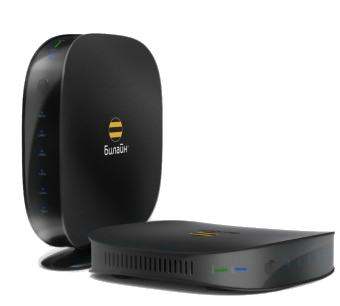
Смарт Бокс (Smart Box) от Билайн это весьма производительный в аппаратном плане маршрутизатор с очень неплохим функционалом. У него был ряд незначительных багов, которые позже решились обновлением прошивки. На сегодняшний день особых проблем со Смартбоксами нет, работают стабильно. Но вот со временем пользователи стали задавать вопросы — как можно настроить Smart Box под других провайдеров — МТС, Ростелеком, Дом.ру, ТТК и прочих.
Настройки роутера
Подключите кабель, который вам провели в квартиру наши монтажники в порт WAN, а компьютер подключите в любой из LAN портов.
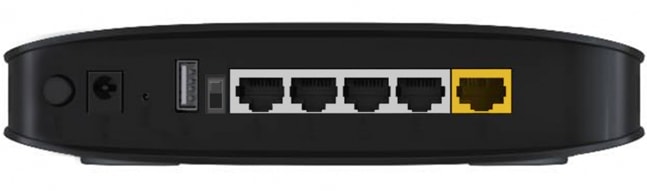
Откройте браузер и введите в адресную строку 192.168.1.1.
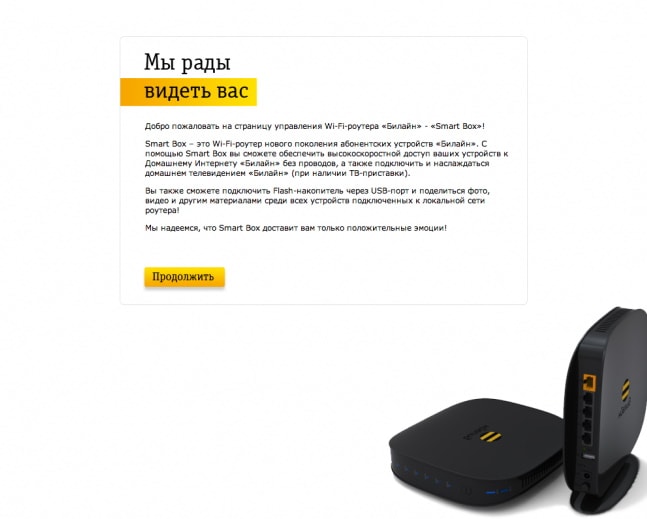
Роутер предложит вам ввести имя пользователя и пароль.
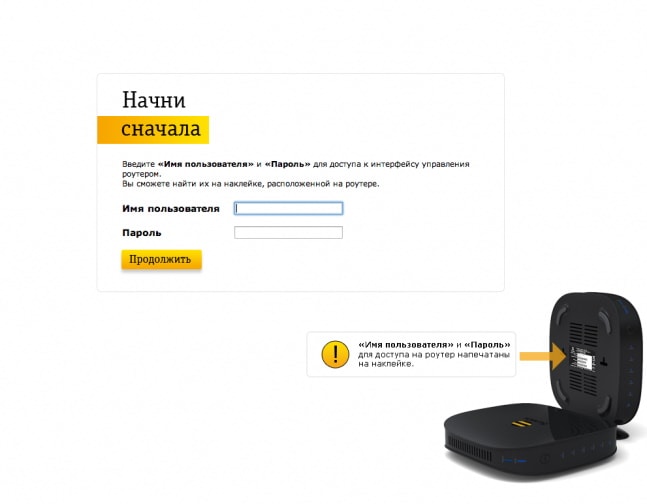
Под обычным доступом с правами админа — admin/admin — вам доступно только DHCP+L2TP. А вот чтобы настроить PPPoE, Динамический или Статический IP, Вам нужно зайти под суперюзером — логин SuperUser, пароль Beeline$martB0x.
Внимание! В последних версиях прошивки роутера СмартБокс для суперюзера надо использовать в качестве пароля серийный номер устройства. Он указан в наклейке, на задней части корпуса, под штрих кодом.
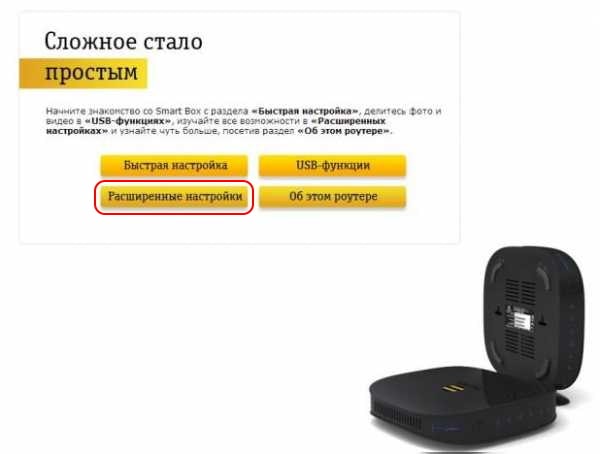
В меню выбираем пункт «Расширенные настройки»
Теперь надо зайти в раздел «Другие» -> «WAN»:
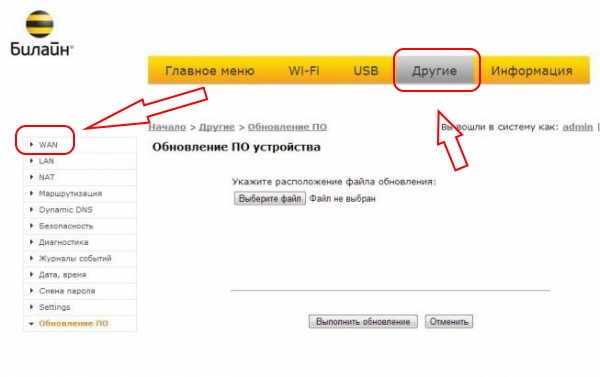
В этом разделе вы увидите существующие на роутере подключения.
Вы можете удалить существующее WAN-соединение и создать заново, либо отредактировать существующее:
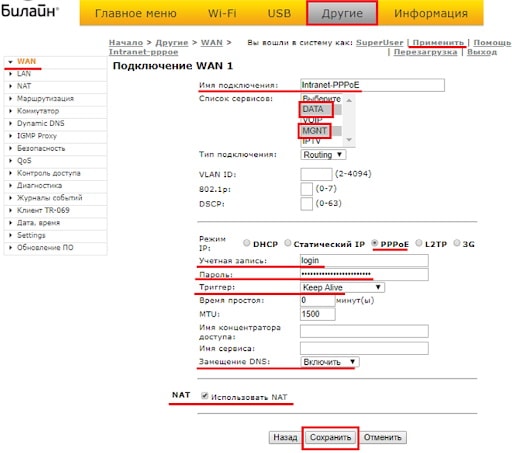
Для Интернет подключения тип сервиса — «DATA», тип подключения — «Routing».
Для цифрового телевидения — IPTV, SIP-телефония — VOIP. Тип подключения чаще всего bridge.
Отдельно отметим, что при необходимости, для каждого подключения можно указать тег VLAN ID и приоритет трафика по 802.1p.
В качестве примера, рассмотрим настройку PPPoE на Смарт Боксе для Ростелеком, ТТК или Дом.ru. В этом случае в строке «Режим IP» ставим флажок «PPPoE».
Ниже вводим логин и пароль на доступ, выданные вам провайдером.
Триггер оставляем в значении Keep Alive для постоянного поддержания соединения активным. MTU так же оставляем по умолчанию 1460.
Обязательно проверьте чтобы стояла галочка «Использовать NAT» и нажимаем кнопку «Сохранить».
В случае, если ваш провайдер использует IPoE соединение (Dynamic или Static IP), то там ещё проще. В случае динамического IP можно просто выбрать этот тип и нажать кнопку «Сохранить». В 99% случаев это достаточно.
Если адрес статический — то нужно прописать его и все те данные, что выдал вам провайдер и применить настройки.
Никаких сложностей у вас возникнуть не должно. Успехов в настройке!
Еще не выбрали какого провайдера подключить? Выбирайте домашний интернет с нашей помощью бесплатно!
Проверить возможность подключения интернета по адресу
Интернет в дом — мы работаем с лучшими интернет-провайдерами в России!
© «Интернет в дом» — ваш помощник в подключении к интернет и ТВ в России. 2009 — 2023 г.
Подключаем домашний интернет и телевидение с 2009 года по всей России. Мы являемся официальным партнёром всех крупных провайдеров в России. Вы не платите никаких комиссий за наши услуги, а бонусом получаете экономию своего времени!
Политика конфиденциальности. Пользовательское соглашение. Политика обработки cookies. Отписаться от получения информационных рассылок от данного ресурса можно на странице.
Подключи самый горячий тариф в своем доме!

Наш специалист свяжется с Вами в ближайшее время!
Мы позвоним Вам в течение нескольких минут на номер *.
Чтобы изменить введенные данные по заявке, вы можете отправить заявку еще раз.
Подпишись на нас Вконтакте
Будь в курсе акций и бонусов


Куда требуется подключение?
Для подключения услуг в офис воспользуйтесь формой заявки юридического лица
Куда требуется подключение?
Для подключения услуг в офис воспользуйтесь формой заявки юридического лица
Ваша заявка успешно отправлена!
Мы позвоним Вам в течение нескольких минут на номер * с ответом о возможности подключения.
1. Вам позвонит менеджер, чтобы уточнить удобную дату и время визита монтажника.
2. Монтажник привезет договор, проведет кабель и настроит оборудование.
Чтобы изменить введенные данные по заявке, вы можете отправить заявку еще раз.
Подпишись на нас Вконтакте
Будь в курсе акций и бонусов


Какое подключение вас интересует?
Для подключения услуг в офис воспользуйтесь формой заявки юридического лица
Ваш запрос на проверку технической возможности успешно отправлен!
Пожалуйста, ожидайте звонка нашего специалиста.
Мы позвоним Вам в течение нескольких минут на номер *.
Если вы неправильно ввели номер своего телефона, пожалуйста, отправьте заказ еще раз с верным номером.

Подпишись на нас Вконтакте
Будь в курсе акций и бонусов

Какое подключение вас интересует?
Для подключения услуг в офис воспользуйтесь формой заявки юридического лица
Заказ обратного звонка успешно отправлен!
Пожалуйста, ожидайте звонка нашего специалиста.
Мы позвоним Вам в течение нескольких минут на номер *.
Если вы неправильно ввели номер своего телефона, пожалуйста, отправьте заказ еще раз с верным номером.

Подпишись на нас Вконтакте
Будь в курсе акций и бонусов


Для получения консультации, по подключению
закажите обратный звонок

Для получения помощи существующим абонентам, пожалуйста, позвоните по номеру технической поддержки вашего провайдера.
(Есть в договоре)

К сожалению, мы не определили ваш населенный пункт.
Пожалуйста, проверьте доступность сети с помощью нашего специалиста через форму связи

Ваше обращение успешно отправлено!
Вам позвонит специалист по найму.
Чтобы изменить введенные данные по обращению, вы можете отправить данные еще раз.

Если вы хотите сменить провайдера интернета, но не хотите покупать новый роутер, не волнуйтесь – смарт бокс Билайн можно использовать с другими провайдерами. Настройка роутера может показаться сложной задачей, но с нашей пошаговой инструкцией вы сможете легко справиться с этим.
Шаг 1: Подключите компьютер к роутеру смарт бокс Билайн с помощью Ethernet-кабеля. Введите IP-адрес роутера в адресную строку браузера и нажмите Enter.
Шаг 2: Введите логин и пароль, указанные на задней панели роутера. Если вы их не знаете, обратитесь к документации от Билайн или свяжитесь с их службой поддержки.
Шаг 3: Перейдите на страницу настройки интернета и выберите вкладку «Настройка соединения». Здесь вы сможете ввести данные нового провайдера:
Имя пользователя: введите имя пользователя, предоставленное вашим новым провайдером.
Пароль: введите пароль, предоставленный вашим новым провайдером.
VPI и VCI: эти значения также будут предоставлены вашим новым провайдером.
Содержание
- Подготовка к настройке
- Подключение роутера
- Вход в настройки роутера
- Настройка WAN-порта
- Настройка беспроводного соединения
- Настройка сетевых параметров
- Настройка безопасности
- Проверка подключения
Подготовка к настройке
Перед началом настройки роутера смарт бокс Билайн к другому провайдеру необходимо выполнить несколько подготовительных шагов:
- Убедитесь, что у вас имеется доступ к настройкам роутера. Обычно это делается через веб-интерфейс, вводя IP-адрес роутера в адресную строку браузера.
- Определите, какой новый провайдер вы будете использовать. Узнайте IP-адрес и другие настройки, которые необходимо ввести в роутер, чтобы подключиться к новому провайдеру.
- Убедитесь, что у вас есть необходимые учетные записи и регистрационные данные нового провайдера, такие как имя пользователя и пароль.
- Произведите резервное копирование текущих настроек роутера, перед тем как внести изменения. Обычно эта функция доступна в настройках роутера.
После выполнения этих подготовительных шагов вы будете готовы начать процесс настройки роутера смарт бокс Билайн к другому провайдеру.
Подключение роутера
Для начала необходимо правильно подключить роутер к вашему провайдеру. В основном, подключение роутера осуществляется следующим образом:
- Сначала убедитесь, что ваш роутер включен и подключен к питанию.
- Подключите один конец Ethernet-кабеля к порту WAN (обычно помеченному как «Internet» или «WAN») на роутере, а другой конец к модему или сетевому гнезду от вашего провайдера.
- Если у вас есть предоставленная вам учетная запись от провайдера, введите необходимые данные (например, имя пользователя и пароль) в соответствующие поля на веб-странице настройки роутера. Если у вас нет таких данных, обратитесь в службу поддержки провайдера для получения нужной информации.
- Синхронизация роутера с провайдером может занять несколько минут. Также, может понадобиться вручную настроить параметры подключения с помощью установки IP-адреса и других настроек. Для этого обратитесь к документации роутера.
- После установки подключения ваш роутер будет готов к использованию. Убедитесь, что все индикаторы на роутере показывают нормальное состояние подключения.
Подключение роутера к другому провайдеру может отличаться в зависимости от конкретной модели роутера и вашего нового провайдера. Учитывайте это и следуйте инструкциям, предоставленным с вашим роутером и от провайдера.
Вход в настройки роутера
Для того чтобы настроить роутер смарт бокс Билайн, необходимо войти в его настройки. Для этого выполните следующие шаги:
- Откройте веб-браузер на устройстве, подключенном к роутеру.
- В адресной строке введите IP-адрес роутера. Обычно это 192.168.1.1 или 192.168.0.1.
- Нажмите Enter, чтобы перейти на страницу входа в настройки роутера.
На открывшейся странице вам будет предложено ввести логин и пароль. Если вы не меняли эти данные, используйте стандартные значения, которые указаны на задней панели роутера или в документации.
Примечание: Если вы забыли логин и пароль, вам придется сбросить настройки роутера к заводским. Для этого обычно нужно нажать и удерживать кнопку сброса на задней панели роутера в течение нескольких секунд.
Настройка WAN-порта
Для начала процесса настройки WAN-порта на роутере смарт-бокс Билайн, следуйте следующим шагам:
1. Подключите Ethernet-кабель от модема провайдера к порту WAN на задней панели роутера.
2. Воспользуйтесь беспроводным подключением или подключите компьютер к роутеру с помощью Ethernet-кабеля.
3. Откройте интернет-браузер и введите адрес 192.168.0.1 в строке поиска.
4. Введите логин и пароль для доступа к настройкам роутера. Обычно, логин и пароль по умолчанию — admin.
5. После входа в настройки роутера, найдите раздел «WAN-настройки».
6. Выберите тип подключения, соответствующий вашему провайдеру интернета. Обычно это PPPoE, DHCP или статический IP-адрес.
7. Заполните все необходимые поля согласно предоставленным вашим провайдером данным. Обычно требуется указать логин и пароль, полученные от провайдера.
8. Нажмите на кнопку «Сохранить» или «Применить» для применения изменений.
9. Перезагрузите роутер.
После выполнения всех этих шагов, ваш роутер должен успешно настроиться на работу с новым провайдером интернета. Проверьте подключение к интернету, открыв некоторые веб-страницы или выполните тест скорости, чтобы убедиться в корректной работе вашего роутера.
Настройка беспроводного соединения
Для настройки беспроводного соединения на роутере смарт бокс Билайн к другому провайдеру выполните следующие шаги:
- Зайдите в настройки роутера через веб-браузер, введя адрес http://192.168.1.1/ в строку адреса и нажав Enter.
- Войдите в раздел «Wireless» или «Беспроводная сеть».
- Настройте параметры беспроводной сети следующим образом:
- Включите беспроводную сеть, поставив переключатель в положение «Вкл».
- Выберите имя (SSID) для вашей беспроводной сети.
- Выберите канал для вашей беспроводной сети. Рекомендуется выбирать канал, который меньше всего занят другими беспроводными сетями в вашем окружении.
- Выберите режим работы Wi-Fi (802.11b/g/n).
- Включите защиту беспроводной сети с помощью WPA2-PSK или WPA-PSK. Задайте пароль для доступа к беспроводной сети.
- Сохраните изменения и перезагрузите роутер.
- Настройка беспроводного соединения завершена. Вы можете подключиться к новой беспроводной сети с помощью устройств, поддерживающих Wi-Fi.
Убедитесь, что ваше устройство поддерживает беспроводные сети и вы введете правильный пароль при подключении к новой сети.
Настройка сетевых параметров
После входа в настройки роутера смарт бокс Билайн, вам необходимо перейти в раздел «Сеть» или «Network». В этом разделе вы сможете настроить основные сетевые параметры устройства.
1. Начните с изменения режима работы роутера. В большинстве случаев, рекомендуется выбрать режим «Dynamic IP» или «DHCP». Это позволит вашему роутеру автоматически получить IP-адрес от нового провайдера.
2. Затем, укажите DNS-серверы нового провайдера. Вы можете ввести их адреса в соответствующие поля. Эта информация также может быть получена от вашего нового провайдера или взята из их документации.
3. Если ваш новый провайдер использует статический IP-адрес, вы должны ввести эту информацию в поле «Статический IP-адрес». Обратитесь к провайдеру для получения соответствующих настроек.
4. Также, в разделе «Сеть» вы можете настроить Wi-Fi параметры, такие как имя сети (SSID) и пароль. Повторите настройки Wi-Fi, которые вы использовали с предыдущим провайдером, если вам удобно.
5. После завершения всех необходимых изменений, сохраните настройки роутера. Возможно, вам потребуется перезагрузить устройство для применения новых настроек.
Настройка безопасности
После основной настройки роутера смарт бокс Билайн для подключения к другому провайдеру, следует обратить внимание на настройку безопасности. Важно обеспечить защиту вашей сети от внешних угроз и несанкционированного доступа.
Одной из важных мер безопасности является изменение пароля администратора роутера. По умолчанию, устройства поставляются с стандартными логином и паролем, который может быть известен злоумышленникам. Измените пароль на надежный и сложный, содержащий различные символы.
Также рекомендуется включить межсетевой экран и настроить его правила. Настройки межсетевого экрана позволяют контролировать входящий и исходящий трафик в вашей сети, блокировать подозрительные соединения и обеспечивать защиту от атак извне.
Для повышения безопасности сети также возможно использование VPN-сервера. Виртуальная частная сеть создаёт зашифрованное соединение между вашим устройством и другими устройствами в сети, исключая возможность прослушивания и подделки данных. Настройка VPN-сервера позволит защитить персональную информацию и сохранить конфиденциальность обмена данными.
Не забывайте регулярно обновлять прошивку роутера, так как производитель может исправлять выявленные уязвимости и улучшать безопасность устройства. Установите автоматическое обновление прошивки или проверяйте наличие обновлений на сайте производителя.
Правильная настройка безопасности вашего роутера смарт бокс Билайн поможет защитить вашу сеть от различных угроз и обеспечить безопасность вашей информации.
Проверка подключения
После настройки роутера на подключение к другому провайдеру, необходимо проверить его работоспособность. Для этого выполните следующие шаги:
- Откройте веб-браузер на вашем устройстве (например, компьютере или смартфоне) и введите адрес 192.168.1.1 в адресной строке.
- Нажмите клавишу Enter на клавиатуре.
- В появившемся окне введите логин и пароль для доступа к настройкам роутера. Обычно по умолчанию логин — admin, пароль — admin. Если вы их не меняли, то введите указанные значения.
- После успешной авторизации вы попадете в основное меню настроек роутера.
- На этой странице вы должны увидеть информацию о подключении к интернету. Проверьте, что статус подключения отображается как «Подключено».
- Проверьте доступность страницы интернета, открыв любой веб-сайт. Если страница открывается без проблем, значит подключение работает корректно.
Если весь процесс проверки прошел успешно, вы можете быть уверены, что ваш роутер настроен на работу с другим провайдером и готов к использованию.
Билайн Smart Box Giga – это мощный и функциональный роутер, который обычно предоставляется в пользование клиентам Билайна. Однако, если вы хотите использовать роутер с другим провайдером интернет-услуг, вам может понадобиться настроить его в соответствии с требованиями вашего провайдера.
В данной статье мы расскажем, как настроить роутер Билайн Smart Box Giga для работы с другим провайдером. Сначала стоит отметить, что для успешной настройки роутера необходимо иметь доступ к его административной панели. Для этого нужно подключиться к роутеру через браузер и ввести соответствующий IP-адрес в адресную строку.
Настройка роутера Билайн Smart Box Giga может включать в себя такие шаги, как изменение типа подключения, ввод логина и пароля, настройка Wi-Fi, настройка DNS-серверов и многое другое. В данной статье мы рассмотрим основные шаги настройки и дадим рекомендации для работы с роутером.
Прежде чем приступить к настройке роутера, рекомендуется ознакомиться с инструкциями, предоставляемыми вашим провайдером. В инструкции можно найти подробную информацию о необходимых настройках, логине и пароле.
Содержание
- Подготовка к настройке роутера
- Проверка комплектации
- Подключение роутера к сети
- Вход в настройки роутера
- Настройка базовых параметров
- Изменение имени сети и пароля
- Настройка типа подключения
- Установка DNS-серверов
- Конфигурация провайдера
Подготовка к настройке роутера
Перед началом настройки роутера Билайн Smart Box Giga для работы с другим провайдером необходимо выполнить ряд подготовительных шагов. В этом разделе мы рассмотрим основные действия, которые потребуются вам для успешной настройки.
1. Подключение к роутеру.
Для начала выключите роутер Билайн Smart Box Giga, отсоединив его от источника питания. Подключите сетевой кабель провайдера к соответствующему порту на задней панели роутера. Обратите внимание на цветовую маркировку портов — для подключения провайдерского кабеля требуется выбрать порт «WAN».
2. Подключение к компьютеру.
Соедините свой компьютер с роутером с помощью сетевого кабеля. Вставьте один конец кабеля в сетевой порт вашего компьютера, а другой — в любой из портов «LAN» на задней панели роутера Билайн Smart Box Giga
3. Получение доступа к настройкам роутера.
После корректного подключения роутера и компьютера, включите роутер в сеть. Дождитесь, пока индикаторы работы роутера перейдут в рабочий режим. Запустите веб-браузер на вашем компьютере и введите адрес «192.168.1.1» в поле адреса. Нажмите клавишу «Enter», чтобы перейти на страницу настройки роутера.
4. Ввод логина и пароля.
На странице настройки роутера Билайн Smart Box Giga введите имя пользователя и пароль. Эти данные предоставляются провайдером или должны быть указаны в документации роутера. После ввода логина и пароля нажмите на кнопку «Вход» или «ОК», чтобы получить доступ к настройкам.
После выполнения этих шагов вы будете готовы приступить к настройке роутера Билайн Smart Box Giga для работы с другим провайдером.
Проверка комплектации
Перед началом настройки роутера Билайн Smart Box Giga для работы с другим провайдером, необходимо убедиться в наличии всех комплектующих.
Комплектация роутера включает:
- Роутер Билайн Smart Box Giga — основное устройство, необходимое для подключения к интернету.
- Блок питания — используется для подачи электропитания на роутер.
- Сетевой кабель — используется для подключения роутера к интернет-провайдеру или модему.
- Инструкция по настройке — содержит подробные указания по настройке и использованию роутера.
Перед началом работы рекомендуется проверить комплектацию и убедиться, что все компоненты имеются.
Обратите внимание на то, что комплектация может варьироваться в зависимости от поставки и региона.
Подключение роутера к сети
Чтобы начать использовать роутер Билайн Smart Box Giga с другим провайдером, необходимо сначала подключить его к сети.
- Убедитесь, что роутер подключен к источнику питания и включен.
- Подключите один конец Ethernet-кабеля к порту WAN на задней панели роутера.
- Подключите другой конец Ethernet-кабеля к модему или источнику интернет-подключения.
- Удостоверьтесь, что модем или источник интернет-подключения также включен.
- Подождите несколько минут, пока роутер настроит соединение с сетью.
- Удостоверьтесь, что индикаторы на передней панели роутера светятся или мигают, что указывает на успешное подключение к сети.
После выполнения этих шагов роутер Билайн Smart Box Giga будет подключен к сети и готов к настройке для работы с выбранным провайдером.
Вход в настройки роутера
Для настройки роутера Билайн Smart Box Giga для работы с другим провайдером, необходимо войти в его настройки. Для этого выполните следующие шаги:
1. Подключите компьютер или ноутбук к роутеру с помощью сетевого кабеля или беспроводного соединения.
2. Откройте любой веб-браузер (например, Google Chrome, Mozilla Firefox, Internet Explorer) на подключенном устройстве.
3. В адресной строке браузера введите IP-адрес роутера. Обычно он указан на задней панели роутера или в его документации. Например, 192.168.1.1.
4. Нажмите клавишу Enter на клавиатуре или кнопку «Перейти» в браузере.
5. В открывшемся окне авторизации введите логин и пароль доступа к настройкам роутера. Обычно они указаны на задней панели роутера или в документации. Для Билайн Smart Box Giga логин и пароль по умолчанию — «admin».
6. Нажмите кнопку «Войти» или клавишу Enter на клавиатуре.
После успешной авторизации вы окажетесь в настройках роутера, где сможете выполнить нужные изменения для работы с другим провайдером.
Настройка базовых параметров
Настройка роутера Билайн Smart Box Giga для работы с другим провайдером включает в себя изменение следующих базовых параметров:
| Параметр | Описание |
|---|---|
| Имя пользователя | Перед настройкой роутера необходимо узнать и указать имя пользователя, предоставленное вашим новым провайдером. |
| Пароль | Также узнайте и укажите пароль, предоставленный провайдером, для аутентификации на сети. |
| Адрес IP | Получите адрес IP для вашего подключения. Обычно можно выбрать автоматическое получение IP-адреса через DHCP или вручную задать его. |
| DNS-серверы | Задайте адреса DNS-серверов, предоставленные вашим новым провайдером. Здесь также можно выбрать автоматическое получение адресов. |
| WAN-интерфейс | Выберите тип подключения к интернету (например, PPPoE или статический IP) и заполните соответствующие поля согласно предоставленным данным. |
После внесения изменений в базовые параметры и сохранения настроек, роутер Билайн Smart Box Giga будет готов к работе с новым провайдером.
Изменение имени сети и пароля
Для изменения имени сети и пароля вашего роутера Билайн Smart Box Giga следуйте инструкции:
|
1. Откройте веб-браузер на вашем компьютере или мобильном устройстве и введите адрес 192.168.1.1 в адресной строке. |
|
2. В открывшейся странице введите логин и пароль для доступа к панели администрирования роутера. Если вы не знаете эти данные, обратитесь к провайдеру или проверьте документацию к устройству. |
|
3. После успешной авторизации откроется панель управления роутером. |
|
4. В левом меню выберите раздел «Настройки сети» или «Wireless Settings». |
|
5. В открывшемся разделе вы сможете изменить имя сети (SSID) и пароль для подключения к сети Wi-Fi. |
|
6. Внесите желаемые изменения и сохраните их, нажав на кнопку «Применить» или «Save». |
|
7. Подождите, пока роутер примет новые настройки. Обычно это занимает несколько секунд. |
|
8. Ваши новые имя сети и пароль будут готовы к использованию. |
После изменения имени сети и пароля рекомендуется перезагрузить все подключенные устройства и подключиться к новой сети с использованием нового пароля Wi-Fi.
Настройка типа подключения
Для работы роутера Билайн Smart Box Giga с другим провайдером необходимо правильно настроить тип подключения. Вот как это сделать:
- Подключите компьютер или ноутбук к роутеру Билайн Smart Box Giga при помощи Ethernet-кабеля.
- Откройте веб-браузер и введите адрес административной панели роутера. Обычно адрес состоит из числовой комбинации, например, 192.168.0.1.
- В открывшемся окне введите логин и пароль для доступа к административной панели роутера. Если вы не знаете логин и пароль, обратитесь к документации или провайдеру.
- После успешной авторизации найдите раздел «Настройки подключения» или «WAN».
- Выберите тип подключения, подходящий для вашего провайдера. Обычно варианты включают следующие опции: PPPoE, Динамический IP, Статический IP.
- Введите необходимые параметры подключения, такие как логин и пароль, IP-адрес, DNS-серверы и т. д., в соответствующие поля.
- Сохраните настройки и перезагрузите роутер.
После перезагрузки роутера он должен успешно подключиться к вашему новому провайдеру. Проверьте интернет-соединение, чтобы убедиться, что все настройки были выполнены правильно.
Установка DNS-серверов
Для настройки DNS-серверов на роутере Билайн Smart Box Giga их необходимо добавить в настройки сети. Для этого выполните следующие действия:
- Откройте веб-браузер и в адресной строке введите IP-адрес роутера (обычно 192.168.1.1).
- В открывшемся окне авторизуйтесь в роутере, введя логин и пароль от административной панели.
- Перейдите в раздел «Настройки» или «Settings».
- Выберите раздел «Сеть» или «Network».
- В настройках сети найдите поле для ввода DNS-серверов.
- Замените существующие DNS-серверы на те, которые предоставляет ваш новый провайдер.
- Сохраните изменения и перезагрузите роутер для применения настроек.
После перезагрузки роутера новые DNS-серверы должны быть применены, и ваш роутер будет использовать их при обращении к интернет-ресурсам. Проверьте подключение к интернету, чтобы убедиться, что новые DNS-серверы работают правильно.
Конфигурация провайдера
Для использования роутера Билайн Smart Box Giga с другим провайдером, необходимо выполнить следующие шаги:
1. Подключение к провайдеру
Подключите роутер Билайн Smart Box Giga к адаптеру питания и подключите его к сети провайдера с помощью кабеля Ethernet.
2. Вход в настройки роутера
Откройте веб-браузер на компьютере и введите в адресной строке IP-адрес роутера. По умолчанию это 192.168.1.1. Нажмите Enter.
3. Ввод учетных данных
Введите логин и пароль, которые вы получили у провайдера. Обратитесь к документации или свяжитесь с технической поддержкой провайдера, если не знаете учетные данные.
4. Настройка подключения
В настройках роутера перейдите к разделу «Интернет» или «WAN». Введите параметры подключения, предоставленные провайдером. Обычно это тип соединения (например, PPPoE или DHCP), имя пользователя и пароль.
5. Сохранение настроек
После ввода настроек подключения, нажмите на кнопку «Сохранить» или «Применить» в интерфейсе роутера. Роутер перезагрузится, чтобы применить новые настройки.
6. Проверка подключения
После перезагрузки роутера, выполните проверку подключения к интернету. Откройте веб-браузер и попробуйте зайти на любой сайт.
Примечание: В случае возникновения проблем с подключением, необходимо связаться с технической поддержкой провайдера для получения дополнительной помощи.
На чтение 2 мин Просмотров 59.4к. Опубликовано
Обновлено
Смена интернет провайдера — дело не частое, но иногда очень необходимое. Особенно в последнее время это касается абонентов Beeline. Набрав в свое время большую базу клиентов, постепенно качество услуг стало падать по сравнению с развивающимися конкурентами. Однако при смене оператора встаёт одна проблема. Дело в том, что Билайн вместе с тарифным пакетом распространял повсеместно свои весьма неплохие по тем временам брендовые роутеры Smart Box One, которые настроены на использование интернета только в их сети. Однако есть способ сэкономить деньги — прошить роутер Билайн Смарт Бокс под всех операторов. Как? Сейчас расскажу!
Настройка маршрутизатора Beeline Smart Box One под всех операторов
Сегодня можно встретить кучу объявлений на Авито по продаже Смарт Бокс — по смешным ценам и в отличном состоянии с полным комплектом и коробкой. Дело в том, что мало кто знает, что роутер Билайн легко настроить на работу с любым провайдером. Тут даже не требуется сложная для новичков прошивка.

Секрет в том, что когда мы входим в панель управления под учётной записью администратора по умолчанию с логином и паролем admin/admin, которые указаны на наклейке, то настройка порта WAN, которая как раз отвечает за выбор типа подключения к интернету, заблокирована на L2TP для Билайн.

Чтобы разлочить его достаточно просто войти в маршрутизатор из-под супер-юзера.
Для этого открываем в браузере страницу входа http://192.168.1.1 и используем пару:
- Логин — SuperUser
- Пароль — Beeline$martB0x
Если эти данные не подходят, то пробуем в качестве пароля указать серийный номер маршрутизатора, указанный на наклейке — он имеет вид «SFXXXXXXXXXX».

Если вы не можете попасть на страницу админки, то прочитайте другую нашу статью, в которой разбираются возможные ошибки и предлагаются варианты их исправления
После авторизации в разделе «Расширенные настройки» в меню «Другие» получаем полный доступ ко всем конфигурациям, в том числе и интернета, без всякой прошивки. Тут теперь имеются все типы подключений, в том числе и через 3G модем.
Пользуйтесь!
Актуальные предложения:
Задать вопрос
- 10 лет занимается подключением и настройкой беспроводных систем
- Выпускник образовательного центра при МГТУ им. Баумана по специальностям «Сетевые операционные системы Wi-Fi», «Техническое обслуживание компьютеров», «IP-видеонаблюдение»
- Автор видеокурса «Все секреты Wi-Fi»
( 754 оценки, среднее 4 из 5 )
Wifi роутер Билайн Smart Box является одним из популярных устройств для подключения к интернету. Он может быть использован с различными провайдерами, но иногда потребуется настроить его для работы с другим интернет-провайдером.
В этой статье мы рассмотрим, как настроить wifi роутер Билайн Smart Box для другого провайдера. Вам понадобится некоторая техническая информация об интернет-провайдере, а также доступ к настройкам роутера.
Шаг 1: Проверьте соединение
Перед началом процесса настройки важно убедиться, что ваш роутер имеет соединение с интернетом. Для этого подключите компьютер или ноутбук к роутеру с помощью сетевого кабеля и откройте любой веб-браузер. Попробуйте открыть несколько веб-страниц, чтобы убедиться, что интернет работает.
Примечание: Если у вас нет доступа к роутеру или вам нужна помощь в настройке, обратитесь в службу поддержки провайдера.
Содержание
- Подготовка к настройке wifi роутера Билайн Smart Box для другого провайдера
- Шаг 1: Подключение роутера к компьютеру
- Шаг 2: Вход в настройки роутера
- Шаг 3: Изменение настроек подключения к интернету
- Шаг 4: Настройка WiFi-сети
- Шаг 5: Установка пароля для WiFi-сети
- Шаг 6: Проверка работоспособности роутера
Подготовка к настройке wifi роутера Билайн Smart Box для другого провайдера
Перед тем как настроить wifi роутер Билайн Smart Box для другого провайдера, необходимо выполнить несколько подготовительных действий:
1. Убедитесь в совместимости роутера с провайдером
Проверьте, поддерживает ли ваш роутер Билайн Smart Box работу с другим провайдером интернета. Обратитесь к документации к роутеру или свяжитесь с производителем для уточнения этой информации.
2. Получите необходимые данные от нового провайдера
Свяжитесь с новым провайдером, у которого вы будете подключаться, и получите следующие данные:
— Имя и пароль для подключения к интернету (обычно это логин и пароль)
— Настройки протоколов, такие как IP-адрес и DNS-серверы
— Другие необходимые настройки, которые могут быть установлены на роутере
3. Зарегистрируйте аккаунт у нового провайдера (при необходимости)
Если новый провайдер требует регистрации аккаунта, создайте его, следуя инструкциям на их сайте или обратившись к службе поддержки.
4. Подготовьте роутер и компьютер
Убедитесь, что роутер и компьютер, с которого будете настраивать роутер, подключены к электропитанию. Установите ethernet-кабель в соответствующие порты, если требуется.
Запомните, что на самом роутере есть кнопка сброса до заводских настроек. Если вы сомневаетесь в применяемых настройках, вы можете выполнить сброс и начать настройку заново.
Шаг 1: Подключение роутера к компьютеру
Перед началом установки необходимо правильно подключить роутер Билайн Smart Box к компьютеру. Для этого выполните следующие действия:
- Выберите свободный порт Ethernet на роутере, обычно обозначен как «LAN» или «ETH».
- Возьмите один конец Ethernet-кабеля и вставьте его в выбранный порт на роутере.
- Возьмите другой конец Ethernet-кабеля и вставьте его в сетевой порт на задней панели компьютера.
- Убедитесь, что соединение кабелей было завершено правильно и крепко.
После того как роутер будет подключен к компьютеру, вы можете переходить к следующему шагу установки.
Шаг 2: Вход в настройки роутера
Для начала необходимо войти в настройки вашего роутера Билайн Smart Box. Для этого выполните следующие действия:
- Откройте любой веб-браузер (например, Google Chrome, Mozilla Firefox или Internet Explorer) на вашем компьютере или ноутбуке, который подключен к роутеру.
- В адресной строке браузера введите IP-адрес роутера. Обычно IP-адрес указан на наклейке на задней панели роутера. Если наклейки нет или она не читаема, вы можете попробовать следующий IP-адрес по умолчанию: 192.168.1.1.
- Нажмите клавишу Enter, чтобы перейти по указанному адресу.
После выполнения этих действий вы должны увидеть страницу входа в настройки роутера. Вам потребуется ввести логин и пароль. Чтобы узнать логин и пароль, обратитесь к документации вашего роутера. Обычно логин и пароль по умолчанию указаны на наклейке на задней панели роутера. Если наклейки нет или она не читаема, воспользуйтесь справочником по роутеру или свяжитесь с технической поддержкой.
В случае успешного ввода логина и пароля вы попадете на главную страницу настроек роутера, где сможете продолжить настройку подключения к другому провайдеру.
Шаг 3: Изменение настроек подключения к интернету
Чтобы настроить подключение к интернету на роутере Билайн Smart Box для другого провайдера, следуйте этим инструкциям:
- Зайдите в веб-интерфейс роутера, набрав в адресной строке браузера IP-адрес роутера. Обычно адрес состоит из комбинации цифр, например, 192.168.1.1.
- Введите логин и пароль для входа в настройки роутера. Если эти данные не были изменены, используйте значения по умолчанию:
- Логин: admin.
- Пароль: admin.
- В меню настроек найдите раздел «Интернет» или «WAN».
- Выберите тип соединения, который поддерживает ваш провайдер интернет-услуг. Обычно это DHCP, PPPoE или Static IP. Для получения точных данных о подключении, обратитесь к своему провайдеру.
- Введите необходимые данные для подключения:
- Для DHCP — выберите этот тип соединения и нажмите «Сохранить».
- Для PPPoE — введите имя пользователя и пароль, предоставленные провайдером, и нажмите «Сохранить».
- Для Static IP — введите статический IP-адрес, предоставленный провайдером, а также другие необходимые данные, и нажмите «Сохранить».
- После сохранения изменений роутер должен перезагрузиться, и подключение к интернету будет установлено с использованием новых настроек.
После выполнения этих шагов, ваш роутер Билайн Smart Box должен быть настроен для работы с выбранным провайдером интернет-услуг.
Шаг 4: Настройка WiFi-сети
После успешной установки Билайн Smart Box для другого провайдера, вам необходимо настроить WiFi-сеть на роутере, чтобы иметь доступ к Интернету по беспроводному соединению. В этом разделе мы рассмотрим, как выполнить эту настройку.
1. Подключите свое устройство (например, ноутбук или смартфон) к роутеру посредством кабеля Ethernet или через WiFi, используя временное имя сети (SSID) и пароль, указанные в инструкции к роутеру.
2. Зайдите в веб-интерфейс роутера, введя его IP-адрес в адресной строке браузера. Обычно IP-адрес роутера указан на его корпусе или в документации.
3. Введите учетные данные администратора для входа в настройки роутера. Если вы не изменили их, стандартные данные доступа могут быть указаны на корпусе роутера или в инструкции к роутеру.
4. Найдите раздел настройки беспроводной сети или WiFi и откройте его.
5. Установите новое имя сети (SSID) и пароль для WiFi-соединения. Указанные значения будут использоваться для подключения ваших устройств к роутеру по беспроводному соединению.
6. Сохраните настройки и перезагрузите роутер.
Теперь ваш WiFi-роутер Билайн Smart Box настроен для использования с другим провайдером, и вы можете подключаться к Интернету через беспроводное соединение. Убедитесь, что все ваши устройства подключены к новой WiFi-сети с использованием указанного вами нового SSID и пароля.
Шаг 5: Установка пароля для WiFi-сети
- Откройте веб-браузер на компьютере или мобильном устройстве, подключенном к роутеру.
- Введите IP-адрес роутера в адресной строке браузера и нажмите Enter. Обычно IP-адрес роутера указан на его корпусе или указан в инструкции к роутеру.
- В открывшейся странице введите логин и пароль для доступа к настройкам роутера. Если вы не изменили эти данные, используйте стандартные значения, указанные в инструкции.
- После успешного входа в настройки роутера найдите раздел «WiFi» или «Беспроводная сеть».
- В этом разделе найдите опцию «Настройки безопасности» или «Шифрование».
- Выберите тип защиты, например WPA2, и введите новый пароль для WiFi-сети. Обратите внимание, что рекомендуется использовать сложный пароль, состоящий из букв, цифр и специальных символов.
- Сохраните изменения и перезагрузите роутер.
После перезагрузки роутера новый пароль будет активирован и требоваться при подключении к WiFi-сети. Обязательно запомните новый пароль или сохраните его в надежном месте для дальнейшего использования.
Шаг 6: Проверка работоспособности роутера
После завершения всех предыдущих шагов, роутер должен быть настроен и готов к использованию с новым провайдером интернета. Однако, перед тем как полноценно начать пользоваться интернетом, необходимо проверить его работоспособность.
- Убедитесь, что все соединения между роутером, модемом и компьютером установлены правильно.
- Перезагрузите роутер и модем, чтобы убедиться, что все настройки применяются должным образом.
- Откройте любой веб-браузер на компьютере и введите в адресную строку IP-адрес роутера. Обычно это 192.168.0.1 или 192.168.1.1. Если все настроено правильно, вы должны увидеть страницу аутентификации роутера.
- Введите по умолчанию логин и пароль для аутентификации. Обычно это «admin» и «password». Если вы сменили эти данные, используйте свои новые данные.
- После успешной аутентификации вы попадете на главную страницу интерфейса управления роутером. Здесь вы можете проверить различные настройки и состояние подключения.
- Попробуйте открыть любой веб-сайт или выполнить поиск в интернете, чтобы убедиться, что интернет-соединение работает правильно.
Если вы не можете подключиться к интернету или что-то не работает правильно, проверьте все настройки еще раз и убедитесь, что все подключения выполнены правильно. Если проблема не устраняется, свяжитесь с технической поддержкой вашего провайдера.