
Дата последнего обновления : 09-10-2023
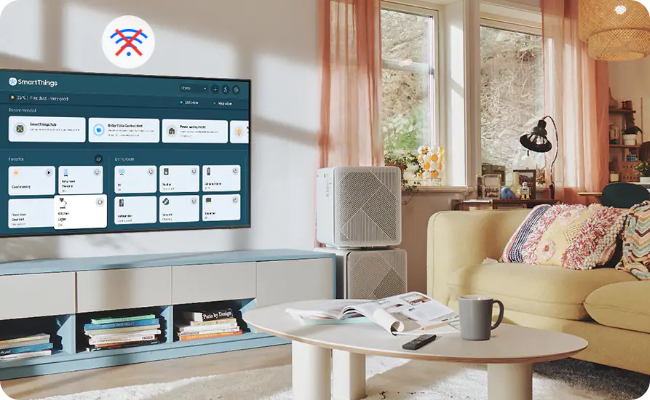
В этой статье вы узнаете, что делать, если на телевизоре Samsung часто пропадает (прерывается) подключение к Wi-Fi-сети.
1
Разместите роутер ближе к телевизору.
Возможно, телевизор теряет сигнал из-за помех или слабого сигнала со стороны Wi-Fi оборудования. Поместите роутер на расстоянии не дальше, чем 5 метров от вашего телевизора.
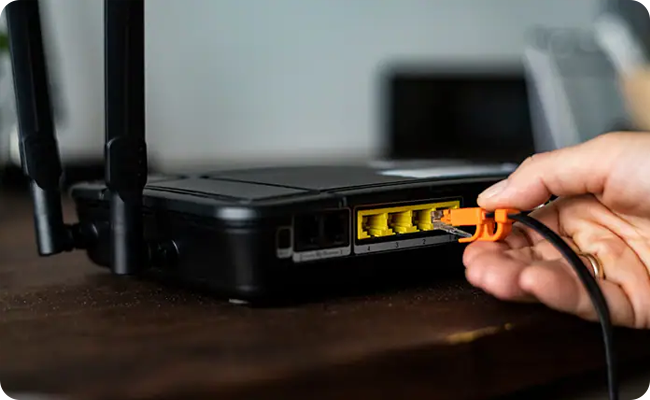
Wi-Fi роутер (маршрутизатор) раздает интернет между подключенными к нему смартфонами, компьютерами, телевизорами и др. Роутер обычно выглядит как небольшая прямоугольная коробка с антеннами и портами для подключения сетевых кабелей.
2
Выполните сброс настроек роутера.
Попробуйте выполнить сброс настроек роутера, отключив его от розетки примерно на 1 минуту. После чего проверьте наличие обновления ПО для него. Если обновление есть, обязательно установите его.
3
Проверьте рекомендации по настройкам роутера.
Попробуйте самостоятельно указать следующие настройки в admin-панели роутера или можете обратиться за помощью к вашему провайдеру.
|
Сменить канал |
для 2.4 Ггц |
Рекомендован WI-FI канал 6 |
|---|---|---|
|
для 5 Ггц |
Рекомендован WI-FI канал 44 |
|
|
Тип шифрования |
WPA2-PSK |
|
|
Ключ шифрования |
AES |
|
|
Раздача IP-адресов |
DHCP |
Если после изменения настроек роутера до рекомендуемых, телевизор по-прежнему теряет Wi-Fi, перейдите к следующему шагу.
4
Проверьте работу роутера с мобильной точкой доступа.
Попробуйте раздать интернет с телефона.
- Если у вас Samsung Galaxy, подробную инструкцию как раздать интернет вы найдете в статье Как использовать Samsung Galaxy как модем или точку доступа Wi-Fi
- Если у вас iPhone, зайдите в меню Настройки > Режим модема > Разрешать другим.
- Для устройств Iphone 12 или более поздней модели, iPad Pro 11 дюймов (3-го поколения или новее), iPad Pro 12,9 дюйма (5-го поколения или новее) или iPad mini (6-го поколения), включите функцию «Максимальная совместимость». Затем попробуйте снова подключить устройства к устройству в режиме модема.
Если соединение через мобильный интернет будет стабильным, значит с телевизором точно всё в порядке. Перейдите к следующему шагу.
5
Смените адрес DNS-сервера в телевизоре.
Cмените DNS на 8.8.8.8 или 208.67.222.222.
7
Выполните сброс настроек на телевизоре.
Чтобы избежать программного сбоя телевизора, рекомендуем выполнить сброс настроек.
8
Обновите версию программного обеспечения на телевизоре.
Если вышеуказанные шаги не помогли, обратитесь в сервисный центр для диагностики и ремонта телевизора.
Благодарим за отзыв!
День добрый! Была точно такая же проблема. Телевизор LG 49SK8000PLB покупался в январе 2019 года. Поначалу всё работало отлично. Но где-то примерно через пол года начали появляться проблемы с Wi-Fi. Сначала на экране иногда высвечивалась надпись неизвестное устройство отключено, потом подключено, но интернет был. Потом в один прекрасный момент начала пропадать сеть и ТВ не видел Wi-Fi, а в настройках было написано подключите устройство Wi-Fi или что-то в этом роде. Я поначалу просто подрубил ТВ к роутеру через провод и как то не заморачивался, пока не начались проблемы с пультом Magic Remote. То он реагировал на некоторые кнопки, то совсем только на кнопку включения. Потом начала отваливаться указка. И вот я набрел на этот форум почитал, что проблема в шлейфе и всётаки решился и разобрал свой ТВ. Начитался в интернете, что заднюю крышку ТВ при разборке надо снимать аккуратно, чтобы не повредить матрицу, так как там замудреные защелки, но на самом деле оказалось всё просто, открутил все болты и аккуратно пальцами по бокам отщелкнул защелки и крышка снялась довольно легко. Нашел шлейф модуля Wi-Fi, сначала отсоединил его от материнки, а затем и от самого модуля. Сам модуль находиться за пластиковой коробкой, у которой предварительно нужно также открутить болты. И да шлейф был изогнут под прямым углом, взял расправил его, протёр контакты салфеткой для чистки мониторов и вставил назад. И о чудо, всё стало сразу работать отлично, пульт стал отзываться четко и Wi-Fi работает стабильно без обрывов. Прошел где-то примерно месяц, нареканий пока нет, посмотрим, что будет дальше. Надеюсь мой отзыв кому-нибудь помог.
-

20210114_134213.jpg (565.51 КБ) Просмотров: 15747
- Общий вид
-
20210114_134238.jpg (440.27 КБ) Просмотров: 15747
- Шлейф на материнке
-
20210114_123714.jpg (550.05 КБ) Просмотров: 15747
- Модуль Wi-Fi
Всем привет!
Ребят подскажите как решить проблему.
ТВ — самсунг ue55h6400
настроил вайфай, сигнал два деления. В браузере не возможно работать, так как постоянно пропадает связь, пишет соединение прервано, проверьте настройки сети, точно так когда пытаешься установить новые приложения, причем та любых других устройствах (телефон, пк, два планшета) таких проблем нет. адсл роутер dsl 2600u (с последней прошивкой), скорость загрузки до 20 мб
сервис центр будет последней мерой (тв не на гарантии, нам прислали как подарок издалека)
UP а можете еще пж посоветовать софтину для мониторинга интернет соединения…. сейчас сижу на ПК в браузере и иногда выбивает оффлайн и тут же восстанавливается…. может таки проблема с роутером…. гуглил такие программы, но все типа networks — для мониторинга скорости и трафика….
UP2
Поставил роутер на место (в другую комнату), проверяю интернет на ТВ — все норм работает, меряю скорость через спидтест в браузере телека — 70 пинг, скорость загрузки 4 метра…. в течении получаса делаю еще пяток замеров — показатели те же. Роутер не может же работать через раз — то стабильно то нет. Меряю скорость на компе (инет локально) — 16 метров загрузка.
проверю этот вариант:
Найдите софт для андроида который сканирует вайфай сети вокруг вас возможно соседи собрались на одной частоте.
—
хотя у нас же пароль стоит, и к тому же недавно меняли….
Может еще провайдер глючит?
—
в общем переключился на второй канал, вроде норм, хоть и скорость 2 метра. Но тут наверно проблема в том, что у соседей скорость сигнала больше чем у моего роутера, хоть и сидим на разных каналах.
Стремительная компьютеризация и развитие цифровых технологий чуть было не вытеснили из жизни людей аналоговое телевидение. При этом производители телевизионной техники в новых условиях смогли адаптироваться, и это привело к появлению Smart TV. Девайсы с такой функцией обладают большими возможностями по сравнению с обычными жидкокристаллическими телевизорами.
Это происходит благодаря тому, что в их начинке присутствует компьютерный процессор, который позволяет напрямую подсоединяться к интернету. К сожалению, с новыми технологиями у пользователей появились и новые проблемы. Очень часто владельцы сталкиваются с тем, что устройство теряет сеть wifi.
Содержание
- Наличие Smart TV и встроенного Wi-Fi
- Телевизор не видит Wi-Fi
- На частоте 5 GHz
- Не удается включить Wi-Fi
- Причины отсутствия подключения
- Не работает интернет после подключения к Wi-Fi
- Нестабильное подключение
- Решение проблемы
- Перезагрузка телевизора и роутера
- Ручное указание данных подключения
- Устранение ошибок DNS-серверов
- Использование другого метода подключения к WiFi
- Сброс настроек телевизора
- Изменение расположения маршрутизатора
- Поиск проблем с WiFi роутером
- Обновление прошивки телевизора
- Замена WiFi адаптера на внешний
- Использование кабельного подключения
Наличие Smart TV и встроенного Wi-Fi
Смотреть аналоговое и цифровое TV, а также подсоединяться ко всемирной паутине через девайс возможно, если в устройстве есть Smart TV и встроенный вай-фай. Подсоединение происходит через собственный браузер, для начала пользования которым достаточно просто ввести пароль после включения. Для управления таким устройством может использоваться пульт дистанционного управления, специальная съемная клавиатура или компьютерная мышь.
Если в момент приобретения о такой возможности владелец не уточнил, то о ее наличии или отсутствии можно узнать из прилагаемой инструкции. В ней должен быть пошагово отражен процесс доступа к интернету и описана настройка. Кроме этого, владельцы по названию и модели устройства могут через интернет ознакомиться со всеми характеристиками и возможностями.
Телевизор не видит Wi-Fi
Телевизор LG может не видеть Wi-Fi в том случае, если в нем данная функция отсутствует. Но эта причина не единственная. Нюансов, связанных с данной проблемой, достаточно много. ТВ может не видеть сеть, если он находится за пределами радиуса действия Wi-Fi.
Если в списке не отображается конкретная сеть, то в первую очередь необходимо проверить, раздает ли роутер сигнал и доступна ли сеть на других устройствах.
Если сеть на других устройствах есть, то проблема может заключаться в сбое роутера, следует попробовать его перезагрузить. Также помочь справиться с проблемой может изменение в настройках роутера канала и его ширины.
На частоте 5 GHz
Когда телевизор LG не видит сеть на частоте 5 ГГц, то проблема может заключаться в том, что он не поддерживает данный диапазон. При возникновении такой ситуации сначала необходимо проверить поддерживает ли устройство стандарт 802.11ас. Ознакомиться с данной информацией можно в характеристиках или же обратиться за консультацией в службу поддержки LG.
Если удалось выяснить, что модель поддерживает стандарт, но проблема сохранилась, то в таком случае требуется проверить в настройках роутера, в разделе с настройками Wi-Fi, что каналы для диапазона проставлены правильно. Ему соответствуют 36, 40, 44 или 48 каналы. Если проставлены другие, то изменения следует внести вручную и обязательно сохранить настройки, а затем перезагрузить роутер. Данную проблему можно решить, сменив через сервисное меню регион.
Не удается включить Wi-Fi
Встречаются ситуации, когда на телевизоре LG Wi-Fi не включается и появляется сообщение, что он выключен. При этом переключатель неактивен. Попробовать устранить проблему можно с помощью сброса настроек телевизора. Также такая проблема может возникнуть в результате поломки Wi-Fi модуля или при появлении неполадок с платой. В такой ситуации, если телевизор на гарантии, следует обратиться в сервисный центр для замены модуля внутри телевизора.
Причины отсутствия подключения
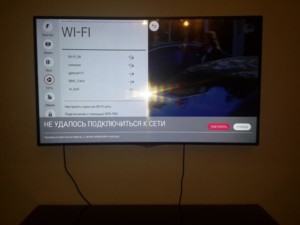
Когда телевизор LG видит сеть, то после ввода пароля осуществляется подключение к беспроводной сети. К сожалению, так происходит не всегда. Случается так, что пользователи на экране видят надпись «Не удается подключиться к сети». В таком случае можно попробовать выполнить следующие действия:
- перезагрузить телевизор;
- перезагрузить роутер;
- проверить пароль на правильность ввода;
- проверить, подключаются ли другие устройства к беспроводному соединению;
- попробовать раздать другую сеть Wi-Fi, например, со смартфона и подключиться к ней;
- перенести роутер поближе к девайсу для улучшения качества приема;
- в настройках маршрутизатора отключить функцию WPS;
- проверить настройки Wi-Fi и при выявлении ошибки исправить их.
Одно из перечисленных выше действий обязательно должно помочь справиться с проблемой.
Не работает интернет после подключения к Wi-Fi
Когда телевизор подключился к беспроводной сети, но при этом выход в интернет не осуществляется и появляется ошибка «Нет подключения к интернету по Wi-Fi», в таком случае требуется сначала проверить, работает ли сеть на остальных устройства. Если да, то проблема заключается в самом телевизоре. Решить задачу можно с помощью следующих действий:
- В настройках в разделе «Сеть» — «Подключение к сети Wi-Fi» — «расширенные настройки» прописать статистический DNS-адрес: 8.8.8.8 и попробовать подключиться к сети.
Если все будет сделано правильно, то статус подключения изменится на «Подключено к интернету».
Нестабильное подключение
Бывают ситуации, когда пользователи сталкиваются с тем, что телевизор lg теряет сеть wifi и нестабильно держит подключение, вылетает, связь работает нестабильно. Причины этого могут быть различные. Чаще всего причиной нестабильного соединения бывает сам телевизор. Выяснить, почему телевизор теряет wifi, и восстановить его работу можно несколькими достаточно простыми способами.
Решение проблемы
Чтобы восстановить работу беспроводной сети и выяснить, почему отключается вай фай на телевизоре, следует воспользоваться основными способами.
Перезагрузка телевизора и роутера
Первое, что необходимо сделать, когда телевизор lg smart tv постоянно теряет сеть wifi, так это перезагрузить его и маршрутизатор. Проблемы могут носить программный характер, и выключение устройств поможет исправить инициализацию драйверов. Отключить их необходимо на 15-20 секунд.
Ручное указание данных подключения
Если телевизоры lg плохо ловят wifi, решить проблему можно с помощью ручного указания настроек.
Обратите внимание! Шлюз и маску подсети можно узнать через любое устройство, подключенное к одному и тому же роутеру. В контекстном меню «Пуск» нужно ввести команду «ipconfig/all» и нажать «Enter».
Устранение ошибок DNS-серверов
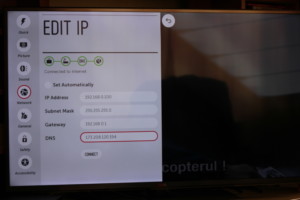
Когда пропал вай фай на смарт тв элджи, причиной потери могут стать перегруженные серверы. Чтобы подключение производилось напрямую, необходимо указать свои адреса, которые можно уточнить в поддержке провайдера.
Использование другого метода подключения к WiFi
Если теряться сеть начала при установке ручного ввода пароля от сети, в таком случае следует попробовать подключиться через WPS соединение. В случае, если этот протокол использовался изначально, нужно вручную попробовать ввести данные для входа.
Сброс настроек телевизора
Если телевизоры отключаются от wifi, помочь может восстановление заводских настроек. Для этого нужно выполнить следующие действия: «Настройки – Дополнительно – Общие – Сброс настроек до заводских».
Обратите внимание! Перед выполнением сброса рекомендуется переписать параметры основных настроек, которые не связаны с сетью.
Изменение расположения маршрутизатора
Потерять связь телевизор с маршрутизатором может в результате слабого приема сигнала. Решить проблему можно, переставив роутер поближе к телевизору.
Поиск проблем с WiFi роутером
Неправильные настройки маршрутизатора могут привести к трудностям при подключении к беспроводной сети. Для их просмотра и изменения требуется зайти в панель управления и во вкладке DHCP проверить, включен ли сервер.
Обновление прошивки телевизора
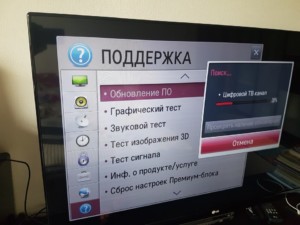
Выключиться беспроводное соединение может в результате отсутствия своевременного обновления программного обеспечения. В зависимости от модели устройства обновления можно произвести через беспроводную сеть, с использованием кабельного интернета или через внешний USB-накопитель.
Замена WiFi адаптера на внешний
Сбрасывать подключение маршрутизатор может в результате его неполадок. Решить проблему можно, заменив адаптер на внешний.
Использование кабельного подключения
Отключиться беспроводное соединение может в результате многочисленных причин. До того, пока не будет выяснена точная проблема, восстановить соединение можно, используя кабельное подключение.
Во время подключения телевизора к интернету могут возникнуть всевозможные проблемы. Решить их можно разными способами. Самым простым вариантом решения проблемы считается вариант попробовать отключить устройства и снова включить их. Если такой вариант не поможет, то поискать решение следует в настройках.

Подгорнов Илья Владимирович
Всё статьи нашего сайта проходят аудит технического консультанта. Если у Вас остались вопросы, Вы всегда их можете задать на его странице.
Телевизор LG со Smart TV не подключается к Wi-Fi? Узнайте об основных причинах и о том, что делать, когда телевизор LG не видит сеть, не подключается к роутеру или плохо ловит сигнал Wi-Fi.
Обычно для подключения телевизора LG к роутеру почти не требуется усилий, и можно сделать это менее, чем за одну минуту. Но бывают ситуации, когда телевизор не подключается к сети, не видит Wi-Fi или часто отключается от сети.
Рассмотрим случаи, когда телевизоры LG не видят Wi-Fi. Первым делом следует удостовериться, что данная модель телевизора LG поддерживает Smart TV и в ней есть встроенный модуль Wi-Fi. Проверить модель телевизора можно на официальном сайте LG. Возможные варианты:
- В телевизоре нет Smart TV. В этом случае телевизор не получится подключить к интернету ни с помощью роутера, ни с помощью кабеля. Модели без Смарт ТВ оборудованы LAN-портом, но он необходим для подключения к локальной сети и для просмотра контента, например, с компьютера.
- Телевизор со Smart TV, но без встроенного модуля вай фай. Телевизор LG подключается к интернету либо с помощью кабеля, либо с помощью дополнительного роутера (репитера). На сайте в описании к данным телевизорам LG напротив пункта Wi-Fi стоит значок «-», встроенного адаптера нет.
- Телевизор поддерживает Smart TV, но интернет работает только при использовании фирменного Wi-Fi приемника, который подключается в USB-порт. На сайте у этих моделей напротив пункта Wi-Fi стоит «Ready» или «Опционально». Это означает, что подключение возможно через внешний адаптер LG.
- Телевизор LG со Smart TV и встроенным приемником. На сайте напротив пункта Wi-Fi будет стоять значок «●» или слово «Есть». На данный момент почти во всех телевизорах LG со Smart TV уже есть встроенный вай фай приемник.
Убедившись, что телевизор LG поддерживает беспроводное соединение, следует проверить, что телевизор находится в радиусе действия сети Wi-Fi. И если в списке сетей не отображается конкретная, то следует выяснить, работает ли роутер, хороший ли сигнал и доступна ли эта сеть на других устройствах. Если интернет есть, перезагрузите Wi-Fi роутер и телевизор. При этом телевизор не только выключаем, но и отключаем от электропитания. Роутер отключаем минимум на 20 секунд, чтобы он успел завершить предыдущую сессию. При повторном подключении к интернету телевизор может запросить пароль от вай фай, убедитесь, что нет ошибок и пароль введен верно. Пароль можно посмотреть на самом роутере, обычно он указывается на задней панели роутера.
После произведенных действий телевизор все равно не ловит Wi-Fi. Возможно, причина заключается в поломке роутера или в устаревании его программного обеспечения. Необходимо будет обратиться в сервисный центр для его починки или замены.
В случае, когда телевизор не видит ни одну сеть и пишет, что вай фай выключен, а переключатель в положении «Выкл» и неактивный, скорее всего, проблема кроется в Wi-Fi модуле телевизора. И необходимо будет обратиться в сервисный центр LG для консультации по дальнейшим действиям.
В некоторых случаях после выбора сети и ввода пароля появляется сообщение: «Не удалось подключиться к сети». Пробуем повторно перезагрузить телевизор и роутер с отключением на 20 секунд. Если не помогло и телевизор не увидел сеть, или телевизор марки LG при попытке подключения к сети выдал ошибку 106, следует проверить правильность DNS-адреса:
- Зайдите в раздел «Настройки» телевизора LG.
- Далее выберите раздел «Сеть».
- Зайдите в меню «Подключение к сети Wi-Fi».
- Выберите строку «Расширенные настройки».
- Нажмите на кнопку «Изменить».
- Снимите галочку с пункта «Автоматически».
- В строке «DNS» пропишите 8.8.8.8.
- Нажмите на кнопку «Подключение».

После указанных действий ошибка 106 должна пропасть, и подключение к интернету будет восстановлено.
Иногда причину можно найти в настройках маршрутизатора:
- В подразделе DHCP необходимо убедиться, что около значка сервера светится «Включен», если нет, то необходимо включить эту функцию, так как он автоматически присваивает устройствам IP-адреса. Иногда можно столкнуться с ситуацией, что DHCP-сервер включен, но не работает, тогда можно присвоить IP-адрес вручную, доступные локальные адреса находятся в административной панели роутера.
- В блоке безопасности необходимо убедиться, что отключен фильтр по MAC-адресу. И рекомендуем добавить MAC-адрес телевизора в «белый список», устройства из этого списка не будут автоматически блокироваться при попытке подключения. MAC-адрес телевизора можно посмотреть в разделе «Настройки», далее выбираем «Поддержка» и «Информация о продукте».
- Проверьте на корректность параметры в настройках маршрутизатора. Тип безопасности должен быть WPA2-PSK (Personal). Имя сети должно быть задано английскими буквами. Режим работы сети указываем смешанный «b/g/n», или «Only n». Канал – «Авто». Ширина канала – «Авто». Попробуйте вручную изменить настройки роутера, меняя канал, его ширину и режим работы сети (например: канал – 11, ширина – 20MHz, режим работы – 802.11n).
Сохраняем настройки и перегружаем роутер. Перезагружать необходимо после каждого внесенного изменения. В противном случае роутер вернется к старым установкам.
Если телевизор LG часто отключается от сети или падает скорость передачи сигнала, но при этом все остальные устройства, подключенные к вай фай, работают корректно, то следует искать причину в работе телевизора:
- Попробуйте отключить Wi-Fi Direct – это стандарт, построенный на базе Wi-Fi, который позволяет устройствам обмениваться данными без использования точки доступа Wi-Fi. Данная технология имеет довольно большой радиус действия, а также может подключать более двух устройств одновременно (телевизор, проектор, мышку, клавиатуру, камеру и т.д.).
- Также можно отключить Miracast – это технология беспроводной передачи видеоизображения. С ее помощью можно выводить изображение с экрана смартфона, планшета или ноутбука на экран телевизора LG. Выключить «Режим прослушивания» можно в настройках Screen Share. Эта функция может влиять на работу сети и стабильность соединения, поэтому по умолчанию она всегда включена, чтобы смартфоны и ноутбуки в любой момент могли найти телевизор и подключиться к нему для трансляции изображения.
- Можно на время отключить авто обновление программного обеспечения, так как при загрузке оно может сбрасывать сеть.
- Перейти на частоту 5 ГГц для более стабильной работы сети. Необходимо связаться с технической поддержкой LG и выяснить, поддерживает ли телевизор LG стандарт 802.11ac. Если телевизор поддерживает стандарт 802.11ac, а роутер поддерживает раздачу Wi-Fi сети на частоте 5 ГГц (не только 2,4 ГГц), то необходимо вручную изменить канал. В настройках роутера выбрать раздел «Беспроводной режим» и «Настройки беспроводного режима» именно для диапазона 5 ГГц, в строке «Канал» необходимо выбрать одно из значений: 36, 40, 44 или 48.
- Дополнить аппаратуру репитером для усиления сигнала. Так как при слишком большом расстоянии между роутером и телевизором сигнал будет ослабленным, а потоковое видео начнет прерываться при большой нагрузке.
- Подключить телевизор LG к сети с помощью кабеля, чтобы исключить перегрузку сети вай фай от массового подключения различных устройств. Также это поможет устранить помехи от бытовых устройств (например, от микроволновой печи или от холодильника).
Еще одним решением проблемы, когда телевизор не видит сеть, является сброс настроек Smart TV, при этом происходит сброс настроек до заводских. Перед сбросом сфотографируйте или перепишите важные параметры (звук, энергосбережение и изображение), после сброса они не сохранятся. Чтобы провести сброс настроек, необходимо:
- Зайти в раздел «Настройки» телевизора LG.
- В подразделе «Дополнительно» найти пункт «Общие».
- Активировать команду «Сброс настроек до заводских».
Настраивать работу телевизора не так сложно, как кажется на первый взгляд. Практически все причины некорректной работы Wi-Fi на телевизорах LG могут быть устранены своими силами без привлечения специалистов из сервисного центра LG. И, чаще всего, вернуть стабильную работу можно путем одновременной перезагрузки роутера и телевизора.