
Смарт бокс роутер от компании МТС — это универсальное решение для организации быстрого и стабильного интернет-соединения. Это устройство обладает рядом полезных функций, которые позволяют пользователю наслаждаться высокоскоростным интернетом и комфортной работой в сети.
Одной из главных особенностей смарт бокс роутера является возможность подключения к мобильной сети МТС. Благодаря этой функции, вы можете оставаться онлайн даже в отдаленных районах, где нет возможности установить проводной интернет.
Смарт бокс роутер обладает высоким уровнем защиты данных и предоставляет широкий спектр функций для безопасного и комфортного использования интернета. Благодаря поддержке современных технологий связи, вы сможете наслаждаться стабильной скоростью интернета и смотреть видео в HD-качестве, не беспокоясь о прерываниях и зависаниях.
Настройка смарт бокс роутера на МТС очень проста и не требует особых навыков. Вам достаточно подключить устройство к питанию, вставить сим-карту МТС и выполнить несколько шагов настройки, указанных в инструкции.
Обобщая, можно сказать, что смарт бокс роутер на МТС — это надежное и функциональное устройство, которое поможет вам оставаться онлайн, где бы вы ни находились, и наслаждаться скоростным интернетом без проблем.
Содержание
- Смарт бокс роутер на МТС: преимущества и возможности
- Основные функции и особенности устройства
- Удобная и быстрая настройка смарт бокса роутера на МТС
- Высокая скорость и надежная связь
- Безопасность и защита данных при использовании смарт бокса роутера на МТС
- Дополнительные сервисы и функции для удобства пользователей
- Экономия времени и денег: смарт бокс роутер на МТС как выгодное решение
Смарт бокс роутер на МТС: преимущества и возможности
Одним из главных преимуществ смарт бокс роутера на МТС является его мобильность. Устройство можно легко перемещать в пределах дома или офиса, а также брать с собой на дачу, в отпуск или в командировку. Все, что вам потребуется — это доступ к сети МТС.
Смарт бокс роутер поддерживает высокоскоростную передачу данных, что делает его идеальным решением для работы с большим объемом информации. Вы сможете быстро скачивать и загружать файлы, стримить видео и играть онлайн без задержек.
Еще одно преимущество смарт бокс роутера на МТС — это его простая настройка. Устройство имеет интуитивно понятный интерфейс, благодаря чему вы сможете быстро его настроить и подключить к интернету. Не требуется специальных знаний или навыков — все действия можно выполнить самостоятельно.
Кроме того, смарт бокс роутер на МТС обладает рядом полезных функций. Он поддерживает опцию «Родительский контроль», которая позволяет ограничивать доступ к определенным сайтам или приложениям для детей. Также устройство может создавать гостевую сеть с ограниченным доступом к вашей основной сети — это идеальное решение для гостей или временных сотрудников.
В заключение, смарт бокс роутер на МТС — это надежное, мобильное и удобное устройство для обеспечения стабильного интернет-соединения в вашем доме или офисе. Он обладает рядом преимуществ и функций, которые позволяют наслаждаться высокоскоростным интернетом без прерываний. Благодаря его простой настройке и удобству использования, вы сможете наслаждаться интернетом сразу после подключения.
Основные функции и особенности устройства
Одной из основных функций устройства является создание беспроводной Wi-Fi сети. Благодаря этому, пользователи могут подключаться к сети из любой точки квартиры или дома без лишних проводов и кабелей. Кроме того, смарт бокс роутер обеспечивает высокую скорость передачи данных, что позволяет комфортно использовать интернет на нескольких устройствах одновременно.
Другим важным функционалом устройства является поддержка сотовой связи. Смарт бокс роутер оснащен SIM-картой, которая позволяет использовать сеть мобильного оператора для доступа к интернету. Это особенно удобно в ситуациях, когда нет возможности подключиться к проводной сети или в поездках.
Благодаря встроенной поддержке стандарта 4G LTE, смарт бокс роутер обеспечивает стабильное и быстрое подключение к интернету. Это позволяет загружать и скачивать большие файлы, смотреть стримы и видео в HD-качестве без задержек и прерываний.
Еще одной удобной функцией устройства является возможность подключения внешних устройств через порты USB и LAN. Это позволяет использовать смарт бокс роутер в качестве точки доступа, а также подключать различные устройства, такие как принтеры, жесткие диски, IP-камеры и другие устройства, которые требуют подключения к сети.
Безопасность пользователей также принимается во внимание. Смарт бокс роутер обеспечивает защиту сети Wi-Fi с помощью различных методов шифрования, а также имеет встроенный файерволл, благодаря которому исключаются возможности несанкционированного доступа к сети.
Конфигурирование и управление устройством осуществляется через веб-интерфейс. Это позволяет использовать различные настройки и функции, такие как настройка паролей, ограничение доступа к сети, настройка портов и др., в соответствии с индивидуальными требованиями и предпочтениями пользователя.
Смарт бокс роутер на МТС предлагает широкие функциональные возможности и обеспечивает стабильное и безопасное интернет-соединение. Это надежное решение для организации сети у себя дома или в офисе, которое удовлетворит потребности пользователей любого уровня.
Удобная и быстрая настройка смарт бокса роутера на МТС
Для начала необходимо подключить смарт бокс роутер к источнику питания и включить его. Затем следует подключить компьютер или ноутбук к роутеру с помощью Ethernet-кабеля или через Wi-Fi. После успешного подключения компьютера к роутеру, можно перейти к настройке сетевого соединения.
Для настройки сетевого соединения необходимо открыть браузер и в адресной строке ввести IP-адрес роутера. Обычно это 192.168.0.1 или 192.168.1.1. После ввода адреса и нажатия на Enter откроется страница входа в настройки роутера.
На странице входа нужно ввести логин и пароль для доступа к настройкам роутера. Логин и пароль по умолчанию можно найти на наклейке на задней панели роутера или в документации по устройству. После успешного входа откроется главная страница настроек роутера.
На главной странице настроек можно изменить различные параметры сети, такие как имя сети (SSID), пароль Wi-Fi и другие. Можно также настроить тип шифрования и уровень безопасности Wi-Fi сети. Для сохранения изменений следует нажать кнопку «Применить» или «Сохранить».
После завершения настройки сети роутера, следует проверить интернет-соединение на подключенных устройствах. Если все настройки были выполнены правильно, то интернет должен быть доступен и работать стабильно.
Таким образом, настройка смарт бокса роутера на МТС – это простой и быстрый процесс, который не требует особых навыков и занимает всего несколько минут. При правильной настройке сети, смарт бокс роутер на МТС позволяет получить высокоскоростное и надежное подключение к интернету.
Высокая скорость и надежная связь
Смарт бокс роутер на МТС обеспечивает высокую скорость передачи данных и надежную связь.
С помощью смарт бокс роутера вы можете наслаждаться быстрым доступом в Интернет с высокой скоростью загрузки и высокой скоростью передачи данных. Это позволяет вам быстро скачивать файлы, смотреть видео высокого разрешения онлайн и играть в онлайн-игры без задержек и прерываний.
Система управления смарт бокс роутера обеспечивает стабильную и надежную связь, что позволяет вам быть всегда на связи. Благодаря современным технологиям и высокому качеству сигнала, вы можете быть уверены, что связь не пропадет в самый неподходящий момент, а вы сможете продолжить свою работу или развлечения без проблем.
Таким образом, смарт бокс роутер на МТС предоставляет высокую скорость передачи данных и надежную связь, которая является неотъемлемой частью современного образа жизни. Благодаря этим функциям вы можете наслаждаться быстрым и стабильным интернетом, который поможет вам быть всегда на связи и эффективно выполнять свои задачи.
Безопасность и защита данных при использовании смарт бокса роутера на МТС
Для обеспечения безопасности данных, важно правильно настроить смарт бокс роутера и следовать рекомендациям по безопасности со стороны провайдера. Сначала необходимо установить надежный пароль для доступа к настройкам роутера. Это поможет предотвратить несанкционированный доступ к вашей домашней сети.
Кроме того, для повышения безопасности сети, рекомендуется изменить имена и пароли Wi-Fi сетей. Это поможет предотвратить несанкционированное подключение к вашей сети со стороны посторонних лиц. Также стоит включить шифрование WPA2, которое предоставляет более надежную защиту данных передаваемых по беспроводной сети.
Особое внимание следует уделить защите данных при подключении к сети интернет. Рекомендуется использовать надежное антивирусное программное обеспечение и регулярно обновлять его. Это поможет предотвратить заражение вашего компьютера или других устройств в сети вредоносным ПО.
Также важно быть аккуратным при использовании открытых Wi-Fi сетей, так как они могут быть небезопасными. В таких ситуациях не рекомендуется вводить персональные данные или пароли на посещаемых сайтах. Рекомендуется использовать VPN-сервисы, которые обеспечивают безопасное и анонимное подключение к интернету.
Нельзя забывать о регулярном обновлении прошивки роутера. Поставщики услуг обновляют прошивку роутера, чтобы исправить обнаруженные уязвимости и добавить новые функции безопасности. Рекомендуется проверять наличие обновлений прошивки и устанавливать их как только они становятся доступными.
В конечном итоге, обеспечение безопасности и защиты данных при использовании смарт бокса роутера на МТС является ответственностью пользователя. Правильная настройка роутера, использование надежных паролей, антивирусного программного обеспечения и аккуратное поведение в сети интернет помогут предотвратить различные угрозы и защитить вашу домашнюю сеть и персональные данные.
Дополнительные сервисы и функции для удобства пользователей
Смарт бокс роутер на МТС предлагает целый ряд дополнительных сервисов и функций, которые позволят пользователям удобно и безопасно пользоваться интернетом.
Одной из основных функций является возможность создания гостевой сети. Это позволяет предоставить доступ к интернету посетителям, не раскрывая пароли от основной Wi-Fi сети. Таким образом, гости могут легко и безопасно подключиться к интернету, что очень удобно, особенно на домашних вечеринках или семейных мероприятиях.
Еще одной полезной функцией смарт бокс роутера является возможность ограничения доступа к определенным сайтам или категориям сайтов. Для этого можно использовать функцию родительского контроля. Таким образом, можно создать список запрещенных сайтов или категорий (например, игровые сайты или сайты с взрослым контентом), и все устройства, подключенные к смарт боксу, не смогут получить доступ к ним.
Кроме того, смарт бокс роутер на МТС позволяет использовать функцию резервного копирования и восстановления настроек. Это значит, что пользователи могут сохранить свои настройки роутера, чтобы в случае сбоя или смены устройства было возможно быстро восстановить все настройки без необходимости вручную вводить пароли и настраивать сеть снова.
В заключение, смарт бокс роутер на МТС предлагает ряд дополнительных сервисов и функций, которые значительно облегчают использование интернета и повышают безопасность. Такие функции, как гостевая сеть, родительский контроль и резервное копирование настроек, позволяют пользователям настроить роутер и интернет-соединение согласно своим потребностям и предпочтениям.
Экономия времени и денег: смарт бокс роутер на МТС как выгодное решение
Одной из основных преимуществ смарт бокс роутера на МТС является возможность подключения нескольких устройств к одной сети одновременно. Это позволяет всем членам семьи или офисным сотрудникам работать в интернете одновременно, не испытывая дискомфорта от медленной скорости.
Дополнительные возможности, включающие в себя использование VoIP-телефонии и просмотр мультимедийных контентов, значительно упрощают и сокращают временные затраты на выполнение различных задач. Благодаря смарт бокс роутеру на МТС, пользователи могут с комфортом общаться по телефону, совершать звонки в другие города и страны с минимальными затратами.
Одним из ключевых преимуществ смарт бокс роутера на МТС является его экономия денежных средств. Благодаря использованию этого устройства, пользователи экономят на установке дополнительной телефонной линии, покупке и настройке отдельного медиацентра и приобретении отдельного роутера.
Самое главное преимущество смарт бокс роутера на МТС – это удобство использования. Пользователю необходимо только подключить устройство к источнику питания и настроить его поведение посредством веб-интерфейса. Все настройки производятся в несколько кликов и не требуют особых навыков в области IT-технологий.
Таким образом, смарт бокс роутер на МТС представляет собой выгодное решение, которое позволяет не только экономить время и деньги, но и получать максимальное удовлетворение от использования интернета, VoIP-телефонии и мультимедийных контентов.

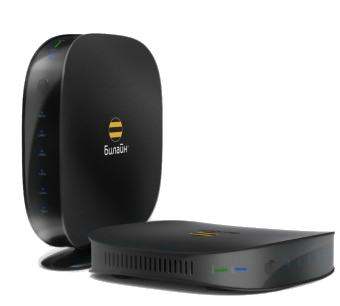
Смарт Бокс (Smart Box) от Билайн это весьма производительный в аппаратном плане маршрутизатор с очень неплохим функционалом. У него был ряд незначительных багов, которые позже решились обновлением прошивки. На сегодняшний день особых проблем со Смартбоксами нет, работают стабильно. Но вот со временем пользователи стали задавать вопросы — как можно настроить Smart Box под других провайдеров — МТС, Ростелеком, Дом.ру, ТТК и прочих.
Настройки роутера
Подключите кабель, который вам провели в квартиру наши монтажники в порт WAN, а компьютер подключите в любой из LAN портов.
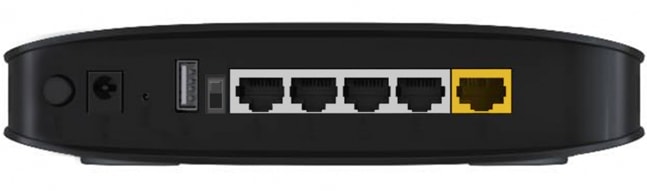
Откройте браузер и введите в адресную строку 192.168.1.1.
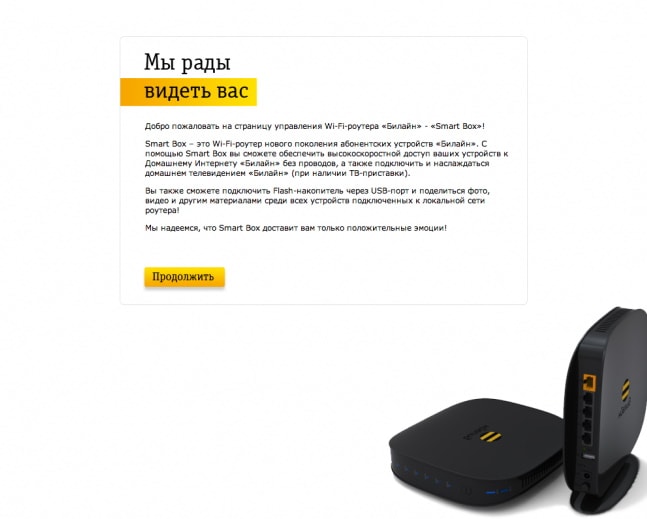
Роутер предложит вам ввести имя пользователя и пароль.
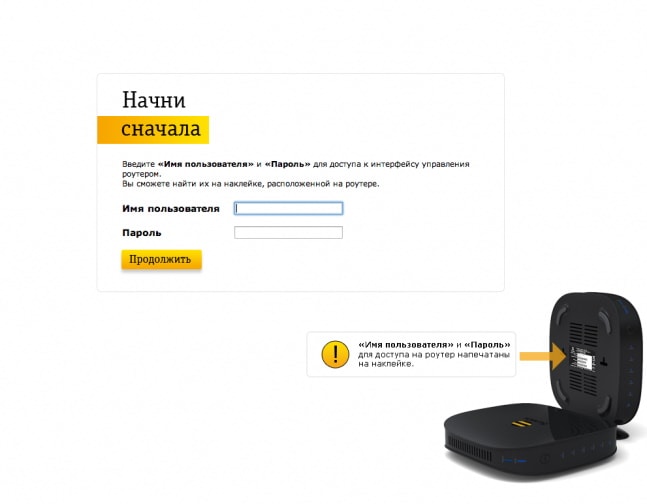
Под обычным доступом с правами админа — admin/admin — вам доступно только DHCP+L2TP. А вот чтобы настроить PPPoE, Динамический или Статический IP, Вам нужно зайти под суперюзером — логин SuperUser, пароль Beeline$martB0x.
Внимание! В последних версиях прошивки роутера СмартБокс для суперюзера надо использовать в качестве пароля серийный номер устройства. Он указан в наклейке, на задней части корпуса, под штрих кодом.
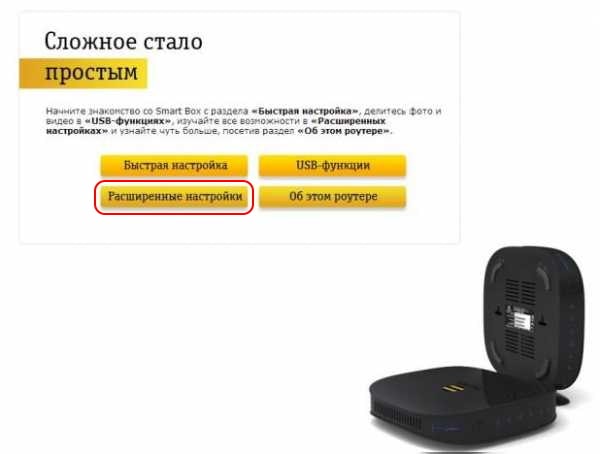
В меню выбираем пункт «Расширенные настройки»
Теперь надо зайти в раздел «Другие» -> «WAN»:
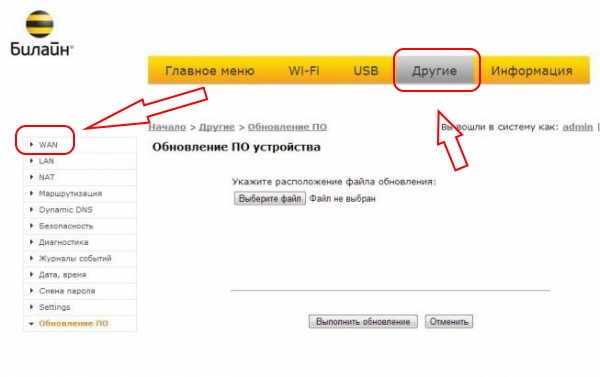
В этом разделе вы увидите существующие на роутере подключения.
Вы можете удалить существующее WAN-соединение и создать заново, либо отредактировать существующее:
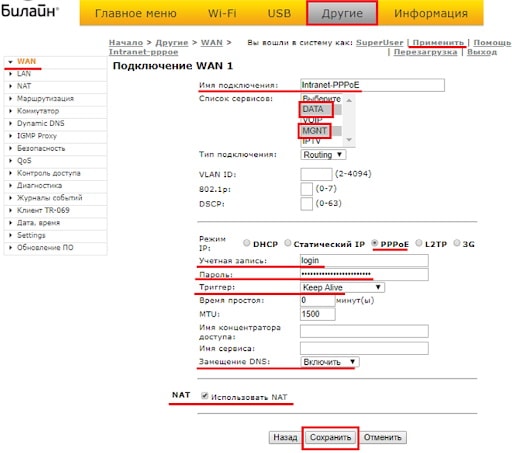
Для Интернет подключения тип сервиса — «DATA», тип подключения — «Routing».
Для цифрового телевидения — IPTV, SIP-телефония — VOIP. Тип подключения чаще всего bridge.
Отдельно отметим, что при необходимости, для каждого подключения можно указать тег VLAN ID и приоритет трафика по 802.1p.
В качестве примера, рассмотрим настройку PPPoE на Смарт Боксе для Ростелеком, ТТК или Дом.ru. В этом случае в строке «Режим IP» ставим флажок «PPPoE».
Ниже вводим логин и пароль на доступ, выданные вам провайдером.
Триггер оставляем в значении Keep Alive для постоянного поддержания соединения активным. MTU так же оставляем по умолчанию 1460.
Обязательно проверьте чтобы стояла галочка «Использовать NAT» и нажимаем кнопку «Сохранить».
В случае, если ваш провайдер использует IPoE соединение (Dynamic или Static IP), то там ещё проще. В случае динамического IP можно просто выбрать этот тип и нажать кнопку «Сохранить». В 99% случаев это достаточно.
Если адрес статический — то нужно прописать его и все те данные, что выдал вам провайдер и применить настройки.
Никаких сложностей у вас возникнуть не должно. Успехов в настройке!
Еще не выбрали какого провайдера подключить? Выбирайте домашний интернет с нашей помощью бесплатно!
Проверить возможность подключения интернета по адресу
Интернет в дом — мы работаем с лучшими интернет-провайдерами в России!
© «Интернет в дом» — ваш помощник в подключении к интернет и ТВ в России. 2009 — 2023 г.
Подключаем домашний интернет и телевидение с 2009 года по всей России. Мы являемся официальным партнёром всех крупных провайдеров в России. Вы не платите никаких комиссий за наши услуги, а бонусом получаете экономию своего времени!
Политика конфиденциальности. Пользовательское соглашение. Политика обработки cookies. Отписаться от получения информационных рассылок от данного ресурса можно на странице.
Подключи самый горячий тариф в своем доме!

Наш специалист свяжется с Вами в ближайшее время!
Мы позвоним Вам в течение нескольких минут на номер *.
Чтобы изменить введенные данные по заявке, вы можете отправить заявку еще раз.
Подпишись на нас Вконтакте
Будь в курсе акций и бонусов


Куда требуется подключение?
Для подключения услуг в офис воспользуйтесь формой заявки юридического лица
Куда требуется подключение?
Для подключения услуг в офис воспользуйтесь формой заявки юридического лица
Ваша заявка успешно отправлена!
Мы позвоним Вам в течение нескольких минут на номер * с ответом о возможности подключения.
1. Вам позвонит менеджер, чтобы уточнить удобную дату и время визита монтажника.
2. Монтажник привезет договор, проведет кабель и настроит оборудование.
Чтобы изменить введенные данные по заявке, вы можете отправить заявку еще раз.
Подпишись на нас Вконтакте
Будь в курсе акций и бонусов


Какое подключение вас интересует?
Для подключения услуг в офис воспользуйтесь формой заявки юридического лица
Ваш запрос на проверку технической возможности успешно отправлен!
Пожалуйста, ожидайте звонка нашего специалиста.
Мы позвоним Вам в течение нескольких минут на номер *.
Если вы неправильно ввели номер своего телефона, пожалуйста, отправьте заказ еще раз с верным номером.

Подпишись на нас Вконтакте
Будь в курсе акций и бонусов

Какое подключение вас интересует?
Для подключения услуг в офис воспользуйтесь формой заявки юридического лица
Заказ обратного звонка успешно отправлен!
Пожалуйста, ожидайте звонка нашего специалиста.
Мы позвоним Вам в течение нескольких минут на номер *.
Если вы неправильно ввели номер своего телефона, пожалуйста, отправьте заказ еще раз с верным номером.

Подпишись на нас Вконтакте
Будь в курсе акций и бонусов


Для получения консультации, по подключению
закажите обратный звонок

Для получения помощи существующим абонентам, пожалуйста, позвоните по номеру технической поддержки вашего провайдера.
(Есть в договоре)

К сожалению, мы не определили ваш населенный пункт.
Пожалуйста, проверьте доступность сети с помощью нашего специалиста через форму связи

Ваше обращение успешно отправлено!
Вам позвонит специалист по найму.
Чтобы изменить введенные данные по обращению, вы можете отправить данные еще раз.

На чтение 4 мин Опубликовано Обновлено
Роутер Smart Box от компании МТС — это модель, которая позволяет использовать высокоскоростной интернет на дому или в офисе. Но чтобы получить максимальное удобство от работы устройства, необходимо правильно выполнить его настройку. В этой статье мы расскажем подробно о том, как настроить роутер Smart Box от МТС.
Перед началом настройки необходимо подготовить все необходимые компоненты. У вас должен быть роутер Smart Box, компьютер или ноутбук для выполнения настроек, а также доступ к интернету. Если у вас нет компьютера, вы можете использовать смартфон или планшет.
В первую очередь включите роутер Smart Box и подключите его к модему или провайдерскому кабелю. После этого включите компьютер и подождите, пока операционная система загрузится. Затем откройте браузер и в адресной строке введите IP-адрес роутера Smart Box. Обычно он указан на задней панели устройства или в документации. Нажмите Enter, чтобы перейти на страницу настройки роутера.
На открывшейся странице вам потребуется ввести логин и пароль для доступа к настройкам роутера Smart Box. Обычно эти данные указаны на самом устройстве или в документации. После ввода данных нажмите кнопку «Войти» или «OK», чтобы продолжить.
Как подключить роутер Smart Box от МТС
Подключение роутера Smart Box от МТС достаточно простое и не требует особых навыков. Чтобы начать использовать роутер, выполните следующие шаги:
| 1. | Разместите роутер Smart Box в месте, где вы планируете его использовать. Подключите роутер к электросети с помощью сетевого кабеля, который идет в комплекте. |
| 2. | Подключите роутер Smart Box к вашему компьютеру или другому устройству с помощью сетевого кабеля или Wi-Fi. |
| 3. | Для Wi-Fi подключения введите следующую информацию: SSID (имя сети) и пароль. Вы можете найти эту информацию на нижней панели роутера Smart Box. |
| 4. | Подключите ваш роутер Smart Box к модему Интернет-провайдера посредством сетевого кабеля. Если вы не знаете, как это сделать, обратитесь к инструкции по подключению модема. |
| 5. | После подключения роутер Smart Box будет готов к использованию. Вы можете подключать к нему различные устройства для доступа к Интернету. |
| 6. | Если вы хотите настроить дополнительные параметры роутера Smart Box, включая пароль администратора и фильтры доступа, перейдите по адресу http://192.168.0.1 в вашем браузере и введите логин и пароль, указанные в инструкции. |
Теперь вы знаете, как подключить роутер Smart Box от МТС. Удачного использования!
Как настроить Wi-Fi на роутере Smart Box
Для того чтобы настроить Wi-Fi на роутере Smart Box, выполните следующие шаги:
- Подключите устройство к роутеру: Если у вас есть сетевой кабель, подключите его к одному из портов Ethernet на задней панели роутера, затем подключите другой конец к вашему компьютеру или ноутбуку. Если у вас есть беспроводное устройство, откройте список доступных Wi-Fi сетей и выберите сеть с именем, состоящем из марки и модели вашего роутера.
- Введите пароль: По умолчанию пароль указывается на наклейке на задней панели роутера. Введите его в поле пароль Wi-Fi, которое появится на экране вашего устройства.
- Откройте веб-браузер: Откройте любой веб-браузер и введите адрес 192.168.0.1 в адресной строке. Нажмите Enter, чтобы перейти на страницу настроек роутера.
- Войдите в настройки: На странице настроек роутера Smart Box введите имя пользователя и пароль. По умолчанию имя пользователя и пароль — admin.
- Настройте Wi-Fi: Найдите вкладку «Wi-Fi» или «Настройки беспроводной сети» в меню настроек роутера и откройте ее. Вы сможете изменить имя вашей Wi-Fi сети (SSID), а также настроить другие параметры, такие как тип защиты и пароль.
- Сохраните настройки: После внесения изменений нажмите кнопку «Сохранить» или «Применить» на странице настроек роутера, чтобы сохранить новые настройки Wi-Fi.
После завершения этих шагов ваш роутер Smart Box будет настроен для работы по беспроводной сети Wi-Fi. Теперь вы сможете подключаться к интернету и использовать беспроводные устройства в вашей сети.
Многие пользователи сотовой связи МТС используют роутеры Билайн Smart Box для подключения к интернету. Но настройка роутера может вызвать некоторые трудности, особенно, если вы впервые сталкиваетесь с таким устройством. В данной статье мы расскажем вам о пошаговой инструкции по настройке роутера Билайн Smart Box для МТС.
Шаг 1: Подключение роутера к компьютеру
Первым шагом необходимо подключить роутер Билайн Smart Box к компьютеру при помощи кабеля Ethernet. Один конец кабеля должен быть вставлен в порт на задней панели роутера, а другой конец — в Ethernet-порт вашего компьютера. Убедитесь, что оба конца кабеля надежно фиксируются и не сдвигаются.
Примечание: Если у вас нет доступа к кабелю Ethernet, вы можете использовать Wi-Fi для подключения к компьютеру. Для этого вам понадобится пароль от Wi-Fi сети вашего роутера.
Шаг 2: Вход в настройки роутера
Для входа в настройки роутера откройте веб-браузер и в адресной строке введите IP-адрес роутера. Этот адрес можно найти в документации к роутеру или на его задней панели. После ввода IP-адреса нажмите клавишу Enter.
Убедитесь, что веб-браузер не блокирует всплывающие окна, так как вход в настройки роутера может происходить через всплывающее окно.
Содержание
- Подключение роутера Билайн Smart Box к сети МТС: пошаговая инструкция
- Шаг 1: Приобретение роутера Билайн Smart Box
- Шаг 2: Распаковка и проверка комплектации роутера
- Шаг 3: Подключение роутера Билайн Smart Box к сети МТС
- Шаг 4: Настройка роутера Билайн Smart Box для работы с сетью МТС
Подключение роутера Билайн Smart Box к сети МТС: пошаговая инструкция
Если вы хотите использовать роутер Билайн Smart Box с сетью МТС, вам нужно выполнить некоторые настройки. В этой статье вы найдете подробную инструкцию о том, как подключить роутер Билайн Smart Box к сети МТС.
| Шаг | Действие |
| Шаг 1 | Установите сим-карту МТС в роутер Билайн Smart Box. |
| Шаг 2 | Подключите роутер к источнику питания с помощью адаптера, поставляемого в комплекте. |
| Шаг 3 | Подключите компьютер или ноутбук к роутеру с помощью Ethernet-кабеля. |
| Шаг 4 | Откройте веб-браузер и введите IP-адрес роутера в адресной строке. Обычно это 192.168.1.1 или 192.168.0.1. Нажмите Enter. |
| Шаг 5 | Войдите в настройки роутера, используя имя пользователя и пароль, указанные на устройстве или в документации. |
| Шаг 6 | В главном меню настройки роутера найдите раздел «Настройки сети» или «LAN». |
| Шаг 7 | В разделе «Na LAN мережі» найдите пункт «Профіль інтернет-підключення» и выберите «MTS» из списка доступных провайдеров. |
| Шаг 8 | Введите ваше имя пользователя и пароль от учетной записи МТС. Эту информацию можно получить у оператора МТС или в личном кабинете на их сайте. |
| Шаг 9 | Сохраните настройки и перезагрузите роутер. |
| Шаг 10 | Теперь ваш роутер Билайн Smart Box должен быть успешно подключен к сети МТС. |
Следуя этой пошаговой инструкции, вы сможете легко настроить роутер Билайн Smart Box для использования с сетью МТС. Удачного подключения!
Шаг 1: Приобретение роутера Билайн Smart Box
Перед тем как приступить к настройке роутера Билайн Smart Box для сети МТС, необходимо приобрести сам роутер. Вы можете приобрести его в официальных магазинах оператора МТС или заказать через интернет.
При покупке роутера Билайн Smart Box обратите внимание на его модель и характеристики. Убедитесь, что модель роутера поддерживает работу с сетью МТС и имеет необходимые функции для вашей домашней сети.
Также, оцените стоимость роутера и сравните его с другими моделями на рынке. Выберите вариант, который подходит вам по цене и функциональности.
После приобретения роутера Билайн Smart Box переходите к следующему шагу — настройке устройства для работы с сетью МТС.
Шаг 2: Распаковка и проверка комплектации роутера
Перед настройкой роутера Билайн Smart Box для МТС, вам необходимо убедиться в наличии всех необходимых компонентов в комплекте. Распакуйте коробку со следующими компонентами:
| 1 | Роутер Билайн Smart Box |
| 2 | Сетевой адаптер |
| 3 | Эталонный кабель Ethernet |
| 4 | Кабель для подключения телефона |
| 5 | Инструкция пользователя |
Проверьте каждый компонент на наличие повреждений или дефектов. В случае обнаружения проблем, свяжитесь с продавцом или производителем для получения помощи и замены компонента.
Шаг 3: Подключение роутера Билайн Smart Box к сети МТС
После того, как вы успешно настроили роутер Билайн Smart Box на предыдущих шагах, осталось только подключить его к сети МТС. Для этого выполните следующие действия:
1. Установите SIM-карту МТС в роутер Билайн Smart Box. Для этого откройте крышку отсека для SIM-карты на задней панели роутера, вставьте SIM-карту в правильное положение (с золотыми контактами вниз) и закройте крышку.
2. Подключите роутер Билайн Smart Box к источнику питания. Вставьте штекер блока питания в розетку и подключите кабель питания к роутеру.
3. Включите роутер Билайн Smart Box. Для этого нажмите кнопку включения/выключения на задней панели роутера. Дождитесь, пока роутер полностью загрузится.
4. Подключитесь к Wi-Fi сети роутера. На вашем устройстве (например, смартфоне или ноутбуке) найдите доступные Wi-Fi сети и выберите ту, которая соответствует названию вашего роутера (обычно это название будет «Билайн Smart Box»). Введите пароль, если это требуется.
5. Проверьте, что у вас есть подключение к сети МТС. Откройте любой интернет-браузер на вашем устройстве и перейдите на любую веб-страницу. Если вы успешно подключили роутер Билайн Smart Box к сети МТС, страница должна загрузиться.
Теперь вы успешно подключили роутер Билайн Smart Box к сети МТС и можете пользоваться интернетом через него.
Шаг 4: Настройка роутера Билайн Smart Box для работы с сетью МТС
Чтобы настроить роутер Билайн Smart Box для работы с сетью МТС, выполните следующие шаги:
Шаг 1: Подключите роутер Билайн Smart Box к компьютеру с помощью Ethernet-кабеля.
Шаг 2: Откройте веб-браузер и в адресной строке введите IP-адрес роутера (обычно 192.168.1.1).
Шаг 3: Введите имя пользователя и пароль для доступа к настройкам роутера. Если вы никогда не меняли эти данные, используйте стандартные учетные данные: admin в качестве имени пользователя и admin в качестве пароля.
Шаг 4: В меню настроек роутера выберите раздел «Настройки WAN» или «Настройки подключения».
Шаг 5: В разделе настроек WAN найдите поле «Тип подключения» и выберите «PPPoE».
Шаг 6: Введите логин и пароль от вашей учетной записи МТС в соответствующие поля. Обратите внимание, что эти данные должны быть предоставлены вам вашим интернет-провайдером.
Шаг 7: Сохраните изменения и перезапустите роутер.
Шаг 8: После перезапуска роутера подключите его к источнику интернет-соединения (модему или стенде МТС).
Шаг 9: Подключите свой компьютер или другие устройства к роутеру, используя Wi-Fi или Ethernet-кабель.
После выполнения этих шагов роутер Билайн Smart Box будет настроен для работы с сетью МТС и вы сможете пользоваться интернетом.
Роутер Билайн Smart Box является одним из популярных устройств, предназначенных для создания домашней сети и обеспечения стабильного подключения к интернету. Если у вас дома установлена сеть МТС и вы хотите настроить роутер Билайн Smart Box для ее использования, следуйте нижеуказанным шагам.
В первую очередь, убедитесь в том, что ваш роутер Билайн Smart Box не подключен к сети электропитания. После этого, возьмите один из сетевых кабелей и подключите его к одному из портов LAN на роутере и к сетевому разъему на вашем компьютере. Перед включением роутера, убедитесь, что на вашем компьютере отключены все подключения к интернету, включая проводное и беспроводное.
После подключения роутера Билайн Smart Box к компьютеру, включите устройство в сеть электропитания. Дождитесь, пока индикаторы подключения на роутере начнут мигать, что свидетельствует о том, что роутер запустился. Затем, откройте любой веб-браузер на вашем компьютере и введите IP-адрес роутера, указанный в инструкции к устройству, в адресной строке браузера. Нажмите Enter, чтобы открыть панель управления роутером.
Вы увидите страницу авторизации роутера Билайн Smart Box. Введите имя пользователя и пароль администратора, указанные в инструкции к устройству, чтобы войти в систему управления. Если вы впервые настраиваете роутер, используйте дефолтные данные или учетную запись admin с пустым паролем.
После успешной авторизации вы попадете на главную страницу панели управления роутером. Здесь вы сможете настроить все необходимые параметры подключения к сети МТС, такие как тип подключения, логин и пароль доступа. Обратитесь к документации МТС или к специалисту технической поддержки, чтобы получить точные данные для настройки вашего роутера Билайн Smart Box.
Содержание
- Подключение роутера Билайн Smart Box к сети МТС
- Шаги настройки роутера для сети МТС
- Подключение устройства к роутеру Билайн Smart Box
- Настройка интернет-соединения на роутере
- Проверка работы роутера после настройки
Подключение роутера Билайн Smart Box к сети МТС
Для настройки роутера Билайн Smart Box на подключение к сети МТС, следуйте инструкциям:
- Вставьте сим-карту МТС в слот сим-карты на задней панели роутера.
- Подключите роутер к источнику питания и включите его.
- Подождите, пока роутер загрузится и установит соединение с сетью МТС.
- Откройте веб-браузер на компьютере и введите адрес роутера в адресной строке. Обычно адрес роутера указан на его задней панели или в документации.
- Введите имя пользователя и пароль для доступа к настройкам роутера. Если вы не сменили их, используйте значения по умолчанию.
- Пройдите во вкладку «Настройки сети» или аналогичную и выберите «Автоматический режим» для настройки подключения к сети МТС. Если необходимо, введите APN-настройки МТС.
- Сохраните изменения и перезапустите роутер.
После перезапуска роутер должен успешно подключиться к сети МТС. Убедитесь, что у вас есть доступ в Интернет, проверив веб-сайты или выполните проверку соединения.
Если у вас возникли проблемы с подключением, рекомендуется связаться с технической поддержкой МТС или обратиться к документации роутера для получения более подробной информации.
Шаги настройки роутера для сети МТС
Для того чтобы настроить роутер Билайн Smart Box на подключение к сети МТС, выполните следующие шаги:
Шаг 1: Подготовка роутера
Перед началом настройки убедитесь, что у вас есть все необходимые материалы:
- Роутер Билайн Smart Box
- Кабель питания
- Кабель для подключения к сети МТС
Установите роутер на удобное для вас место и подключите кабель питания.
Шаг 2: Подключение к сети МТС
Подключите один конец кабеля для подключения к сети МТС в разъем WAN на задней панели роутера, а другой конец подключите к сети МТС, используя доступный порт.
После подключения кабеля убедитесь, что сетевые индикаторы на роутере загорелись и индикация сети МТС теперь активна.
Шаг 3: Вход в настройки роутера
Откройте веб-браузер на компьютере, подключенном к роутеру, и введите в адресной строке IP-адрес роутера Билайн Smart Box (обычно это 192.168.1.1 или 192.168.0.1).
Нажмите Enter, чтобы перейти к странице входа в настройки роутера. Введите логин и пароль, указанные на задней панели роутера, либо используйте стандартные учетные данные – admin и admin.
Шаг 4: Настройка подключения к сети МТС
После успешного входа в настройки роутера, найдите раздел «Настройки сети» или «Интернет-подключение».
Выберите тип подключения – PPPoE, затем введите ваш логин и пароль от сети МТС, предоставленные вам вашим провайдером.
Сохраните изменения, нажав кнопку «Применить» или «Сохранить».
После этого роутер будет переподключен к сети МТС и вы сможете пользоваться интернетом.
Шаг 5: Проверка подключения
Перезагрузите роутер и подключите компьютер к роутеру с помощью кабеля Ethernet. Проверьте, что у вас есть доступ к интернету, открыв веб-браузер и посещая различные веб-сайты.
Поздравляем! Теперь ваш роутер Билайн Smart Box настроен на подключение к сети МТС.
Подключение устройства к роутеру Билайн Smart Box
Для подключения вашего устройства к роутеру Билайн Smart Box и использования его сетевых возможностей, выполните следующие шаги:
| 1. | Убедитесь, что ваш роутер Билайн Smart Box подключен к сети МТС и работает исправно. |
| 2. | На вашем устройстве перейдите в настройки Wi-Fi и найдите список доступных сетей. |
| 3. | Выберите сеть с именем вашего роутера Билайн Smart Box из списка. |
| 4. | Если требуется, введите пароль для подключения к сети. Пароль можно найти на задней панели роутера. |
| 5. | Дождитесь, пока устройство подключится к сети Билайн Smart Box. |
| 6. | После подключения вы сможете использовать интернет и другие сетевые возможности вашего устройства через роутер Билайн Smart Box. |
Теперь вы можете наслаждаться быстрым и стабильным интернет-соединением, предоставляемым роутером Билайн Smart Box в сети МТС.
Настройка интернет-соединения на роутере
Для настройки интернет-соединения на роутере Билайн Smart Box, при подключении к сети МТС, выполните следующие шаги:
- Откройте веб-браузер на компьютере или устройстве, подключенном к роутеру.
- Введите IP-адрес роутера в адресной строке браузера и нажмите Enter. IP-адрес обычно указан на наклейке на задней панели роутера.
- В появившемся окне авторизации введите логин и пароль администратора роутера. Если вы не меняли эти данные, введите значения по умолчанию (обычно «admin» в качестве логина и «admin» или «password» в качестве пароля).
- После успешной авторизации перейдите на страницу настроек WAN-подключения.
- Выберите тип подключения «PPPoE» или «DHCP», в зависимости от требований вашего интернет-провайдера (МТС).
- Укажите необходимые данные, такие как имя пользователя (login) и пароль, предоставленные вашим интернет-провайдером.
- Сохраните внесенные изменения.
- Перезагрузите роутер для применения новых настроек.
После выполнения этих шагов, роутер Билайн Smart Box будет настроен на подключение к сети МТС. Убедитесь, что устройства, подключенные к роутеру, получают доступ к интернету.
Проверка работы роутера после настройки
После того, как вы выполните настройку роутера Билайн Smart Box на подключение к сети МТС, необходимо выполнить проверку работоспособности устройства. Вот несколько шагов, которые помогут вам убедиться, что роутер настроен правильно:
1. Проверьте подключение интернета:
Для начала убедитесь, что ваш роутер подключен к сети МТС. Убедитесь, что провод от роутера подключен к сетевому разъему.
2. Подключитесь к Wi-Fi сети:
Удостоверьтесь, что ваш смартфон, планшет или другое устройство подключено к Wi-Fi сети, созданной роутером. Проверьте наличие подключения к интернету на устройстве.
3. Проверьте скорость интернета:
Измерьте скорость интернета, используя специальные онлайн-сервисы или приложения. Сравните полученные показатели с тарифом, подключенным к вашему роутеру. Если скорость интернета отличается от заявленной, обратитесь в службу поддержки оператора связи.
4. Проверьте работу других устройств:
Проверьте, что все устройства, подключенные к роутеру (например, компьютеры, игровые консоли, телевизоры), имеют доступ к интернету и функционируют правильно.
Если в процессе проверки вы обнаружите проблемы с работой роутера, убедитесь, что настройки были выполнены правильно и повторите процедуру настройки. Если проблема не устраняется, обратитесь в службу поддержки оператора связи или консультанту по настройке роутера Билайн Smart Box.