
Продолжаем наш цикл материалов, посвященных проблемам подключения к интернету на ТВ. В этот раз мы займемся неполадкой, при которой телевизор не подключается к интернету по Wi-Fi или через кабель LAN. Инструкция должна помочь тем, у кого сеть обнаруживается, но синхронизироваться с ней не получается. Процесс обрывается именно на стадии подключения. Возможно, процедура связи не начинается, зависает, обрывается или завершается без ожидаемого результата. Может быть появляются дополнительные сообщения о проблеме или без него.
Ранее мы уже освещали большое количество способов, которые помогают, если телевизор подключается без доступа к интернету. То есть указанные там решения эффективны в тех случаях, когда связь удается установить, но только с локальной сетью роутера, но выйти в интернет не удается. Также мы разобрались с неполадкой, при которой телевизор перестает видеть Wi-Fi сеть.
Почему телевизор не подключается к интернету?
Существует немало причин, которые могут помешать установить стабильный выход в интернет. При чем они свойственны телевизорам разных производителей: от LG или Samsung до менее известных Haier, Kivi. Несмотря на различия в операционных системах, суть остается одинаковой в каждом случае.
Почему телевизор не подключается к интернету:
- неправильно введенный пароль от Wi-Fi – самая банальная и в то же время частая проблема;
- некорректно установленное время;
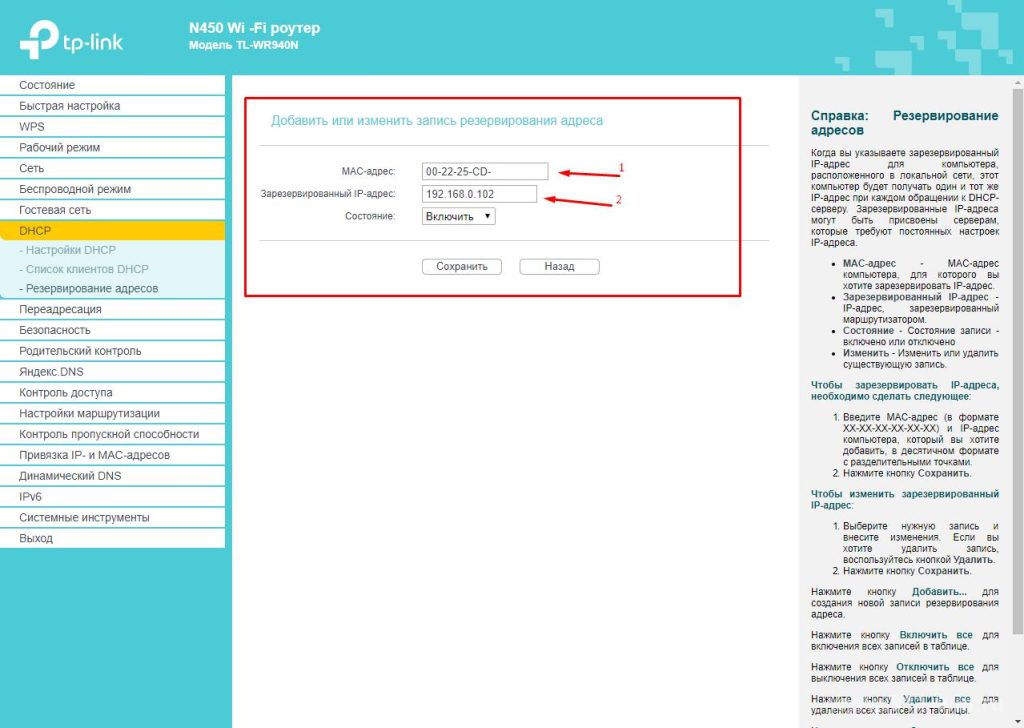
- активная фильтрация подключаемых устройств по MAC-адресу;
- используется слишком загруженный или неподдерживаемый канал;
- установлена технология шифрования, не поддерживаемая на ТВ;
- баги на ТВ;
- телевизор не поддерживает аппаратно или системно 5 ГГц;
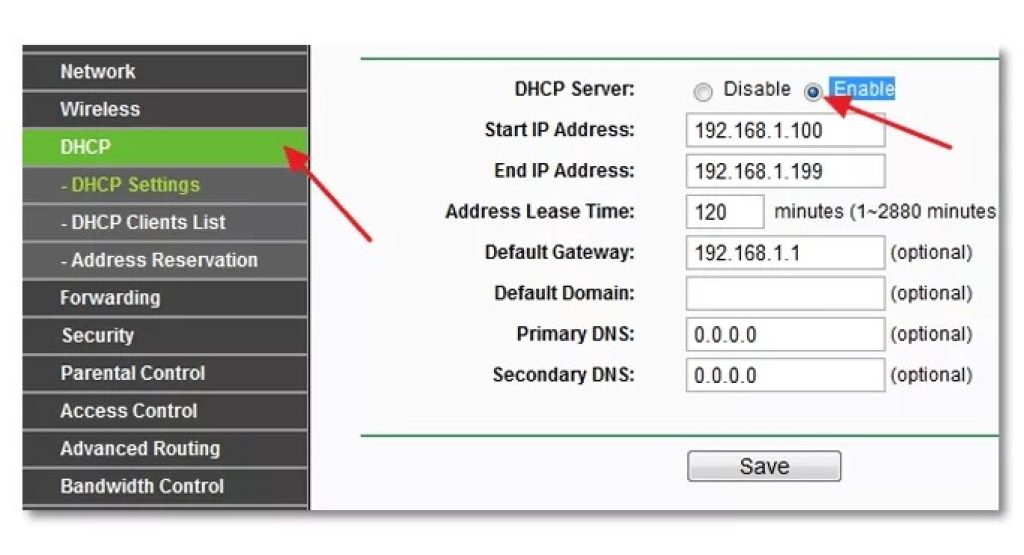
- отключен DHCP-сервер;
- слишком слабый сигнал от роутера.
Что нужно сделать первым делом?
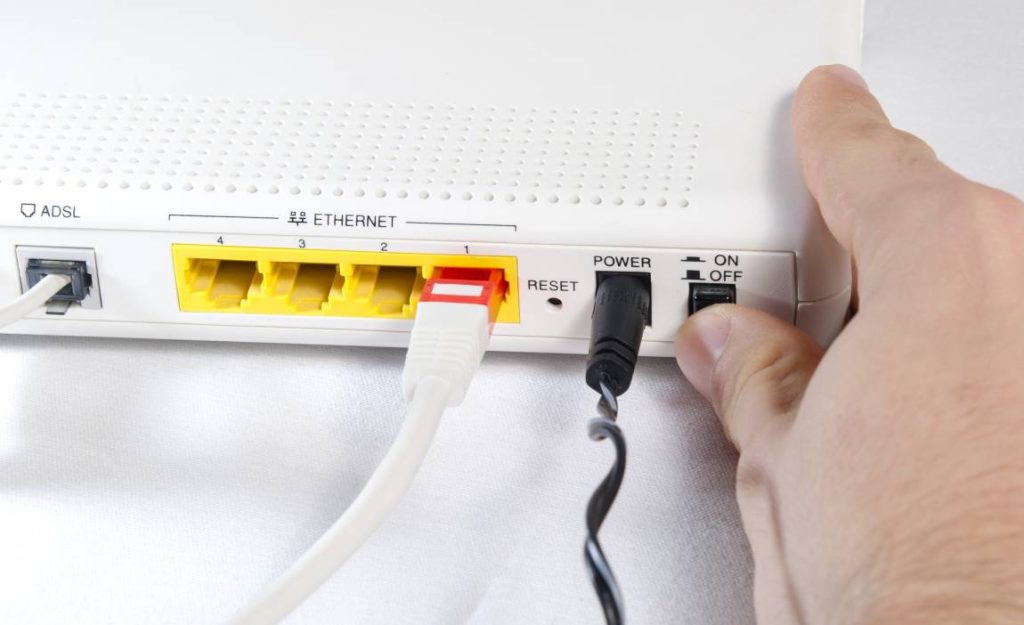
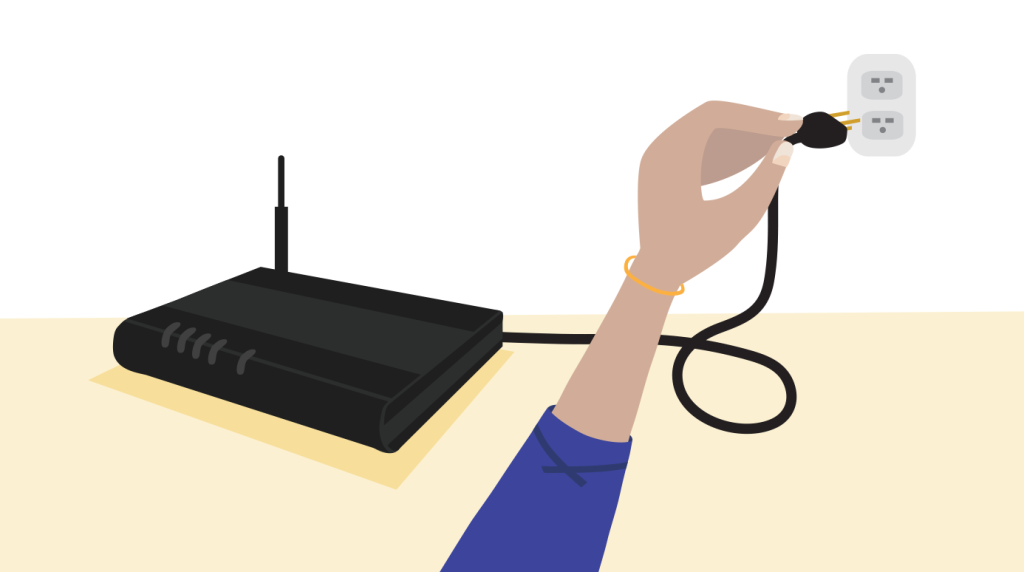
Первым же делом нужно проверить правильность пароля для установки соединения с точкой доступа. Важно убедиться, что код введен верно, а вы пытаетесь подключиться к правильной сети. Банально, но человеческий фактор никто не отменял. Еще стоит выключить телевизор и роутер. Затем нужно отключить их от питания (вынуть вилку из розетки) и подождать пару минут. Остается только включить заново и проверить результат.
Нам важно понять, почему и какое именно устройство работает неправильно. Самый простой способ это сделать – подключиться к другому Wi-Fi маршрутизатору. Не стоит переживать, если другого роутера нет, можно раздать интернет с телефона, который заменит на некоторое время точку доступа.
Как узнать, почему телевизор не подключается к Wi-Fi:
- Берем в руки смартфон и переходим в «Настройки».
- Ищем вкладку «Точка доступа Wi-Fi» и включаем ее с помощью тумблера.
- Проверяем «Настройки точки доступа», чтобы узнать ее название и пароль.
- Включаем поиск Wi-Fi на Smart TV.
- Когда будет найдена сеть, пробуем подключиться к ней и проверить, работает ли интернет на устройстве.
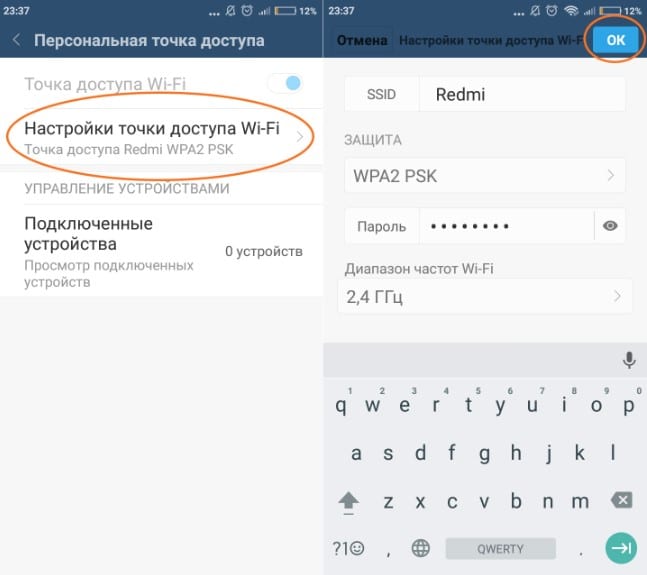
Что мы получаем на выходе? Если подключение может работать нормально, ошибку стоит искать в роутере. В 90% случаев виновником станет именно маршрутизатор (за исключением случаев, когда неправильно указаны параметры подключения к основной точке доступа). Если подключиться все равно не выходит, дело уже в Smart TV. По крайней мере, на некоторое время можно откинуть проблемы с роутером, так как нужно найти проблему и решить ее на телевизоре.
Подключение через кабель проверить сложнее, если нет запасного роутера. В этом случае, вероятно, придется попробовать перечисленные ниже решения по очереди. Только заранее стоит попробовать подключиться к другому разъему на маршрутизаторе, а также убедиться в целостности кабеля. Место обжима контактов – самое уязвимое место.
Способы исправления проблем подключения для Smart TV
Хотя мы сейчас не рассматриваем случай, когда телевизор подключается к Wi-Fi, но нет интернета, тем не менее – многие решения могут помочь и с указанной проблемой. С другой стороны, все же лучше прочитать нашу специализированную инструкцию. Сконцентрируем больше внимания на ситуации, когда подключение на ТВ не устанавливается через кабель, Wi-Fi или даже через телефон.
Устанавливаем правильное время
Обычно неправильно выставленное время не мешает подключиться к сети, но препятствует выходу в интернет. В некоторых случаях и установить связь с беспроводной сетью не удается. Стоит выставить правильное время, иначе подключение нормально работать не будет в любом случае. Обращайте внимание на дату, год и время на телевизоре.
Изменить настройки безопасности
Если телевизор перестал подключаться к Wi-Fi после изменения настроек роутера или он никогда и не связывался с беспроводной сетью, проблема может быть в маршрутизаторе. Особенно часто встречается при попытке синхронизировать устройство с коммерческой сетью.
Что нужно сделать:
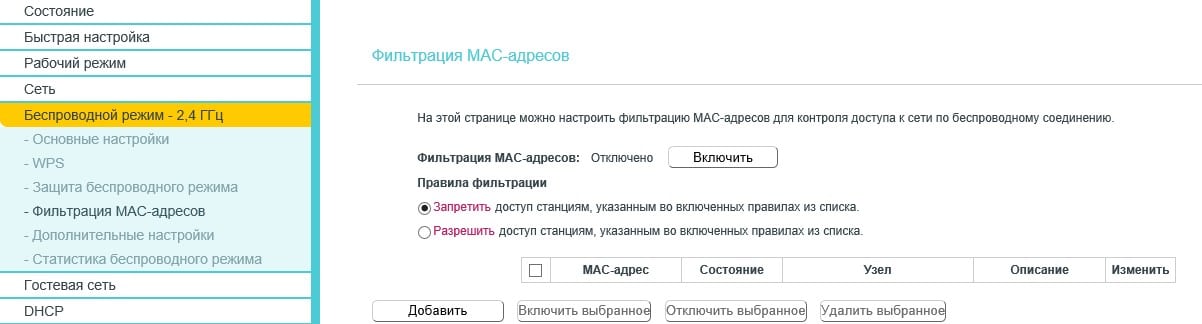
- Отключить фильтрацию MAC-адресов. Возможность ограничивать доступ к интернету по уникальному MAC идентификатору есть во всех моделях. Нужно войти в админ-панель и найти вкладку «Фильтрация MAC-адресов». Обычно находится в разделе «Беспроводной режим». Система может быть настроена так, что блокируется подключение с конкретного устройства или со всех девайсов, за исключением тех, которые указаны в списке. Лучше отключить функцию полностью, по крайней мере на время проверки.
- Изменить шифрование. Лучше установить персональный тип, вместо коммерческого Enterprise. Параметр можно изменить тоже в настройках роутера, только интересует вкладка «Защита беспроводного режима». Стоит использовать WPA/WPA2 – Personal. Также здесь можно посмотреть актуальный пароль от сети, если его забыли.
- Переключиться на другой канал. Есть информация, что часть телевизоров Sony, TCL, Philips и ряд других, лучше работают на определенных каналах. Это касается 5 ГГц частоты. Стоит попробовать каналы под номерами 36, 40, 44 или 48. Найдите среди них те, что работают лучше. Для 2,4 ГГц частоты некоторые пишут, что сеть работает на 6 канале, но здесь все индивидуально. Остается только вручную пробовать разные.
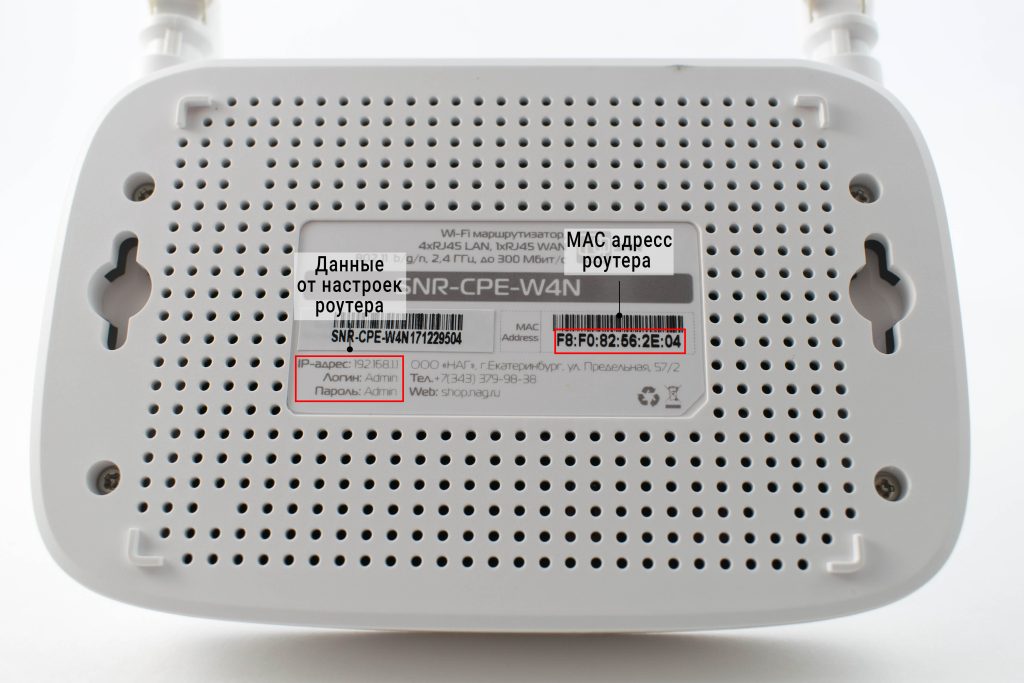
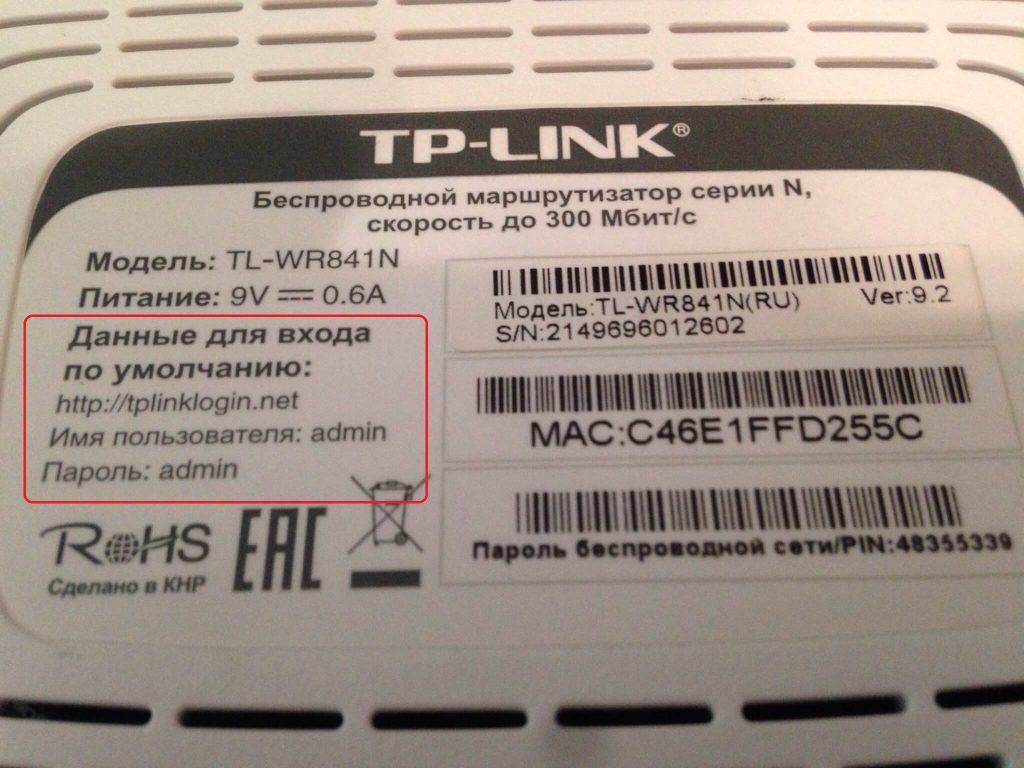
Чтобы войти в панель управления беспроводной сетью, как в инструкциях выше, нужно ввести IP-адрес или правильный URL, логин и пароль. Все перечисленные сведения расположены на корпусе роутера на наклейке снизу.
Сменить частоты с 5 ГГц на 2,4 ГГц
Частота 5 ГГц является более современным стандартом вещания Wi-Fi, но ее далеко не все устройства поддерживают. При чем даже среди современных ТВ есть исключения. Те же Xiaomi TV для некоторых европейских стран могут аппаратно работать с данной частотой, но на программном уровне блокировать ее. Самый простой способ – переключиться на 2,4 ГГц, его пропускной способности достаточно для большинства задач. Чтобы осуществить задуманное, переходим в админ-панель роутера, ищем «Беспроводные сети» и выбираем либо смешанный режим, либо монорежим 2,4 ГГц.
Читайте также: Как подключить старый телевизор к интернету?
Сброс настроек сети
Если вы выяснили, что на вашем DEXP TV проблема в телевизоре, самый простой способ от нее избавиться – сбросить настройки сети. Плюс способа в том, что вы не лишаетесь приложений, данных или чего-то еще важного. К заводским настройкам восстанавливаются только параметры беспроводных подключений. После процедуры, нужно будет просто запустить поиск сети заново и ввести пароль.
Что делать, если телевизор не подключается к интернету через Wi-Fi:
- Открываем «Настройки» на телевизоре.
- Переходим на вкладку «Сеть».
- Ищем кнопку «Сброс настроек сети» (или подобную) и соглашаемся с началом процедуры.
- Пробуем подключиться к точке доступа заново.
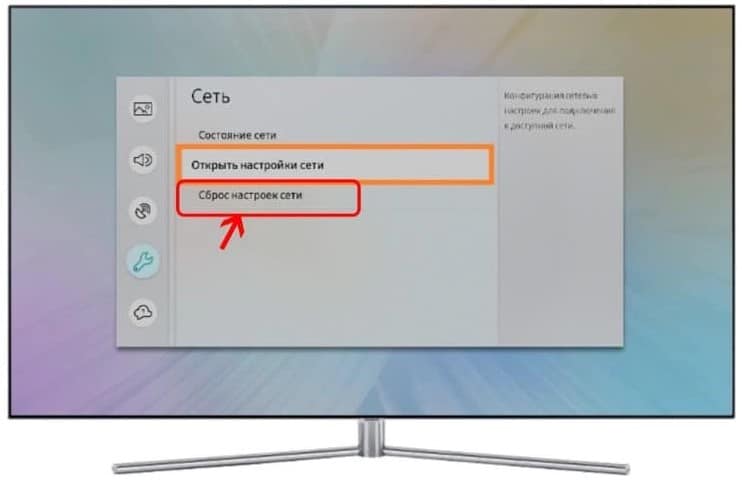
Большую часть неполадок, связанных с операционной системой телевизора, удается исправить данным способом.
Проверяем качество сигнала
В случаях, когда подключиться к сети на телевизоре не получается, стоит проверить качество сигнала. Некоторым индикатором может служить количество делений возле названия сети (в меню поиска Wi-Fi). Всего их может быть 3 или 5. Если индикатор меньше половины, установить подключение может быть трудно. Скорее всего вам нужно изменить расположение роутера, усилить сигнал с помощью дополнительных более мощных антенн или добавить репитеры.
Дополнительные решения
В большинстве случаев что-то из перечисленного ранее должно сработать, чтобы восстановить подключение к интернету с телевизора. Однако бывают и другие способы исправления проблемы, связанные с некоторыми особенностями.
Что еще можно попробовать:
- Включить DHCP-сервер на роутере. В панели управления маршрутизатором следует найти вкладку DHCP и включить его. Обычно стандартных настроек достаточно. Без него, сеть не получает данные для подключения от провайдера. Более подробно читайте, что такое DHCP и для чего он используется.
- Удалить подключения на ТВ и подключиться заново. Часто срабатывает, если система заглючила или введены неправильные данные для синхронизации с Wi-Fi. Выбираем «Забыть сеть» из списка подключения и находим точку доступа заново.
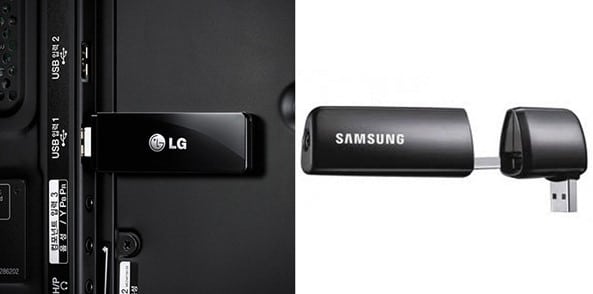
- Телевизор не поддерживает Wi-Fi. В первые годы выпуска моделей со Smart TV, Wi-Fi-приемник устанавливался не везде. Требуется покупка фирменного внешнего модуля.
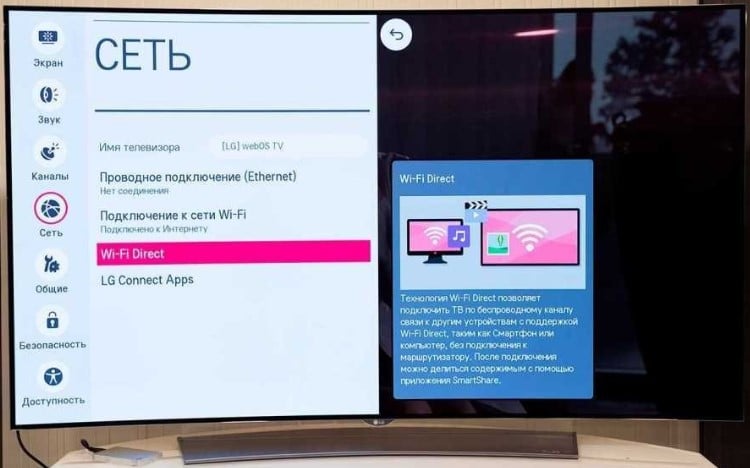
- Отключить Wi-Fi Direct и Miracast. Так советуют официальной техподдержке, а значит от действия может быть толк.
- Сделать сброс ТВ. Последний рабочий вариант — сброс настроек. Большая инструкция по сбросу ТВ к заводским настройкам у нас уже есть.
В результате проведения перечисленных процедур, мы не только выясним, почему телевизор не подключается к интернету, но и исправим проблему. Основанием так думать является то, что в инструкции показаны способы устранения некорректных настроек роутера и устранения сбоев на телевизоре. Последний вариант – интернет просто не оплачен или отключен, но тогда подключение должно быть, просто без доступа к сети.
 Загрузка…
Содержание :
- 1 Перезагрузка телевизора и роутера
- 2 Ручное указание данных подключения
- 2.1 Устранение ошибок DNS серверов
- 3 Использование другого метода подключения к WiFi
- 4 Сброс настроек телевизора
- 5 Изменение расположения маршрутизатора
- 6 Поиск проблем с WiFi роутером
- 7 Обновление прошивки телевизора
- 8 Замена Wi-Fi адаптера на внешний
- 9 Использование кабельного подключения
Купив ТВ, счастливые обладатели задаются вопросом: почему телевизор не подключается к Интернету и из-за чего телевизор не видит вайфай? Паниковать не стоит, нужно лишь попробовать несколько проверенных способов, чтобы техника увидела ваш роутер.
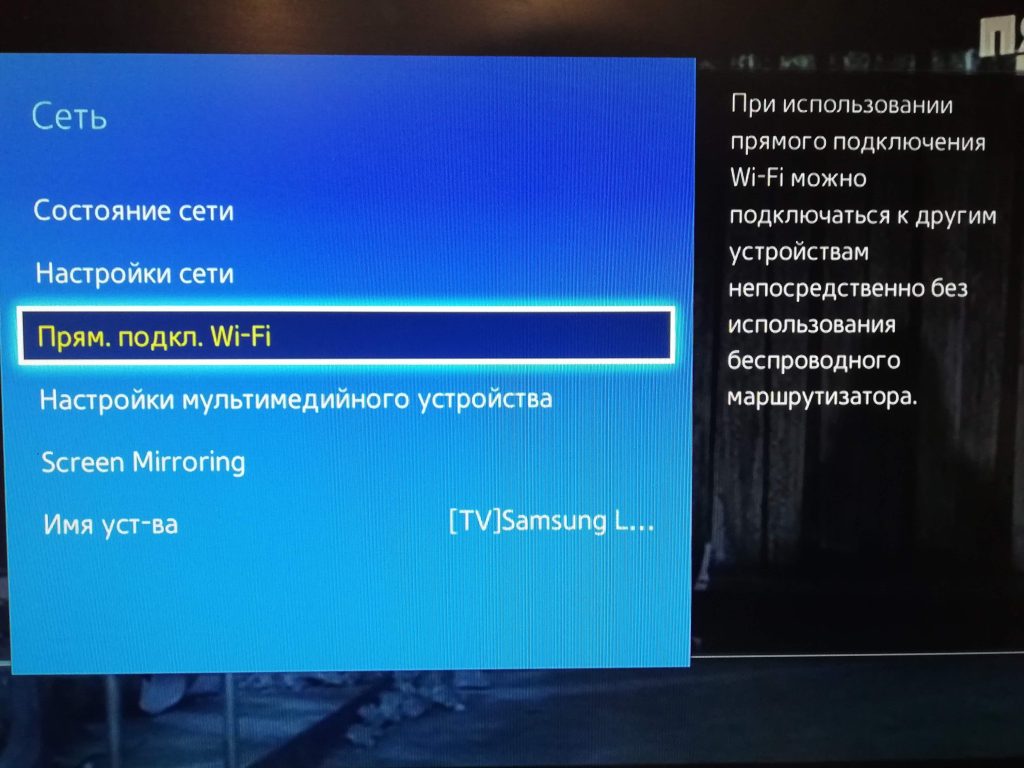
Перезагрузка телевизора и роутера
Первое, что нужно попробовать сделать, если нет подключения к интернету на телевизоре, – это отключить от питания домашний роутер на несколько минут. Возможно, электронике нужно время. 10-15 минут достаточно, чтобы приборы перезагрузились и после включения увидели друг друга. За это время настройки успеют перестроиться, перезагрузиться, встать на место.
Если у вас телевизор Самсунг новой модели – он может не увидеть роутер даже после 15-ти минутного отдыха. Тогда стоит перейти к следующему шагу.
Ручное указание данных подключения
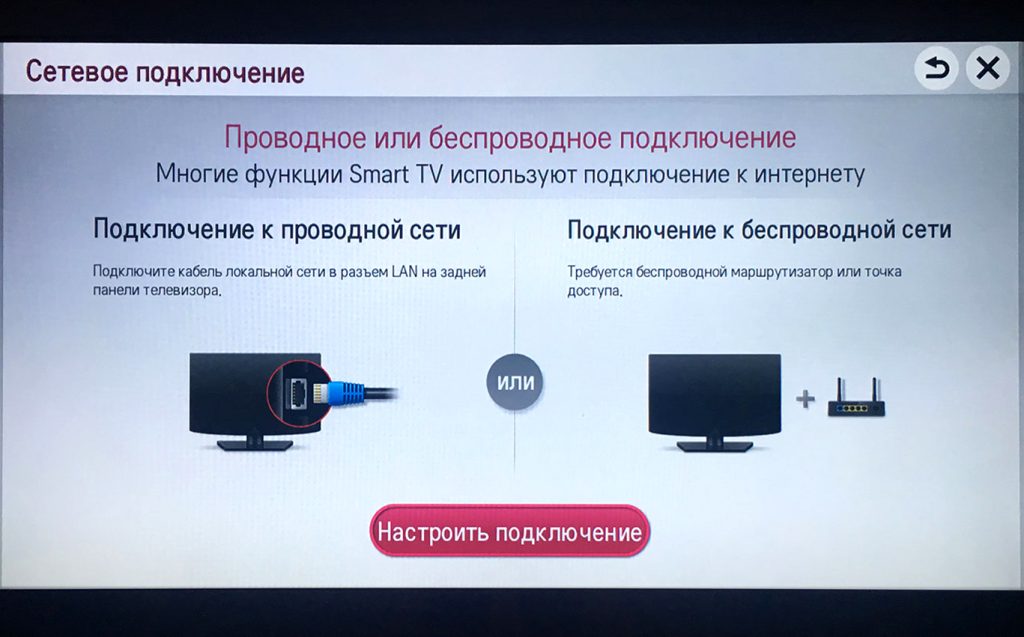
Если все-таки не получилось и телевизор Самсунг не видит сеть – с помощью пульта перейдите в раздел меню со списком всех Wi-Fi, которые смогла уловить электроника. Вашего роутера видно там не будет, поэтому придется вручную набрать свой пароль от приставки и ввести его в окошко.
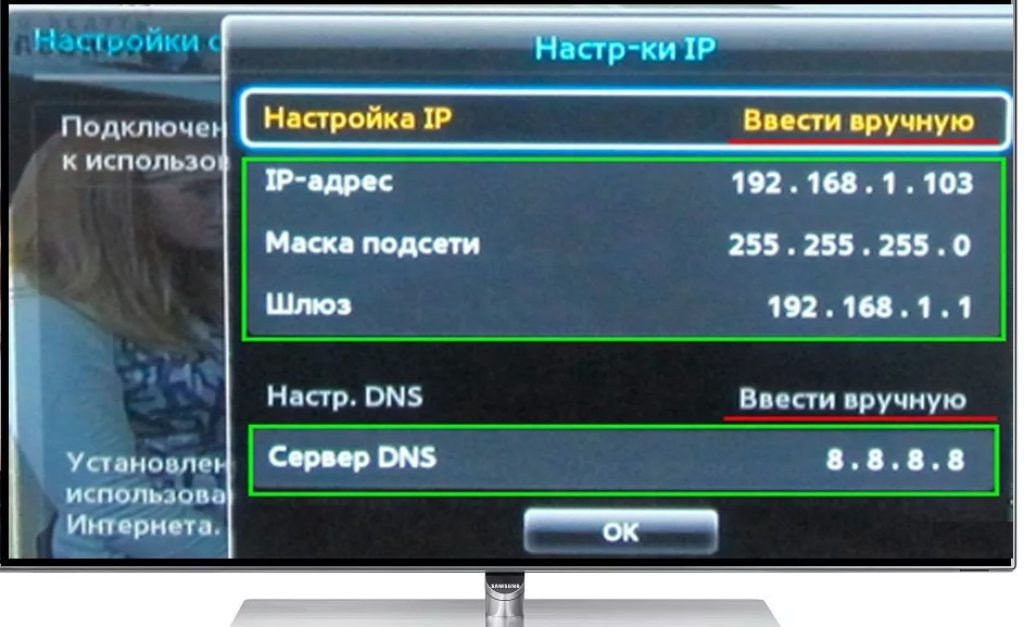
- «IP адрес» можете выбрать любой из всех предложенных на экране.
- Далее в окошечке «Маска подсети» вы указываете выбранный вами Айпи адрес. Чаще всего встречается такая комбинаторика чисел: 255.255.255.0. или 255.255.255.1.
- В окне «Шлюз» вводится IP адрес самого роутера. Тот самый, который используется для входа в его настройки.
Устранение ошибок DNS серверов
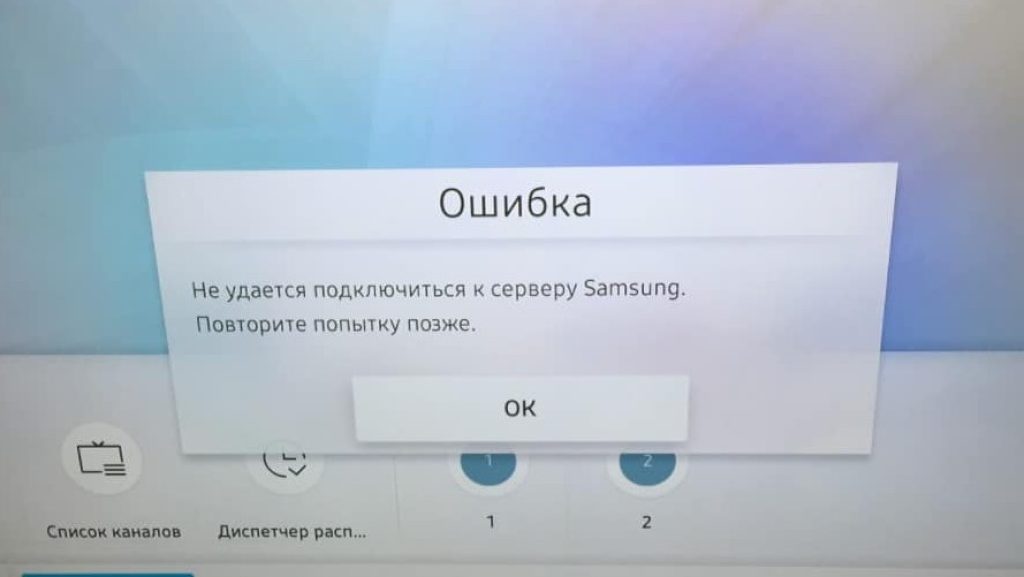
Вы пытались зайти в интернет, но выскочило уведомление о разрыве подключения или оно его просто не находит. Страница не открывается. В таком случае нужно попробовать настроить сервер. Вам может выскочить табло «Ошибка номер 3», что говорит о неполадках DNS-сервера.
-
- Зайдите в главные настройки.
- Там найдите графу «сеть», нажмите на нее.
- В открывшемся окне перейдите по окошку «Подключение к Вай-Фай».
- Там вы увидите, подключен ли телевизор к сети.
- Если даже подключение есть, но сеть не ловит — оттуда кликните по графе «Расширенные настройки».
- Напротив слова «автоматически» может стоять галочка, уберите ее.
- Снимите с графы «DNS» введенный ранее код.
- Напишите вместо него 8.8.8.8. (точки тоже указываются).
- Вам выскочит кнопка «Подключение», нажмите на нее.
- Если у вас появится окошко «дополнительное DNS», перейдите по нему и в графе напишите такой код: 8.8.4.4.
Использование другого метода подключения к WiFi
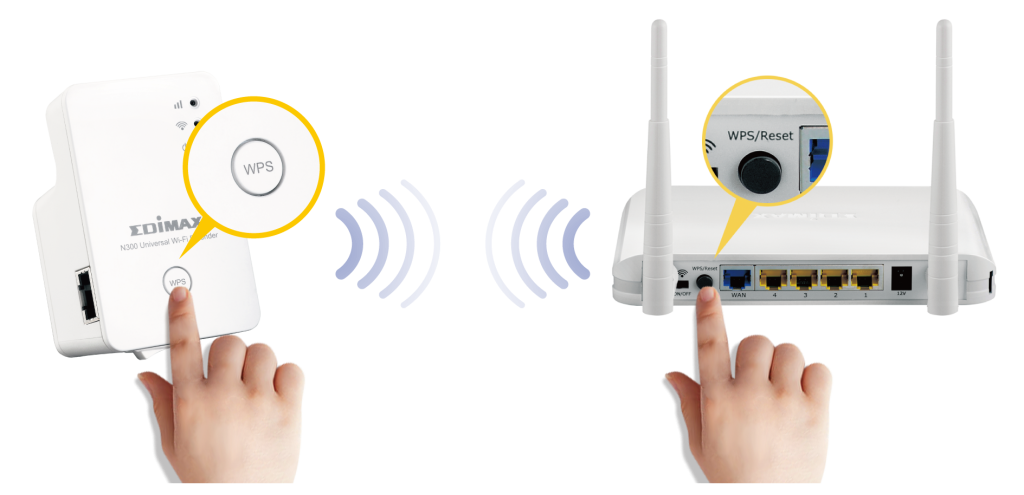
Первый способ. WiFi Protected Setup подключение, сокращенно WPS. Осуществить подключение можно по такой инструкции:
- Зайдите в меню телевизора.
- Там найдите кнопку с обозначением «WPS».
- На задней стороне роутера есть точно такая же.
- Зажмите ее на 3 секунды. Сделать это нужно одновременно с тем, когда вы нажмете на кнопку на экране.
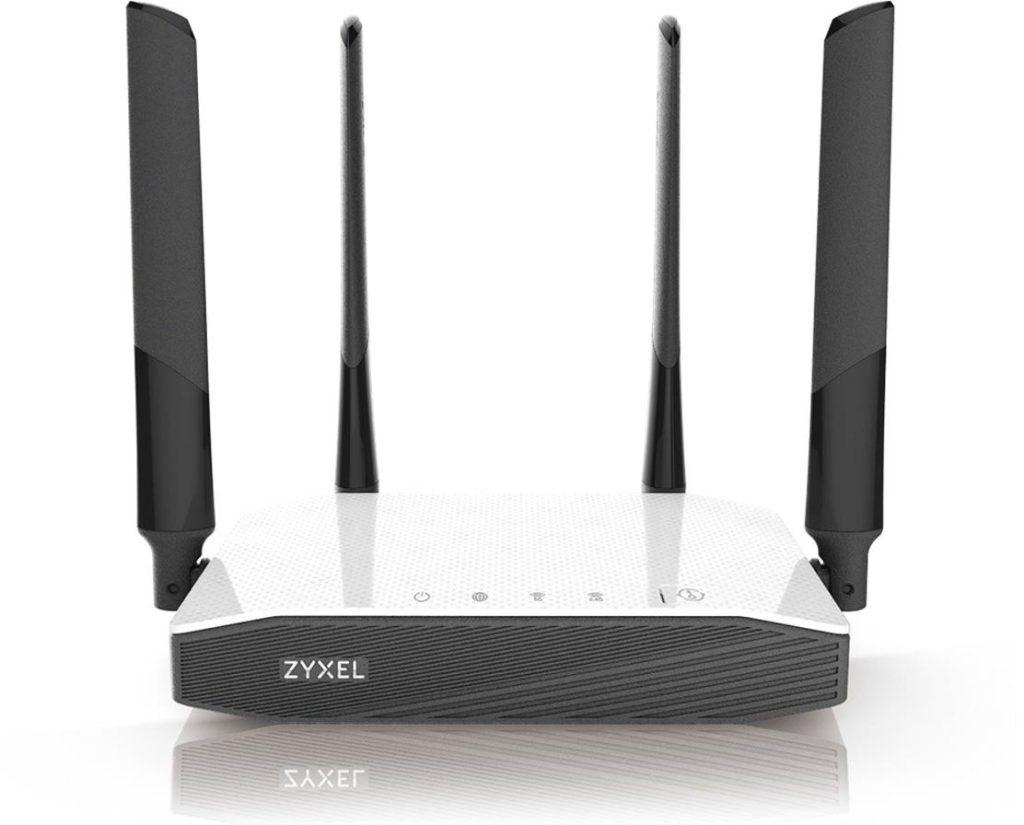
Не держите кнопку более 5 секунд, вы можете сделать полную перенастройку всего ТВ, сбросив все до заводских настроек.
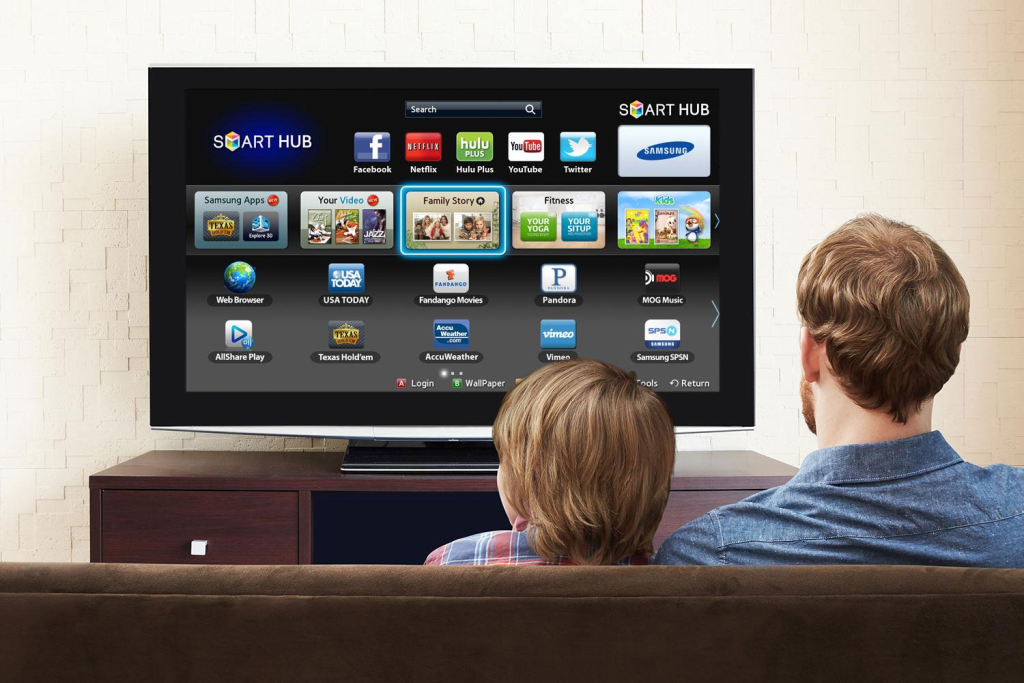
Второй способ. Если «smart tv» перестал подключаться к вай фай, вам нужно заново указать весь его «IP-адрес». Конкретно ваши обозначения можно найти на задней стороне приставки, они там прописаны. Через ТВ настройки переходите к графе Айпи адреса и вручную вводите значения. После нажмите на кнопку «Подключение».
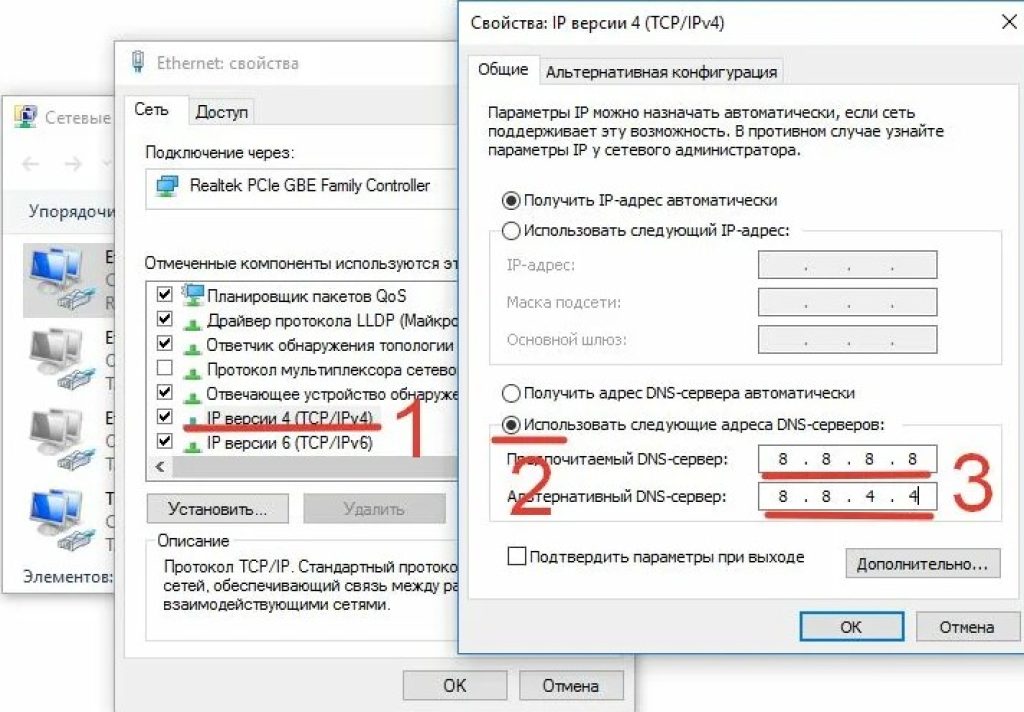
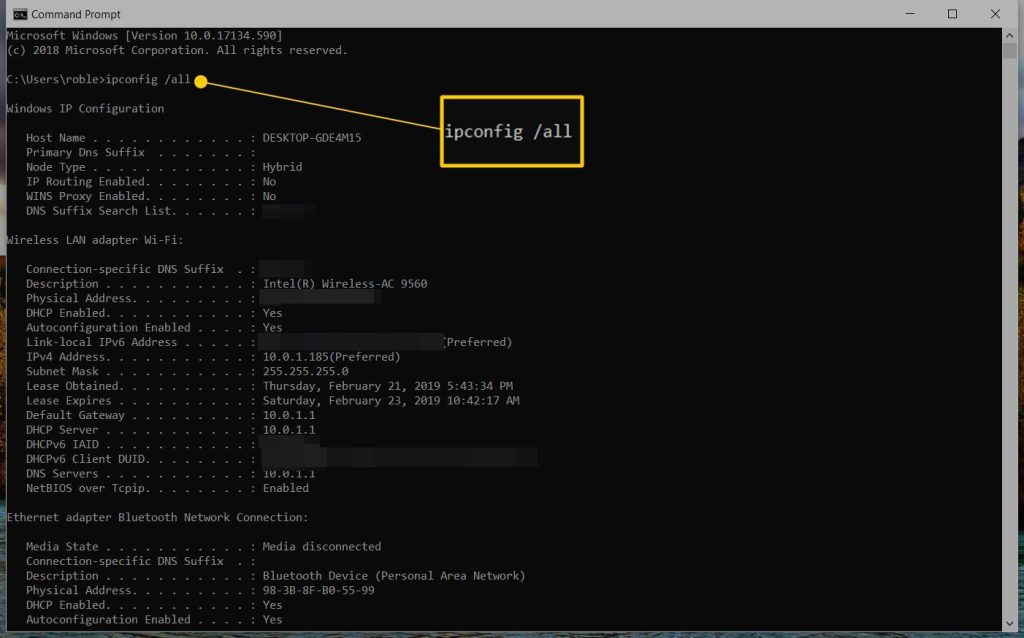
Если у вас нет доступа к роутеру — можно найти числовую информацию в свойствах сетевого подключения. Сделать всю работу можно через компьютер.
- Для этого зайдите в свойства сети.
- Там вы найдете кнопку «Центр управления сетями».
- В открывшейся вкладке найдите свою сеть (будет указана домашняя).
- Напротив обозначения «Подключение» должно быть написано «подключение по локальной сети».
- Нажмите на него.
- Выскочит кнопка «сведения».
- Нажмите на нее.
- Откроется вся информация о сетевом подключении.
- Найдите строчку «шлюз по умолчанию», это IP-адрес.
Сброс настроек телевизора
Когда после долгих мучений ничего не помогло — остается способ сделать полный сброс всех настроек, которые вы успели произвести.
Войдите в настройки через графу «настройки».
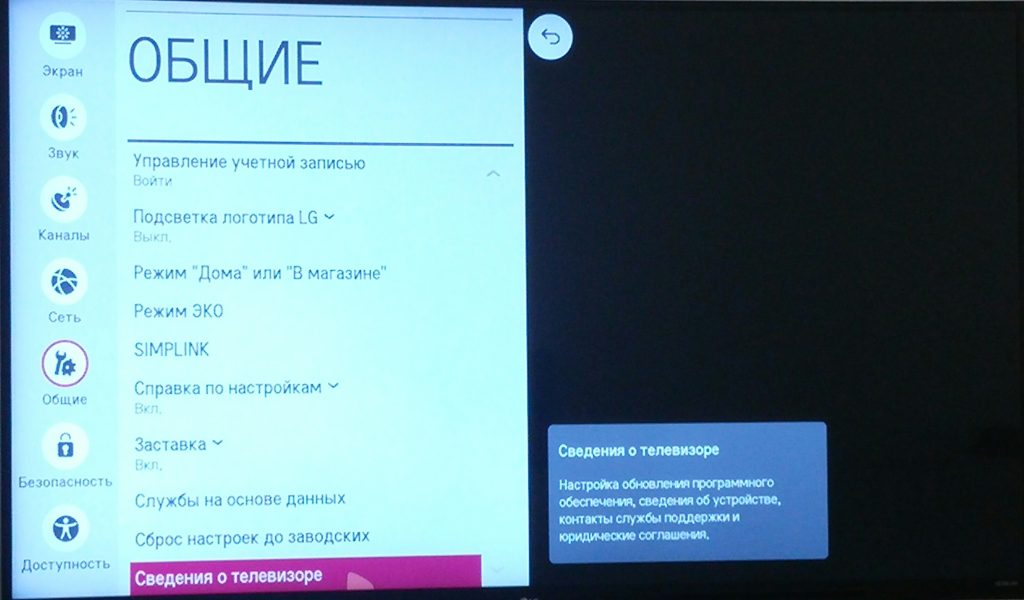
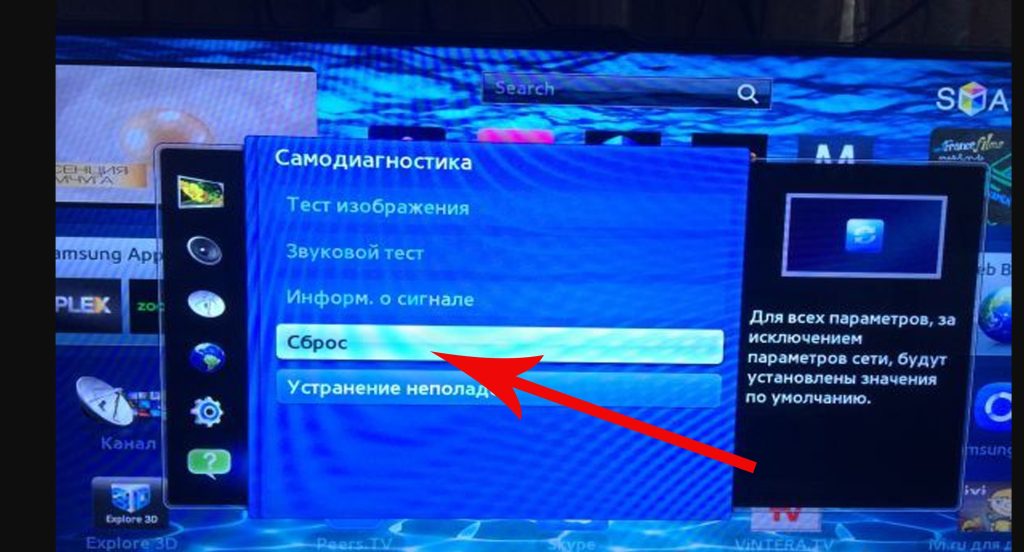
- Вам откроется вкладка «поддержка».
- Найдите пункт «поддержка», он в самом низу.
- Передает по окошку «самодиагностика».
- Там выберете кнопку «сброс».
- Вам предложат ввести PIN-код (он состоит из 4-х чисел).
- Далее нужно подтверждение сброса.
Изменение расположения маршрутизатора
В квартирах, где приставка роутер находится далеко от техники, могут часто происходить сбои с нормальной постоянной подачей интернета. Даже угол, преграждающий сеть, способен мешать подключению. Поэтому если телевизор Samsung не подключается к сети, можно предположить, что он просто плохо видит роутер.
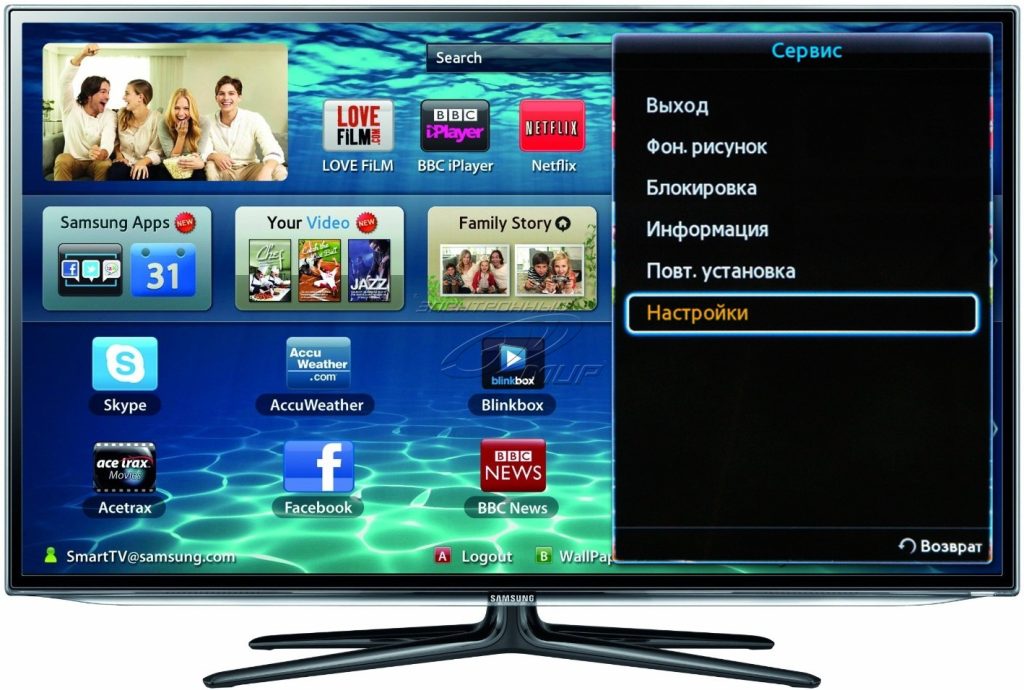
В обнаружении сети используется маршрутизатор. Ему, в первую очередь, мешают стены, иногда толстые углы. Единственный способ узнать, в этом ли заключалась проблема — на время поднести приставку ближе к технике.
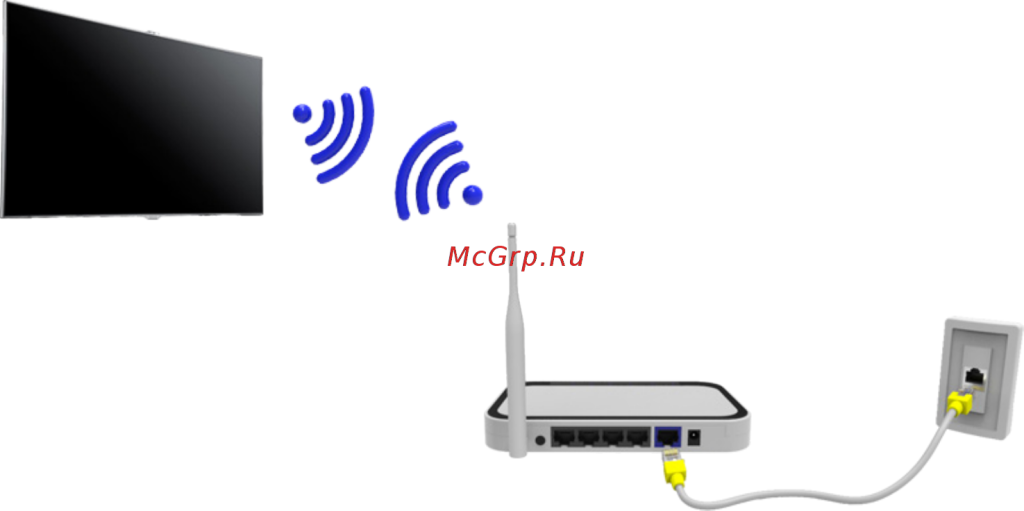
Если у вас нет возможности передвигать ваш роутер-приставку, попробуйте ее приподнять, положить выше. Последний вариант — купить более мощную антенну, у нее будет большой диапазон, ситуация может улучшиться, волны начнут идти сильнее, приборы видеть сеть.
Поиск проблем с WiFi роутером
Если телевизор Самсунг не подключается к интернету даже после смены местоположения маршрутизатора, стоит предположить, что вы неправильно произвели настройки самого роутера. При сомнениях в правильности указания данных, вам стоит заново перейти в раздел настроек ТВ, в домашнюю сеть и удостовериться в каждом введенном значении, опираясь на провайдер, где все данные указаны. Проверьте указанное имя пользователя, пароль, имя службы, IP-адрес, МТУ.
Мало кто знает о разрешенном количестве подключений устройств у одного провайдера. Это может стать причиной, почему телевизор samsung не видит wifi, ему просто «запрещено» к ней подключаться. В таком случае вам нужно проверить раздел «DHCP». На нем должна стоять галочка о включении. Сам запрет на подключение большего количества техники называется «контролем пропускания полосы».
Дополнительно в разделе ТВ настроек вы можете отключить МАС адрес. Удостоверьтесь в правильности введения данных в строке «тип безопасности». Если телевизор находится в стадии без доступа к интернету, проверьте эту строку. Если все изначально указано правильно — вы увидите строчку с такими символами: WPA2-PSK (Personal). Имя прописано английскими буквами, а режим работы сети – «b/g/n», или «Only n». В разделе канал должно значиться «Авто».
«В случае если телевизор lg не видит вай фай, чтобы посмотреть МАС адрес, нужно зайти в настройки, далее – поддержка и информация».
Чтобы все ваши изменения в телевизоре сохранились — стоит перезагрузить саму приставку. Для этого вам нужно просто выключить ее из розетки на несколько минут.
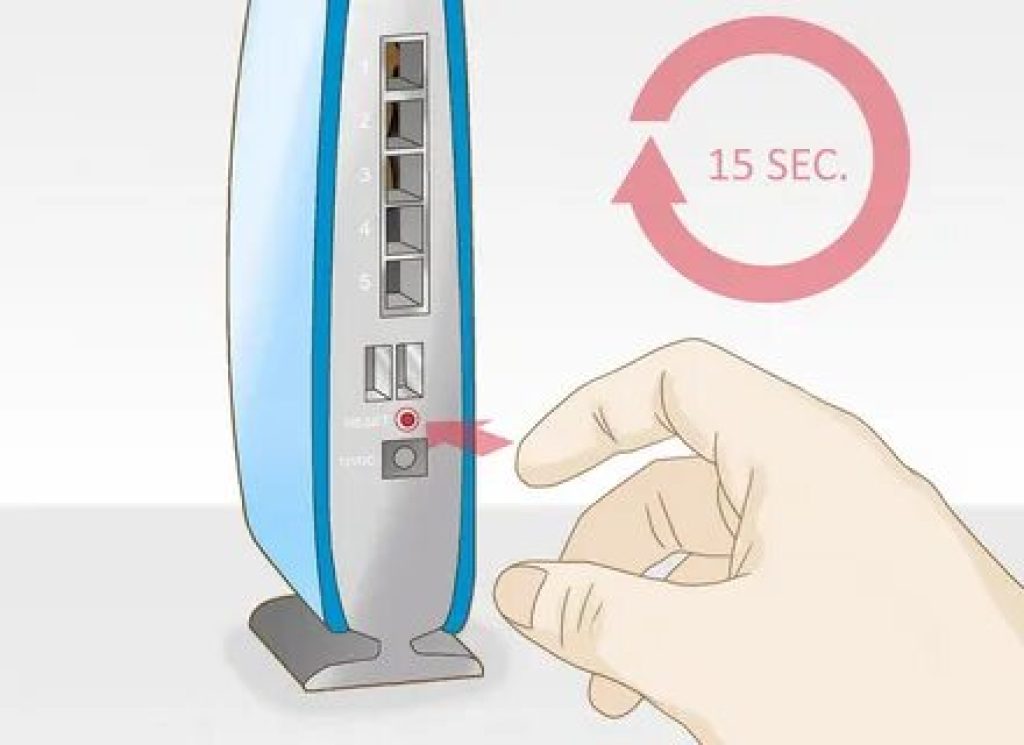
Можете попробовать сбросить сами настройки роутера до заводских, но помните, что вам придется после этого с самого начала все настраивать. Это долго и сложно. Сзади маршрутизатора есть конка.
Удерживайте ее в течение 10 секунд, производит полный сброс. Пойдет полная перезагрузка.
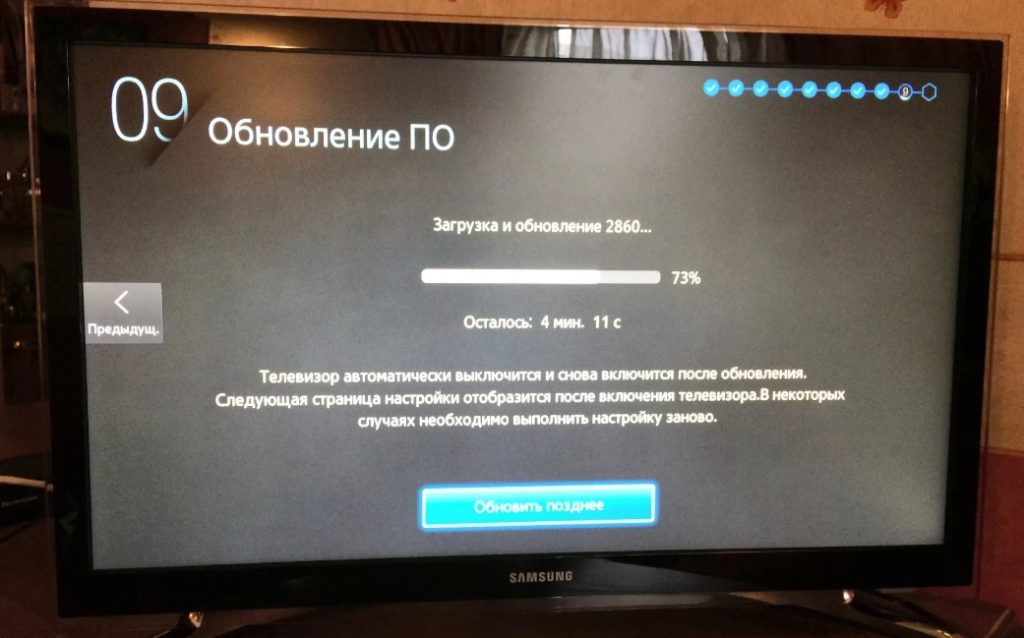
Обновление прошивки телевизора
Любой долго работающей техники нужна перезагрузка. Поэтому причиной, почему не подключается телевизор к Интернету через wifi, может стать прошивка, которая никогда не делалась. Из-за этого устройство может начать неправильно работать.
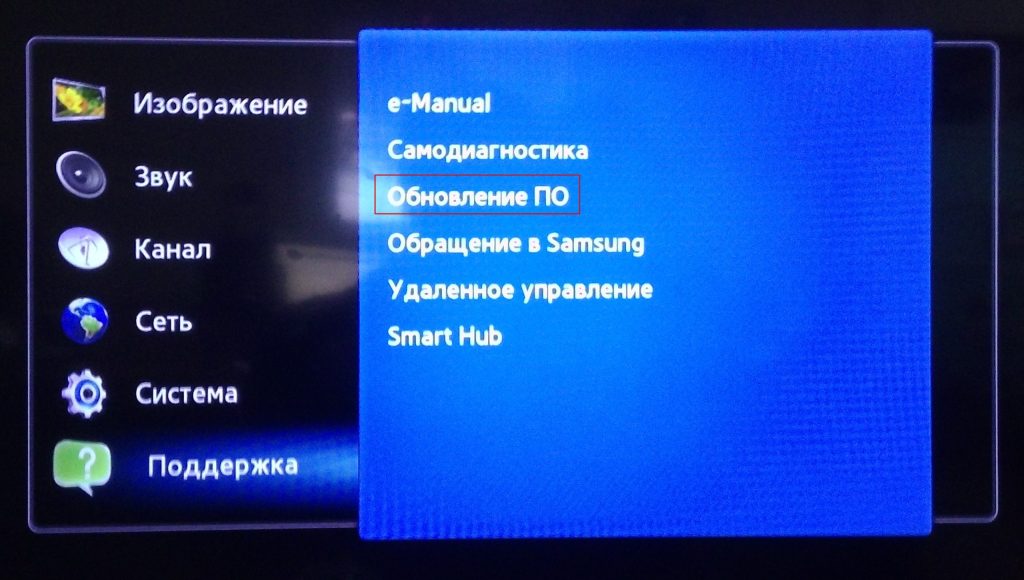
Возможно, долго не обновлялась прошивка. Это может привести к неправильной работе устройства. Прошивка может банально устареть, поэтому ее стоит обновлять 1 раз в год.
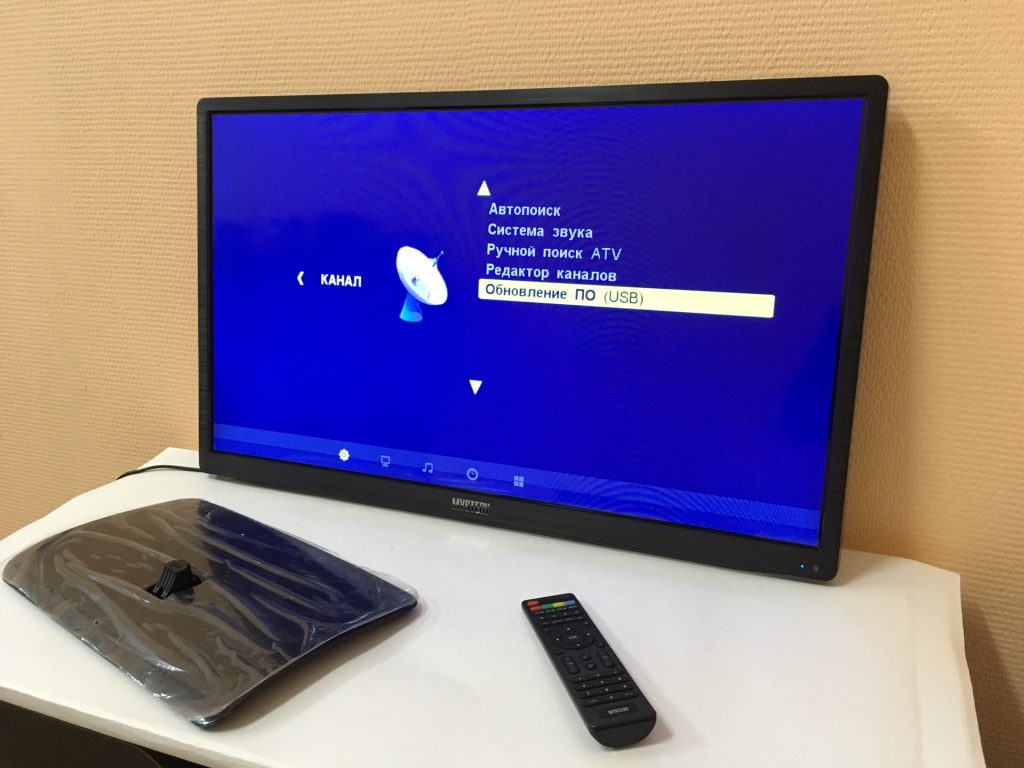
Ни в коем случае во время переустановки не выключайте сам телевизор из розетки, это может потом плохо сказаться на его стабильной работе.
Замена Wi-Fi адаптера на внешний
Если после всех исправлений, перепроверок телевизор не подключается к wifi, никак не может его увидеть, выдавая ошибку, возможно, у вас неисправен радиомодуль (участок, принимающий радиосигналы).
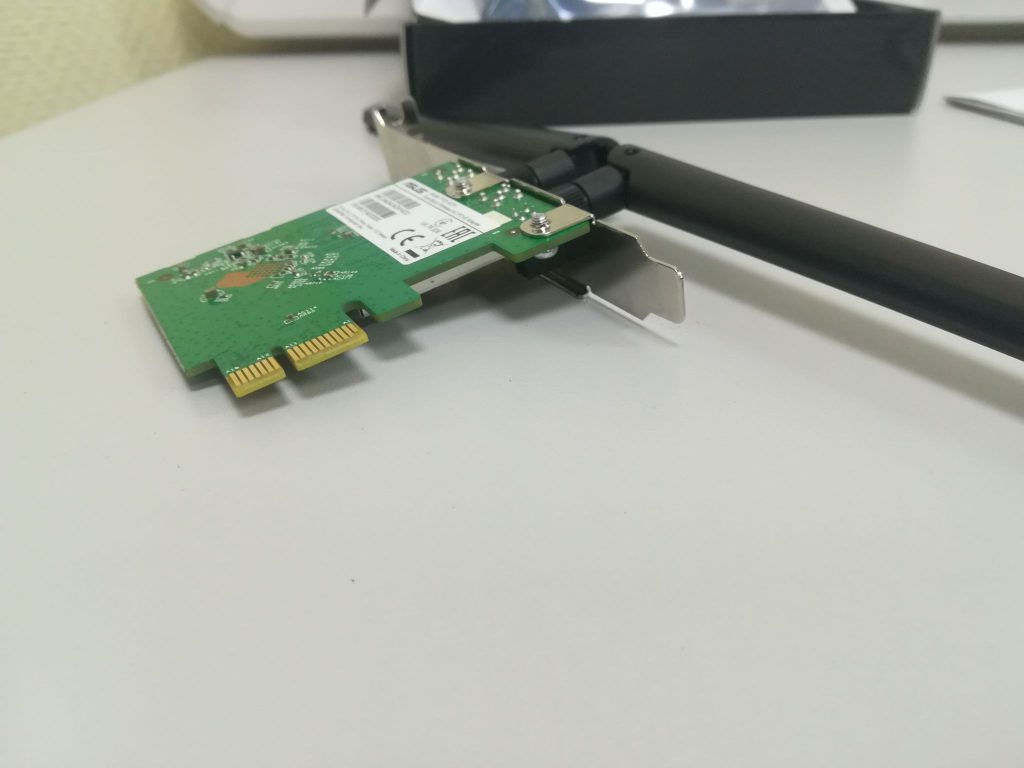
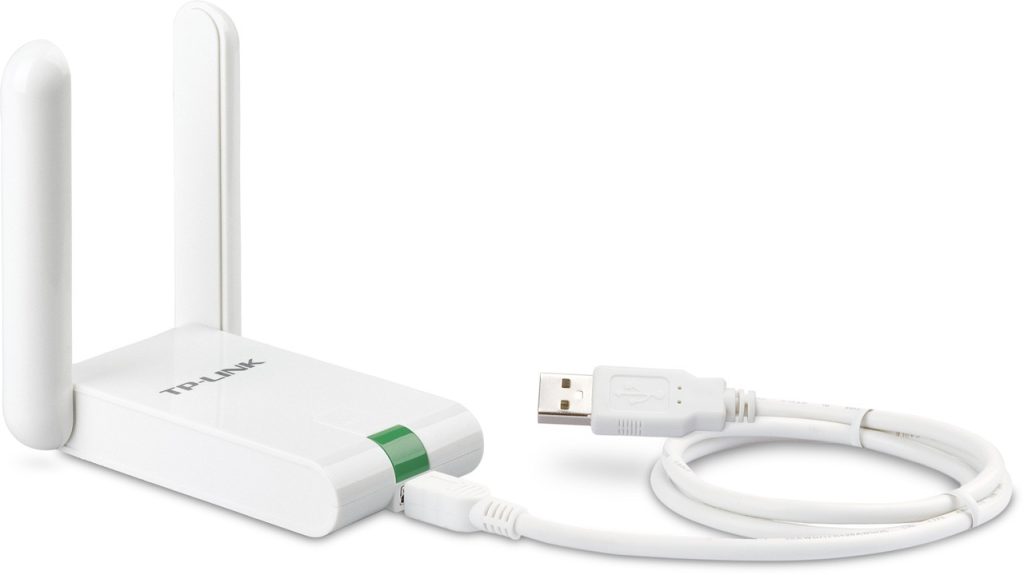
Он стоит внутри. Способ решения есть! Вы должны купить для своего ТВ внешний адаптер. Он подключается к технике через удлинитель, сам адаптер выглядит, как флэш карта. Помехов после его подключения больше не должно возникать. Это действенный способ, если телевизор lg или samsung не подключаются к wifi.
Использование кабельного подключения
Если после всех операций почему-то телевизор lg не устраняет неисправности, то решить их можно путем кабельного подключения. В роутерах больше двух гнезд подключения.
Один конец подключается в любое гнездо «LAN» на роутере, а другой – в телевизор. Таким образом возможно обойти данную неисправность.
К статье, в которой я показывал как подключить телевизор LG Smart TV к Wi-Fi сети, на данный момент оставлено уже более восемьсот комментариев. В основном это вопросы, которые связаны с самыми разными проблемами, которые возникают при подключении телевизоров LG к Wi-Fi сети. Самая популярная проблема – когда телевизор не видит Wi-Fi сети, или не подключается к беспроводной сети. Ну и конечно же после подключения к Wi-Fi, интернет очень часто просто не работает. В настройках отображается схема подключения, и там соединение между ТВ и роутером (шлюз) есть, а к DNS и соответственно к интернету подключения уже нет.
В настройках LG Smart TV появляется ошибка «Нет подключения к Интернету по Wi-Fi». Интернет не работает ни в браузере, ни в приложениях на телевизоре. Не получается смотреть видео в приложении YouTube. Ошибка «подключение к сети (-105) – Не удается найти запрашиваемый адрес. Проверьте подключение к сети», или ошибка 106: «Сеть не подключена. Проверьте состояние подключения к сети». Так же нередко возникают проблемы с подключением к беспроводным сетям на частоте 5 GHz. Даже когда в телевизоре есть поддержка диапазона 5 GHz (стандарта 802.11ac). В многих моделях телевизоров вообще нет встроенного Wi-Fi приемника. Они не могут подключаться к беспроводным сетям, или только после подключения фирменного USB приемника (аппаратный ключ Wi-Fi).
В этой статье мы будем говорить о решении проблем с подключением к Wi-Fi на телевизорах LG со Smart TV системой webOS. Которая уже длительное время устанавливается на всех новых телевизорах этого производителя Лично я считаю, что это самая удобная, красивая, быстрая и функциональная платформа из всех, что есть сейчас на рынке. Думаю, что решения из этой статьи так же можно будет применять на телевизорах LG, которые работают на старой системе Smart TV.
В вашем телевизоре LG есть Smart TV и встроенный Wi-Fi?
Мне очень часто задают какой-то вопрос по поводу подключения телевизора к интернету, указывают модель, а после проверки характеристик на официальном сайте LG выясняется, что в телевизоре не Wi-Fi приемника, или вообще нет Smart TV. Если вы на 100% уверены, что в вашем телевизоре есть и то и другое, то можете просто пропустить этот раздел.
Как разобраться:
- Если в телевизоре нет Smart TV, то к интернету его никак не подключить. Ни по Wi-Fi, ни по кабелю. Есть телевизоры LG без Smart TV, но которые оборудованы LAN-портом. Так вот, LAN-порт там нужен не для подключения к интернету, а для подключения в локальную сеть, для просмотра контента по технологии DLNA (ТВ с поддержкой этой технологии). Подробнее в статье: как на телевизоре LG смотреть фильмы с компьютера.
- Телевизор со Smart TV, но без встроенного Wi-Fi. Как правило, это старые модели. К таким телевизорам интернет можно подключить по кабелю. Или по Wi-Fi, но с использованием еще одного роутера (или репитера) по этой инструкции.
- Телевизоры LG с поддержкой фирменных USB Wi-Fi приемников. Этого когда встроенного приемника нет, но можно купить его и подключить в USB-порт. Работают телевизоры только с фирменными приемниками от LG. Обычно на таких моделях появляется сообщение, что нужно подключить либо кабель, либо аппаратный ключ Wi-Fi. Выглядит это примерно вот так:
 Даже не знаю, можно ли сейчас еще найти в продаже эти фирменные приемники. Проще уже по кабелю подключить. Но это касается в основном старых Smart телевизоров от LG. Так как практически в каждой новой модели (которая работает на webOS) Wi-Fi уже встроенный.
 Даже не знаю, можно ли сейчас еще найти в продаже эти фирменные приемники. Проще уже по кабелю подключить. Но это касается в основном старых Smart телевизоров от LG. Так как практически в каждой новой модели
 Как все это проверить? Очень просто! В Google набираем модель своего телевизора, переходим на сайт LG и смотрим характеристики. Можно смотреть на других сайтах. Если возле пункта Wi-Fi стоит «–», значит встроенного адаптера нет. Если написано «Ready» (опционально), то подключение возможно только через внешний USB адаптер. А если стоит жирная точка, или написано «Есть» – значит модуль встроенный.
Почему телевизор LG не видит Wi-Fi сети?
С первой, и наверное основной причиной мы уже разобрались выше. Если в телевизоре нет Wi-Fi, соответственно он никак не может видеть доступные сети. Но бывают и другие причины. Здесь очень много нюансов. Например, ТВ не видит только какую-то конкретную (домашнюю) беспроводную сеть, или не видит вообще ни одну сеть? Нужно убедится, что телевизор находится в радиусе действия Wi-Fi сети.
Если проблема в том, что в списке не отображается какая-то конкретная сеть, то проверьте, раздает ли роутер беспроводную сеть, доступна ли эта сеть на других устройствах. Если сеть не обнаруживается только телевизором, то перезагрузите роутер. Можно попробовать в настройках роутера сменить канал и ширину канала. Подробнее в статье как сменить канал WiFi на роутере.
Если не видит Wi-Fi сеть на частоте 5 GHz
Так как все больше роутеров поддерживают раздачу Wi-Fi сети на частоте 5 ГГц, а приемники в новых телевизорах поддерживают данный диапазон и стандарт 802.11ac, то у пользователей возникают проблемы, когда телевизор не видит сети в этом диапазоне.
Первым делом нужно убедиться, что в вашем телевизоре есть поддержка стандарта 802.11ac и соответственно Wi-Fi на частоте 5 GHz. Это можно посмотреть в характеристиках, или выяснить у поддержки LG. Если ваша модель телевизора все это поддерживает, то скорее всего проблема в настройках канала на вашем маршрутизаторе.
Необходимо зайти в настройки роутера и в разделе с настройками Wi-Fi сети именно для диапазона 5 GHz нужно вручную выставит канал 36, 40, 44, или 48. Выглядит это примерно вот так (на примере роутера TP-Link):

Не забываем сохранять настройки и перезагружать роутер.
Так же видел в интернете информацию, что эту проблему можно решить сменой региона через сервисное меню телевизора. Если смена канала не помогла, то можете попробовать этот вариант.
Не удается включить Wi-Fi на телевизоре LG
Еще одна проблема, о которой я слышал уже несколько раз. В настройках, в разделе «Сеть» – «Подключение к сети Wi-Fi» появляется сообщение: «Wi-Fi выключен. Включите его, чтобы посмотреть список доступных сетей для подключения и дополнительные пункты меню».
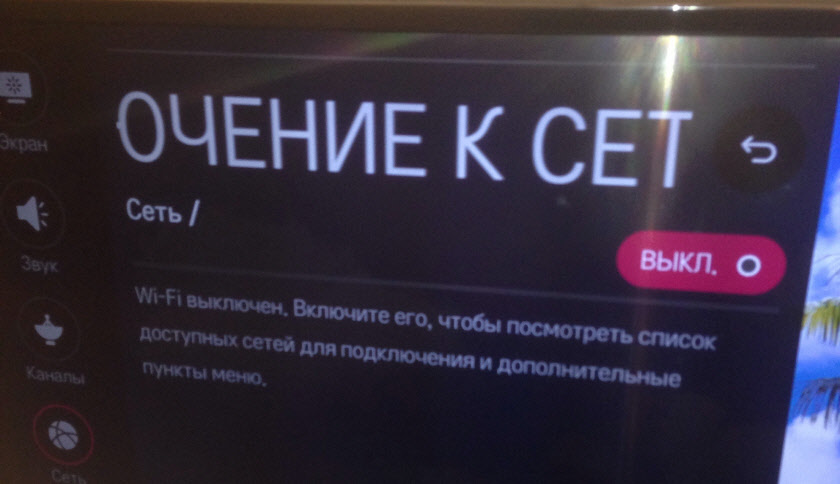
Просто невозможно включить Wi-Fi. Переключатель в положении Выкл. и неактивный. В таком случае можно попробовать сделать сброс настроек телевизора. Но судя по отзывам, это не поможет решить проблему. Так как проблема скорее всего аппаратная. Поломка самого Wi-Fi модуля, или какие-то неполадки с платой. Обычно это решается заменой самого модуля внутри телевизора. Нужно обратится в сервисный центр. Если телевизор на гарантии, то должны починить бесплатно.
Проверка или замена Wi-Fi модуля
Вы все делаете на свой страх и риск. Если не уверены что справитесь – лучше не делайте это и отправьте телевизор в сервисный центр. Особенно если есть гарантия. Прежде чем разбирать телевизор обязательно отключите питание!
Если у вас такая же проблема как на фото выше, сообщение «Wi-Fi выключен. Включите его…» на телевизоре LG и выключение питания телевизора, сброс настроек не помогает, то можно попробовать разобрать телевизор и сделать следующее:
- Пошевелить шлейф (который идет от платы к Wi-Fi модулю), собрать телевизор, включить его и возможно Wi-Fi заработает.
- Снять Wi-Fi модуль, внимательно рассмотреть его (на наличие повреждений, гари) и если визуально он нормальный – установить его обратно, собрать телевизор и проверить работу беспроводной сети.
- Посмотреть модель Wi-Fi модуля, найти в интернете точно такой же, заказать его и заменить.
Чтобы добраться до беспроводного модуля, нужно открутить заднюю крышку телевизора. Wi-Fi модуль и шлейф которым он подключен выглядит примерно вот так:

Судя по отзывам в комментариях, очень часто помогает просто отключение и подключение шлейфа к беспроводному модулю.
Почему телевизор LG Smart TV не подключается к Wi-Fi?
Когда ТВ видит нашу сеть, мы ее выбираем, вводим пароль, то в большинстве случаев процесс подключения на этом заканчивается. Появляется надпись «Подключено к интернету» и все готово. Но не всегда 🙂 Бывает, что на телевизоре появляется ошибка «Неверный пароль», или просто «Не удалось подключиться к сети».

Что мы делаем в таком случае:
- Перезагружаем роутер и телевизор.
- Проверяем пароль. Чаще всего ошибка с подключением телевизора LG к Wi-Fi возникает из-за неверного пароля. Тут вам может пригодится статья как узнать свой пароль от Wi-Fi.
- Проверяем, подключаются ли к нашей сети другие устройства с этим паролем.
- Пробуем подключить телевизор к другой Wi-Fi сети (можно со смартфона раздать).
- Проверяем (меняем) настройки Wi-Fi сети на нашем маршрутизаторе. Тип безопасности должен быть WPA2-PSK (Personal). Имя сети задано английскими буквами. Режим работы сети – смешанный (b/g/n), или Only n. Можно для проверки установить простой пароль из 8 цифр. Канал на «авто». Ширина канала на «авто».
 Сохраните настройки и перезагрузите маршрутизатор.
 - Пробуем подвинуть телевизор ближе к роутеру. Чтобы прием был лучше. Хотя бы для проверки, а вдруг в этом дело.
- Отключите функцию WPS (если не пользуетесь ею) в настройках маршрутизатора.
 Сохраните настройки и перезагрузите маршрутизатор.
Если у вас возникли другие ошибки при подключении к беспроводной сети, или вы знаете другие решения, то большая просьба поделиться ими в комментариях.
Не работает интернет на телевизоре LG после подключения к Wi-Fi
Если к беспроводной сети наш телевизор все таки подключился, то здесь нас может ожидать еще один сюрприз. Ошибка «Нет подключения к интернету по Wi-Fi».

Как можно увидеть на фото выше, связь между телевизором и роутером есть (зеленная), а дальше нет подключения к DNS и интернету (серая). Получается, что наш LG Smart TV (система webOS) к Wi-Fi подключен, но интернет не работает. Отсюда разные ошибки: 105, 106 и другие. Сообщение «Не удается найти запрашиваемый адрес» в приложении YouTube.

Сообщение «Проверьте подключение к сети (-106)».

Ошибка сети (3). Не удалось найти DNS-сервер.
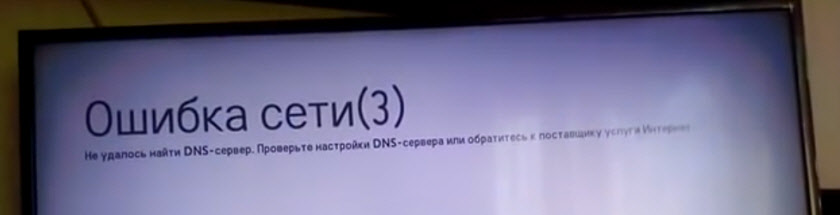
В зависимости от приложения, браузера, ошибки сети на телевизоре LG могут быть разные. Так же недавно появилась информация о такой ошибке: «Подключение к веб-странице невозможно из-за соображений безопасности. Обновите браузер, или повторите попытку».
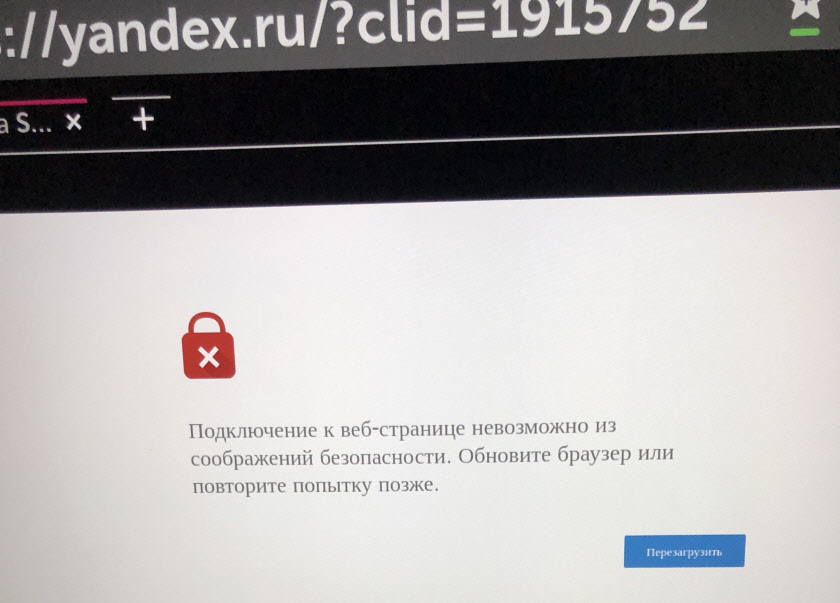
Если на других ваших устройствах через данную Wi-Fi сеть интернет работает нормально и стабильно, то очевидно, что какая-то проблема с подключением на стороне телевизора. Только убедитесь, что нет проблем на стороне маршрутизатора, или провайдера.
Решение:
Необходимо в настройках телевизора прописать статический DNS-адрес от Google. Для этого зайдите в настройки, в раздел «Сеть» – «Подключение к сети Wi-Fi». Выбираем пункт «Расширенные настройки».

Нажимаем на кнопку «Изменить».
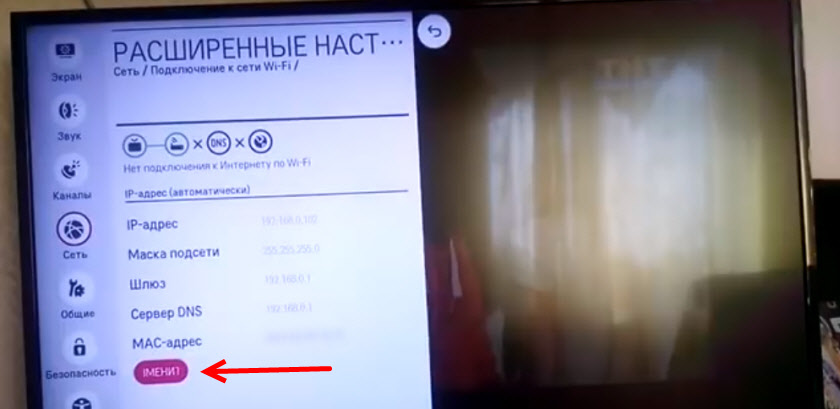
Убираем галочку возле «Автоматически». Прописываем DNS: 8.8.8.8. Нажимаем на кнопку «Подключение».

Должно появится соединение с DNS и интернетом. Статус подключения будет «Подключено к интернету».
Нестабильное подключение к Wi-Fi сети
Есть такая проблема, когда телевизор LG очень нестабильно держит подключение по Wi-Fi. Постоянно отключается от сети, обрывы по Wi-Fi, сильно падает скорость, теряет сеть и т. д. Конкретного решения этой проблемы к сожалению нет. У всех могут быть разные причины и соответственно разные решения. Но так как другие устройства в это время стабильно держат подключение через эту же сеть, то закрадывается мысль, что в большинстве случаев причина все таки в телевизоре. Это может быть как аппаратная проблема с самим Wi-Fi модулем, так и аппаратная проблема в webOS.
Некоторые решения, которые мне удалось найти:
- Отключить на телевизоре Wi-Fi Direct и Miracast.
- Отключить в настройках телевизора LG функцию автоматического обновления (проверки наличная обновления) программного обеспечения.
- Если есть возможность – подключить интернет с помощью кабеля (LAN).
- Переставить роутер ближе к телевизору (или наоборот) для лучшего приема.
- Эксперименты с настройками Wi-Fi на маршрутизаторе. Смена канала, ширины канала, режима работы сети. Например, можно попробовать выставить статический 11 канал, ширину канала 20MHz и режим работы сети 802.11n (Only N). Рекомендую менять эти настройки по очереди. Сохранять параметры и перезагружать роутер. Если не знаете, как поменять эти параметры на своем маршрутизаторе – пишите в комментариях (не забудьте написать какой у вас роутер).
- Переход на Wi-Fi в диапазоне 5 ГГц. Если ваш телевизор поддерживает этот диапазон (стандарт 802.11ac) и у вас двухдиапазонный роутер, то это может решить проблему с обрывами беспроводной сети на LG Smart TV.
- Если так получилось, что возле телевизора ваша Wi-Fi сеть ловит плохо и из-за этого плохая скорость подключения, или постоянные обрывы, то можно установить репитер. Он может усилить беспроводную сеть. Так же к репитеру телевизор можно подключить по кабелю.
- Обновление: в комментариях поделились решением проблемы, когда очень долго телевизор искал и подключался к Wi-Fi сети. Помогло извлечение из телевизора CAM-модуля.
Обновление: если начал глючить и отваливаться Wi-Fi
В комментариях Олег поделился одним очень интересным решением. И судя по отзывам, оно уже многим помогло. У него стал пропадать Wi-Fi на телевизоре LG. Сначала в диапазоне 5 ГГц, а затем в диапазоне 2.4 ГГц. Так же появились проблемы с курсором пульта Magic Remote. По симптомам очень похоже на аппаратные проблемы с беспроводным модулем, что на телевизорах LG, конечно, тоже бывает.
У меня нет возможности все это проверить на собственном опыте, но постараюсь пошагово пересказать данное решение:
- Заходим в «Настройки» – «Общие» – «Официальное уведомление…» и пролистать его до конца.
- Заходим в «Настройки» – «Общие» – «Время и дата» и отключаем автоматическое обновление времени. Здесь же меняем дату на 2018 года (можно попробовать оставить другой год).
- Переходим в «Настройки» – «Общие» – «Быстрая загрузка» и выключаем ее.
- Выключаем телевизор с пульта и включаем его.
- Снова заходим в «Настройки» – «Общие» – «Время и дата» и проверяем, сохранилась ли та дата (год), которую мы поставили на втором шаге.
- Открываем «Настройки» – «Общие» – «Сброс настроек до заводских» и делаем сброс настроек телевизора LG.
- Важно, чтобы после сброса настроек на телевизоре появилась надпись «WEBOS».
- Выполняем настройку телевизора (язык, страна, каналы, Wi-Fi), но НЕ ПРИНИМАЕМ лицензионное соглашение. Пропускаем его.
- Заходим в «Настройки» – «Общие» – «Время и дата» и снова отключаем автоматическое обновление времени.
- Можно открыть магазин приложений LG и там уже принять все соглашения и требования.
Обновление: отключите функцию «Режим прослушивания»
Я тут исследовал настройки телевизора LG, и заметил, что в настройках Screen Share есть функция «Режим прослушивания». По умолчанию она всегда включена. Но в настройках написано, что она может влиять на стабильность соединения по Wi-Fi. И если Wi-Fi работает нестабильно, то ее лучше отключить.
Эта функция нужна для того, чтобы смартфоны, ноутбуки в любой момент могли найти телевизор и подключиться к нему для трансляции изображения. То есть телевизор всегда в режиме поиска. Если ее отключить, то устройства будут обнаруживать телевизор только тогда, когда будет открыто приложение Screen Share. Что в принципе даже лучше.
Запустите Screen Share (в меню Smart TV) и отключите «Режим прослушивания».

На этом пока что все. Будет новая информация – буду дополнять статью. В комментариях вы можете оставлять свои вопросы связанные с работой Wi-Fi подключения на телевизорах LG и делиться полезной информацией по этой теме.
Содержание
- Не работает интернет на Smart TV при прямом подключении
- Послесловие
После покупки современного телевизора со Smart TV, наверное сразу возникает желание подключить его к интернету. Это понятно, Smart TV без подключения к интернету, практически бесполезная функция, за которую даже не стоит переплачивать. В этой статье, я напишу о возможных проблемах, которые скорее всего возникнут при подключении телевизора к интернету по сетевому кабелю, не через роутер, а напрямую. Когда сетевой кабелю от вашего провайдера, мы сразу подключаем к телевизору.
Там есть несколько нюансов, из-за которых, интернет может так и не заработать на телевизоре. Практически, все зависит от вашего провайдера.
Давайте по порядку. Если у вас дома стоит настроенный Wi-Fi роутер, который успешно раздает интернет, а в вашем телевизоре есть Wi-Fi (встроенный, или внешний адаптер), то вы можете подключится к интернету по беспроводной сети. Если нет возможности подключится по Wi-Fi, то подключаемся к маршрутизатору по сетевому кабелю (LAN). Если в телевизоре есть Smart TV, то сетевой разъем точно должен быть.
А что делать, если нет роутера? Если интернет напрямую подключен например к компьютеру, или просто в дом проложен кабель от провайдера? Все просто, мы может взять сетевой кабель, который нам проложил провайдер, и подключить его к телевизору. Это можно сделать в любом случае, а вот заработает ли интернет при таком подключении, это уже отдельный вопрос, в котором мы сейчас постараемся разобраться.
Не работает интернет на Smart TV при прямом подключении
Если ваш провайдер использует технологию соединения Динамический IP, и не использует привязку по MAC адресу, то сразу же, после подключения кабеля к телевизору, интернет должен заработать.

Если же вы подключили кабель к телевизору (кабель, который идет не от роутера, а от интернет-провайдера), и интернет не работает, то скорее всего, ваш провайдер использует технологию соединения Статический IP, PPPoE, L2TP, или PPTP. И/или делает привязку по MAC адресу.
Самый лучший способ, это позвонить в поддержку провайдера и спросить, какую технологию они используют, и делают ли привязку по MAC. Или посмотреть на официальном сайте провайдера.
- Если технология Динамический IP, то интернет должен работать сразу после подключения кабеля, без каких либо настроек (при условии, что нет привязки по MAC адресу).
- Технология Статический IP — вы можете задать этот самый статический IP (который вам должен выдать провайдер) в настройках сети, на вашем телевизоре. Как задать эти настройки, я писал в этой статье (на примере телевизора LG).
- Если PPPoE, L2TP, или PPTP, то такое подключение, на телевизоре настроить не получится. По крайней мере, на данный момент (возможно не на всех телевизорах). Но, насколько я знаю, такое соединение на телевизоре поднять невозможно. Что делать в таком случае? Нужно покупать роутер, настраивать на нем соединение с интернетом, и с него уже раздавать интернет по кабелю, или по Wi-Fi на ваш телевизор, и другие устройства. Вот для примера, статья по настройке TP-Link TL-WR841N.
Если соединение по Динамическому IP, или по Статическому IP, но интернет на телевизоре все равно не работает, то есть вероятность, что провайдер привязывает интернет по MAC адресу (это нужно уточнить у него). Что делать в таком случае?
Зайдите в настройки телевизора и перейдите на вкладку Поддержка — Инф. о продукте. Это в телевизорах LG, если у вас скажем Samsung, Sony, Philips, или другой производитель, то там эти пункты могут немного отличатся. Посмотрите там MAC адрес.
Позвоните в поддержку вашего интернет-провайдера, и попросите прописать другой MAC для вашего договора. Продиктуйте им MAC вашего телевизора. Или, смените MAC через личный кабинет вашего провайдера, если есть такая возможность. Все должно заработать.
Послесловие
Думаю, что нам удалось разобраться в вопросе с прямым подключением телевизора к всемирной паутине. Именно с подключением не через роутер, а напрямую от интернет-провайдера.
Если вы только купили телевизор, а интернет еще не подключали, и не планируете устанавливать роутер, то выбирайте провайдера, который раздает интернет по технологии Динамический IP. Проблем с этим подключением, возникнуть не должно.
Потеря интернет-соединения на Smart-телевизорах Samsung (как и у любых других производителей) — обычное явление, в большинстве случаев не требующее обращения в сервисный центр. Данную проблему достаточно просто устранить самостоятельно. Рассмотрим все по порядку.
Причины утраты связи с интернетом
Существует три основные причины потери соединения с интернетом:
- Неполадки на стороне интернет-провайдера. Возможно, имеют место аварии на линии связи и/или сбои в работе коммуникационного оборудования.
- Неисправности пользовательского оборудования связи (если используется) — маршрутизатор, хаб и др. Сюда также можно отнести неправильные настройки устройств, плохое качество соединения (проводное/беспроводное) между телевизором и оборудованием связи.
- Неполадки в работе самого телевизора или неправильные настройки интернет-соединения на нем.
Если прекращение работы интернета связано с неполадками на стороне провайдера — здесь ничего нельзя поделать, кроме обращения с этим вопросом в техподдержку поставщика услуг связи. В остальных случаях сначала потребуется выяснить конкретную причину неисправности, а затем предпринимать какие-либо действия.

Проверка оборудования связи
Все модели Smart-телевизоров Samsung способны выходить в сеть, как по проводному, так и беспроводному каналу связи (по Wi-Fi-соединению). Причем при проводном соединении выход в интернет возможен только в случае, если для подключения к провайдерской сети не требуется вводить логин, пароль или адрес сервера (телеприемники Samsung не поддерживают такой тип соединения). Поэтому для подключения телеприемника в сеть обычно используется проводной или беспроводной маршрутизатор с заранее заданными настройками для подключения к сети интернет.
Самый простой способ проверки работоспособности роутера — выход с него в интернет при использовании альтернативного устройства связи. Беспроводные маршрутизаторы можно протестировать при помощи мобильного телефона, ноутбука, планшета и т.д. Для диагностики проводных роутеров понадобится компьютер с наличием сетевой LAN-карты.
Если связь с интернетом будет отсутствовать и на других устройствах связи, проблему следует искать на самом маршрутизаторе. Чаще всего причиной неполадок становятся неправильные сетевые настройки. Здесь мы не будем рассматривать процедуру настройки роутера, т.к. в каждом отдельном случае она выполняется по-разному. Вы можете посетить сайт производителя маршрутизатора, где должна быть описана процедура его настройки. Кроме того, можно обратиться в техническую поддержку интернет-провайдера.
Если же связь с интернетом удалось установить через имеющийся роутер, причину неисправности следует искать на самом телевизоре.
Проверка правильности подключения телевизора к маршрутизатору
При использовании беспроводной сети обычно никаких проблем с правильностью подключения не возникает. Все, что требуется сделать — выбрать в настройках телевизора имеющуюся Wi-Fi-сеть (это будет рассмотрено в следующей части статьи). Проблемы обычно возникают при использовании проводного маршрутизатора для выхода в сеть. Частая причина отсутствия интернета — неправильное подключение кабеля, соединяющего роутер и телеприемник.
Взгляните на это изображение самого обычного Wi-Fi-роутера:

Порты, подписанные цифрами 1, 2, 3 и 4, предназначены для подключения сетевого оборудования (LAN-порты). Именно в них и нужно подключать сетевой кабель телевизора. Порт, над которым присутствует надпись «WAN», предназначен для подключения кабеля, заходящего в квартиру/офис (интернет-кабель, заведенный в помещение интернет-провайдером). Проверьте, не перепутаны ли кабели местами.
В разных моделях роутеров LAN и WAN-порты могут обозначаться по-своему. Эту информацию следует искать в документации к маршрутизатору.
Настройка сетевых параметров телевизоров Samsung
Для возможности работы с имеющимся роутером в сетевых настройках телеприемника должны быть выставлены правильные параметры. Если речь идет о проводном соединении с маршрутизатором, то здесь следует проверить правильность введенного (или выставленного автоматически) IP-адреса, маски подсети, основного шлюза и DNS-сервера. При беспроводном соединении помимо вышеперечисленных параметров следует убедиться в наличии соединения с Wi-Fi-сетью, для чего требуется пароль.
Все модели Smart-телевизоров Samsung настраиваются примерно одинаково. Различается лишь способ входа в нужные настройки через меню. Приведем несколько примеров.
Автоматическая настройка соединения на Smart-TV
В качестве примера возьмем телевизоры Samsun К-серии. Сюда относятся Смарт-ТВ модельного ряда H4500, H5500и т.д. Для настройки на них беспроводного соединения в автоматическом режиме (не требуется вводить IP-адрес и прочие параметры сети) достаточно выполнить следующее:
- Войдите в меню настроек при помощи пульта или кнопок на корпусе телеприемника.

- Откройте вкладку «Сеть» в левой части меню настроек.

- Выберите элемент «Настройка сети» во вновь открывшемся окне.

- Если выбран телевизор подключается к сети через сетевой кабель, в выпадающем меню «Выберите тип сети» укажите «Кабель», после чего настройка завершится. Если же используется беспроводное соединение, выберите пункт «Беспроводная» и переходите к следующему шагу.

- Телевизору потребуется некоторое время для обнаружения доступных беспроводных сетей. После окончания сканирования на экране отобразятся доступные для подключения Wi-Fi-сети. Выберите вашу сеть (в примере на фото она называется «SRSC»).

- Если в телевизоре не был сохранен либо был сброшен пароль от Wi-Fi-сети, потребуется ввести его заново на следующей странице настроек соединения.

- Установите галочку на элементе «Показ. пароль», чтобы не ошибиться при вводе парольной фразы от Wi-Fi-сети.
- Если пароль подходит и в работе телевизора и/или беспроводного роутера не наблюдаются сбои, на экране отобразится сообщение об успешном подключении к Wi-Fi-сети.

- О наличии интернет-соединения будет свидетельствовать значок в верхней части окна. Если между иконками с изображением роутера и планеты присутствует соединительная линия (оранжевые точки), значит, телеприемник имеет выход в интернет.
- На этом настройка завершена.
Настройка в автоматическом режиме возможна только в случае, если на беспроводном роутере включен сервер DHCP (функция, позволяющая подключаться к сети без необходимости ручного ввода сетевых параметров). Если DHCP-сервер не активен, его можно включить, для чего придется перенастраивать маршрутизатор. Решить проблему можно и путем настройки сетевых параметров телевизора в ручном режиме.
Ручная настройка сетевого соединения
Приведем пример настройки Wi-Fi-подключения на Smart-TV Samsung UE-серии (UE55JU6400U, UE32J4500K и др.):
- Откройте меню настроек телевизора, перейдите во вкладку «Сеть», затем выберите раздел «Настройка сети».

- Выберите «Далее» в следующем окне.

- Если телеприемник подключается к сети через кабель, из списка «Выбор типа сетевого соединения» выберите пункт «Кабель». Если подключение осуществляется через Wi-Fi, выберите «Беспроводн. (общие)», затем кликните по кнопке «Далее».

- На экране отобразится список доступных сетей. Выберите вашу (в нашем случае — это «Network 1»).

- В следующем окне введите пароль от Wi-Fi-сети, кликните «Далее» для подключения.

- Если телевизор сможет получить сетевые параметры от маршрутизатора, отобразится окно с информацией следующего рода:

- Если в полях «IP-адрес», «Маска подсети», «Шлюз» и «Сервер DNS» проставлены значение, похожие на те, что приведены в примере выше, просто кликните кнопку «Далее» для завершения настройки подключения. В противном случае кликните кнопку «Настройки IP» для ввода соответствующих сетевых параметров вручную.
- В следующем окне в меню «Режим IP» установите параметр «Ручной». На экране отобразятся поля с сетевыми параметрами.

- Все поля нужно будет заполнить в соответствии с настройками маршрутизатора. Их можно подсмотреть, например, в свойствах сетевого подключения на компьютере или смартфоне, подключенного к этому же Wi-Fi-роутеру. Введите аналогичные настройки в телевизор, кроме IP-адреса (в нем следует заменить последнюю цифру).
Сброс сетевых настроек Smart-TV
Если манипуляции с настройками не помогают, всегда можно попробовать выполнить их сброс. Эта возможность предусмотрена во всех Смарт-ТВ производства Samsung. Рассмотрим процедуру сброса на телеприемниках Samsung H-серии:
- Откройте меню, затем перейдите во вкладку «Поддержка».

- В представленном списке найдите и откройте раздел «Самодиагностика».

- В следующем окне выберите функцию «Сброс».

- Для сброса настроек потребуется ввести PIN-код, состоящий из 4-х цифр. Если PIN-код не был изменен пользователем, сюда следует ввести «0000» (для телевизоров Samsung других серий PIN-код может отличаться — информацию можно найти в документации или на сайте производителя).

- Если PIN-код введен правильно, на экране отобразится диалоговое окно. Выберите «Да» для подтверждения сброса настроек телевизора.

После последнего шага телевизор ненадолго отключится, а затем включится заново. Если интернет не заработает автоматически, попробуйте заново настроить его, воспользовавшись одной из инструкций выше.