
Время на прочтение
5 мин
Количество просмотров 444K
Старые методы и их недостатки
Я думаю, никому уже не интересно читать во второй раз (а может быть и в третий), о том, как Yota определяет, пользуется ли человек телефоном в режиме модема или точки доступа. «Зачем нам ещё одна статья?» — спросите вы.
Дело в том, что методы обхода, приведённые по ссылкам, не позволяют настроить телефон таким образом, чтобы позже при подключении
любых
устройств не потребовалось ничего настраивать заново. Кроме того, пользователь будет испытывать серьёзные неудобства, если он подключает несколько устройств с разными TTL. Придётся как минимум менять TTL на одном из них.
Именно эти причины мотивировали меня копать дальше в поисках ответа на вечный вопрос «Как же всё-таки нахаляву раздать интернет всему офису?». И найти такой ответ удалось (только для android, у меня нет яблока).
Готовая программа
Когда я узнал, что Yota следит за TTL, то предположил, что наверняка где-то в других странах есть провайдеры, которые поступают так же. Пробуем ввести TTL в поиске Play Market’а.
Я был прав: тут же нашлась программа TTLEditor. Очень приятно, что она мало того, что бесплатная, так ещё и с открытым исходным кодом.
Пользоваться очень просто: выбрать интерфейс (лучше всего выбирать интерфейс через который телефон связан с провайдером, у меня это rmnet0) и нажать кнопку OK. Можно также поставить программу срабатывать при загрузке телефона.
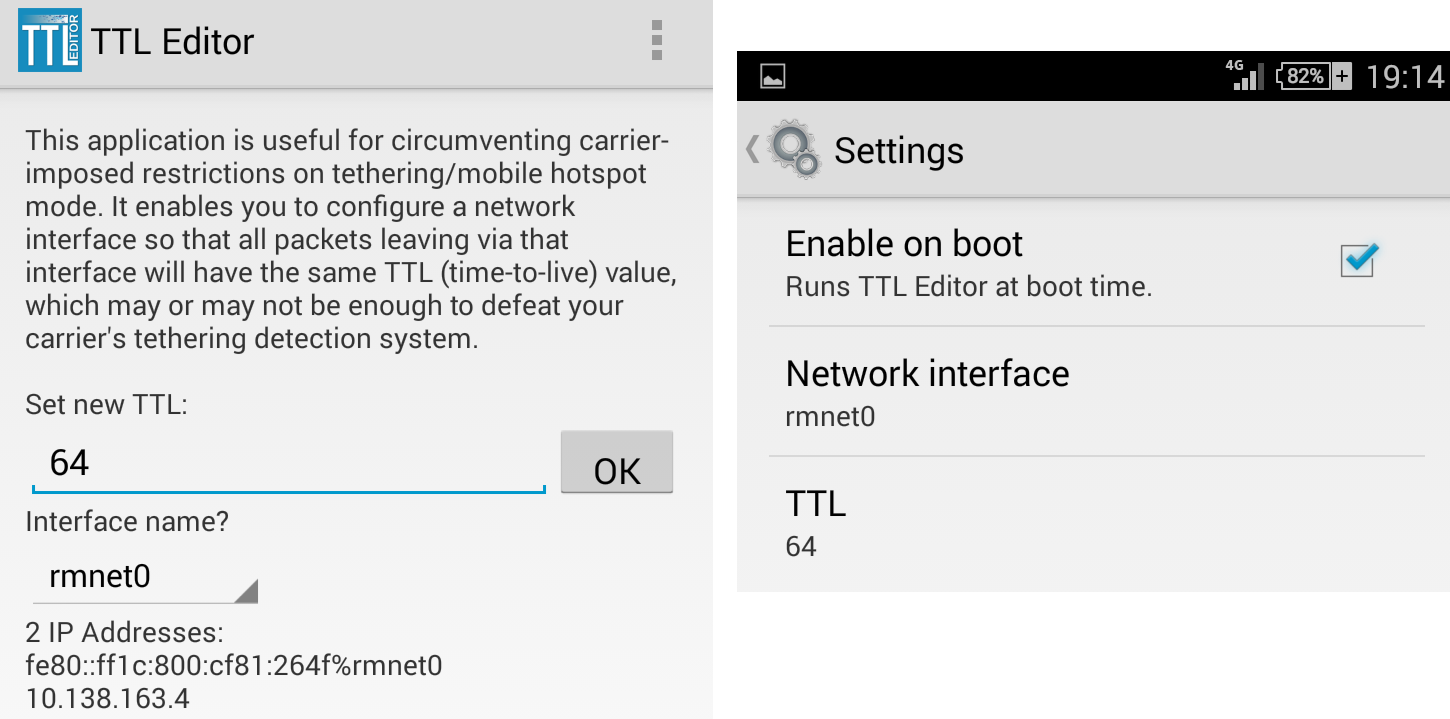
Только одна проблема возникла: программа выдала ошибку «TTL update failed». Прежде чем ругать автора в комментариях и минусовать на Play Market’е, я решил почитать исходный код.
Примечание. Возможно, на вашей модели телефона программа заработает сразу. Значит вам сильно повезло, закрывайте эту статью и радуйтесь жизни.
Причина ошибки
Основное действие программы — запуск от имени root следующей команды:
iptables -t mangle -A POSTROUTING -o <интерфейс> -j TTL —ttl-set <значение TTL>
Много мозгов не нужно, чтобы понять, что делает эта команда (к тому же в программе написано об этом): она устанавливает заданное значение TTL всем пакетам, проходящим через определённый интерфейс (то есть как раз то, что нам требуется).
Я попробовал выполнить команду вручную и увидел вот такую ошибку: iptables: No chain/target/match by that name. Пара минут гугления показала, что эту ошибку iptables готов выдать почти на любые неверные параметры. Гуглим применительно к TTL и что-то всё же находим. Смотрим, насколько подходящую информацию мы нашли.
Команда cat /proc/net/ip_tables_matches выдаёт список, в котором есть ttl, то есть проверять TTL наше ядро умеет. А вот в списке, который выдаёт команда cat /proc/net/ip_tables_targets, нет TTL, поэтому
модифицировать TTL наше ядро не умеет
. Сдаваться перед таким наглым сговором мобильных провайдеров и производителей мы не станем, поэтому идём собирать модуль ядра, которого не хватает.
Я думаю, на этом этапе пользователи CyanogenMod уже злобно похихикивают, но мне не хотелось так просто отказываться от штатной системы, а хотелось добавить именно в неё новые возможности (даже не заменяя ядро).
Отступление
Далее я предполагаю, что читатель умеет пользоваться Linux, понимает, что такое ядро и модули ядра, а также знает, как с помощью adb перекидывать файлы (adb push/pull) и как открыть на компьютере терминал телефона (adb shell). Если нет — срочно в гугл! Если да — не забудьте включить отладку по USB.
Из чего собирать и чем
Это самый сложный шаг
: нужно найти подходящий кросс-компилятор и исходники ядра. Старайтесь искать именно для своего телефона, так как иначе, скорее всего, ничего не заработает (а об этом станет известно только на последнем шаге). Я сделал несколько неудачных попыток, допустив ошибку именно на этом этапе.
Модель моего телефона Sony Xperia Z1 Compact, операционная система моего компьютера Ubuntu 14.04. Ниже на их примере я покажу, как можно действовать.
- Команда
cat /proc/versionможет подсказать, какая версия gcc использовалась для сборки ядра на телефоне (у меня: 4.7).


- Скачиваем подходящий кросс-компилятор (toolchain). Я нашёл его здесь. Выполняю на компьютере команду:
git clone https://android.googlesource.com/platform/prebuilts/gcc/linux-x86/arm/arm-eabi-4.7и он у меня в папке arm-eabi-4.7 (для клонирования git-репозитория не забудьте установить git).
- Номер сборки прошивки можно посмотреть в настройках телефона «О телефоне». У меня: 14.4.A.0.108.
Найти нужные исходники ядра удалось в соответствующем архиве здесь и в репозитории здесь. Я взял из архива, потому что раньше отыскал.
Если я хоть что-то понимаю в мире лицензий, то производитель обязан предоставлять исходные коды ядра, работающего на андроидофоне.
Настройка и сборка
Те, кто сталкивается с процессом сборки ядра впервые, не поддавайтесь панике, с гуглом мы богоподобны всегда.
- Для начала, открываем консоль в папке с исходниками ядра и настраиваем среду окружения, чтобы ядро собиралось добытым кросс-компилятором:
export ARCH=arm
export CROSS_COMPILE=/путь/к/arm-eabi-4.7/bin/arm-eabi-
На конце переменной среды
CROSS_COMPILEдолжен находиться общий префикс большинства (или всех) исполняемых файлов в папке bin.
- Затем нужно создать для вашей модели телефона дефолтную конфигурацию ядра (файл
.config). Нужная для этого команда обычно написана в каком-нибудь README поблизости. В моём случае, в папке с исходниками ядра был файлREADME_Xperia.make rhine_amami_row_defconfig # создание дефолтной конфигурации ядра для Sony Xperia Z1 Compact
- А вот теперь нужно сделать шаг, который обычно не приводится в описаниях сборки ядра для Android.
make menuconfigОткроется конфигуратор ядра.
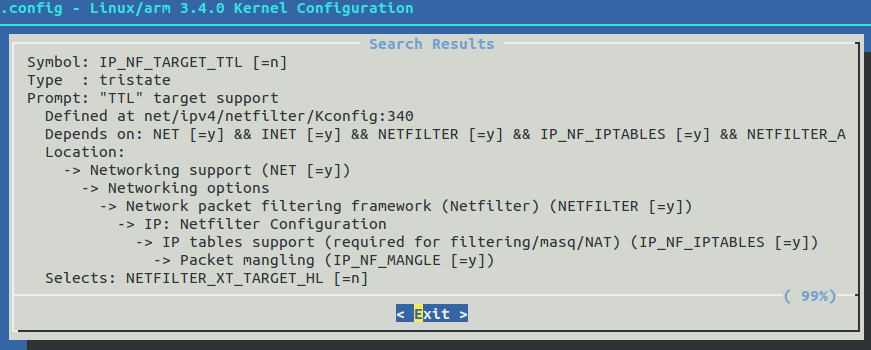
Жмём «/» и вводим в поиск «TARGET_TTL».
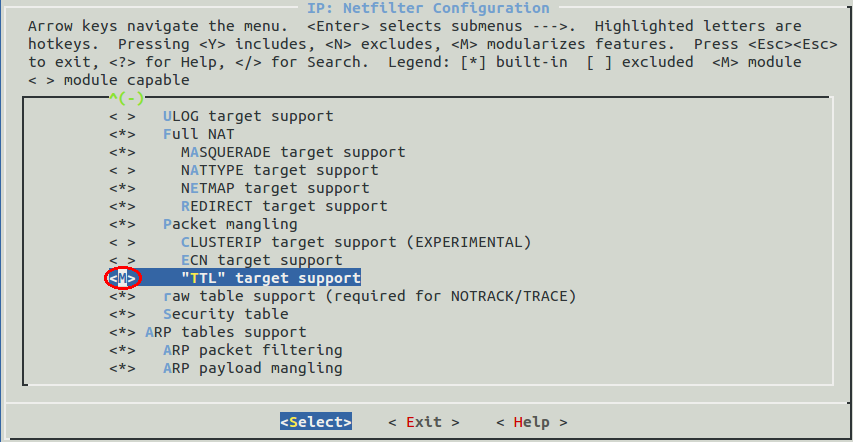
Ага, теперь стало ясно, где находится нужная нам возможность ядра. Переходим к ней в конфигураторе и нажимаем кнопку «M». Это значит, что мы хотим скомпилировать эту возможность как модуль ядра.
Выходим из конфигуратора, сохраняя изменения.
- Собираем ядро и модули:
make -j8
make modules
Если произошли какие-то ошибки, то это значит, что вы, скорее всего, нашли неподходящие исходники ядра или кросс-компилятор.
- Нужный нам собранный модуль находится здесь:
net/netfilter/xt_HL.ko
Использование модуля на телефоне
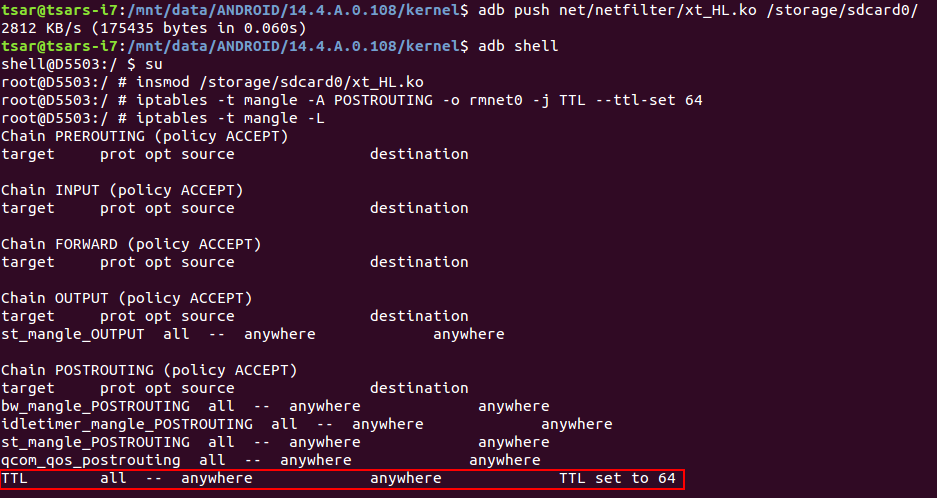
Перекидываем модуль xt_HL.ko на телефон и пытаемся подключить его к ядру командой insmod.
Если эта команда выдаёт ошибку, то подробности можно узнать в выводе команды dmesg (скорее всего, это будет конфликт версий ядра и модуля или что-то похожее — это значит, что были взяты неподходящие исходники ядра или кросс-компилятор).
Если команда insmod выполнится успешно, то значит модуль удалось подключить к ядру (проверить можно командой lsmod).
После этого попробуем запустить команду, которую безуспешно пытался использовать TTLEditor. Ошибку не выдаёт? Значит правило добавилось в список. Можно проверить командой iptables -t mangle -L:
Пробуем раздавать интернет любым устройствам и радуемся.
Настройка автозагрузки
Остался последний шаг: сделать так, чтобы иметь возможность раздавать интернет всегда, когда захочется.
Создадим файл setup_ttl_editing.sh со следующий содержимым:
#!/system/bin/sh

insmod /storage/sdcard0/xt_HL.ko
iptables -t mangle -A POSTROUTING -o rmnet+ -j TTL --ttl-set 64
Закидываем его на телефон, ставим программу Script Manager и в ней настраиваем, чтобы скрипт запускался при загрузке системы и от пользователя root.
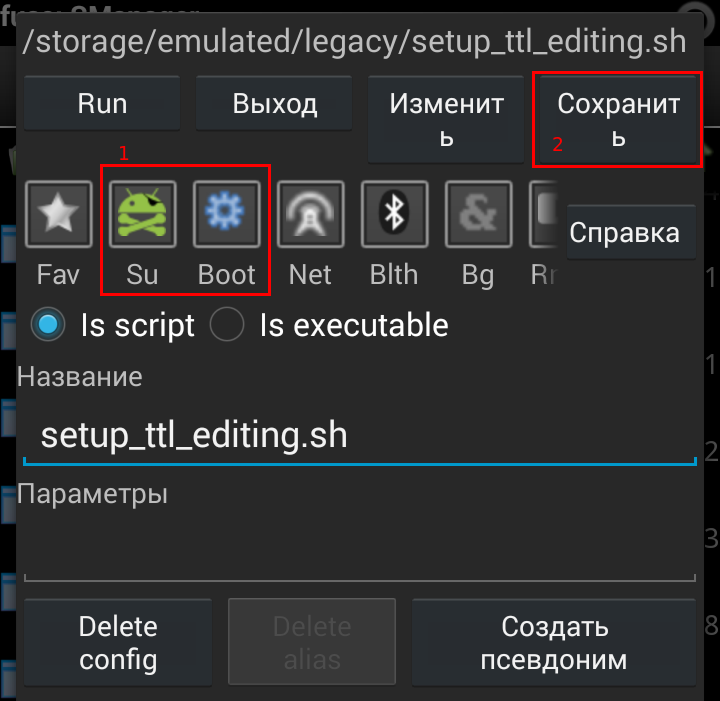
Всё настроено, можно забыть о проблеме раздачи интернета с телефона!
Примечание. Программа TTLEditor нам не нужна. Всё необходимое уже написано в скрипте.
Заключение
Я не буду писать «
йота, не будьте жадинами
», потому что по сравнению со многими другими мобильными провайдерами они всё-таки достаточно щедрые. Я лучше скажу: йота, оставайтесь такими же как вы есть.
Скачать файл xt_HL.ko, который у меня получился для Xperia Z1 Compact, можно по этой ссылке.
Возможно, он подойдёт и для похожих моделей телефонов.
UPD от 13.03.2015. Спасибо пользователю CTE6EJIb за файл xt_HL.ko для Xperia V Android 4.3, версия прошивки 9.2.A.2.5.
UPD от 01.08.2015. Скомпилил для Xperia Z1 Compact под Android 5, версия прошивки 14.5.A.0.270. Скачать.
Данная инструкция предоставлена одним владельцем смартфона Samsung
Note 3 LTE (N9005). В качестве оператора сотовой связи – Yota. Учитывая, что сети LTE на данной
модели смартфона официальным путем не поддерживаются, была поставлена задача
включить на нем root и активировать 4G самостоятельно.
Root-права
были получены согласно подсказкам с форума 4PDA. Включение работоспособного LTE
стало возможно путем дописки в файл /system/etc/lteon_netlist.xml следующей строки:
whiteLists
numeric=«25011» ltestate=«PS/CSFB» operator=«Yota» country=«Russia»
defaultMode=«GWL»
Далее помечаем в параметрах точки
доступа владельца: LTE.
Затем перезагружаем смартфон, после чего в его настройках уже доступен для выбора
новоиспеченный режим – LTE.
Проблема
Включив смартфон в качестве
точки доступа Wi-Fi в режиме LTE через оператора Yota и попытавшись открыть на ноутбуке web-страничку, в качестве «вознаграждения»
нам вылезла картинка синего цвета:

Видите ли, про раздаче интернета четвертого поколения со смартфона Yota решила нам ограничить скорость до 1 Мбит/с, еще и сообщая о вводе оплаты за услугу.
Поиск решения
Разумеется, навязанный
нездоровый запрет Йоты нас не устраивает. Попытка пинга перед нажатием на
кнопку в коварном синем окне положительного результата не дала. Следовательно,
блокируются не порты. То есть, трафик не идет дальше 3-го – сетевого – уровня модели
ОСИ.
Изучив состав
пакетов, пришло понимание разницы между ними: TTL. То есть, со смартфона до
оператора Yota доходят пакеты с TTL = 64, а с компьютера – с TTL = 63 (1 TTL
тратится на прохождение через смарт).
Эврика!
Учитывая, что наш телефон
получил root, мы
добавляем в файле /system/etc/sysctl.conf строчку:
net.ipv4.ip_default_ttl = 63
Затем выключаем/включаем
передачу данных в нашем Android-девайсе.
После этого открываем браузер уже на компьютере и ура! Видим знакомые сайты без
всяких синих картинок и прочих блокираторов.
Резюме
Уважаемые господа из Yota! На дворе XXI век. Не будьте тормозами прогресса, прогоните
свою жабу и дайте полноценный интернет! Ведь вы же так громко кричите о
безлимитном интернете в своей рекламе! Хитря, что безлимитный и полноценный доступ
– это не одно и то же.
PS. Если вы
владелец смартфона на Android 4.3 или 4.4 и вам не помогла вышеизложенная
инструкция, есть таблетка:
Откройте файл по адресу /data/data/com.android.providers.settings/databases/settings.db
sqllite редактором. Найдите значение tether_dun_required. Оно должно составлять
0.
Запрет на продажу «лоченных» телефонов >>
Так как необходимость использования смартфона в качестве точки доступа периодически возникает, а доплачивать оператору за выкупленный трафик как-то противоестественно, пришлось досконально разбираться в вопросе и искать обходные пути. Заметим, что поиск механизма блокировки много времени не занял. Как выяснилось, автоматика провайдера фиксирует TTL смартфона и «привязывает» к нему пакет трафика. По умолчанию это значение для большинства Android-устройств равно 64. При попытке использовать аппарат, как точку доступа для сторонних устройств, он принимает на себя функции роутера с TTL 64. У гаджетов, получающих от него интернет, значение TTL отличается на единицу. Аппаратура провайдера фиксирует этот факт, то есть, обнаруживает дополнительные устройства, и принимает соответствующие меры — снижает скорость обмена данными до минимальной.
Таким образом, задача снятия запрета сводится к установке TTL сторонних устройств равного 64, и здесь возможны два варианта решения проблемы — перенастройка смартфона и использование специальной программы. Оба метода требуют наличия прав супер-пользователя.
Способ 1: редактирование TTL вручную
1. Включить на смартфоне режим «В самолёте», чтобы он отключился от сети.
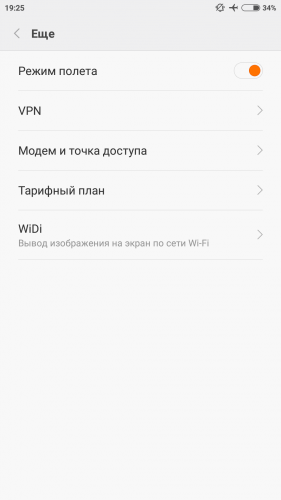
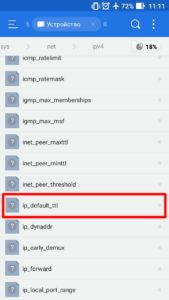
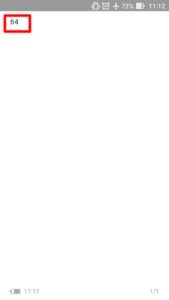
2. Запустить проводник, дающий возможность редактировать файл ip_default_ttl (например, ES проводник), далее найти файл proc/sys/net/ipv4/ip_default_ttl, открыть его, после чего поменять значение с 64 на 63, сохранить поправки и из проводника выйти.
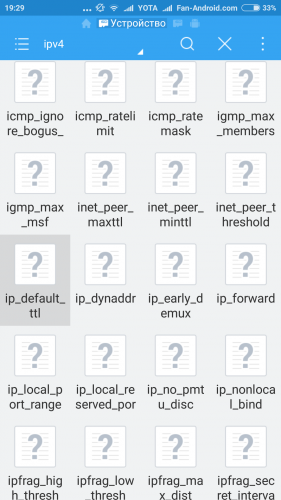
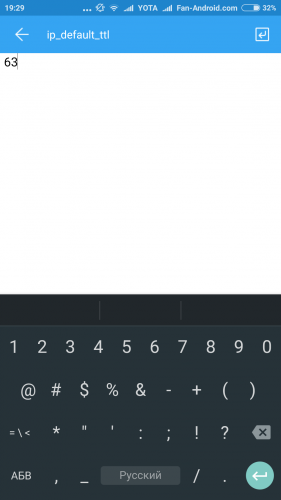
3. Выключить режим «В самолёте», позволив смартфону найти сеть Yota;
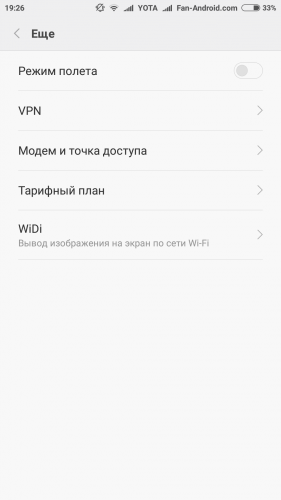
4. Включить раздачу интернета по Wi-Fi и подключиться к сети с любого стороннего мобильного устройства.
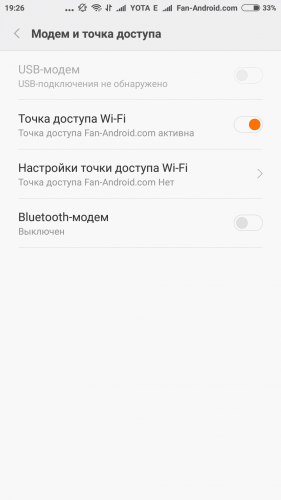
5. Для подключения к интернету ПК необходимо поменять значение в DefaultTTL на 64 и перезагрузить компьютер:
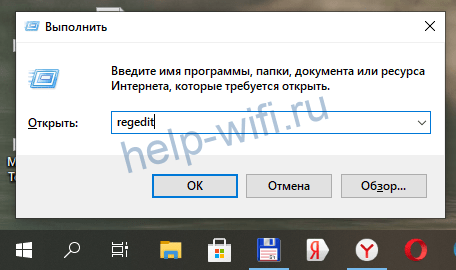
- На компьютере нажать кнопку «Пуск», далее «Выполнить», в открывшуюся строку вписать «regedit»;
- В открывшемся реестре пройти по цепочке
HKEY_LOCAL_MACHINE\SYSTEM\CurrentControlSet\Services\Tcpip\Parameters; - Щелкнуть правой кнопкой мыши в правом окне, далее Создать —> Новый параметр DWORD (32 бита) —> присвоить ему имя «DefaultTTL»;
- Щелкнуть правой кнопкой мыши по новому параметру, далее Изменить —> Система счисления (отметить точкой «Десятичная»), прописать в открывшемся поле значение 64.
- Сохранить изменения и перезагрузить компьютер.
Только после этих манипуляций можно подключить ПК к смартфону. И еще один нюанс: если в процессе работы смартфон разрядится, то первые четыре пункта придется повторить.
Способ 2: использование специальной программы
Существует программа TTL Master (
ttlmaster.apk
), позволяющая изменять стандартный TTL смартфона на нужный, и это как раз то, что необходимо для решения проблемы запрета на раздачу интернета. Еще приятнее то, что эта программа, хоть и работает с любыми мобильными операторами, но писалась непосредственно под Yota. Есть только один нюанс: обязательным условием для использования данного приложения является наличие root-прав на смартфон. В противном случае вам удастся лишь узнать текущий TTL устройства, но не изменить его.
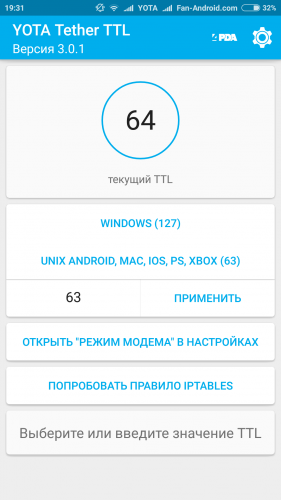
Программа благополучно прошла тестирование и активно используется владельцами Android-устройств. Интерфейс у приложения TTL Master русский и интуитивно понятный, поэтому проблем при работе с ним у вас не возникнет. И, наконец, если вам потребуется вернуть стандартный TTL, достаточно будет просто перезагрузить смартфон.
Содержание
- Какие могут быть ограничения от оператора?
- Как раздавать wi-fi интернет без ограничений?
- Замены TTL без рут-прав
- Изменение TTL с рут-правами
- TTL Master
- ES проводник
- Заключение
Безлимитный интернет предлагают многие мобильные операторы, что позволяет пользователям использовать их услуги в любое время в неограниченном количестве без ограничений. Основная сложность возникает тогда, когда появляется необходимость раздать интернет через wi-fi другим пользователям. Здесь уже практически у всех операторов есть установленные лимиты, которые не позволяют полноценно пользоваться услугой.
Подобные ситуации возникают достаточно часто, когда речь идет о компании людей проводящих долгое время вместе. Гаджеты обладают техническими возможностями для связи со спутниками и передачей сигнала на другие устройства. У многих людей есть безлимитный тариф, поэтому помочь тем, у кого временно отключена связь с всемирной сетью, не составляет труда. Для случаев, когда нужно срочно узнать информацию в интернете, наложенные оператором ограничения не существенны, но для постоянного использования желательно найти способ, помогающий их снять.

Какие могут быть ограничения от оператора?
Раздача wifi от Yota ограничена скоростью всего в 64 Кбит/с, что достаточно мало по нынешним меркам. Если подключенный таким способом пользователь будет качать файлы с помощью торрента, то скорость для него будет понижена до 32 Кбит/с. Это касается использования wi-fi непосредственно с телефона. Но у Йота ограничения действуют в зависимости от того, чем именно пользуется клиент и какой тариф он выбрал.
Наиболее простым способом, дающим возможность не обращать внимания на ограничение, является покупка роутера и модема, которые позволят использовать сим-карту телефона для приема и передачи сигнала для работы в интернете, а также смогут одновременно раздавать вай-фай. Для этого нужно подключиться к тарифу «для компьютера». В таком случае действуют только региональные ограничения. Без необходимости вести раздачу карту можно использовать в телефоне. При отсутствии необходимости в проводном подключении пользователь теряет здесь мобильность. В среднем, скорость ограничивается в пределах:
- прием данных на роутер – до 20 МБ/с;
- передача данных с роутера – до 8 Мбит/с
Если не переставлять телефонную карту в модем, то здесь есть еще несколько вариантов тарифов, на которых действуют собственные ограничения. При подключении к интернету с помощью корпоративных сим-карт скорость снижается до 128 Кбит/с для принимающих. Такие же показатели действуют и для пользователей тарифа «для планшета»
Закажите бесплатную консультацию
Наличие ограничений становится серьезной проблемой, а подключение нескольких пользователей с одной карты оказывается слишком привлекательным решением, чтобы от него отказываться. Для решения данной проблемы можно найти несколько способов обхода. Оператором все тарифы разделяются строго, поэтому они анализируют устройства, которые подключены к ним и пользуются услуги. При обнаружении нарушений вступают в силу ограничения. Все подключенные новые устройства через вай-фай от телефона воспринимаются как нарушения. Для определения устройства оператором используются следующие данные:
- IMEI – оригинальный не повторяющийся номер, позволяющий определять конкретное устройство, подключенное к сети;
- TTL – число, отображающее общее количество устройств, с помощью которых была осуществлена передача пакета информации (это помогает в определении факта раздачи траффика с одного телефона на другой).
Таким образом, для снятия лимитов нужно изменить TTL на том телефоне, который будет раздавать интернет. Это можно провести вручную или использовать специальные программы.
«Важно! Если в телефоне имеется установленное стандартное приложение от мобильного оператора Yota, то его следует удалить. Оно может повлиять на работоспособность всех совершаемых изменений. На работоспособность телефона это не повлияет, поэтому не стоит бояться удаления».
TTL – длительность жизненного цикла пакета информации в протоколе IP. Как правило, на телефоне установлено значение данного параметра 64, но точные данные можно проверить после использования специальных программ. Теряется одна единица при переходе пакета от одного устройства, принимающего вай-фай сигнал с другого, на раздающий девайс. Значение становится 63. Поэтому при проверке оператору будет понятно, что это не оригинальный пользователь, а кто-то подключился к нему через Wi-Fi. Если же к телефону таким способом подключается ноутбук, то в нем по умолчанию установлено TTL значение 128. Тогда с потерей единицы оператором будет зарегистрировано 127.
Вне зависимости от того, конечным пользователем является мобильный телефон, планшет, персональный компьютер или ноутбук, значение указанного выше параметра должно быть выше на 1. Соответственно, для работы с интернетом, который раздается с телефона, его нужно сделать 65.
Замены TTL без рут-прав
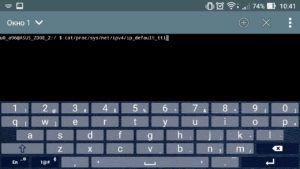
Одним из вариантов наиболее простого изменения номера является использование программы Terminal Emulator, которая позволяет не углубляться в технические характеристики. Чтобы поменять номер нужно:
- Запустить программу в смартфоне. Набрать текст cat/proc/sys/net/ipv4/ip_default_ttl;

- Приложение покажет значение TTL. Необходимо увеличить его на 1 и поставить аналогичный показатель на всех телефонах, которые нужно подсоединить к раздаче.
- Перезагрузить аппарат и проверить работоспособность.
Изменение TTL с рут-правами
Программы для изменения номера могут также требовать наличия рут-прав на телефоне. Пользователь должен получить права администратора для того, чтобы использовать полный функционал. Для каждой модели и производителя инструкции могут отличаться, но в большинстве случаев в настройках модели можно получить права разработчика, выбрав соответствующий пункт «стать разработчиком» или схожий с ним.
TTL Master
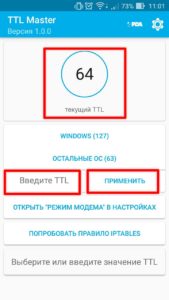
Это одна из самых простых программ данного типа. Для изменения номера требуется:
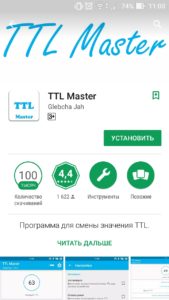
- Скачать приложение;

- Открыть программу и найти обозначенное число;
- Заменить указанное значение на необходимое;
- Перезагрузить телефон и проверить работоспособность раздачи.
ES проводник
Получив рут-права можно также воспользоваться ES проводником. Его настройка окажется более сложной, но ничего дополнительного скачивать здесь не придется. Для решения проблемы требуется:
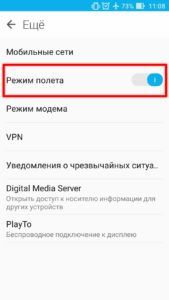
- Выбрать среди доступных режимов в гаджете «в самолете»;
- Запустить ES проводник;
- Отыскать файл, который находится по пути proc/sys/net/ipv4/ip_default_ttl;
- Запустить данный файл с помощью какого-либо редактора текста, внеся в него требуемое значение TTL;
- Выйти из режима «в самолете»;
- Включить раздачу сети для других пользователей.
Заключение
Чтобы нескольким пользователям бесплатно пользоваться услугами безлимитного интернета, требуется изменить настройки телефона, для чего доступно несколько способов. Если требуется срочно кому-то раздать интернет по wi-fi, то изменять настройки окажется слишком долго и проще воспользоваться услугой с ограничениями оператора, но для постоянного использования стоит скачать указанные выше программы для изменения TTL или воспользоваться иными способами. Это поможет сэкономить деньги, подключив всего одного абонента, тогда как пользоваться услугами сможет несколько.
На чтение 10 мин Просмотров 109к.

Сергей Сакадынский
Работал в сфере IT-консалтинга, занимался созданием и администрированием интернет-ресурсов. 10 лет опыта работы по проектированию и обслуживанию компьютерных сетей.
У мобильного оператора Yota выгодные тарифы на интернет. В том числе есть возможность подключить недорогой безлимитный доступ. Фиксированных пакетов у оператора нет. Каждый пользователь конструирует тариф под себя. Можно вообще отказаться от голосовых услуг и оставить только интернет.

Но в этой бочке мёда есть ложка дёгтя. Йота не позволит вам пользоваться безлимитом на нескольких устройствах. Как раздавать интернет Yota без ограничений по Wi-Fi, рассказываю ниже.
Содержание
- Ограничения при раздаче
- Платные услуги для снятия ограничений
- Способы бесплатного обхода
- Смена TTL
- Windows
- MacOS
- Android
- Linux
- Редактирование hosts
- Используем VPN
- Смена IMEI
Ограничения при раздаче
Ограничения на раздачу интернета продиктованы сугубо меркантильными соображениями. Ведь клиент может приобрести безлимитный тариф, включить режим модема и пользоваться им всей семьёй с нескольких мобильных устройств. Или вообще подключить на даче пару ноутбуков и телевизор. Скорость-то не ограничена. Поэтому оператор отслеживает раздачу интернета и блокирует её. Интернет при этом работает, но вводятся лимиты скорости: она снижается до 64 кбит/сек. То есть пользователи могут, в лучшем случае, проверить почту или просмотреть ленту в соцсети. А при попытке что-то скачать скорость будет ещё ниже – 32 кбит/сек. Программа слежения вшита в SIM-карту. Её нельзя ни отключить, ни удалить. Также не получится вставить карточку в мобильный роутер и раздавать с него интернет. Оператор увидит это и также порежет скорость.
При этом как такового запрета на раздачу интернета нет. За дополнительную плату Yota снимет все ограничения.
Платные услуги для снятия ограничений
Есть вполне официальный способ раздать интернет с Йота без ограничений. Оператор предлагает три варианта снятия лимитов – на два часа, на сутки и на 30 дней. При этом пользоваться интернетом можно хоть на десяти устройствах сразу. Главное, чтобы ваш смартфон мог это обеспечить. Активировать услугу можно USSD-командой с телефона.
- Чтобы включить раздачу на два часа, нужно набрать *838*2# и нажать вызов. Стоимость услуги 50-90 рублей в зависимости от региона.
- Чтобы получить возможность раздавать интернет в течение суток, нужно использовать код *838*24#. Это обойдётся от 150 до 190 рублей. По истечении срока действия услуга отключится автоматически.
- Если вы планируете раздавать интернет постоянно, воспользуйтесь опцией «Раздача интернета на 30 дней». Это обойдётся вам ориентировочно в 350-400 рублей. Включить и выключить услугу можно USSD-командой (*111*23#), в личном кабинете на сайте или через приложение Yota на телефоне. Деньги списываются в полном объёме при активации, поэтому у вас на балансе должна быть необходимая сумма.
Обратите внимание, что отказаться от услуги можно не позже, чем за 24 часа до её окончания. Если вы пропустите этот срок, она будет продлена автоматически при наличии средств у вас на счету.
Способы бесплатного обхода
Те же, кто не хочет оплачивать дополнительные услуги оператора, могут попробовать один из способов бесплатного обхода ограничений Yota. Формально эти методы не являются запрещёнными, но все риски, связанные с их использованием, пользователь берёт на себя. Если в процессе у вас возникнут проблемы с доступом к услугам связи или заглючит смартфон, разбираться с этим придётся самостоятельно.
Смена TTL
Это самый действенный и надёжный метод обойти ограничение раздачи интернета. Дело в том, что Йота отслеживает раздачу с помощью параметра TTL (Time to live). Опустим ненужные технические подробности. Нам важно знать, что это код, который ваш телефон отправляет базовой станции оператора. Для Android, iOS и Linux значение TTL обычно 64, для Windows 128. Эта цифра уменьшается на единицу в каждом транзитном узле.
Когда вы включите раздачу, TTL от подсоединенного к вашему смартфону устройства будет меньше на 1 – то есть 63 или 127. Оператор это увидит и ограничит скорость. Чтобы обмануть сеть, на устройствах, которые пользуются интернетом с вашего смартфона, нужно установить значение TTL, равное 65. До оператора дойдёт число на единицу меньше, то есть 64. Базовая станция не увидит разницы между смартфоном и подключенными к нему устройствами.
Для обхода ограничения раздачи мобильного интернета Yota на телефоне под управлением Windows значение TTL на подключенных устройствах следует выставлять 129.
Windows
На ноутбуке или компьютере под управлением Виндовс значение TTL будем менять через реестр.
- Нажимаем клавиши Win + R и вводим команду regedit.

- В строке адреса вверху вводим путь HKEY_LOCAL_MACHINE\SYSTEM\CurrentControlSet\Services\Tcpip\Parameters.

- В окне справа кликаем на пустом месте правой кнопкой мыши и выбираем «Создать» — «Параметр DWORD (32 бита)».

- Присваиваем ему имя «DefaultTTL». Открываем двойным щелчком мыши, выбираем десятичную систему исчисления и прописываем значение 65. Жмём ОК.



Но этого недостаточно, чтобы начать раздавать вайфай на Йоте. Оператор отслеживает и блокирует некоторые сайты. В том числе, сервер обновлений Windows. Если у вас включена опция автоматической загрузки обновлений, отключите её.
Теперь можете включать раздачу Wi-Fi на смартфоне и подключиться к ней с компьютера.
Если вы используете телефон в качестве модема через USB-кабель, менять значение TTL не нужно. В этом случае оператор не увидит ваш ПК.
MacOS
На компьютерах под управлением MacOS есть два способа сменить TTL. Первый – временная замена. Исходное значение будет восстановлено после перезагрузки компьютера.
Запускаем терминал и вводим команду sudo sysctl -w net.inet.ip.ttl=65. Дальше потребуется указать пароль вашей учётной записи. Значение будет изменено на 65.
Второй способ позволяет навсегда изменить значение TTL. Но он потребует редактирования системных файлов. Найдите в корневом каталоге папку «etc» и создайте в ней файл sysctl.conf. В нём пропишите строчку: net.inet.ip.ttl=65. Проблема в том, что папка etc скрытая и в некоторых случаях вообще не отображается. Чтобы её увидеть, откройте корневой каталог и нажмите клавиши cmd+shift+G. В открывшемся окне впишите в строку название папки – etc. Откроется содержимое этой папки.
Android
Для устройств под управлением Android есть два способа. Первый: найти через проводник файл ip_default_ttl и отредактировать его, присвоив значение 65. Но для этого необходимо установить root-права. Если у вас их нет или вы даже не знаете, что это такое, воспользуйтесь вторым, более доступным способом. Скачайте из Google Play программу Terminal Emulator for Android. Она бесплатная и проста в использовании.

Программа работает так же, как командная строка на компьютере. Запустите её и наберите cat /proc/sys/net/ipv4/ip_default_ttl.

Откроется окно со стандартным значением, которое нужно увеличить на единицу. После внесения изменений можно подключаться к раздающему устройству.
Linux
Как утверждают пользователи Ubuntu, в этой ОС никаких проблем с обходом блокировки Yota для раздачи интернета нет. На компьютеры под управлением Linux можно раздать интернет Yota без угрозы блокировки. Но на всякий случай рассказываю, как сменить TTL в этой операционке.
В терминале введите команду sudо vi /еtc/init.d/local.autоstart. Система попросит пароль администратора. Затем на клавиатуре нужно нажать клавишу i, а после командой #!/bin/bashsudо iptablеs -t manglе -A POSTROUTING -j TTL —ttl-sеt 65 изменить значение TTL.
Для завершения процедуры по очереди вбиваем ещё две команды: sudo chmod +x /etc/init.d/local.autostart и sudo update-rc.d local.autostart defaults 80.
После этого раздача интернета Yota со смартфона на компьютер или ноутбук с Linux точно не вызовет проблем.
Редактирование hosts
Выше я писал о том, что Yota ограничивает скорость при скачивании файлов. Любые торренты и файлообменники, даже после смены TTL, под запретом. Во избежание блокировки в настройках Windows мы отключали автоматическое обновление. Сейчас я расскажу, как решить проблему более радикально.
На вашем компьютере есть файл hosts. В него нужно добавить адреса сайтов, которые отслеживаются оператором. Правда, для этого их нужно знать. Универсального списка в сети нет, но выяснить адреса можно с помощью программ для мониторинга трафика. Например, Acrylic DNS Proxy.
Нажмите клавиши Win + К и введите %systemroot%\system32\drivers\etc. В открывшейся папке найдите файл hosts и откройте его с помощью блокнота.

В этот файл нужно вписать сайты, которые отслеживает Yota, прописав перед каждым адресом IP 127.0.0.1. Вот как это будет выглядеть для серверов Microsoft:
127.0.0.1 vortex.data.microsoft.com
127.0.0.1 vortex-win.data.microsoft.com
127.0.0.1 settings-win.data.microsoft.com
127.0.0.1 cdn.content.prod.cms.msn.com
127.0.0.1 v10.vortex-win.data.microsoft.com
127.0.0.1 telecommand.telemetry.microsoft.com
127.0.0.1 telecommand.telemetry.microsoft.com.nsatc.net
Оператор не увидит, что вы заходили на эти сайты.
Используем VPN
Интернет-пользователи давно освоили прокси и VPN. Использование этих инструментов позволяет обойти блокировку на большинстве сайтов. Установите программу Open VPN. Она позволит скрыть от оператора вашу активность в сети.
Смена IMEI
IMEI – это уникальный код мобильного устройства, по которому оно идентифицируется в сети. Сразу стоит отметить, что производители электроники не одобряют любые манипуляции, связанные с его изменением. Если в результате ваше мобильное устройство перестанет нормально работать, это будет признано негарантийным случаем.
Смена IMEI позволит переставить SIM-карту Yota в мобильный роутер и раздавать с него интернет. Дело в том, что IMEI позволяет оператору определить, с какого устройства вы входите в сеть. Симку с тарифом для смартфонов нельзя переставить в роутер, модем или планшет. Но можно обмануть базовую станцию, подменив на таком устройстве оригинальный IMEI на код смартфона.
Код можно найти в интернете или сгенерировать специальной программой. Или списать с любого смартфона. Главное, чтобы такой телефон не был подключён к Йоте – одновременное появление в сети двух устройств с одинаковым IMEI чревато блокировкой обоих.
Смена кода на устройствах Android выполняется через инженерное меню или с помощью специальных программ, которые легко найти в интернете. Для мобильного роутера или модема потребуется перепрошивка. А вот на устройствах Apple код IMEI отсутствует в принципе, так что для них этот метод не подойдёт.