
 Доброго времени всем!
Во многих случаях гораздо удобнее подключать смартфон к Wi-Fi сети (чем пользоваться 3G/4G интернетом). Во-первых, он часто безлимитный, а во-вторых, скорость и стабильность на порядок выше.
Но…, в некоторых случаях телефон упорно не видит Wi-Fi, создавая дискомфорт (а в некоторых случаях, например, в дороге, аэропорту, на отдыхе и вовсе невозможность выхода в Интернет).
Собственно, в этой статье хотел привести наиболее часто-встречаемые причины, из-за которых смартфон (на Андроиде) может не находить Wi-Fi сеть. Думаю, заметка будет полезна для многих пользователей. 😉
*
Примечание: подчеркиваю, что в этой статье разбирается вопрос именно «невидимости» Wi-Fi. Если же вы подключились к Wi-Fi, но у вас нет интернета — то это несколько иная проблема (для ее решения воспользуйтесь этой заметкой).
*
Что можно сделать, если Андроид не видит Wi-Fi сеть
👉 1) Перезагрузка роутера, телефона
Иногда в силу различных ошибок может так стать, что роутер (например) перестает раздавать Интернет. Поэтому, один из самых первых советов в данном случае — это перезагрузить роутер (для этого достаточно отключить его блок питания из сети на 20-30 сек.).
После я бы порекомендовал также перезагрузить телефон (Restart). Для этого достаточно зажать кнопку включения на неск. секунд (см. скрин ниже 👇).

Перезагрузка смартфона
*
👉 2) Какой выбран канал (регион, если есть) в настройках Wi-Fi
Каждое из радио-устройств работает на определенной частоте (и роутер здесь не исключение). Так вот, на частоту в настройках роутера влияет канал (регион) *, и сразу отмечу, что в разных странах используется разное число каналов: в России от 1 до 13, в США до 11, в Японии до 14.
Суть тут в том, что если у вас устройство локализовано для работы в другой стране, то оно может не видеть некоторые каналы. Скажем, если у вас телефон видит только от 1 до 11 канала, и в настройках роутера выбран авто-режим (и он выбрал 13 канал) — то ваш телефон просто не сможет работать с такой Wi-Fi сетью.
Канал и регион задаются в настройках беспроводной сети (Wireless) в веб-интерфейсе роутера (см. парочку скринов ниже 👇).
👉 В помощь!
1) Как зайти в настройки роутера — см. инструкцию.
2) Как выбрать «наилучший» канал для работы (инструкция), как его поменять в настройках роутера.
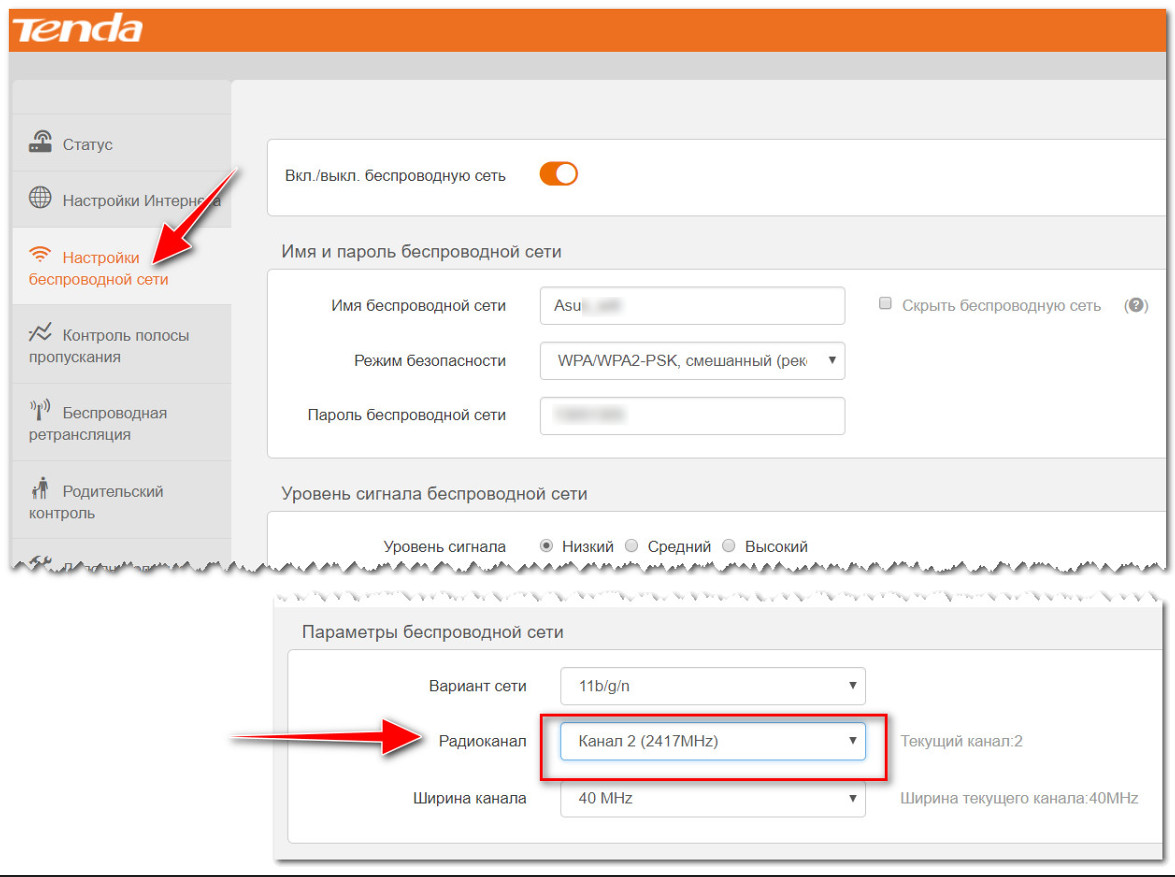
Настройки беспроводной сети — роутер Tenda
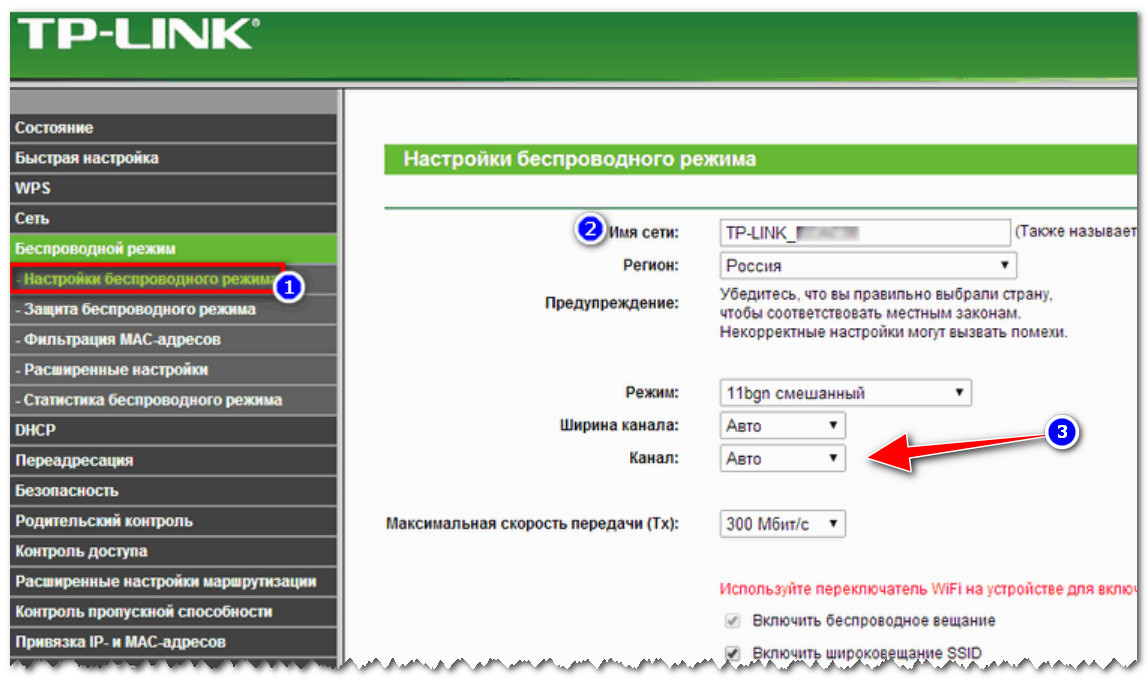
Беспроводной режим — настройки (роутер TP-LINK)
Важно!
Сейчас большинство классических роутеров работают на частоте 2,4 GHz, но в последнее время в продаже появились новые роутеры с 2-ной частотой: 2,4 GHz и 5 GHz (5 GHz позволяет разгрузить частоту 2,4 GHz, и улучшить качество Wi-Fi сети в домах, где слишком много роутеров работают на частоте 2,4 GHz).
Но тут все дело в том, что не все ноутбуки, планшеты, телефоны поддерживают частоту 5 GHz. Обратите на это также внимание! 👇
*
👉 В помощь!
Ноутбук не видит Wi-Fi сеть 5G (GHz/ГГц) — что можно сделать, как узнать поддерживает ли он ее
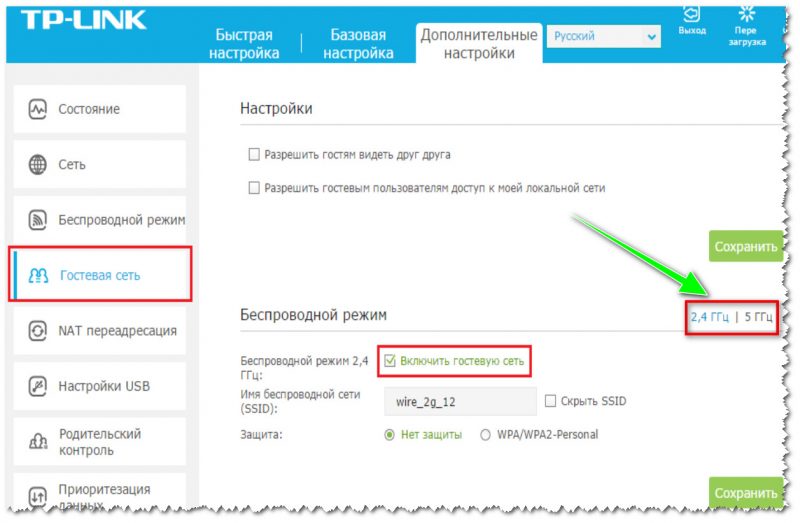
5 ГГц или 2,4 ГГц — настройка роутера TP-Link
*
👉 3) А видит ли телефон вообще Wi-Fi сети (хоть какие-нибудь?)
Если перечисленное выше не помогло, обратите внимание на телефон: видит ли он какие-нибудь другие Wi-Fi сети?
Если телефон не видит вообще ни одной Wi-Fi сети (хотя другие устройства их находят) — возможно у него есть аппаратная проблема (мог прийти в негодность Wi-Fi модуль). Рекомендую перезагрузить телефон, снять с него чехол и попробовать вновь найти Wi-Fi. Если не получится, обратитесь в сервисный центр.
Если телефон в общем-то видит Wi-Fi сети, но не находит только одну конкретно вашу — то обратите внимание на канал и регион (на это указал уже чуть выше ☝), зону покрытия (возможно вы слишком далеко от роутера и сигнал в этом месте слабый), на некоторые параметры роутера (о них чуть ниже 👇).
*
👉 4) А раздает ли роутер Wi-Fi сеть (видят ли ее другие устройства?)
Далее рекомендую проверить, а видят ли Wi-Fi сеть (которую вы хотите найти на телефоне) другие устройства, например, ноутбук или планшет.
Возможно, что проблема все же в настройках роутера. Например, мог произойти сброс настроек роутера (при скачках электричества такое иногда происходит).
👉 В помощь!
Роутер не раздает Wi-Fi (почему?) — см. пошаговую инструкцию
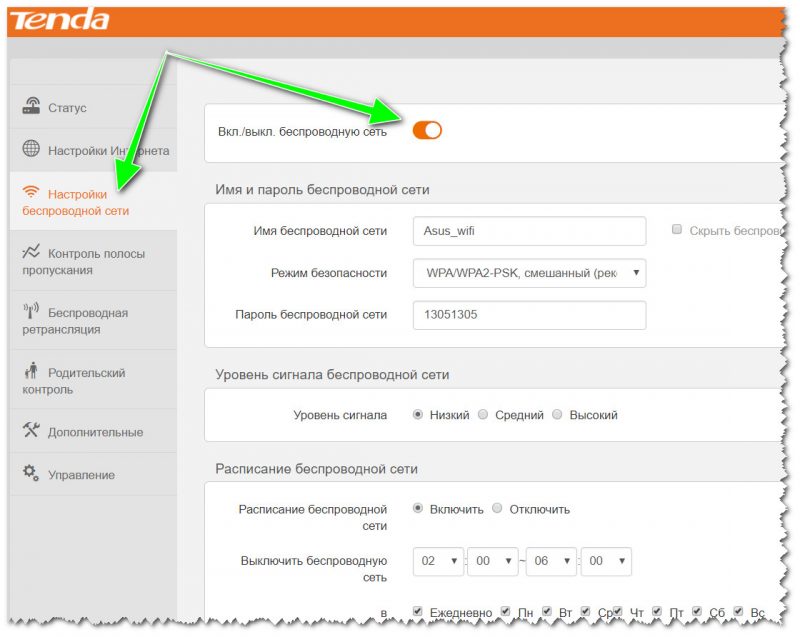
Проверьте, чтобы беспроводная сеть была включена
Еще один важный момент: в роутере может стоять «белый» список (блокировка неизвестных устройств, осуществляется, обычно, по 👉 MAC-адресу).
Делается это в целях безопасности, чтобы «неизвестные» устройства не могли подключаться к Wi-Fi сети. Поэтому обратите внимание на вкладки «Безопасность», «Родительский контроль», «Контроль полосы пропускания», «Настройка беспроводной сети» в веб-интерфейсе вашего роутера.
В некоторых случаях, горазд легче и быстрее 👉 сбросить настройки роутера, чтобы восстановить заводские предустановки (в них обычно нет никаких блокировок и ограничений).
*
👉 5) О радиусе покрытия Wi-Fi
Обратите внимание на расположение роутера. Дело в том, что качество сигнала и радиус покрытия Wi-Fi очень сильно зависит от того, где расположен роутер и где принимающее устройство (каждая «лишняя» бетонная стена или иное препятствие сильно уменьшает сигнал). И если, телефон находится за двумя бетонными стенками от роутера — вполне возможно, что он не найдет эту сеть.
Рекомендация: снимите с телефона чехол, перезагрузите его, и поднесите поближе к роутеру (в радиус 2÷3 м.). Проверьте, найдется ли сеть.
👉 В помощь!
Способы усилить сигнал Wi-Fi — улучшение приема и увеличение радиуса сети у себя дома

Расположение роутера в квартире: справа — вариант намного удачнее
*
👉 6) Если Wi-Fi сеть вы раздаете с ноутбука
Если Wi-Fi сеть вы раздаете с ноутбука, то в ряде случаев необходимо сделать кое-какие настройки в центре управления сетями Windows (дело в том, что настройки безопасности в Windows 7+ по умолчанию могут блокировать Интернет для др. устройств).
Для начала необходимо 👉 открыть панель управления Windows, и перейти во вкладку: Панель управления\Сеть и Интернет\Центр управления сетями и общим доступом.
Далее открыть ссылку в меню слева «Изменить дополнительные параметры общего доступа» (см. скриншот ниже 👇).
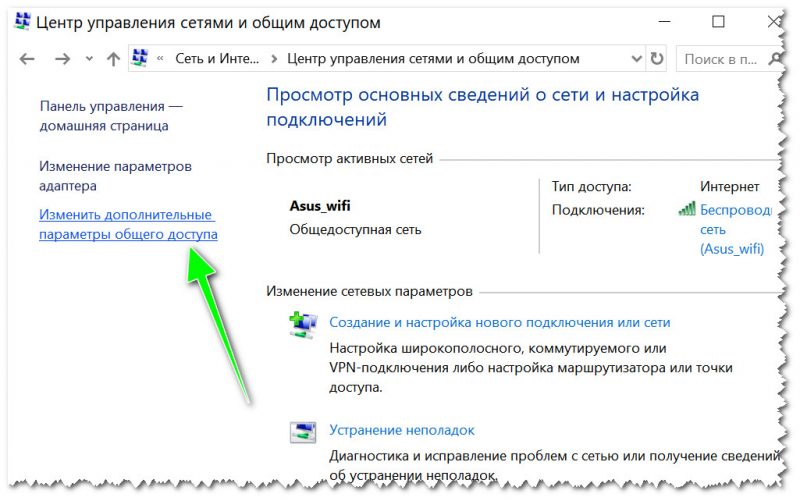
Центр управления сетями и общим доступом
После чего раскройте поочередно несколько профилей, которые будут в этой вкладке (частная, гостевая, все сети) и отключите парольную защиту, включите сетевое обнаружение, разрешите общий доступ к файлам и папкам.
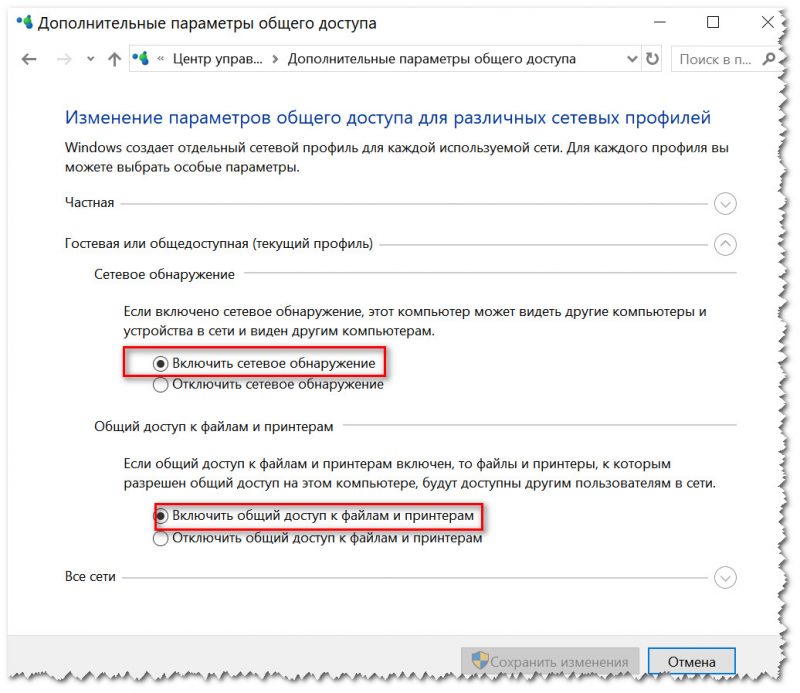
Включить сетевое обнаружение
Затем перепроверьте работу Wi-Fi (желательно перед этим перезагрузить Windows и телефон).
*
👉 7) Крайняя мера — сброс настроек (так называемый Hard Reset)
Последнее, что могу порекомендовать — выполнить сброс настроек телефона, попробовать его вернуть к заводским предустановкам (так называемый 👉 Hard Reset). Обращаю внимание, что при этой операции: вся телефонная книга, параметры и настройки телефона — будут сброшены и их необходимо будет задавать заново (👉 не забудьте сделать бэкап)!
Чтобы сделать сброс настроек устройства под Андроид — достаточно зайти в раздел «Восстановление и сброс», и открыть пункт «Сброс настроек» (см. скриншот ниже 👇).
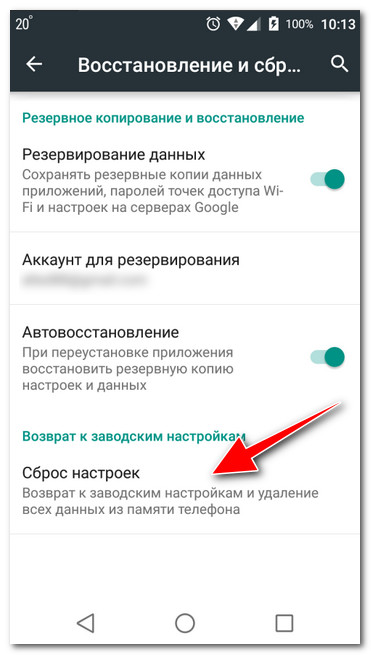
Возврат к заводским настройкам (Android)
*
На этом пока всё, дополнения по теме приветствуются…
Всем удачи!
👋
Первая публикация: 27.08.2018
Корректировка: 27.01.2021


Если вы зашли на эту страницу, то скорее всего ваш телефон перестал видеть сеть(и) Wi-Fi. Это может быть домашняя сеть, где-то далеко, публичная беспроводная сеть и т.д. Проблема в том, что нужная нам сеть не появляется в списке доступных на телефоне. Он его просто не находит, не видит и соответственно подключиться к такой сети невозможно. Нередко мобильное устройство не может найти определенную сеть Wi-Fi. Который, например, ноутбук легко видит и подключается. А может быть и так, что телефон не находит ни одной сети, а другие устройства их видят и прекрасно с ними работают.
В этой статье я постараюсь собрать все причины и самые популярные решения, которые могут помочь вам решить эту проблему. Как обычно, желательно сначала выяснить, в чем проблема — в мобильном телефоне или Wi-Fi роутере. Если проблема с сетью Wi-Fi дома, то у нас больше шансов все исправить, так как есть доступ к самому роутеру. Если это чужая сеть, то вряд ли что-то получится.
По сути, не имеет большого значения, с каким устройством у вас возникла проблема. Понятно, что это, скорее всего, телефон на Android или iOS. Ну может еще Windows Mobile. Так как в настройках самого мобильного устройства эту проблему вряд ли можно решить, какое бы устройство у вас ни было. То же самое и с роутером.
Если у вас возникли проблемы с сетью Wi-Fi 5 ГГц, ознакомьтесь с этой статьей: Разница между 2,4 ГГц и 5 ГГц (19216811.тел)
Выключите/включите Wi-Fi, перезагрузите телефон и роутер. Чтобы начать, просто зайдите в настройки телефона и выключите Wi-Fi. Думаю, все знают, как это сделать.
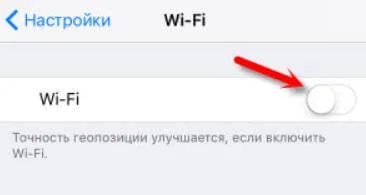
Затем снова включите его.
Перезагрузите телефон:
- На Android просто нажмите и удерживайте кнопку питания, затем выберите «Перезагрузить». В зависимости от производителя и версии Android шаги могут незначительно отличаться.
- На iPhone нужно зажать кнопку «Домой» и кнопку «Питание». Телефон перезагрузится.
Перезагрузите роутер. Если у вас есть к нему доступ, просто выключите питание на минуту и снова включите роутер. Вы можете выполнить несколько перезагрузок подряд. Вы можете прочитать больше здесь.
Проверьте три пункта:
- Если ваш телефон не видит ни одной сети Wi-Fi, но они есть и находят другие устройства, то понятно, что проблема именно в вашем смартфоне. Все, что я могу посоветовать, это перезагрузить его и снять крышку. Если есть один. Если это не сработает, вы можете попробовать жесткий сброс настроек. Если это не поможет, то придется нести устройство в сервисный центр.
- Когда устройство не может найти сеть, первым делом нужно проверить, видят ли ее другие устройства. Если они его не видят, проблема, скорее всего, на стороне маршрутизатора. Во-первых, перезапустите его. Если это не помогло, смотрите статью: роутер не раздает интернет по Wi-Fi.
- Если другие устройства находят сеть Wi-Fi, а ваш телефон нет, но видит другие сети, возможно, проблема в сети Wi-Fi. настройка роутера tp-link. Обычно помогает смена беспроводного канала и региона. Об этом я расскажу подробнее ниже.
Измените настройки роутера.
Вам нужно зайти в настройки вашего роутера, зайти в раздел с настройками Wi-Fi и попробовать установить статический канал беспроводной сети и другой регион. Так же можно выставить ширину канала 20МГц.Лучше по очереди.
На роутерах TP-Link это выглядит так:
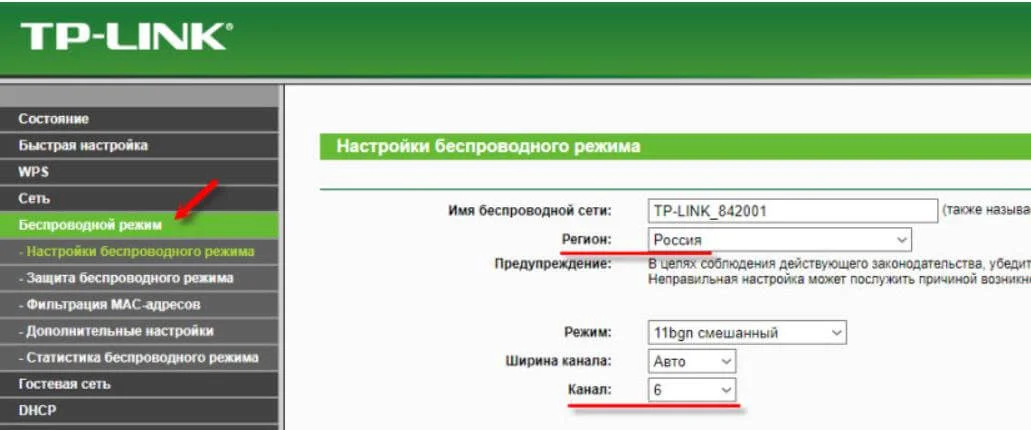
Подробнее в статье: как найти свободный канал Wi-Fi и поменять канал на роутере. Вы можете поэкспериментировать с каналом и регионом. Например, поставьте регион США.Если у вас в настройках установлен статический канал, поставьте «Авто». Вы должны ввести IP 192.168.ll
Другие проблемы с обнаружением сетей Wi-Fi
Например, смотреть с других устройств. Возможно, вы неправильно запустили точку доступа. Здесь вам будет полезна статья о том, как раздать Wi-Fi с ноутбука или компьютера без роутера. Поднесите телефон ближе к компьютеру.
Следующий случай, когда проблемы с Wi-Fi появляются после ремонта телефона. Например, после замены аккумулятора, экрана, стекла, корпуса и т.п. В таких случаях советую сразу отнести телефон в ремонтную мастерскую, где его ремонтировали. Так как мастер скорее всего не подключил антенну или сам модуль Wi-Fi.
Ну и не надо исключать аппаратный сбой. Ломается все, и модуль, отвечающий за подключение к Wi-Fi, не исключение.
Как обычно, вы можете оставить свой вопрос в комментариях или поделиться полезной информацией по этой теме. Всегда готов ответить на ваши вопросы и благодарен за дополнения к статье.
Для работы проектов iXBT.com нужны файлы cookie и сервисы аналитики.
Продолжая посещать сайты проектов вы соглашаетесь с нашей
Политикой в отношении файлов cookie
Зачастую
смартфоны являются нашим основным источником доступа к интернету, и когда
возникают проблемы с подключением к Wi-Fi, это может стать довольно
раздражающей ситуацией. В данной статье мы разберемся, что можно сделать, чтобы
решить проблему и вновь подключить свой смартфон к Wi-Fi.
Содержание
- Шаг 1. Перезагрузите
смартфон и маршрутизатор - Шаг 2.
Проверьте настройки Wi-Fi на смартфоне - Шаг 3. Проверьте
пароль и сигнал Wi-Fi - Шаг 4.
Удалите сеть Wi-Fi и подключитесь заново - Шаг 5.
Проверьте настройки маршрутизатора - Шаг 6.
Обновите программное обеспечение - Шаг 7.
Свяжитесь с провайдером интернета - Шаг 8.
Проверьте наличие конфликтов IP-адресов - Шаг 9.
Проверьте наличие обновлений маршрутизатора - Шаг 10.
Проверьте работу смартфона с помощью других Wi-Fi-сетей - Вывод
Перезагрузка
устройств может решить множество проблем с подключением к Wi-Fi. Сначала
попробуйте перезагрузить свой смартфон, просто выключив его и снова включив
через несколько секунд. Затем перезагрузите маршрутизатор Wi-Fi, отключив его
от источника питания на несколько секунд, а затем снова включив. После
перезагрузки устройств попробуйте подключить смартфон к Wi-Fi и проверьте,
решена ли проблема.
Убедитесь,
что настройки Wi-Fi на вашем смартфоне корректно сконфигурированы. Перейдите в
«Настройки» на своем смартфоне, найдите раздел «Wi-Fi» и
убедитесь, что функция Wi-Fi включена. Проверьте, что ваш смартфон не подключен
к другой сети Wi-Fi или Bluetooth-устройству, которые могут конфликтовать с
подключением. Если смартфон уже подключен к Wi-Fi, попробуйте его отключить и
затем снова подключить.
Убедитесь,
что вы правильно вводите пароль Wi-Fi. Проверьте, нет ли опечаток или ошибок
при вводе пароля, возможно стоит неверный язык. Если вы не уверены в
правильности пароля, попробуйте подключить другое устройство к Wi-Fi, чтобы
убедиться, что пароль действительный.
Также
обратите внимание на сигнал Wi-Fi. Если вы находитесь далеко от маршрутизатора
Wi-Fi, сигнал может быть слабым или недостаточно сильным для стабильного
подключения. Попробуйте приблизиться к маршрутизатору и проверить, улучшается
ли подключение.
Если
предыдущие шаги были безуспешны, вы можете попробовать удалить сеть Wi-Fi на
своем смартфоне и затем подключиться заново. Для этого перейдите в настройки
Wi-Fi на своем смартфоне, найдите сеть Wi-Fi, с которой у вас возникают
проблемы, и выберите опцию «Удалить». Затем выполните поиск доступных сетей
Wi-Fi, найдите свою сеть и попробуйте подключиться заново, введя правильный
пароль.
Возможно,
проблема с подключением Wi-Fi связана с настройками вашего маршрутизатора.
Проверьте, что ваш маршрутизатор настроен на передачу сигнала Wi-Fi и что
ограничения доступа не применяются к вашему смартфону. Проверьте наличие
ограничений по времени или фильтров MAC-адресов, которые могут блокировать
подключение. Если вы не знаете, какие настройки маршрутизатора должны быть
установлены, попробуйте сбросить его к заводским настройкам и настроить заново.
Обновление
программного обеспечения на вашем смартфоне может помочь решить проблемы с
подключением Wi-Fi. Проверьте наличие обновлений операционной системы на вашем
смартфоне и установите их, если они доступны. Обновления могут содержать
исправления ошибок, которые могут повлиять на подключение Wi-Fi.
Если ни один
из предыдущих шагов не решает проблему, возможно, это связано с вашим
провайдером интернета. Свяжитесь с провайдером и сообщите о проблеме, описав
все выполненные шаги и сообщив им о возникших проблемах с подключением Wi-Fi.
Они могут предложить дополнительную помощь или отправить технического
специалиста к вам.
Иногда
возникают конфликты IP-адресов, которые могут препятствовать подключению к
Wi-Fi. В этом случае попробуйте изменить тип подключения с динамического на
статический IP-адрес на вашем смартфоне. Для этого перейдите в настройки Wi-Fi,
найдите свою сеть, нажмите на нее и выберите опцию «Изменить сеть» или «Дополнительно».
Затем измените тип IP-адреса на статический и введите новый IP-адрес, который
не конфликтует с другими устройствами в сети. Это может помочь устранить
проблемы с подключением.
Маршрутизаторы
имеют свое собственное программное обеспечение, которое время от времени
требует обновления. Убедитесь, что у вас установлена последняя версия
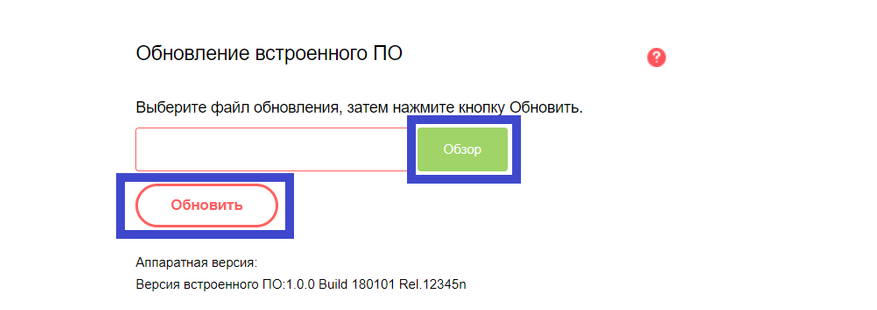
программного обеспечения для вашего маршрутизатора. Проверьте веб-интерфейс
маршрутизатора или обратитесь к документации производителя для получения
информации о том, как проверить наличие обновлений и как их установить.
Обновление маршрутизатора может исправить известные ошибки и проблемы,
связанные с подключением Wi-Fi.
Если ваш
смартфон все еще не подключается к Wi-Fi, попробуйте проверить его работу с
помощью других Wi-Fi-сетей. Подключитесь к другой доступной сети Wi-Fi,
например, в кафе, библиотеке или у другого провайдера, и проверьте, работает ли
подключение. Если смартфон успешно подключается к другим сетям, проблема,
скорее всего, связана с вашим домашним маршрутизатором или провайдером
интернета. В этом случае обратитесь к службе поддержки провайдера для получения
дополнительной помощи.
Проблемы с
подключением смартфона к Wi-Fi могут иметь разные причины — от неправильных
настроек до проблем с оборудованием или провайдером. Надеюсь, описанные выше шаги
помогли вам решить проблему с подключением. Ну, а на этом все, спасибо за
внимание. Делитесь в комментариях, как вы решаете проблему с подключением к Wi-Fi.
Владельцы смартфонов часто сталкиваются с ситуацией, когда телефон не видит Вай Фай, и отказывается подключаться к Сети. Чтобы разобраться с проблемой, необходимо знать возможные причины таких сбоев и рекомендации по их устранению. Рассмотрением этих вопросов займемся подробнее в статье.
Основные причины, почему телефон не видит сети Вай-Фай
Наверняка, вам известна ситуация, когда роутер включен, другие устройства подключены к Интернету, а телефон не видит Вай Фай. В голове возникают самые страшные подозрения, связанные с поломкой телефона или маршрутизатора. Но не стоит паниковать. Чаще всего проблема лежит на поверхности. Выделим вероятные причины.
Неисправность роутера
Периодически бывают ситуации, когда «маршрутизатор» зависает. В таких обстоятельствах связь пропадает и устройство не видит сеть WiFi. Еще одна вероятная причина — маршрутизатор Wi Fi не видит телефон. В большинстве случаев определение смартфона происходит автоматически, но иногда случаются ошибки аутентификации.
Достигнут лимит подключенных устройств
Во время настройки роутера можно задать максимальное число подключаемых аппаратов. Если лимит исчерпан, телефон видит Вай Фай, но подключиться к ней не может. Одной из причин может быть нелегальное подключение соседей.
Ошибка в настройке маршрутизатора
Бывает, что телефон не видит WiFi сеть в квартире, если настройки роутера введены неправильно. Ошибочно заданы параметры канала, скорости передачи данных, региона и другие данные.

Бывает, что имя Вай Фай сети совпадает с профилем соседа. В таком случае человек пытается подключиться якобы к своему профилю, но это приводит к постоянному сбою аутентификации.
Распространенная проблема — ошибки во времени и дате. Иногда телефон не видит Вай Фай роутер из-за такой мелочи. При подключении смартфон и маршрутизатор не могут согласовать установленные настройки, из-за чего происходит сбой подключения.

Не менее важный момент — пароль. Иногда пользователь меняет код безопасности, но забывает внести правки на смартфоне. В результате попытка подключения не дает результата.
Антивирусные программы и сбои в ПО
Бывает, что смартфон не видит Вай Фай роутер из-за действия программного обеспечения (антивирусного софта). К примеру, программа поймала какой-то вирус и заблокировала доступ к Интернету. Аналогичная проблема может возникнуть с брандмауэром, который в случае сбоя может запретить вход в глобальную сеть.
Не исключен сбой и в самом программном обеспечении, из-за чего телефон не видит или не может подключиться к Вай Фай. В такой ситуации могут потребоваться кардинальные меры вплоть до перезагрузки устройства.
Ограниченный радиус покрытия

Распространенная причина, почему телефон не видит Вай Фай от роутера, а другие сети видит — удаленное расположение от маршрутизатора или чрезмерные помехи. К примеру, смартфон от роутера отделяет больше 40-50 метров или между устройствами несколько железобетонных конструкций. В таком случае аппарат видит более близкие сети, но из-за больших помех не может распознать свою.
Инструкция, что делать, если телефон не ловит Вай Фай
В большинстве случаев «палочкой выручалочкой» является проверка настроек роутера Вай Фай и самого устройства. Для начала сделайте такие шаги:
- убедитесь, что телефон не находит сеть WiFi даже при нахождении рядом с роутером;
- проверьте правильность введенного пароля или замените его;
- отключите антивирусную программу и попробуйте снова подключить смартфон.
Перезапуск маршрутизатора
Если простые шаги не помогают, можно приступать к глобальным действиям. На вопрос, что делать, если телефон не видит Вай Фай сеть, хотя она есть, эксперты рекомендуют перезапустить роутер. Для этого:
- войдите в интерфейс маршрутизатора;

- найдите раздел системных инструментов и перезагрузите устройство.

Можно сделать проще — нажать кнопку отключения на 10-15 секунд (если предусмотрена) или вытянуть маршрутизатор на это же время из розетки. Часто таких мер достаточно, чтобы восстановить работоспособность сети.
Сброс роутера
Если указанный шаг не дал результатов, и телефон не видит WiFi домашней сети, попробуйте сбросить роутер к первоначальным настройкам. Алгоритм действий:
- Войдите в интерфейс роутера.
- Перейдите в раздел системы.
- Дайте команду перехода к заводским настройкам.

- Попробуйте подключить телефон к заведомо исправной Вай Фай.
Можно нажать кнопку сброса на задней панели маршрутизатора (если имеется). Она находится в углублении, чтобы избежать случайного срабатывания. Для срабатывания можно использовать скрепку или другой тонкий предмет.
Настройки маршрутизатора
Одна из причин, почему телефон перестал видеть Вай Фай дома — изменение настроек или неправильно введенные данные. Чтобы вернуть ситуацию в нормальное русло, нужно внести правильные настройки. Здесь алгоритм следующий:
- Войдите в настроечную панель маршрутизатора.
- Перейдите в раздел настроек беспроводной сети и безопасность.

- Обратите внимание на шифрование (должно быть WPA-2), а подтип — TKIP.
Кроме того, сделайте следующие шаги:
- Установите правильную дату и время.
- Поставьте скорость передачи данных на максимальное значение.
- Установите правильный регион.
- Обратите внимание на ограничение по количеству подключенных устройств. Если этот параметр слишком низкий, измените его в большую сторону.
- Для надежности поменяйте номер канала и установите стандарт связи 802.11 bg.
После внесения настроек перед переходом в другой раздел сохраняйте данные. Если телефон не ищет сеть WiFi, продолжайте исследование по поиску причин неисправности.
Перезапуск телефона
Бывает, что другие устройства нормально подключаются к Интернету, а смартфон перестал ловить Вай Фай: телефон не видит Сеть или происходит сбой. Если перезагрузка и проверка настроек маршрутизатора не дали результатов, нужно обратить внимание на смартфон. Для начала перезапустите устройство. Часто этого хватает для нормализации работы Вай Фай. Обратите внимание на уровень заряда. Если он слишком низкий, система могла отключить Вай Фай. В таком случае нужно зарядить устройство и попробовать подключиться еще раз.

Глобальный шаг — сброс к заводским настройкам. Если вы не можете понять, почему телефон не ловит Вай Фай, хотя все системы работают, а другие устройства нормально подключаются к сети, можно вернуться к первоначальным параметрам. Но это крайняя мера. На всякий случай для защиты ценных данных достаньте карту памяти. Далее действуйте так:
- перейдите в раздел настроек;

- войдите в секцию восстановления и сброса;

- нажмите на ссылку сброса настроек до заводских;

- подтвердите действие.
Учтите, что при полном сбросе удаляются пользовательские данные. Также может закрыться root доступ к устройству. После перезапуска снова войдите в меню беспроводной сети, найдите свою сеть Вай Фай и попробуйте подключиться. После успешного входа можно перейти в Гугл Плей и установить необходимые приложения.
Дополнительные моменты
При появлении трудностей с подключением телефона к Вай Фай нужно учесть еще ряд моментов:
- Если телефон не видит сеть WiFi 5 ГГц, помните, что не все устройства распознают такую частоту. По возможности лучше перевести роутер на стандартный режим работы в 2,4 ГГц, после чего снова выполнить проверку.
- В ситуации, когда телефон вообще не видит ни одной Вай Фай, это может свидетельствовать о механической проблеме. К примеру, мог выйти из строя модуль WiFi. В такой ситуации единственное решение — обращение в сервисный центр за помощью.
- Проверьте роутер на факт блокировки по MAC-адресу. Если такая функция установлена, ее лучше отключить. Если не удается найти настройку, можно сбросить маршрутизатор до заводских параметров.
- Как отмечалось, одна из причин, почему телефон не видит WiFi сеть дома, слабый сигнал. Попробуйте устранить дополнительные помехи — подойдите ближе к роутеру, снимите чехол и устраните другие возможные препятствия. Если ситуация нормализовалась, причина проблемы была в недостаточной силе сигнала.
Если ни один из предложенных методов не дает результата (в том числе сброс роутера и телефона), может потребоваться покупка нового маршрутизатора. Распространенные поломки:
- выход из строя микросхемы;
- постоянный перегрев и отключение;
- зависание из-за естественного старения;
- пробой роутера повышенным напряжением;
- подключение несоответствующего адаптера питания.
Замена роутера актуальна, если к нему не может подключиться ни одно устройство. При этом не торопитесь в магазин до консультации со специалистом. Возможно, телефон не видит Вай Фай по какой-то простой причине — из-за неправильно введенного пароля или ошибочных настроек.
Если вы зашли на эту страницу, то скорее всего ваш телефон перестал видеть Wi-Fi сеть, или сети. Это может быть домашняя сеть, где-то в гостях, общественная беспроводная сеть и т. д. Проблема в том, что нужная нам сеть не появляется в списке доступных на телефоне. Он ее просто не находит, не видит, и соответственно подключится к такой сети невозможно. Не редко бывают случаи, когда мобильное устройство не находит какую-то конкретную Wi-Fi сеть. Которую, например, ноутбук без проблем видит и подключается. А может быть такое, что телефон не находит ни одну сеть, а другие устройства их видят и отлично работают с ними.
В этой статье я постараюсь собрать все самые популярные причины и решения, которые могут вам помочь в решении данной проблемы. Как обычно, сначала желательно выяснить в чем проблема: в мобильном телефоне, или Wi-Fi роутере. Если проблема с Wi-Fi сетью дома, то у нас есть больше шансов все исправить, так как есть доступ к самому маршрутизатору. Если же это чужая сеть, то вряд ли получится что-то сделать.
По сути, нет большой разницы на каком устройстве у вас проблема. Понятно, что это скорее всего телефон на Android, или iOS. Ну может быть еще Windows Mobile. Так как в настройках самого мобильного устройства эту проблема вряд-ли можно решить, то без разницы какое у вас устройство. Точно так же с маршрутизатором.
Обратите внимание! Мы рассмотрим проблему, когда телефон вообще не видит нужную нам Wi-Fi сеть, или ни одной сети. А не когда возникает проблема с подключением, или доступом к интернету после подключения. Если у вас проблема именно с подключением/доступом к интернету, то читайте статью Телефон не подключается к Wi-Fi. Не работает интернет.
Я уже писал отдельные статьи по устройствам на Android и iOS:
- Что делать, если iPhone, или iPad не видит Wi-Fi
- Android планшет или смартфон не видит Wi-Fi
В этой статье я дам общие рекомендации, которые должны вам помочь.
Телефон не видит Wi-Fi роутер: возможные причины
Если у вас проблема с Wi-Fi сетью на частоте 5 GHz, то посмотрите эту статью: https://help-wifi.com/poleznoe-i-interesnoe/pochemu-noutbuk-smartfon-ili-planshet-ne-vidit-wi-fi-set-5-ghz/
1
Отключите/включите Wi-Fi, перезагрузите телефон и роутер. Для начала просто заходим в настройки своего телефона и отключаем Wi-Fi. Думаю, все знают как это сделать.

Затем обратно включаем.
Перезагружаем телефон:
- В Android достаточно нажать и подержать кнопку включения, затем выбрать «Перезагрузить». В зависимости от производителя и версии Android, действия могут немного отличатся.
- На iPhone нужно зажать и подержать кнопку «Домой» и кнопку «Питания». Телефон будет перезагружен.
Перезагружаем роутер. Если у вас есть к нему доступ. Достаточно на минуту отключить питание и снова включить роутер. Можно выполнить несколько перезагрузок подряд. Более подробно можно почитать здесь.
2
Определяем в чем причина.
Проверьте все три пункта:
- Если ваш телефон не видит ни одной Wi-Fi сети, но они есть и другие устройства их находят, то понятное дело, что проблема конкретно в вашем смартфоне. Все что могу посоветовать, это перезагрузить его, и снять с него чехол. Если он есть. Если это не поможет, то можно попробовать выполнить полный сброс настроек. Если и это не поможет, то придется нести устройство в сервисный центр.
- Когда устройство не находит одну сеть, то первым делом нужно проверить, видят ли ее другие устройства. Если не видят, то скорее всего проблема на стороне роутера. Сначала перезагружаем его. Если это не помогает, то смотрите статью: роутер не раздает интернет по Wi-Fi.
- Если другие устройства находят Wi-Fi сеть, а ваш телефон нет, но при этом видит другие сети, то скорее всего проблема в настройках маршрутизатора. Как правило, помогает смена канала беспроводной сети и региона. Ниже я расскажу об этом более подробно.
3
Меняем настройки маршрутизатора.
Нужно зайти в настройки своего маршрутизатора, перейти в раздел с настройками Wi-Fi, и попробовать выставить статический канал беспроводной сети и другой регион. Так же можно выставить ширину канала 20 MHz. Лучше по очереди.
На роутерах TP-Link это выглядит вот так:

Более подробно в статье: как найти свободный Wi-Fi канал, и сменить канал на роутере. С каналом и регионом можно поэкспериментировать. Например, поставить регион США. Если у вас в настройках был выставлен статический канал, то поставьте «Авто».
Другие проблемы с обнаружением Wi-Fi сетей
Еще заметил, что народ частенько пишет мол телефон не видит Wi-Fi ноутбука. Я так понимаю, что проблема возникает при раздаче интернета с ноутбука, или ПК. В таком случае, я советую первым делом убедится, что ноутбук раздает беспроводную сеть. Например, посмотреть с других устройств. Возможно, вы неправильно запустили точку доступа. Здесь вам пригодится статья как раздать Wi-Fi с ноутбука или компьютера без роутера. Поднесите телефон ближе к компьютеру.
Следующий случай, когда проблемы с Wi-Fi появляются после ремонта телефона. Например, после замены батареи, экрана, стекла, корпуса и т. д. В таких случаях, я советую сразу отнести телефон в мастерскую, где его ремонтировали. Так как мастер скорее всего не подключил антенну, или сам Wi-Fi модуль.
Ну и не нужно исключать аппаратную поломку. Все ломается, и модуль, который отвечает за подключите к Wi-Fi – не исключение.
Как обычно, вы можете оставить свой вопрос в комментариях, или поделится полезной информацией по этой теме. Всегда рад ответить на ваши вопросы и благодарен за дополнения к статье.