
@sulik93
Начал изучать Java. Продолжаю изучать Java.
Добрый вечер!
Есть ройтер с поддержкой 3g-4g usb модемом. Есть смартфн на android.
Можно ли подключить смартфон к роутреу через usb для того, что бы роутер раздавал интернет от смартфона?
-
Вопрос задан
-
24262 просмотра
Пригласить эксперта
Зависит от модели вашего смартфона. На платформе MTK часто можно встретить раздачу интернета по USB.
Я так и сделал. Роутер ASUS N10U+смартфон Prestigio. Причём, просто воткнул по USB и включил USB модем в телефоне. ASUS подхватил и стал раздавать по Wi-Fi. Это уменьшило нагрев смартфона и обеспечило его подзарядку.)
ps Не надо настраивать USB модем. Как только я стал, интернет пропал.(
-
Показать ещё
Загружается…
ЛАНИТ
•
Санкт-Петербург
от 80 000 ₽
10 окт. 2023, в 09:23
2000 руб./за проект
10 окт. 2023, в 09:17
10000 руб./за проект
10 окт. 2023, в 08:18
20000 руб./за проект
Минуточку внимания
ВНИМАНИЕ! Советую прочитать статью до конца, так как там написино то, что нигде почему-то не описано.
Всем доброго времени суток! Разбираем очередное письмо, которое пришло к нам в редакцию, с вопросом – как телефон использовать в качестве модема? По сути, вы можете использовать один из трех вариантов: USB, Bluetooth и Wi-Fi. Для ЮСБ подключения можно использовать кабель, который идет от зарядки. В остальных случаях вам понадобится только второе устройство, на котором есть Bluetooth или Wi-Fi модуль.
Далее я постараюсь как можно понятнее и подробнее описать инструкцию с картинками и небольшими пояснениями, так как почему-то в интернете по данной теме нет ничего внятного. Расскажу как про Android, так и про iPhone. Также расскажу про подключение и проблемы, которые могут возникнуть после раздачи. Если у вас будут вопросы, вы заметите ошибку или у вас будут дополнения – пишите в комментариях.
ПРИМЕЧАНИЕ! Инструкции подходят для смартфонов: Samsung, Xiaomi, Huawei (Honor), HTC, Nokia, Google, Sony, Motorola, Vivo, Realme, Oppo, OnePlus, Lenovo, Redmi и другие. В том числе iPhone: 4, 4s, 5, 5s, 6, 6s, 7, 7s, SE, X, 11 и другие.
Содержание
- Android
- iPhone и iPad
- Подключение c компьютера
- Нет интернета
- Задать вопрос автору статьи
Android
Чтобы использовать телефон как модем, вам нужно изначально выбрать один из путей подключения, о которых я написал выше. Для ПК чаще всего используют именно USB подключение, так как у компьютера нет Wi-Fi модуля. Для ноутбука подойдет WiFi и «Блютус».
- Убедитесь, что у вас включен мобильный интернет на телефоне. Также я бы советовал выключить вай-фай, если он активен. Далее зайдите в основное меню и найдите раздел настроек – они обычно имеют значок шестеренки.
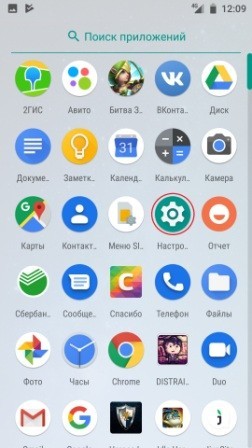
- Теперь находим раздел сети и интернета. В некоторых прошивках раздел может иметь отдельное название «Wi-Fi». Заходим туда.
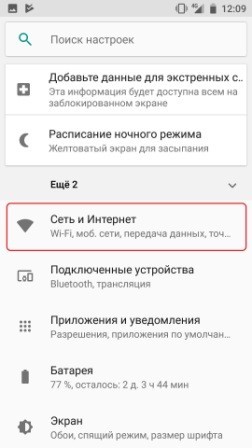
- Заходим в «Точку доступа и модема». Иногда он может называться как просто «Режим точки доступа» или «Режим модема».
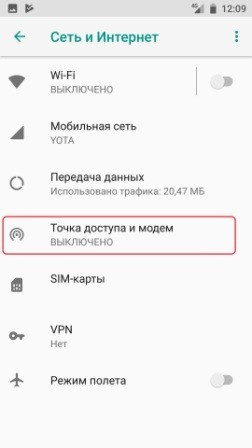
Теперь, чтобы использовать телефон как модем, нужно выбрать одно из подключений ниже. Просто нажмите на пункты, чтобы их раскрыть.
Wi-Fi
Итак, теперь нам надо включить бегунок в режим «Вкл» напротив «Точки доступа WiFi». После этого ваш смартфон превратится в некий модем и одновременно в роутер. Он будет принимать мобильный интернет и раздавать его через беспроводную сеть на другие устройства.
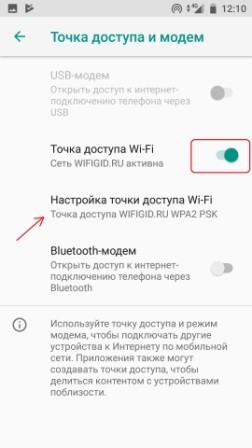
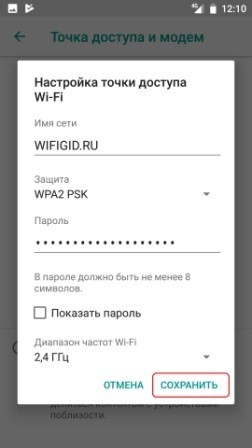
Если вы не знаете имя сети и пароль от неё, то вы можете зайти в настройки, которые находятся чуть ниже. Далее вы можете поменять имя сети, пароль, а также установить класс защиты. Также если ваш телефон поддерживает частоту 5 ГГц, то можно включить и этот режим – главное убедитесь, что второе устройство поддерживает «пятёрку».
ПРИМЕЧАНИЕ! Для безопасности лучше всего оставить тип шифрования как WPA2-PSK.
USB
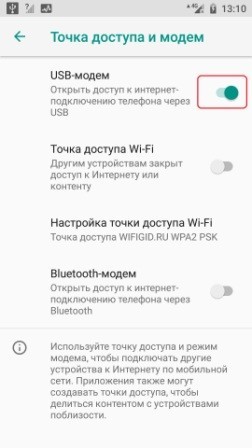
Чтобы использовать телефон как модем для компьютера через USB подключение, нужно в первую очередь взять кабель от зарядки и подключить его к телефону и к ПК. Только после этого режим ЮСБ-модема будем активен, и вы сможете его включить. Активируем его!
Bluetooth
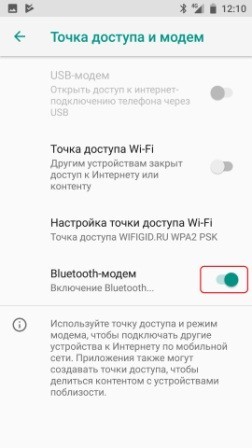
Просто активируем режим «Bluetooth-модема».
iPhone и iPad
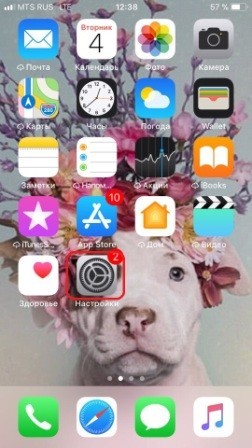
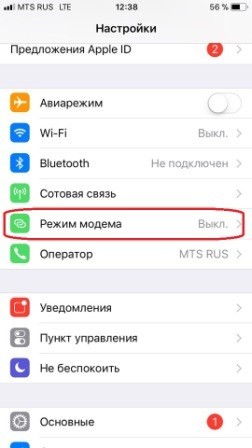
- Нажимаем по шестеренке.
- Переходим в раздел «Режим модема».
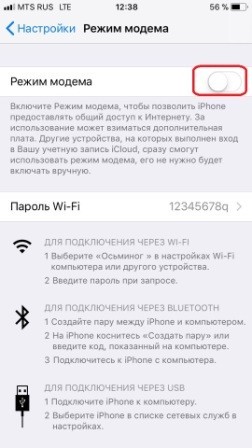
- Активируем верхний бегунок.
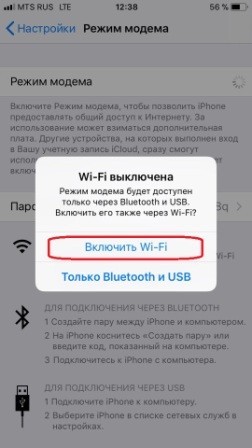
- Выберите тип подключения.
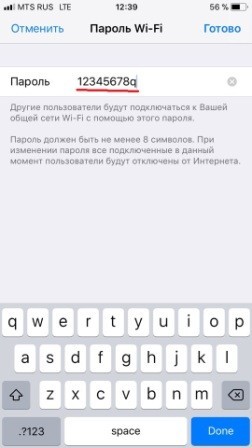
- Если вы раздаете интернет по беспроводной сети, то пароль можно посмотреть чуть ниже.
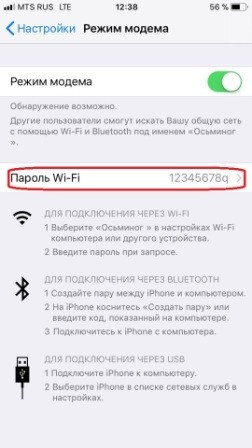
- Его также можно поменять.
Подключение c компьютера
Перед подключением, если вы подключены с компьютера к какому-то модему, роутеру или у вас подключена 3G/4G флешка – то все отключите. Иначе могут возникнуть проблемы при настройке смартфона в качестве модема.
WiFi
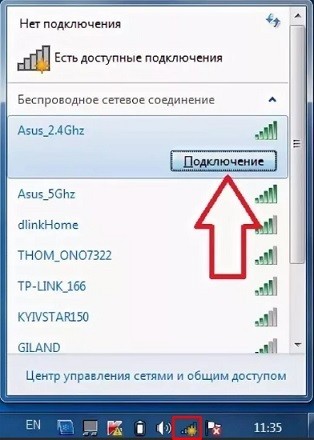
Теперь останется подключиться к данной Wi-Fi сети. На компе или ноуте нужно будет нажать на подключение в правом нижнем углу в трее. После этого выбрать созданную сеть и нажать «Подключиться». Не забудьте ввести пароль. Если будут какие-то проблемы с подключением, то попробуйте убрать ключ.
Также убедитесь, что у вас стоит частота 2.4 ГГц – так как она чаще всего используется во всех известных беспроводных адаптерах. Можно попробовать обновить драйвера на вайфай модуль у компьютера, если проблема сохранится.
ПРИМЕЧАНИЕ! Если при подключении интернета не будет, то перейдите к последней главе.
Через USB кабель
После этого в трее на подключении вы увидите, что связь начинает потихоньку устанавливаться. Дождитесь пока кружок исчезнет полностью. После этого телефон будет работать как USB-модем.
ВНИМАНИЕ! Если же после подключения вы увидите, что сверху появился желтый треугольник, то перейдите к последней главе данной статьи.

Bluetooth
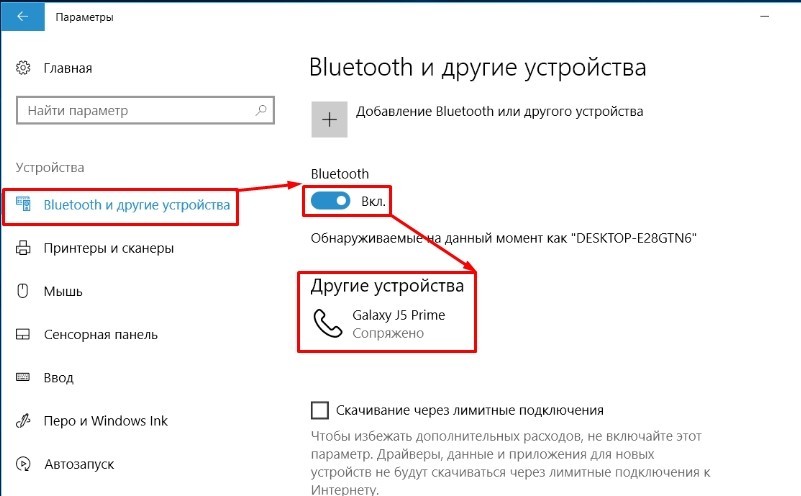
Нажимаем на клавиатуре на кнопки + I. Далее переходим в раздел «Bluetooth», включаем модуль и нажимаем на наш смартфон для подключения.
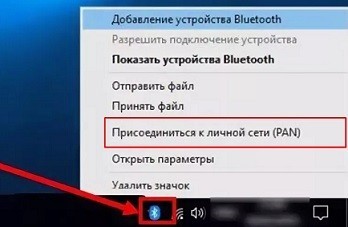
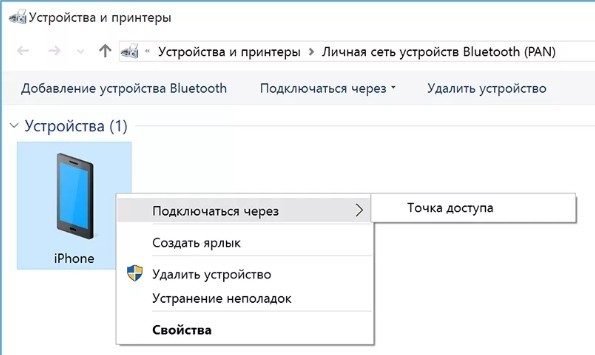
Теперь отыщите в трее значок «Голубого зуба» и нажимаем на него правой кнопкой. Переходим в раздел подключения к личной сети (PAN).
Нажмите на свой телефон правой кнопкой, далее выбираем: «Подключиться через» – «Точка доступа».
Нет интернета
Если кто не знает, но большинство мобильных операторов блокируют раздачу интернета при активации режима модема. Зачем они это делают? – наверное от жадности, кто их поймет. Некоторые провайдеры дают возможность попользоваться бесплатно какое-то время. Кто-то вообще блокирует или ограничивает скорость. Но переживать не стоит и все эти ограничения легко обходятся. Смотрим инструкции по своим операторам:
- YOTA.
- MTS.
- Beeline.
- Tele2.
FAQ
[Wireless Router] How to set up an Android smartphone to share the network to the router?
Introduction
- USB tethering over Android Smart Phone
- Dual WAN
Refer to the following instruction for USB tethering over Android smartphone.
Set up USB tethering over Android Smart Phone
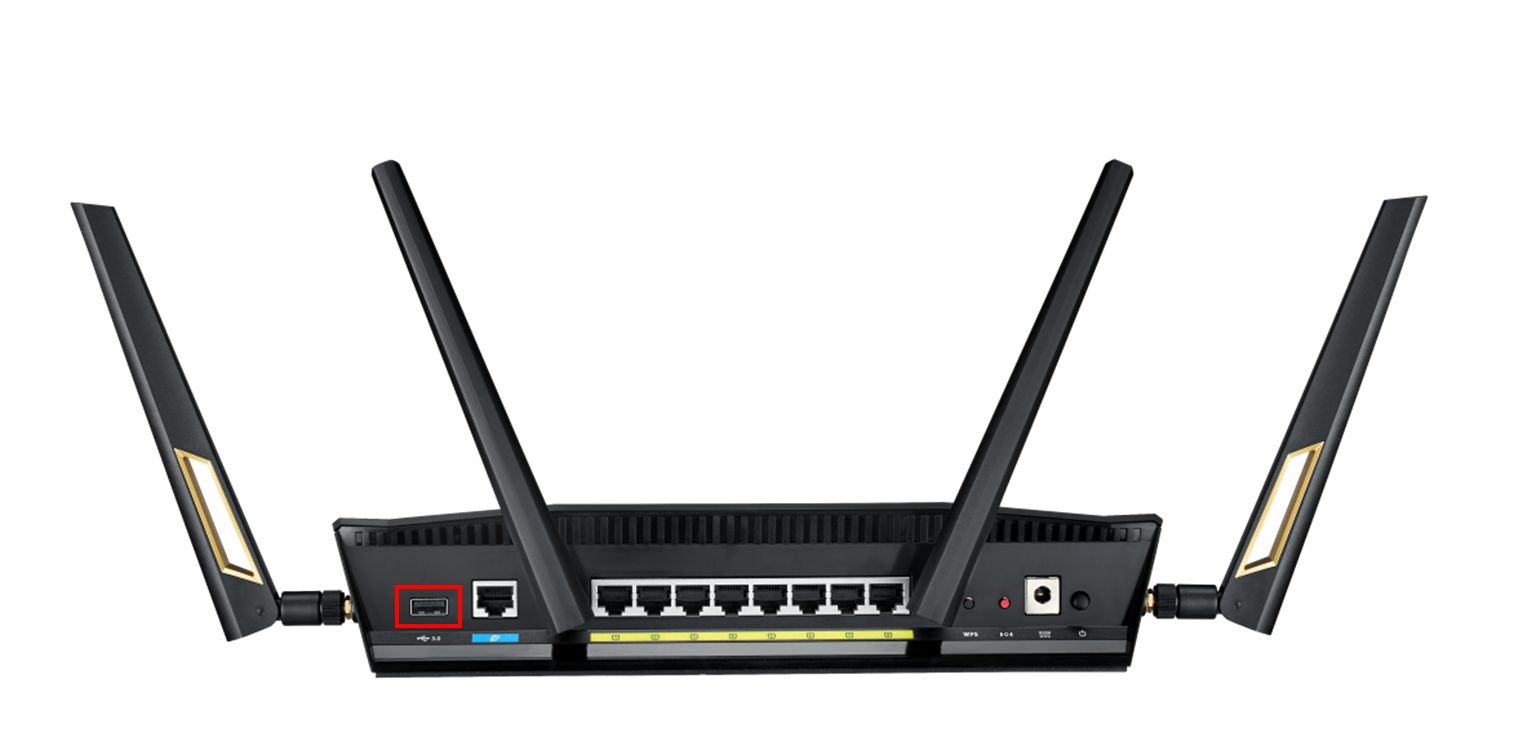
Step1: Connect your Android smart phone to ASUS Router with USB cable.
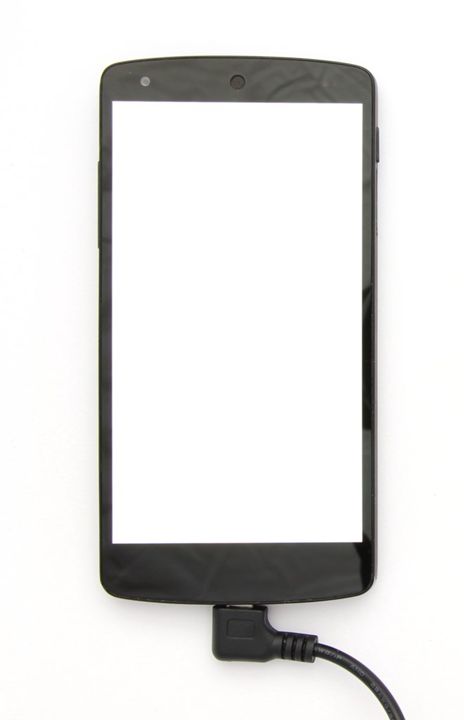
Step2: Enable USB tethering on your Android smartphone Android.
[Note] For the setting, please refer to the procudt manual that you purchesed.
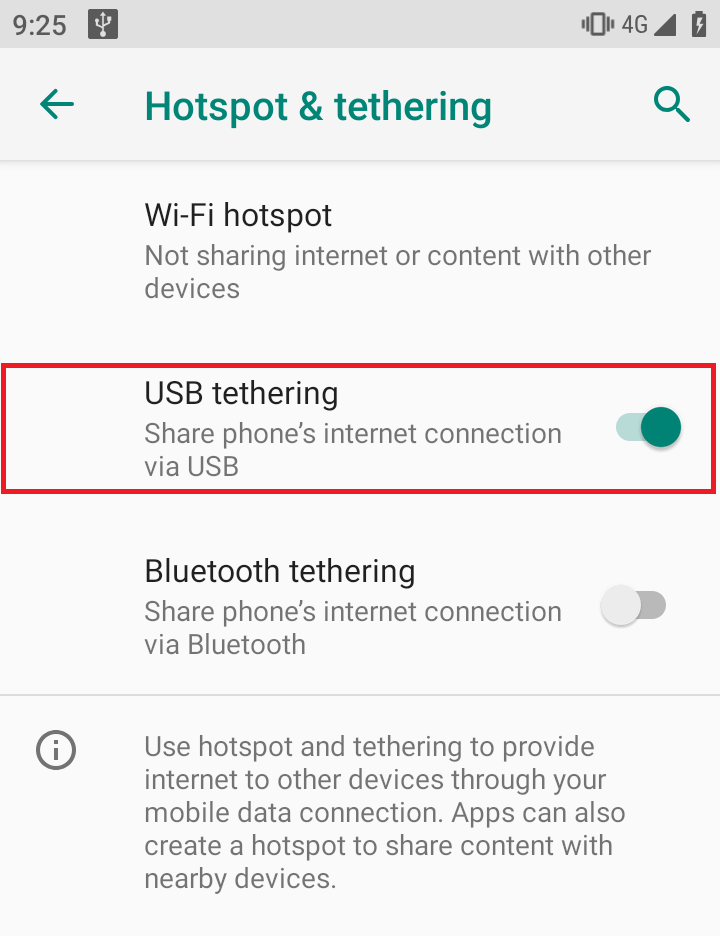
Step3: Connect your PC to ASUS router via Wi-Fi or Ethernet cable.
Step4: Open a web browser and enter your router LAN IP or router URL http://www.asusrouter.com to the WEB GUI.

Note: Please refer to How to enter the router setting page(Web GUI) (ASUSWRT)? to learn more.
Step5: Key in your router’s username and password to log in.

Note: If you forgot the username and/or password, please restore the router to the factory default status and setup.
Please refer to [Wireless Router] How to reset the router to factory default setting? for how to restore the router to default status.
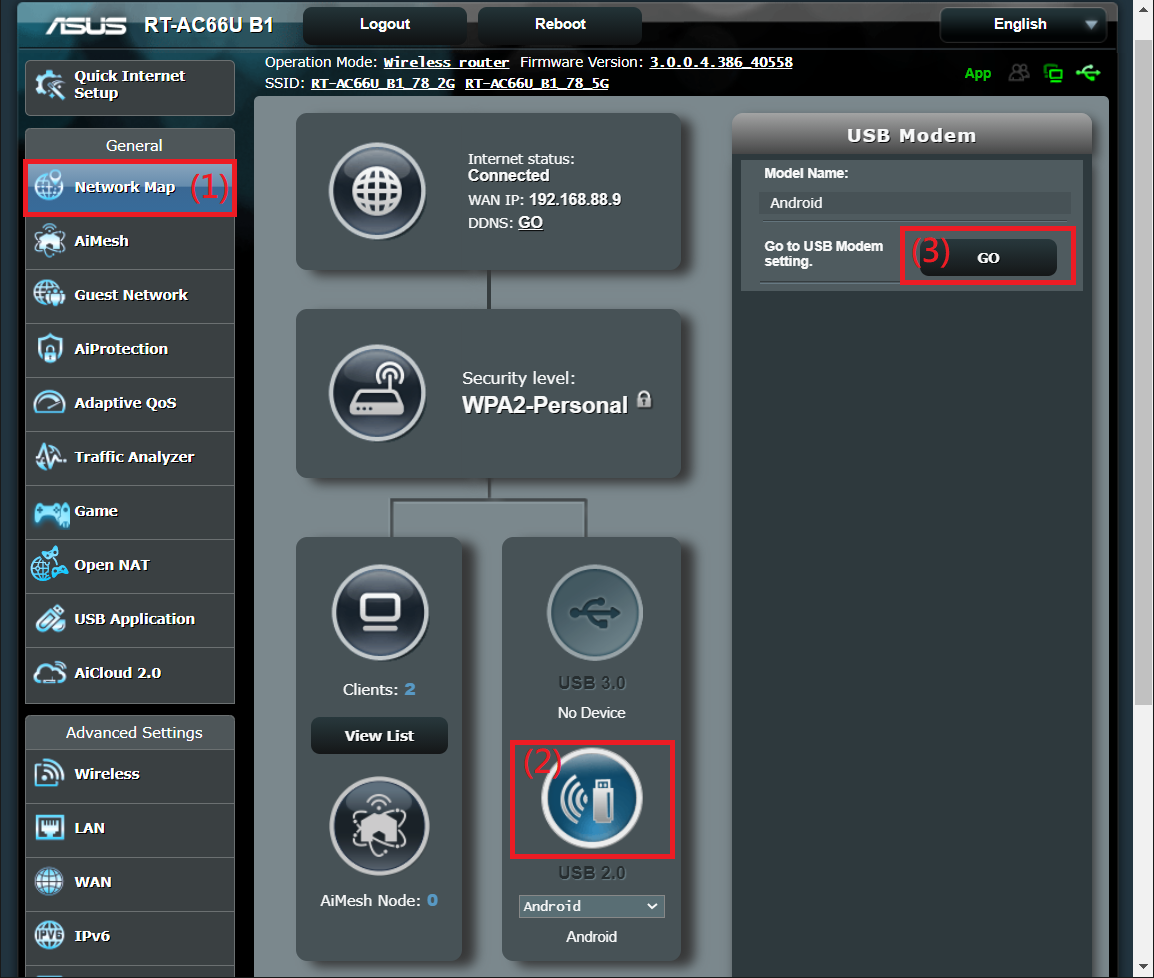
Step6: Go to Network Map > Click Android icon > Click GO
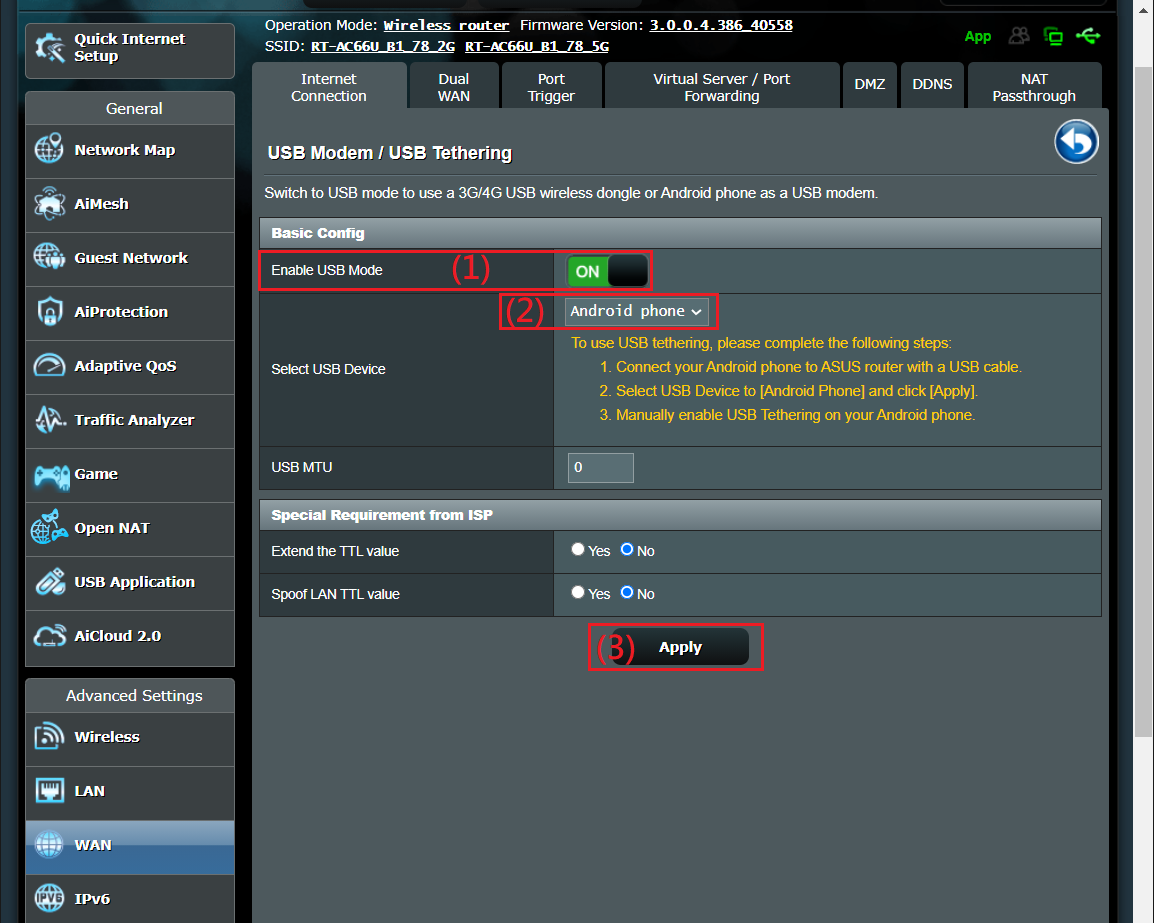
Step7: Turn USB mode on, and chose Android smartphone.
After the change, click «Apply» to save.
Set up Dual WAN
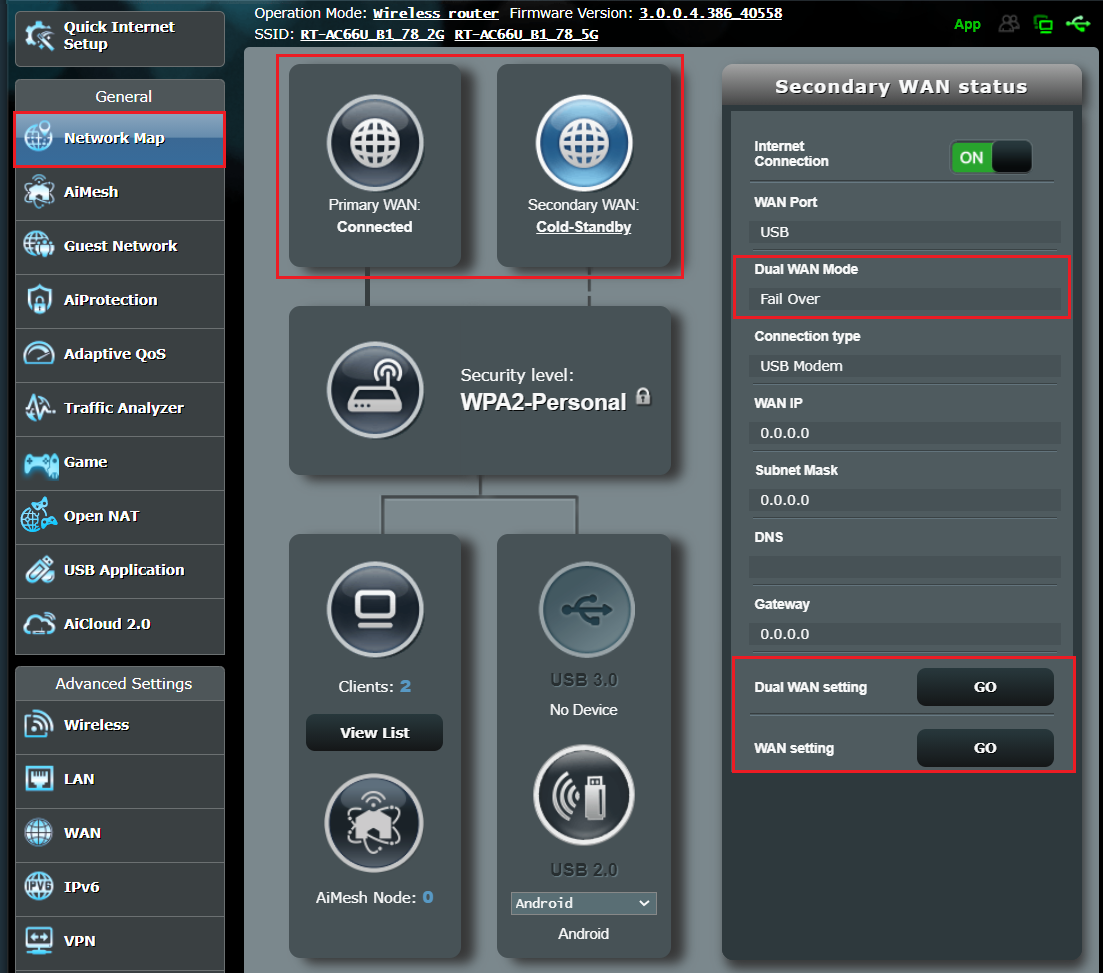
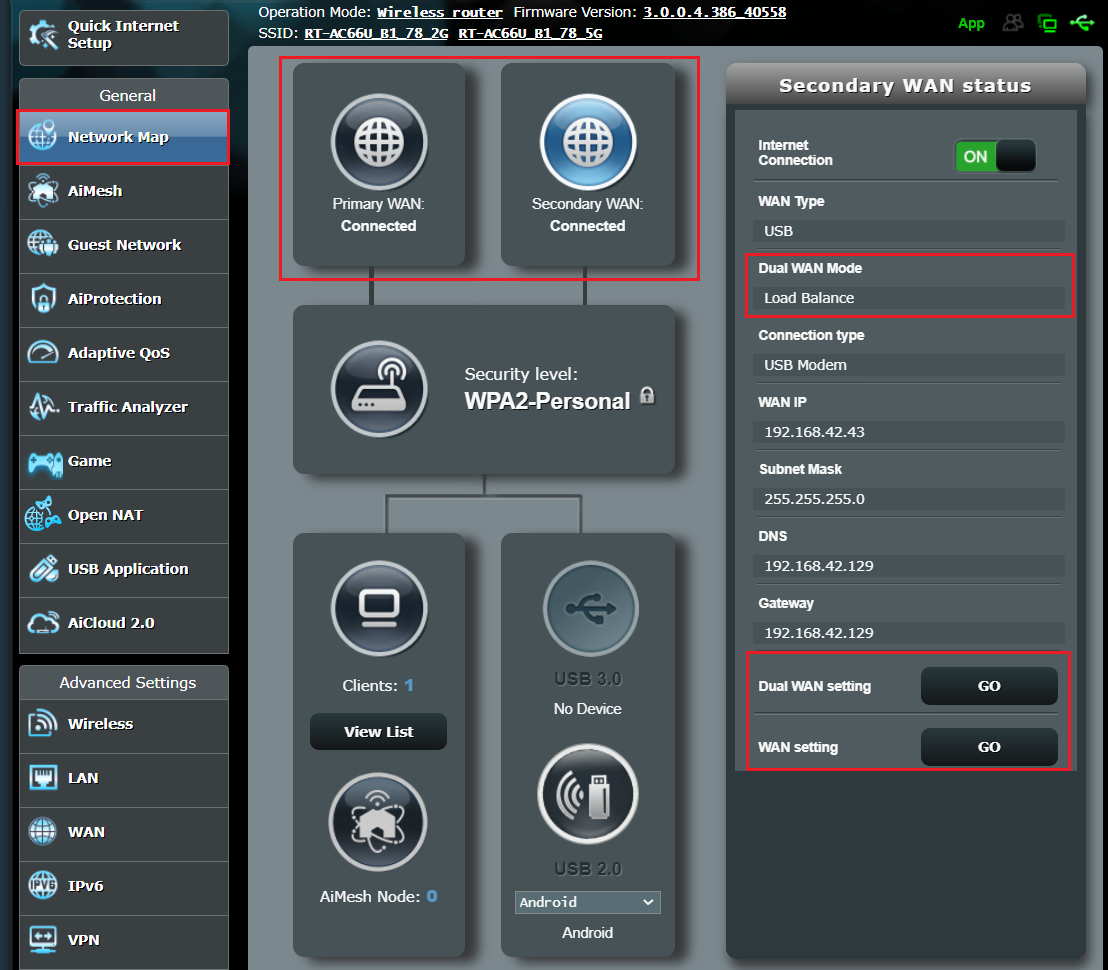
Step8: Once setup is applied, Dual WAN is automatically enabled.
Note: For more detail, refer to dual WAN setup procedure via the following link. [WAN] Dual WAN introduction and setup | Official Support | ASUS Global
Note: It might take some times to be configure the connection.
- Failover
- Load Balance
How to get the (Utility / Firmware)?
You can download the latest drivers, software, firmware and user manuals in the ASUS Download Center.
If you need more information about the ASUS Download Center, please refer this link.
Was this information helpful?
Yes
No
- Above information might be partly or entirely quoted from exterior websites or sources. please refer to the information based on the source that we noted. Please directly contact or inquire the sources if there is any further question and note that ASUS is neither relevant nor responsible for its content/service
- This information may not suitable for all the products from the same category/series. Some of the screen shots and operations could be different from the software versions.
- ASUS provides the above information for reference only. If you have any questions about the content, please contact the above product vendor directly. Please note that ASUS is not responsible for the content or service provided by the above product vendor.
- Brand and product names mentioned are trademarks of their respective companies.
Роутер Mikrotik: использование смартфона LTE вместо 4G/3G модема
В отличие от многочисленных руководств, как запустить 3G модем с роутером Mikrotik, в данной статье рассмотрен случай, когда вместо 4G/3G модема используется смартфон LTE в режиме USB модема.
Введение
Традиционно роутеры подключают к локальной сети по кабелю. Но проводной, фиксированный Интернет не всегда есть, не во всех квартирах. Тогда используют мобильный Интернет с помощью USB-модема для сотовой связи стандарта 4G/LTE (через вышки оператора).
Поскольку среди родственников не нашлось внешнего USB модема, принял решение использовать для выхода в Интернет обычный смартфон 4G в режиме USB-модема. Роутер выполняет функцию DHCP, NAT, брандмауэра для раздачи Интернет в локальную сеть, как через Wi-Fi, так и по кабелю.
Преимущества такого решения:
- Смартфон проще достать, чем USB модем, он всегда со мной. Кроме того, зачастую цена недорогого смартфона ниже, чем у 4G/3G модема.
- На основной SIM-карте Теле2 с архивным тарифом разрешена раздача Интернета, с большим объёмом неиспользованного трафика.
- Роутеры Mikrotik требуют значительно меньше настроек для смартфона в режиме USB модема, чем для внешнего модема. В частности, не нужны AT-команды и строка инициализации.
- После использования телефона, всю конструкцию можно разобрать и использовать телефон по прямому назначению — для звонков и Интернет.
В роли LTE-смартфона может выступать любой смартфон с Android 6.0 — 13. Необходим кабель USB-A — micro USB или USB-A на USB type C.
Настройка LTE смартфона
- Подать питание на маршрутизатор
- Подключить смартфон к роутеру кабелем USB
- В меню Android перейти в «Режим модема» — включить переключатель «USB модем».


НАСТРОЙКА МАРШРУТИЗАТОРА MIKROTIK для использования с LTE-смартфоном
Вначале необходимо узнать APN Интернет для своего сотового оператора (можно посмотреть в смартфоне в настройках
- Сеть и Интернет
- Мобильная сеть
- Дополнительные настройки
- Точки доступа (APN)
- щелчок по названию точки APN
- APN — смотри значение.
Вариант 1. Настройка при помощи команд в Терминале
/interface lte apn
set [ find default=yes ] apn=internet.tele2.ru name=tele2
где в APN указать строку для своего мобильного оператора.
/interface list member
add interface=lte1 list=WAN comment="LTE USB phone"
Мы добавили интерфейс lte1 в список WAN.
DNS и NAT, брандмауэр настраивать не нужно, т.к. часть настроек берется от смартфона, часть из кофигурации по умолчанию Mikirotik.
Вариант 2. Настройка при помощи веб интерфейса
1) Необходимо подключиться к роутеру по Wi-Fi или кабелю, произвести вход.
Обычно, адрес маршрутизатора 192.168.88.1, но может быть любой:
http://192.168.88.1
2) Выполняем настройки
-
Меню «Interfaces»
-
Вкладка «LTE»
-
Кнопка «LTE APNs»
-
Строка «tele2» — щелкнуть по имени
-
Исправить строку APN с «internet» на «internet.tele2.ru» (узнать точные настройки APN можно в меню смартфона или у провайдера)
-
Закладка «Interface List»


Кнопка «Add New»

-
List — WAN, Interface — Lte1
В поле ниже можно задать комментарий.
Нажать OK -
Новая строка после добавления.


3) Проверка — ping и whoer.net:
Tools — Ping

Выбираем интерфейс, через который будет выполняться проверка — Lte1

Нажимаем кнопку Start
Видно, что все пакеты проходят и не теряются (0% потерь)

Проверка внешнего IP-адреса на сайте в Интернет https://whoer.net/ru

Вариант 3: настройка Mikrotik для LTE смартфона с помощью WinBox
Interfaces -> LTE

LTE APNs

LTE APN «tele2»

Interfaces — Interface List

Add Interface List Member

Add Comment

Опыт использования и вывод
- Скорость подключения к Интернет составила 20-25 Мбит/с.
- Смартфон заражается через USB кабель
- Настройка Интернет через смартфон доступна на роутерах Mikrotik с портом USB (например, недорогая модель RB951Ui-2HnD).
- Поскольку допустимое напряжение питания Mikrotik от 12 до 24 вольт, возможен запуск маршрутизатора в легковом автомобиле.
- Для данной конструкции подойдёт любой смартфон, в том числе с разбитым дисплеем, не нужный и т.п.
- В Интернете можно найти инструкции по настройке переключения на резервный канал через 4G при аварии в сети Интернет — провайдера. В таком случае, может пригодится данная простая и доступная инструкция как элемент более сложной задачи — обеспечения резервного режима подключения к Интернет для ЛВС.
Похожие публикации
Когда на телефоне включена точка доступа или он используется в режиме модема, вы можете предоставлять другим устройствам доступ к мобильному Интернету. Некоторые телефоны можно использовать в качестве модема для доступа к сети Wi-Fi.
На большинстве смартфонов Android такое подключение доступно через Wi-Fi, Bluetooth или USB.
Важно! Некоторые операторы мобильной связи ограничивают такое использование телефона или взимают за это дополнительную плату. Уточните условия у своего оператора.
Важно! Некоторые из этих действий можно выполнить только на устройствах с Android 9 и более поздних версий. Подробнее о том, как узнать версию Android…
Работа батареи Pixel постоянно оптимизируется в зависимости от того, как вы пользуетесь приложениями на телефоне. После того как вы выберете настройки на устройстве впервые или сбросите их, полная оптимизация батареи может занять несколько недель. Рекомендуем не отключать адаптивное энергопотребление и экономию заряда батареи.
Включите точку доступа
- Проведите по экрану сверху вниз.
- Нажмите на значок «Точка доступа»
 .
.
Подключите другое устройство к точке доступа
- На другом устройстве откройте список доступных сетей Wi-Fi.
- Выберите название точки доступа вашего смартфона.
- Введите пароль.
- Нажмите Подключиться.
Вы можете настроить точку доступа без пароля:
- Проведите по экрану сверху вниз.
- Нажмите на значок «Точка доступа» и удерживайте его.
- В разделе «Защита» выберите Нет.
Примечание. К точке доступа Wi-Fi можно подключить до 10 устройств.
Выберите тип модема
Настройте точку доступа Wi-Fi
- Проведите по экрану сверху вниз.
- Нажмите на значок «Точка доступа» и удерживайте его.
- Включите параметр Точка доступа Wi-Fi.
Совет. Чтобы изменить имя и пароль точки доступа, нажмите на нее. При необходимости сначала выберите Настройка точки доступа Wi-Fi.
Подключение по Bluetooth
- Подключите телефон к другому устройству.
- Настройте подключение другого устройства к сети через Bluetooth.
- Проведите по экрану телефона сверху вниз.
- Нажмите на значок «Точка доступа» и удерживайте его.
- Включите Bluetooth-модем.
Подключение с помощью USB-кабеля
Важно! Компьютеры Mac не поддерживают подключение к устройствам Android по USB.
- Соедините телефон и другое устройство с помощью USB-кабеля. В верхней части экрана появится уведомление.
- Проведите по экрану телефона сверху вниз.
- Нажмите на значок «Точка доступа» и удерживайте его.
- Включите USB-модем.
Продление времени работы от батареи
- Подключайте устройства к сети электропитания, когда используете их в качестве модема или точки доступа.
- отключать соединение, когда вы им не пользуетесь;
- Включите автоматическое отключение точки доступа, если эта функция доступна на устройстве.