
Выбор в пользу беспроводного интернета, делает нашу жизнь значительно комфортнее, но вместе с тем, создает некие препятствия для трансляции сигнала. В отличии от локальной передачи данных через кабель, где интернет соединение происходит напрямую от провайдера, сигнал Wi-Fi передается по определённым каналам в нескольких частотных диапазонах.
На каких частотах работает роутер
На данный момент, маршрутизаторы работают на частотах 2,4 ГГц и 5 ГГц. Причем, 2,4 ГГц появилась раньше, поэтому основная масса точек доступа работают именно в этом диапазоне. В свою очередь, каждая Wi-Fi сеть на этой частоте, работает на каналах от 1-го до 13-го. Зачастую, проблемы с подключением могут возникнуть, если несколько соседних роутеров работают на одном канале и делят скорость между собой. Обычно, маршрутизаторы автоматически подключаются к более свободному каналу, поэтому эту проблему можно решить, попросту перезагрузив сетевое оборудование.
Тем не менее, это не освобождает диапазон 2,4 ГГц от нагрузки большого количества устройств, работающих на нём, тем более, что это могут быть не только роутеры, но и некоторые бытовые приборы. Поэтому, мы рекомендуем дополнительно задействовать частоту 5 ГГц, как более новую и свободную. Почему именно дополнительно? Дело в том, обе частоты работают независимо друг от друга и не все устройства (особенно устаревшие) работают в диапазоне 5 ГГц. Хотя, если вы полностью уверены, что не потребуется подключать устройства поддерживающие только 2,4 ГГц, можно полностью сменить частоту Wi-Fi роутера на 5 ГГц.
Как изменить и настроить частоту роутера
Стоит сказать сразу, чтобы поменять диапазон с 2,4 ГГц на 5 ГГц, нужно что бы маршрутизатор технически поддерживал эту частоту и соответствующий сертификат Wi-Fi, о чем мы подробнее писали в предыдущей статье.
Иными словами, если у вас старая модель роутера, тут без вариантов — железо придется менять.
Узнать частоту Wi-Fi роутера и поменять её, если устройство работает в двух диапазонах, можно в настройках. Зайти же в настройки роутера можно либо через кабель (обычно он прилагается к устройству при покупке), либо, введя IP-адрес в адресной строке браузера (например, http://192.168.1.1 или http://192.168.0.1). Логин и пароль по умолчанию задан производителем и указан в инструкции или на самом маршрутизаторе.
Вся необходимая информация находится в разделе “Беспроводная сеть” или “Беспроводной режим” (вид интерфейса, естественно, зависит от конкретного производителя).
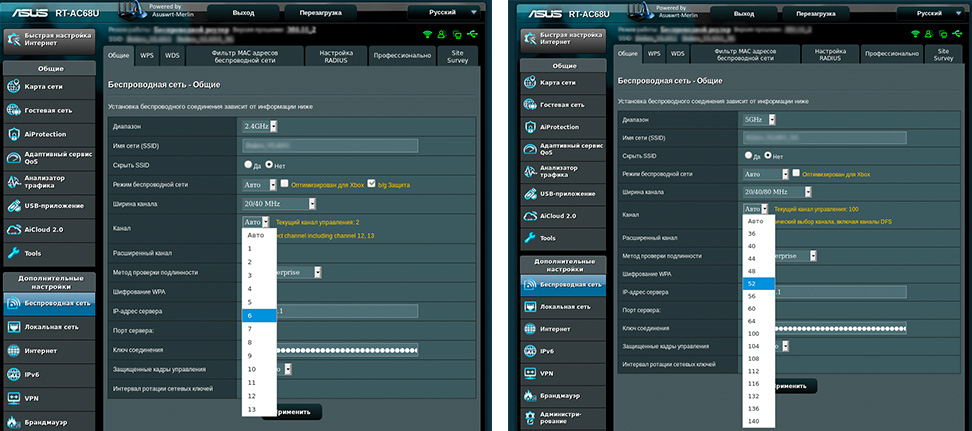
В любом случае, вы можете настроить канал, даже если нет возможности изменить диапазон. У 2,4 ГГц, лучше всего выбрать полосы 1, 6 или 11, так как они являются неперекрывающимися в соответствии со стандартами по обеспечению минимума в 25 МГц.

Что касается частоты 5 ГГц, то здесь формирование каналов происходит по четырём полосам. Как минимум, у вас будут указаны каналы 36, 40, 44 и 48 — это блок UNII-1, но в зависимости от устройства, их может быть и больше, вплоть до 161-го.

Вывод
Увеличивать скорость через провайдера, подключая другие интернет тарифы не имеет смысла, если у вас старое сетевое оборудование, не поддерживающее новые Wi-Fi стандарты и частоты. С увеличением количества пользователей, возросла и нагрузка на беспроводную сеть, с той же прогрессией растет и количество помех в диапазоне 2,4 ГГц.
Частота 5 ГГц для Wi-Fi роутеров сейчас более свободна и стабильна, имеет больше непересекающихся каналов, а значит сигналы с соседствующих устройств реже накладываются друг на друга и не делят скорость.
Чтобы увеличить сигнал Wi-Fi и скорость интернета, нужно идти в ногу со временем и приобретать современные маршрутизаторы, соответствующие новым требованиям беспроводной сети.
На чтение 10 мин Просмотров 180к. Опубликовано
Обновлено
В этой статье речь идет о том, как найти свободный канал WiFi на роутере и поменять его в настройках маршрутизатора. Также поговорим про то, какую ширину канала беспроводной сети выбрать в диапазоне частот 2.4 ГГц или 5 ГГц. С каждым годом с распространением беспроводных технологий загруженность сетей становится все выше, а значит тема смены канала и изменения его ширины становится все более актуальна. Поэтому далее я покажу, как проверить эфир со смартфона Android или iPhone с помощью программы-сканера. После чего провести анализ и найти лучший свободный канал WiFi, настроить и поменять его на различных частотах на роутерах TP-Link, Asus, D-Link, Zyxel Keenetic, Tenda, Netis, Upvel, Mercusys, Huawei и Apple.
Зачем нужно менять канал WiFi на роутере на частотах 2.4 ГГц или 5 ГГц?
Как вы знаете, сейчас в крупных и не очень городах беспроводной интернет имеется почти повсеместно. Но несмотря на то, что уже давно появился и потихоньку развивается диапазон частот на 5 ГГц, большинство устройств по-прежнему сидят на забитой «по самое не могу» частоте 2.4 ГГц (подробнее про отличие этих диапазонов можете почитать в другой моей публикации).
Количество одновременно работающих роутеров на частотах 2.4 ГГц и 5 ГГц неуклонно растет. И получается, что одновременно в одном диапазоне на разных каналах WiFi работает множество локальных сетей. Они друг другу мешают своими перекрещивающимися сигналами. Причем в 99% случаев маршрутизаторы настроены на выбор канала в автоматическом режиме и делают это не всегда адекватно. В результате сигналы смешиваются, создают помехи и мешают друг другу работать. Из-за этого падает скорость и качество интернета.
Но все не так уж плохо, поскольку wifi каналов в этом диапазоне несколько, а значит мы можем выбрать ту, которая более свободна, и настроить на нее свой роутер. В России и странах СНГ для использования доступно 13 каналов.
Именно поэтому я советую после первичной настройки маршрутизатора в обязательном порядке найти свободный канал WiFi и поменять его. Особенно если вы планируете работать на частоте 2.4 GHz.
Как проверить на загруженность и найти лучший свободный канал WiFi?
Для того, чтобы у вас все работало стабильно и без помех, сначала надо проверить, какие каналы задействованы на точках доступа ваших соседей. Чтобы найти самый свободный канал wifi и выбрать лучший в вашей конкретной ситуации, будем использовать бесплатное приложение — сканер каналов wifi для смартфона, который называется Home WiFi Alert. Оно бесплатно доступно для пользователей Android, а вот для iPhone мне удалось найти только платные аналоги.
Устанавливаем его и запускаем, после чего заходим в раздел «Структура ТД» и выбираем здесь флажком диапазон 2.4 Ghz.

У многих будет такая же картина, как у меня — обнаружится множество параллельных сетей от разных точек доступа с различной силой приема. Рядом с их названием есть цифра — это как раз и есть канал, на котором они работают. Три на «10», три на «1», по одной на «6» и «7».
Какой канал wifi на 2.4 ГГц лучше выбрать для маршрутизатора?
Для наилучшего качества связи нужно перенастроить канал и выбирать ту частоту, которая на 5 единиц отличается от самых используемых. В нашем случае от первого и десятого (всего их, кстати, 14).
Следовательно, мне лучше всего подойдут каналы пятый и шестой, но поскольку «6» уже есть, выберем «5».
Также аналогичная программа есть и для ноутбука — Inssider. Устанавливаете ее, запускаете и она начнет сканирование эфира и определит параметры каждой из сетей в зоне доступа. Нас будет интересовать параметр «Channel»

Для удобства привожу подробный список непересекающихся каналов:
[1,6,11], [2,7], [3,8], [4,9], [5,10]
Заметили, я не указал 12, 13 и 14? Дело в том, что в разных странах своё законодательство по количеству разрешённых каналов WiFi. Например, в Японии — все 14, а во Франции — всего 4. В России и странах СНГ поддерживается 13 каналов. Ну а если у вас будет роутер, произведенный в или для Штатов, то на нем будет только 11 каналов.
После того, как вы подобрали подходящий самый свободный канал, можно переходить к настройкам на маршрутизаторе.
Выбор самого мощного канала на 5 ГГц
В диапазоне 5 ГГц используется уже не 12-13 каналов, а все 17. При этом чем выше его номер, тем выше частота, а значит меньше пробивная способность. Поэтому если для вас важно кроме высокой скорости и отсутствия помех также сохранить широкую площадь охвата сигнала, рекомендуется выставлять в настройках значение канала от 36 до 64.
Как поменять канал на WiFi роутере TP-Link
Для того, чтобы изменить канал WiFi на роутере TP-Link, нужно авторизоваться в панели администратора по адресу http://192.168.0.1. О том, как узнать данные для авторизации, я рассказывал в другой статье. Обычно логин и пароль совпадают и по умолчанию выглядят как «admin».
Далее следует зайти в раздел настроек того беспроводного режима, для которого вы хотите изменить канал WiFi ТП-Линк. То есть 2.4 GHz или 5 GHz, если ваш роутер двухдиапазонный. В «Основных настройках» в админке TP-Link выбранной частоты ищем выпадающий список «Канал». Здесь выбираем нужный нам, на который необходимо перенастроить маршрутизатор. После чего нажимаем на кнопку «Сохранить».

В новой версии панели управления роутерами TP-Link меню изменения канала WiFi находится во вкладке «Дополнительные настройки». Здесь надо зайти в раздел «Беспроводная сеть» и выбрать пункт меню «Настройки беспроводного режима»
Как выбрать и поменять канал wifi на маршрутизаторе Asus?
Чтобы открыть панель конфигураций Asus, нужно набрать в браузере адрес http://192.168.1.1. Надеюсь, у вас не возникнет проблем со входом в его настройке. Если да, то обязательно прочитайте наше подробное руководство. В новой прошивке на роутерах Asus изменить канал беспроводного сигнала WiFi необходимо в разделе «Беспроводная сеть», вкладка «Общие».
Для сохранения жмем на кнопку «Применить»
Изменяем WiFi канал в роутере Zyxel Keenetic
Настройка выбора WiFi канала на маршрутизаторе Zyxel Keenetic находится в рубрике «Wi-Fi» (нижнее меню). Здесь во вкладке «Точка доступа 2.4 ГГц» на одной странице собраны все параметры беспроводного сигнала, в том числе и смена его канала.
Выбираем нужный и нажимаем на кнопку «Применить» для активации.
Для выбора канала беспроводной сети на новых маршрутизаторах Keenetic нужно перейти в рубрику «Домашняя сеть» и кликнуть на ссылку «Дополнительные настройки»
И в списке «Канал» выбираем необходимое значение
И сохраняемся без перезагрузки.
Смена канала WiFi на роутере D-Link
Выбор канала WiFi на роутерах фирмы D-Link происходит в разделе меню «Wi-Fi — Основные настройки». Попасть в раздел настроек можно по тому же адресу, что и на TP-Link.
После переключения параметров частоты канала для вступления их в действие необходимо нажать сначала на кнопку «Применить». А затем на красную кнопку восклицательного знака, чтобы перейти на еще одну страницу. На ней окончательно сохраняются все конфигурации.
Выбор WiFi канала на Mercusys
Раздел настроек беспроводного соединения на роутере Mercusys находится в меню «Дополнительные настройки — Беспроводной режим».
Здесь выбираем канал wifi в соответствующем выпадающем списке и сохраняем настройки
Изменяем канал беспроводного сигнала в маршрутизаторе Netis
Роутер Netis также по умолчанию самостоятельно выбирает, какой канал WiFi более предпочтителен для работы в данный момент. Но делает он это не всегда адекватно, поэтому существует также и ручная настройка. Для того, чтобы изменить его на Netis, идем в администраторскую панель и кликаем по кнопке «Advanced», чтобы попасть в расширенные настройки.
Здесь заходим в меню в раздел «Беспроводной режим 2.4G» и открываем ссылку «Настройки WiFi». Среди множества пунктов, которые мы обязательно рассмотрим отдельно в другой раз, находим два — «Область» и «Канал». В первом из них выставим «EU», так как в США («US») некоторые каналы запрещены.
А во втором — как раз сам нужный канал.
После этого нажатием на кнопку «Сохранить» применяем изменения.
Как поменять wi-fi канал в Tenda?
Теперь посмотрим, как произвести смену канала в настройках на роутере Tenda. Для этого для начала авторизуемся в админке — она расположена по веб-адресу http://192.168.0.1.
Переходим в раздел «Настройки WiFi» находим пункт «Канал и полоса пропускания»
Из выпадающего списка «Канал WiFi» выбираем один из 13
И сохраняем настройки. После перезагрузки роутер Tenda начнет работать на выбранном канале WiFi. Если ситуация со стабильностью и скоростью сети не улучшилась, попробуйте повторить операцию, поменяв канал Wi-Fi на другой.
Изменения канала вай-фай на роутере Huawei
Для того, чтобы вручную изменить номер беспроводного канала на wifi роутере Huawei, необходимо зайти в меню «Дополнительные функции» и открыть подраздел «Расширенные настройки Wi-Fi». Здесь в графе «Канал» выбираем нужное значение.
Смена беспроводного канала на Apple Airport
Переходим к настройкам роутера Apple Airport. Как ни удивительно, но на нем тоже есть возможность задать свой канал Wireless. Почему я так говорю? Потому что я уже давно привык, что все гаджеты Apple являются некими «вещами в себе» и доступ к их функционалу весьма ограничен. Но даже в этом случае разработчики из Куппертино не рискнули задать роутеру полную автоматизацию и оставили нам возможность кое-что сконфигурировать самим.
Итак, запускаем программу Airport Utility, «Manual Setup»
Находим вкладку «Wireless». Здесь в пункте «Radio Channel Selection» меняем «Automatic» на «Manual». Отобразится информация о текущих каналах WiFi. Нас интересует 2.4 GHz — сейчас рабочий канал «1». Чтобы его сменить, жмем на кнопку «Edit»
Меняем в разделе 2.4 GHz на другой и жмем «ОК».
После чего сохраняем настройки и перезагружаем роутер кнопкой «Update» в правом нижнем углу. Если качество связи не улучшится, то проделываем все то же самое и меняем канал wifi на Apple Airport еще раз, пока не найдется оптимальный.
Меняем Wireless каналы на роутере Apple через iPhone
Сменить каналы на сетях 2.4. и 5 ГГц на маршрутизаторе Apple AirPoert можно также и в том случае, если компьютера под рукой нет — с помощью iPhone. Для этого заходим в приложение Airport
кликаем по изображению роутера
вводим пароль
и жмем на кнопку «Изменить»
Затем открываем пункт «Дополнительно» и входим в «Настройки Wi-Fi»
Здесь заходим в «Радиоканал»
Деактивируем переключатели «Автоматический канал» и вручную выбираем тот, который нам нужен.
После чего сохраняем все изменения, нажав на кнопку «Готово» в правом верхнем углу.
Выбор канала на маршрутизаторе Upvel
Настройки параметров канала в маршрутизаторе Upvel производятся в меню «Wi-Fi сеть — Основные». Тут можно поменять ширину канала
и его значение
Изменение канала беспроводной сети на других роутерах
В данный момент смена wifi канала актуальна только для 2.4 ГГц. Те, кто используют 5 ГГц, пока могут вздохнуть спокойно — этой частотой мало кто пользуется и она не слишком сильно нагружена.
Прилагаю также изображения настроек для изменения wifi канала на некоторых моделях иных производителях:
При замене маршрутизатора или провайдера также нужно следить за тем, чтобы не сбился выбор беспроводного канала. Иначе потом будете думать, что виновник проблем новый оператор или устройство, а на самом деле все дело в несохраненных настройках сети.
Видео, как поменять беспроводной канал вай-фай
Актуальные предложения:
Задать вопрос
- 10 лет занимается подключением и настройкой беспроводных систем
- Выпускник образовательного центра при МГТУ им. Баумана по специальностям «Сетевые операционные системы Wi-Fi», «Техническое обслуживание компьютеров», «IP-видеонаблюдение»
- Автор видеокурса «Все секреты Wi-Fi»
На чтение 8 мин Просмотров 18.1к.

Кристина Горбунова
Высшее образование по специальности “Информационные системы”. В сфере более 7 лет, занимается разработкой сайтов на WordPress и Tilda.
Задать вопрос
Когда возникают проблемы со скоростью беспроводного интернета, не всегда виноват провайдер. Иногда неполадки связаны с клиентским оборудованием. Wi-Fi сеть, работающая в диапазоне 2,4 ГГц, как правило, сильно перегружена, так как практически все устройства функционируют на этой частоте и по умолчанию используют одинаковые каналы. По этой же причине скорость беспроводного соединения падает. Исправить эту проблему можно, сменив канал на маршрутизаторе.
В России и странах СНГ для настройки роутера можно использовать один из 13 радиоканалов. В Китае их доступно 14, а в Испании всего 4. Их количество определяется законодательством, регулирующим использование радиочастот. Далее расскажем, как поменять канал Wi-Fi на роутере TP-Link, Asus, Zyxel, Keenetic, D-Link.
Содержание
- Когда нужно менять канал
- Находим свободный
- inSSIDer
- WifiInfoView
- WiFi Monitor
- Вход в веб-интерфейс
- Как поменять канал на роутере
- Asus
- D-Link
- Keenetic
- Zyxel
- TP-Link
- Роутер МГТС
- Netis
- Tenda
- Роутер Ростелеком
- Возможные проблемы
Когда нужно менять канал
Существуют общие признаки, по которым можно определить, что пора сменить канал в роутере:
- слабый беспроводной сигнал;
- долгая загрузка сайтов;
- видео и фотографии в соцсетях, мессенджерах загружаются в плохом качестве;
- частые обрывы соединения в онлайн-играх.
Находим свободный
Не нужно вручную перебирать каналы на своем роутере, чтобы найти свободный. Существует специализированные программы, которые автоматически сканируют частоты и предоставляют информацию о занятых радиоканалах. Пользователю останется только выбрать свободную линию.
inSSIDer
Бесплатное приложение для сканирования беспроводных сетей. Отличается удобным и приятным графическим интерфейсом. Для доступа к функционалу программы необходимо зарегистрироваться на MetaGeek. После запуска и авторизации программа автоматически через Wi-Fi модуль на ноутбуке распознаёт доступные беспроводные сети.
Для того, чтобы получить информацию о занятых каналах, необходимо открыть вкладку «Networks». Возле сети, к которой подключен компьютер, стоит звездочка.

WifiInfoView
Бесплатная портативная программа для сбора информации о беспроводных сетях. Собирает информацию о каналах через подключенный или встроенный в компьютер Wi-Fi адаптер. Поддерживает русский язык.
Регистрироваться на сайте разработчика для того, чтобы воспользоваться функциями сканера, не нужно. Программа готова к использованию сразу после распаковки архива.

WiFi Monitor
Когда свободный канал нужно найти на стационарном ПК, у многих пользователей возникает проблема, так как обычно у сетевых карт нет встроенного Wi-Fi модуля. В этом случае найти свободный канал можно при помощи смартфона или планшета.
WiFi Monitor – анализатор и сканер, разработанный специально для мобильных устройств. Программу нужно установить в смартфон и включить. Сканер автоматически соберет информацию о всей беспроводной технике, подключенной к сети.
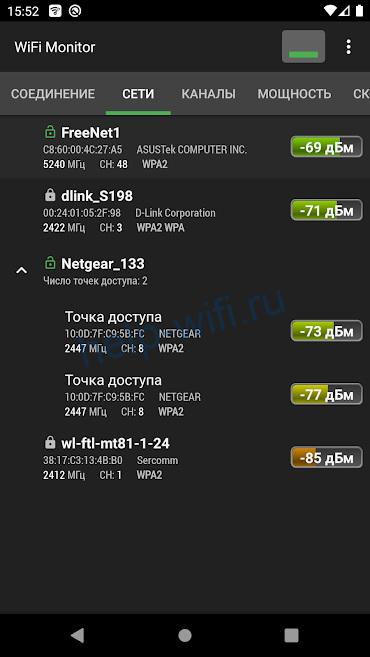
На отдельной вкладке отображается список всех отсканированных устройств с их IP-адресами.

Вход в веб-интерфейс
Изменить канал на Wi-Fi роутере можно через встроенное ПО. Для этого открываем браузер и набираем в адресной строке IP устройства. Большинство роутеров доступны по адресу 192.168.1.1 или 192.168.0.1.
Далее необходимо авторизоваться в веб-интерфейсе роутера. Имя пользователя по умолчанию – admin, а пароль для авторизации обычно указан на наклейке на нижней части корпуса устройства. В большинстве случаев он тоже admin или 12345.Также на наклейке указан адрес для входа.
Логин и пароль после авторизации рекомендуется сменить. Это повысит уровень безопасности соединения. Злоумышленники не смогут быстро подобрать данные для авторизации в веб-интерфейсе роутера и не получат доступ к настройкам.
Как поменять канал на роутере
Способ смены канала Wi-Fi определяется моделью маршрутизатора.
Asus
Для того, чтобы поменять канала на вайфай роутере, необходимо:
- Открыть раздел с дополнительными настройками.
- Перейти во вкладку «Беспроводная сеть».
- Найти пункт «Канал» и вместо «Auto» установить один из номеров.

- Кликнуть на кнопку применить. Убедиться, что после настройки каналов беспроводная сеть работает.

Для светлой версии прошивки все действия аналогичны.
D-Link
Для того, чтобы в настройках роутера изменить канал Wi-Fi, необходимо:
- Перейти в расширенные настройки.

- Открыть основные настройки Wi-Fi.

- Выбрать один из свободных каналов. Во многих моделях роутеров D-Link автоматически демонстрируется загруженность радиоканалов, но эти данные не всегда точны. Перед тем, как переключить канал, проверьте ещё раз в программе его загруженность.

Кликните на кнопку «Применить». Роутер автоматически перезагрузится и запустится с новыми настройками.


В интерфейсе AIR нужно зайти в раздел Wi-Fi, затем перейти в основные настройки нужной частоты. Выбираем необходимый канал и нажимаем кнопку «Применить».
Keenetic
Порядок действий будет следующим:
- Откройте подраздел «Домашняя сеть» на вкладке «Мои сети и Wi-Fi».

- Откройте «Дополнительные настройки» для нужного диапазона.

- Выберите один из 13 каналов в соответствующем пункте настроек и кликните на кнопку «Сохранить».


Zyxel
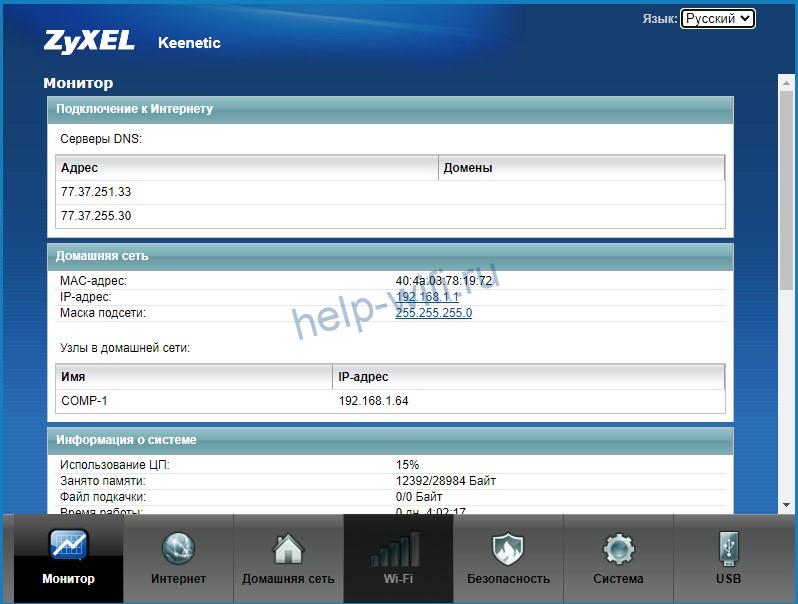
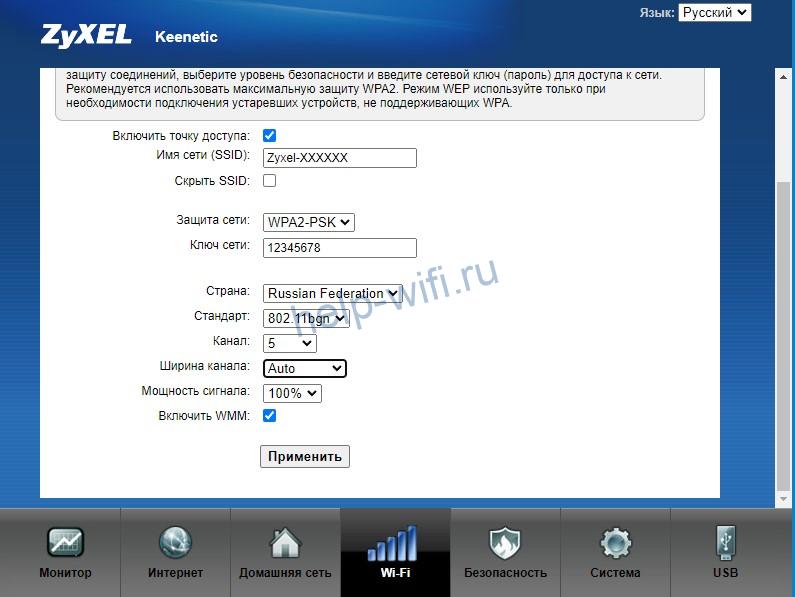
В прошивке часть настроек спрятаны в графические элементы. Для замены канала передачи данных необходимо:
- Кликнуть на значок Wi-Fi. Далее выбрать вкладку «Точка доступа».

- В открывшихся настройках беспроводного соединения установить свою страну и выбрать один из свободных каналов.

- Кликнуть на кнопку «Применить».
TP-Link
У роутеров этого производителя множество прошивок с разными интерфейсами. Разберем основные типы.
В зеленом интерфейсе необходимо выбрать тип беспроводного режима, для которого настраиваются каналы.

И далее в соответствующем пункте настроек выбрать номер радиоканала, а затем сохранить изменения.

В голубом интерфейсе необходимо сразу открыть дополнительные настройки и выбрать беспроводной режим. Там нужно зайти в подраздел «Настройки» и задать номер канала в нужном режиме.

В бирюзовом интерфейсе тоже все настройки сети задаются в разделе нужного беспроводного режима.

Роутер МГТС
Прошивка провайдера установлена на ONT SERCOM RV6699. Она полностью заменяет заводское ПО, поэтому при настройке беспроводного соединения у некоторых пользователей могут возникнуть трудности.
Чтобы поменять частоту Wi-Fi роутера, необходимо:
- Открыть раздел настроек беспроводных сетей.
- Перейти на вкладку «Основные параметры».
- В параметре «Канал» вместо авто выбрать одну из цифр.

- Кликнуть на кнопку «Сохранить».

Netis
У роутеров Netis есть два разных типа прошивок. Чаще встречаются устройства с графическим и адаптированным для обычный пользователей веб-интерфейсом. Для того, чтобы настроить радиоканал в таком ПО, кликаем на Advanced.
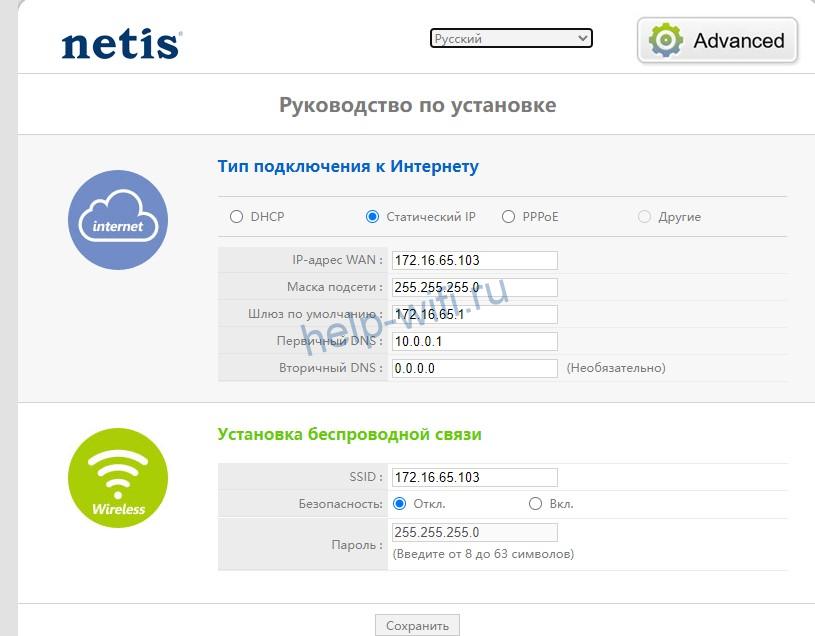 Переходим в раздел Wireless. Находит пункт Channel и выставляем нужное значение.
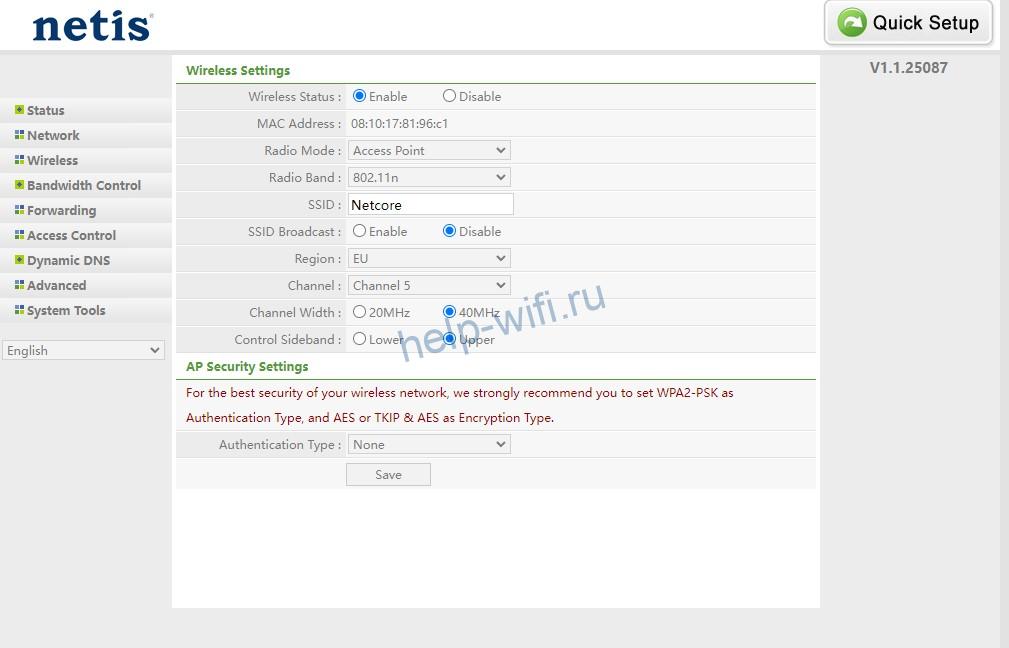
В голубом интерфейсе для смены радиоканала необходимо открыть настройки раздела Wireless.

Tenda
У роутеров этой компании все версии прошивок выполнены в похожем дизайне и настраиваются аналогичным образом. После авторизации пользователь должен кликнуть на настройки Wi-Fi.

В отобразившихся настройках нужно выбрать пункт «Канал и полоса пропускания». Откроется окно с выбором Wi-Fi параметров для поддерживаемых роутером диапазонов. Необходимо выбрать радиоканал нужного номера и сохранить настройки.

В другой версии прошивки следует перейти в раздел Wireless Settings. Откроется окно с параметрами настройки беспроводного соединения.

Немного промотать настройки вниз страницы. Там будет пункт Wireless Channel. В нем и нужно выбирать номер радиоканала.

Роутер Ростелеком
Чтобы сменить канал на Wi-Fi роутере Ростелеком, необходимо открыть дополнительные настройки WLAN и в открывшемся окне выбрать радиоканал. Не забудьте кликнуть на кнопку «Применить».

Возможные проблемы
Иногда смена канала не помогает и приходится изменить диапазон сети Wi-Fi, чтобы беспроводное соединение работало более стабильно. Для этого в интернет-браузере снова запустите конфигуратор роутера. Дальнейший порядок действий зависит от модели устройства.
У TP-Link поменять частоту в роутере можно в отдельных разделах. По умолчанию там активны оба режима на 2,4 ГГц и 5 ГГц. Пользователь может деактивировать ненужный в разделе «Выбор рабочей частоты».

Если после смены рабочей частоты устройства работать беспроводная сеть стала стабильно, значит причиной сбоев была перегрузка диапазона 2,4 ГГц. Если после замены канала и частоты интернет продолжает работать нестабильно, необходимо вернуть автоматический режим, а затем протестировать другие линии.
Если к беспроводному соединению не подключается ноутбук или компьютер, необходимо изменить приоритет Wi-Fi. В Windows 7 настройка происходит следующим образом:
- Откройте «Центр управления сетями и общим доступом».
- Кликните на «Управление беспроводными сетями».
- Кликните правой кнопкой мыши на нужную сеть и выберите «Переместить вверх».
После изменения приоритетов беспроводной адаптер будет сначала будет пытаться установить подключение с сетью, размещенной на первом месте.
Я очень часто встречаю разные вопросы связанные с настройкой Wi-Fi сети в диапазоне 5 ГГц на Wi-Fi роутерах. Так же заметил, что некоторые люди хотят включить и настроить 5 ГГц на тех роутерах, где это в принципе сделать не возможно, так как роутер просто физически не поддерживает данный диапазон. Поэтому, я решил сделать отдельную статью на эту тему и рассказать, на каких роутерах можно включить частоту 5 ГГц, и как правильно ее настроить. Так же покажу, как отключить Wi-Fi на частоте 5 ГГц на роутерах популярных производителей.
Ничего сложного в этом нет, но обо всем по порядку. Есть обычные роутеры, а есть двухдиапазонные. Обычные (они же однодиапазонные) раздают только одну Wi-Fi сеть в диапазоне 2.4 ГГц. Двухдиапазонные раздают две Wi-Fi сети, в диапазоне 2.4 ГГц и 5 ГГц. Об этом всегда написано в характеристиках, на коробке роутера, в инструкции. Если завялена поддержка стандарта 802.11ac (или, например, написано AC1200), или 802.11ax, значит роутер точно двухдиапазонный и поддерживает частоту 5 ГГц, так как эти стандарты Wi-Fi работают только на этой частоте. Если роутер не двухдиапазонный, поддерживает только 2.4 ГГц, то включить 5 ГГц не получится. Это не настройки или прошивка, а поддержка на аппаратном уровне. Так же поддержка должна быть со стороны устройства (клиента). Я писал об этом в статье как включить и настроить Wi-Fi 5 ГГц на ноутбуке или компьютере и почему ноутбук, смартфон, или планшет не видит Wi-Fi сеть 5 GHz.
Работа, настройка и управление Wi-Fi 5 ГГц на роутере
Если роутер поддерживает 2.4 ГГц и 5 ГГц, то в его веб-интерфейсе (на странице с настройками, или в приложении на телефоне) есть настройки отдельно для каждого диапазона. Для каждой сети можно задать разные имена и пароли. Ну и отдельно задаются настройки канала, ширины канала, режим сети, настройки безопасности и т. д. В настройках каждого роутера есть возможность отключить и включить отдельно каждый диапазон. Например, можно выключить Wi-Fi сеть на 5 ГГц и при необходимости включить ее. Как правило нужно просто убрать/поставить галочку и сохранить настройки.
На всех двухдиапазонных роутерах по умолчанию включены оба диапазона. Если сделать сброс настроек роутера, то он будет раздавать две Wi-Fi сети. Заводские имена этих сетей (SSID) обычно указаны снизу роутера на наклейке. В конце имени сети в диапазоне 5 ГГц обычно есть «_5G». Но есть роутеры, например Keenetic, на которых включена функция, которая объединяет две Wi-Fi сети (в разных диапазонах) в одну (две сети с одинаковым именем). Устройства видят одну сеть, подключаются к ней и автоматически выбирают лучший диапазон.
Так как отключить, включить и настроить беспроводную сеть в диапазоне 5 ГГц на роутере можно как правило на одной странице (в одном разделе веб-интерфейса), то я буду показывать, как выполнить все эти действия на примере роутеров разных производителей.
TP-Link
Для начала нужно зайти в настройки роутера TP-Link, или использовать приложение TP-Link Tether для управления с телефона (если ваш роутер поддерживает эту функцию).
На роутерах с новым веб-интерфейсом настройки диапазона 5 GHz находятся в разделе «Дополнительные настройки» – «Беспроводной режим» – «Настройки беспроводного режима». Там есть вкладка «5 ГГц», где можно отключить или включить Wi-Fi сеть убрав/поставив галочку возле «Включить беспроводное вещание». Можно сменить имя сети, пароль, выставить мощность передатчика и т. д. Если сеть работает быстро и стабильно, то я не рекомендую менять заводские настройки (кроме имени и пароля).
Там же могут быть настройки функции Smart Connect. Если она включена, то устройства будут видеть одну сеть и сами выбрать диапазон для соединения. Имя сети и пароль будут установлены одинаковые для обеих диапазонов.

На некоторых моделях роутеров TP-Link настройки диапазона 5 ГГц выглядят вот так:

А на роутерах со старым веб-интерфейсом эти настройки находятся в разделе «Беспроводной режим — 5 ГГц»:

А отключить или включить сеть на определенной частоте можно в разделе «Выбор рабочей частоты».
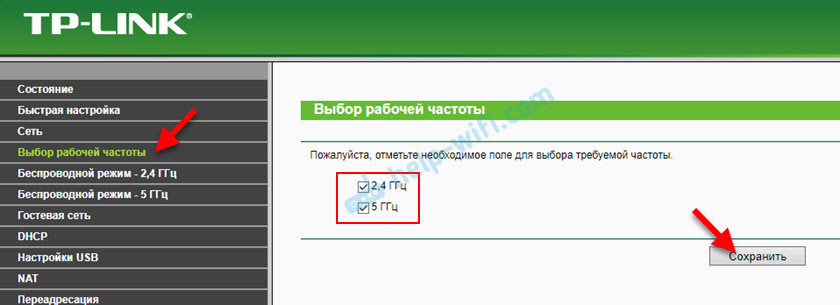
Просто снимите/установите галочку возле нужной частоты и сохраните настройки. Не забывайте сохранять настройки роутера после смены параметров!
ASUS
Изменить параметры Wi-Fi сети диапазона 5 ГГц на роутере ASUS можно в веб-интерфейсе, в разделе «Беспроводная сеть». Там в выпадающем меню нужно выбрать частотный диапазон «5GHz», задать нужные параметры и сохранить настройки. Если не знаете как зайти в настройки роутера ASUS — смотрите эту статью.
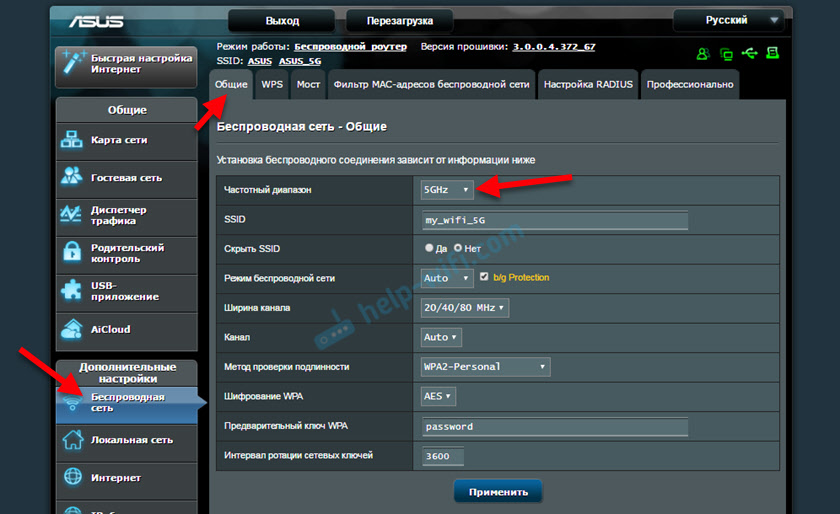
Отключить или включить 5 ГГц можно на вкладке «Профессионально». Выбираем нужный диапазон и ниже возле пункта «Включить радиомодуль» ставим «Да» или «Нет».

Сохраните настройки и перезагрузите роутер.
Keenetic
Настройки Wi-Fi 5 ГГц на роутерах Keenetic находятся в разделе «Мои сети и Wi-Fi» – «Домашняя сеть». Возможно вам пригодится инструкция по входу в настройки роутеров Keenetic.
По умолчанию включена функция Band Steering. Она синхронизирует настройки Wi-Fi в диапазоне 2.4 и 5 ГГц и устройства видят одну сеть. Выбор диапазона происходит автоматически. Если вы хотите задать разные настройки Wi-Fi для сети на 2.4 ГГц и 5 ГГц, то Band Steering нужно отключить.

Отключить и включить диапазон 5 ГГц можно отдельным переключателем.

Там же есть ссылка на страницу с дополнительными настройками диапазона 5 ГГц. Нажав на нее мы получаем доступ к настройкам имени сети, пароля, мощности передатчика, настройкам канала и ширины канала, режима работы сети и т. д.
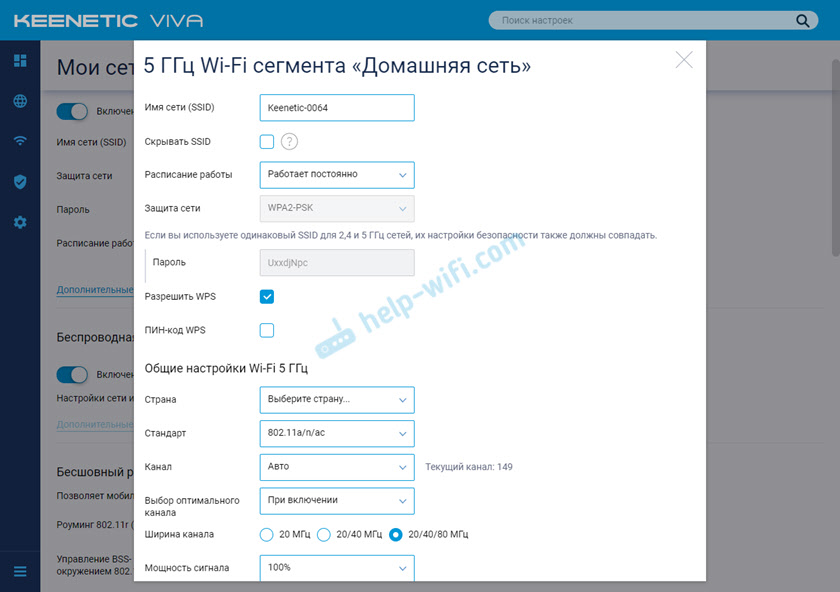
Можно даже настроить расписание работы Wi-Fi сети в отдельном диапазоне. Не забудьте сохранить настройки после смены параметров.
Я постепенно буду добавлять информацию по настройкам диапазона 5 ГГц на других роутерах. Если вы не нашли инструкцию для своего роутера, или у вас остались какие-то вопросы, то пишите в комментариях. Всем обязательно отвечу и постараюсь помочь.
Уровень сложности
Средний
Время на прочтение
17 мин
Количество просмотров 18K
В настоящее время интерференция наиболее актуальна для диапазона 2.4 ГГц, который перенасыщен работой вездесущих точек доступа. В статье я рассмотрел, какие возможности по исследованию радиочастотного спектра имеются на борту RouterOS, сформулировал рекомендации по выбору рабочей частоты точки доступа, работающей в сети без контроллера, а также предложил авторскую реализацию её автоматической смены. Предыстория такова, что ко мне обратилась компания Coffee Cup, у которой имеется сеть точек продаж формата кофе с собой, размещённых в разнокалиберных торговых центрах различных городов. Для работы кассового оборудования жизненно необходима работа Wi-Fi именно в диапазоне 2.4 ГГц, который, как следует ожидать, сильно зашумлён даже в огромных ТРЦ. Проблема оказалась настолько острой, что периодически устройства не могли нормально выйти в интернет, войдя в пике попыток переподключений к точке доступа. Вот в этом контексте и будет идти повествование, с отвлечением на моделирование других ситуаций.
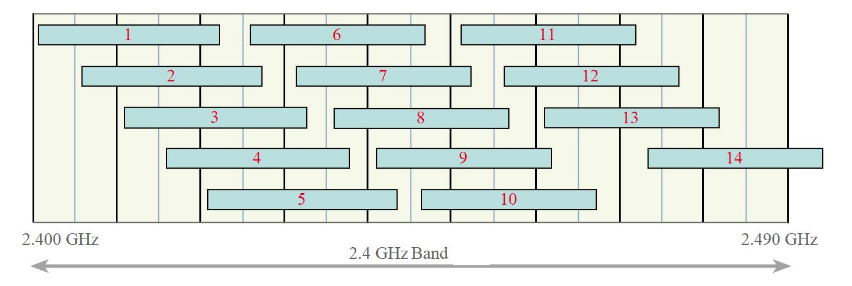
У нас нет контроллера сети, именно поэтому предложенная реализация подойдёт для домашнего использования или небольшого предприятия. На рисунке приведены значения границ радиочастотных каналов в рассматриваемом диапазоне:
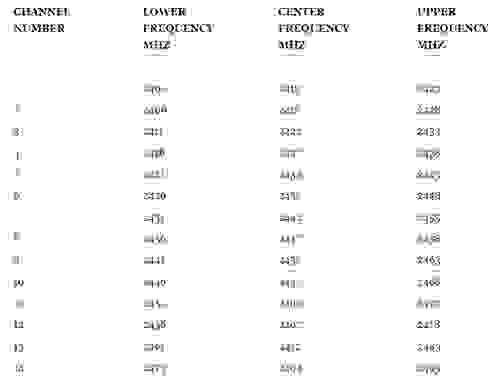
Всего каналов 14. При этом не все разрешены в той или иной государственной локации. Классической гик-рекомендацией является использование «запрещённого для свободного использования» канала (речь идёт об 2484 МГц) в соответствии с постановлением Правительства РФ от 12.10.2004 N 539 (ред. от 22.12.2018) «О порядке регистрации радиоэлектронных средств и высокочастотных устройств», а именно пункта 24, который гласит, что не подлежат регистрации устройства малого радиуса действия, используемые в сетях беспроводной передачи данных, и другие устройства с функцией передачи данных в полосе радиочастот 2400 — 2483,5 МГц, с прямым расширением спектра и другими видами модуляции с максимальной эквивалентной изотропно-излучаемой мощностью не более 100 мВт.
Во-первых, нарушать законодательство нельзя, во-вторых, продаваемые на рынке устройства MikroTik имеют прошивки с предустановленными ограничениями, в том числе на выбор 14 канала. Конечно, можно справиться с этой оказией посредством перепрошивки роутера, но делать это для удалённых от вас устройств не рекомендуется ни при каких обстоятельствах. Иначе, как гласит админская мудрость, собирай рюкзак к дальней поездке. Большинство каналов между собой частично перекрываются. Неперекрываемые каналы являются смежными. И тут в работе точки доступа появляются интерференции, которые и являются источником основного количества проблем.
Интерференции бывают разнородные. Межканальные интерференции (neighboring channel interference) возникают, когда сигналы от устройств, работающих на разных, но расположенных недостаточно далеко частотах, частично накладываются друг на друга. Результат – интерференция на обоих каналах. Внутриканальные интерференции (co-channel interference) – это наложение сигналов от устройств, работающих на одинаковой частоте. Кроме этого помехи и интерференции могут создавать устройства, не имеющие отношения к IEEE 802.11, например: Wi-Max, Bluetooth, микроволновые печи, некоторые радиотелефоны,
летающие за окном квадрокоптеры
.
Влиять на весь этот зоопарк в радиочастотном спектре в большинстве случаев мы никак не можем. А наш заказчик, находящийся в торговых центрах на правах арендатора, и тем более, поэтому единственно, что нужно сделать – максимально корректно задать настройки собственной сети. Провести элементарное радиообследование RouterOS позволяет из коробки, причём как в консольном режиме, так графическом, так и псевдографическом:

Для упрощения ниже будут представлены измерения в лабораторных условиях, где нет высокой загруженности. Классический для беспроводных точек доступа вывод состояния эфира представлен ниже. На нём отображены (в порядке очерёдности) MAC-адрес соседних Wi-Fi точек доступа, имена вещаемых ими сетей (SSID), занимаемые частоты, ширина каналов и возможности по расширению спектра, используемый стандарт, уровень принимаемого от них сигнала, уровень шума на занимаемой частоте и соотношение сигнал/шум:
/interface wireless scan yourInterfaceName
Flags: A - active, P - privacy, R - routeros-network, N - nstreme, T - tdma, W - wds, B - bridge
	ADDRESS				SSID			CHANNEL			SIG   NF SNR
AP	XX:XX:XX:XX:XX:XX	XXXXXXXXXXXXXX	2412/20-Ce/gn	-80 -104  24
AP	XX:XX:XX:XX:XX:XX	XXXXXXXXXXXXXX	2412/20-Ce/gn	-76 -104  28
AP	XX:XX:XX:XX:XX:XX	XXXXXXXXXXXXXX	2417/20-Ce/gn	-61 -104  43
AP	XX:XX:XX:XX:XX:XX	XXXXXXXXXXXXXX	2417/20/gn		-90 -104  14
AP	XX:XX:XX:XX:XX:XX	XXXXXXXXXXXXXX	2432/20-Ce/gn	-83 -105  22
AP	XX:XX:XX:XX:XX:XX	XXXXXXXXXXXXXX	2457/20-eC/gn	-74 -105  31
AP	XX:XX:XX:XX:XX:XX	XXXXXXXXXXXXXX	2462/20/gn		-80 -102  22
AP	XX:XX:XX:XX:XX:XX	XXXXXXXXXXXXXX	2462/20-eC/gn	-57 -102  45
AP	XX:XX:XX:XX:XX:XX	XXXXXXXXXXXXXX	2462/20-eC/gn	-91 -102  11
Современные стандарты Wi-Fi (IEEE 802.11n и новее) умеют объединять каналы по 40 МГц и более (channel aggregation) и, соответственно, расплываться на соседей. Сделано это для увеличения скорости передачи информации. Поэтому сразу отмечаем, что если необходимо быстро и без задержек предавать современный тяжёлый мультимедийный контент, то использовать стоит только 5 ГГц. 2.4 ГГц оставить там, где важно работать на большом расстоянии или через стены. А также для тех устройств, которые по-другому не умеют. Так как наша основная задача — уменьшить интерференции, поэтому разумно будет использовать более узкую полосу, например, в 5 МГц. Странные аббревиатуры Ce, eC, XX обозначают, в какую сторону от центральной частоты может быть выполнено расширение extended для channel aggregation (Ce – право, eC – влево, XX – в любую сторону). Для понимания, какую же частоту всё-таки выбрать, лучше использовать другие консольные команды, отсекающие лишнюю информацию и агрегирующие вывод в более удобном виде:
/interface wireless snooper snoop yourInterfaceName
CHANNEL			USE        BW 		NET-COUNT 	NOISE-FLOOR 	STA-COUNT
2412/20/gn		20.3%	223.7kbps	4			-104			9
2417/20/gn		10.7%	74.5kbps	3			-104			7
2422/20/gn		17.8%	29.1kbps	1			-105			1
2427/20/gn		7.7%	66.8kbps	0			-105			0
2432/20/gn		10.9%	371.9kbps	1			-105			3
2437/20/gn		8.4%	59.9kbps	0			-105			0
2442/20/gn		8.1%	174.9kbps	0			-104			0
2447/20/gn		0.9%	6.8kbps		0			-103			1
2452/20/gn		5.2%	47.0kbps	0			-105			1
2457/20/gn		13%		105.4kbps	1			-106			1
2462/20/gn		14.2%	129.7kbps	4			-103			7
Здесь видна приблизительная утилизация полосы пропускания, скорость передачи информации, количество сетей, использующих радиочастоту, уровень шума и количество подключённых беспроводных клиентов. Команда для ещё более редуцированного вывода:
/interface wireless frequency-monitor yourInterfaceName
FREQ			USE			NF
2412MHz			12.9%		-104
2417MHz			19.4%		-105
2422MHz			15.4%		-106
2427MHz			4.8%		-116
2432MHz			15.8%		-118
2437MHz			1.2%		-104
2442MHz			8.4%		-105
2447MHz			1.6%		-104
2452MHz			2.5%		-107
2457MHz			13.5%		-106
2462MHz			15.8%		-103
Дополнительно на борту имеется вот такой режим тексто-графического спектрального сканирования, показывающего мощность излучения в текущий момент времени. В каждой строке на графике отображается частота (столбец FREQ), среднее значение мощности (столбец DBM) и графическое представление мощности в виде точек (столбец GRAPH). Двоеточие «:» обозначает среднее значение мощности. Точками «.» обозначены средние пиковые значения:
/interface wireless spectral-scan yourInterfaceName
FREQ  DBM GRAPH
2381  -85 :::::::::::::::::::::::::::::::::::::::::::::.
2383  -84 ::::::::::::::::::::::::::::::::::::::::::::::::.
2386  -85 ::::::::::::::::::::::::::::::::::::::::::::::.........
2389  -86 :::::::::::::::::::::::::::::::::::::::::::......
2391  -85 ::::::::::::::::::::::::::::::::::::::::::::::...
2394  -87 ::::::::::::::::::::::::::::::::::::::::...............
2397  -85 ::::::::::::::::::::::::::::::::::::::::::::::............
2399  -84 ::::::::::::::::::::::::::::::::::::::::::::::::.
2402  -86 :::::::::::::::::::::::::::::::::::::::::::............................
2405  -86 :::::::::::::::::::::::::::::::::::::::::::..............................................
2408  -83 ::::::::::::::::::::::::::::::::::::::::::::::::::::....................................................
2410  -83 ::::::::::::::::::::::::::::::::::::::::::::::::::::....................................................
В RouterOS также имеется интересный графический режим Snooper, позволяющий шпионить за соседними точками доступа, собирая и агрегируя различную информацию об их работе. Нам он не пригодится:
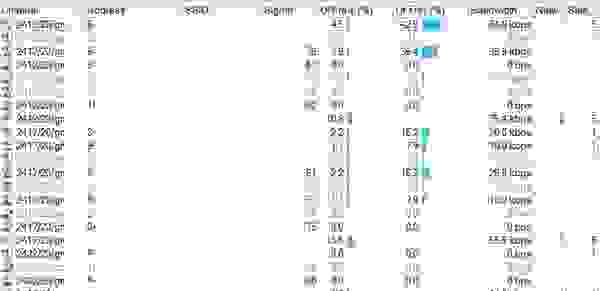
Более подробно про весь инструментарий, имеющийся в RouterOS для спектрального анализа радиоэфира, можно почитать в докладе Дмитрия Скоромнова на MikroTik User Meeting в 2019 году в Москве. Желающим во всём этом хорошо разбираться могу порекомендовать пройти у него обучение на онлайн-курсе по программе «Устройство, проектирование и диагностика беспроводных сетей 802.11 (Wi-Fi)».
Выбор рабочей частоты должен быть остановлен на той, которая наименее загружена и имеет наименьший уровень шума. Но есть ещё кое-что, о чём нужно обязательно помнить. Если нет возможности уйти на свободный смежный канал, то лучше работать на том же канале, на котором работает современный роутер (здесь и далее под роутером понимается access point) не сильно удалённого соседа. Не нужно выбирать соседнюю с ним частоту. Тут логика следующая: работая на общем канале и слыша друг друга, точки доступа смогут договариваться насчёт совместной поочерёдной работы. Важным моментом является то, что они должны воспринимать друг друга не за шум, а за устройство IEEE 802.11. И желательно, чтобы у них не было других помех, и они обе могли работать на высоких скоростях, тем самым повышая утилизацию эфирного времени. И ещё чтобы к ним не было подключено постоянно скачивающее что-то из интернета устройство-динозавр, занимающее эфир медленной загрузкой. Переводя своё устройство на соседнюю частоту, мы делаем хуже обоим, лишь увеличивая интерференции. Интерференция – неизбежное зло для 2,4 ГГц. Проблема будет проявляться только при одновременной передаче. Нежелательно настраивать близлежащие передатчики на несмежных каналах. Стоит также помнить, чем выше скорость, тем выше требования к SNR.
В идеальном мире на 2.4 ГГц все роутеры работают только на смежных каналах. При этом высокоскоростные устройства занимают одну общую частоту. Роутеры, поддерживающие только старые стандарты, работают на отдельных частотах. «Медленные» клиенты (не поддерживающие высокие скорости, из-за которых происходит снижение утилизации эфирного времени) из сетей исключены. И никто в эту идиллию инженерной мысли постоянно вмешаться не пытается.
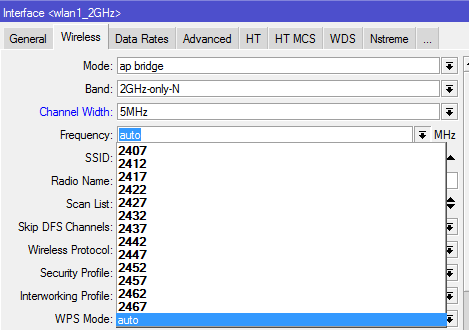
Выбор рабочей частоты можно доверить и самому MikroTik, включив режим auto в настройках:
/interface wireless set yourInterfaceName frequency=auto
При загрузке устройство самостоятельно проведёт радиообследование по заложенному в него алгоритму, не оставив нам никакого поля для творчества. Именно по этой причине в условиях нестабильной работы беспроводной сети всеми любимая перезагрузка роутера оказывается иногда эффективной. Как говорится, семь бед, один Reset. Остальные настройки работы беспроводных сетей рассматривать не будем, поскольку это сильно уведёт нас в сторону от предмета разговора. Чтобы посмотреть, с какими текущими параметрами работает интерфейс, воспользуемся командой:
/int wireless monitor [find name=yourInterfaceName] once
                 status: running-ap
                channel: 2447/20-eC/gn
      wireless-protocol: 802.11
            noise-floor: -102dBm
         overall-tx-ccq: 95%
     registered-clients: 8
  authenticated-clients: 8
            wmm-enabled: yes
      current-tx-powers: 1Mbps:24(24/29),2Mbps:24(24/29),5.5Mbps:24(24/29),11Mbps:24(24/29),
                         6Mbps:24(24/29),9Mbps:24(24/29),12Mbps:24(24/29),18Mbps:24(24/29),
                         24Mbps:24(24/29),36Mbps:23(23/28),48Mbps:22(22/27),54Mbps:21(21/26),
                         HT20-0:24(24/29),HT20-1:24(24/29),HT20-2:24(24/29),HT20-3:24(24/29),
                         HT20-4:24(24/29),HT20-5:23(23/28),HT20-6:21(21/26),HT20-7:20(20/25),
                         HT40-0:24(24/29),HT40-1:24(24/29),HT40-2:24(24/29),HT40-3:24(24/29),
                         HT40-4:24(24/29),HT40-5:23(23/28),HT40-6:21(21/26),HT40-7:20(20/25)
    notify-external-fdb: no
Для нас здесь интересна характеристика CCQ (Client Connection Quality). Она интерпретирует значение в процентах, насколько эффективно используется полоса пропускания относительно максимально возможного значения. Рассчитывается как среднее отношение двух временных интервалов: делителем выступает реально затраченный промежуток времени на передачу кадра, числителем является минимально возможное время (с максимальной скоростью и без повторных попыток отправить кадр). Если его значение начнёт снижаться, значит, количество повторных отправок стало расти, а этому виной интерференция. Подведём промежуточные итоги. Нами выбрана оптимальная частота Wi-Fi, интерференции есть, но лучше не сделаешь:
В пятницу вечером поступает звонок: у клиента всё упало, не работает CRM, касса, камера. А всё потому, что соседние точки доступа до этого несколько раз были перезагружены и поменяли свои настройки излучения, а у нас частота задана жёстко. Режим auto часто тоже не помогает, не в этой, так другой аналогичной ситуации. Клиентские устройства постоянно разрывают соединение с точкой доступа. В логе видим примерно следующее:
2023-03-16T14:01:36.013859+03:00 192.168.15.17 wireless,info 60:01:94:20:4A:C9@wlan1-COFFEECUP_2_staff: disconnected, unicast key exchange timeout, signal strength -33
2023-03-16T14:01:37.985225+03:00 192.168.15.17 wireless,info 60:01:94:20:4A:C9@wlan1-COFFEECUP_2_staff: connected, signal strength -25
2023-03-16T14:01:42.985967+03:00 192.168.15.17 wireless,info 60:01:94:20:4A:C9@wlan1-COFFEECUP_2_staff: disconnected, unicast key exchange timeout, signal strength -26
2023-03-16T14:01:48.994610+03:00 192.168.15.17 wireless,info 60:01:94:20:4A:C9@wlan1-COFFEECUP_2_staff: connected, signal strength -26
2023-03-16T14:01:53.983365+03:00 192.168.15.17 wireless,info 60:01:94:20:4A:C9@wlan1-COFFEECUP_2_staff: disconnected, unicast key exchange timeout, signal strength -26
2023-03-16T14:02:06.466390+03:00 192.168.15.17 wireless,info 60:01:94:20:4A:C9@wlan1-COFFEECUP_2_staff: connected, signal strength -27
2023-03-16T14:02:12.565514+03:00 192.168.15.17 wireless,info 60:01:94:20:4A:C9@wlan1-COFFEECUP_2_staff: reassociating
2023-03-16T14:02:12.616101+03:00 192.168.15.17 wireless,info 60:01:94:20:4A:C9@wlan1-COFFEECUP_2_staff: disconnected, ok, signal strength -27
2023-03-16T14:02:12.616101+03:00 192.168.15.17 wireless,info 60:01:94:20:4A:C9@wlan1-COFFEECUP_2_staff: connected, signal strength -23
2023-03-16T14:02:16.003368+03:00 192.168.15.17 wireless,info 60:01:94:20:4A:C9@wlan1-COFFEECUP_2_staff: reassociating
2023-03-16T14:02:16.056218+03:00 192.168.15.17 wireless,info 60:01:94:20:4A:C9@wlan1-COFFEECUP_2_staff: disconnected, ok, signal strength -23
2023-03-16T14:02:16.056218+03:00 192.168.15.17 wireless,info 60:01:94:20:4A:C9@wlan1-COFFEECUP_2_staff: connected, signal strength -24
2023-03-27T14:52:27.815225+03:00 192.168.15.25 wireless,info AA:D2:21:F2:04:A8@wlan1-COFFEECUP_2_staff: disconnected, group key exchange timeout
2023-03-27T14:52:27.856921+03:00 192.168.15.25 wireless,info BA:5B:4E:A6:FF:0F@wlan1-COFFEECUP_2_staff: disconnected, group key exchange timeout
2023-03-27T14:52:31.770148+03:00 192.168.15.25 wireless,info AA:D2:21:F2:04:A8@wlan1-COFFEECUP_2_staff: connected, signal strength -54
Для начала разберёмся, что же тут происходит. Мы видим неудачные попытки подключения клиентов с отличным уровнем сигнала по причине какого-то timeout. Group key exchange (Unicast key exchange аналогичен ему) – это процедура обновления временного ключа в WPA. Ключ общий для всех клиентов и периодически сменяется роутером. В MikroTik по умолчанию интервал обновления 5 минут:
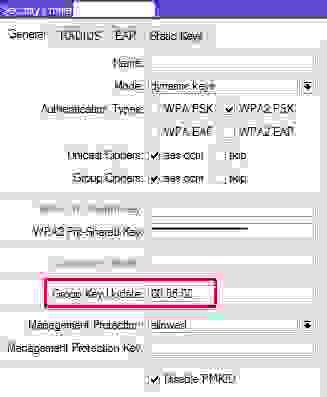
В процессе обновления временного ключа клиенты его должны получить, но у них это не выходит. И проблема сама собой не решится. Это и есть триггер для смены рабочей частоты, так как даже близкорасположенные клиенты не могут далее нормально взаимодействовать с точкой доступа, осуществляя стандартные операции. В интернете можно встретить рекомендации по увеличению интервала обновления до 1 часа, что только усугубит проблемы отсутствием нормальной информации в логе при аналогичных сбоях. Перевод логирования wireless в режим debug в данной ситуации не даст более развёрнутой картины. Ниже приведены различные ситуации, при которых вмешиваться в работу роутера не стоит:
2023-03-20T11:08:12.185476+03:00 192.168.15.25 wireless,info AA:D2:21:F2:04:A8@wlan1-COFFEECUP_2_staff: disconnected, extensive data loss
2023-03-20T11:08:12.399566+03:00 192.168.15.25 wireless,info AA:D2:21:F2:04:A8@wlan1-COFFEECUP_2_staff: connected, signal strength -44
2023-03-20T11:08:51.069290+03:00 192.168.15.25 wireless,info AA:D2:21:F2:04:A8@wlan1-COFFEECUP_2_staff: disconnected, extensive data loss
2023-03-20T11:08:51.155986+03:00 192.168.15.25 wireless,info AA:D2:21:F2:04:A8@wlan1-COFFEECUP_2_staff: connected, signal strength -44
2023-03-20T11:12:06.857901+03:00 192.168.15.25 wireless,info AA:D2:21:F2:04:A8@wlan1-COFFEECUP_2_staff: disconnected, extensive data loss
2023-03-20T11:12:06.931950+03:00 192.168.15.25 wireless,info AA:D2:21:F2:04:A8@wlan1-COFFEECUP_2_staff: connected, signal strength -45
2023-03-20T11:15:40.124038+03:00 192.168.15.17 wireless,info 72:5E:1F:46:5B:A0@wlan4-COFFEECUP_2: connected, signal strength -59
2023-03-20T11:15:40.525311+03:00 192.168.15.17 wireless,info 72:5E:1F:46:5B:A0@wlan4-COFFEECUP_2: disconnected, received deauth: sending station leaving (3), signal strength -59
2023-03-20T11:15:54.109104+03:00 192.168.15.25 wireless,info AA:D2:21:F2:04:A8@wlan1-COFFEECUP_2_staff: disconnected, extensive data loss
2023-03-20T11:15:54.236219+03:00 192.168.15.25 wireless,info AA:D2:21:F2:04:A8@wlan1-COFFEECUP_2_staff: connected, signal strength -35
2023-03-16T14:02:12.565514+03:00 192.168.15.17 wireless,info 60:01:94:20:4A:C9@wlan1-COFFEECUP_2_staff: reassociating
2023-03-16T14:02:12.616101+03:00 192.168.15.17 wireless,info 60:01:94:20:4A:C9@wlan1-COFFEECUP_2_staff: disconnected, ok, signal strength -27
2023-03-16T14:02:12.616101+03:00 192.168.15.17 wireless,info 60:01:94:20:4A:C9@wlan1-COFFEECUP_2_staff: connected, signal strength -23
2023-03-16T14:02:16.003368+03:00 192.168.15.17 wireless,info 60:01:94:20:4A:C9@wlan1-COFFEECUP_2_staff: reassociating
2023-03-16T14:02:16.056218+03:00 192.168.15.17 wireless,info 60:01:94:20:4A:C9@wlan1-COFFEECUP_2_staff: disconnected, ok, signal strength -23
2023-03-16T14:02:16.056218+03:00 192.168.15.17 wireless,info 60:01:94:20:4A:C9@wlan1-COFFEECUP_2_staff: connected, signal strength -24
Здесь штатные отключения. Из интересного – Reassociating, для нашего случая процедура установления L2 соединения между беспроводным клиентом и точкой доступа, если клиент хочет переключиться от одной точки доступа к другой в рамках одного устройства. Запрос на ассоциацию отправляется после аутентификации.
Возвращаясь к предыстории, при возникновении проблем с критически важным для бизнес-процессов беспроводным оборудованием заказчика, работающем только на 2.4 ГГц, приходилось вручную подключаться к устройствам и перестраивать рабочую частоту. При этом выбирать её по науке нет необходимости, ведь завтра точка доступа соседа перезагрузится, и весь расчёт окажется не рабочим. Достаточно методом перебора задавать такую частоту, чтобы всё работало хорошо и при необходимости повторять эту процедуру заново. Тогда и появилась идея написать скрипт для RouterOS, который делал бы это за специалиста. Готовая версия давно старается на устройствах заказчика и со своей задачей неплохо справляется:
KeyExchangeTimeoutSeacher.lua
{
    # KeyExchangeTimeoutSeacher v1.1 (202303)
    # Скрипт меняет частоту WiFi при обнаружении в логе сообщений:
    # "unicast key exchange timeout" или "group key exchange timeout"
    # Имя интерфейса с проблемами
    :local interfaceName "yourInterfaceName";
    # 2407 2412 2417 2422 2427 2432 2437 2442 2447 2452 2457 2462 2467
    # Минимальная рабочая частота, разрешенная конфигурацией устройства
    :local frequencyMin 2412;
    # Максимальная рабочая частота, разрешенная конфигурацией устройства
    :local frequencyMax 2452;

    :local smtpServer "XXX";
    :local emailFrom "XXX";
    :local emailTo "XXX";
    :local smtpUser "XXX";
    :local smtpServerPort 465;
    :local smtpUserPass "XXX";
    # Максимальное количество ошибок, после которых меняем частоту
    :local countTreshold 5;
    # Время, через которое обнуляется countTreshold (секунд)
    :local timeTreshold 600;

    :global count;
    :global time;
    :local frequency;
    # EpochTime - функция для вычисления UnixTime
    :global EpochTime do={
        :local ds [/system clock get date];
        :local months;
        :if ((([:pick $ds 9 11]-1)/4) != (([:pick $ds 9 11])/4)) do={
            :set months {"an"=0;"eb"=31;"ar"=60;"pr"=91;"ay"=121;"un"=152;"ul"=182;"ug"=213;"ep"=244;"ct"=274;"ov"=305;"ec"=335};
        } else={
            :set months {"an"=0;"eb"=31;"ar"=59;"pr"=90;"ay"=120;"un"=151;"ul"=181;"ug"=212;"ep"=243;"ct"=273;"ov"=304;"dec"=334};
        }
        :set ds (([:pick $ds 9 11]*365)+(([:pick $ds 9 11]-1)/4)+($months->[:pick $ds 1 3])+[:pick $ds 4 6]);
        :local ts [/system clock get time];
        :set ts (([:pick $ts 0 2]*60*60)+([:pick $ts 3 5]*60)+[:pick $ts 6 8]);
        :return ($ds*24*60*60 + $ts + 946684800 - [/system clock get gmt-offset]);
    }
    :local currentFrequency [/interface wireless get $interfaceName frequency];
    :local mikrotikName [/system identity get name];
    :local stringSearch1 "$interfaceName: disconnected, unicast key exchange timeout";
    :local stringSearch2 "$interfaceName: disconnected, group key exchange timeout";
    :local setStringSearch {$stringSearch1; $stringSearch2};
    # Инициализация массива
    :local logArray [ :toarray "" ];
    :foreach stringSearch in=$setStringSearch do={
        :foreach line in=[/log find buffer=wireless message~$stringSearch] do={
            :set logArray ($logArray, $line);
        }
    }
    # Если массив не пустой
    :if ($logArray != ({})) do={
        # Очищаем лог от старых обнаружений
        :log info "Wireless log clear by wifi analyzer script!";
        :execute "/system logging action set wireless memory-lines=1";
        :execute "/system logging action set wireless memory-lines=1000";
        # Парсим лог
        :foreach string in=$logArray do={
            # Определяем текущее время
            :local nowTime [$EpochTime];
            :local nowTimeWithDelta ($nowTime - $timeTreshold);
            # Много ли времени прошло с момента обнаружения последней ошибки
            :if ($nowTimeWithDelta > $time) do={
                :set count 0;
                :set time $nowTime;
            }
            :if ($count < $countTreshold) do={
                :set count ($count + 1);
            } else={
                :set count 0;
                :set time [$EpochTime];
                if ($currentFrequency = $frequencyMax) do={
                    :set frequency $frequencyMin;
                } else={
                    :set frequency ($currentFrequency + 5);
                }
                :execute "/interface wireless set $interfaceName frequency=$frequency";
                # Отправка уведомления на email
                /tool e-mail send from=$emailFrom to=$emailTo server=$smtpServer \
                    port=$smtpServerPort user=$smtpUser password=$smtpUserPass start-tls=tls-only \
                    subject="$mikrotikName change frequency to $frequency MHz" \
                    body=("Good luck!");
                :log info "$mikrotikName change frequency to $frequency MHz";
                # Прекращаем выполнение скрипта, чтобы в будущем проанализировать
                # работу на новой частоте (несмотря на количество оставшихся не обработанных сообщений лога)
                :error "$mikrotikName change frequency to $frequency MHz";
            }
        }
    }
}
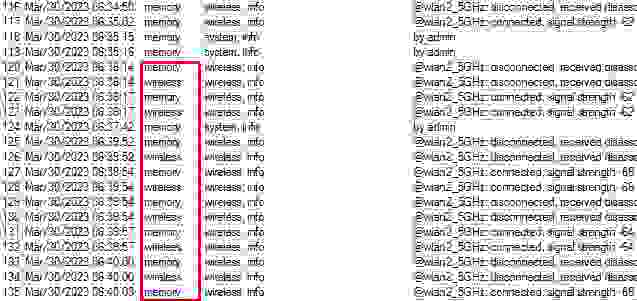
Код парсит лог в буфере wireless и ищет в нём сообщения, содержащие ключевые слова disconnected, unicast key exchange timeout или disconnected, group key exchange timeout – триггеры появившихся проблем, которые придётся решать сменой рабочей частоты. Если они встретились, тогда определяется текущее время, которое переводится в Unix Time Stamp. Из коробки RouterOS не поддерживает этот формат, поэтому пришлось использовать найденную в интернете функцию EpochTime. Далее код обращает внимание, давно ли до этого встречалось подобное сообщение (здесь удобно использовать Unix Time Stamp в арифметических операциях). Если давно, то выставляет счётчик на ноль и начинает подсчитываться количество произошедших таймаутов (сообщений об ошибках). Отмечу, что время будет впервые рассчитано только после того, как счётчик единожды превысит указанный порог. Если превышен порог, то точка доступа переключается на следующую рабочую частоту и отправляет администратору уведомление. Перед выполнением скрипта необходимо внести изменение в конфигурацию устройства, указав беспроводному интерфейсу жёстко заданную рабочую частоту, и добавить дублирование сообщений в логе для тем wireless и info в новый буфер wireless, например:
/interface wireless set yourInterfaceName frequency=2412
/system logging add action=wireless topics=wireless,info
/system logging action add name=wireless target=memory
Для устройств, работающих на RouterOS 7, в коде отправки сообщения вместо start-tls=tls-only необходимо написать tls=yes. В планировщике необходимо запланировать выполнение скрипта:
/system scheduler
add interval=150s name=KeyExchangeTimeoutSeacher on-event="/system script run KeyExchangeTimeoutSeacher" policy=\
    ftp,reboot,read,write,policy,test,password,sniff,sensitive,romon start-time=startup
Для симуляции проблемы и обкатки скрипта можно вручную создать необходимые записи в логе:
:log info "60:01:94:20:4A:C9@yourInterfaceName: connected, signal strength -24";
:log info "60:01:94:20:4A:C9@yourInterfaceName: disconnected, unicast key exchange timeout, signal strength -33";
:log info "AA:D2:21:F2:04:A8@yourInterfaceName: disconnected, group key exchange timeout";
При таком тестировании добавленное дублирование сообщений в логе для тем wireless и info необходимо выключить, а в код внести изменения:
...
:foreach line in=[/log find buffer=memory message~$stringSearch] do={
...
:execute "/system logging action set memory memory-lines=1";
:execute "/system logging action set memory memory-lines=1000";
...
Ещё одна задача автоматизирована. Роутеры стараются подобрать рабочую частоту, на которой беспроводные клиенты смогут работать без навязчивых ошибок. Выбор у них на самом деле невелик. При желании можно допилить код, продумав более сложные алгоритмы по смене частоты. Или реакцию на появление других сообщений в логе. Или заняться более детальным переконфигурированием беспроводных интерфейсов. А также можно выйти на другие диапазоны, где на текущий момент интерференция не столь актуальна. MikroTik здесь выступает швейцарским ножом, с помощью которого можно, приложив усилия и фантазию, получить интересные автономные решения. Обобщая сказанное, выше рассмотрены причины появления разнородных интерференций в работе Wi-Fi-оборудования, показаны возможности по анализу радиоэфира, имеющиеся на борту в RouterOS. Сформулированы в некотором отношении противоречивые рекомендации по назначению рабочей частоты точки доступа. И самое интересное, представлен скрипт для её автоматической смены при появлении характерных ошибок.
Telegram-канал с розыгрышами призов, новостями IT и постами о ретроиграх 🕹️
