
- Частным лицам
- Помощь и поддержка
- Домашний билайн
- Домашний интернет
- Настройка роутера
Настройка роутера
Выберите ваш город
Настройки для разных городов отличаются. Удостоверьтесь, что в левом верхнем углу страницы правильно указан ваш город.
Рекомендованные модели
Мы гарантируем работу этих роутеров в сети билайн только с теми прошивками, которые размещены на нашем сайте:
билайн Smart Box Flash
билайн Smart Box Turbo+
билайн Smart Box Turbo
билайн Smart Box GIGA
билайн Rotek RX-22302
билайн Rotek RX-22200
TP-Link EC225-G5
Поддерживаемые модели
Мы гарантируем их работу в сети билайн только с теми прошивками, которые размещены на нашем сайте:
Устаревшие роутеры билайн
Эти роутеры сняты с производства. Не рекомендуем их приобретать:
Не поддерживаемые модели
Все остальные роутеры не тестировались нами, либо уже устарели, поэтому мы не гарантируем стабильность их работы в сети билайн. Поддержка моделей, которых нет в списке «Рекомендованные» и «Поддерживаемые» нашими сотрудниками не осуществляется.
Здесь вы найдете общую информацию по настройке роутера.
Расширенные настройки роутеров
Здесь расположены расширенные настройки некоторых функций на роутерах. Данные настройки не производятся на горячей линии поддержки.
Подключение и эксплуатация роутера
Советы по использованию Wi-Fi роутера
Другие статьи этого раздела:
Настройка роутера
Тарифы на Домашний интернет в Москве
для дома 100 ›

100
Мбит/сек

Wi-Fi-роутер
не входит в тариф
В тариф не входит Wi-Fi-роутер. Вы можете взять Wi-Fi-роутер в аренду за 100,00 ₽/мес!
Для дома 500 Хит ›
500
Мбит/с
Wi-Fi-роутер
не входит в тариф
В тариф не входит Wi-Fi-роутер. Вы можете взять Wi-Fi-роутер в аренду за 100,00 ₽/мес!
Игровой Премиум ›
600
Мбит/с
Wi-Fi-роутер
не входит в тариф
В тариф не входит Wi-Fi-роутер. Вы можете взять Wi-Fi-роутер в аренду за 50,00 ₽/мес!
Домашний интернет с ТВ и мобильной связью ещё выгоднее
Замена старого роутера на новый может быть необходима по разным причинам. Новый роутер может обеспечить более быструю и стабильную работу интернета, а также предложить новые возможности и функциональность. В этой статье мы предлагаем пошаговую инструкцию, как заменить старый роутер на новый роутер от компании Билайн.
Первым шагом перед заменой роутера необходимо выбрать подходящую модель нового роутера от Билайн. Учитывайте скорость интернета и дополнительные функции, которые вам могут понадобиться. Обратитесь в ближайший офис компании или посетите их сайт для получения информации о доступных моделях и их характеристиках.
После приобретения нового роутера Билайн необходимо осуществить его подключение. Для этого вам потребуется доступ к интернету через старый роутер или компьютер, поддерживающий Wi-Fi. Установите новый роутер в место, где вы хотите, чтобы он обеспечивал Wi-Fi покрытие.
Важно помнить, что новый роутер требует настройки, перед тем как он сможет обеспечивать доступ в интернет. Для этого вам потребуется логин и пароль от вашего интернет-провайдера. Обратитесь к службе поддержки Билайн для получения необходимых данных.
После подключения физических кабелей и включения роутера, вам потребуется ввести логин и пароль в специальное поле настройки роутера. Следуйте инструкциям в поставляемой документации или обратитесь за помощью к специалистам Билайн, если возникнут сложности.
Содержание
- Как выбрать новый роутер Билайн
- Подключение нового роутера Билайн
- Перенос настроек со старого роутера Билайн
- Создание нового Wi-Fi-пароля
- Обновление прошивки нового роутера Билайн
- Проверка настроек и соединения
- Оптимальные настройки нового роутера Билайн
- Описание функций и особенностей нового роутера Билайн
Как выбрать новый роутер Билайн
При выборе нового роутера для использования сети Билайн следует учитывать несколько ключевых моментов. Это позволит сделать правильный выбор и обеспечить стабильность и быстрый интернет в вашем доме или офисе.
- Скорость и доступность
- Диапазон покрытия
- Функциональность
- Производительность
- Цена
При выборе нового роутера учитывайте скорость интернет-соединения, которую предоставляет ваш провайдер (Билайн). Проверьте, какой стандарт Wi-Fi поддерживает выбранное устройство и совместим ли он с вашими устройствами.
Оцените диапазон покрытия Wi-Fi, который предоставляет роутер. Если у вас большое помещение или много этажей, вам может потребоваться роутер с усилителем Wi-Fi или функцией Mesh, которая позволяет создавать сеть, покрывающую большую площадь.
Определитесь с тем, какие функции вам необходимы. Это могут быть настройки безопасности, возможность подключения сетевого хранилища, поддержка VPN, контроль родительского доступа и т. д.
Убедитесь, что выбранный роутер имеет достаточную производительность для обработки большого количества подключенных устройств и соединений. Обратите внимание на количество антенн, мощность сигнала, количество портов LAN и WAN.
Определите свой бюджет, исходя из технических требований и функциональности, которые вы ищете в роутере. Сравните различные модели и бренды, чтобы выбрать наиболее подходящий вариант по соотношению цены и качества.
При выборе нового роутера Билайн не пренебрегайте также отзывами и рейтингами других пользователей. Это поможет вам составить более объективное представление о том, как работает выбранное устройство.
Подключение нового роутера Билайн
Подключение нового роутера Билайн несложно и требует выполнения нескольких шагов:
|
Шаг 1: Проверьте, что новый роутер Билайн готов к использованию. Убедитесь, что устройство имеет все необходимые компоненты и аксессуары. |
|
Шаг 2: Отключите старый роутер от источника питания и сети Интернет. |
|
Шаг 3: Соедините новый роутер Билайн с компьютером или другим устройством. Для этого используйте Ethernet-кабель, вставив его в один из портов Ethernet на задней панели роутера. |
|
Шаг 4: Подключите роутер Билайн к источнику питания. Вставьте один конец кабеля питания в разъем на задней панели роутера, а другой конец подключите к розетке электросети. |
|
Шаг 5: Дождитесь, пока роутер Билайн полностью запустится и установит соединение с Интернетом. Это может занять несколько минут. |
|
Шаг 6: Проверьте наличие сигнала Интернета на подключенном устройстве. Если все настроено правильно, устройство должно подключиться к Интернету и начать работать. |
Поздравляю! Вы успешно подключили новый роутер Билайн и готовы наслаждаться быстрым и стабильным интернетом.
Перенос настроек со старого роутера Билайн
При замене старого роутера Билайн на новый, необходимо также перенести настройки с одного устройства на другое. Это позволит сохранить все предыдущие настройки и избежать необходимости настраивать все заново.
Вот пошаговая инструкция, как перенести настройки со старого роутера Билайн на новый:
- Подключите новый роутер Билайн к компьютеру с использованием Ethernet-кабеля.
- Откройте веб-браузер и введите адрес домашней страницы роутера в адресной строке. Обычно это 192.168.1.1 или 192.168.0.1. Нажмите Enter.
- Войдите в административную панель роутера, введя логин и пароль. Если вы не меняли эту информацию ранее, используйте стандартные учетные данные, указанные на дне роутера или в его документации.
- Найдите раздел настроек роутера, отвечающий за резервное копирование или экспорт конфигурации.
- Сохраните текущую конфигурацию роутера в файле на компьютере. Обычно это выполняется через функцию «Сохранить настройки» или «Экспорт».
- Отключите старый роутер Билайн от компьютера и включите новый.
- Откройте веб-браузер и введите адрес домашней страницы нового роутера Билайн в адресной строке. Нажмите Enter.
- Войдите в административную панель нового роутера, используя те же логин и пароль, что и на старом роутере.
- Найдите раздел настроек роутера, отвечающий за восстановление или импорт конфигурации.
- Выберите ранее сохраненный файл конфигурации и выполните импорт.
- Подтвердите перезагрузку роутера Билайн.
- После перезагрузки, новый роутер Билайн будет иметь все настройки, скопированные со старого роутера. Проверьте подключение к Интернету и работу всех устройств.
Теперь у вас есть новый роутер Билайн с сохраненными настройками, и вы можете пользоваться интернетом без необходимости настраивать его с нуля.
Создание нового Wi-Fi-пароля
После замены роутера Билайн необходимо создать новый Wi-Fi-пароль, чтобы обеспечить безопасность вашей сети.
Чтобы создать новый пароль, выполните следующие действия:
- Подключите компьютер или ноутбук к новому роутеру Билайн с помощью LAN-кабеля.
- Откройте браузер и введите адрес 192.168.1.1 в строке поиска.
- В открывшемся окне авторизации введите логин (admin) и пароль (по умолчанию admin).
- В меню настройки роутера выберите раздел «Wi-Fi» или «Настройка беспроводной сети».
- Найдите в настройках раздел «Пароль» или «Сетевой ключ».
- Создайте новый пароль, следуя указаниям на странице. Придерживайтесь рекомендаций по безопасности пароля, используйте комбинацию из цифр, букв в верхнем и нижнем регистре, а также символов.
- Подтвердите новый пароль и сохраните изменения.
Теперь ваш новый роутер Билайн будет использовать новый Wi-Fi-пароль, который вы создали. Не забывайте перенастроить все подключенные устройства на новый пароль, чтобы они могли подключиться к сети без проблем.
Обновление прошивки нового роутера Билайн
1. Подключите новый роутер Билайн к источнику питания и включите его.
2. Соедините компьютер и роутер Билайн с помощью сетевого кабеля.
3. Откройте браузер на компьютере и введите адрес IP роутера Билайн в адресной строке. Обычно адрес IP указан на наклейке на задней панели роутера.
4. В появившемся окне авторизации введите имя пользователя и пароль. Если вы не внесли изменений в настройки роутера, используйте стандартные данные: admin (логин) и password (пароль).
5. После успешной авторизации вы попадете в панель управления роутером Билайн.
6. Найдите раздел «Обновление прошивки» или аналогичный раздел в панели управления. Обычно он находится в настройках системы или в разделе сетевых настроек.
7. Нажмите на кнопку «Обновить прошивку» или аналогичную кнопку.
8. Вам будет предложено выбрать файл с прошивкой. Скачайте последнюю версию прошивки с официального сайта Билайн и выберите этот файл.
9. Нажмите на кнопку «Обновить» или аналогичную кнопку, чтобы начать процесс обновления прошивки.
10. Дождитесь завершения процесса обновления прошивки. В это время не выключайте роутер и не разрывайте подключение к нему.
11. После завершения обновления прошивки роутер перезагрузится автоматически. Это может занять некоторое время.
12. После перезагрузки роутера проверьте работу устройства и убедитесь, что все функции работают корректно.
Обновление прошивки нового роутера Билайн – это важный шаг для обеспечения стабильной и безопасной работы устройства. Следуйте инструкции внимательно и не пропускайте этот этап при настройке нового роутера Билайн.
Проверка настроек и соединения
После подключения нового роутера необходимо выполнить проверку настроек и убедиться в успешном соединении.
Следуйте этим шагам, чтобы убедиться, что ваш новый роутер правильно настроен и подключен:
- Убедитесь, что все кабели подключены к роутеру и источнику питания.
- Проверьте, что светодиодные индикаторы на роутере горят или мигают в соответствии с документацией производителя.
- На компьютере или смартфоне откройте интернет-браузер и введите адрес административной панели вашего роутера. Обычно это
192.168.1.1или192.168.0.1. - Введите имя пользователя и пароль для доступа к административной панели роутера. Если вы не знаете эти данные, обратитесь к документации роутера или провайдеру интернета.
- После успешного входа в административную панель, проверьте настройки подключения к интернету. Убедитесь, что роутер получает IP-адрес и другие параметры от провайдера интернета.
- Проверьте наличие подключения к интернету, открыв веб-страницу или выполнение поискового запроса.
- Если подключение не работает, повторно проверьте все настройки и убедитесь, что вы правильно подключены к интернет-провайдеру.
Если у вас возникли проблемы с настройкой или соединением, обратитесь в службу поддержки своего интернет-провайдера для получения дополнительной помощи.
Оптимальные настройки нового роутера Билайн
После установки нового роутера Билайн, важно правильно настроить его параметры, чтобы обеспечить стабильное и быстрое подключение к интернету.
1. Вход в панель управления роутером
Для начала, откройте веб-браузер и введите IP-адрес роутера в адресную строку. Обычно он указан на задней панели роутера или может быть найден в документации. Введите имя пользователя и пароль для входа в панель управления.
Пример: IP-адрес: 192.168.0.1, Имя пользователя: admin, Пароль: password
2. Изменение пароля для доступа к роутеру
В целях безопасности рекомендуется сменить стандартный пароль для доступа к панели управления роутера. Зайдите в настройки безопасности и выберите пункт «Сменить пароль». Введите новый пароль и сохраните изменения.
3. Обновление ПО роутера
Для обеспечения работоспособности и безопасности, рекомендуется периодически обновлять программное обеспечение вашего роутера. Проверьте наличие обновлений в разделе «Обновление ПО» и установите их при необходимости.
4. Настройка беспроводной сети
Один из главных параметров роутера — это настройки беспроводной сети. Определите имя (SSID) и пароль беспроводной сети, чтобы обеспечить ее безопасное использование. Рекомендуется также выбрать оптимальный канал для избежания перегрузки и помех.
5. Настройка фильтрации доступа
Для обеспечения безопасности вашей сети, можно настроить фильтрацию доступа к роутеру. Добавьте список разрешенных или запрещенных устройств, чтобы контролировать, кто может подключаться.
6. Включение резервного копирования
Не забудьте включить функцию резервного копирования настроек вашего роутера. Это позволит сохранить ваши настройки в случае сбоя или смены устройства.
Следуя этим рекомендациям, вы сможете оптимально настроить новый роутер Билайн и наслаждаться стабильным и безопасным подключением к интернету.
Описание функций и особенностей нового роутера Билайн
Новый роутер Билайн предлагает ряд передовых функций и особенностей, делающих его идеальным выбором для обновления вашей домашней сети. Вот некоторые из них:
Высокая производительность: Новый роутер Билайн имеет мощный процессор и большой объем оперативной памяти, что обеспечивает быструю и стабильную работу сети. Вы сможете наслаждаться высокой скоростью интернета и плавным потоковым видео без задержек.
Беспроводной стандарт Wi-Fi 6: Роутер поддерживает последний стандарт Wi-Fi 6 (802.11ax), что позволяет осуществлять более стабильное и быстрое подключение к интернету. Вы сможете легко подключать множество устройств и наслаждаться высокой скоростью передачи данных.
Умная система маршрутизации трафика: Благодаря функции «умной маршрутизации трафика», роутер автоматически оптимизирует и распределяет трафик между устройствами в вашей сети, обеспечивая наиболее эффективное использование доступной пропускной способности.
Защита от киберугроз: Новый роутер Билайн оснащен встроенным аппаратным и программным обеспечением для защиты от киберугроз. Вы сможете быть уверены в безопасности своей домашней сети и защищать свои устройства от вредоносного программного обеспечения и несанкционированного доступа.
Простая установка и настройка: Роутер Билайн оснащен простым и интуитивно понятным веб-интерфейсом, что делает его установку и настройку быстрыми и легкими. Вы сможете без проблем настроить пароль для Wi-Fi, создать гостевую сеть и настроить другие функции роутера.
Расширенные возможности управления сетью: В новом роутере Билайн доступны различные функции управления сетью, такие как родительский контроль, возможность ограничивать доступ к определенным веб-сайтам или приложениям, настройка расписания подключения и другие. Вы сможете контролировать и настраивать свою домашнюю сеть в соответствии с вашими потребностями и предпочтениями.
Компактный и стильный дизайн: Новый роутер Билайн имеет современный и минималистичный дизайн, который легко впишется в интерьер вашего дома. Вы сможете разместить его в любом удобном месте, минимизируя его воздействие на общий облик помещения.
Новый роутер Билайн — это надежное и мощное устройство, которое обеспечит вас высокоскоростным и стабильным интернетом, а также предложит множество дополнительных функций для удобства и безопасности вашей сети.
Роутер – это устройство, которое обеспечивает подключение к Интернету, а также распределяет сетевой трафик между различными устройствами. Роутеры, предоставляемые интернет-провайдерами, зачастую имеют ограниченные функциональные возможности, а потому пользователи часто заинтересованы в замене этого оборудования на более современные и функциональные модели.
Компания «Билайн» предоставляет своим клиентам роутеры, которые могут достаточно хорошо справляться со своими задачами, однако пользователей все чаще интересует возможность замены роутера Билайн на другое оборудование. Некоторые желают приобрести роутер с большим радиусом действия Wi-Fi, другим необходимо подключить дополнительные сетевые устройства, такие как смарт-телевизоры или консоли для игр. Кроме того, некоторые пользователи хотят защитить свою сеть от взлома и воспользоваться более современными безопасными технологиями.
Заменить роутер Билайн на другой достаточно просто – для этого вам потребуется выбрать подходящую модель и пройти несколько этапов, которые подробно описаны в данной статье. Установка нового роутера может быть произведена самостоятельно, однако важно понимать, что во время проведения данной операции может произойти потеря интернет-соединения. Поэтому рекомендуется заранее ознакомиться со всеми необходимыми материалами и инструкциями, а также подготовиться к возможным неполадкам и путем проведения резервных копий данных.
Важно помнить, что замена роутера Билайн на другой может повлечь за собой изменение настроек интернет-подключения, а также наличие некоторых технических навыков и знаний. Если у вас есть сомнения или вы не уверены в своих способностях, рекомендуется обратиться за помощью к специалистам или технической поддержке провайдера.
Содержание
- Как сменить роутер Билайн: шаги по замене оборудования
- Определите необходимость замены роутера
- Выберите новый роутер
- Произведите настройку и подключение нового роутера
Как сменить роутер Билайн: шаги по замене оборудования
Если вы решили заменить роутер Билайн на другое устройство, следуйте этим шагам:
Шаг 1: Подготовьте новый роутер. Убедитесь, что у вас есть новое оборудование, которое вы хотите установить. Проверьте, соответствует ли оно требованиям вашего интернет-провайдера.
Шаг 2: Отключите старый роутер. Отсоедините его от источника питания и от проводов, подключенных к компьютеру и интернет-провайдеру.
Шаг 3: Подключите новый роутер. Подсоедините его к источнику питания и подключите провода, соединяющие его с компьютером и интернет-провайдером.
Шаг 4: Конфигурируйте новый роутер. Зайдите в настройки нового роутера через веб-интерфейс, который обычно доступен по адресу 192.168.0.1 или 192.168.1.1. Введите имя пользователя и пароль, которые поставляются вместе с новым роутером.
Шаг 5: Настройте интернет-подключение. Следуйте инструкциям провайдера и введите все необходимые данные, такие как имя пользователя и пароль для подключения к интернету.
Шаг 6: Проверьте подключение. Проверьте, работает ли интернет на вашем компьютере. Если все настроено правильно, вы должны быть подключены к интернету через новый роутер.
Следуя этим шагам, вы сможете легко заменить роутер Билайн на другое устройство и настроить его для подключения к интернету.
Определите необходимость замены роутера
Перед тем как приступить к замене роутера от «Билайн» на другое устройство, необходимо определить, действительно ли требуется замена.
Если у вас возникают следующие проблемы, возможно, стоит задуматься о замене роутера:
- Плохое качество сигнала Wi-Fi и низкая скорость интернета;
- Недостаточная дальность действия Wi-Fi сети;
- Частое отключение или неправильная работа роутера;
- Неудобный интерфейс управления и отсутствие необходимых функций;
- Возможность подключения только ограниченного количества устройств.
Если вы столкнулись с одной или несколькими из вышеперечисленных проблем, значит роутер от «Билайн» не удовлетворяет вашим потребностям и его замена является необходимой.
Выберите новый роутер
При выборе нового роутера для замены вашего существующего оборудования, следует учесть несколько важных факторов:
- Совместимость: Убедитесь, что выбранный роутер совместим с вашим интернет-провайдером и его технологиями подключения.
- Скорость и производительность: Рассмотрите возможности нового роутера в плане скорости передачи данных и общей производительности.
- Диапазон сигнала: Если вы планируете использовать беспроводное соединение, убедитесь, что новый роутер обеспечивает достаточно широкий диапазон сигнала для ваших потребностей.
- Дополнительные функции: Подумайте о том, какие дополнительные функции вам нужны, такие как поддержка VPN, возможность настройки гостевой сети, наличие USB-портов и т.д.
- Бюджет: Определите свой бюджет и выбирайте роутер, который соответствует вашим финансовым возможностям.
После того, как вы продумали все эти факторы, вы можете приступить к выбору нового роутера. Сравните характеристики и отзывы различных моделей, обратите внимание на рекомендации экспертов, и выберите роутер, который лучше всего подходит для ваших потребностей.
Не забудьте также проконсультироваться с вашим интернет-провайдером, чтобы узнать его рекомендации по выбору нового роутера и узнать о возможных ограничениях или требованиях, которые могут существовать от их стороны.
Произведите настройку и подключение нового роутера
Перед тем как начать процесс замены роутера Билайн, необходимо настроить и подключить новое устройство. Вот пошаговая инструкция:
1. Получите новый роутер.
Приобретите новый роутер, совместимый с вашим интернет-провайдером и соответствующий вашим требованиям.
2. Подготовьте новый роутер к настройке.
Перед началом настройки убедитесь, что ваш новый роутер не подключен к источнику питания. Распакуйте устройство и установите все необходимые антенны, кабели и другие компоненты.
3. Подключите новый роутер к источнику питания.
Подключите роутер к розетке или другому источнику питания в соответствии с инструкциями производителя.
4. Подключите компьютер к новому роутеру.
С помощью сетевого кабеля подключите компьютер к одному из портов нового роутера. Это позволит вам получить доступ к настройкам устройства и выполнить процесс настройки.
5. Войдите в настройки роутера.
Откройте веб-браузер и введите IP-адрес роутера в строке адреса. Обычно IP-адрес указан в инструкции производителя или может быть на самом роутере.
6. Введите учетные данные для входа в настройки роутера.
Как правило, в инструкции производителя указаны стандартные логин и пароль для доступа к настройкам роутера. Введите их в соответствующих полях.
7. Произведите необходимые настройки.
В настройках роутера вы сможете настроить соединение с интернетом, задать имя и пароль для Wi-Fi, а также выполнить другие необходимые действия.
8. Сохраните настройки и перезагрузите роутер.
После завершения настройки сохраните изменения и выполните перезагрузку роутера, чтобы они вступили в силу.
Теперь у вас настроен и подключен новый роутер, который заменил устаревшее оборудование от Билайн. Убедитесь, что интернет-соединение работает корректно и Wi-Fi доступен для всех устройств в вашей сети.
Роутер является неотъемлемой частью домашней сети, обеспечивающей связь с интернетом. Иногда возникает необходимость заменить роутер по разным причинам: устаревший аппарат, низкая скорость или просто желание улучшить качество работы сети. В данной статье мы пошагово рассмотрим, как заменить роутер у провайдера Билайн.
Перед тем, как изменить роутер, стоит узнать, может ли Билайн предоставить новое устройство в рамках твоего тарифного плана. Если ответ отрицательный, стоит продолжать изучать пошаговую инструкцию, чтобы самостоятельно заменить роутер.
Первым шагом является выбор нового роутера с учётом своих потребностей. Желательно выбрать роутер от проверенного производителя с поддержкой последних технологий связи. Хороший роутер обеспечит бесперебойный доступ в интернет, высокую скорость и надежность соединения.
Важно помнить, что при замене роутера у провайдера Билайн, могут быть изменены настройки подключения, поэтому рекомендуется записать или сфотографировать все настройки текущего роутера, чтобы потом легко сконфигурировать новое устройство.
Содержание
- Как сменить роутер у Билайн: простая инструкция
- Шаг 1: Подготовка к замене роутера
- Шаг 2: Покупка нового роутера и подключение его к сети Билайн
Как сменить роутер у Билайн: простая инструкция
Если вы хотите сменить роутер у провайдера Билайн, вам потребуется выполнить несколько простых шагов. Мы подготовили подробную инструкцию, которая поможет вам справиться с этой задачей.
Шаг 1: Выберите новый роутер
Первым делом вам нужно выбрать новый роутер, который бы соответствовал вашим потребностям. Убедитесь, что новый роутер поддерживает интернет-соединение по технологии, используемой вашим провайдером Билайн.
Шаг 2: Подготовьте все необходимые документы
При смене роутера у провайдера Билайн вам потребуется подготовить некоторые документы. Обязательно возьмите с собой паспорт, договор об оказании услуг и все остальные документы, связанные с вашим текущим интернет-подключением.
Шаг 3: Свяжитесь с технической поддержкой
Для того чтобы сменить роутер у Билайн, вам необходимо связаться с технической поддержкой провайдера. Вы можете сделать это по телефону или через личный кабинет на официальном сайте Билайн. Расскажите сотрудникам технической поддержки, что вы хотите сменить роутер, и предоставьте все необходимые документы.
Шаг 4: Подключите новый роутер
После того как вам предоставят новый роутер, вам нужно будет подключить его к вашей существующей линии интернета. Сначала отключите старый роутер от сети питания и от всех кабелей. Затем подключите новый роутер, следуя инструкциям, прилагаемым к нему.
Шаг 5: Настройте новый роутер
После того как новый роутер будет подключен, вам нужно будет выполнить его настройку. Для этого используйте подробные инструкции, прилагаемые к роутеру. Вам потребуется ввести данные вашего интернет-подключения, которые могут быть получены у технической поддержки Билайн.
Шаг 6: Проверьте работу интернета
По завершении настройки нового роутера проверьте его работу, открыв несколько веб-страниц и убедившись, что интернет-соединение работает стабильно.
Не забудьте сохранить все настройки вашего старого роутера, чтобы в случае необходимости вернуться к старому оборудованию.
Теперь вы знаете, как сменить роутер у провайдера Билайн. Следуйте нашей простой инструкции и наслаждайтесь новым оборудованием и стабильным интернет-соединением!
Шаг 1: Подготовка к замене роутера
Перед тем, как приступить к замене роутера у Билайн, необходимо выполнить ряд подготовительных действий. Вот что стоит сделать:
- Ознакомьтесь с инструкцией роутера, который вы собираетесь установить. Убедитесь, что он поддерживает все необходимые функции и отвечает вашим требованиям.
- Сделайте резервную копию настроек старого роутера. Это позволит быстро восстановить сеть в случае возникновения проблем при установке нового роутера.
- Заведите все необходимые данные для настройки нового роутера, такие как логин и пароль от интернет-провайдера, имя и пароль Wi-Fi сети и т.д.
- Проверьте совместимость нового роутера с техническими характеристиками вашего интернет-провайдера. Убедитесь, что он поддерживает нужные типы подключения (например, ADSL, VDSL, Ethernet) и скорость интернета.
- Приобретите новый роутер и установите его в удобном для вас месте. Убедитесь, что у него есть все необходимые разъемы и подключения.
Подготовка к замене роутера поможет вам избежать непредвиденных проблем и сделает процесс установки нового роутера более гладким и эффективным.
Шаг 2: Покупка нового роутера и подключение его к сети Билайн
После того, как вы решили поменять роутер у провайдера Билайн, следующим шагом будет приобретение нового роутера, который будет заменять предыдущий. Вы можете выбрать роутер согласно своим требованиям и предпочтениям, обращая внимание на скорость передачи данных, покрытие сети и другие характеристики.
Найдите магазины, где можно приобрести роутеры, близкие к вашему местоположению, и ознакомьтесь с доступными моделями. Если вам сложно сделать выбор, вы также можете проконсультироваться с продавцами или найти отзывы других пользователей в интернете.
После покупки роутера, распакуйте его из упаковки и проверьте наличие всех комплектующих. Убедитесь, что в комплекте есть роутер, сетевой кабель и инструкция по установке.
Теперь, когда роутер готов к использованию, подключите его к сети Билайн следуя инструкции, которая обычно идет в комплекте с устройством. Подключите сетевой кабель к порту WAN вашего роутера и к сетевой розетке. Затем подключите другой конец сетевого кабеля к оптическому выходу вашего дома.
Далее, включите роутер и дождитесь, пока он установит соединение с сетью Билайн. Это может занять несколько минут. Когда светодиодные индикаторы на роутере покажут, что соединение установлено, значит, вы успешно подключили новый роутер к сети Билайн.
Для раздачи интернета по дому используют разные модели Wi-Fi маршрутизаторов, принимающих сигнал и передающих на другие устройства. При возникновении проблем с работой оборудования или по другим причинам может возникнуть необходимость замены аппарата. Владельцу важно знать, как правильно поменять роутер на другой и подключить, чтобы не возникло проблем с приемом и передачей сигнала.
Замена роутера на новый. Как самостоятельно поменять прибор на другой?
Замена старого роутера может быть вызвана такими причинами:
- поломкой прежнего аппарата – в этом случае можно купить такой же аппарат, если его характеристики устраивали владельца; если нужна другая модель, рассчитанная на большую скорость, радиус покрытия, одновременное подключение нескольких потребляющих приборов, потребуется подбирать другое устройство;
- параметры старого прибора устарели – если оборудование покупали пять лет назад или ранее, не удивительно, что текущих функций и возможностей уже недостаточно, и требуется обновить девайс;
- установленный ранее аппарат перестал справляться с возросшим объемом задач – актуально, если пользователь увеличил количество подключенных устройств.
Решение проблемы – покупка другого прибора. Но владельцу нужно знать, как самому правильно поменять роутер, чтобы оборудование работал с заданными характеристиками.
Выбор нового роутера? Правила
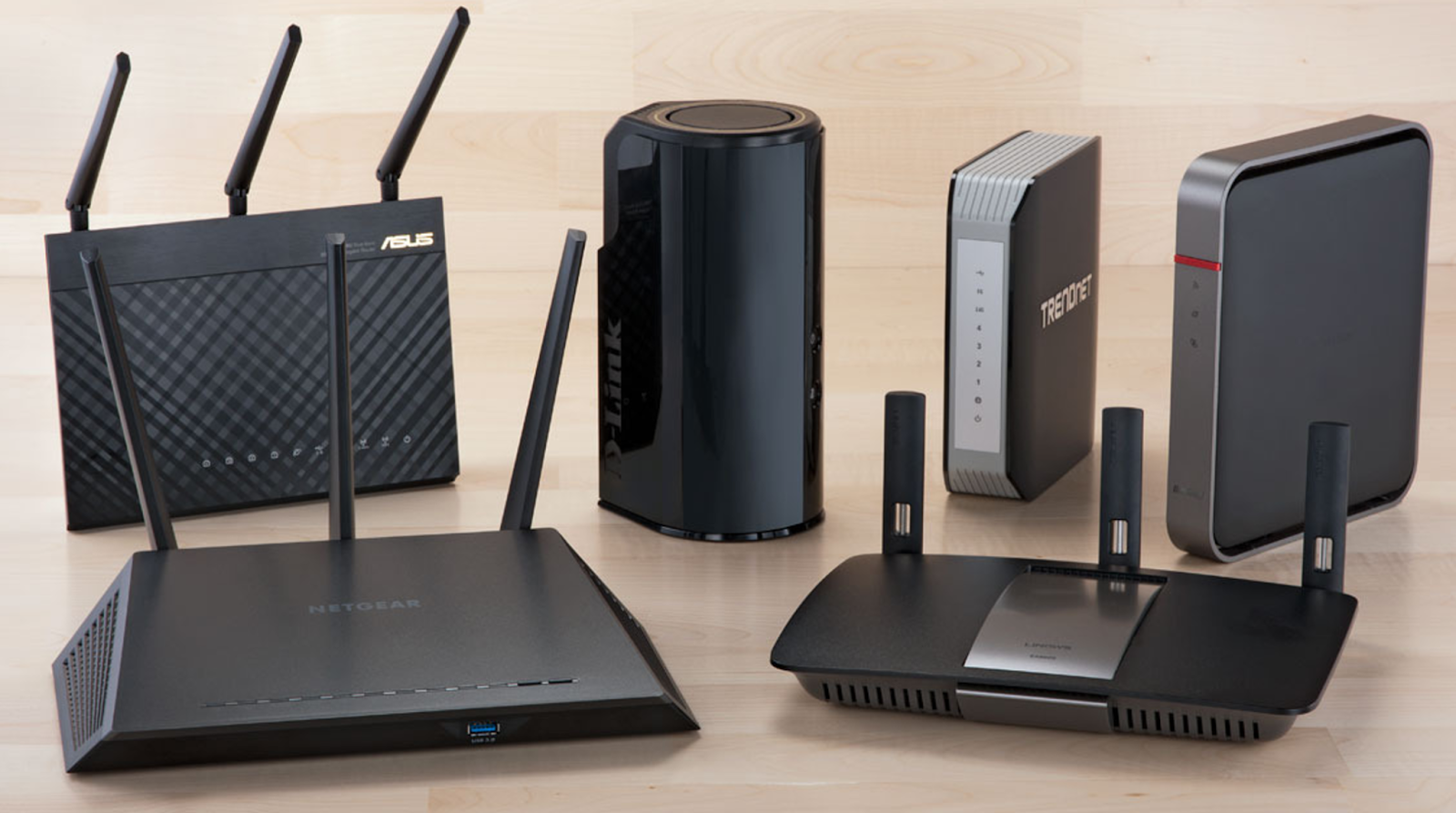
Новый роутер подбирают, с учетом следующих факторов:
- типа интернетного подключения – сигнал может переходить к устройству по сетевому кабелю, с использованием специальных разъемов при штекерах с защелками, или телефонным проводом, при подключении к USB-порту; технологию определяет провайдер; если владелец не может сам идентифицировать тип подключения, можно позвонить в компанию, чтобы получить необходимую справочную информацию;
- скорости интернета – сравнивают этот показатель прибора с характеристиками поступающего сигнала по предусмотренному тарифу; если аппарат не обеспечивает достаточных параметров, пользователь не получит услуги должного качества из-за несовершенства маршрутизатора; нужно рассчитывать на перспективу, покупая оборудование с запасом по скорости передачи данных, чтобы при переходе на новый тарифный план не пришлось еще раз менять устройство;
- площади дома – для небольших квартир не нужен аппарат с большим радиусом покрытия, что позволит сэкономить на стоимости маршрутизатора;
- количества одновременно подключаемых устройств – модели позволяют подсоединять разное число приборов, без потери качества раздаваемого сигнала.
При выборе сравнивают все перечисленные особенности. Технические характеристики оборудования указаны в сопровождающей продукцию от изготовителя паспортной документации. Можно получить консультацию у сотрудника торгового центра, представителей провайдера.
Нужно уточнить в магазине возможность сдачи или обмена товара, если модель не подойдет по характеристикам. Это сохранит деньги и позволит купить другой аппарат, если пользователь неправильно подобрал нужную модификацию маршрутизатора.
Как подключить и настроить новый роутер вместо старого
После покупки, оборудование нужно подключить и настроить. Краткая пошаговая инструкция по данным операциям:
- до отключения старого аппарата, уточняют используемый провайдером тип подключения – переходят в настройки, к разделу WAN (для русскоязычного интерфейса – интернет), переписав представленные данные; пароль для входа можно увидеть на маркировке прибора или узнать у провайдера;
- отключают прежний аппарат, устанавливают и подсоединяют новый, вставляя в разъем кабель интернета и подключая питание; порт для включения подводящего кабеля можно определить по цвету, отличающемуся от оформления других разъемов или отмеченному отдельной надписью;
- подключив к установленному маршрутизатору проводом или беспроводным способом ноутбук или стационарный компьютер, открывают браузер, набирают в адресной строке 192.168.1.1 либо другую комбинацию, предусмотренную настройками нового роутера;
- в поле открывшегося запроса вводят логин и пароль, указанные на наклейке маршрутизатора;
- задают требуемые характеристики в разделе настроек подключения, согласно прежним данным, списанным со старого прибора;
- настраивают параметры сигнала; при смене аппарата, иногда возможны проблемы при сохранении старого пароля для подключения к сети, поэтому лучше изменить прежние данные при настройке Wi-Fi.
Для моделей, функционально рассчитанных на работу с двумя провайдерами одновременно, сеть настраивают отдельно для каждой компании.
На что обратить внимание при выборе нового роутера
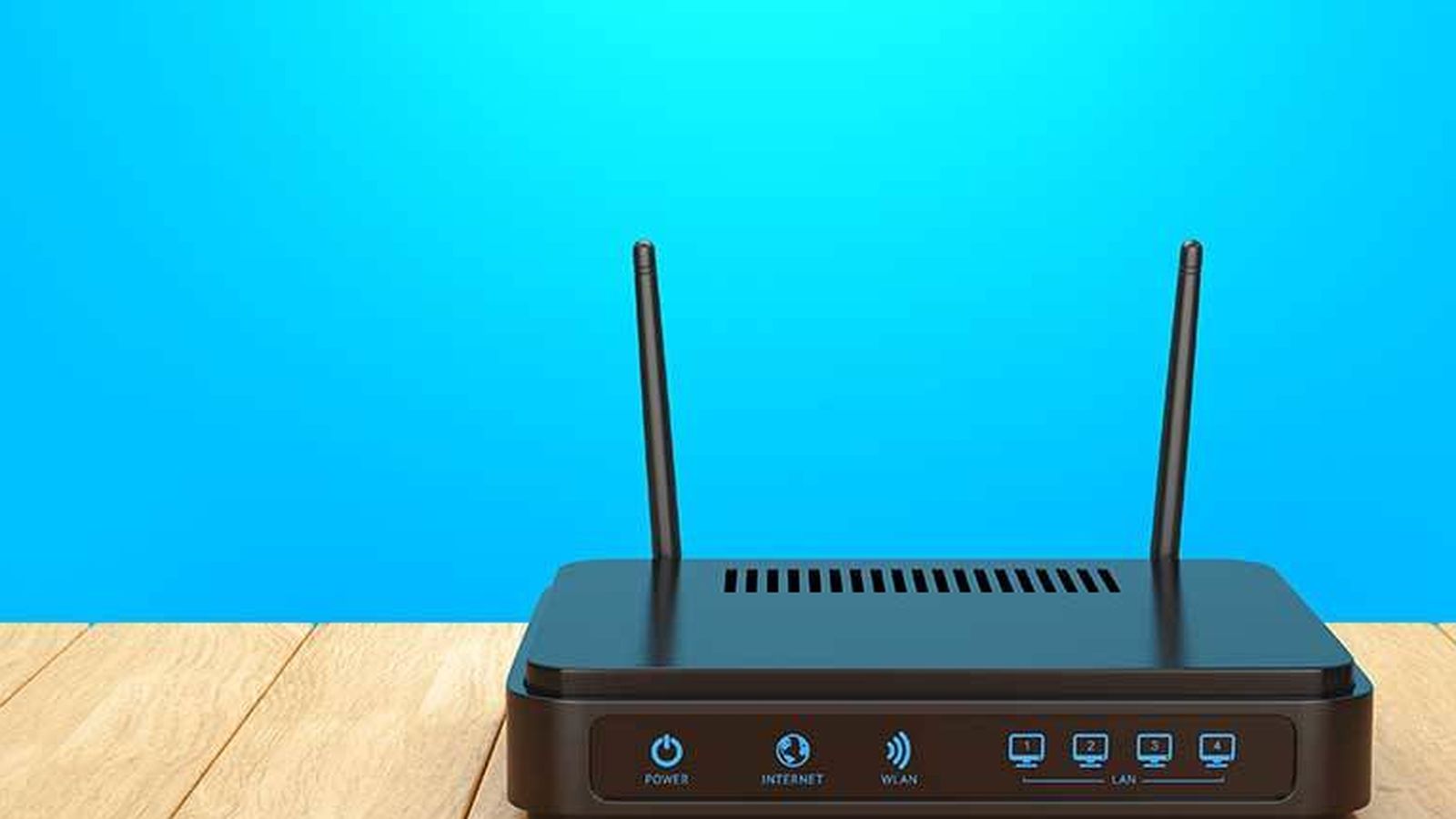
Перед тем, как поменять старый роутер на другой, при покупке аппарата, важно учитывать применяемые технологии, чтобы получить наилучший результат. Мобильные гаджеты поддерживают семейство протоколов 802.11 с различным буквенным обозначением, указывающим на характеристики соответствующего стандарта.
В числе проверенных стандартов маркировка содержит индексы a, b или g. Для аппаратов нового поколения, поддерживающих большую скорость, применяют стандарты n или ac. Такие устройства работают по технологии MIMO, предусматривающей передачу антенной информации по нескольким каналам одновременно, с соответствующим возрастанием производительности.
Перед покупкой таких дорогих маршрутизаторов, необходимо проверить совместимость принимающего оборудование с указанными требованиями. В противном случае возможности новых приборов останутся невостребованными, ввиду несовершенства подключаемых гаджетов.
Функции некоторых устройств включают гостевую раздачу сигнала, не сообщая пароль входа в сеть дополнительным пользователям. Также проверяют наличие следующих возможностей:
- настройки гостевой сети при показателях частоты 2,4 либо 5 ГГц;
- изоляции гостевых девайсов от остального оборудования, подключенного к сети;
- ограничения числа гостей либо канала, по которому производят подключение.
Изготовители комплектуют маршрутизаторы микросхемами от разных компаний, при различных характеристиках, влияющих на мощность сигнала. Беспроводной способ передачи снижает скорость интернета, что особенно проявляется при параметрах сети свыше 50 МБ/с.
Если возникли проблемы при смене роутера
Проблемы с работой нового оборудования могут быть обусловлены такими причинами:
- неправильной настройкой сетевого подсоединения, иногда нарушение характеристик может вызвать сбой операционной системы;
- сбросом драйвера на сетевой карте – потребуется обновить программное обеспечение;
- отключенной сетевой картой через BIOS.
Решить возникающие вопросы можно, проверив характеристики работы оборудования и изменив необходимые настройки, при разной сложности, в зависимости от серьезности проблемы. Не помешает изучить инструкцию подключаемого устройства.
Сколько служит Wi-Fi маршрутизатор

Необходимо отличать гарантийный и нормативный сроки. Первый определяет временной период, в течение которого изготовитель гарантирует исправную работу устройства, с бесплатной заменой или ремонтом аппарата. Этот срок обычно составляет 3 года для маршрутизаторов ASUS, до 4 – у TP-Link.
Фактически оборудование работает дольше, в среднем от 6 до 8 лет, в зависимости от качества изготовления и нагрузок при эксплуатации.
Если меняешь старый роутер на новый, нужно ли говорить провайдеру Ростелеком, Дом.Ру, МГТС, Билайн?
Если у вас интернет в московской области, пользователь не обязан уведомлять Ростелеком, Билайн или другого провайдера о смене маршрутизатора. Многие компании при подключении выдают клиентам фирменные аппараты, которые служат длительный период, и владельцу приходится самому менять устройство.
Но перед установкой нового аппарата, нужно уточнить особенности присвоения МАС-адреса, для правильного подключения. Провайдер может помочь с настройкой обновленного оборудования в удаленном режиме.
Характеристики маршрутизатора – определяющий фактор, влияющий на качество сигнала, раздаваемого по беспроводной или проводной сети. Поэтому необходимо знать правила подключения нового устройства, чтобы полноценно использовать возможности предложенного провайдером